こんにちは。ガジェット・スクランブル、運営者の「ケンジ」です。
ノートPCを外部ディスプレイに接続したときに、画面全体がなんとなくぼんやりしたり、文字がにじんで読みにくかったりすること、ありますよね。
せっかく大きな画面で作業しようと思っても、ノートPCの外部ディスプレイがぼやける状態では集中力も続きません。
Windows11 外部ディスプレイ ぼやけるといった悩みや、Mac 外付けモニター 文字 にじむといった現象は、実は設定一つで解決することも多いんです。
HDMI 4K ぼやける原因がケーブルの規格だったり、ノートパソコン モニター 接続 ぼやける 解像度の不一致が原因だったりと、理由はいくつか考えられます。
この記事では、解像度の設定から物理的な接続の問題まで、快適な表示を取り戻すための具体的なチェックポイントをまとめました。
これを読めば、きっとクッキリした画面で作業できるようになるはずですよ。
ポイント
- ディスプレイの物理画素とOS側の解像度設定を一致させる重要性
- HDMIやUSB-Cケーブルの規格が画質に与える影響
- WindowsとMacそれぞれの環境で文字のにじみを解消する設定方法
- グラフィックスドライバーやモニター側の調整による最終仕上げ
ノートPCの外部ディスプレイがぼやける物理的要因
まずは、設定以前の「そもそも正しく信号が伝わっているか」という部分を見ていきましょう。
ハードウェアの組み合わせによって、表示の鮮明さは大きく変わってきます。
推奨解像度とスケーリング設定の確認
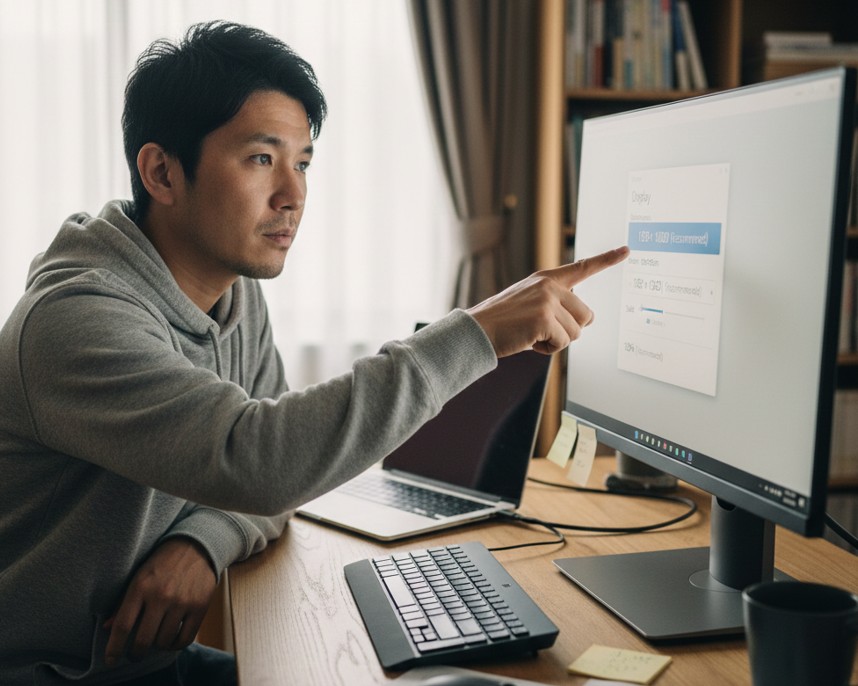
外部モニターがぼやける一番の原因は、実は基本的な「解像度」の設定ミスであることが多いです。
液晶ディスプレイには「物理画素」という、これ以上細かくできないドットの格子が決まっています。
例えばフルHDモニターなら横1920×縦1080個の小さな点が並んでいるわけですが、PC側からこれと異なる数値の信号を送ってしまうと、モニター側で無理やり隙間を埋める「補間処理(スケーリング)」が行われます。
これが「ボヤっ」とした表示の正体ですね。本来なら1つの点に収まるはずのデータが、隣の点まで侵食して描画されてしまうイメージです。

また、最近の4Kモニターなどで特に重要なのが「拡大縮小(スケーリング)」の設定です。
4Kはドットが細かすぎて100%表示だと文字が豆粒みたいになりますよね。
そこでWindowsなどは150%や175%といった倍率を推奨してきますが、この「端数(非整数)」の拡大率が曲者なんです。
デジタルなピクセルを1.5倍に拡大しようとすると、どうしても0.5ピクセル分を「なんとなくの中間色」で塗る必要が出てきます。
これが文字の輪郭を曖昧にする原因かなと思います。
もし画面がぼやけると感じるなら、100%や200%といった整数倍の設定を一度試してみてください。
200%なら1ピクセルの情報を縦横2ピクセル(計4ピクセル)で等倍描画できるため、計算上のにじみが発生しません。
文字が大きすぎたり小さすぎたりする場合は、モニターとの距離を調整するか、無理に175%にするのではなく、150%にしてフォントサイズだけを調整するといった工夫もアリかもしれません。
高DPIスケーリングの仕組み
最近のWindowsでは、高解像度ディスプレイ(HiDPI)に対応するために、ベクトルデータとして文字を描画する仕組みが進化しています。
しかし、すべてのアプリがこの仕組みに対応しているわけではありません。
OSの設定で拡大率を変えても、アプリ内部がビットマップ(画像)形式で描画されていると、それを無理やり引き伸ばすためにぼやけてしまいます。
このあたりは、後ほど紹介するアプリごとの個別設定でカバーしていくのが正解ですね。
HDMIケーブルの規格と4K接続の帯域制限
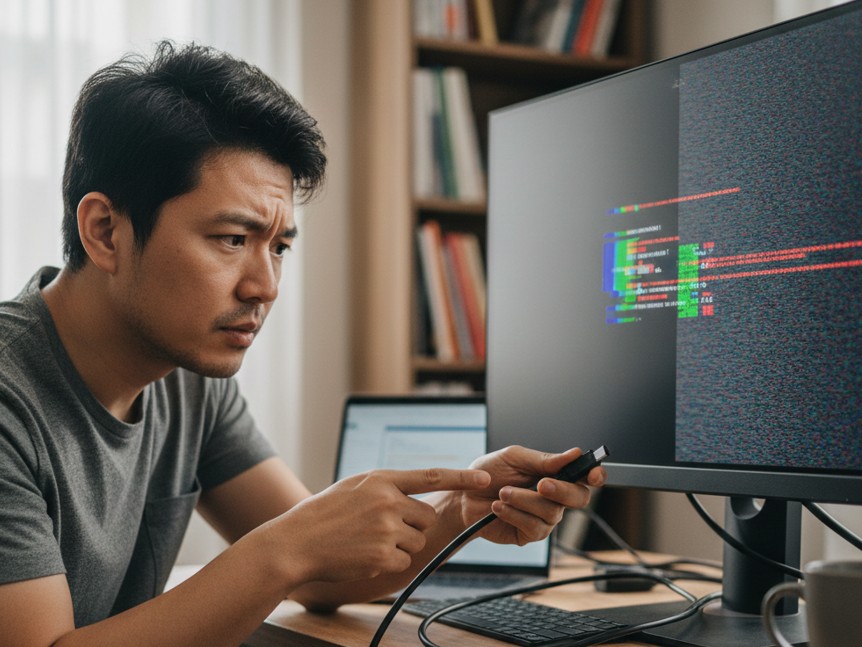
「4Kモニターを買ったのに、なんだか文字の周りに変な色がついてにじんでいる気がする……」という場合、原因はケーブルの帯域不足かもしれません。
最近は4Kモニターも手頃になりましたが、古いHDMIケーブルや、ノートPC側の古いポートをそのまま使っていると、本来の画質が出せないことがあるんです。
実はHDMI 1.4という古い規格だと、4K映像を60Hz(秒間60フレーム)で送るだけの道幅が足りません。
その結果、何が起きるかというと、データの量を減らすために「クロマサブサンプリング(色差圧縮)」という技術が使われます。
| 規格名称 | 4Kでの性能 | 発生しやすい問題・特徴 |
|---|---|---|
| HDMI 1.4 | 最大 30Hz | マウス操作の遅延、文字のにじみ(YCbCr 4:2:0への圧縮) |
| HDMI 2.0以上 | 最大 60Hz | 事務作業や映像視聴には十分。4K/60Hz/RGB出力が可能 |
| DisplayPort 1.2以上 | 最大 60Hz以上 | PC環境で最も安定。帯域が広く「ぼやけ」に強い |
| USB-C (Alt Mode) | ハブ/規格依存 | 安価なハブ経由だと30Hzに制限されることが多い |
この圧縮技術(特に4:2:0形式)は、人間の目が色の変化に鈍感であることを利用して色情報を間引くものですが、PCのデスクトップのように「1ピクセル単位の色の境界」がハッキリしている場所では、文字の横に緑や赤の偽色が出たり、輪郭がボヤけたりする致命的なデメリットになります。
解決策としては、HDMI 2.0以上に対応したプレミアムハイスピードケーブルを使うか、帯域に余裕のあるDisplayPortでの接続に切り替えることです。
特にUSB-Cハブを介してHDMI接続している人は要注意です。
ハブ側の仕様で「4K出力可能(ただし30Hz)」となっている製品が非常に多いです。
30Hzだとマウスの動きが残像を伴ってぼやけるだけでなく、文字のにじみを誘発する出力モードに固定されることもあります。もし可能なら、PC本体のポートへ直接、高品質なケーブルで繋ぐのが最も「信号の純度」を保つ近道かなと思います。
(出典:HDMI Licensing Administrator, Inc. 『HDMI Specifications』)
Windows11で外部ディスプレイがぼやける原因
Windows11を使っている場合、OS独自の視覚効果や古いアプリとの相性が原因で、ノートPCの外部ディスプレイがぼやけることがあります。
Windows11はデザインが洗練された一方で、背景の透過処理やフォントのレンダリングエンジンが複雑化しており、複数のモニターで異なる拡大率(スケーリング)を設定していると、描画が不安定になることがあるんです。
例えば、ノートPC本体は150%、外部モニターは100%といった設定でウィンドウを行き来させると、移動させた瞬間に文字がぼんやりしたりしますよね。
これは、Windowsが「どの画面の拡大率を基準にしてアプリを描画すべきか」を判断する際に、古い設計のアプリだと追従できずにビットマップ拡大(画像としての引き伸ばし)を行ってしまうのが原因です。
基本的には、作業のメインとする外部モニターを「メインディスプレイ」に設定し、その画面に合わせた解像度と拡大率を固定して再起動するのが一番安定します。
Windowsはサインインした瞬間の設定を基準にアプリを立ち上げることが多いため、設定を変えたら一度サインアウトするのがコツですね。
また、システム設定の「アクセシビリティ」>「視覚効果」の項目にも注目してみてください。
ここで「透明効果」や「アニメーション」を多用していると、低スペックなノートPCでは描画に負荷がかかり、一時的にレンダリングが甘くなることもあります。
特にグラフィックスドライバー(GPUの制御ソフト)が古いと、Windows11の新しい描画方式を正しく処理できず、全体的にシャープさが欠ける原因になります。
デバイスマネージャーから更新するだけでなく、IntelやNVIDIAの公式サイトから最新版をダウンロードして当てるのが、誠実な解決策と言えるかもしれません。
Macで外付けモニターの文字がにじむ時の解決
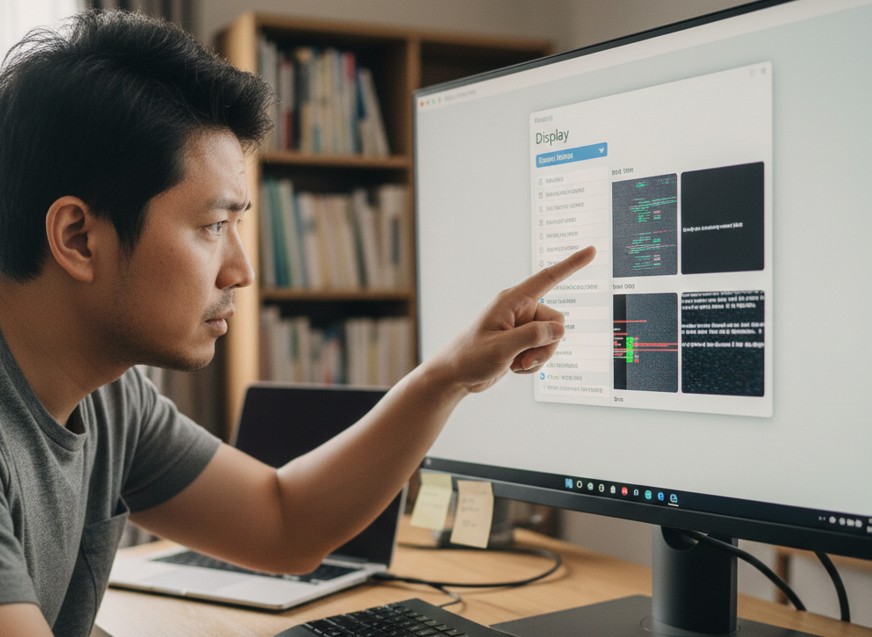
Mac、特にM1やM2といったAppleシリコン搭載モデルを一般的なフルHDやWQHDのモニターに繋ぐと、「Windowsの時より文字がにじんで見える……」とガッカリすることがあります。
実はこれ、故障ではなくMacの仕様によるものなんです。
macOSは「Retinaディスプレイ」のような超高密度な画面を前提に設計されています。
そのため、OS内部では非常に高い解像度で一度描画を行い、それを実際のモニターの画素数に合わせて縮小して出力する「ダウンサンプリング」という処理を常に行っています。
この問題を根本から解決するには、4K以上の高画素なモニターに買い換えるのが一番手っ取り早いのですが、今あるモニターでなんとかしたい場合は「スケーリング解像度」を手動で調整する必要があります。
システム設定の「ディスプレイ」から、解像度の選択肢で「Optionキー」を押しながらクリックすると、隠された解像度リストが出てくることがあります。
ここで、物理画素と相性のいい設定を一つずつ試していくしかありません。
最近では「BetterDisplay」というアプリを使って、システムが認識していない「仮想的な高解像度(Dummy Display)」を作り出し、それをミラーリングすることでHiDPI表示(クッキリした表示)を強制的に有効にするという力技もよく使われています。
私もMacBookを外部モニターに繋いで作業することが多いのですが、標準設定のままだと確かにフォントの縁が甘く感じます。
フォントの「スムージング」機能が最新のmacOSでは設定から消えてしまったこともあり、外部アプリでの微調整はMacユーザーにとって不可欠なステップになりつつありますね。
Macのスケーリング問題については、奥が深いので別途詳細なレビューを書きたいなと思っています。
特定アプリの高DPI設定を上書きして改善
デスクトップ画面やWebブラウザは綺麗なのに、特定の会計ソフトや古い業務ツール、あるいは一部のゲームだけが異常にぼやける……という現象。
これは、そのアプリ自体が「高DPI(高解像度設定)」に対応していないために起こる典型的なトラブルです。
OS側はユーザーが見やすいように拡大して表示しようとしますが、アプリが古いと「拡大される準備」ができていません。
その結果、本来の解像度で描かれた小さな画面を、OSがデジタルズームで無理やり引き伸ばすため、ファミコンのドット絵を拡大したようなボヤけ方をしてしまうんです。
この問題は、Windowsの「互換性設定」をいじることで、アプリ側に「余計な拡大はしないでくれ」と命令を送ることで解決できます。具体的な手順は以下の通りです。
高DPI設定の上書き手順
- ぼやけるアプリのショートカット、または実行ファイル(.exe)を右クリック
- 「プロパティ」を選択し、「互換性」タブを開く
- 「高DPI設定の変更」ボタンをクリック
- 「高いDPIスケール設定の上書き」というチェックボックスをオンにする
- ドロップダウンから「アプリケーション」または「システム(拡張)」を選択してOKを押す
「アプリケーション」を選ぶと、OSによる拡大を完全に停止し、アプリ本来の描画を優先します。
画面は少し小さくなりますが、にじみは完全に消えてクッキリします。
「システム(拡張)」は、Windows側が文字の輪郭などをいい感じに補正しながら拡大してくれるモードで、これで解決することも多いですね。
どっちが綺麗に見えるかはアプリ次第なので、両方試してみるのがいいかなと思います。
仕事でどうしても古いツールを使わなきゃいけない人にとっては、まさに救世主的な設定ですよ。
ノートPCの外部ディスプレイがぼやける際の設定変更
ハードウェアや基本的な解像度設定に問題がなければ、次は表示の「質感」に関わる細かい設定を調整していきましょう。
ここをいじるだけで、視覚的なストレスが大幅に軽減され、作業効率が上がりますよ。
ClearType設定でフォントを鮮明にする
Windowsユーザーなら、まず真っ先に試してほしいのが「ClearType(クリアタイプ)」の調整です。
これは液晶画面の特性を利用して、文字の縁を滑らかに見せるマイクロソフトの技術です。
液晶の1ピクセルは赤・緑・青の3つの縦長い光る点で構成されているのですが、これらを個別に光らせることで、斜めの線や曲線を滑らかに描画しています。
ただ、モニターによってこの赤・緑・青の並び順が違ったり、画素の形状が特殊だったりすると、逆に文字が色づいて見えたり、ぼやけて見えたりすることがあるんです。
Windowsの検索窓に「ClearType」と入力して、「ClearType テキストの調整」を起動してみてください。
ここから先は、眼科の検査のようなステップが始まります。
ClearType調整のポイント
画面に5回、複数の文章が表示されます。
その中から「自分が一番クッキリ見える、または読みやすいと感じるもの」を選択して次へ進んでいくだけです。
- 文字の太さが自然か?
- 文字の周りに変な色がついていないか?
- 細い線がかすれていないか?
これらを意識して選ぶのがコツですね。
マルチモニター環境なら、ノートPC本体と外部ディスプレイそれぞれで個別に調整が可能です。
設定が終わると、まるで視力が少し上がったような感覚になるくらい、テキストがシャープになります。
特に行間が詰まったニュースサイトやExcelの数字を頻繁に扱う人は、この設定一つで目の疲れが劇的に変わります。ぜひ試してみてくださいね。
グラフィックスの出力動的レンジをフルにする
解像度やスケーリングの設定が完璧でも、なぜか画面全体が白っぽく、霧がかかったようにノートPCの外部ディスプレイがぼやけることがあります。
この原因として意外と見落とされがちなのが、グラフィックスチップ(GPU)から出力される「動的レンジ(ダイナミックレンジ)」の設定不備です。
特にHDMIケーブルで接続している場合に発生しやすいのですが、PC側が接続先のモニターを「PC用モニター」ではなく「家庭用テレビ」だと誤認してしまうことで、色の表現幅を勝手に制限してしまう現象が起こるんですね。
本来、PCの映像信号は「0から255」の256段階(フルレンジ)で明るさを表現しますが、テレビ向けの信号は「16から235」(限定レンジ)という狭い範囲で扱われます。
もしPCが限定レンジで信号を送り、モニターがフルレンジとして表示しようとすると、真っ黒なはずの部分がグレーに浮き、真っ白な部分がくすんでしまいます。
このコントラストの低下が、人間の目には「ピントが合っていない」ような、全体的なぼやけとして認識されます。
これを解決するには、お使いのPCに搭載されているグラフィックス(Intel、NVIDIA、AMDのいずれか)のコントロールパネルから、出力設定を手動で変更する必要があります。
例えば、NVIDIAユーザーなら「NVIDIAコントロールパネル」を開き、「解像度の変更」項目にある「出力の動的レンジ」を「フル」に切り替えるだけです。
Intel製CPUのノートPCなら「インテル グラフィックス・コマンド・センター」から同様の項目を探してください。
設定を適用した瞬間、画面の黒がグッと引き締まり、文字の輪郭が背景から浮かび上がるようにクッキリするのが分かるはずです。
特に長時間、黒い背景のエディタでプログラミングをしたり、黒背景の資料を作成したりする人にとって、この設定ミスは致命的な目の疲れに繋がります。
「設定は合っているはずなのに何だか視認性が悪いな」と感じたら、まず疑うべきは信号のレンジ設定だと私は思います。
最新のドライバーを導入していることも重要ですので、各社の公式サイトから適切なソフトウェアをインストールしておくことを誠実におすすめします。
GPU別の設定項目名ガイド
| メーカー | 設定アプリ名 | 変更すべき項目名 | 推奨値 |
|---|---|---|---|
| NVIDIA | NVIDIA コントロールパネル | 出力の動的レンジ | フル (Full) |
| Intel | インテル グラフィックス・コマンド・センター | 量子化範囲 | 全範囲 / フル |
| AMD | AMD Software: Adrenalin Edition | ピクセル形式 | RGB 4:4:4 Pixel Format PC Standard (Full RGB) |
リフレッシュレートの調整で残像感を抑える
静止している画面は綺麗なのに、ブラウザでニュースサイトをスクロールしたり、マウスカーソルを動かしたりした時に「文字が二重に見える」「残像でぼやける」と感じることはありませんか?
これは、リフレッシュレート(画面の書き換え速度)が低く設定されていることが原因かもしれません。
一般的なノートPCやモニターは「60Hz(1秒間に60回書き換え)」が標準ですが、何らかの理由でこれが「30Hz」に制限されてしまうと、動きを伴う表示が著しくノートPCの外部ディスプレイがぼやける状態になってしまいます。
なぜ30Hzになってしまうのか。
その背景には、接続環境の「帯域不足」が隠れていることが多いです。
特に4Kモニターを使っている場合に顕著ですが、安価なUSB-Cハブや、古いHDMI変換アダプターを経由して接続すると、4Kの高精細なデータを送るための道幅が足りず、リフレッシュレートを半分に落として帳尻を合わせようとするんです。
30Hzの世界は、想像以上にストレスが溜まります。
文字を追いかけようとすると視線が追いつかず、脳が勝手にぼやけた映像として補完してしまうため、頭痛の原因になることさえあるんです。
設定を確認するには、Windowsの「設定」>「システム」>「ディスプレイ」>「ディスプレイの詳細設定」を開き、リフレッシュレートの選択欄を見てみてください。
もしここで30Hzや29Hzといった数値が選ばれていて、より高い数値(60Hzなど)が選べない場合は、ケーブルやハブがボトルネックになっています。
私は過去に、奮発して買った4Kモニターが安物ハブのせいで30Hzしか出ず、数日間ずっと「目が悪いのか、モニターが悪いのか」と悩んだ経験があります。
結局、PC本体のUSB-Cポート(DisplayPort Alt Mode対応)に直接高品質なケーブルで繋ぎ直したところ、魔法のようにヌルヌルとしたクリアな動きになりました。
注意ポイント
快適な表示環境のためには、リフレッシュレートは最低でも60Hzを確保するのが鉄則です。もしマルチモニター構成で一方の画面だけがぼやけるなら、それぞれのケーブルを入れ替えてみて、問題が移動するかどうかを確認する切り分け作業も有効かなと思います。
ディスプレイ側の1対1ピクセル設定の適用
PC側の設定をどれだけ追い込んでも、最終的な「出口」である外部ディスプレイ側の設定に不備があれば、すべてが台無しになってしまいます。
意外と見落としがちなのが、モニター自体の「画像処理エンジン」が余計な加工をしてしまっているケースです。
特にテレビとしても使えるような多機能モニターや、古いプロジェクターをノートPCに繋いでいる場合、画面の端を少しだけ拡大して表示する「オーバースキャン」という機能が働いていることがよくあります。
オーバースキャンが有効だと、PCが送った1920x1080のピクセルデータが、モニター側で105%ほどに引き延ばされて表示されます。
デジタルの1ピクセルがモニターの1.05ピクセルに投影されるわけですから、当然ピクセルの境界線がズレてしまい、画面全体がうっすらとノートPCの外部ディスプレイがぼやける結果となります。
これを解消するには、モニター本体の横や下にあるボタンを操作して「OSD(オン・スクリーン・ディスプレイ)メニュー」を呼び出し、アスペクト比や表示サイズの設定を「1:1ピクセルマッピング」や「ジャストスキャン」「ドット・バイ・ドット」といった名称の項目に切り替える必要があります。
最近のゲーミングモニターなどには「シャープネス」という設定項目もありますが、これも要注意です。
値を上げすぎると文字の周りに白い縁取り(ハロー現象)が出て目がチカチカしますし、下げすぎるとソフトフォーカスがかかったように甘い描写になります。
基本的には、モニターのデフォルト(50%などの中央値)で様子を見るのが無難でしょう。
また、モニター側の「ゲームモード」や「映画モード」といったプリセット設定も、文字の可読性を損なう原因になることがあります。
これらのモードは色彩を鮮やかに見せるためにエッジを強調したり、コントラストを極端に調整したりするため、デスクトップ作業には不向きな場合が多いんです。
まずは「標準」や「ユーザー設定」に戻し、不要な画像加工機能をオフにすることで、PCからの信号をそのまま映し出す「ピュアな表示」を目指しましょう。
モニター自体の設定は一度決めてしまえば、後は変える必要がないので、手間を惜しまず調整してほしいなと思います。
ノートPCの外部ディスプレイがぼやける問題の総括
ここまで詳しく解説してきた通り、ノートPCの外部ディスプレイがぼやける問題は、単一の故障ではなく、解像度、スケーリング、ケーブルの帯域、OSの描画方式、そしてモニター内部の処理といった、複数の要素が複雑に絡み合って発生しています。
一つひとつの原因はシンプルですが、それらが組み合わさることで「なぜか見にくい」という不透明な不満に繋がってしまうんですよね。
ガジェットを楽しむ私たちにとって、最も長く接する「画面」のクオリティを整えることは、もはやQOL(生活の質)の向上に直結すると言っても過言ではありません。
結論として、まずは物理的なインフラであるケーブルが4K/60Hzを安定して通せる規格(HDMI 2.0以上やDP 1.2以上)であることを確認しましょう。
次にOS側で「推奨解像度」を選び、スケーリングを可能なら「整数倍」に設定すること。
そしてWindowsならClearType、MacならHiDPI対応の解像度を選択し、最後にGPUとモニターの設定で「余計な補正」を排除するのが、最も確実な解決へのロードマップです。
特にノートPCの外部ディスプレイがぼやける際の不快感は、慣れてしまう前に早めに対処するのがベストだと私は思います。
最後に重要なポイントを再確認します。
- 解像度は必ず「推奨」を選択し、スケーリングは100%や200%を検討する
- 高品質なケーブルを選び、安価なハブによる帯域不足を避ける
- GPUの動的レンジを「フル」に設定し、モニター側のオーバースキャンをオフにする
もし、これらの設定をすべて試しても状況が改善されない場合は、特定のハードウェア同士の相性問題や、グラフィックスドライバーの不具合、あるいは最悪の場合、パネル自体の故障も考えられます。
詳細な技術仕様や最新のファームウェア情報については、必ずノートPCメーカーやディスプレイメーカーの公式サイトを確認し、不明な点は専門のサポート窓口へ相談してくださいね。
快適な大画面での作業環境が整えば、日々の仕事や趣味の効率が劇的に変わります。
この記事が、あなたのデジタルライフを少しでもクリアにする手助けになれば嬉しいです!