


こんにちは。ガジェット・スクランブル、運営者の「ケンジ」です。
ガレリアのノートPCの充電器の代用を探しているあなた、きっと今、すごく困っていますよね。
ゲーム中にいきなり電源が落ちたり、いざ使おうと思ったら充電が始まらなかったり。
私もガジェットが好きなので、その焦る気持ちはよくわかります。
ドスパラの公式サイトで新しいものを買おうと思っても、意外といいお値段がしたり、自分の使っている古いモデルの在庫がなかったりして、代わりの互換性があるACアダプターでなんとかできないかなと考えるのは自然なことだと思います。
ただ、高性能なゲーミングPCだけに、選び方を間違えると大切なPCが壊れてしまうリスクもあるんですよね。
この記事では、私が個人的に色々と調べて分かった、安全に代用充電器を選ぶためのチェックポイントや、電気的な仕様の読み方を詳しく解説していきます。
最後まで読んでもらえれば、どの数値をどこで見ればいいのか、何に気をつければ火災や故障を防げるのかがしっかり理解できるはずです。
ポイント
- 純正ACアダプター以外を選ぶときにチェックすべき電気的な数値
- 代用品を使うことで起こりうるリスクとその回避策
- ガレリアの主要モデルに適合するコネクタ形状と仕様の調べ方
- USB PD充電器がガレリアのノートPCで使えるかどうかの実態
ガレリアのノートPCの充電器を代用する基礎知識
ガレリアのような高性能なゲーミングPCにおいて、電源周りは非常にデリケートな部分です。
まずは、代用品を探す前に知っておきたい電気的な基本ルールについてお話ししますね。
ここを疎かにすると、PCの寿命を縮めることにもなりかねないので、少し細かく解説していきます。
純正ACアダプターとの互換性を判断するポイント
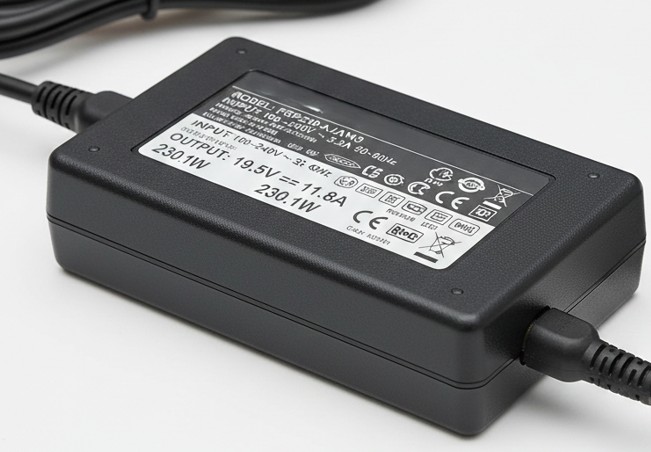
ガレリアのノートPCの充電器を代用する際、最も重要なのは「数字の一致」です。
現在お手元にある、あるいは元々使っていた純正アダプターの裏側を見てみてください。
そこには「OUTPUT(出力)」という項目があり、電圧(V:ボルト)と電流(A:アンペア)の数値が記載されています。
代用品を探すときは、この数値を基準にして互換性を判断することになります。
まず、電圧(V)に関しては、純正品と「完全に同じ数値」であることが絶対条件です。
ガレリアのノートPCでは、主に19.0Vか19.5Vのどちらかが採用されています。
この0.5Vの差は小さく思えるかもしれませんが、PC内部の精密な回路にとっては大きな違いです。
電圧が異なると、マザーボード上の電圧レギュレータモジュール(VRM)に過剰な熱ストレスを与え、故障の原因になります。
次に、電流(A)についてですが、こちらは「純正品と同じ、もしくはそれ以上」であれば問題ありません。
例えば、純正が19.5V/9.23A(約180W)の場合、代用品が19.5V/11.8A(約230W)であっても大丈夫です。
PC側は自分が必要な分だけ電流を引き出すので、アダプターの供給能力に余裕がある分には、むしろアダプターの発熱が抑えられて動作が安定するというメリットがあります。
逆に、電流が純正より低いものを選んでしまうと、高負荷時に電力が足りなくなり、アダプターが異常発熱したり、PCが急にシャットダウンしたりするので絶対に避けましょう。
互換性チェックのまとめ
- ・電圧(V):純正とピッタリ合わせる(19.0V or 19.5V)
- ・電流(A):純正と同じ、またはそれ以上の数値を選ぶ
- ・ワット数(W):V × Aで計算し、純正以上の出力があることを確認する
また、コネクタの極性も重要です。
ガレリア製品の多くは、プラグの中心がプラス、外側がマイナスの「センタープラス」という仕様です。
これもアダプターの図記号で確認できるので、購入前に必ずチェックしておきたいポイントですね。
電圧やアンペアが異なる代用品を使用するリスク
「少しくらい仕様が違っても、コネクタが刺されば動くでしょ?」という考え方は、ゲーミングPCにおいては非常に危険です。
ガレリアの各シリーズ、例えば「XL」「RL」「UL」などは、NVIDIA GeForce RTXシリーズのような強力なGPUを搭載しており、ピーク時の消費電力は一般的なノートPCの比ではありません。
この大きな電力を制御するために、内部回路は極めて精密に設計されているんです。
もし、推奨される電圧よりも高いアダプターを繋いでしまうと、過電圧保護(OVP)機能が働いて起動しないこともありますが、保護をすり抜けてしまった場合は、最悪のケースとしてマザーボード上のチップが焼損します。
逆に電圧が低い場合、PC側は必要な電力を補おうとして無理に電流を引き込もうとします。
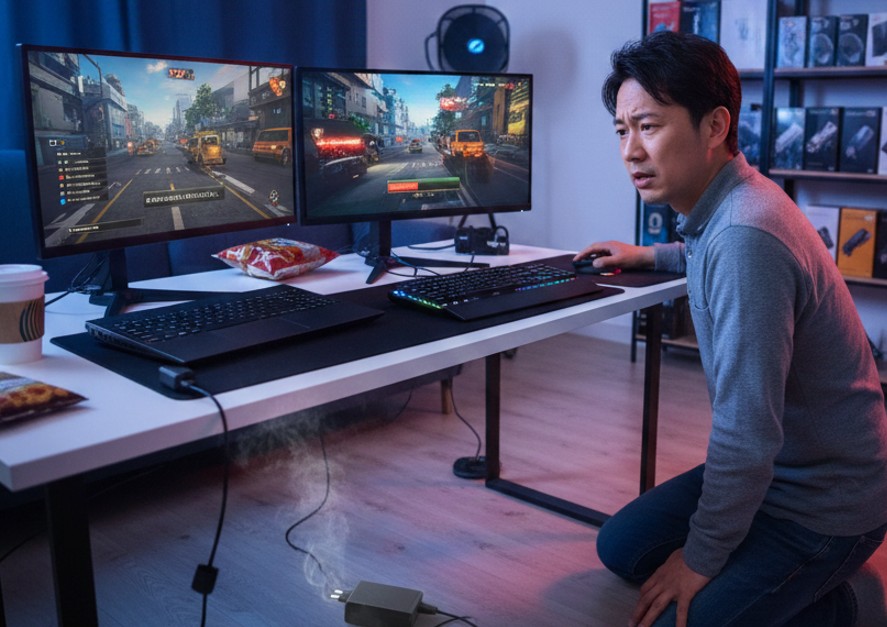
これにより、ACアダプター本体や接続端子部分が、触れないほどの高温になることがあります。
これが原因でコネクタ部分が溶けたり、最悪の場合は発火に繋がる恐れもあるんです。
注意ポイント
仕様違いの代用品による具体的な悪影響
- PC内部の平滑コンデンサが劣化し、マザーボードの寿命が短くなる
- 電源に含まれる「リップルノイズ」の影響で、画面のちらつきやポインタの飛散が発生する
- 高負荷なゲームプレイ中に突然電源が落ち、セーブデータが破損する
- バッテリーへの充電が不安定になり、バッテリーの劣化が加速する
特に安価なノーブランド品は、表記上のスペックは満たしていても、出力される電気の質(安定性)が低いことがよくあります。
数千円をケチって、十数万円するガレリア本体を壊してしまっては元も子もありませんよね。
代用品を選ぶなら、電気的なリスクを十分に理解した上で、信頼できる製品を慎重に選ぶ必要があります。
コネクタサイズ5.5mmと2.5mmの物理的適合性
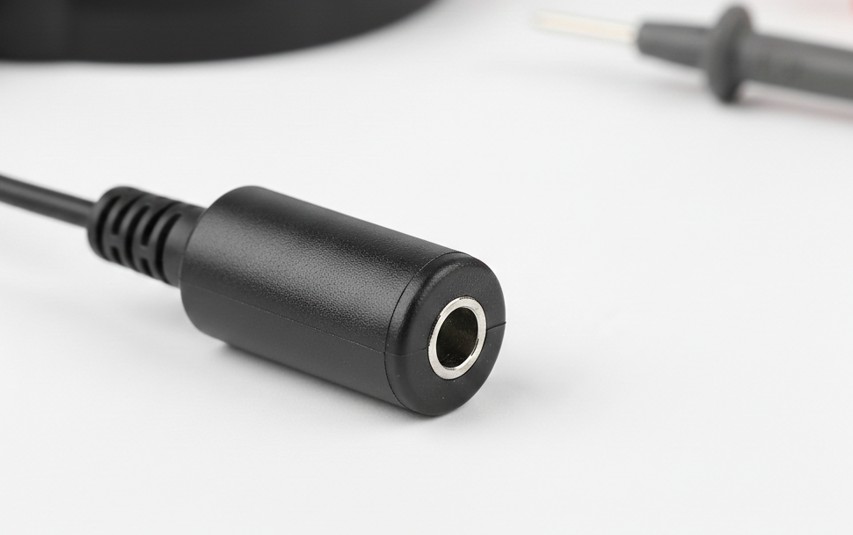
電気的なスペックをクリアしたら、次は物理的な形状の確認です。
ガレリアのノートPCで最も一般的に使われているのは、「外径5.5mm / 内径2.5mm」という丸型のDCプラグです。
これはノートPC業界では比較的メジャーなサイズなのですが、実はここにも落とし穴があります。
見た目が瓜二つの「外径5.5mm / 内径2.1mm」という規格が存在するんです。
この2.1mm径のプラグは、2.5mm径のジャック(PC側)に差し込もうとしても、中央のピンが太すぎて物理的に奥まで入りません。
逆に、2.5mm径のプラグを2.1mmのジャックに無理やり押し込むと、PC側の端子を破損させてしまう可能性があります。
私は以前、このコンマ数ミリの違いを見逃して「あれ、刺さらない?」と焦ったことがあります。
ネット通販で探すときは、必ず商品タイトルや詳細仕様に「5.5*2.5mm」と明記されているかを確認してください。
| 項目 | チェック内容 | ガレリアの標準値 |
|---|---|---|
| 外径 | プラグの外周の直径 | 5.5mm |
| 内径 | 中心の空洞の直径 | 2.5mm |
| 長さ | 金属部分の露出の長さ | 約10mm 〜 12mm |
また、最近の超薄型モデルや特定の特殊モデルでは、この丸型ではない独自の形状を採用しているケースも稀にあります。
基本的には5.5mm/2.5mmで間違いありませんが、念のため自分のPCの受電ポートをよく観察して、中央にピンがあるタイプか、あるいは四角い形状ではないかを確認しておくのが、代用品選びで失敗しないためのコツですね。
XL7CやRL5Cなどのモデル別ワット数を確認
ガレリアのノートPCは、そのパフォーマンスの高さゆえに、要求されるワット数(出力)もかなり大きめです。
代表的なモデルである「XL7C」や「UL7C」といったハイエンド寄りの機種では、230Wという非常に高い出力のアダプターが付属しています。
これは、一般的なオフィス用PCが45Wや65Wであることを考えると、驚異的なパワーですよね。
一方で、コスパに優れた「RL5C」や、少し前のミドルレンジモデル「GCL1650TGF」などは、120Wから150W程度のアダプターが使われていることが多いです。
自分のモデルがどれに該当するかを知るには、PC底面のステッカーにある型番をメモして、ドスパラの公式サイトやマニュアルを確認するのが一番ですが、簡単な目安をまとめてみました。
代表的なシリーズの消費電力目安
- ハイエンド(XL7C, RL7C-R45, UL7Cなど): 230W (19.5V 11.8A)
- ミドルレンジ(RL5C-R35, GCR1660TGFなど): 150W 〜 180W (19.5V 7.7A 〜 9.23A)
- エントリー・薄型(GCL1650, RL7C-R35Hなど): 120W (19.0V/19.5V 6.32A)
もし代用品のワット数が足りないと、ゲームをプレイしている最中に、ACアダプターを繋いでいるのにバッテリー残量が減っていく、という現象が起こります。
これはACアダプターからの給電だけでは足りず、バッテリーから電力を補填しているためです。
これが続くとバッテリーが酷使され、すぐに劣化してしまうので、必ず「自分のモデルが要求する最大ワット数」以上の代用品を選ぶようにしましょう。
FSPやChiconyなど信頼できるOEMメーカー
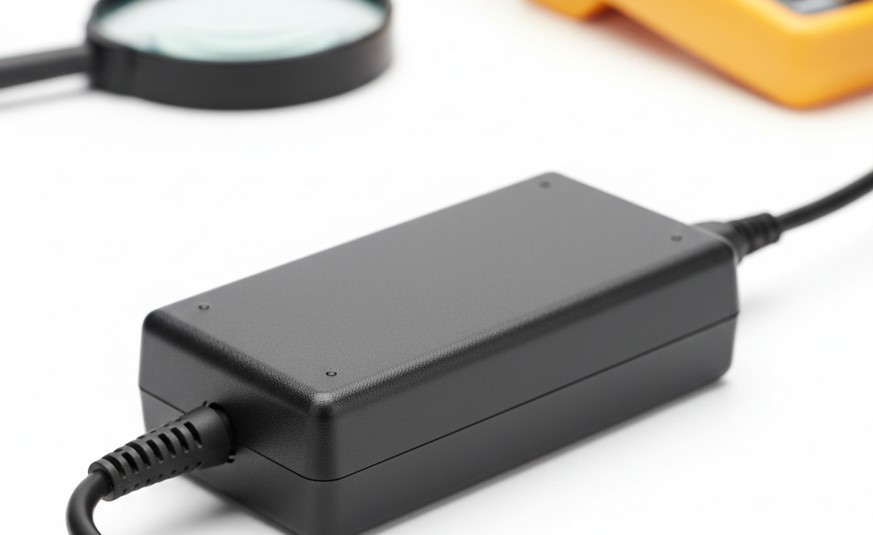
ガレリアの充電器を代用する際、「ドスパラ純正品」という名前で売られていなくても、中身が同じ「実質的な純正品」を見つける方法があります。
実はサードウェーブ社(ドスパラ)は自社でACアダプターを製造しているわけではなく、世界的な電源専業メーカーからOEM(相手先ブランド製造)供給を受けているんです。
ガレリアの純正アダプターのラベルをよく見ると、メーカー名として「FSP Group」や「Chicony Power Technology」といった名前が書かれているはずです。
FSPは台湾の超大手メーカーで、多くのゲーミングPCブランドに採用されている信頼の塊のようなメーカーです。
また、Chiconyも同様に、MSIやASUS、Acerといった有名ブランドの電源を幅広く手がけています。
これらメーカーが作っている、ガレリア純正と同じ型番(例:FSP230-AJAN3など)の製品であれば、電気的な品質は間違いなく純正と同等と言えます。
参考
知っておくと役立つOEMメーカー名
- FSP:ハイエンドな230W級に多い
- Chicony:120W〜230Wまで幅広く採用されている
- Lite-On (ライトオン):モバイルモデルや低出力モデルで見かける
- Delta (デルタ):世界シェアNo.1の電源メーカー。互換性が高い
Amazonや楽天市場などで「FSP 230W 5.5 2.5」や「Chicony 19.5V 7.7A」といったキーワードで検索すると、純正ラベルがないだけで、スペックが全く同じ高品質なアダプターが見つかることがよくあります。
聞いたこともないノーブランド品を買うよりは、こうした有名OEMメーカーの製品を選ぶほうが、長期的な安心感は段違いですよ。
USB PDやType-Cによる充電の対応可否と限界
「最近のスマホみたいに、USB Type-Cでガレリアも充電できたらいいのに」と思う方は多いはずです。外出時にあの巨大なACアダプターを持ち運ぶのは、正直かなりしんどいですからね。
しかし、結論から言うと、ガレリアの主要なゲーミングモデルにおいて、USB PD(Power Delivery)充電をメインの代用にするのは、現時点ではかなり厳しいです。
その理由は「電力の壁」にあります。
現在一般的に普及しているUSB PD 3.0規格では、最大出力は100Wまでに制限されています。
前述の通り、ガレリアは120Wから230Wの電力を必要とするため、100WのPD充電器ではフルパフォーマンスを発揮できません。
一部の最新モデル(RL5Cの一部など)では、映像出力に対応したType-Cポートを備えていても、本体への充電(給電)には非対応であるケースも多いです。仮にPD充電に対応していたとしても、それは「電源オフ時の低速充電」や「事務作業時の延命」としての機能であり、ゲームをしながらの充電には耐えられません。
ただし、最近は窒化ガリウム(GaN)を採用した100W出力の超小型PD充電器が安くなってきているので、出先でのブラウジングや動画視聴限定で使うなら「補助」としてはアリかもしれません。
その場合は、必ず100W対応のE-Marker内蔵USB-Cケーブルを併用してください。
ケーブルが対応していないと、せっかくの100W充電器も能力を発揮できません。
とはいえ、ゲームを快適にプレイするなら、やはり専用の丸型コネクタのアダプターを代用するのが正解ですね。
ガレリアのノートPCの充電器の代用品を安全に選ぶコツ
スペックの読み方がわかったところで、次は実際に購入する際のテクニックや、失敗しないための「目利き」についてお話しします。
ネット通販は便利ですが、怪しい製品も多いので注意が必要です。
Amazonや楽天などの通販で互換品を探す際の基準
ネット通販でガレリアのノートPCの充電器の代用を探すときは、まず商品タイトルだけで判断しないことが重要です。
「ガレリア対応」と書いてあっても、実際には電圧が違ったり、コネクタが合わなかったりするミス出品が稀にあります。
私がいつもチェックしているのは、「商品の仕様欄」と「カスタマーレビューの具体性」です。
特に、レビューの中で「GALLERIA XL7Cで問題なく使えました」とか「純正よりも熱を持たなくていい感じ」といった、具体的なモデル名を出して評価しているユーザーの声は非常に参考になります。
逆に、星5つばかりで日本語が不自然なレビューが多い製品は注意したほうがいいかもしれませんね。
通販でのチェックリスト
- 電圧(V)と電流(A)の数値が純正と合っているか
- コネクタサイズ(5.5mm*2.5mm)の記載があるか
- 自分のPCのモデル名が「対応機種」に含まれているか
- 販売元の評価が高く、発送元が信頼できるか
また、万が一合わなかった時のために、返品保証がしっかりしているショップを選ぶのも賢いやり方です。
Amazonであれば「Amazon.co.jpが発送」となっている製品を選ぶと、トラブル時の対応がスムーズで安心ですよ。
PSEマークの有無など安全基準を満たす製品の選び方
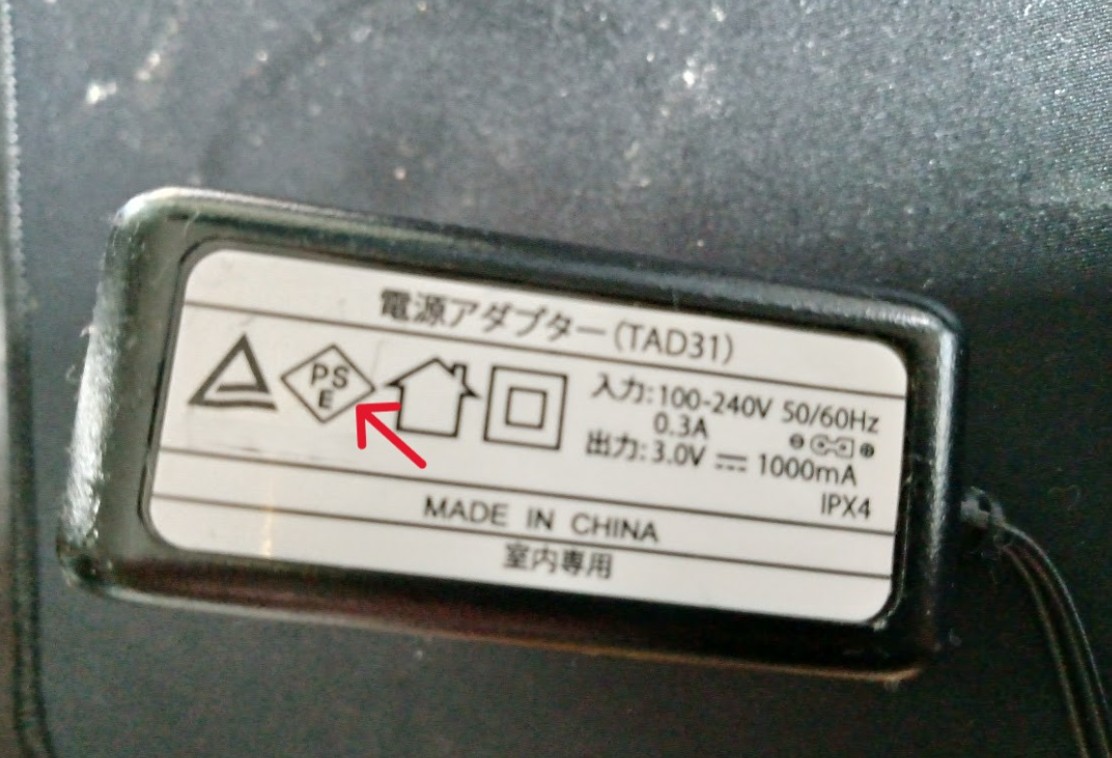
これは絶対に見逃してはいけないポイントですが、日本国内で販売されるACアダプターには、「PSEマーク」の表示が義務付けられています。
これは「電気用品安全法」という法律に基づいたもので、感電や火災の危険がないことを確認した製品にのみ付けられるマークです。
特に海外から直送されるような超格安の代用品には、このマークがない(あるいは偽造されている)ケースがあり、非常に危険です。
ACアダプターは家庭用コンセントから100Vの電圧を取り込み、それを変換する装置です。
もし内部の絶縁設計が甘いと、ショートして火花が飛んだり、最悪の場合は就寝中に火災の原因になったりします。
経済産業省も、非純正のACアダプターによる事故について注意喚起を行っています。(出典:経済産業省『製品安全規制の見直し(PDF)』)
「安さ」と「自分の命や家」を天秤にかけてはいけません。
PSEマークが正しく表示されており、製造元や輸入元がはっきりしている製品を選ぶことは、ガジェットを楽しむ上での最低限のルールかなと思います。
製品画像を見て、アダプターの裏面にひし形、あるいは丸型のPSEマークがあるかどうか、目を凝らして確認しましょう。
マークが見当たらない製品は、どんなにスペックが魅力的でも購入を見送るべきです。
ACアダプターの故障診断と公式パーツの入手方法
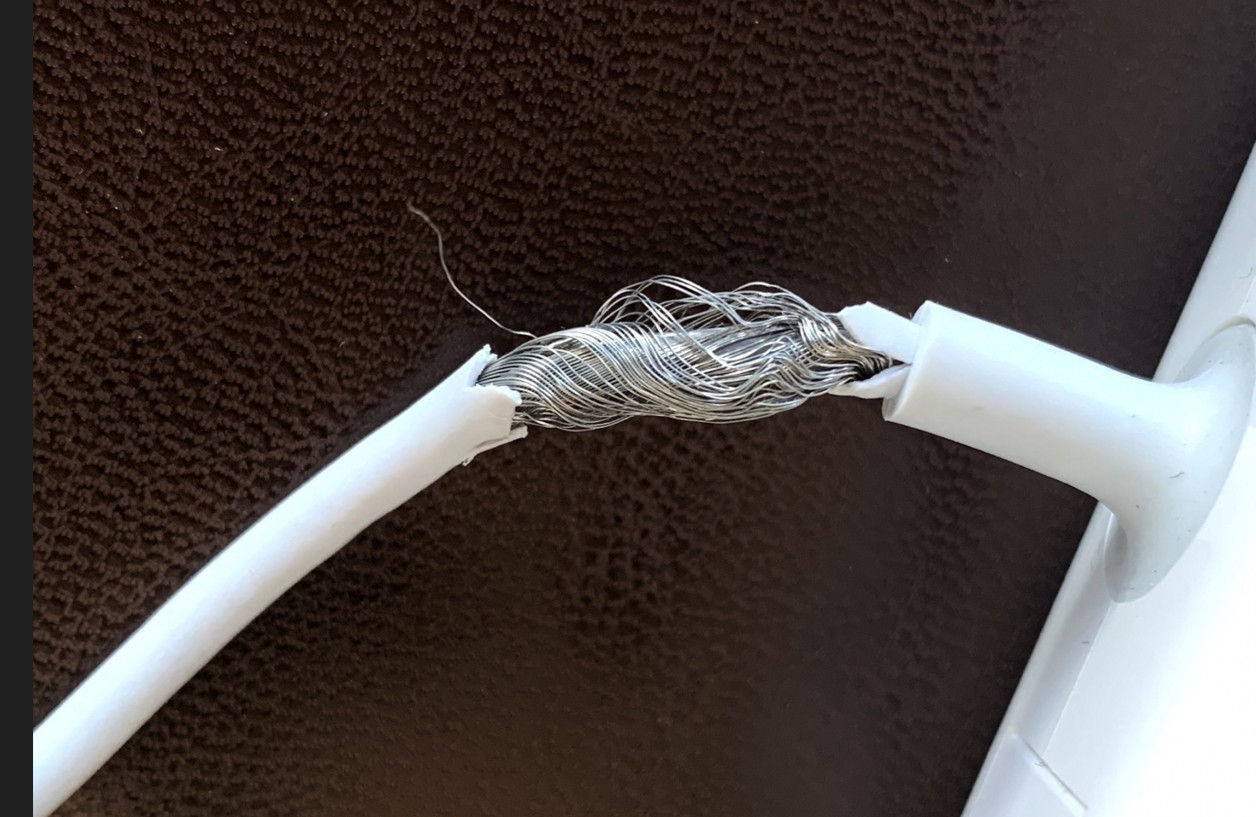
「充電できない=アダプターの故障」と決めつける前に、まずは簡単な切り分けを行ってみましょう。
実はアダプター本体ではなく、コンセントからアダプターまでを繋ぐ「ACケーブル(メガネケーブル)」が断線しているだけのことも多いんです。
このケーブルは汎用品なので、Amazonや家電量販店で数百円で買えます。
予備のケーブルがあれば、まずはそれを取り替えてみてください。
また、PC本体の「放電」で直ることもあります。
PCからすべての周辺機器とACアダプターを外し、電源ボタンを30秒ほど長押ししてみてください。
これで内部に溜まった不要な電気がリセットされ、あっさり充電が始まることがあります。
それでもダメなら、いよいよアダプターの買い替えですが、一番確実なのはやはりドスパラの公式サイトです。
ドスパラにはパーツ販売の専用ページがあったり、サポートセンター(03-4332-9193)に電話してシリアル番号を伝えれば、在庫がある限り純正品を売ってくれます。
ポイント
公式から購入するメリット
- 100%確実に動作する安心感
- 万が一PCが壊れても、周辺機器のせいにされない(保証が効く)
- 電気的なノイズ対策がしっかりされており、PCの寿命に優しい
代用品を探す手間やリスクを考えると、数千円の差であれば公式で純正品を買うのが、最終的には最も「安上がり」になることも多いですよ。
まずは一度、ドスパラのサポートに在庫を確認してみることをおすすめします。
中古品の購入時に注意すべき寿命やケーブルの劣化
「純正品が欲しいけど新品は高い…」という時、メルカリやヤフオクなどのフリマアプリで中古を探す人もいるでしょう。
確かに、買い替えで不要になった純正アダプターが安く出品されていることがありますが、中古のACアダプターには目に見えない劣化があることを忘れてはいけません。
ACアダプターの内部には「電解コンデンサ」という部品が入っています。
この部品は使用時間とともに少しずつ劣化し、最終的には規定の電圧を出せなくなります。
特にゲーミングPC用のアダプターは常に高熱にさらされるため、一般的なPC用よりも劣化が早い傾向にあります。
3年以上毎日使い込まれたような中古品は、いつ壊れてもおかしくない状態かもしれません。
中古購入時のチェックポイント
- ケーブルの根元にひび割れや「被膜の破れ」がないか(火花の原因)
- コネクタの先端がグラグラしていないか
- 使用期間はどのくらいか(1年以内なら比較的安心)
- 出品者が非喫煙環境で使っていたか(ヤニやホコリは熱の原因)
また、中古品の場合は保証が一切ありません。
届いてすぐに壊れても泣き寝入りになるパターンが多いので、私個人の意見としては、「中古の純正品」よりも「新品の高品質な互換品(OEMメーカー製)」のほうが、安全性と寿命のバランスが良いかなと思います。
もし中古を買うなら、写真で細部までしっかり確認し、信頼できる出品者から選ぶようにしてくださいね。
ガレリアのノートPCの充電器を代用する際の最終結論
ここまでガレリアのノートPCの充電器の代用について詳しく解説してきましたが、いかがでしたでしょうか?
結論をまとめると、「電圧を寸分違わず合わせ、電流は純正以上、かつPSEマーク付きのOEMメーカー品(FSPやChiconyなど)を選ぶ」ことが、最も安全で賢い代用方法だと言えます。
もちろん、この記事を運営している身として、また一人のガジェット好きとして、一番の推奨は「ドスパラ公式の純正品」であることに変わりはありません。
しかし、予備としてもう一つ欲しい、あるいは緊急で安く手に入れたいという場合には、今回お伝えした知識が必ず役に立つはずです。
特に230W級のハイエンドモデルを使っている方は、電源周りのトラブルがPCの致命傷になりやすいので、慎重すぎるくらいに慎重に選んでくださいね。
最後に、代用品の使用はあくまで「自己責任」となります。
少しでも不安を感じたり、異音や異臭がした場合は、すぐに使用を中止して専門家に相談してください。
正しい電源選びで、あなたのガレリアがこれからも最高のパフォーマンスを発揮し続けられることを願っています!