こんにちは。ガジェット・スクランブル、運営者の「ケンジ」です。
ノートPCを使っていて、作業中にちょっと席を外すためにカバーを閉じたら勝手にスリープしてしまい、ダウンロードが中断されたり外部モニターの表示が消えたりして困った経験はありませんか。
特にノートPCを閉じてもスリープにしないwindows11の設定は、場所が少し分かりにくかったり、OSのアップデートである24H2などで手順が変わっていたりするので、迷ってしまう方も多いはずです。
クラムシェルモードで快適に作業したいのに、なぜか勝手にスリープするといったトラブルもよく聞きますよね。
今回は、ノートPCを閉じてもスリープにしないwindows11の具体的なやり方から、熱対策などの注意点まで、私が実際に試して分かったことをまとめてご紹介します。
ポイント
- コントロールパネルや最新の設定アプリから動作を変更する手順
- 設定してもスリープしてしまう時の原因とレジストリでの解決策
- 外部モニター接続時のトラブルや表示の乱れを直すためのコツ
- クラムシェルモード運用で気を付けたい放熱対策とハードの保護
Windows11でノートPCを閉じてもスリープにしない方法
ノートPCの画面を閉じてもシステムを動かし続ける設定は、デスクトップのように使う「クラムシェルモード」には欠かせません。
まずはWindows 11で最も確実な設定方法から見ていきましょう。
コントロールパネルでの詳細な設定手順
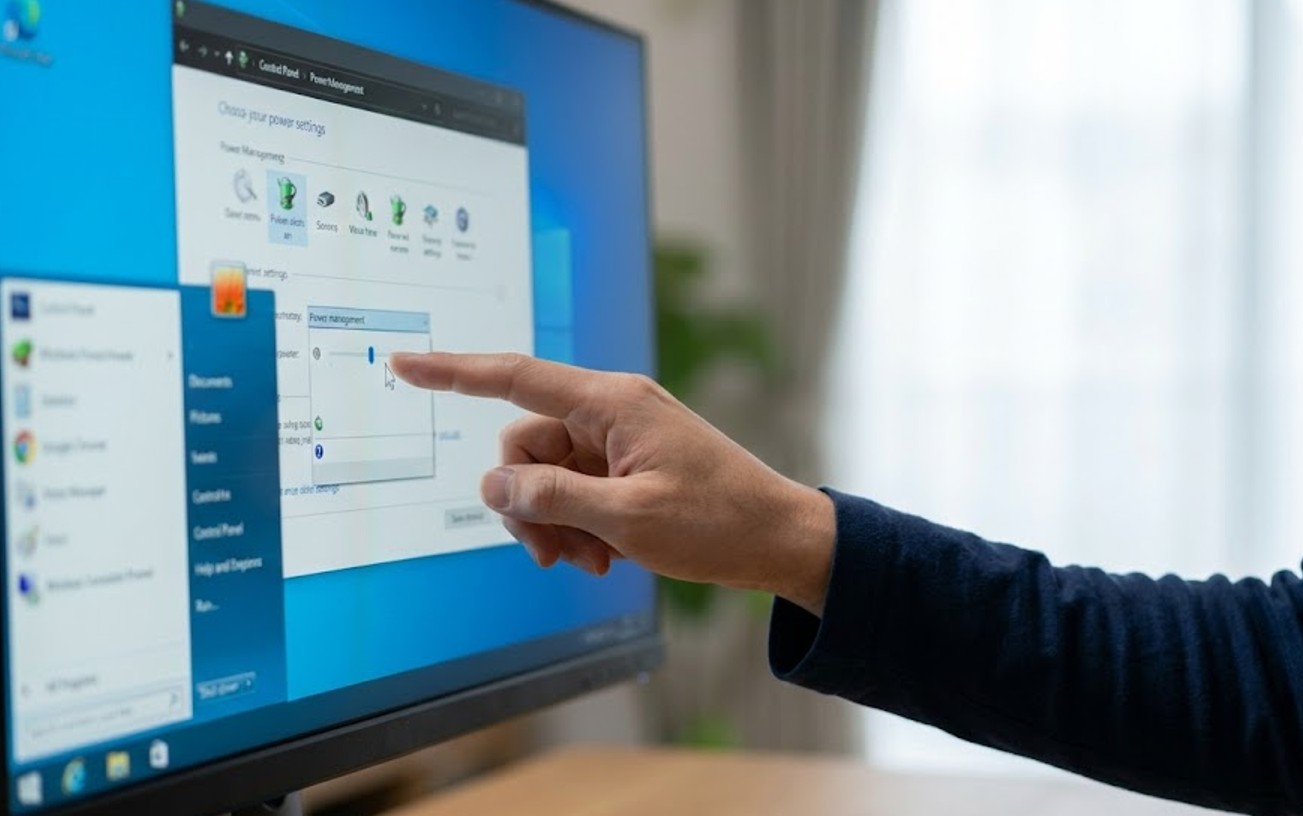
Windows 11になっても、電源周りの深い設定は依然としてコントロールパネルが頼りになります。
設定アプリが進化しても、ACPI(電源管理の規格)に直結した細かい部分は、この伝統的な画面が一番確実で、メーカーのサポートでもよく案内されるルートですね。
具体的な手順を改めて整理します。
まず、タスクバーの検索ボックス(虫眼鏡アイコン)に「control」または「コントロールパネル」と入力してアプリを起動してください。
このとき、表示方法が「カテゴリ」になっていると目的の項目が隠れてしまうので、右上のメニューから「大きいアイコン」または「小さいアイコン」に変更するのがコツです。
一覧から「電源オプション」を探してクリックしましょう。画面が開いたら、左側のタスクメニューにある「カバーを閉じたときの動作の選択」を選びます。
ここで重要なのが「バッテリ駆動」と「電源に接続」の使い分けです。
クラムシェルモードで運用する場合、基本的には「電源に接続」の列にある「カバーを閉じたときの動作」を「何もしない」に変更しましょう。
一方で、バッテリ駆動時はスリープするようにしておけば、カバンの中で熱がこもるのを防げるので安全かなと思います。
最後に必ず「変更の保存」をクリックしてくださいね。
この設定はOSのカーネルレベルで処理されるため、一度保存すれば基本的には再起動なしで反映されます。
(出典:Microsoft サポート『Windows で電源プランを作成、カスタマイズ、または変更する』)
24H2等の最新設定アプリで変更する方法
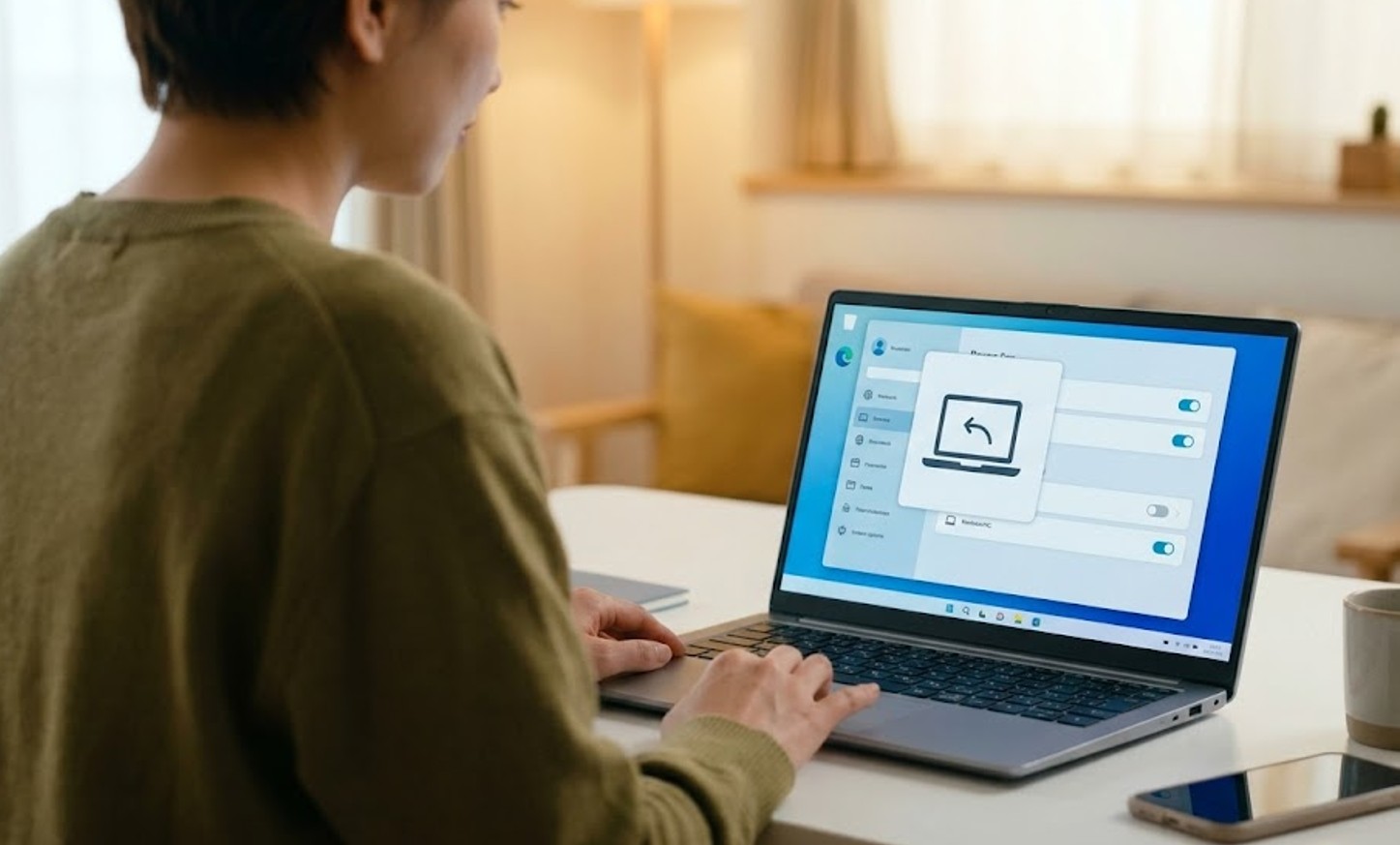
最新のWindows 11、特にバージョン24H2あたりからは、コントロールパネルの機能を「設定」アプリの方に統合する動きが加速しています。
環境によっては、これまでのコントロールパネルを使わなくても、もっと直感的な画面から設定できるようになっています。
「設定」アプリを開き、「システム」>「電源とバッテリー」へと進んでみてください。
ここで、画面を下の方にスクロールすると、以前は見かけなかった「カバー、電源とスリープ個のボタンコントロール」という項目が出現している場合があります。
ここを展開すると、コントロールパネルと同じように「カバーを閉じたとき」の動作をプルダウンメニューから選べるようになっています。
ここを「何も行わない」に変更すれば完了です。
ただし、注意点が一つあります。
この設定項目が表示されるかどうかは、PCに搭載されているグラフィックスドライバーのバージョンや、システムファームウェア(UEFI/BIOS)の仕様にかなり左右されるみたいです。
私の手元のPCでも、片方には出ているのにもう片方には出ていない、なんてことがありました。
もし設定アプリに項目が見当たらない場合は、迷わず前述のコントロールパネルを確認してください。
そちらの方が確実に設定項目にアクセスできるはずです。
24H2へのアップデート直後は設定が勝手にデフォルト(スリープ)に戻ってしまうこともあるようなので、一度チェックしておくと安心ですよ。
クラムシェルモードで外部モニターを使うコツ
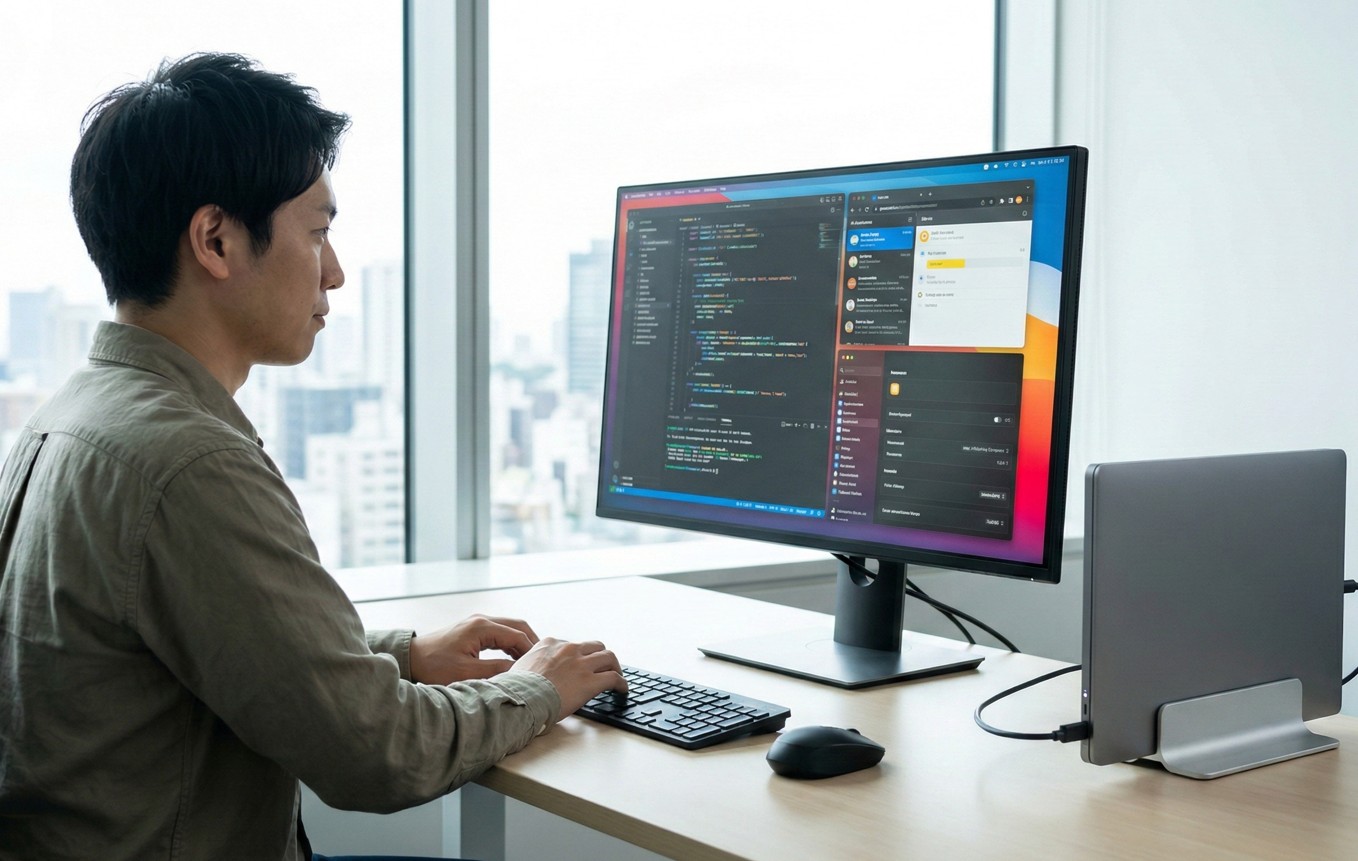
ノートPCを閉じて大きな外部モニターだけで作業する「クラムシェルモード」は、デスクが広く使えて作業効率も上がる最高の運用スタイルですよね。
でも、いざ蓋を閉めた瞬間にモニターへの出力が途絶えてしまって「あれ?」となることも少なくありません。
これを安定させるには、いくつか押さえておきたいコツがあります。
まず、基本的な表示切り替えです。
キーボードの「Win + P」を押すと画面の投影設定が出てきますが、ここで「拡張」または「セカンドスクリーンのみ」になっていることを確認しましょう。
システムが「ノートPCの液晶が消えたから出力も止めていいんだな」と勘違いしてしまわないように、出力先を明示的に指定しておくわけですね。
また、意外と見落としがちなのが外部モニター側の設定です。
最近のモニターには「無信号時に電源オフ」とか「ディープスリープ」という省電力機能がついていることが多いのですが、これが有効だとPCがカバー閉止に伴う画面切り替えを行っているわずかな隙間に、モニター側が「信号が切れた」と判断して電源を落としてしまうことがあるんです。
接続が不安定だなと感じたら、モニター側の物理ボタンから設定メニューを開いて、これらの省電力機能をオフにしてみてください。
これだけで、驚くほどスムーズに画面が切り替わるようになることもありますよ。
あとは、HDMIやDisplayPortのケーブルがしっかり奥まで刺さっているかも、念のため確認してみてくださいね。
設定したのに勝手にスリープする場合の対処法
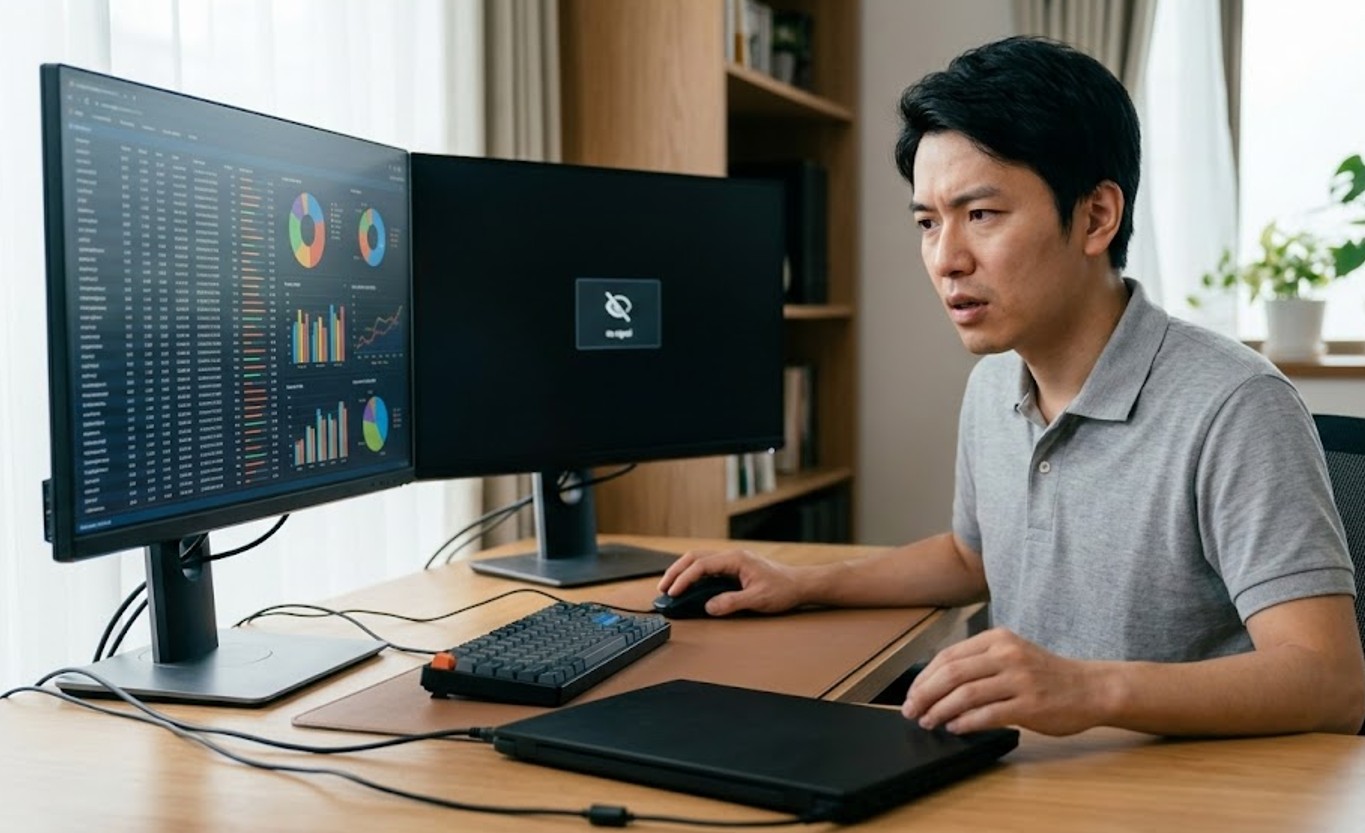
「カバーを閉じても何もしない」に設定したはずなのに、しばらく放置していると結局いつの間にかスリープしてしまっている……。
そんな不思議な現象に悩まされる方が多いのも事実です。
実はWindowsの電源管理には、物理的な「蓋の開閉」とは別の、論理的な「無操作タイマー」がもう一つ存在しています。
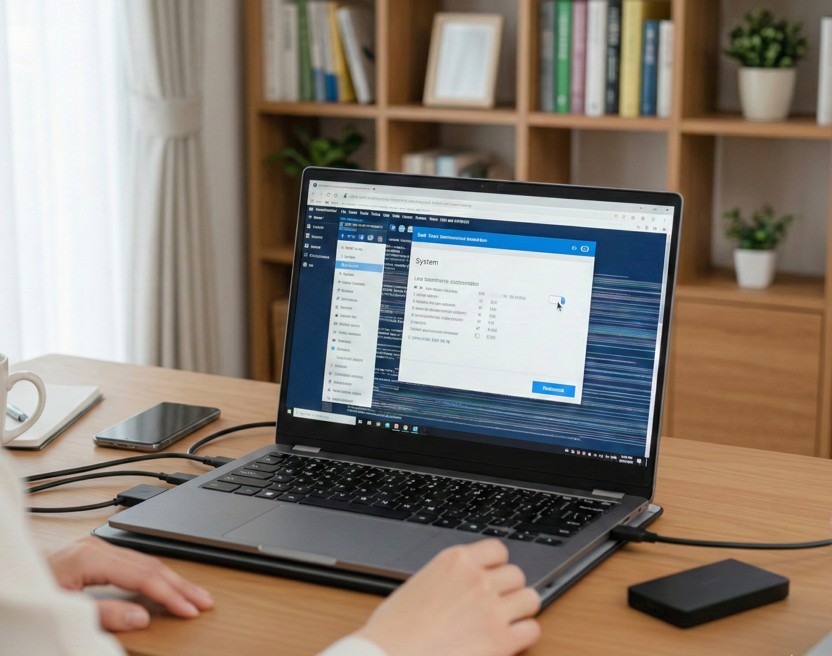
具体的には、「設定」>「システム」>「電源とバッテリー」の中にある「画面とスリープ」の項目をチェックしてみてください。
ここに「電源接続時に、次の時間が経過した後にデバイスをスリープ状態にする」という設定がありますよね。
たとえカバーを閉じた時の動作を「何もしない」にしても、ここのタイマーが「15分」とかに設定されていると、マウスやキーボードの入力がないまま15分経てば、Windowsは律儀にスリープへ移行してしまいます。
つまり、カバーを閉じたまま長時間放置したいなら、ここの設定も「なし」に変更しておく必要があるわけです。
設定のダブルチェックリスト
- コントロールパネルで「カバーを閉じたときの動作」を「何もしない」にする
- 「電源とバッテリー」設定で「スリープ状態にする時間」を「なし」にする
この2箇所をセットで設定することが、勝手なスリープを防ぐための鉄則です。
この二重の管理構造が分かってしまえば簡単ですが、知らないと「設定が壊れているんじゃないか」と不安になりますよね。
もしこれでも改善しない場合は、起動しているアプリが独自にスリープを指示していないか(プレゼン資料の表示中など)も確認してみるといいかもしれません。
無人スリープタイムアウトをレジストリで解除
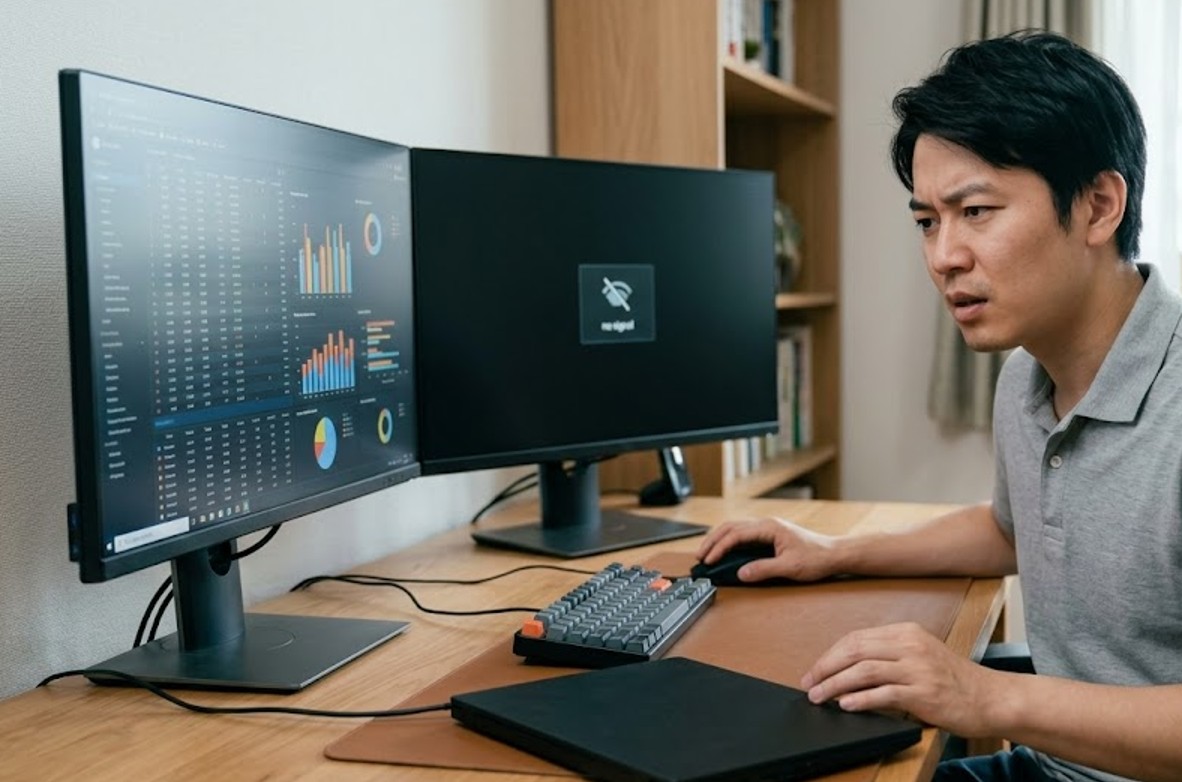
設定を全部見直したのに、それでも2分くらいで画面が消えてスリープしてしまう……。
そんな頑固な症状が出ているなら、それは「モダンスタンバイ(S0)」という最近のPCに特有の「無人スリープタイムアウト」が原因かもしれません。
これは、システムが何らかの理由で自動的にウェイクアップした後、ユーザーの入力が確認できないと即座に寝かせてしまう、ちょっとおせっかいな機能です。
これを解決するには、Windowsの深い設定である「レジストリ」を触る必要があります。手順は以下の通りです。
- 「Win + R」キーを押し、「regedit」と入力してレジストリエディタを起動。
HKEY_LOCAL_MACHINE\SYSTEM\CurrentControlSet\Control\Power\PowerSettings\238C9FA8-0AAD-41ED-83F4-97BE242C8F20\7bc4a2f9-d8fc-4469-b07b-33eb785aaca0を開く。- 右側にある「Attributes」をダブルクリックし、値を「1」から「2」に変更する。
これで、電源オプションの詳細設定画面の中に、通常は隠されている「無人スリープタイムアウト」という項目が出現します。
ここで値を「0分」に設定すれば、勝手な強制スリープを止めることができます。
注意ポイント
レジストリの編集はシステムに大きな影響を与える可能性があります。
操作を誤るとPCが起動しなくなる恐れもあるため、必ずバックアップを取った上で、自己責任で行ってくださいね。
もし不安なら、まずは他の設定で解決できないか試すのが賢明です。
2枚のモニター接続時に画面が消える時の対策
マルチモニター環境で作業をしているときにノートPCを閉じると、開いていたウィンドウが全部メインモニターに集まってしまったり、アイコンの配置がバラバラになったりすることがあります。
これはWindows 11になってかなり改善されましたが、それでも設定次第では不便を感じる部分です。
これを防ぐには、「設定」>「システム」>「ディスプレイ」の下にある「マルチディスプレイ」の項目を確認しましょう。
ここにある「モニターが接続されていないときにウィンドウを最小化する」というチェックボックスをオフにしてみてください。
これをオフにしておくと、カバーを閉じたことで一時的に論理的なディスプレイ接続が切り替わっても、OSが「もうモニターがない!」と慌ててウィンドウを片っ端から最小化するのを防げます。
これだけで、カバーの開け閉めを繰り返してもデスクトップ環境が崩れにくくなります。
また、もし画面が黒いまま戻ってこない、あるいは解像度がおかしいといったトラブルが起きたら、慌てずに「Win + Ctrl + Shift + B」を同時に押してみてください。
これは「ビデオドライバーを強制的に再起動する」ショートカットです。画面が一瞬暗くなり「ピピッ」と音が鳴って、グラフィックの描画がリセットされます。
PCを再起動するよりもずっと早く表示トラブルを解決できることが多いので、クラムシェル運用をするなら覚えておいて損はないテクニックですよ。
Windows11でノートPCを閉じてもスリープにしないときのリスク
ソフトウェア的な設定が完了したら、次はハードウェアの視点から考えてみましょう。
ノートPCを閉じて運用することは、熱設計の観点からは実はかなり過酷な状況なんです。
長くPCを愛用するために必要な、物理的なリスクについての対策をお伝えします。
閉じたままでも熱を逃がす発熱対策と放熱
ノートPCを閉じて使い続ける上で、最も気をつけなければならないのが「熱」の問題です。
ノートPCの筐体は、基本的に「ディスプレイを開いて使うこと」を前提に冷える仕組みが設計されています。
最近の薄型ノートだと、キーボードの隙間から空気を取り込んだり、ディスプレイのヒンジ(つなぎ目)部分から熱い空気を逃がしたりする構造が多いのですが、蓋を閉じるとこれらが実質的に塞がれてしまうんですね。
熱がこもると、まずCPUが壊れないように動作速度を落とす「サーマルスロットリング」が発生し、PCの動きが目に見えてモッサリしてきます。
さらに深刻なのが液晶パネルへのダメージです。
高負荷時にキーボード面が熱くなると、その熱が直接液晶画面に伝わります。
これが長時間続くと、画面に黄色っぽいムラ(熱焼け)ができたり、パネルが変形したりするリスクがあるんです。
動画の書き出しや高画質なゲームなど、ファンが激しく回るような作業を閉じたまま行うのは、ハードウェアの寿命を縮めることになりかねません。
ケンジ流・熱の見分け方
作業中にノートPCの底面やヒンジあたりを触ってみて、「ずっと触っていられないほど熱い」と感じたら危険信号です。
そんなときは潔くカバーを開けて、画面を「拡張」ではなく「複製」にするか、ノートPC側の画面をオフにして運用することをおすすめします。
故障を防ぐ縦置きスタンドや冷却台の選び方
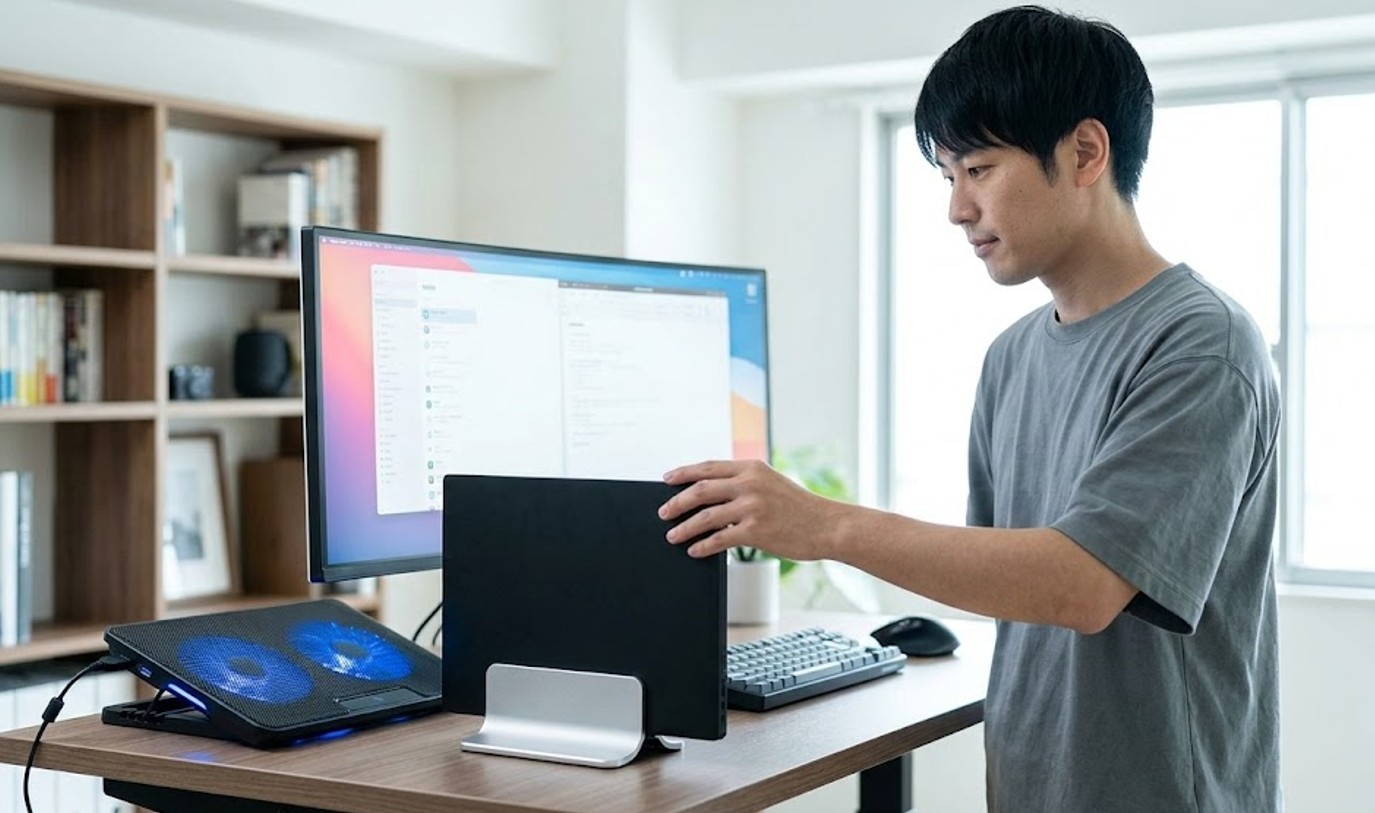
クラムシェルモードを安全かつ快適に楽しむためには、物理的な補助アイテムの導入が一番の近道です。
私が特におすすめしたいのが、ノートPCを立てて設置できる「縦置きスタンド」ですね。これを使うだけで、放熱の悩みはかなり軽減されます。
| アイテム名 | メリット | デメリット |
|---|---|---|
| 縦置きスタンド | 底面が完全に空気に触れるため、自然冷却の効果が高い。デスクも広く使える。 | 転倒防止のため、ある程度重くて安定感があるものを選ぶ必要がある。 |
| 冷却ファン付き台 | 下から風を送るので強制的に冷やせる。夏場や重い作業には最強。 | ファンの回転音が気になることがある。USBポートを一つ占有する。 |
| スタンド(持ち上げ型) | 開いて使う時もタイピングしやすくなる。汎用性が高い。 | 閉じた時の放熱効率は縦置きほどではない。 |
縦置きにすると、PCの底面(多くの場合は吸気口があります)がしっかり開放されるので、平置きに比べて熱の逃げ場が圧倒的に増えます。
最近はMacBook向けだけでなく、Windowsノートでも使える幅調整可能なアルミスタンドが安く売られているので、一つ持っておくと重宝しますよ。
また、ゲームなどでガッツリ負荷をかけるなら、ファン付きの冷却台を併用するのもアリです。
いずれにしても、「空気の流れを止めないこと」を意識するだけで、PCの故障リスクはグッと下げられます。
モダンスタンバイ環境での電源プランの見直し
Windows 11が搭載された比較的新しいPCでは、「モダンスタンバイ」というスマホに近い電力管理が採用されています。
これ、便利なようでいて実は電源設定が言うことを聞かない原因の一つにもなっているんです。
OS側の設定をいくら変えても、メーカー独自の制御が裏で動いていて、ACアダプターを抜いた瞬間にスリープしたりすることもあります。
もし設定が安定しないなら、PCメーカーがプリインストールしている専用アプリを覗いてみてください。
例えばVAIOなら「VAIOの設定」、ASUSなら「MyASUS」、HPなら「HP Command Center」といった具合です。
これらのアプリの中には「電源管理」や「入力デバイスの設定」といった項目があり、そこでカバーを閉じた時の動作を個別に制御できる場合があります。
Windows標準の設定よりも、こうしたメーカー製アプリの設定の方が優先順位が高いケースがあるんですね。
また、OSの大型アップデート(24H2など)が行われた後は、システムとの整合性が取れなくなって不安定になることがあります。
そんな時は、メーカーの公式サイトで自分の機種のサポートページを確認し、BIOSやファームウェアの最新版が配布されていないかチェックしてみてください。
ハードウェアの深い部分のアップデートを当てることで、電源周りの不可解な挙動がピタッと収まることも珍しくありません。
PowerToysなど外部ツールでスリープを制御
「常にスリープさせないわけじゃないけど、今この瞬間だけは起きていてほしい」という場面、ありますよね。
例えば、容量の大きいゲームを数時間かけてダウンロードしている時や、長時間の動画エンコード(書き出し)を行っている時などです。
そんな時に、いちいちコントロールパネルの奥深くまで潜って設定を変えて、終わったらまた戻す……というのは正直かなり面倒です。
そこで私が愛用しているのが、Microsoft公式のパワーユーザー向けツール「PowerToys」です。
この中に入っている「Awake」という機能が本当に優秀。
タスクトレイにある小さなコーヒーカップのようなアイコンを右クリックするだけで、「無期限に起動したままにする」とか「指定した時間だけ維持する」といった操作が瞬時に行えます。
これの素晴らしいところは、「PC本体はスリープさせないけれど、ディスプレイだけはオフにする」という設定ができる点です。
無駄な電力消費や液晶への負担を抑えつつ、中の処理だけを走らせ続けることができるわけですね。
他にも、マウスのカーソルを擬似的に動かし続ける「マウスふるふる」のようなシンプルな軽量ツールも人気があります。
これらはインストール権限がない仕事用PC(ツールによりますが)などで一時的にスリープを回避したい時にも役立ちます。
標準機能でうまくいかない時や、もっと柔軟に管理したい時の「第3の選択肢」として、こうしたツールを使いこなすとガジェットライフがもっと快適になりますよ。
Windows 11でノートPCを閉じてもスリープさせない設定や方法:まとめ
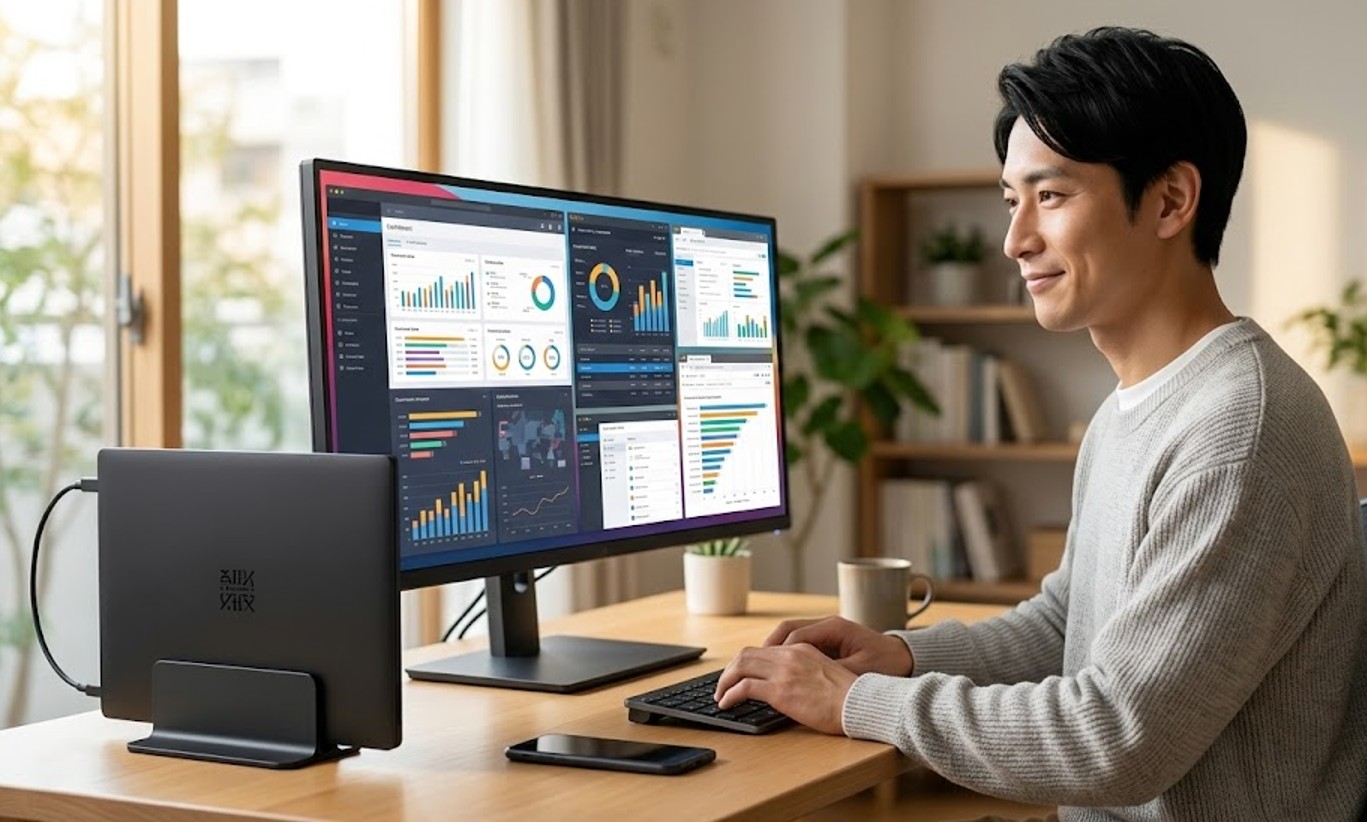
ここまで、ノートPC 閉じても スリープにしない windows11の設定方法と、その運用に伴う注意点について詳しく解説してきました。
設定自体はコントロールパネルや設定アプリから数分で終わるものですが、その裏にある電源プランの仕組みや熱の問題を知っておくことで、より安全で快適なPC環境を作ることができます。
最後におさらいとして、重要なポイントを整理しておきますね。
- 設定の基本:コントロールパネルの「電源オプション」で、カバー閉止時の動作を「何もしない」に変更する。
- 勝手に消える対策:「電源とバッテリー」設定から、一定時間後のスリープを「なし」にする。
- 最新版の対応:24H2などで設定アプリに項目がない場合は、焦らずコントロールパネルを併用する。
- ハードの保護:閉じたままの運用は熱がこもりやすいため、縦置きスタンドなどで空気の通り道を確保する。
- 便利ツールの活用:一時的なスリープ回避には、Microsoft PowerToysの「Awake」が非常に便利。
クラムシェルモードは、ノートPCの機動力とデスクトップの快適さを両立できる素晴らしいスタイルです。
ただ、無理な設定や過酷な環境での使用は故障の原因にもなり得ます。
正確な情報は必ずお使いのPCメーカーの公式サイトなどで確認し、最終的な設定の変更やレジストリ操作などは、ご自身の判断のもとで丁寧に行ってください。
もし分からないことがあれば、無理に進めず専門家に相談するのも一つの手です。
自分にぴったりの設定を見つけて、Windows 11をさらに使いこなしていきましょう!