こんにちは。ガジェット・スクランブル、運営者の「ケンジ」です。
デスクトップPCの動作が重くなってきたり、ゲームや動画ファイルの保存先が足りなくなったりすると、真っ先に頭に浮かぶのが「SSDの増設」ですよね。
でも、いざ調べ始めると、増設方法や具体的なやり方はもちろんのこと、2.5インチとM.2という形状の違い、SATAとNVMeという通信規格の選び方、さらには「専用のケーブルやネジは必要なのか?」「BIOSの設定はどうすればいい?」「クローンと換装、どっちが正解?」といった疑問が次から次へと溢れてきて、少し足踏みしてしまう方も多いかなと思います。
私もこれまで何度もPCパーツをいじってきましたが、SSDの増設は物理的な取り付け作業よりも、実は「事前の確認と準備」が成功の8割を握っているなと痛感しています。
ここさえしっかり押さえておけば、実際の作業自体は驚くほどスムーズに進みますし、後から「認識しない!」と慌てるリスクもぐっと減らせます。
この記事では、初心者の方でも迷わず最後までたどり着けるように、デスクトップPCへのSSD増設について、準備段階から物理的な取り付け、OSやデータの移行、そして万が一のトラブル対処法まで、私の経験を交えながら網羅的に解説していきますね。
ポイント
- 自分のデスクトップPCに最適なSSDの種類と規格が明確にわかるようになります
- 増設前に揃えておくべきパーツや、確認必須の設定項目がすべて把握できます
- 物理的な取り付けからWindows上での初期化まで、一連の流れを完璧にイメージできます
- 万が一「認識しない」といったトラブルが起きても、自分で冷静に切り分けができるようになります
デスクトップPCのSSD増設前準備
さて、ここからは実際の作業に入る前の「超重要」な準備ステップについてお話しします。
先ほども少し触れましたが、SSD増設は「買ってから悩むより、買う前に確認する」ほうが圧倒的にラクです。
特にフォームファクタ(形)や接続規格、マザーボードへの固定方法、およびBIOSの対応状況は、後からリカバリーするのが難しいポイントなので、まずはここから頭の中を整理していきましょう。
増設方法とやり方の確認
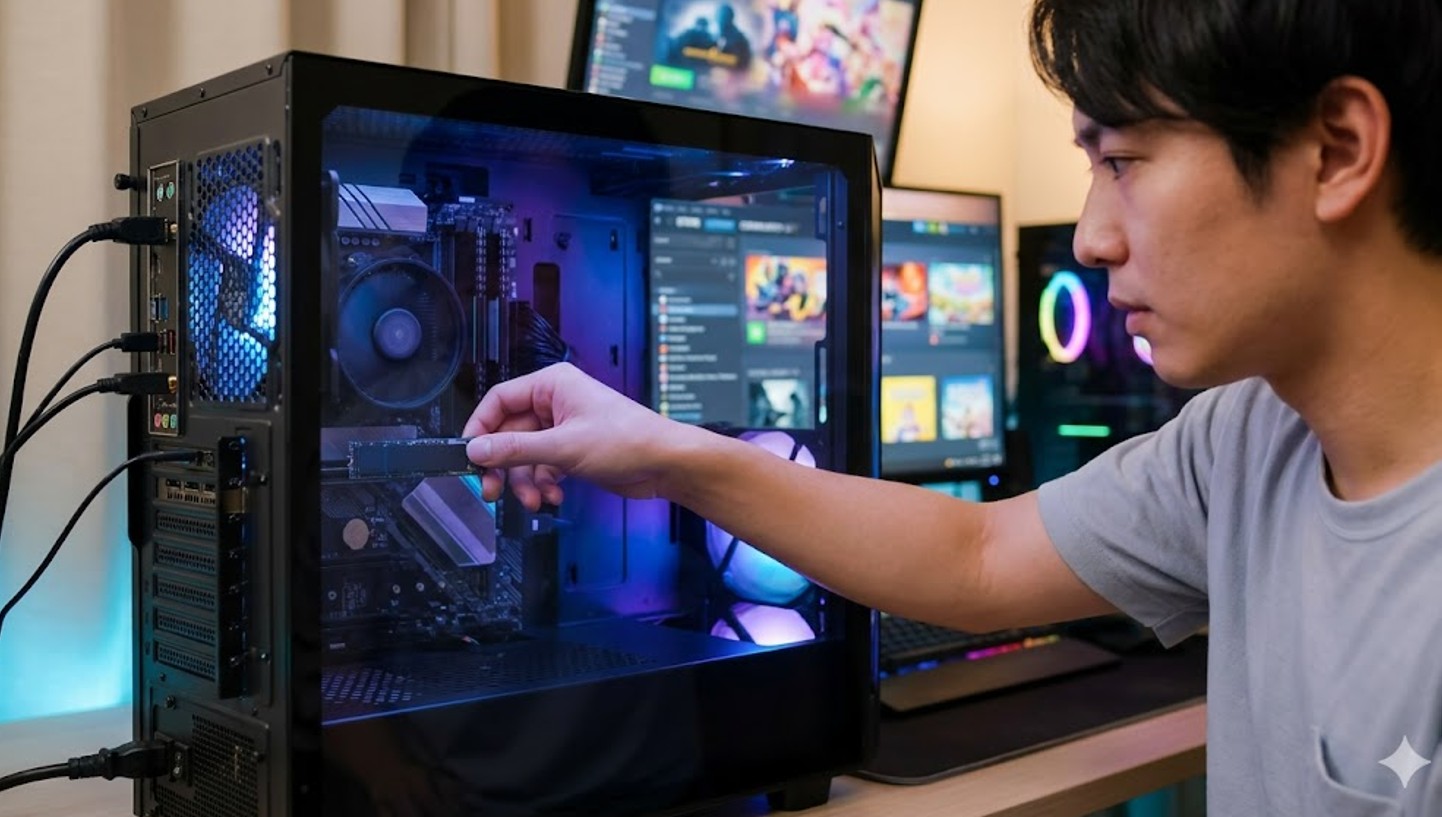
デスクトップPCにおけるSSDの増設を一言で言えば、「マザーボード上の空きスロットやポートに合わせて、適切な方式のドライブを追加する作業」です。
大まかな流れだけを聞くと、「ケースを開けて、SSDを挿して、電源を入れるだけでしょ?」と思われがちですが、実はどの方式で増設するかによって、事前に用意すべき工具や周辺パーツがガラリと変わってきます。
そのため、まずは自分のPCがどのような拡張性を持っているのかを知ることからスタートしましょう。
例えば、昔ながらの「2.5インチSSD」を選ぶなら、データのやり取りをするための「SATAケーブル」と、電力を供給するための「SATA電源コネクタ」が必須です。
一方で、近年の主流である「M.2 SSD」を導入する場合は、ケーブル類は一切不要でスッキリ取り付けられますが、マザーボード側に専用の空きスロットがなければ物理的に設置不可能です。
さらにややこしいのが、見た目は同じM.2スロットでも、高速な「NVMe(PCIe接続)」に対応している場合と、低速な「SATA接続」のみに対応している場合がある点です。
ここを間違えると、せっかく買った高性能SSDが本来の速度を出せなかったり、最悪の場合、全く認識されなかったりすることもあります。
個人的に強くおすすめしたいのは、作業前に必ず「PCの型番」や「マザーボードの製品名」を特定し、公式サイトからマニュアルをダウンロードして確認することです。
目視だけで「あ、ここにスロットがあるから大丈夫そうだな」と判断すると、実はそのスロットが排他仕様(別のポートを使うと無効になる仕組み)だったりして、後で困ることがよくあります。
しっかりと下調べをして、自分のPCにとって「最も無理のない増設ルート」を見極めることが、失敗しないための第一歩かなと思います。
まずはSSD本体をポチる前に、PC内部の「空き状況」と「対応規格」を徹底的に洗い出しましょう。
ここが噛み合っていれば、作業の半分は終わったようなものです。
なお、PCケースの内部に触れる際は、静電気によるパーツ故障が一番怖いです。
作業前の放電や対策が不安な方は、こちらのデスクトップPCの放電のやり方もあわせてチェックしてみてください。
これを読んでおくだけでも、かなり落ち着いて作業に取り組めるはずですよ。
2.5インチとM.2の違い
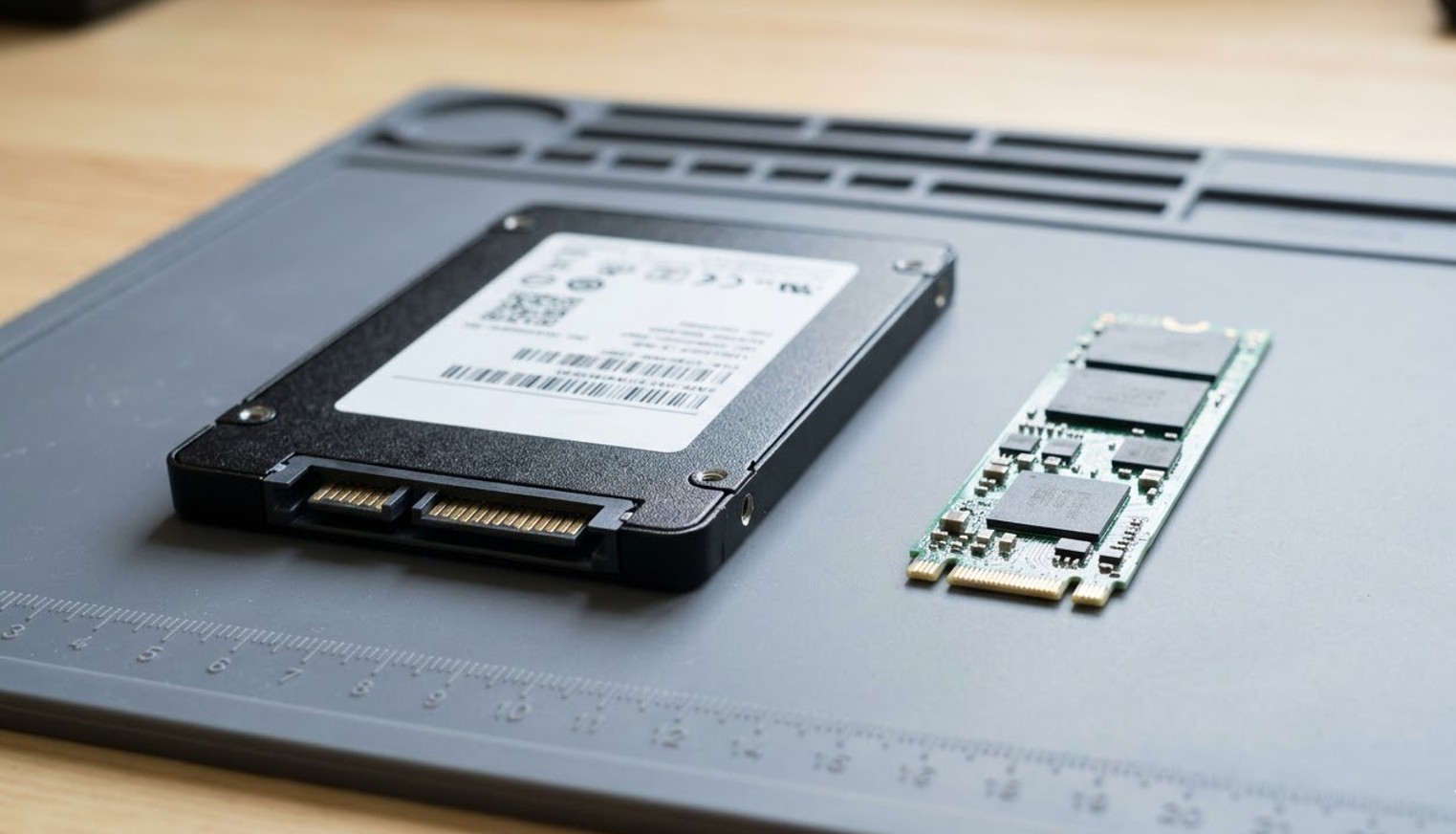
SSD選びの最初の大きな分岐点が、この「2.5インチ」にするか「M.2」にするかという選択です。
初めての方にとっては「どちらがおすすめなの?」と迷うポイントですが、これは性能の優劣というよりは、まず「物理的にどう取り付けるか」という観点で考えると整理しやすいです。
それぞれの特徴をしっかり理解して、自分のPC環境に最適な方を選んでいきましょう。
まず「2.5インチSSD」は、厚さ7mmほどの小さな長方形のケースに入ったドライブです。
これは従来からあるHDDと同じように「SATAケーブル」と「電源ケーブル」を介して接続するタイプで、汎用性が非常に高いのが特徴です。
少し古めのデスクトップPCであっても、SATAポートさえ空いていればほぼ確実に増設できます。
ケース内の「ドライブベイ」という場所に固定するため、多少古いケースでも3.5インチ変換マウントなどを使えば柔軟に対応できるのが強みですね。
速度は規格上の上限(約560MB/s前後)がありますが、一般的な普段使いや事務作業であればこれでも十分すぎるほど高速に感じられるはずです。
一方の「M.2 SSD」は、まるで基板のスティックのような、非常にコンパクトで薄い形状をしています。
最大の特徴は、マザーボード上の専用スロットに直接ブスッと差し込む点にあります。
これによって煩わしい配線作業から解放され、ケース内のエアフロー(空気の流れ)を邪魔しないという大きなメリットが得られます。
ただし注意したいのは、M.2はあくまで「形状(コネクタ)の規格」に過ぎないという点です。
中身の通信方式には「SATA」と「NVMe」の2種類が存在し、これらが自分のマザーボードのスロットと適合している必要があります。
特に最近のPCであれば、超高速な「NVMe」対応のM.2スロットが備わっていることが多いので、その恩恵を最大限に受けたいならM.2一択と言えるかもしれません。

迷ったときの判断基準としては、「古めのPCや容量あたりのコスパ重視、あるいは手軽な増設なら2.5インチ」、「最新のPCで速度も配線のスッキリさも重視したいならM.2」という方針で考えるのが、今の自作PC界隈ではスタンダードかなと思います。
SATAとNVMeの選び方
SSDの「中身」の話として、SATAとNVMeのどちらを選ぶべきかという問題があります。
これは、単に「数字上の速度差」だけで決めるのではなく、自分の主なPC用途と、マザーボードが対応しているバス(通り道)の仕様を照らし合わせて決めるのが最も現実的で、かつ賢い選び方になります。
ここを疎かにすると、オーバースペックな買い物をしてしまったり、逆に期待外れの性能にがっかりしたりすることになるので注意が必要です。
まず「SATA SSD」は、最大転送速度が理論値で6Gbps(実効速度で500〜560MB/s程度)に制限されています。
こう聞くと「遅いのかな?」と感じるかもしれませんが、そんなことはありません。
HDDから移行する場合であれば、Windowsの起動やアプリの立ち上がりは見違えるほど速くなりますし、YouTubeの視聴やブラウジング、Officeソフトの操作といった日常的な用途では、後述するNVMeとの体感差をほとんど感じないことも多いです。
安定性が高く発熱も控えめなため、バックアップ用やデータ保存用ドライブとしても非常に優秀な選択肢と言えますね。
対する「NVMe SSD」は、PCI Express(PCIe)という高速な通り道を利用するため、SATAとは比較にならないほどのスピードを誇ります。
エントリークラスでも2,000MB/s以上、最新のGen4やGen5モデルなら7,000MB/s〜10,000MB/sを超えるものまであります。
この圧倒的な速さが生きるのは、4K動画の編集、数GB単位の巨大なファイルの移動、あるいは最新の重量級PCゲームのロード時間などです。
また、最近のWindows 11では「DirectStorage」という技術も普及し始めており、ゲーム体験をより快適にしたいなら、NVMe対応モデルを選んでおくのが将来性も含めて安心かなと思います。
| 項目 | SATA SSD | NVMe SSD |
|---|---|---|
| 接続バス | SATA 3.0 | PCI Express (NVMe) |
| 理論上の最大速度 | 約 600 MB/s | 約 2,000〜10,000 MB/s以上 |
| 主なメリット | 低発熱、低価格、旧式PC対応 | 圧倒的スピード、省スペース |
| 主なデメリット | 速度の限界がある | 高負荷時の発熱(要ヒートシンク) |
| 向いている用途 | 事務、動画視聴、データ保存 | ゲーム、動画編集、OS用 |
速度の一般的な目安や、最近のパーツ市場でのリアルな選び方をもっと詳しく比較してみたい場合は、当サイト内のSSD増設ガイドをぜひ参考にしてください。
用途別の推奨スペックなども細かくまとめているので、きっと役に立つはずです。
ケーブルとネジの必要品
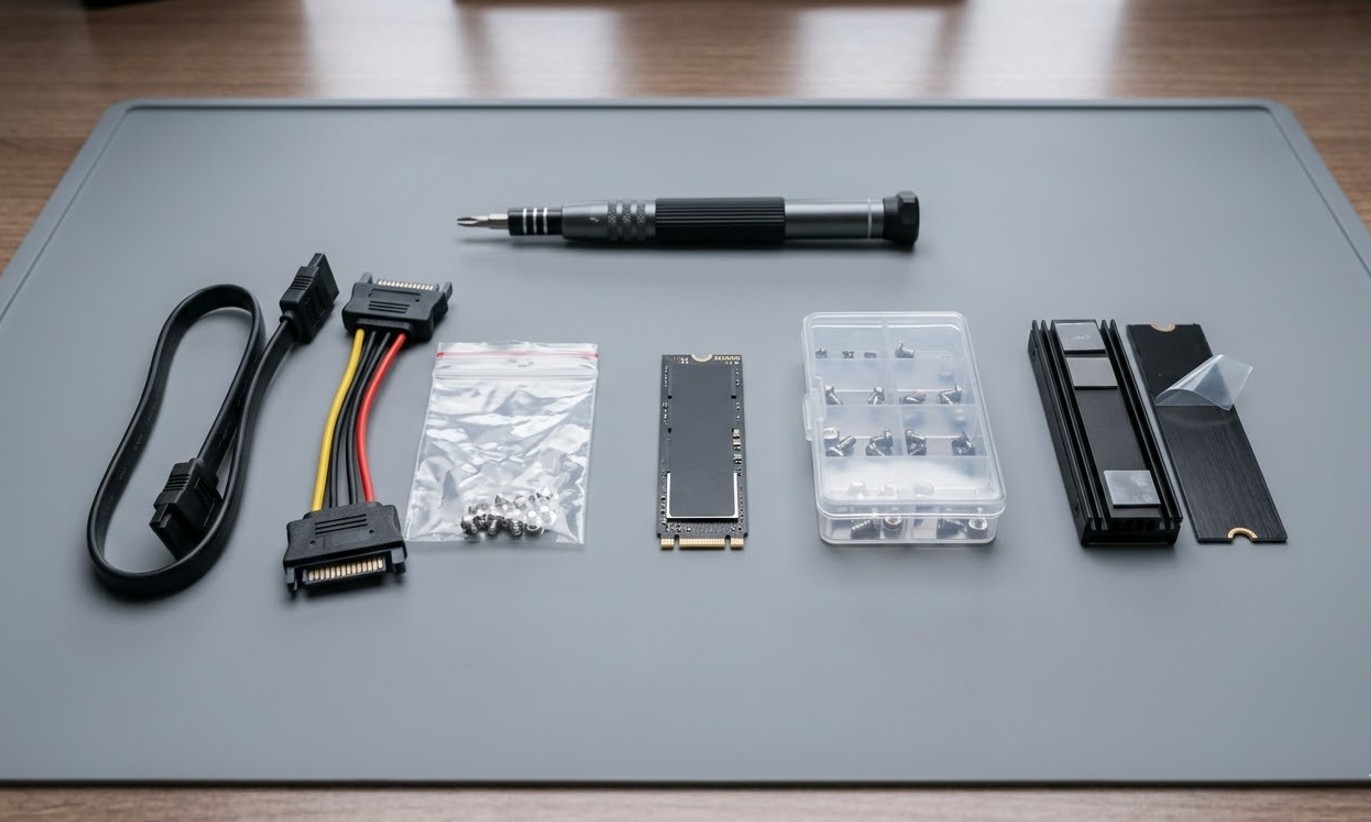
ここは非常に地味な部分なのですが、増設作業の当日に「あれ?パーツが足りない!」と作業がストップしてしまう原因の第1位と言っても過言ではありません。
SSD本体さえあれば動くと思っていると、意外な伏兵に足元をすくわれます。
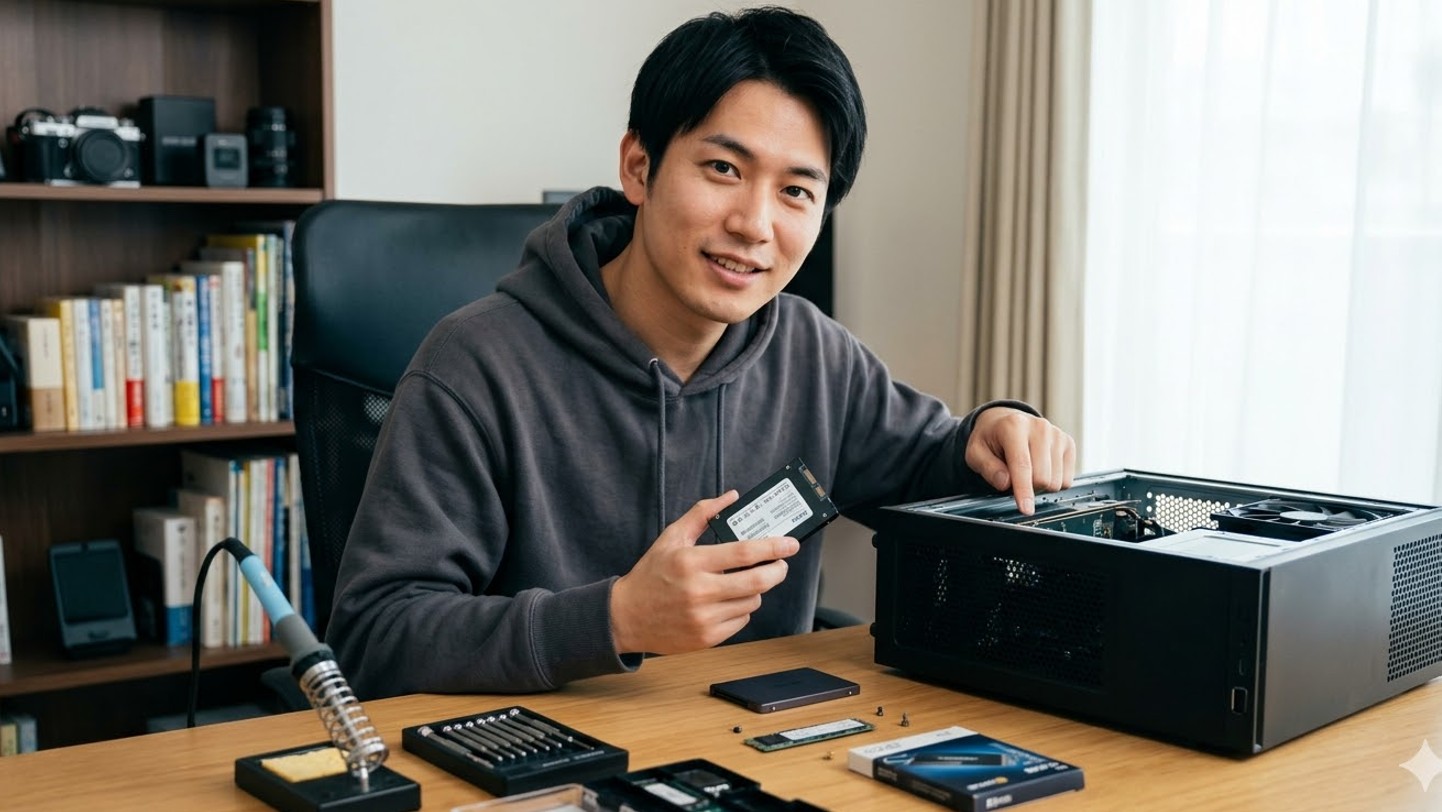
特に、自分のPCを中古で買ったり、自作してから時間が経っていて予備パーツを紛失していたりする場合は、以下のリストを事前に入念にチェックしておきましょう。
まず2.5インチSATA SSDを増設する場合、絶対に必要なのがSATAデータケーブルです。
マザーボード側には予備のポートがあるはずですが、そこにつなぐためのケーブルはSSD本体にはまず付属していません。
また、電源ユニットから出ているSATA電源コネクタの余りがあるかも見ておきましょう。
最近の電源なら数本は余っているはずですが、稀にすべて埋まっていることもあります。
その場合は「二股分岐ケーブル」などが必要になります。
さらに、3.5インチベイしか空いていない場合は、「2.5インチ→3.5インチ変換ブラケット」とそれを固定するネジも用意しておく必要があります。
一方、M.2 SSDの場合はケーブルの心配はありませんが、さらに厄介なのがM.2固定用ネジです。
これ、驚くほど小さくて失くしやすいんですよね。
通常はマザーボードの箱の中に予備が入っているか、最初からスロット横のスタンドオフに刺さっていますが、もし見当たらない場合は別途「M.2ネジセット」を購入する必要があります。
適当なネジを無理やり締めると、基板を傷つけたり、最悪ショートさせたりする恐れがあるので、必ず規格に合ったもの(多くはM2.0 x 3mmなど)を使ってください。
注意ポイント
ネジ一つ、ケーブル一つといえど、無理な取り付けは禁物です。
コネクタの向きを間違えて無理やり押し込んだり、合わないネジで基板を歪ませたりすると、SSDだけでなくマザーボード側の故障につながるリスクがあります。
また、高速なNVMe SSDを導入するなら、ヒートシンクやサーマルパッドの準備も忘れないでください。
高性能モデルは動作中にかなりの熱を持ちます。
マザーボードに最初から立派なヒートシンクが装備されているならそれを使えばOKですが、そうでない場合は、SSDの寿命と性能を維持するために、市販の安価なものでも良いのでヒートシンクを装着することをおすすめします。
BIOS対応と相性チェック
準備編の最後として触れておきたいのが、BIOS/UEFIの対応状況です。
物理的に取り付けができても、PCの脳にあたるBIOS側がそのSSDを認識し、正しく制御してくれなければ宝の持ち腐れになってしまいます。
特に、単なる「データ保存用のドライブ」としてではなく、「Windowsを入れる起動ドライブ」として増設を考えている場合は、ここのチェックが非常に重要になります。
まず注意したいのが、少し古めの(具体的にはIntel 第6世代やAMD初期Ryzen以前など)マザーボードです。
これらの世代では、M.2スロットがあっても「NVMe SSDからのOS起動」に対応していない機種が稀に存在します。
また、最新の高速SSD(Gen4対応など)を古いGen3スロットに挿すと、動作はしますが速度が半分程度に抑えられてしまいます。
これは故障ではなく仕様なのですが、知らずに買うと「せっかく高いお金を払ったのに……」と後悔することになりかねません。
事前にマザーボードの最新BIOSがリリースされていないか、NVMeブートに対応しているかを確認し、必要であればBIOSアップデートを済ませておきましょう。
また、「排他仕様」についても再度念押ししておきます。
中級者以上でもよくハマるポイントなのですが、マザーボードによってはM.2スロットを使用すると、特定のSATAポート(例えばSATA 1番と2番)が自動的に無効になるという仕組みがあります。
これはマザーボード内部で通信経路を共有しているために起こる現象で、説明書の仕様表の端っこに小さな注記で書かれていることが多いです。
もし増設後に「今まで使えていたHDDが急に見えなくなった!」ということがあれば、この排他仕様を疑ってみてください。
ポイント
OSをインストールする起動用として使うなら、「BIOSでの認識確認」「ブート優先順位の設定」「UEFIブートへの対応」の3点は最低限のチェック項目です。
BIOSの設定変更はPCの根本に関わる部分ですので、操作に少しでも不安を感じる場合は、必ずマザーボードメーカーの公式ガイドを読み込みましょう。
設定ミスによってPCが起動しなくなった際などの最終的なトラブルシューティングは、専門のショップやサポート窓口への相談も視野に入れておくのが安全です。
デスクトップPCのSSD増設手順
準備が整ったら、いよいよ物理的な取り付けと設定作業に入ります。
ここでの鉄則は、焦らず、丁寧に、無理な力を加えないことです。
デスクトップPCの内部は繊細な電子部品の塊ですので、一つ一つの手順を確認しながら進めていきましょう。
まずは電源を完全に切り、電源ケーブルを抜いてから、念のため電源ボタンを数回空押しして残留電荷を逃がすのを忘れないでくださいね。
SATA SSDの取り付け方
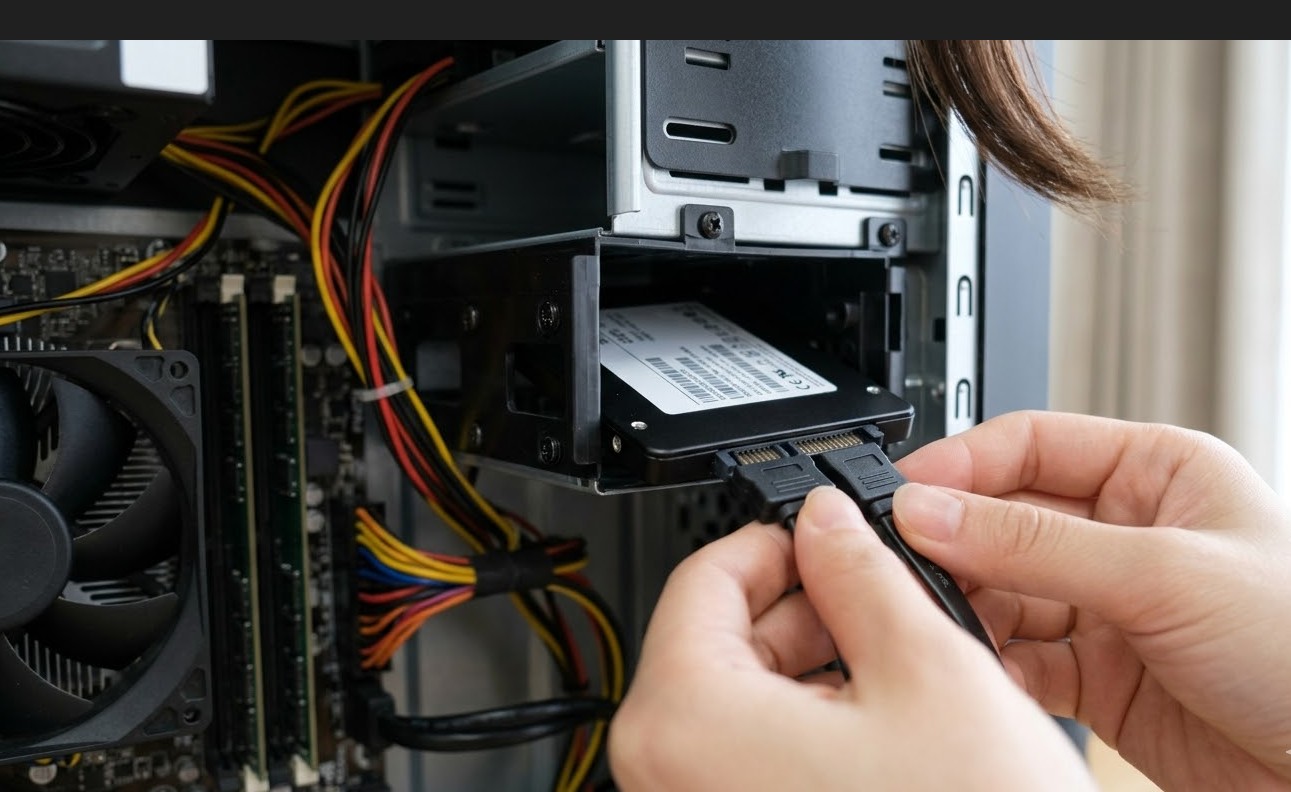
2.5インチSATA SSDの増設は、作業工程がイメージしやすく、初めての方でも比較的チャレンジしやすい内容です。
まずはPCケースのサイドパネルを開けて、ケース内部の構造を確認しましょう。
多くのケースでは、側面の壁面や底面、あるいはHDDベイの近くに「2.5インチドライブ用マウント」が用意されています。
まずはSSDをそのマウントにネジでしっかりと固定します。
ネジを締めすぎて基板を歪めないよう、キュッと止まる程度にするのがコツです。
物理的な固定が終わったら、次は配線です。
ここが最も重要なポイントで、2種類のケーブルを接続する必要があります。
一つは、電源ユニットから伸びている幅の広い「SATA電源ケーブル」。
もう一つは、マザーボードと接続するための幅の狭い「SATAデータケーブル」です。
どちらも端子の形が「L字型」になっているため、向きを間違えると刺さりません。
ライトで照らしながら、切り欠きの向きを合わせて真っ直ぐに差し込んでください。
カチッという感触があるまで差し込めればOKです。
配線が完了したら、ケーブルが冷却ファンなどの回転物に干渉していないか、また無理に折り曲げられていないかを確認します。
結束バンドなどで軽く整理しておくと、ケース内の見た目も良くなりますし、エアフローの改善にもつながります。
最後にサイドパネルを閉じる前に一度電源を入れ、BIOS(UEFI)画面で新しいSSDのモデル名が正しく表示されているかを確認できれば、ハードウェア的な取り付けは100点満点です!
2.5インチSATA接続は、特別な技術も不要で最も基本的な増設スタイルです。
容量を稼ぎたい場合や、安価にストレージを増やしたい時には一番の近道ですね。
M.2 NVMeの増設手順
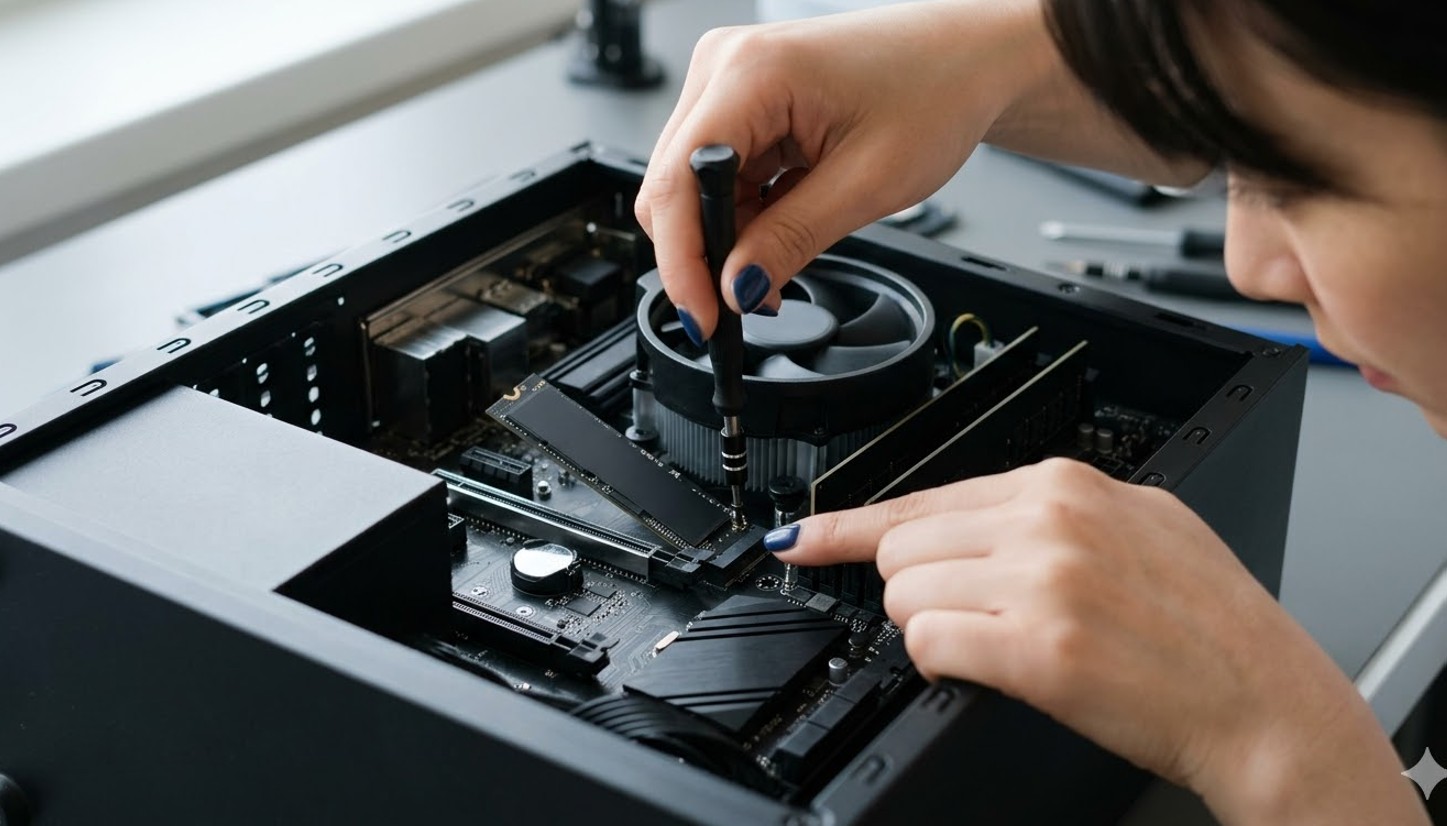
M.2 NVMe SSDの増設は、ケーブル不要で非常にスマートな作業ですが、その「薄さと小ささ」ゆえの繊細さがあります。
まずマザーボード上のM.2スロットを探してください。
CPUのすぐ下や、PCIeスロットの間に配置されていることが多いです。
最近のマザーボードなら金属製の大きな「ヒートシンク」で覆われていることが多いので、まずはネジを緩めてヒートシンクを取り外します。
このとき、ヒートシンク裏面の保護フィルムを剥がし忘れるというミスが多いので、しっかり確認してくださいね。
取り付けのコツは、「角度」にあります。
M.2 SSDはスロットに対して水平に押し込むのではなく、30度くらいの斜め上から端子部分を差し込むのが正解です。
奥までしっかり刺さると、SSDが斜めに浮き上がった状態になります。
そこから、基板をやさしく指で押し下げて、マザーボード上のスタンドオフ(台座)にネジで固定します。
ネジは非常に小さいので、磁石付きの精密ドライバーがあると作業効率が劇的に上がります。
固定が終わったら、上からヒートシンクを被せて再度ネジ留めすれば完了です。
もし、自分のSSDに最初から社外品のヒートシンクを取り付けている場合は、マザーボード側のヒートシンクと干渉してしまわないか注意が必要です。
物理的な干渉がある場合は、どちらか一方を選択することになります。
また、差し込みが甘いとWindows上で認識されなかったり、動作が不安定になったりする原因になります。
少しでも不安があれば、一度抜いてからもう一度「カチッ」とした手応え(感触)を確認しながら差し直してみるのが一番の解決策です。
注意ポイント
見た目が同じM.2スロットでも、規格(NVMeかSATAか)が合っていないと動作しません。
購入前にスペック表を二度見するくらいの慎重さがあってちょうど良いです。
クローンと換装の進め方
既存の環境をそっくりそのまま新しいSSDに移したいなら、「クローン(複製)」という手法は非常に便利です。
OSの再インストールや、山ほどあるアプリケーションの設定、お気に入りのブラウザのブックマーク、写真や動画の整理……これらを一つひとつやり直すのは、正直言って気が遠くなる作業ですよね。
クローンなら、現在のシステムドライブの中身を丸ごと新しいSSDにコピーできるので、作業が終わった瞬間から「今まで通りの環境」で、しかも「圧倒的に速い動作」を手に入れることができます。
特に仕事で使っている PCなど、設定の再現が難しい場合には、この換装方法が最も現実的な選択肢になるかなと思います。
ただし、クローン作業を成功させるためにはいくつか注意点があります。
まず、移行先のSSDの容量が、現在の使用済みデータ容量よりも大きいことが絶対条件です。
また、多くのSSDメーカー(CrucialやWestern Digital、Samsungなど)は、自社製品のユーザー向けに「Acronis True Image」といったクローン用ソフトを無料で提供しています。
これを使えば初心者でも比較的簡単に進められますが、そういった特典がないバルク品などの場合は、フリーソフトを探す必要があります。
個人的な経験から言うと、クローンは「100%成功する魔法」ではありません。
元のHDDやSSDに軽微なシステムエラーや不良セクタ(読み取れない領域)があると、クローン中にエラーで止まったり、コピーできても起動しなかったりすることもあります。
そのため、作業前には必ず重要なデータのバックアップを取っておくことが、私からのお願いです。
もし、クローンがどうしても上手くいかなかったり、PCの調子がもともと悪かったりする場合は、思い切って「クリーンインストール」に切り替えるのも一つの手です。
真っさらな状態からWindowsを入れ直すことで、長年の使用で溜まった不要なゴミファイルが一掃され、驚くほど動作が軽快になることも珍しくありません。
時間はかかりますが、「PCの健康状態をリセットする」という意味では、クローンよりもクリーンインストールのほうが満足度が高くなるケースも多いですよ。
自分のPCの今の状態を見て、どちらがベストかじっくり考えてみてくださいね。
ポイント
クローンは「時間の節約」には最高ですが、元の不具合も引き継ぐリスクがあります。
安定性重視ならクリーンインストール、手軽さ重視ならクローン、という使い分けがおすすめです。
クリーンインストール後の設定や手順については、クリーンインストールの手順整理の記事が参考になると思うので、万が一に備えて目を通しておくと安心かもしれません。
フォーマットと初期化方法
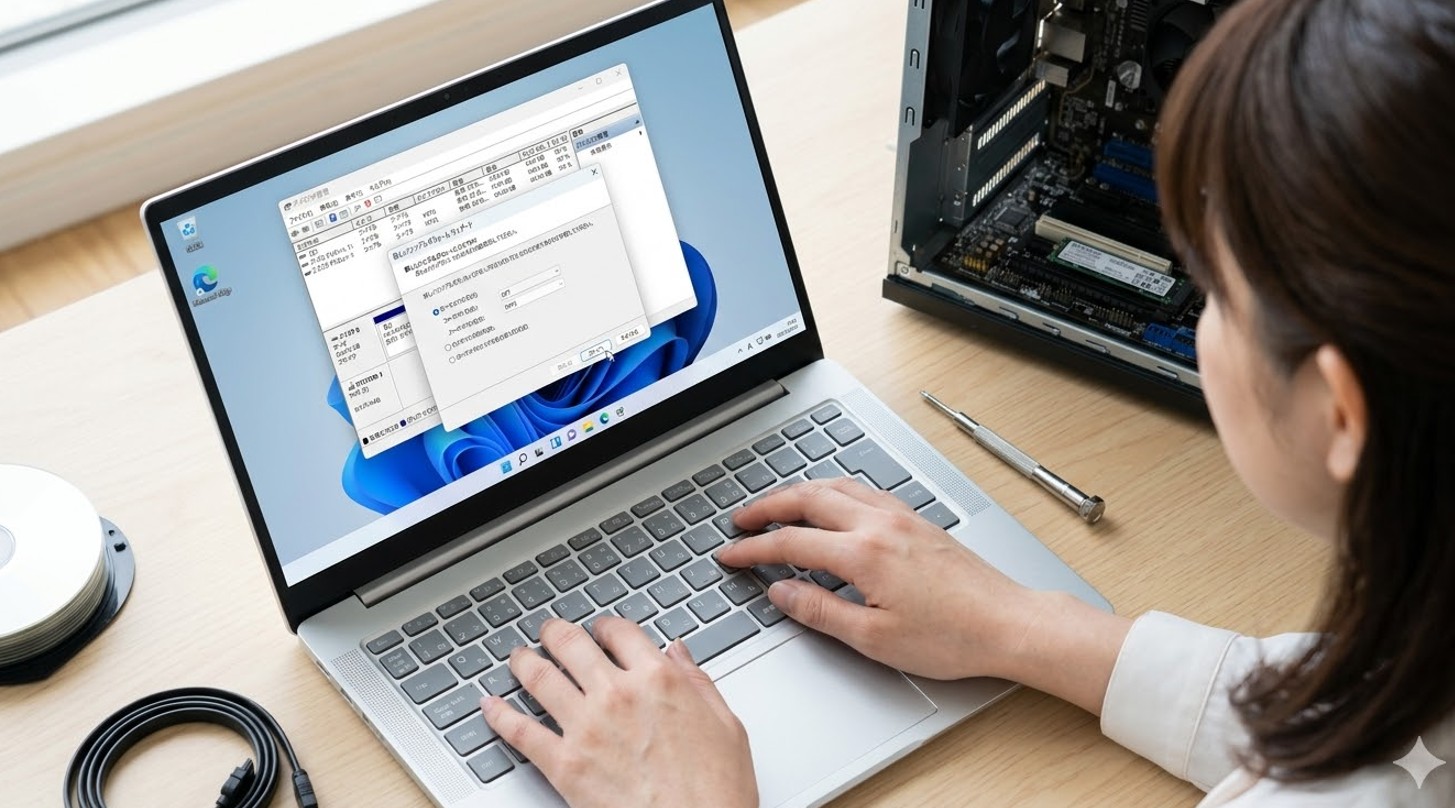
物理的な取り付けが無事に終わり、Windowsを起動させても、マイコンピュータ(エクスプローラー)に新しいドライブが表示されなくて「えっ、壊れてる?」と焦ってしまうことがあります。
でも安心してください。
買ってきたばかりのSSDは、まだWindowsで使うための「区画(パーティション)」が作られていない「未割り当て」の状態なんです。
これをWindowsに認識させるための作業が「初期化」と「フォーマット」です。
このステップを完了させて初めて、SSDはデータの保存場所として機能するようになります。
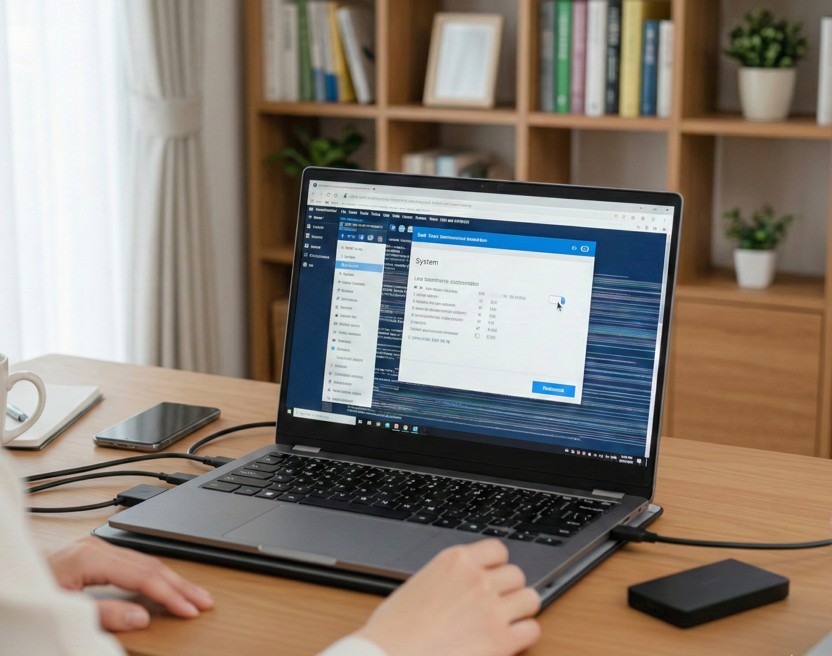
具体的なやり方は、Windowsボタンを右クリックして「ディスクの管理」を開くところから始まります。
すると自動的に「ディスクを初期化する必要があります」というポップアップが出てくることが多いです。
ここで「GPT」か「MBR」のどちらかを選ぶことになりますが、最近のWindows 10や11が動作するPCであれば、基本的には「GPT」を選んでおけば間違いありません。
MBRは古い規格で、2TBを超える容量を認識できなかったり、最新の高速起動(UEFI)に対応していなかったりするからです。
初期化が終わると、真っ黒な帯の「未割り当て」領域が表示されるので、そこを右クリックして「新しいシンプルボリューム」を作成していきます。
フォーマットの際、ファイルシステムは標準的な「NTFS」を選択してください。
クイックフォーマットにチェックが入っていれば、数秒で終わります。
この時、ドライブ文字(DドライブやEドライブなど)も自由に決められますよ。
すべて終われば、エクスプローラーにお馴染みのドライブアイコンが登場し、自由にファイルを読み書きできるようになります。
ちなみに、SSDの性能を長く維持するためには、Windowsの「ドライブの最適化(TRIM)」が有効になっていることも大切です。
通常は自動で設定されますが、念のため一度確認しておくと、数年後の速度低下を防げるかもしれません。
WindowsでのSSD初期化・フォーマット手順まとめ
| ステップ | 操作内容 | ここがポイント! |
|---|---|---|
| 1. ディスクの管理 | スタートボタン右クリックから起動 | ここで認識されていないと物理的な接続ミスを疑う |
| 2. 初期化形式の選択 | GPT(GUIDパーティション テーブル)を選択 | 2TB以上の大容量や最新OSならGPT一択です |
| 3. ボリューム作成 | 「未割り当て」を右クリックして次へ進む | 容量を分割して使いたい場合はここでサイズを指定 |
| 4. フォーマット | ファイルシステム:NTFS / クイックフォーマット | 特別な理由がない限り標準設定のままでOK |
ディスクの初期化に関するより詳細な技術仕様や、公式のトラブルシューティングについては、(出典:Microsoft サポート「新しいディスクの初期化」)を参考にしてください。
公的な一次情報なので、操作に迷った時の確実なガイドになります。
認識しない時の対処法
どれだけ慎重に作業しても、時には「BIOSでさえSSDが見当たらない」「Windowsを起動してもディスクの管理に何も出てこない」という壁にぶつかることがあります。
これはPCパーツの相性や初期不良の可能性もゼロではありませんが、実際には些細な「見落とし」が原因であることが大半です。
焦って色々な設定をいじくり回す前に、まずは影響の大きい順、かつ簡単な順に一つひとつ切り分けていきましょう。
問題を整理すれば、必ず解決の糸口は見えてきます。
まず真っ先に疑うべきは「物理的な接触」です。
2.5インチSSDなら、SATAケーブルがカチッと奥まで刺さっているか、電源コネクタが浮いていないかを再度確認してください。
予備のSATAケーブルがあれば、交換してみるのも有効な手です。
M.2 SSDの場合は、スロットへの差し込み不足が非常によくある原因です。
一度ネジを外してSSDを抜き、端子部分にホコリが付いていないか確認してから、今度は「これ以上入らない」というところまでしっかりと差し込み直してみてください。
また、マザーボードによってはM.2スロットが複数ありますが、「OS起動用」と「データ保存用」で使える規格が異なる場合もあるので、スロットを差し替えてみるのも一つの方法ですね。
次に確認したいのが、BIOS(UEFI)の設定です。
最新のPCでは、ストレージの制御モードが「RAID」や「VMD」になっていて、標準的なドライバではWindowsから見えなくなっているケースがあります。
これを「AHCI」に変更したり、適切なドライバを読み込ませたりすることで認識されることがよくあります。
また、前述した「排他仕様」によって、特定のSATAポートが無効化されていないかも再チェックポイントです。
もしBIOSレベルで認識されていないなら、それはWindowsの設定以前の問題なので、ハードウェア側の構成を見直す必要があります。
逆にBIOSで見えているのにWindowsで出ないなら、それはドライバやディスク管理上の設定(ドライブ文字の競合など)である可能性が高いです。
ポイント
BIOSの設定を変更する際は、必ず元の設定をスマホで撮影するなどしてメモしておきましょう。
設定を戻せなくなると、最悪の場合PCが起動しなくなり、初期化が必要になることもあります。
どうしても自分だけでは解決できない……という時は、SSDの初期不良やマザーボード側の故障も考えられます。
もし身近に別のPCがあれば、外付けケースなどを使って「その SSD 自体が他で動くか」をチェックしてみるのが、切り分けの最終手段になりますね。
無理をしてパーツを壊してしまっては元も子もないので、行き詰まったら専門店に相談するのも勇気ある決断かなと思います。
デスクトップPCのSSD増設:まとめ
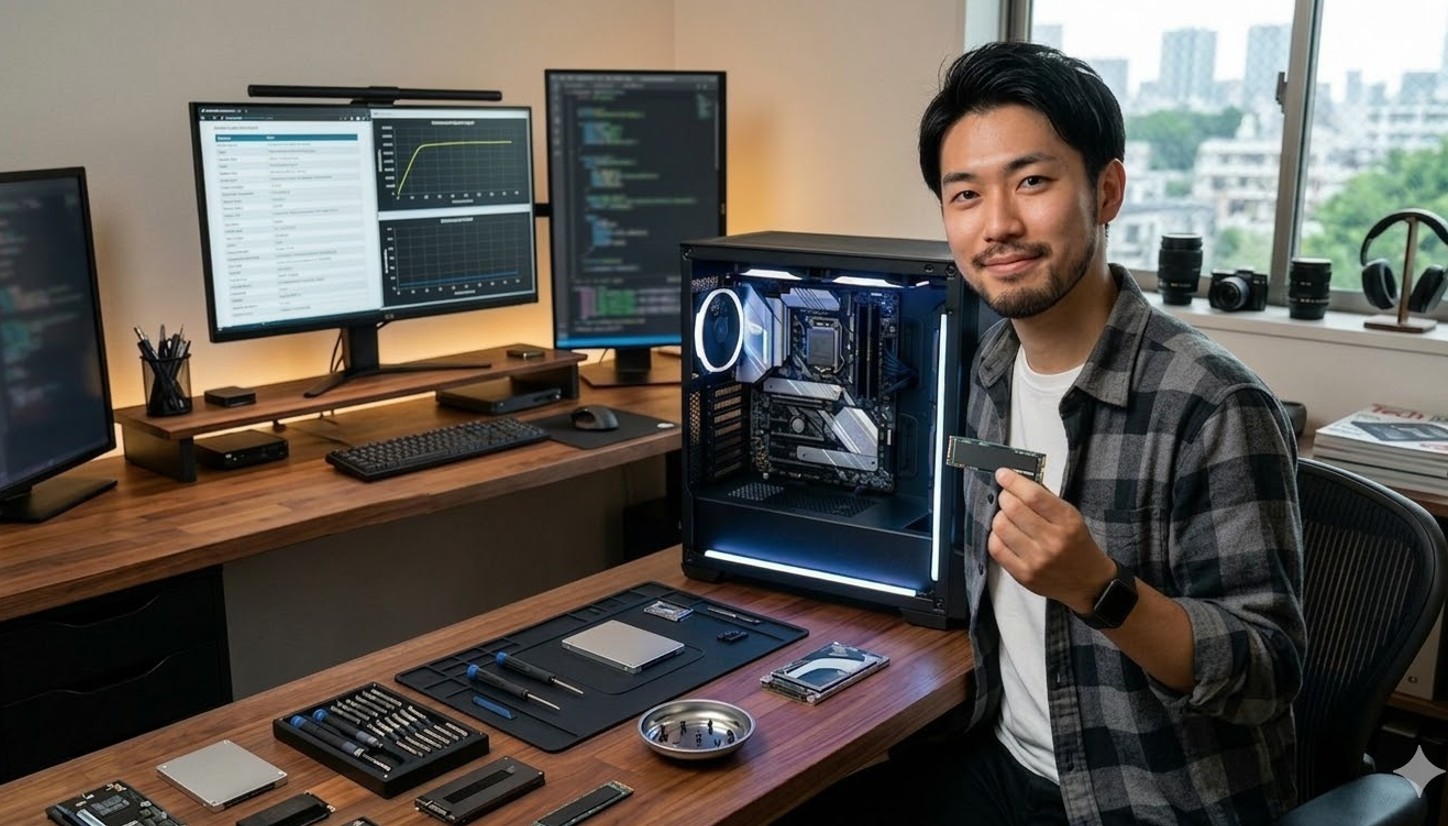
ここまで長い道のりでしたが、デスクトップPCのSSD増設について一通りの流れを解説してきました。
いかがでしたでしょうか。
「意外と準備することが多いな……」
と感じたかもしれませんが、実はこの「事前の知識」こそが、作業当日の安心感に直結します。
2.5インチかM.2かという物理的な選択、SATAかNVMeかという速度の選択、そしてクローンかクリーンインストールかというデータ移行の選択。
これらを自分のPC環境と照らし合わせて決めていく過程こそが、自作PC的アップグレードの醍醐味とも言えますね。
私自身、何度もSSD増設を行ってきましたが、古いHDDモデルのPCをSSD化した時の、あの「爆速でWindowsが立ち上がる感動」は何度経験しても良いものです。
最近のPCなら、NVMe SSDを増設してゲームのロード時間を短縮したり、大量の動画編集素材をストレスなく扱えるようにしたりと、活用の幅はさらに広がっています。
増設は単に容量を増やすだけでなく、あなたのPCライフをより快適に、そして自由にしてくれる素晴らしい手段です。
今回のガイドが、あなたのPCをパワーアップさせるための第一歩になれば、これほど嬉しいことはありません。
最後に、作業の重要ポイントをもう一度だけ振り返っておきましょう。
型番と規格の事前確認、静電気対策の放電、慎重な物理接続、Windowsでの初期化。
この4点さえ守れば、大きなトラブルはまず防げます。
もし作業中に迷うことがあれば、何度でもこの記事に戻って確認してみてくださいね。
ガジェット・スクランブルでは、これからもあなたのデジタルライフを少し便利にする情報を発信していきます。
快適なSSDライフを応援しています!
SSD増設は、正しく行えばPCの寿命を延ばし、パフォーマンスを劇的に改善できる最高の投資です。
安全第一で、楽しみながら作業を進めていきましょう!
何か特定のパーツ選びで迷っていたり、BIOSの具体的な画面について聞きたいことがあれば、いつでも私に聞いてくださいね。
お手伝いさせていただきます!