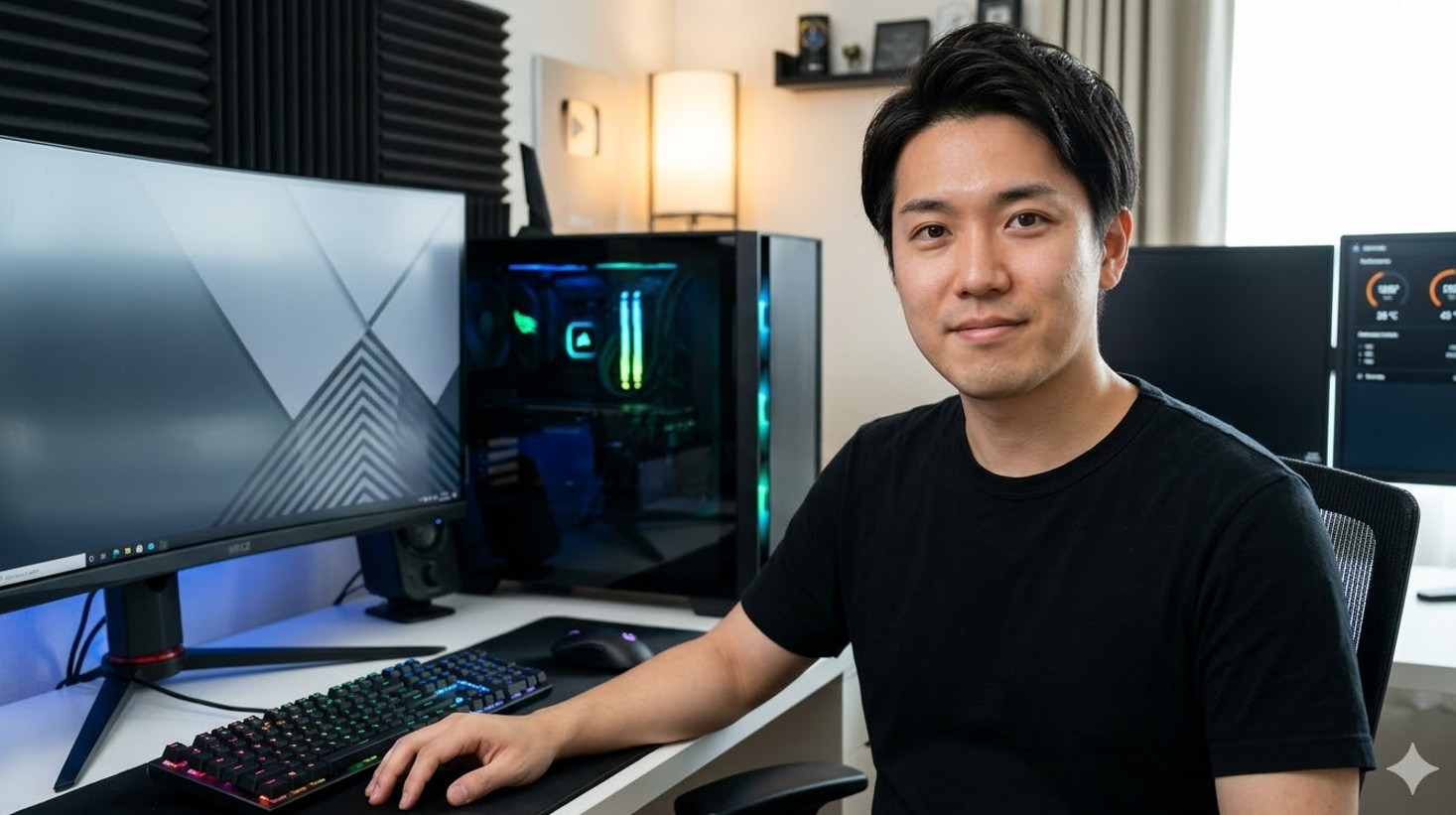
こんにちは。ガジェット・スクランブル、運営者の「ケンジ」です。
32インチモニターを導入しようと決めたとき、真っ先にぶつかる壁が「今の机に乗るのか?」あるいは「新しく買うなら奥行きは何cm必要なのか?」という問題ですよね?
24インチや27インチならなんとかなっていた奥行きも、32インチになると話は別。
画面が視界いっぱいに広がる分、距離感を間違えると「デカすぎて目が疲れる……」「首が痛い……」なんて後悔に繋がりかねません。
奥行き60cmでも運用は可能なのか、それとも余裕を持って70cmや80cmを確保すべきなのか。
今回は、モニターアームの活用術や設置スペースの計算、さらには用途別の最適な距離感まで、私が実際に32インチを使い倒してきた経験をもとに深掘りして解説します。
この記事を読み終える頃には、あなたの部屋に最適なデスク環境がはっきりとイメージできているはずですよ!
ポイント
- 32インチモニターに必要な机奥行きの目安感
- 奥行き60cm・80cmでの置き方と窮屈さの違い
- モニターアームとスタンドで変わる実効スペース
- 用途別(ゲーム・編集・デュアル)のおすすめ奥行き
32インチモニターに最適な机の奥行き目安
まずは「結局、何cmあれば落ち着くの?」という一番気になる結論から深掘りしていきましょう。
32インチモニターは、横幅が約71〜73cmにもなる巨大な機材です。
これを快適に使いこなすためには、物理的な設置面積だけでなく、人間の目が無理なく全体を捉えられる「視距離」の確保が何よりも重要になってきます。
ここでは奥行き60cmから80cm超えのパターンまで、それぞれの使用感の違いを具体的にイメージしてみましょう。
奥行き60cmは最低ライン
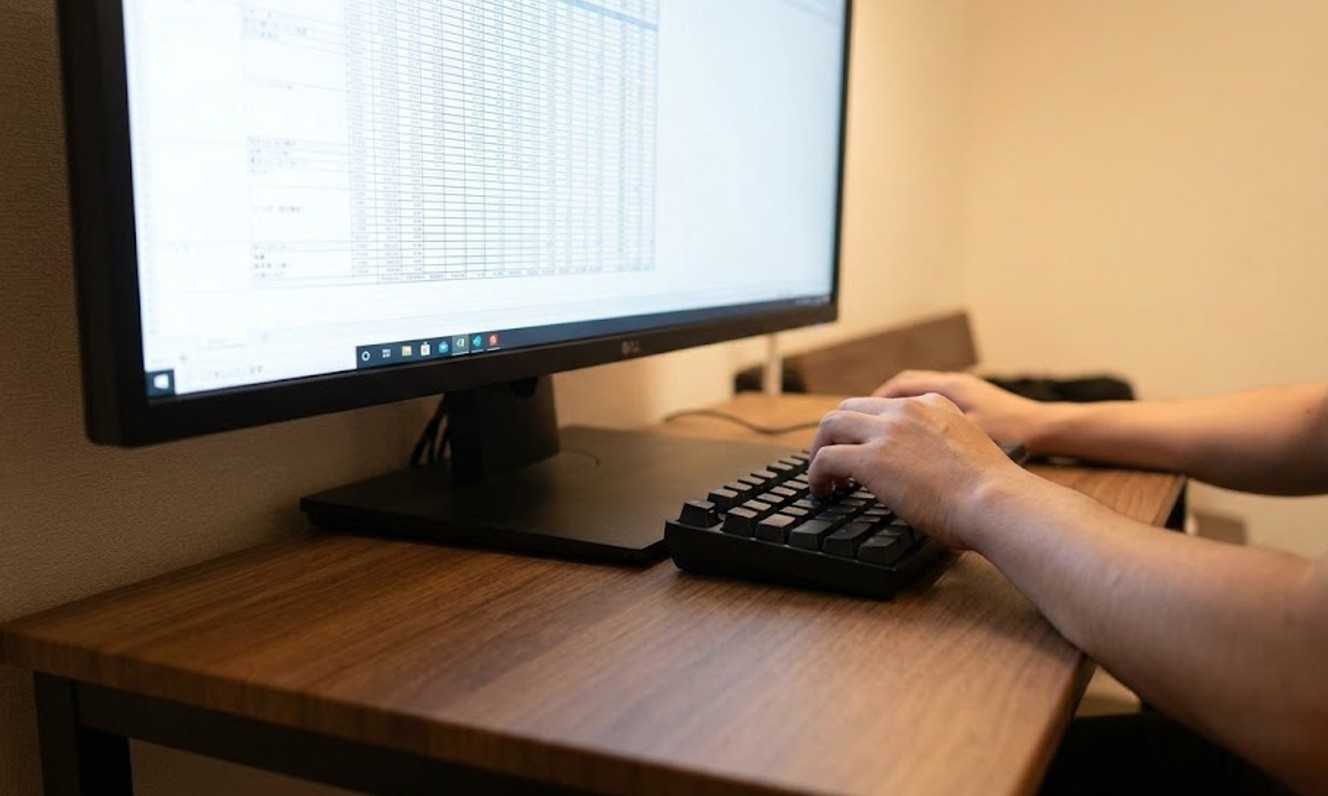
私の感覚では、奥行き60cmは「置けることは置けるけれど、かなり工夫が必要な最低ライン」だと言えます。
32インチモニターを奥行き60cmのデスクに置くと、画面の圧倒的な圧迫感に最初は驚くかもしれません。
標準的なモニターは、スタンドが意外と手前に張り出す構造になっているため、実際に座ったときの顔から画面までの距離は40〜45cm程度になってしまうことも珍しくありません。
なぜ60cmだと窮屈に感じるのか?
最大の理由は、キーボードやマウスを置くスペースが極端に削られてしまうからです。
32インチは画面が大きい分、視線を上下左右に激しく動かす必要があります。
距離が近いと、この視線移動の角度が急になり、首や目の筋肉への負担が蓄積されやすいんですね。
また、大きなスタンドが机の中央に居座ることで、A4ノートを広げたり資料を置いたりするスペースがほぼ消滅してしまいます。
もしあなたが「奥行き60cmの机で32インチを使いたい」と考えているなら、モニターアームの導入はほぼ必須、もしくはキーボードスライダーを活用するなどの対策をセットで考えるのが現実的かなと思います。
注意ポイント
奥行き60cmでも「迫力があって良い」と感じる人はいますが、長時間のデスクワークや精密な作業を伴う場合、知らず知らずのうちに姿勢が崩れて猫背になりやすい傾向があります。
自分の体格や視力と相談しながら、慎重に判断してくださいね。
奥行き80cmで視距離確保
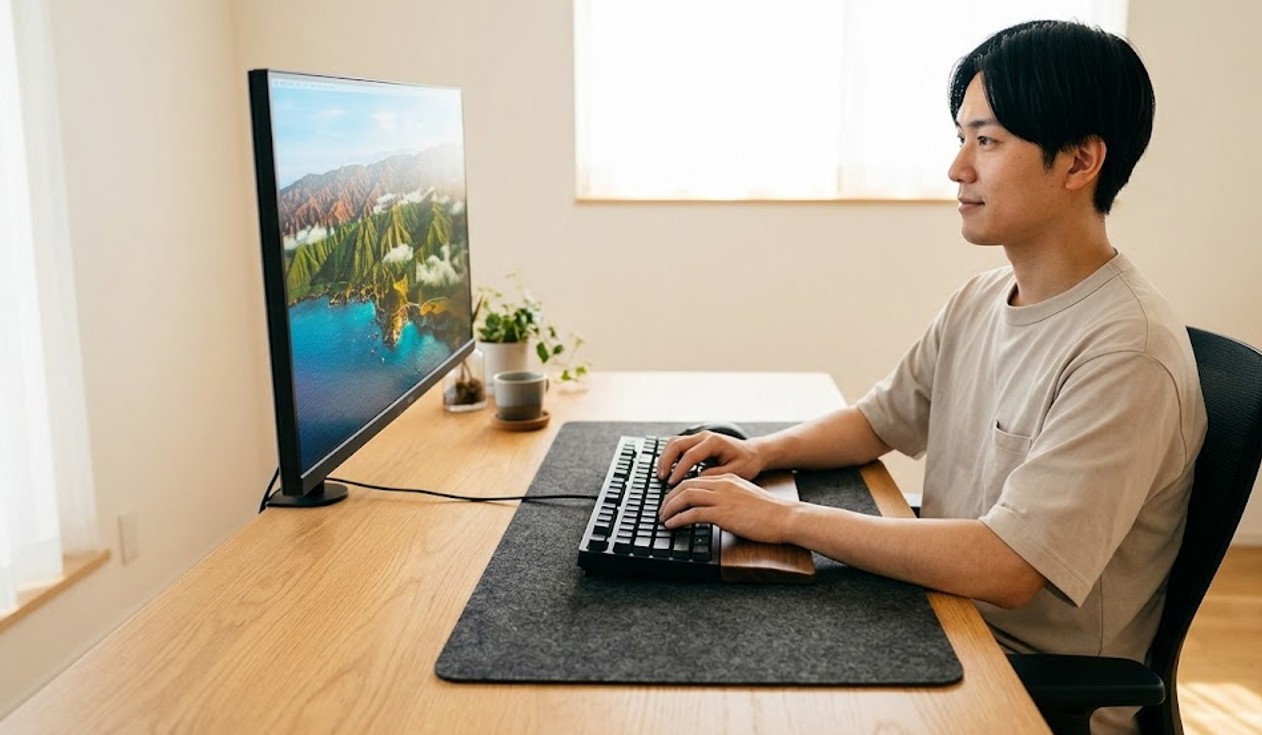
もしこれからデスクを新調する予定があるなら、私は断然「奥行き80cm」を強くおすすめしたいです。
32インチモニターがその本領を発揮し、「ただのデカい画面」から「作業効率を爆上げする最高のツール」に変わる分岐点が、この80cmというゆとりにあるからです。
奥行きが80cmあれば、モニターをデスクの奥側に配置しても、手前側に約50〜60cmほどの広大なフリースペースが残ります。
奥行き80cmがもたらす「心の余裕」
この余裕が実は重要で、フルサイズのキーボードを置き、さらにパームレストを添えても、肘をしっかりとデスクに乗せてタイピングすることができます。
肩の力が抜けるので、長時間の作業でも疲れにくさが全然違いますね。
また、画面から適度な距離(約70〜90cm程度)を保てるため、画面の端から端までを首を振らずに視界に収めることが可能になります。
スピーカーをモニターの両脇に置く際も、三角形の頂点を自分に向ける「リスニングポジション」を作りやすくなるなど、音響面でもメリットが大きいです。
デスク上がスッキリすることで集中力も高まりますし、何より「大きな画面をゆったり眺める」という贅沢な体験を最も体現できるのが、この奥行き80cmの世界かなと思います。
視距離80〜120cmの基準
32インチという大画面を扱う上で、健康面からも無視できないのが「視距離」の基準です。
一般的に、画面の高さの約3倍の距離が望ましいとされることもありますが、4Kなどの高解像度モニターの場合はもう少し近づいてもドットが目立たず綺麗に見えます。
それでも、快適な視距離は80〜120cmくらいを目安にするのが、疲れ目を防ぐための黄金律だと言われています。
健康を守るための配置術
厚生労働省が定めるガイドラインでも、ディスプレイとの距離は40cm以上確保し、視線がやや下向きになるような配置が推奨されています。
32インチの場合、画面が大きすぎて上端を仰ぎ見るような形になると、目が乾きやすくなったり首を痛めたりする原因になります。
奥行きのあるデスクを使い、椅子を少し引いて座ることで、自然と画面全体が視界の下半分に収まるようなレイアウトを作れるのが理想的です。
自分にとっての「ベストな距離」がわからないときは、一度モニターの前に座って、腕をまっすぐ伸ばしてみてください。
指先が画面に触れるか触れないか、あるいはもう少し遠いくらいが、32インチにおける一つの快適指標になりますよ。
スタンド奥行き20cmを計算
机のスペック表にある「奥行き」という数字だけを見て安心していると、落とし穴にはまることがあります。
それが「モニタースタンド自体の奥行き」です。
最近の32インチモニターはデザイン性が高いものも多いですが、巨大なパネルを安定して支えるために、土台(ベース)部分が想像以上に巨大化しているモデルが少なくありません。
見落としがちな背面の「デッドスペース」
多くの標準スタンドは、奥行きだけで20cmから、大きなものだと25cm近く専有します。
さらに盲点なのが、モニター背面の配線スペースです。
HDMIケーブルや電源ケーブルは、端子の根元から数センチは「曲げ」のための余裕が必要になります。
つまり、壁にピタッと机をつけている場合、スタンドの端から壁までの間にさらに5cm程度の空きが必要になる計算です。
結果として、奥行き60cmの机だと、実際に使える手前スペースは35cmを切ってしまうことも。
購入前に、候補にしているモニターの「スタンド込みの奥行き寸法」を公式サイトの仕様表で必ずチェックしておく癖をつけておきましょう。
これ、本当に大事なポイントです。
失敗しないための計算式
有効な手前スペース = 机の奥行き - (スタンド奥行き + 配線の逃げ5cm)
この「有効スペース」が45cm以上残るのが、キーボードを置いて快適に作業できる一つの目安になります。
モニターアームで省スペース
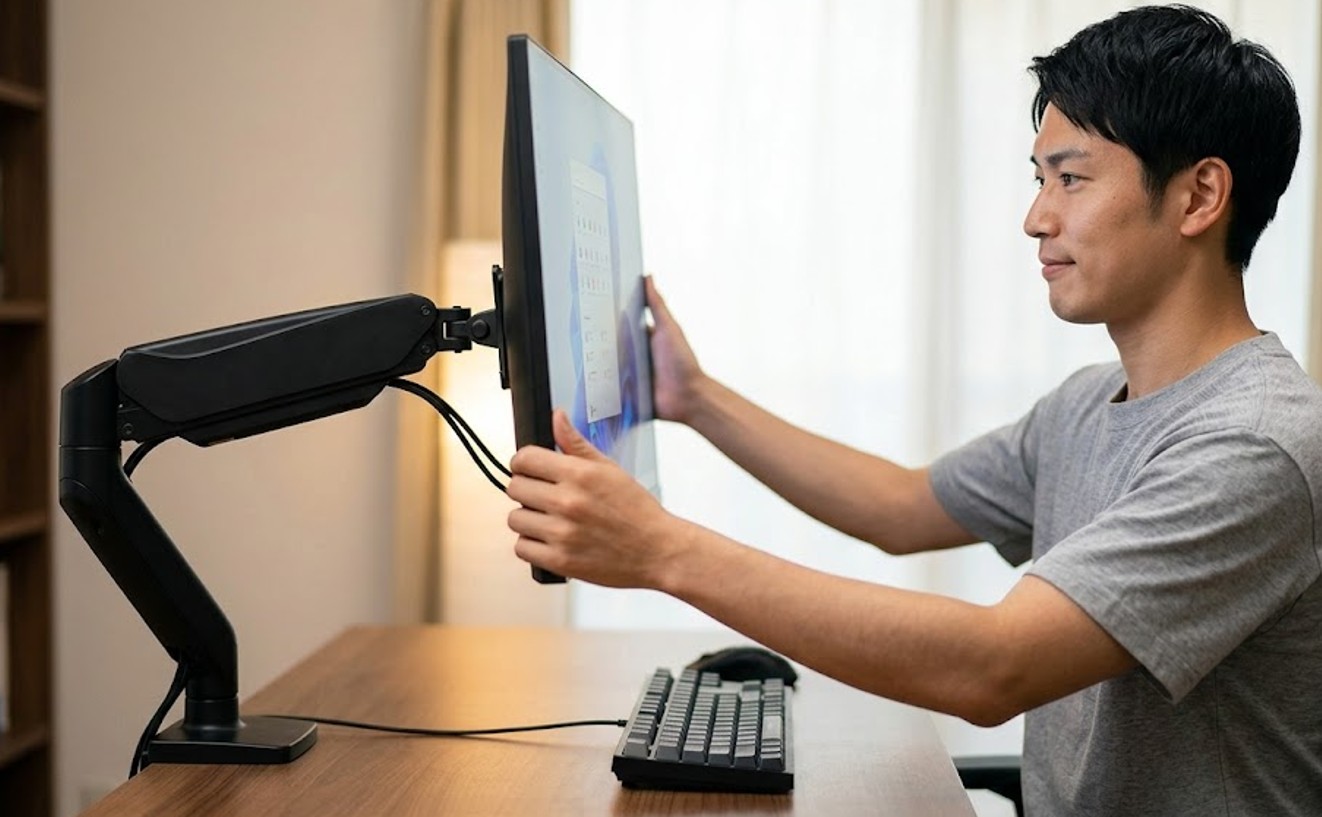
もし「どうしても今の奥行き60cmの机を使い続けたい、でも32インチも諦めたくない!」というのであれば、モニターアームの導入は救世主になります。
モニターアームを使えば、あの巨大なスタンドの土台をデスクから追放できるため、モニター下の空間が完全に開放されるからです。
アーム化による「実質的な奥行き拡張」
クランプ(万力)でデスクの端に固定するタイプのアームなら、デスク中央の接地面積はゼロ。
モニターを浮かせることができるので、キーボードをモニターの真下まで押し込むことも可能ですし、使わないときはモニターを奥に追いやってデスクを広く使うなんて芸当もできます。
また、32インチは重量があるため、前後左右の微調整が手軽にできるアームの恩恵は非常に大きいです。
朝の集中作業時は少し手前に、夜の映画鑑賞時はぐっと奥に下げてゆったり……といった自由な距離調整が可能になるのは、スタンド運用では絶対に真似できない強みですね。
アーム選びの際は、32インチの重さに耐えられるガス圧式などを選ぶと、よりスムーズな操作感が得られますよ。
モニターアームを使った配置のコツについては、別の記事でも詳しく解説しているので、ぜひ参考にしてみてください。
ノートPCデュアルディスプレイ配置のおすすめ:効率爆上げの設置術
キーボード置くなら追加奥行き
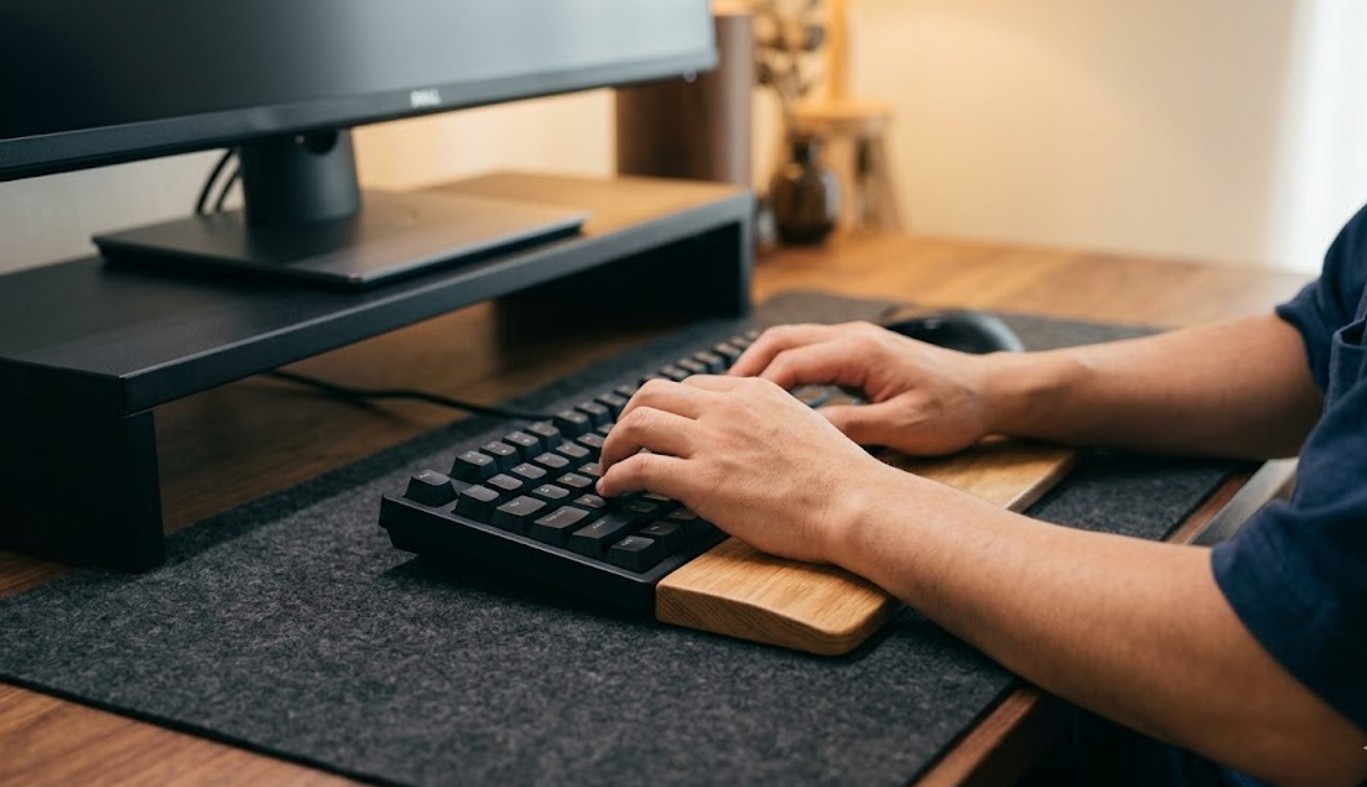
デスクの快適さを決めるのは、モニターそのものよりも、実は「キーボードと腕の置き場所」だったりします。
32インチを置く際、このキーボードスペースの確保を忘れると、非常に窮屈な思いをすることになります。
一般的なフルサイズキーボードの奥行きは約15〜20cmですが、これに手首の負担を減らす「パームレスト」を加えると、合計で25〜30cmもの奥行きを専有します。
理想的な「腕のサポート」を考える
人間工学的に理想的なのは、肘から先がデスクの上にしっかりと乗っている状態です。
これにはキーボードの手前にさらに15〜20cm程度の余白が必要になります。
つまり、キーボード関連だけで40cm前後の奥行きを消費する計算ですね。
奥行き60cmの机で、モニターのスタンドが20cmある場合、この「腕を乗せるスペース」が完全に消滅してしまいます。
結果として、肘が宙に浮いた状態でタイピングすることになり、肩こりや腱鞘炎の原因にもなりかねません。
「モニターを置くための奥行き」ではなく「人間が作業するための奥行き」として考えると、32インチ運用においてはいかに余裕が必要かが分かってくるかなと思います。
注意ポイント
デスクマット(大判タイプ)を敷きたい場合は、奥行きが最低でも70cm、理想は80cmないと、モニターのスタンドとマットが干渉してガタついてしまうので注意が必要です。
32インチモニターの机奥行き用途別
32インチモニターの最適な奥行きは、実は「何をするか」によっても大きく変わってきます。
ゲームの世界に没入したいゲーマーと、細かい数字やタイムラインと格闘するクリエイターでは、求める距離感が異なるのは当然ですよね。
ここでは、代表的な4つの用途別に、私が考えるベストな奥行きセッティングを深掘りしていきましょう。
ゲーミングデスクは50〜60cm
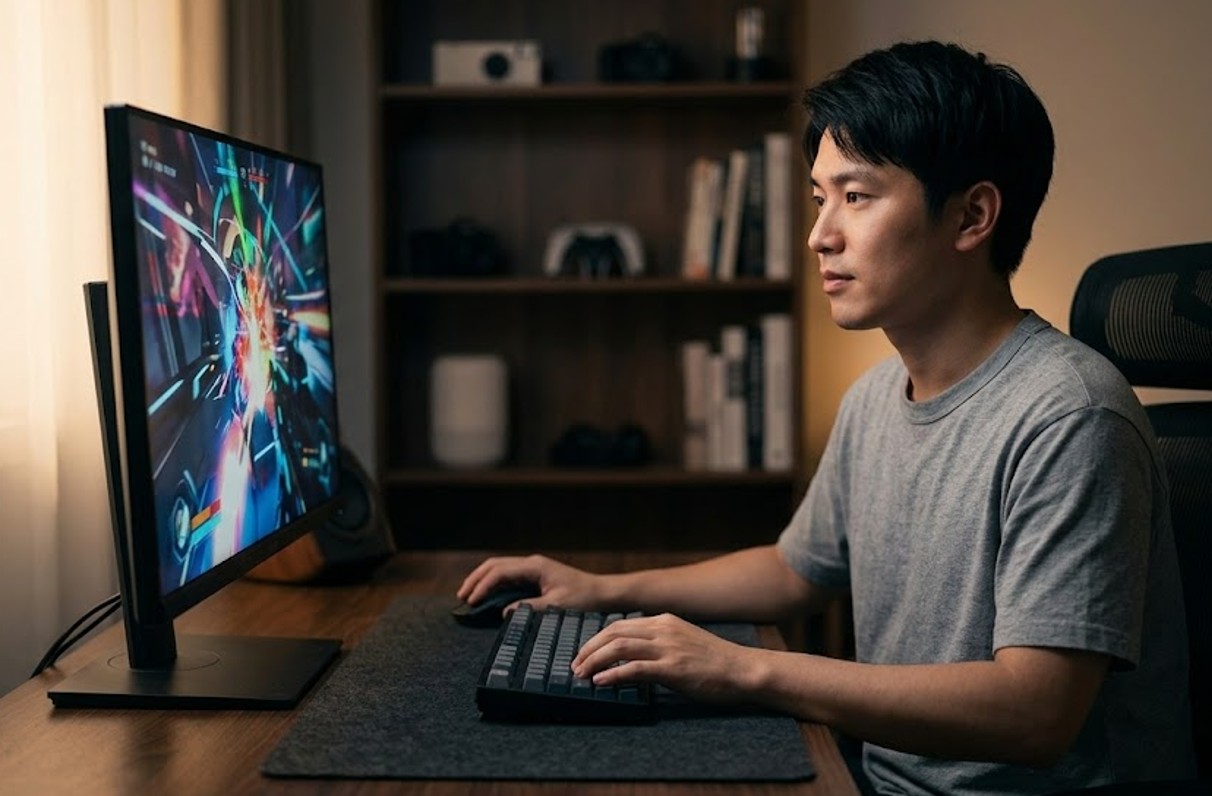
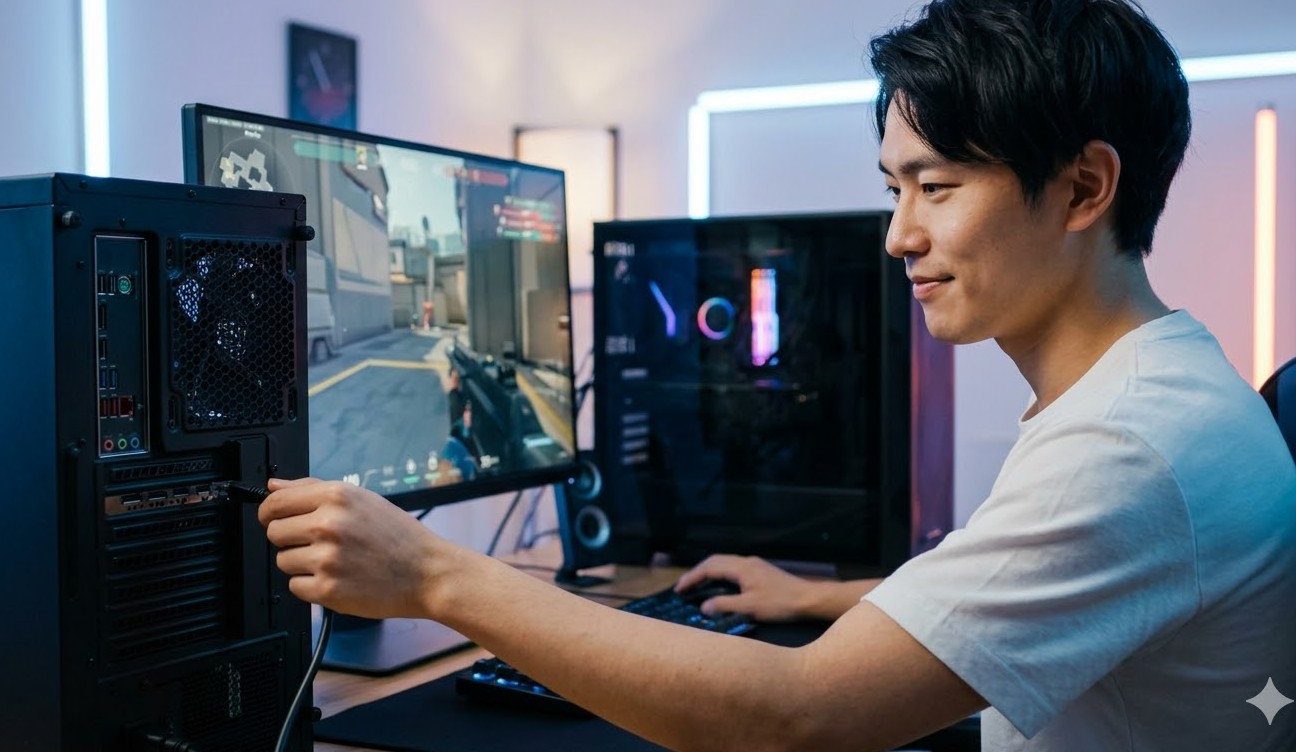
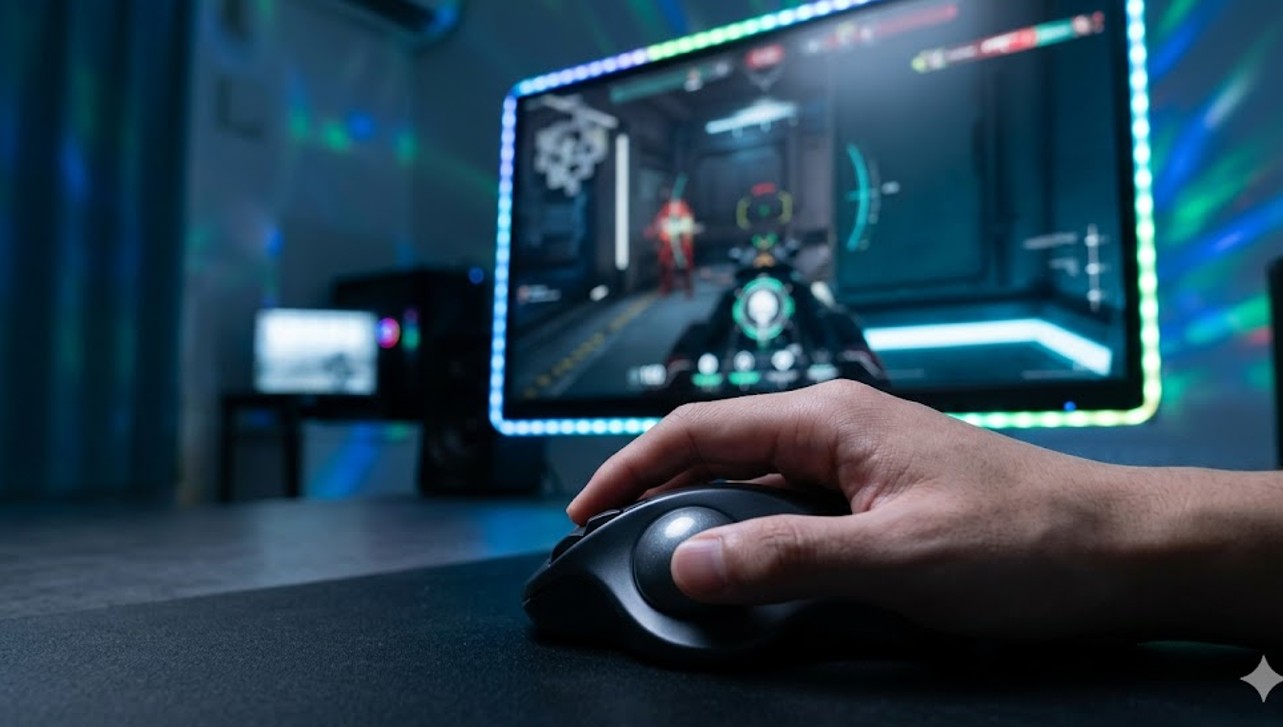
ゲーミング用途、特にFPSやアクションゲームを中心に楽しむ場合、意外にも奥行き50〜60cmという「近め」の環境を好むプレイヤーが一定数います。
これは、画面を視界いっぱいに表示させることで、ターゲットへの集中力を高めたり、迫力ある映像体験(没入感)を最大化したりするためです。
32インチでこの距離だと、視界のほぼ全てがゲーム画面で埋め尽くされるので、まるでVRを体験しているような感覚になれるのが魅力ですね。
ゲーミング環境での注意点
ただし、近距離での32インチ運用にはリスクもあります。
画面の端にあるミニマップや弾数表示を確認する際、視線だけでなく「首」を動かす必要が出てくるため、対人ゲームでは反応がワンテンポ遅れる原因になることも。
また、マウスの振り幅(ローセンシ設定など)が大きい人の場合、モニターが近いとマウスを振ったときにモニターのスタンドに手が当たってしまう……なんてトラブルもよく聞きます。
もし奥行きが浅いゲーミングデスクを使うなら、モニターアームでモニターをデスクの「外側」に逃がすか、デスクの背後に隙間を作ってモニターを少し壁側に寄せるなどの工夫をすると、快適性がグッと向上しますよ。
注意ポイント
激しいゲームを近距離で長時間プレイすると、32インチの光量はかなりの負担になります。
モニター側の「ブルーライトカット機能」や「輝度調整」を適切に行い、目をいたわる設定を忘れないようにしてくださいね。
動画編集は奥行き70〜80cm
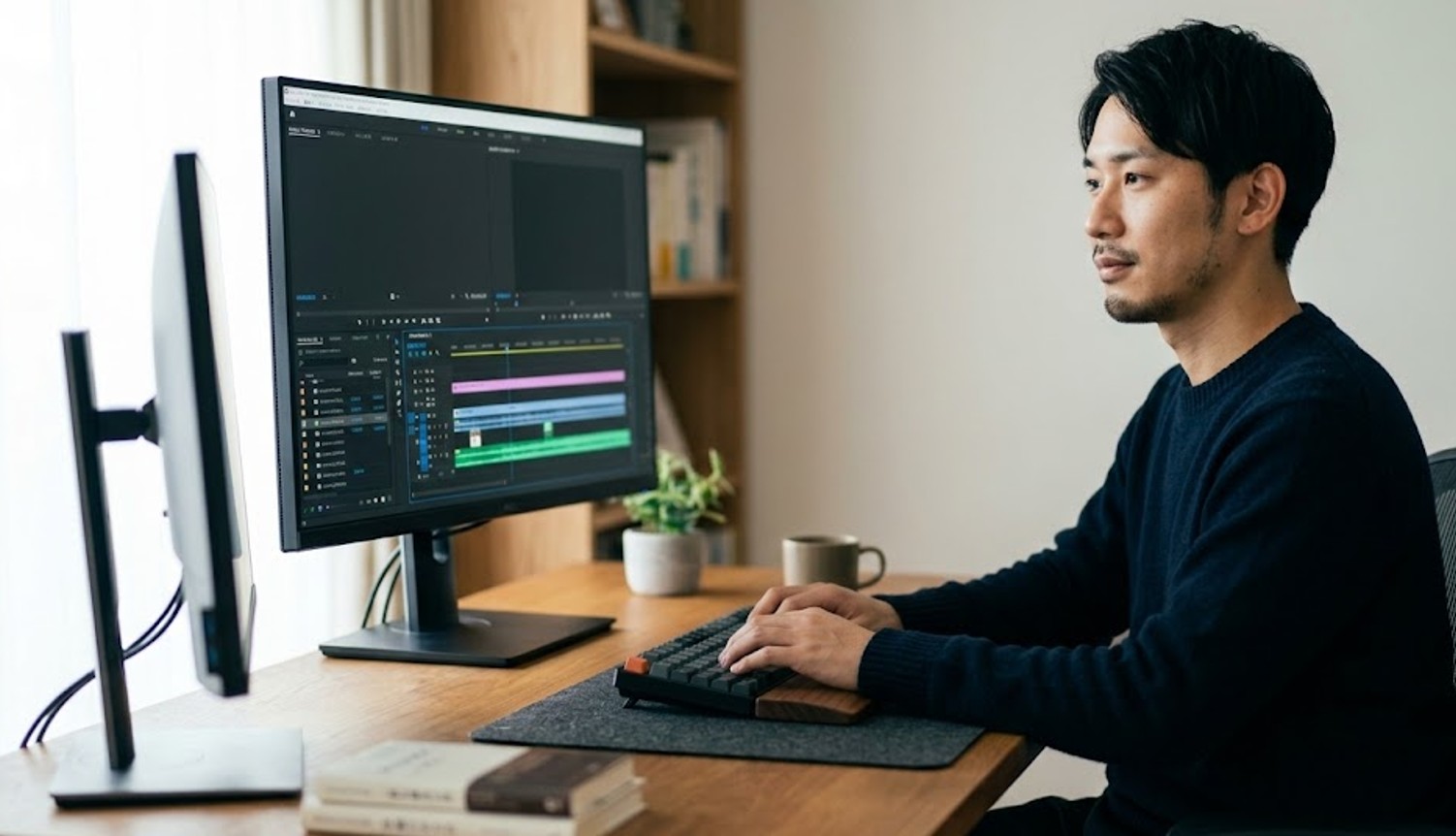
Premiere ProやDaVinci Resolveなどを使った動画編集、あるいは写真編集やデザイン作業を行うクリエイターにとって、奥行き70〜80cmは「聖域」とも呼べる理想的な距離です。
32インチ、特に4K解像度のモニターを使う場合、その最大のメリットは「圧倒的な情報量」にあります。
長いタイムラインを表示しながら、プレビュー画面を大きく映し、サイドバーでエフェクトを調整する。
このマルチタスクを快適に行うには、画面全体を俯瞰(ふかん)できる距離が必要です。
クリエイティブワークの効率化
奥行きに余裕があると、モニターの前にスピーカー(モニタームジーク)を理想的な位置に配置でき、正確な音のモニタリングも可能になります。
また、編集作業は数時間に及ぶことも多いため、適正な視距離(80cm前後)を保つことで眼精疲労を劇的に抑えることができます。
私はよく「32インチ4Kは、少し離れて見ることで完成する」と言っているのですが、これはドット一つ一つを追いかけるのではなく、キャンバス全体をバランス良く眺める感覚が大切だからです。
この「俯瞰できるゆとり」こそが、クリエイティブな判断を正確にする助けになってくれるはずです。
解像度と作業距離の相関については、こちらの記事も深く掘り下げているので、気になる方はぜひチェックしてみてください。
24インチ4Kモニターは意味ない?メリット・デメリットを徹底解説
デュアル32インチは80cm以上
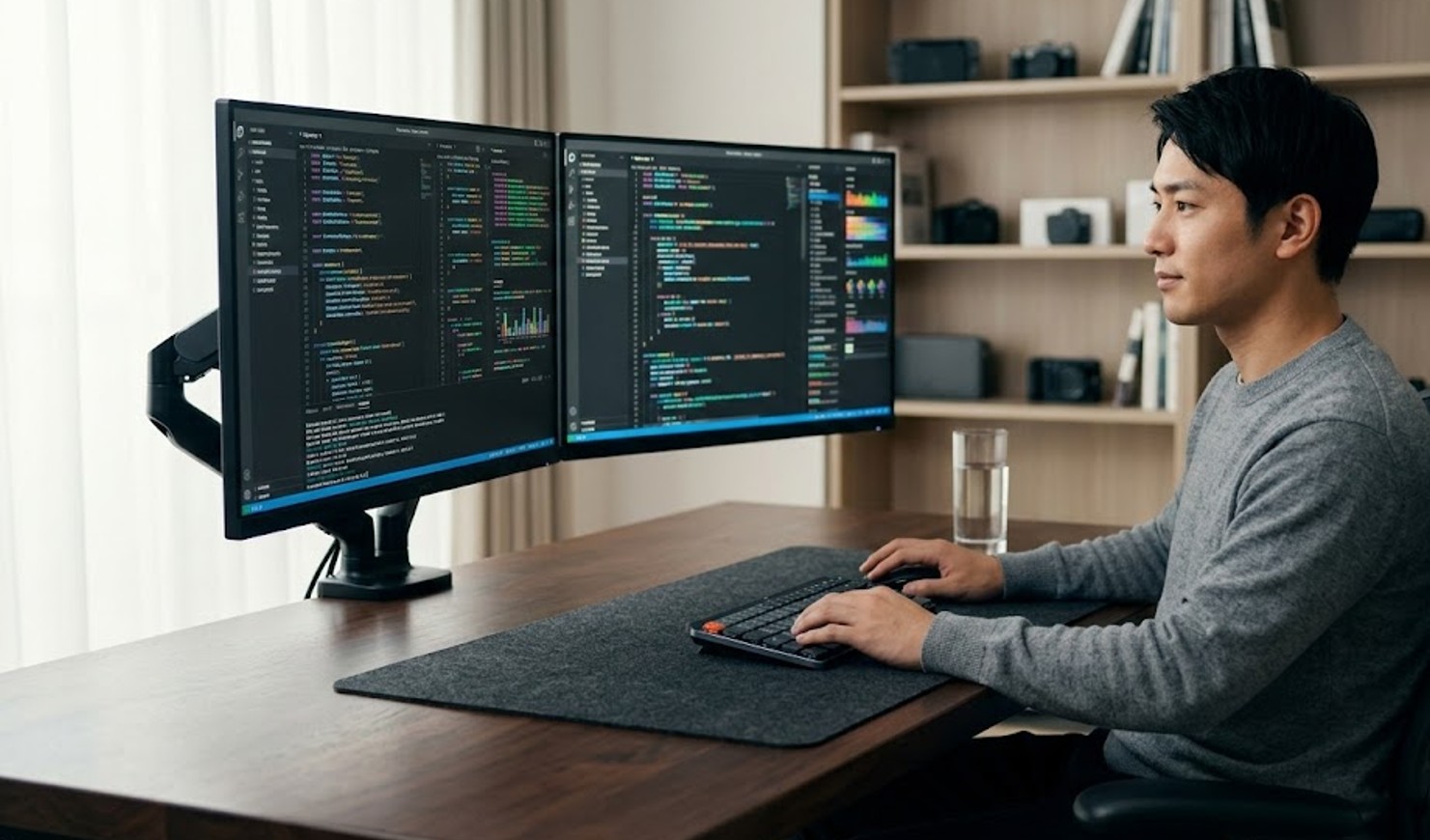
「32インチを2枚並べたい!」という野望をお持ちのあなた。こ
れはもう、奥行き80cm以上、可能なら90cmや100cm級の超大型デスクか、あるいはL字デスクを検討すべき領域です。
32インチを2枚横に並べると、その総幅は約145cmにも達します。
これを奥行きの浅い机で使おうとすると、左右の端を確認するために常に首を左右に激しく振り続けることになり、数日で首を痛めてしまう可能性が高いです。
デュアル環境の最適解
奥行きをしっかりと確保し、モニターを自分から1mほど離して配置することで、ようやく2枚の画面を緩やかな視線移動だけで捉えられるようになります。
また、この規模になるとモニターアームの使用はもはや義務と言っても過言ではありません。
2本のスタンドが机を占領すると、もはやキーボードを置く場所すら怪しくなりますからね。
アームを使って、2枚のモニターをわずかに内側に傾けた「V字配置」にすることで、焦点距離を一定に保つことができます。
デュアル32インチは「宇宙船のコックピット」のような高揚感がありますが、その快適さは机の奥行き(懐の深さ)に完全に比例することを覚えておいてください。
もし横並びが厳しいと感じたら、片方を「縦置き」にするか、あるいは専用のアームを使って「上下2段」に配置するのも一つの手です。
これなら奥行きが少し足りなくても、左右の首振り負担は軽減されますよ。
4Kやウルトラワイドの注意点
最近主流の「32インチ4Kモニター」や、さらに横に長い「ウルトラワイドモニター」を検討している場合、奥行き選びにはもう一つのスパイスが加わります。
それは「文字の読みやすさと周辺視野」の関係です。
32インチで4K解像度を100%(ドットバイドット)で表示させると、文字がかなり小さくなります。
これを無理に読もうとして、奥行きの浅い机で画面に顔を近づけてしまうと、今度は画面の端が視界から外れてしまい、使い勝手が悪くなるというジレンマに陥ります。
解像度と横幅の罠を回避する
4K運用の場合は、OSのスケーリング設定を125%や150%に調整しつつ、奥行き70cm程度の距離からゆったり眺めるのが、文字の視認性と作業領域の広さを両立させるコツです。
一方、34インチ以上のウルトラワイドモニターの場合は、さらに横への視線移動が増えるため、通常の32インチよりもプラス5〜10cmほど奥行きに余裕を持たせたほうが、画面端の歪みや色変化を感じにくく、快適に使える傾向があります。
「画面の横幅が広がるほど、奥行きも深くする」。
これが、大画面モニター選びにおける失敗しないための鉄則かなと思います。
32インチモニターに最適な机の奥行き:まとめ
ここまで読んでいただきありがとうございます!
32インチモニターを快適に迎えるためのイメージは湧いてきたでしょうか?
結論を改めて整理すると、理想は奥行き80cm。
もしスペースの制約がある場合でも、60cmを死守した上でモニターアームを駆使するのが、後悔しないための最適解です。
モニターは一度買うと長く付き合う相棒ですから、そのポテンシャルを最大限に引き出せるデスク環境を整えてあげてくださいね。
| 机奥行き | 体感と評価 | 向きやすい用途 | 必須・推奨される工夫 |
|---|---|---|---|
| 〜50cm | かなり近い。圧迫感が強く常用は厳しい | 超省スペースでの一時利用 | モニターアーム必須。壁掛けや机の背後設置を検討 |
| 60cm | 最低ライン。置けるがキーボード周辺がタイト | 一般的な事務作業、没入型ゲーム | モニターアーム推奨。スタンド奥行きの事前確認 |
| 70cm | だいぶ安心。多くの人にとってのバランス型 | 動画・写真編集、ビジネス全般 | 大判デスクマットの導入が可能。配線整理もしやすい |
| 80cm〜 | 余裕たっぷり。32インチの理想郷 | 本格編集、デュアル、4K・ウルトラワイド | 特になし(最高に快適)。スピーカー配置も自由 |
注意:
本記事で紹介した数値や推奨事項は、一般的な使用環境に基づく目安です。
実際の設置にあたっては、お使いのモニターの正確な寸法(特にスタンドの接地幅)、デスクの耐荷重、クランプ式アームが取り付け可能かどうかの天板形状などを、必ずメーカー公式サイトや取扱説明書にて確認してください。
特に32インチ級は重量があるため、安全性を最優先に考慮して設置作業を行ってくださいね。
もしモニターアームを使って設置を攻めたい!と考えているなら、VESAマウントの規格やネジの選び方についても知っておくと安心です。
こちらの記事も合わせて読んで、万全の体制で32インチ生活をスタートさせてください!
ミニPC VESAマウント取り付け方ガイド!ネジ選定やアーム注意点
今回の内容が、あなたのデスク環境構築の参考になれば嬉しいです。
それでは、良いガジェットライフを!