こんにちは。ガジェット・スクランブル、運営者の「ケンジ」です。ミニPCをモニター裏にスッキリ付けたいけど、ミニPCのVESAマウント取り付け方って、地味に迷いますよね。
VESA 75/100違いはどっち?VESAネジサイズはM4でいいの?ネジ長さや穴深さを間違えて壊したらどうしよう…とか、モニター背面がくぼみ形状でプレートが浮く問題、スペーサーは必要?モニターアーム併用だとVESA穴が埋まるけど増設プレートでいける?
さらに、耐荷重は大丈夫か、熱がこもるのは避けたい、配線も抜けないようにしたい…と悩みどころが多いです。
デスクの上を「何もない状態」にする快感は、一度味わうと戻れません。
この記事では、機種未指定でも通用する形で、取り付け前の確認からネジ選び、くぼみ対策、モニターアーム併用、熱対策や配線まで、迷いやすいポイントを順番に整理していきます。
これさえ読めば、あなたのミニPCも安全かつスタイリッシュにモニター背面へ収まるはずですよ!
ポイント
- VESA 75/100違いの見分け方と確認手順
- VESAネジサイズとネジ長さ・穴深さの考え方
- くぼみ対策スペーサーや増設プレートの使いどころ
- 耐荷重・熱対策・配線整理までの落とし穴
ミニPCのVESAマウント取り付け方の基本
まずは「そもそも付くのか?」を潰すパートです。
VESAピッチ、ネジの種類、穴の深さ、背面のくぼみ、モニターアーム併用など、ここを曖昧にすると手戻りしやすいので、順番にチェックしていきます。
特に「買ったのに付かなかった」という悲劇を避けるために、物理的な寸法確認は絶対に避けて通れません。
VESA 75/100違い確認
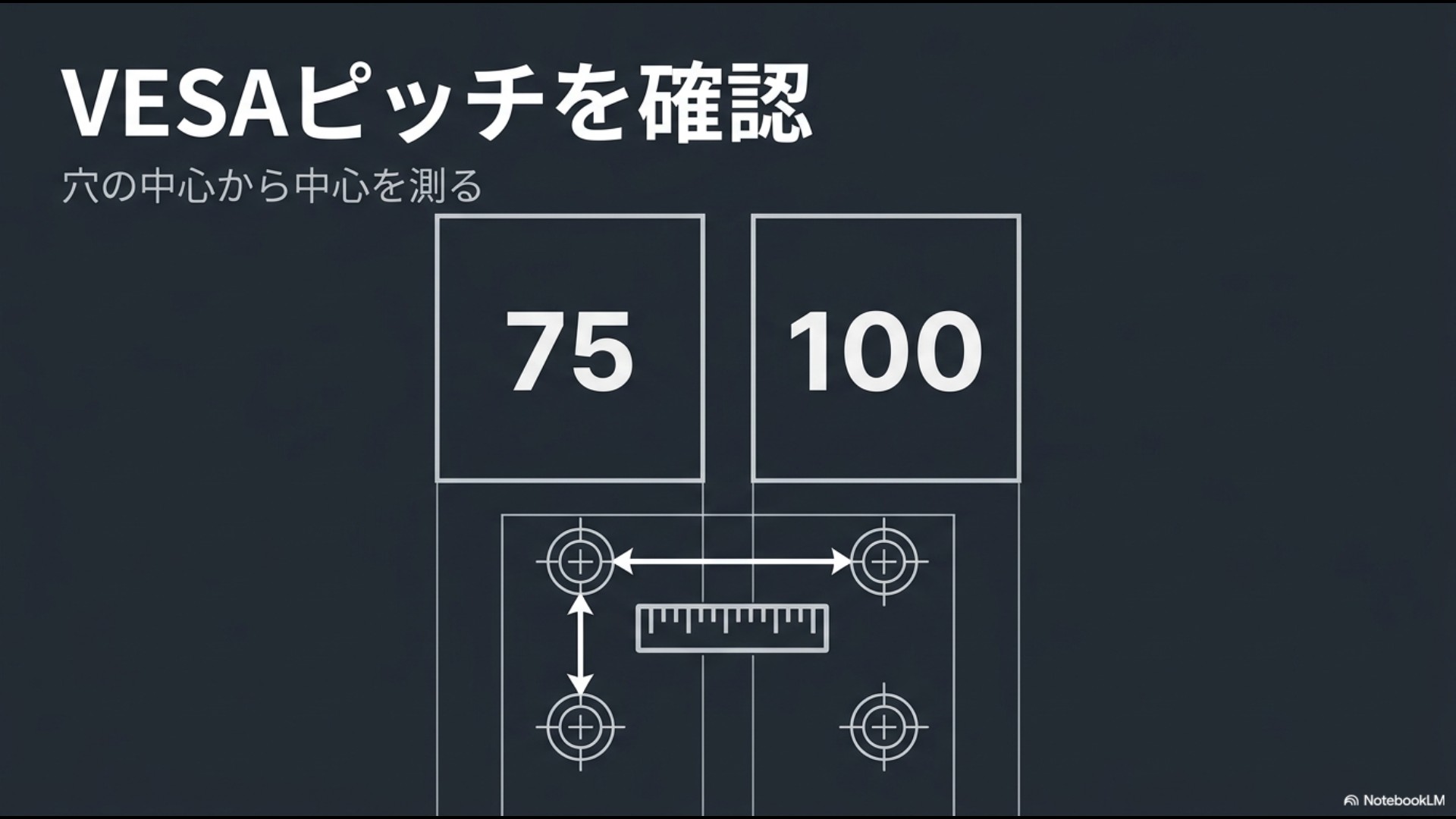
VESA規格(Video Electronics Standards Association)の「75×75」と「100×100」は、モニター背面の4つのネジ穴の中心から中心までの水平・垂直距離を指します。
ザックリ言うと、四角形の一辺が75mmなら75、100mmなら100ですね。
ミニPCに付属しているマウント用ブラケットを見ると、多くの場合どちらにも対応できるように複数の穴が開いていますが、稀に片方しか対応していないこともあるので注意が必要です。
一般的な24インチ前後のモニターなら100mmであることが多いですが、少し古いモデルや小型のモバイルモニターだと75mmが採用されていることもあります。
もし自分のモニターがどっちか分からない場合は、必ず定規で測ってください。
「見た目がいけそう」で判断すると、数ミリのズレでネジが入りません。
また、モニターによっては正方形ではなく、200×100といった長方形のピッチを採用している大型モデルもあります。
その場合は、ミニPC付属の金具だけでは物理的に届かないため、別途変換アダプターを用意する必要があります。
私が最初にやることはこれです。
- モニター背面のVESA穴が見える状態にする(スタンドやカバーを外す必要がある場合も)
- 定規やメジャーで穴の中心間を測る(斜めではなく、水平・垂直に測るのがコツ)
- 75か100かを確定して、金具側の対応表記と照合する
ここがズレると、そもそも固定できないので最優先です。
ちなみに、最近の薄型モニターだとVESA穴自体がないモデルや、専用のスタンド取付部しか用意されていないものもあります。
その場合は、モニターを買い換えるか、無加工でVESA穴を増設するアダプターを検討することになります。
まずは自分の相棒(モニター)の背中をじっくり観察してあげてくださいね。
VESAネジサイズM4目安
デスク用モニターでよく見るVESA 75/100は、ネジサイズが「M4」であることがほとんどです。
M4とは、ネジの太さ(外径)が4mmという意味。
しかし、これはあくまで「よくある目安」で、モニターのサイズやメーカーによっては例外があります。
例えば、32インチ以上の大型ディスプレイやテレビ兼用のモニターだと、強度の関係で一回り太い「M6」ネジが採用されているケースも珍しくありません。
ここで厄介なのが、ミニPC側のマウントネジです。
ミニPC本体をブラケットに「引っ掛ける」ためのネジは、本体側のネジ穴に合わせてM3(3mm)だったり、特殊な形状の段付きネジだったりします。
つまり、「モニターに金具を付けるネジ」と「ミニPCを金具に固定するネジ」は別物だと考えてください。
ミニPCの箱の中に入っているネジ袋をよく見て、「どっちがモニター用で、どっちがPC本体用か」を仕分けするのが第一歩です。
ミニPC側はさらに別で、引っ掛け式だとM3などになるケースもあります。
モニター側がM4だからといって、ミニPC側も同じとは限りません。
無理に回すとネジ山を潰して、二度と外せなくなる(あるいは付けられなくなる)ので、指で軽く回してスッと入るか確認するのが鉄則です。
ネジ径が合っていないと、途中で止まったり、無理に回してネジ山を潰したりします。
最終的には、モニターと金具の取扱説明書に書かれている指定が最優先です。
正確な情報は各メーカーの公式サイトや公式マニュアルをご確認ください。
ネジ長さと穴深さ計算
ここが一番事故りやすいところです。
ネジの「太さ」よりも、実はネジ長さと穴深さのほうが圧倒的に怖いです。
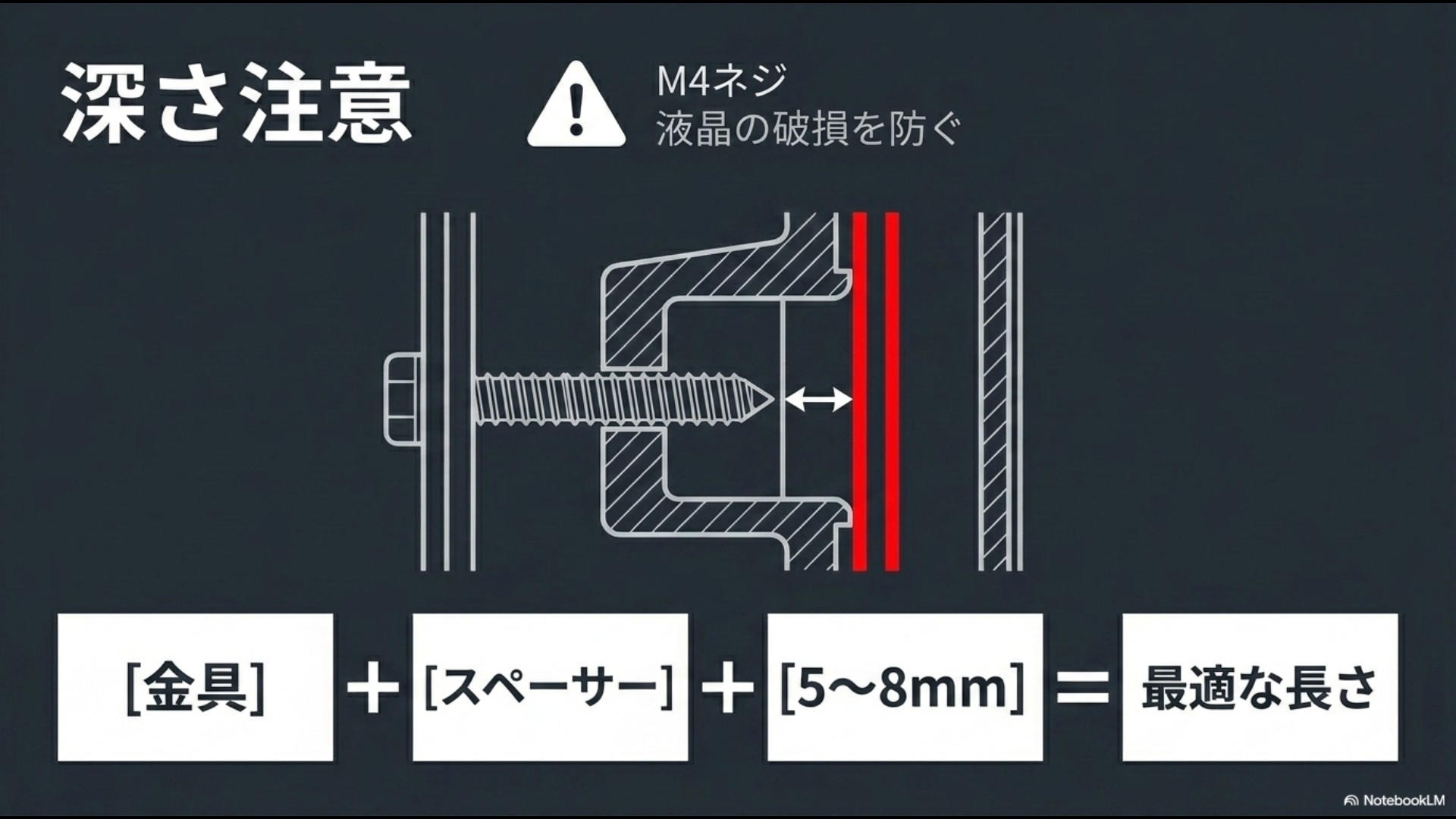
モニター背面のネジ穴の奥には、液晶パネルを制御する基板や、最悪の場合は液晶パネルそのものが近い距離に配置されています。
もし指定より長いネジを力任せに締め込んでしまうと、ネジの先端が中の基板を突き破り、モニターが二度と映らなくなる…という最悪の事態(物理破壊)を招くからです。
逆に短すぎると、ネジが2〜3山しか噛み合わず、ミニPCの重さに耐えきれなくなってネジ穴がなめたり、最悪の場合は落下してミニPCとモニターの両方を破損させるリスクがあります。
理想的なのは、金具の厚みを考慮した上で、モニター側のネジ穴に5mm〜10mm程度しっかり入る長さです。
ただし、穴の底に突き当たらないことが絶対条件。
私はいつも、細い棒(爪楊枝など)を穴に差し込んで、実際の「有効な深さ」を測ってからネジを選んでいます。
注意ポイント
ネジが長すぎると、内部の部品に干渉する可能性があります。
無理に締め込まず、必ず取扱説明書の指定を優先してください。
少しでも「これ、底に当たってるかも?」と感じたら、絶対にそれ以上回さないでくださいね。
判断が難しい場合は、最終的な判断は専門家にご相談ください。
考え方はシンプルで、だいたいこうです。
| 項目 | 見るポイント | メモ |
|---|---|---|
| ①穴深さ | モニター背面のネジ穴がどれくらい深いか | 機種により8mm〜15mm程度と幅がある |
| ②金具の厚み | ブラケット本体の鉄板の厚み | 通常1.5mm〜3mm程度 |
| ③スペーサー高 | くぼみ対策で挟むプラスチック筒の長さ | 使わない場合は0mm |
| 必要なネジ長 | ② + ③ + (5mm〜8mm程度) | これが①を超えないように調整する |
トルク(締め付けの強さ)も、モニターによって指定があることがあります。
一般的には締めすぎないが正解で、トルクドライバーがあると安心ですが、なくても「止まったところから無理に増し締めしない」を徹底すると安全側です。
ガチガチに締めなくても、4点で支えていればミニPC程度の重さなら十分に保持できますよ。
くぼみ対策スペーサー
最近のスタイリッシュなモニターに多いのが、モニター背面がフラットじゃなくて、VESA穴の周りが円形や四角形にくぼんでいるデザインです。
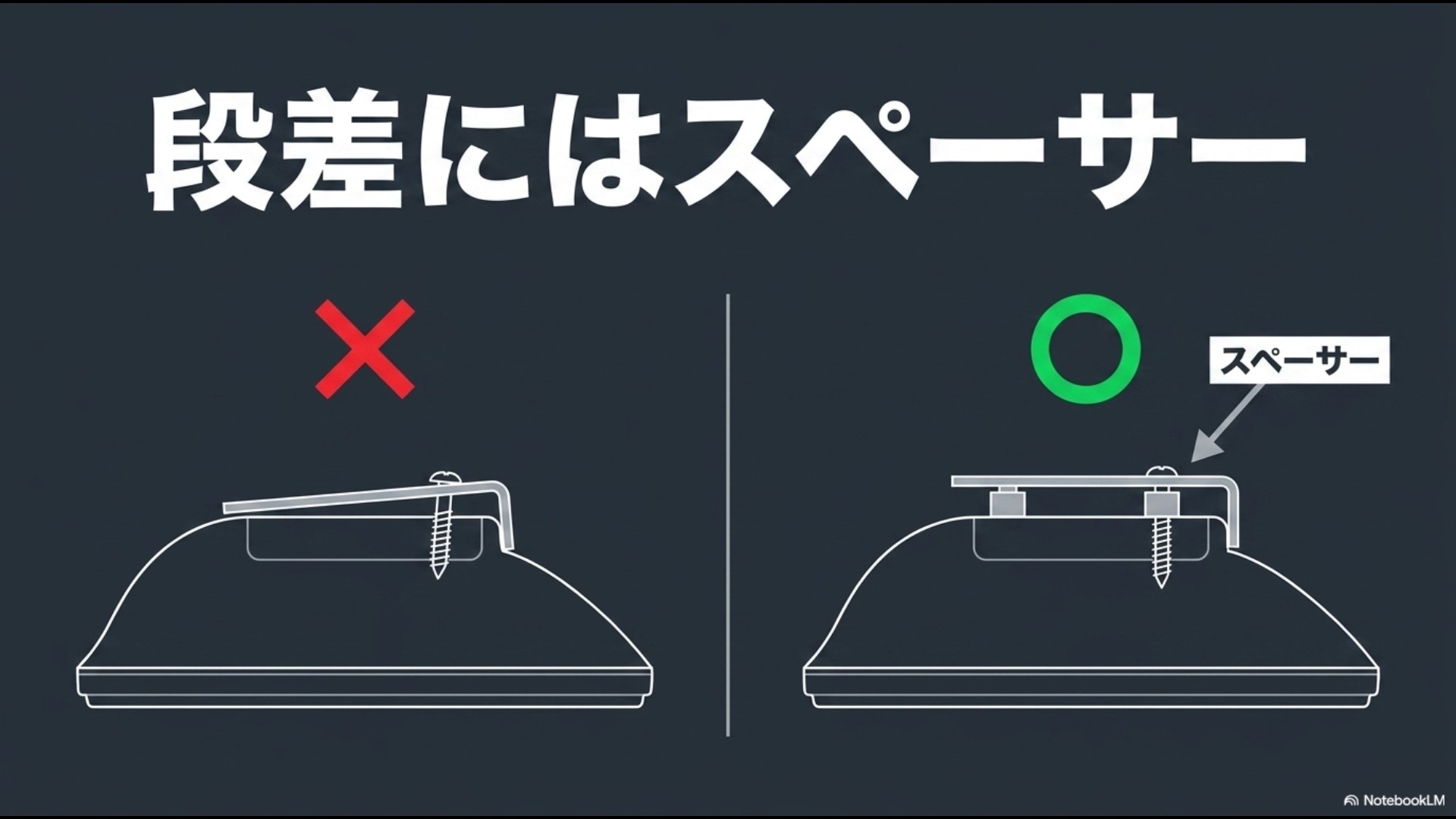
元々のスタンドがそのくぼみにパチンとはまる設計になっているのですが、汎用のミニPC用プレートを付けようとすると、プレートの端がくぼみの縁に当たってしまい、ネジ穴まで届かない、あるいは斜めに浮いてしまうという現象が起きます。
これ、本当に「あるある」です。
この問題を解決するのが「スペーサー」です。
短いプラスチックや金属の筒をネジに通して、くぼみの底からプレートまでの距離を稼ぐわけです。
これにより、プレートをくぼみの外側に逃がして水平に固定できるようになります。
ただし、スペーサーを使うと、その分だけ長いネジが必要になります。
例えば10mmのスペーサーを入れるなら、ネジも10mm長いものを用意しなければなりません。
ここで前述の「ネジの計算」が非常に重要になってくるわけです。
くぼみ対策の基本
- スペーサーで段差を埋めて、プレートが水平に当たるようにする
- 必要ならワッシャーも併用してネジ頭の座面を安定させる
- スペーサーを入れたらネジ長さも再計算する(長すぎず短すぎず!)
プレートが浮いたまま無理にネジを締めると、プレートが歪んだり、モニター側のネジ穴の根元に無理な力がかかって破損の原因になります。
スペーサーは自作もできますが、内径4mmの汎用スペーサーがホームセンターやAmazonで安く売っているので、それを使うのが一番確実で安全です。
モニターに付属している「壁掛け用アダプター(長いボルトのようなもの)」がある場合は、それを活用するのも手ですね。
モニターアーム併用策
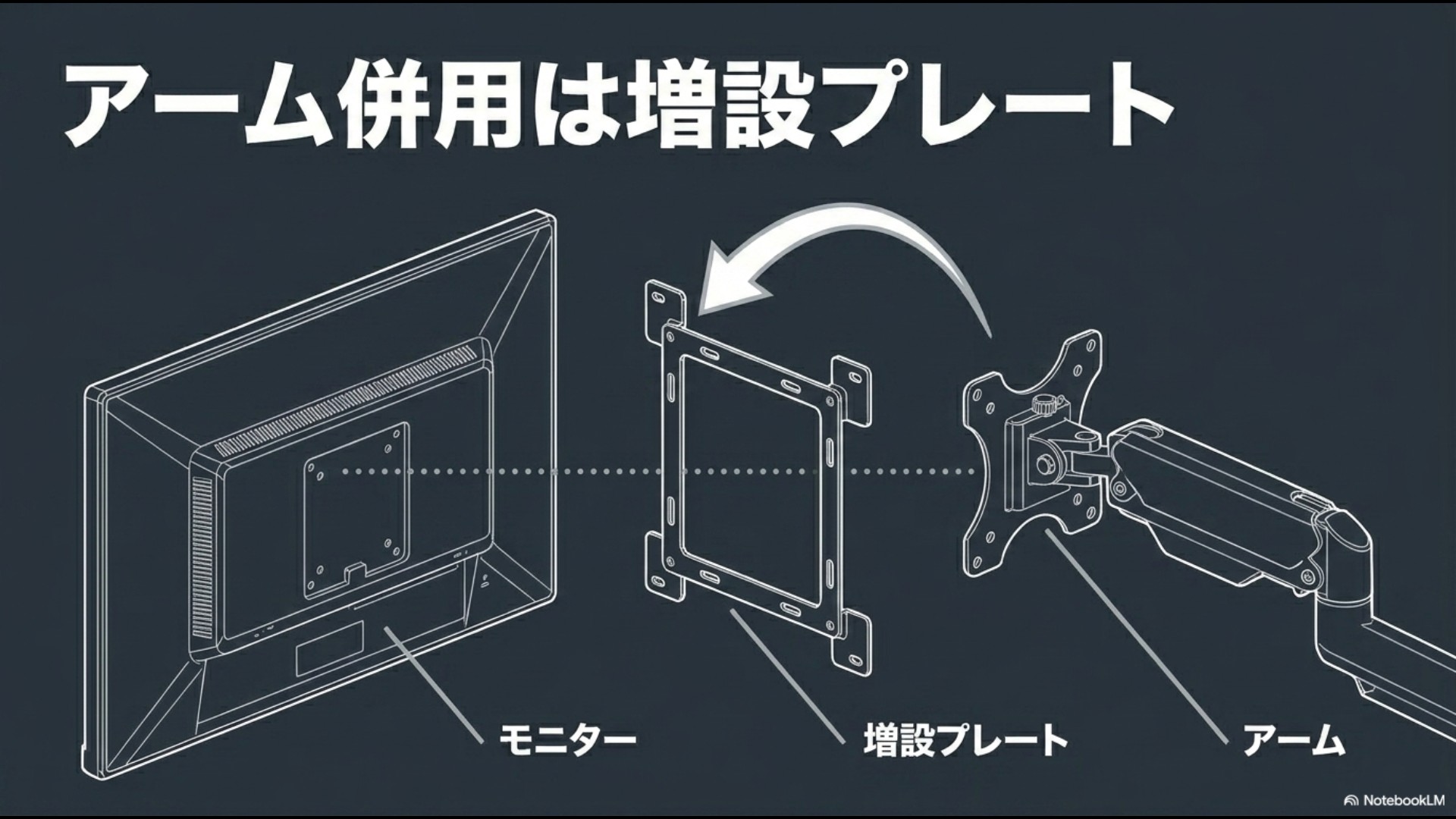
すでにモニターアームを使ってデスクを浮かしている人にとって、最大の悩みは「VESA穴がすでにアームのプレートで埋まっている」ことですよね。
アームの金具とミニPCの金具、どっちを優先すべきか…と迷うかもしれませんが、答えは「両方つける」です。
このときに活躍するのがVESA増設プレート(マウンティングブラケット)と呼ばれるアイテムです。
これは、モニターとアームの間に薄いプレートをサンドイッチするように挟み込み、ミニPCを取り付けるための「耳」を横や上に飛び出させるツールです。
イメージとしては、モニターの背中から新しいVESA穴が生えてくる感じですね。
これを使えば、アームの利便性を損なうことなく、モニター裏にPCを隠すことができます。
ただし、サンドイッチにする分だけ全体の厚みが増すため、ネジの長さはさらにシビアになります。
アーム付属のネジでは長さが足りなくなることがほとんどなので、別途長いネジを用意する覚悟が必要です。
増設プレートは便利ですが、背面のくぼみ形状だと干渉したり、スペーサーがさらに追加で必要になったりします。
買う前に背面の形状と、プレートが干渉しそうな出っ張りがないかは要チェックです。
特にモニターの端子類(HDMIポートなど)がプレートで隠れてしまわないか、事前にシミュレーションしておくのが賢いですよ。
アーム側の耐荷重にも影響が出るので、アームの耐荷重表示と、モニター+ミニPC+金具の総重量のバランスは必ず確認してください。
ミニPCは1kg以下が多いですが、ACアダプターまで一緒に背負わせるとなると、バネの調整が必要になることもあります。
アームが「お辞儀」してしまわないよう、少し強めに調整するのがコツです。
ミニPCのVESAマウント取り付け方の実践
ここからは実際に「取り付けて、ちゃんと運用できる状態にする」パートです。
物理的に固定できただけで満足してはいけません。
実際に電源を入れて使ってみると、配線がダラーンと垂れ下がったり、熱でファンが全開になったりといった問題が出てくるものです。
設置後に「やっぱり外そうかな…」とならないための、実用的な運用テクニックまでまとめます。
VESA増設プレート選び
モニターアーム併用時に必須となるVESA増設プレートですが、実はいくつか種類があります。
一つはモニターの「横」にミニPCを配置するタイプ、もう一つはモニターの「上」や「下」に配置するタイプです。
横出しタイプはPCの電源ボタンにアクセスしやすいというメリットがありますが、モニターを横に並べる(デュアルモニターにする)場合に干渉しやすいというデメリットもあります。
逆に上出しタイプは目立ちにくいですが、USBメモリを指すときに手が届きにくいかもしれません。
また、プレートの「厚み」も重要です。2mm厚くらいの頑丈なスチール製が一般的ですが、あまりに薄いとミニPCの重みでしなってしまい、モニターと干渉して傷がつくことがあります。
私は少し厚手で、かつ塗装がしっかりしているものを選ぶようにしています。
また、ミニPCを「引っ掛ける」ためのスリット穴が、自分の持っているミニPCのブラケットとピッチが合うかどうかも確認が必要です。
たいていは汎用設計になっていますが、特殊な小型モデルだと合わないことも稀にあります。
私が見ているチェック項目
- VESA 75/100両対応か(自分のモニターに合うか)
- 付属ネジのバリエーション(長さが数種類入っていると、買い足す手間が省けます)
- プレートの形状(横出し、上出しなど、自分のデスク環境で邪魔にならないか)
もし、ピッタリの製品が見つからない場合は、長穴加工がされている万能ステーなどを組み合わせる猛者もいますが、安全性を考えると専用品を買うのが無難です。
合わない場合に無理やりドリルで加工するのはおすすめしません(金属粉がPCやモニターに入ると故障の原因になりますし、保証も切れてしまいます)。
耐荷重チェックと安全
VESAでミニPCを付けるときは、耐荷重と安全の考え方が超大事です。
特にモニターアームを使っている場合、アームの先端には「モニターの重さ+ミニPCの重さ+金具の重さ」がすべてかかります。
多くのモニターアームは耐荷重に余裕がありますが、安価なものだと「合計8kgまで」といった制限があり、大型モニターを使っていると意外とギリギリになることがあります。
重すぎるとアームが固定できず、勝手に下がってきてしまうので注意です。
また、意外と見落としがちなのが「モニター自身のスタンドの強度」です。
モニターアームを使わず、標準スタンドのまま背面にミニPCを付ける場合、スタンドの設計重量を超えてしまうことがあります。
ミニPCは軽量ですが、重心が後ろに移動することで、モニターが後ろに倒れやすくなったり、角度調整(チルト)の関節が重みに耐えられず上を向いてしまったりすることがあります。
特に1kgを超えるような高性能ミニPC(ゲーミングモデルなど)を載せる場合は、重心のバランスを意識してください。
注意ポイント
耐荷重は製品ごとに異なります。
モニター、アーム、金具それぞれの耐荷重を確認し、総重量が余裕を持って収まる構成にしてください。
判断が不安な場合は、最終的な判断は専門家にご相談ください。特に古いモニターだと、プラスチックの劣化でVESA穴の根元が割れるリスクもゼロではありません。
安全面で私がやっているのは、次の3つです。
- 増し締め点検を定期的にする(振動などで意外と緩みます。最初の1週間、1か月、その後は気づいたとき)
- 取り付け作業は必ず安定した場所で、モニターを柔らかい布(毛布など)の上に伏せて置いて行う。立てたままの作業は絶対ダメ!
- 不安がある構成(ネジが2回転しかしない、金具がたわんでいる)は、面倒でもスペーサーやネジを買い直してやり直す
配線整理と抜け防止
モニター裏にミニPCを固定すると、正面から見たときはケーブルが一本も見えず、まるで一体型PC(iMacのような感じ)になって感動します。
しかし、裏側は地獄になりがちです。
電源ケーブル、HDMIケーブル、マウス・キーボードのUSB、LANケーブル…。
これらがブラブラしていると、モニターを動かしたときに引っかかって、ミニPC側のコネクタを痛めたり、突然電源が落ちたりする原因になります。
特にモニターアームで頻繁に画面を動かす人は要注意です。
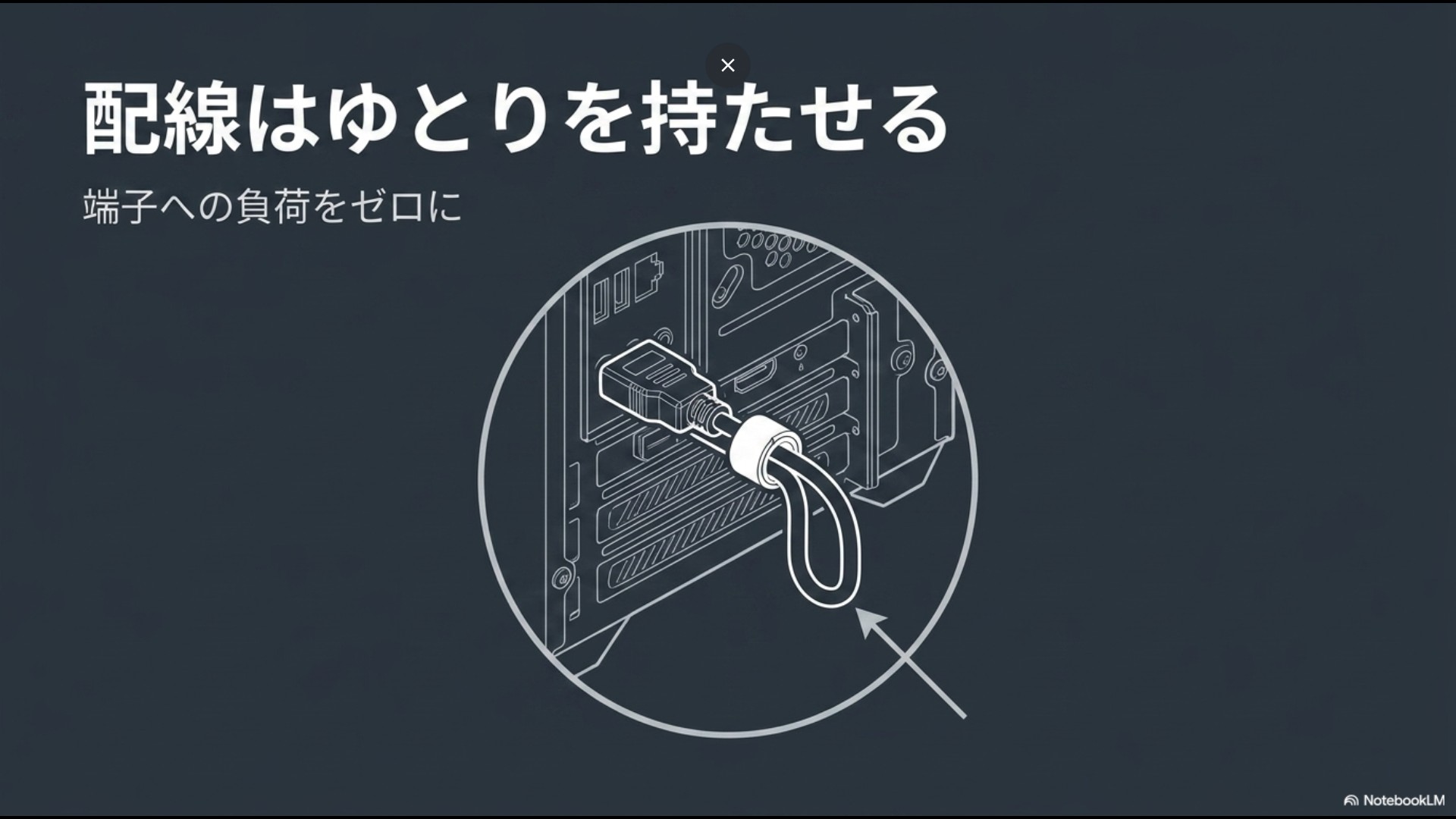
コツは、ケーブルを「ピッチリ」張るのではなく、適度な遊び(たるみ)を作ることです。
特にモニターの可動域の最大まで動かしても、ケーブルが突っ張らないことを確認してください。
また、ミニPCの背面(端子側)が下を向いている場合、重力で常にケーブルが抜けようとする力がかかります。
これを防ぐために、コネクタのすぐ近くでケーブルをブラケットやモニターアームに結束バンドで固定し、「荷重をコネクタに直接かけない」ようにするのがプロの技です。
抜け防止のコツ
- 結束バンドや面ファスナー(繰り返し使えるタイプがおすすめ)で、ケーブルをアームや金具に固定する
- 「ケーブルの重さ」を逃がすためのループ(輪っか)を一箇所作る
- 必要ならL字型のHDMI変換アダプタなどを使って、ケーブルの飛び出しを抑える(ただし変換を噛ませすぎると映像が乱れる相性問題が出るので注意)
ここは「見た目を綺麗にする」ことよりも、物理的な負荷をゼロにするのが目的です。
私はよく100均のマジックテープタイを使っています。
これなら後から周辺機器を増やすときも楽ですからね。
熱対策と通気確保
ミニPCをモニター裏という狭い場所に押し込むと、一番の問題になるのが排熱です。
ミニPCはただでさえ筐体が小さく、熱がこもりやすい構造をしています。
さらにモニターの背面も、液晶パネルや電源基板が発熱しているため、実は結構な「熱源」です。
熱源同士を密着させてしまうと、お互いの熱を逃がせなくなり、ミニPCが熱暴走したり、性能を抑えるサーマルスロットリングが発生して動作がカクついたりすることがあります。
理想的なのは、ミニPCの吸気口と排気口が、モニターの背面パネルから少なくとも2〜3cmは離れている状態です。
もしマウントプレートに余裕があるなら、わざと少し浮かせた状態で固定するか、排気が上向き(熱は上に逃げるため)になるように設置向きを工夫してください。
ミニPCによっては「この向きで設置してください」という指定がマニュアルにある場合もあるので、逆さに付けてファンに無理な負荷がかからないように確認しましょう。
注意ポイント
必要なクリアランス(周囲の空間)や設置向きは製品によって異なります。
吸排気口を塞いでしまうと、最悪の場合は故障や発火の原因にもなりかねません。
正確な情報は各PCメーカーの公式サイトをご確認ください。
私が意識しているのは、次のあたりです。
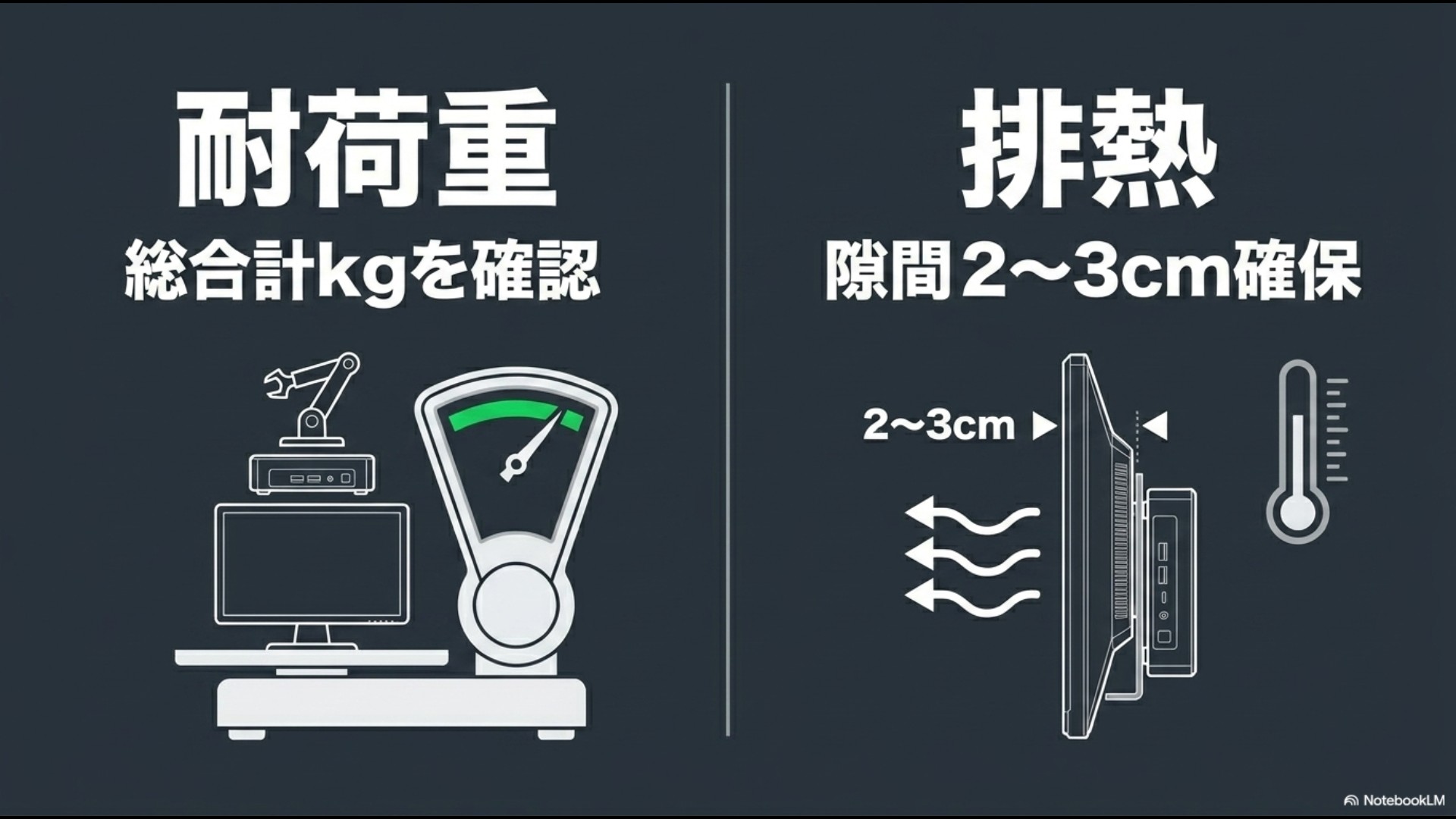
- 吸排気が壁やモニターに直接吹き付けられないようにする。特にモニターの通気孔(スリット)とミニPCの排気口が重ならないように配置する。
- まとめすぎたケーブル束が、ミニPCのファンの入り口を塞いでいないかチェックする。
- もし夏場にファンがうるさすぎるなら、VESAマウントを諦めて、少し離れた場所に置く(デスク下など)という勇気ある撤退も視野に入れる。
体感ですが、風通しが確保できるだけで、ミニPCの寿命も安定感も全然違ってきます。
せっかくスッキリさせても、PCが壊れては元も子もありませんからね。余裕を持ったレイアウトを心がけましょう!
ミニPCのVESAマウント取り付け方まとめ
ミニPCのVESAマウント取り付け方は、手順自体はシンプルに見えても、つまずくのはだいたい「VESA 75/100違い」「VESAネジサイズ」「ネジ長さと穴深さ」「くぼみ対策スペーサー」「モニターアーム併用(増設プレート)」のあたりです。
これらを一つずつ確実にクリアしていけば、初心者の方でも失敗せずに完璧な「モニター裏PC」を完成させることができます。
最後におさらいですが、一番大切なのは「無理をしないこと」です。
ネジが硬い、板が曲がっている、重すぎる…そんな違和感を感じたら、一旦手を止めて構成を見直してください。
正しく取り付けられたミニPC環境は、驚くほどデスクを広く、そして作業を快適にしてくれますよ。あなたのデスク環境が最高のものになることを応援しています!
最後にチェック
- VESAピッチ(75か100か)は物理的に測って確認したか?
- ネジは穴の底に当たっていないか?(5mm以上は噛み合っているか?)
- くぼみがある場合、スペーサーでプレートを水平に保てているか?
- アーム併用の場合、総重量が耐荷重の範囲内に収まっているか?
- ケーブルに遊びがあり、熱の逃げ道が確保されているか?
数値や手順はあくまで一般的な目安なので、最終的には各製品の取扱説明書・公式情報を優先してください。
もし「このネジで本当にいいの?」と少しでも不安になったり、壁に直接取り付けるといった特殊な施工が絡む場合は、無理をせず家電量販店のサポートや専門の設置業者にご相談ください。
安全第一で、最高のガジェットライフを楽しみましょう!
