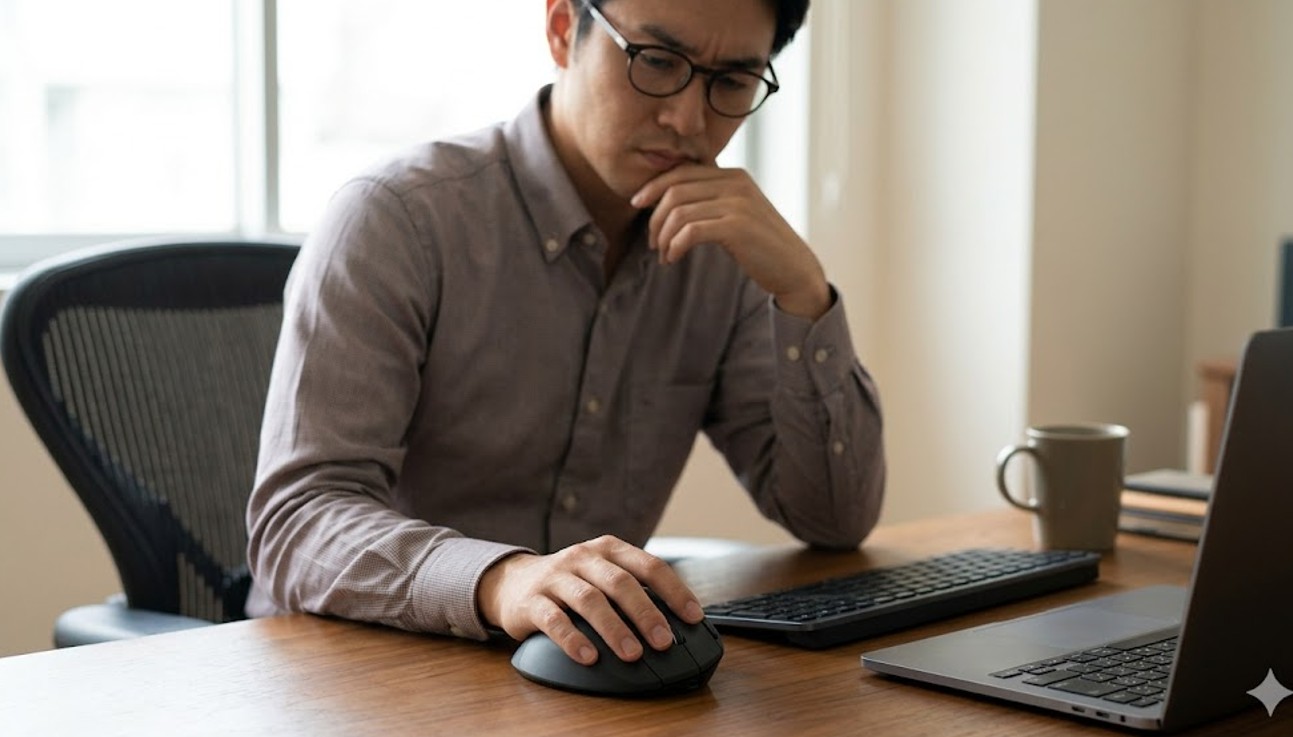
こんにちは。ガジェット・スクランブル、運営者のケンジです。
パソコン作業を長時間続ける人にとって、手首への負担を減らしてくれるトラックボールはまさに救世主のような存在ですよね。
でも、左利きの方にとっては、デバイス選びが本当に「難解なパズル」のように感じられることもあるんじゃないかなと思います。
特に業界最大手のロジクール製品に憧れて、トラックボールの左利きに関するロジクール製品の現状を調べてみても、出てくるのは右手専用モデルばかりで、肩を落としている方も多いはずです。
かつては左右対称で使いやすい名機もありましたが、今のラインナップで左利きユーザーが快適に作業するためには、少し工夫や視点の切り替えが必要になります。
この記事では、ロジクール製品を左手でどうにか使いこなす設定術から、実はロジクール以上に左利きにフィットする他社の強力なライバル機まで、私の視点で徹底的に掘り下げていきますね。
ポイント
- ロジクール製品を左手で運用するための具体的なソフトウェア設定
- 右手専用モデルを左手で使う際に注意すべき身体への影響
- エレコムやケンジントンなど左利きに優しい他社メーカーの強み
- 自分に最適なトラックボールを見極めるための習熟ステップ
トラックボール左利きのロジクール製品における現状
ガジェット好きとしてロジクールの製品は外せませんが、左利き用という視点で見ると、正直なところ今はまだ冬の時代と言わざるを得ません。
ここでは、最新モデルの設計や、なぜ左利きモデルが存在しないのかという背景について、詳しくお話ししていきますね。
おすすめの最新機種MX ERGO Sは右手専用の設計
2024年9月に待望のアップデートを果たした、ロジクールのフラッグシップモデル「MX ERGO S(MXTB2)」。


これ、静音クリックが採用されたり、最新のLogi Bolt接続に対応したりと、本当に魅力的な進化を遂げているんです。
私自身、この質感の高さにはいつも惚れ惚れしてしまいますが、悲しいことにこのモデルも完全に右手専用のエルゴノミクス設計が貫かれています。
本体が右側に最大20度まで傾斜する構造は、右手の前腕を自然な角度に保つためには最高なのですが、これを左手で持とうとすると、手のひらが傾斜の「山」ではなく「谷」の部分に当たってしまい、フィット感がゼロになってしまうんですよね。
注意ポイント
MX ERGO Sを無理に左手で使うと、本来は親指で操作すべきボールが小指側に来てしまいます。
精密な操作を小指で行うのは、熟練のピアニストでもない限り、相当なストレスになるはずです。
ロジクールがこうした設計を続ける背景には、やはり製造コストと市場規模の問題があると言われています。
トラックボールというニッチな市場の中で、さらに約10%と言われる左利きユーザーのために専用の金型を作るのは、企業としての経営判断が難しいのかもしれません。
最新の製品仕様については、ロジクール公式サイトの発表をご確認ください(出典:ロジクール公式「MX ERGO S」製品情報)。
なぜ左利き用が出ないのか?
マウスと違って、トラックボールはその筐体サイズが大きく、複雑な形状をしています。
左右反転モデルを作るとなると、基板の設計からパーツの配置まで全てをイチから見直す必要があり、その投資を回収できるだけの需要が見込みにくいというのが、メーカー側の本音なのかもしれません。
私たちユーザーとしては寂しいですが、これが現在の市場のリアルなんですよね。
親指操作型のトラックボールを左手で使う際の注意点
ロジクールの「M575SP」のような親指操作型のトラックボールを、どうしても左手で使いたいという声もよく聞きます。
確かに、デスクのスペースの都合や、右手の負担を減らすために一時的に左手を使いたい場面はありますよね。
しかし、これには「ボタン配置の逆転」という大きな壁が立ちはだかります。
右手用のデバイスを左手で持つと、人差し指のあたりに右クリック、薬指や小指のあたりに左クリックが来るような形になります。
これ、実際にやってみると脳がパニックを起こしそうになるくらい、直感に反する操作感なんです。
ポイント
ブラウジングで多用する「戻る・進む」ボタンも、右手用モデルでは親指のすぐそばにありますが、左手で持つと手のひらの下の方に隠れてしまい、押すたびに持ち替える手間が発生します。
また、ボールの操作そのものも、本来の「親指」ではなく、不慣れな「人差し指」や「中指」で行うことになります。
親指操作型はボールの露出面積が小さいため、指の可動域が制限されやすく、画面の端から端までカーソルを動かすのに何度も指を離さなければならない手間も増えてしまいます。
もし挑戦されるなら、最初はポインタの速度をかなり落として、脳を慣らす期間をしっかり設けることをおすすめしますよ。
左右対称なトラックマンマーブルの生産終了と現状
かつてロジクールには、左利きユーザーが「これこそ救世主!」と崇めていたモデルがありました。
それが「トラックマンマーブル(TM-150n)」です。
中央に赤い大きなボールが鎮座するこのモデルは、完全な左右対称デザイン。
右手でも左手でも、全く同じフィット感で操作できるという、今思えば奇跡のような製品でした。
人差し指や中指でボールを転がし、左右にある大きなボタンを親指や薬指で叩くというスタイルは、利き手を選ばない究極の汎用性を持っていました。
しかし、時の流れは残酷で、この名機も現在は生産終了に近い状態となっています。
最大のネックは、現代のPC操作に必須の「スクロールホイール」が搭載されていなかったこと。
当時のユーザーはボタンの組み合わせなどでスクロールを代行していましたが、流石に現代のWebブラウジングでは不便さが目立ってしまいました。
今でも中古市場で見かけることはありますが、ボタンのカスタマイズソフトが最新のOSに対応していないことも多く、今からあえて手に入れるのは、少しハードルが高いかなと思います。
あの左右対称の哲学が、最新のワイヤレス技術を載せて復活してくれることを切に願っています。
Logi Options+でボタン配置を反転させる手順
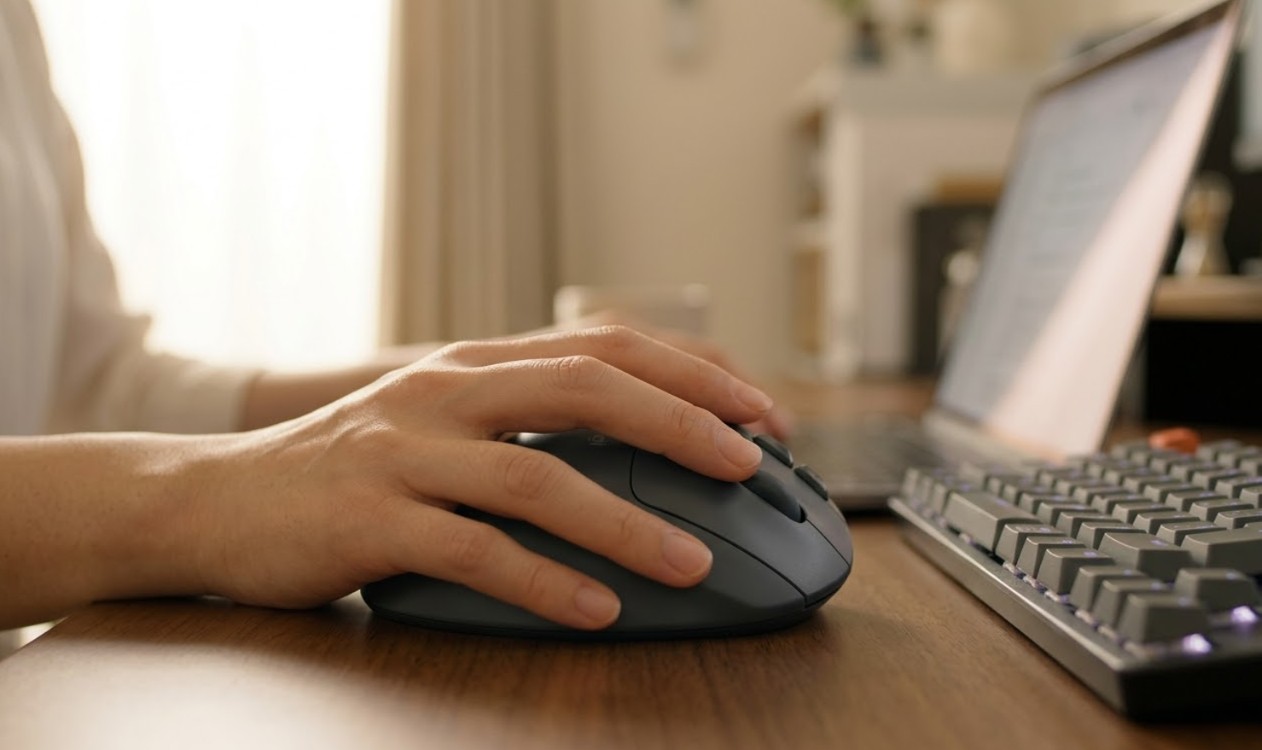
それでもロジクールというブランドの質感や、独自の無線技術「Logi Bolt」の安定性を捨てきれない方のために、ソフトウェアでの解決策を紹介します。
ロジクール公式のカスタマイズソフト「Logi Options+」を使えば、物理的な制約を論理的な設定で少しだけ緩和できるんです。
左手運用を少しでも快適にする設定のコツ
- 主ボタンの切り替え:設定メニューの「一般」から「左右のボタンを反転」をオンにします。これで、左手で持った際の人差し指側のボタンを「左クリック」として使えます。
- ジェスチャー機能の活用:サイドボタンに「ジェスチャー」を割り当て、ボールの動きと組み合わせることで、押しにくいボタンを触らずに様々なアクションを実行できます。
- ポインタ速度の個別設定:利き手ではない左手で操作する場合、最初は精度が落ちるため、速度を少し遅めに設定して徐々に上げていくのがコツです。
ただ、一つだけ心に留めておいてほしいのは、ソフトウェアでボタンを入れ替えても、本体の「傾き」という物理的な事実は変わらないということです。
クリックはしやすくなっても、手首の角度は不自然なまま。
長時間の作業をするなら、やはり次に紹介する「健康リスク」についても真剣に考える必要があるかなと思います。
右手用マウスの無理な使用が招く手首への負担とリスク
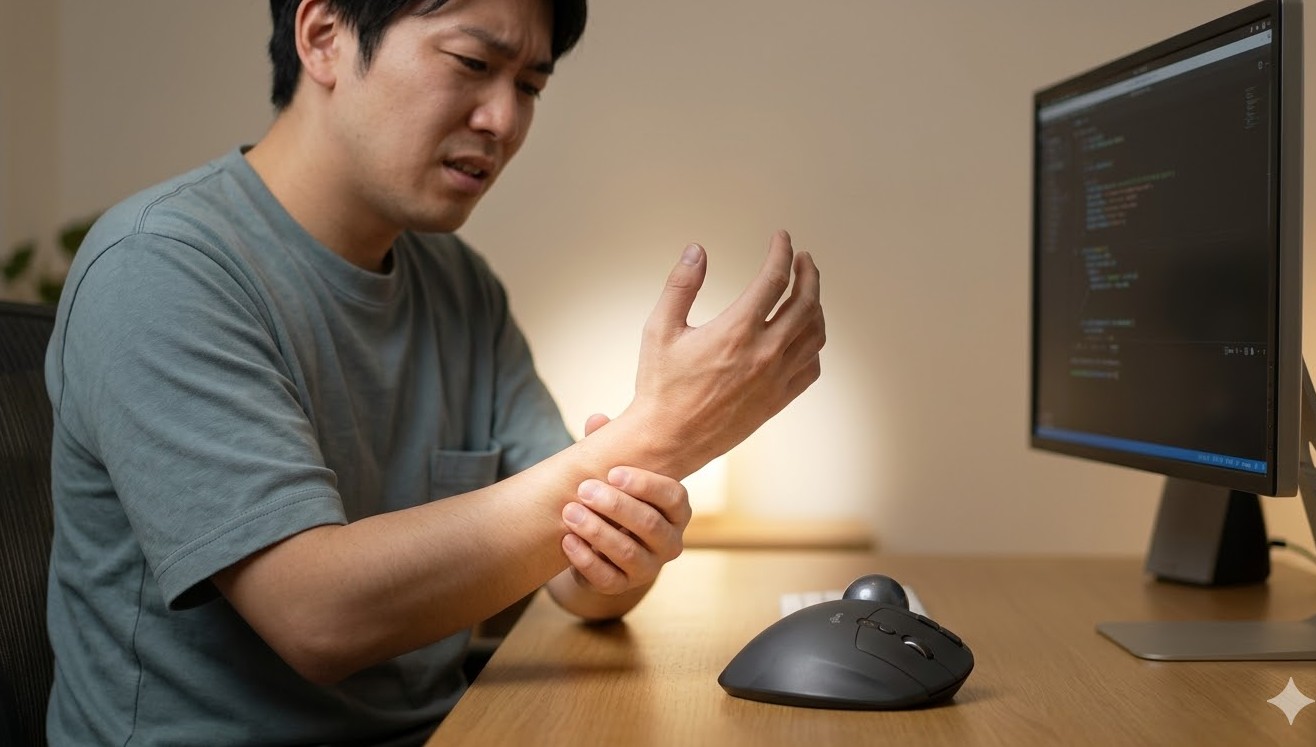
「少しくらいの違和感なら我慢できる」と思っていませんか?
実は、右手用のエルゴノミクス形状を左手で使い続けるのは、身体にとってかなりのリスクがあるんです。
本来、右手で持った時に手首の骨が重ならないように設計された「20度の傾斜」は、左手で持つと逆方向に手首をひねる力として働いてしまいます。
これを解剖学的な用語で言うと、過度な「回外」の状態になり、前腕の筋肉に常に緊張を強いることになるんです。
注意ポイント
無理な角度でトラックボールを操作し続けると、手首の神経を圧迫し、しびれや痛みといった「手根管症候群」のような症状を引き起こす恐れがあります。
「疲れを減らすための道具」で身体を壊しては本末転倒です。
もし、左手でロジクール製品を使い始めてから、手首や肘、さらには肩にかけて違和感を感じるようになったら、それは身体からの警告サインかもしれません。
ガジェット好きとして新しいデバイスに慣れたい気持ちは痛いほどわかりますが、健康は何物にも代えがたいものです。
少しでも痛みを感じたら使用を中断し、早めに専門医へ相談することを強くおすすめします。
トラックボールの左利きはロジクール以外が有力な理由
ロジクールの壁に突き当たってしまった時、ふと横を見てみると、そこには左利きユーザーを温かく迎え入れてくれる「救済の地」が広がっています。
特に国内メーカーと老舗専門メーカーの熱意はすごいですよ。
左手専用モデルを販売するエレコムの圧倒的な優位性
私が左利きの友人にトラックボールの相談をされたら、迷わず「まずはエレコムを見てみて!」と答えます。
日本のメーカーであるエレコム(ELECOM)は、世界中の大手メーカーが切り捨ててきた「左利き専用の親指操作型モデル」を、今なお情熱を持って作り続けている稀有な存在なんです。
これは本当に賞賛に値することだと思います。
彼らの「EX-G」シリーズの左手用モデルは、ただ単に右手用を鏡合わせにしただけではありません。
人間の手の形状を細かく分析し、握り心地を追求した設計になっています。
ロジクールのMX ERGOのような高い質感とまではいきませんが、実用性という点では、左利きユーザーにとってこれ以上の選択肢は他にないと言っても過言ではありません。
大手メーカーが効率を重視して「万人のための右手用」を作る中で、少数派の声に応え続ける姿勢には、ガジェット愛好家として心から敬意を表したいですね。
親指操作するM-XT4DRBK-Gの使用感と評判
具体的にどのモデルが良いのかというと、まずは「M-XT4DRBK-G」が筆頭に挙がります。
これは左手での親指操作に特化したモデルで、ロジクールのM575シリーズを左手で使いたいと思っていた方には、まさにジャストフィットする製品です。
| 機能・スペック | 詳細内容 |
|---|---|
| 型番 | M-XT4DRBK-G(左手用ワイヤレス) |
| ボタン数 | 6ボタン(左右クリック、戻る、進む、薬指ボタン、ホイール) |
| センサー | ゲーミンググレード高性能光学センサー(赤玉) |
| カスタマイズ | 「エレコム マウスアシスタント」による機能割り当て可能 |
実際に使っている方の評判を聞くと、「左手用があるだけで感動した」という声はもちろんのこと、薬指の位置にある「減速ボタン」が意外と便利だという意見も多いです。
細かい写真編集やExcelのセル操作をする時に、一時的にカーソルのスピードを落とせるのは、ロジクールのプレシジョンモードと同じような感覚で使えます。
もし、ボールの転がりに少し「引っかかり」を感じる場合は、支持球を定期的に掃除したり、市販のボナンザ(コーティング剤)を薄く塗ったりするだけで、劇的に滑らかになりますよ。
ケンジントンの左右対称モデルが左利きに最適な理由
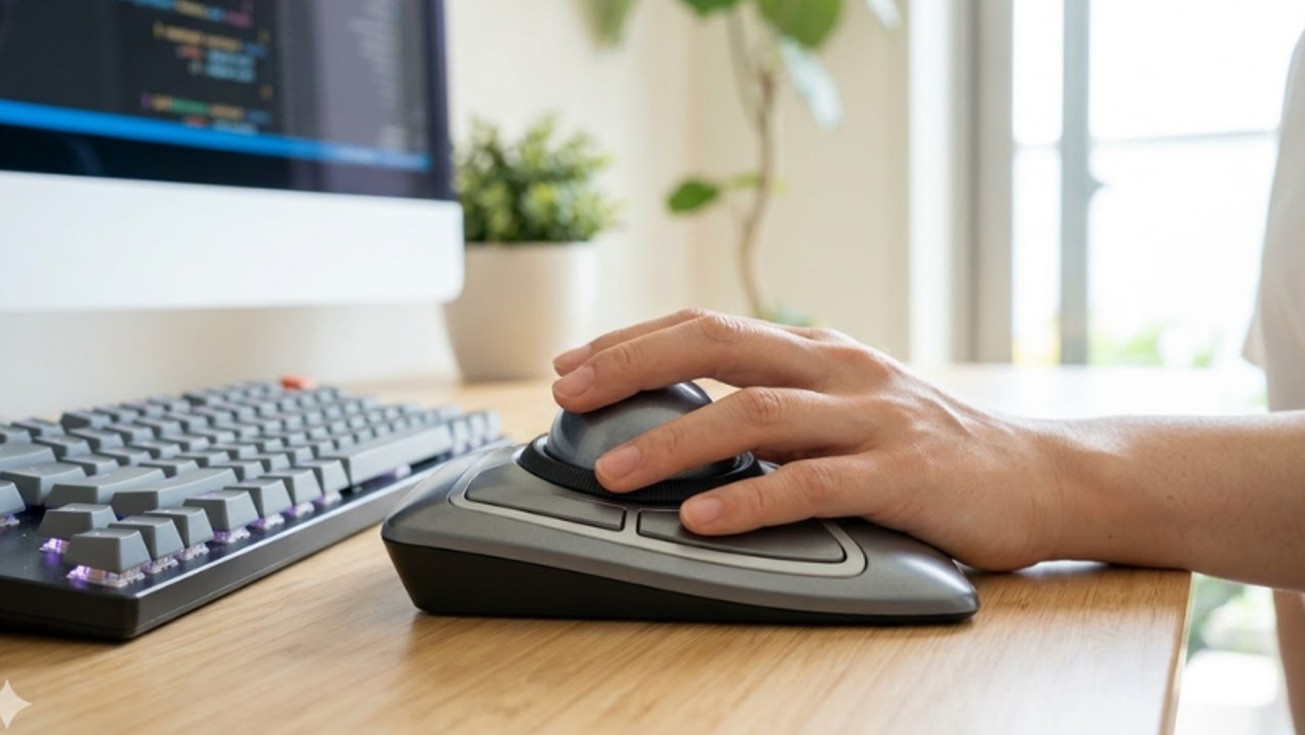
親指操作にこだわらないのであれば、トラックボール界の王様とも言えるケンジントン(Kensington)の製品も絶対に外せません。
ケンジントンの多くのモデルが採用しているのは、巨大なボールを人差し指・中指・薬指の3本で操作する「大玉スタイル」。
そしてその多くが、美しいまでの左右対称デザインなんです。
ロジクールが「マウスからの移行」を重視しているのに対し、ケンジントンは「トラックボールとしての究極の操作性」を追求しています。
左右対称ということは、ソフトウェアでクリックボタンを反転させるだけで、エルゴノミクス的な不利益を一切被ることなく、左手で100%のパフォーマンスを発揮できるということです。
特に「Expert Mouse」シリーズなどは、付属のパームレストを使うことで手首を地面と平行に保つことができ、左利き・右利きを問わず、長時間のデスクワークを支える強力な相棒になってくれます。
SlimBlade Proの使い方と大径ボールの操作感
私が今、個人的に最も注目している左利き対応の最高峰モデルが「SlimBlade Pro」です。

これは本当に面白いデバイスで、ボールの周囲にホイールがない代わりに、ボールを「水平にひねる(ツイスト)」ことでスクロールを行うんです。
この操作が、左手で行うと驚くほど直感的で気持ちいいんですよね。
ボールが55mmと非常に大きいため、指一本ではなく、指全体の腹を使ってゆったりと操作できるのが大きなメリットです。
SlimBlade Proが左利きに選ばれる理由
- 圧倒的な低床設計:本体が薄いため、手首を上に反らす必要がなく、自然な手の形で操作が可能。
- デュアルセンサーの精度:大きなボールを二つのセンサーで読み取るため、微細な動きも逃しません。
- 3模接続の利便性:有線、2.4GHz無線、Bluetoothに対応し、どんな環境でも左手操作を実現。
ボールをひねってスクロールする際に「カリカリ」と鳴るフィードバック音も心地よく、所有欲をこれでもかと満たしてくれます。
ロジクールのMX ERGOのような傾斜調整はありませんが、そもそも本体が平らなので、左手でも手首の捻れを気にせず使えるという点は、健康面でも大きなアドバンテージかなと思います。
トラックボールの左利きをロジクール以外で選ぶまとめ
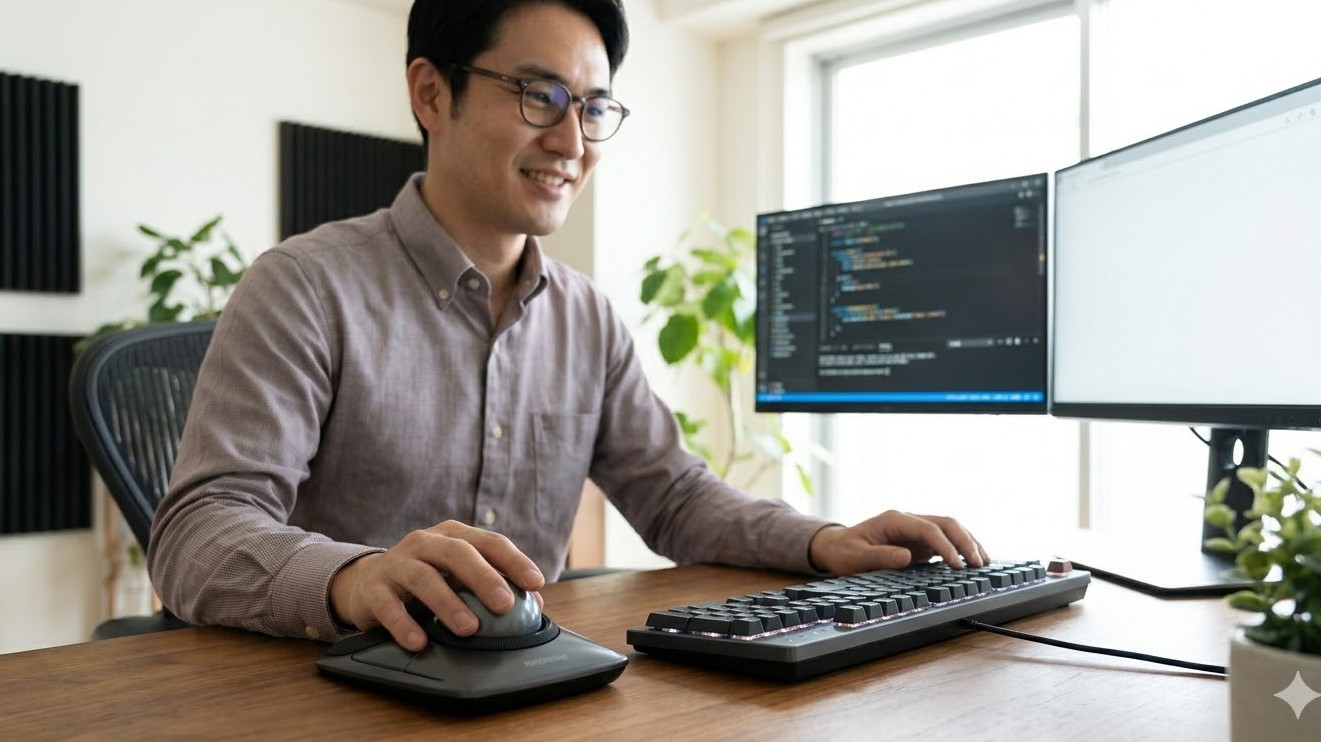
さて、ここまで「トラックボールの左利きをロジクールでどうにかする方法」と「他社メーカーの優秀な選択肢」を見てきましたが、いかがでしたでしょうか。
結論を言えば、ロジクールの質感は捨てがたいものの、左手専用に設計されたエレコムや、左右対称の極みであるケンジントンを選ぶ方が、最終的な満足度は圧倒的に高くなるかなと思います。
特に、ロジクール製品を無理に使って手首を痛めてしまっては、せっかくのガジェットライフも楽しめなくなってしまいますからね。
自分に合う一台を見つけるためのヒント:
- 「親指で転がしたい!」→ エレコム M-XT4DRBK-G
- 「大画面をスイスイ動かしたい!」→ ケンジントン SlimBlade Pro
- 「安価に左手用を試してみたい!」→ エレコムの有線モデル
トラックボールは慣れるまでに少し時間がかかるデバイスですが、一度「これだ!」という相棒に出会えると、もう普通のマウスには戻れなくなるくらいの快適さが待っています。
新しいデバイスを導入した直後は、脳の回路が書き換わるまで2週間ほどかかると言われていますので、まずは焦らずじっくり付き合ってみてください。
正確な製品情報や対応OSについては、必ず各メーカーの公式サイトで最新の情報をご確認くださいね。
皆さんの左手が、最高のトラックボールによって自由になれることを願っています!