こんにちは。
ガジェット・スクランブル、運営者の「ケンジ」です。
最近のPCゲームはグラフィックが本当に美しくなった一方で、ゲーム一本あたりの容量が100GBを超えることも珍しくなくなりましたね。
そのため、PCに内蔵されているSSDの空き容量があっという間に減ってしまい、新しいゲームをインストールするたびに、泣く泣く古いゲームを削除している方も多いのではないでしょうか。
そんな容量不足を手軽に解決する手段として、ゲーミングpc 外付けhddの導入を検討している人もいるかと思います。
しかし、外付けのハードディスクにゲームを保存して本当にまともに動くのか、デメリットはないのか、実際のロード時間やゲームの起動にどれくらい影響するのかなど、気になる疑問はたくさんありますよね。
そこで今回は、ゲーミングpc 外付けhddのデメリットやおすすめのモデル、正しい設定方法、気になるロード時間の違いなど、私が実際に調べたり試したりした内容をもとに分かりやすくお届けします。
この記事を読めば、ストレージの悩みをスッキリ解決して、快適なゲームライフを送ることができますよ。
ポイント
- ゲーミングPCに外付けHDDを導入した際に発生する具体的なデメリットと対策
- 内蔵・外付けSSDと外付けHDDにおけるゲームロード時間の実測比較
- SteamやEpic Gamesなど各種ゲーム配信プラットフォームでの正しい連携設定手順
- 失敗しない外付けHDDの物理仕様の選び方とおすすめのハードウェアスペック
ゲーミングpcと外付けhddの性能や構造的な違い
ゲーミングPC用のストレージを選ぶ上で、外付けHDDとSSDの違いを正しく理解することはとても大切です。
まずは、それぞれのデバイスが持つ技術的な特徴や、データへのアクセス方法の相違、阻んで、そしてゲームプレイに与える具体的なデメリットについて詳しく見ていきましょう。
ゲーミングpcに外付けhddを導入するデメリット
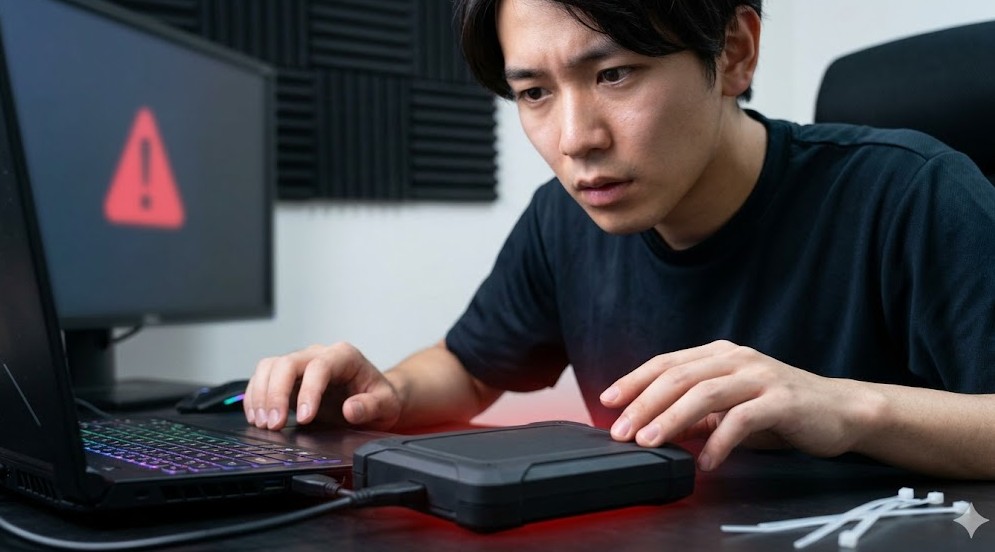
大容量でありながら安価に手に入る外付けHDDですが、ゲーミングPCのストレージとして導入する際には、いくつか知っておくべきデメリットや運用上のリスクがあります。
購入後に後悔しないためにも、まずはこれらの特徴をしっかりと把握しておきましょう。
1. 物理的な衝撃や振動に対する脆弱性
HDDの内部では、データを記録した磁気ディスク(プラッタ)が高速で回転し、その上を極めて微細な隙間を保ちながら磁気ヘッドが物理的に移動してデータの読み書きを行っています。
この機械的な構造のため、外付けHDDは物理的な衝撃や動作中の振動に対して非常に脆いという特徴があります。
動作中に少しでも強い衝撃を与えてしまうと、ヘッドがディスクを傷つけてしまい、二度とデータを読み込めなくなる論理障害や物理障害を引き起こす恐れがあるため注意が必要です。
2. 動作音と発熱の問題
ディスクを高速で回転させるスピンドルモーターや、ヘッドを動かすための駆動機構があるため、HDDはどうしても特有の「シーク音」や「回転振動音」といった動作音が発生します。
また、長時間にわたって大容量のゲームデータを転送し続けると、ドライブ本体に熱がこもりやすくなります。
適切な放熱設計が施されていないスリムなケースなどでは、熱暴走や寿命の低下を招く場合もあるため、設置場所の風通しにも気を配る必要があります。
3. 電気的な寿命とデータ復旧の違い
SSDには、フラッシュメモリ固有の「データ書き換え回数の制限(TBW制限)」が存在しますが、HDDには電気的な書き換え制限はなく、通電していない状態でも長期間にわたってデータを安定して保持できる強みがあります。
しかし、物理的な摩耗による経年劣化は避けられません。
万が一クラッシュしてしまった場合、歴史の長いHDDは業界内での復旧技術が蓄積されているため、大切なデータを修復できる可能性が比較的高いとされています。
一方で、近年の暗号化されたコントローラを搭載するSSDは、一度基板が破損するとデータ復旧が著しく困難になる傾向があります。
外付けHDDの主なデメリット:
- 動作中に動かしたり倒したりすると物理的に破損するリスクが非常に高い
- ゲームプレイ中にディスクの回転音や読み込み音が気になることがある
- 長時間の連続駆動による熱だれを防ぐため、設置場所に配慮が必要
外付けhddとssdのゲームロード時間比較
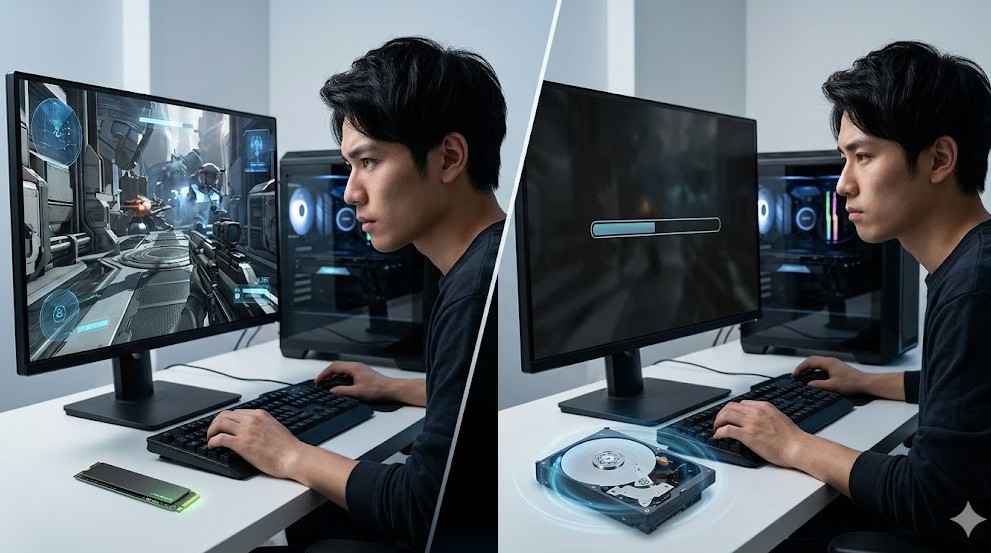
実際のPCゲーム環境において、ストレージの転送速度がユーザー体験に与える影響は、ロード時間を実測・比較することで目に見えて明らかになります。
各種ストレージが持つ転送帯域幅の差は、起動画面での待機時間やゲーム内でのシーン切り替えのレスポンスに直接反映されるため、しっかり確認しておきましょう。
以下は、一般的なPCゲームアセットを読み込む際の、各ストレージ構成におけるローディング時間の実測データをもとにした比較です。
| 測定シーン / 条件 | 内蔵NVMe SSD (PCIe接続) | 外付けポータブルSSD (USB 3.2) | 内蔵HDD | 外付けHDD (USB 3.0) |
|---|---|---|---|---|
| 総合ロードタイム (5シーン合計) | 10.49 秒 (基準最速) | 11.91 秒 (約1.4秒遅れ) | 測定対象外 | 40.97 秒 (SSD比で約30秒遅い) |
| 特定セーブデータの読み込み | 5.69 秒 | 5.95秒 | 23.43 秒 | 40.00 秒以上 |
| シーン遷移・ファストトラベル | 7.08 秒 | 7.49秒 | 測定対象外 | 47.82 秒 (SSDの約6倍) |
| 重量級ゲーム(MSFS等)の起動 | 高速に処理完了 | 僅差で完了 | 68.21 秒 | 70.00 秒以上 |
※上記の数値データは、PCスペックや測定時の環境条件によって変動するため、あくまで一般的な目安として参考にしてください。
実測データから見えるゲームエンジンへの影響
内蔵NVMe SSDとUSB 3.2接続の外付けSSDとの性能差はごくわずかであり、外付けであってもSSD本来の優れた応答性能が発揮されていることが分かります。
しかし、外付けHDDになるとSSDに対してロード時間が約3倍から6倍以上も延伸してしまいます。
近年のオープンワールドゲームなどでは、移動しながら背景やアセットデータをリアルタイムにストレージから先読みする「アセットストリーミング」技術が採用されています。
外付けHDDではこの超高速なデータ読み込みが描写速度に追いつかず、ゲーム中に画面が一瞬フリーズするスタッタリング(カクつき)が発生したり、オブジェクトのテクスチャがぼやけたまま表示されたり、最悪の場合はゲーム自体が強制終了する原因になることもあります。
外付けhddからのゲーム起動と適したユースケース
外付けHDDをゲーム用ストレージとして検討している方からよく「直接ゲームを起動してプレイできるの?」という質問をいただきます。
結論から言うと、技術的には外付けHDDにゲームをインストールし、そこから直接起動してプレイすることは可能です。
SteamやEpic Games Launcherなどでは、インストール先に外付けHDD上のフォルダを割り当てることができます。
しかし、先ほど説明したロード時間の遅さやスタッタリングのリスクがあるため、あらゆるゲームを外付けHDDから直接プレイすることはおすすめできません。
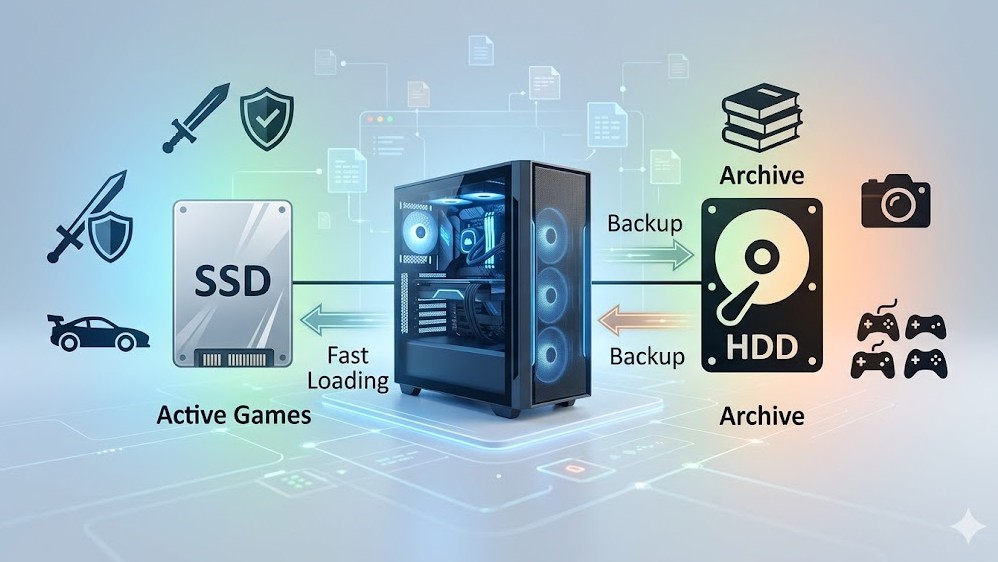
大切なのは、高速なSSDと大容量で安価な外付けHDDを賢く使い分ける「ハイブリッド運用」です。
外付けHDDが大きな効果を発揮する適正な用途
- コールドアーカイブ(一時保管庫)としての活用: 普段はプレイしないけれど、再ダウンロードに膨大な時間や通信帯域を消費する大容量ゲーム(100GBクラスのAAAタイトルなど)を外付けHDDにインストールデータとして「退避」させておきます。再び遊びたくなった段階で、データを高速な内蔵SSDへと移動させれば、数十分〜数時間の待ち時間をほぼゼロに短縮できます。
- 軽量なインディーゲームや2Dタイトルの起動: 高精細な3Dアセットを多用しない、2D中心のインディーゲームやレトロゲームであれば、外付けHDDから直接起動してもロードのストレスをほとんど感じることなく快適にプレイできます。
- ゲームプレイ動画やスクリーンショットの保存先: 高解像度での録画データやキャプチャ動画は、数時間で数十GB〜数百GBもの容量を消費します。これらを内蔵SSDに保存し続けるとあっという間にシステム全体が圧迫されるため、単価が安い外付けHDDに保存するのが最も合理的です。
- システム全体のイメージバックアップ: 万が一のOSやPCのクラッシュに備えて、テラバイト単価の最も安い外付けHDDをシステム全体の定期バックアップ先として活用するのも非常におすすめです。
容量不足を解消するおすすめのアップグレードロードマップ:
- 新規PC購入時: BTOパソコンをカスタマイズする段階で、システムSSDを最低「1TB以上」にしておくことが最も確実な解決策です。
- 既存PCの拡張: PCの筐体内部に空きのM.2スロットやSATAポートがあるなら、内蔵SSDを物理的に増設するのが最もコストパフォーマンスに優れています。
- ノートPCや増設困難なPC: 内蔵スロットをいじれない場合は、USB 3.2 Gen2接続の「外付けSSD」をゲームインストール用として第一選択にし、動画アセットやコールドアーカイブの一時保存用として「外付けHDD」を組み合わせて併用するのが鉄則のスタイルです。
外付けhddで2.5インチと3.5インチの速度違い
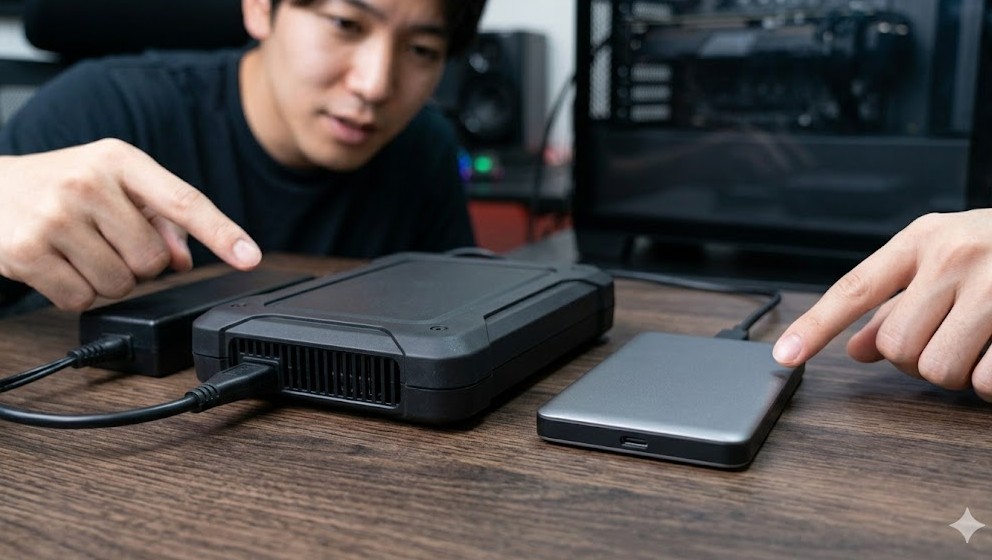
一口に外付けHDDと言っても、中身のドライブサイズによって「2.5インチ(ポータブル型)」と「3.5インチ(据え置き型)」の2種類に分かれており、性能や特性に大きな違いがあります。
ゲーム用の倉庫としてどちらを選ぶべきか、それぞれの違いをしっかり確認しておきましょう。
3.5インチ(据え置き型)の特徴
3.5インチドライブは、主にデスクトップPCの内蔵HDDと同じ規格が使われており、ディスク回転数が高速な「7,200 rpm」のモデルが多く存在します。
また、ディスク自体の直径が大きいため、磁気ヘッドが1回転あたりに読み取れるデータ量(線速度)が2.5インチよりも物理的に多くなります。
そのため、実効データ転送速度はシーケンシャル読み込みで150MB/s〜250MB/sに達し、大容量のゲームデータの移動などで優れたパフォーマンスを発揮してくれます。
2.5インチ(ポータブル型)の特徴
2.5インチドライブは持ち運ぶことや省電力を前提に作られているため、回転数が「5,400 rpm」に制限されている製品がほとんどです。
物理的なディスクサイズも小さいため、実効データ転送速度は100MB/s〜130MB/s程度と、3.5インチに比べて一段と控えめになります。
さらに、ポータブルHDDでは大容量化を図るために「SMR(瓦状記録書き込み)」と呼ばれるデータ記録技術が採用されているケースが多くあります。
SMR方式は、小さなランダムデータの連続書き込みを処理する際に大幅な書き込み速度低下を引き起こしやすいため、ゲームの小規模なアップデートや頻繁な書き換えが発生すると処理が非常に長引き、場合によってはフリーズの遠因となってしまうことがあります。
外付けhddのバスパワーとセルフパワーの違い
外付けHDDを接続して動作させるための「給電方式」にも、バスパワーとセルフパワーの2種類が存在し、ゲーミングPCにおける動作安定性を大きく左右します。
それぞれのメリットとデメリットを比較して、ご自身の運用環境に最適なものを選びましょう。
| 仕様・評価項目 | 3.5インチ据え置き(セルフパワー) | 2.5インチポータブル(バスパワー) |
|---|---|---|
| 主な電源供給元 | 外部コンセント (専用ACアダプタ経由) | PC本体のUSBポート (5V給電) |
| 実効転送速度 | 150 MB/s 〜 250 MB/s (高速) | 100 MB/s 〜 130 MB/s (標準的) |
| 連続稼働時の安定性 | 極めて高い (電圧降下の影響を受けない) | ポートの負荷により一時的に切断されるリスクあり |
| 省スペース・可搬性 | 筐体が大きく重い、ACアダプタの配線が必要 | 軽量かつコンパクト、USBケーブル1本で動作可能 |
| 適正フォーマット | NTFS (Windowsゲーミング環境最適化) | exFAT (複数機器やPS4/PS5等の持ち出し用途) |
※上記のデータや仕様は製品によって異なる場合がありますので、正確な情報を得るためにも必ず購入前に公式サイト等をご確認ください。
給電方式による動作安定性の違い
給電方式の違いが転送速度そのものの限界値を引き上げるわけではありませんが、ゲーム中の動作安定性には大きな影響を与えます。
PCのUSBポートから電力をもらう「バスパワー」は配線がスッキリして便利ですが、ゲーミングPCのポート負荷状況や周辺機器の接続数によっては、供給される電圧が一時的に不安定になることがあります。
HDDの駆動中に電圧が低下すると、ディスクの回転やヘッドの挙動が追いつかなくなり、突然デバイスが「切断されて再認識」されるといった挙動を繰り返すようになります。
ゲームプレイ中にこれが起こると、当然ゲームはフリーズして強制終了してしまいます。
そのため、据え置きでの運用が基本となるゲーミングPC環境では、安定した電力をACアダプタから直接供給できる「セルフパワー(3.5インチ据え置き型)」の導入を強くおすすめします。
ゲーミングpcに外付けhddを正しく設定する方法
外付けHDDを無事に購入できたら、次はそれをPCに正しく認識させ、ゲームプラットフォームと紐付けを行う設定に進みます。
ここでは、SteamやEpic Gamesなどの各種配信クライアントでの具体的な移行手順や、予期せぬ不具合を防ぐためのポイントを解説します。
スチームで外付けhddを認識させる設定方法
Steamは公式の設定画面に直感的で使いやすい「ストレージマネージャー」を用意してくれています。
この機能を使えば、データを完全に削除して再ダウンロードすることなく、安全にゲームファイルを外付けHDDに移行させることができます。
新しい外付けHDDライブラリフォルダーの追加手順
- 外付けHDDをゲーミングPCのUSB 3.0以上のポートに接続し、「Steam」クライアントを起動します。
- 画面左上の「Steam」メニューから「設定」を開きます。
- 左ペインのメニュー一覧から「ストレージ」を選択します。
- 画面上部にある現在登録中のストレージ一覧の右端にある「+(新しいディスクを追加)」ボタンをクリックします。
- 表示されるドロップダウンメニューから、接続した外付けHDDのドライブレター(例:E:\ や F:\)を選択して「追加」を実行します。
これで外付けHDDの直下に自動で「SteamLibrary」フォルダと管理に必要なファイルが生成されます。
既存ゲームデータを外付けHDDへ移行する手順
- 同じストレージ管理画面で、現在ゲームがインストールされているメインドライブ(Cドライブ等)を選択します。
- 表示されているゲーム一覧の中から、外付けHDDにデータを移したいタイトル(アーカイブしたいゲームなど)のチェックボックスにチェックを入れます。
- 画面右下にある「移動」ボタンをクリックし、移動先として作成した外付けHDDのライブラリを指定して実行します。
進行バーが100%になればデータの移行は完了です。
再ダウンロードすることなく、すぐにライブラリが整理されますよ。
エピックゲームズで外付けhddから起動する設定
Epic Games Launcher(エピックゲームズ・ランチャー)は、Steamとは異なり、ボタン一つでインストール済みのゲームフォルダを別ドライブに移行する機能を備えていません。
そのため、少し工夫してデータを移行し、ランチャーに再認識させる必要があります。
外部ツール(データ移行ソフト)を使用する手順
手動での作業に自信がない場合は、EaseUS Todo PCTransなどのアプリケーション移行専用ソフトを導入することで、ゲームのファイル構造やレジストリ情報を維持したまま、ターゲットドライブ(移行先の外付けHDD)へ安全に丸ごとアプリデータを転送させることができます。
手動でのコピー&インストール(整合性の検証)を使った応用手順
外部ツールを使わず、Epic Games Launcherの「検証機能」を応用して手動で移行する手順は以下の通りです。
- Cドライブなどの元の保存先(デフォルト:C:\Program Files\Epic Games\[ゲーム名])のフォルダを一度丸ごとコピーし、外付けHDDの適当なバックアップ用フォルダに一度貼り付けて退避させます。
- Epic Games Launcherを開き、対象ゲームのメニューから「アンインストール」を選択して、元のドライブからデータを削除します。
- ランチャーのライブラリから同ゲームのインストールを再度開始し、インストール先として新しく外付けHDD内の任意のディレクトリを指定して進めます。
- インストールの進捗が「2%〜3%」程度進んだ段階で、インストールを「一時停止」します。
- Epic Games Launcherを完全に終了します(バックグラウンドで動いている場合はタスクマネージャー等でプロセスを完全にキルしてください)。
- 手順1で退避させておいたバックアップフォルダ内の中身データ全体を、新しく外付けHDDに作成された空のゲームインストールフォルダの上に「すべて上書きコピー」します。
- 再びランチャーを起動し、一時停止していたインストールを「再開」します。すると、ランチャーはファイルのダウンロードを行わず、ストレージ内の既存データの「整合性の検証」を開始し、自動的に起動可能な状態へと移行します。
コマンドプロンプトによるジャンクション作成を用いた応用
Cドライブのショートカット的なリンク(シンボリックリンクの一種)を作成し、実データだけを外付けHDD(例:Dドライブ)に逃がすことも可能です。
管理者権限でコマンドプロンプトを起動し、以下のコマンドを実行します。
mklink /D "C:\Program Files\Epic Games\GameName" "D:\Epic Games\GameName"
これにより、システム的にはCドライブにあるように見せかけながら、物理的なデータを外付けドライブへと逃がすことができます。
エックスボックスアプリで外付けhddを使う注意点
Windows標準のXbox App(PC Game Passなどを含む)は、マイクロソフトのUWP(Universal Windows Platform)ライセンス・セキュリティ制御が厳格に機能しているため、外付けHDDにゲームを保存・インストールする際にはいくつかの制限や仕様上の注意必要となります。
Xbox Appで外付けストレージを動作させるための必須条件
- USB 3.0以降の有線接続: ハブなどを介する場合でも、必ずUSB 3.0規格以上のポート・ケーブルが確保されている必要があります。
- 128GB以上の実空き容量: システム制限として、空き容量が128GBに満たないドライブへのインストールパス作成はブロックされてしまいます。
- NTFSフォーマット: exFATフォーマットのドライブを使用している場合、インストール先として追加すること自体ができません。
容量表示が重複して見えるバグへの理解
Xbox Appから外付けHDDへインストールしたゲームをエクスプローラー等で確認すると、Windowsのフォルダセキュリティ制御の関係上、Cドライブ内と外付けHDD内の複数箇所にフォルダリンクが張られ、一見すると容量を2倍(例:50GB of ゲームなのにシステム上で100GBと表示される)使用しているように見えるバグ・仕様があります。
実際には物理的な占有は1回分(50GBのみ)なので、容量不足だと思い込んで手動でフォルダを削除してしまわないように注意してください。
インストールエラー発生時の回避策:
Xbox Appで直接外付けHDD(Dドライブ等)をインストール先に選ぶと、セキュリティの競合でエラーを吐き、ダウンロードが進まない場合があります。
その際は、一度ゲームをデフォルトの内蔵システムドライブ(C)へ完全にインストールを終え、その後にXbox App内の「管理」→「ファイル」→「ドライブの変更」からターゲットを外付けHDDに移動させる方法が最も安全で確実です。
認識しない場合やゲーム起動できないときの対処法
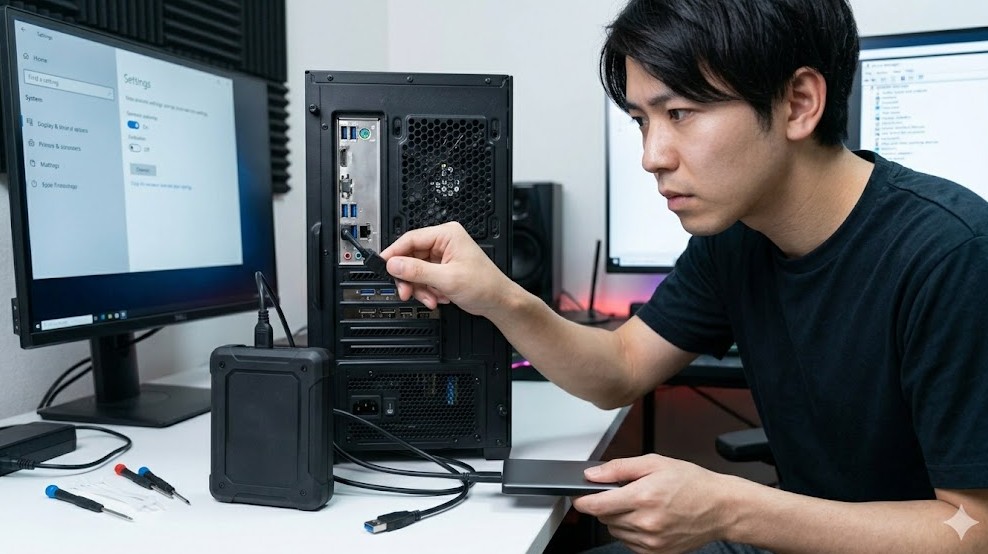
外付けHDDの運用中によく発生する「突然PCに認識されなくなった」「昨日まで遊べていたインストール済みのゲームが『未インストール』表示になってしまった」という不具合は、以下の手順を試すことで、ハードウェアが物理的に壊れていない限りほとんど自己修復することができます。
1. ドライブレター(ドライブ文字)の変動に対する再割り当て
WindowsはUSBストレージを新しく接続するたびに、アルファベット順(D、E、F...)に自動でドライブレターを割り当てます。
他にもUSB機器やゲームパッドを抜き差しした拍子に、ゲームを保存している外付けHDDのドライブレターが「E」から「F」などに勝手に書き換わってしまうと、Steamなどのプラットフォームは「指定したパス(ゲームデータ)がない!」と見失ってしまいます。
- 「Windowsキー+X」を押し、メニューから「ディスクの管理」を選択します。
- 接続されているドライブ一覧から、対象の外付けHDDを特定して右クリックし、「ドライブ文字とパスの変更」を開きます。
- 「変更」をクリックし、PCに常時接続する他のデバイスと絶対に被らないような後方のアルファベット(例:GやH、またはさらに後ろの文字)を指定して保存します。
- Steamやゲームランチャーを再起動し、新しく固定したドライブレターにパスを再登録します。
2. 電源供給およびポートの物理接続テスト
USBハブやPCの前面パネルにある薄型のUSBポートは、十分な電力を供給できない場合があります。
動作中に突然切断されるトラブルが発生したら、ゲームランチャーを完全に終了させたあと、一度ドライブを取り外し、マザーボード背面(デスクトップPCの裏側)に直接繋がっているUSB 3.0ポート(一般的に端子内部が青色のポート)か、またはコンセントから電気をとるセルフパワー式のハブに挿し直してください。
これで電力不足による動作エラーを解消できます。
3. ファイルシステムエラーのチェック(chkdskの実行)
PCの予期せぬシャットダウンやケーブルの不意な抜けにより、ファイルシステムのインデックスに不整合が生じ、読み書きがロックされることがあります。
- エクスプローラーから外付けHDDを右クリックし、「プロパティ」を開きます。
- 「ツール」タブを選択し、エラーチェック領域の「チェック」をクリックしてシステムスキャン・修復を実行します。
- より強力に修復したい場合は、管理者権限でコマンドプロンプトを開き、
chkdsk g: /f(※g部分は自身のドライブ文字に変更してください)を入力して実行し、エラーを強制修復します。
4. HDD特有の「スリープ機能(APM)」の無効化
一部の省電力型外付けHDDは、アクセスがない状態が数分間続くとディスクの回転を止め、ヘッドを退避させる「自動スリープ(APM)」機能が働きます。
ゲーム中、メモリへのデータ読み込みが一段落してしばらくHDDへのアクセスが途切れたあとに、新しいエリアデータや戦闘サウンドのロードが突然発生すると、HDDがスリープから復帰(スピンアップ)するまでの数秒間のラグが原因で、ゲームシステム側が「応答なし(タイムアウト)」と判断し、画面の激しいフリーズや強制終了を招いてしまいます。
デバイスマネージャーの「ユニバーサルシリアルバスコントローラー」を開き、対応するUSBルートハブのプロパティから「電源の管理」タブの「電力の節約のために、コンピューターでこのデバイスの電源をオフにできるようにする」のチェックを外して無効に設定してください。
あわせて、メーカー提供の専用ツールがある場合は「自動スリープ時間をオフ」に設定しておきましょう。
おすすめのゲーミング外付けhddとシステムスペック
快適なPCゲーム環境を作るために、信頼性の高い有名ブランドが提供しているおすすめの外付けHDDおよび高速なSSDモデルを厳選してご紹介します。
ご自身の用途や予算に合わせて、適切なデバイスを選んでみてくださいね。
1. WD_BLACK シリーズ(Western Digital)
ストレージ大手のWestern Digitalがゲーマー向けに信頼性と放熱性を徹底追及したプレミアムブランドです。
- WD_BLACK D10 Game Drive: デスクトップ向けの最強据え置き型3.5インチモデル。内部は「7,200 rpm」の高速ドライブで、アクティブ冷却ファンを搭載しているため、熱だれを起こさず常に最大250MB/sの驚異的な転送速度を維持してくれます。筐体裏に周辺機器を急速充電できるUSBポートも備わっており非常に便利です。


2. BUFFALO 高コストパフォーマンス・スタンダードシリーズ
国内シェアで圧倒的な人気を誇るバッファローの定番シリーズです。
- HD-AD4U3 / HD-NRLD シリーズ: 据え置き型の超人気ロングセラー機。ファンレス設計でありながら熱を効率的に逃がすフローティング構造と、防振ゴムの採用によって動作音を極限まで低減しています。不良セクタや寿命を事前に察知してデスクトップに警告してくれる独自の故障予測サービス「みまもり合図」に対応しているため、大切なデータアーカイブを守る倉庫にピッタリです。

3. LaCie Rugged シリーズ
- LaCie Rugged: 分厚いオレンジ色の耐衝撃ゴムバンパーをまとったタフネスモデル。ゲームイベントへの持ち出しや、落下による破損リスクを極限まで下げたい人向けの、圧倒的な物理堅牢性を誇るポータブルHDDです。

4. ゲームの直接プレイを快適にする高速ポータブルSSD
「ゲームを退避させるだけでなく、直接起動して快適にサクサク遊びたい!」という場合は、やはり外付けSSDを選ぶのが最善の答えとなります。
- WD_BLACK P40 Game Drive SSD: USB 3.2 Gen2x2接続により、最大2,000MB/sの爆速読み出しを実現したゲーミングSSD。RGB LED搭載でビジュアル面も最高です。

- Crucial X8 / X9 ポータブルSSD: クレジットカードより小さく、重さわずか30g程度ながら最大1,050MB/sの読み込み性能を誇る世界的ベストセラー。コストパフォーマンスもトップクラスです。

- Samsung T7 Shield: ラバーシェルで覆われており、IP65等級の防塵・防滴、および最大3メートルの落下テストをパスする高耐久ポータブルSSD。1,050MB/sの速度を常に安定してキープしてくれます。

| 製品名・シリーズ | カテゴリ | ディスク回転数 / 接続規格 | 最大読み出し速度 (理論値) | 独自の強み・機能 |
|---|---|---|---|---|
| WD_BLACK D10 | 据え置き型3.5" HDD | 7,200 rpm / USB 3.2 Gen1 | 最大 250 MB/s | 冷却ファン内蔵、7.5W周辺機器用充電ポート×2搭載 |
| WD_BLACK P10 | ポータブル2.5" HDD | 5,400 rpm / USB 3.2 Gen1 | 最大 130 MB/s | 放熱性に優れた金属製頑丈パネル、3年長期製品保証 |
| BUFFALO HD-AD4U3 | 据え置き型3.5" HDD | 5,400 rpm 相当 / USB 3.1 Gen1 | 約 120〜150 MB/s | 故障予測サービス「みまもり合図」、防振フローティング設計 |
| Crucial X8 (2TB) | ポータブルSSD | N/A (ソリッドステート) / USB 3.2 Gen2 | 最大 1,050 MB/s | 31gの超小型・軽量設計、優れた衝撃耐性と価格性能比 |
| WD_BLACK P40 | ポータブルSSD | N/A (ソリッドステート) / USB 3.2 Gen2x2 | 最大 2,000 MB/s | カスタム可能なRGB LED搭載、高耐久な金属ボディ、5年保証 |
※掲載している各種製品スペックや転送速度は一般的な目安であり、PC性能などのご使用環境によって異なります。
最新の正確な動作要件やサポートについては、必ず各メーカーの公式サイトをご確認ください。
まとめ:ゲーミングpcと外付けhddの最適運用
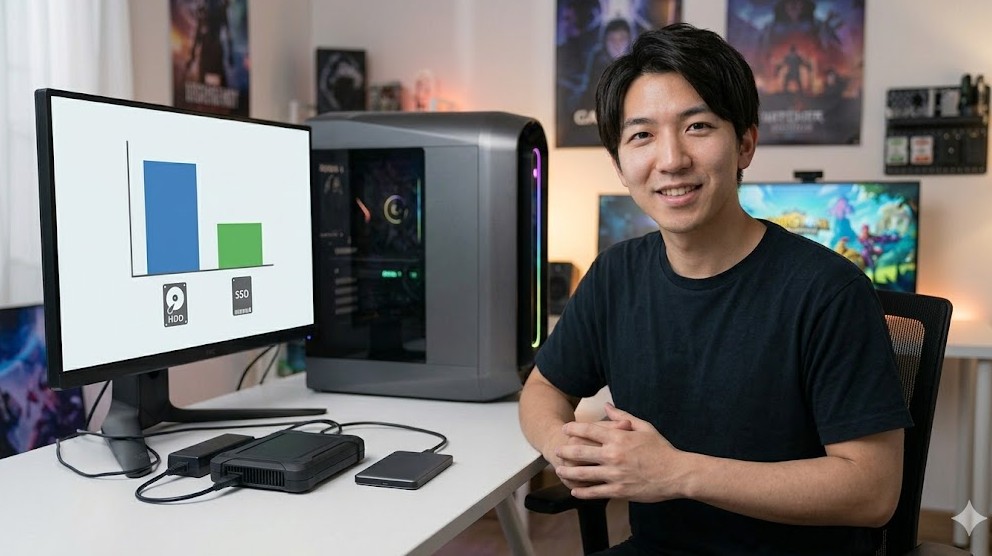
PCゲームの容量逼迫問題に立ち向かうためには、単にすべてを外付けに任せるのではなく、高速な「SSD」と、圧倒的大容量で安価な「外付けHDD」を適材適所で賢く使い分けるハイブリッド構築が最適解です。
最後にあらためて、両者のスマートな住み分けの基本パターンをおさらいしておきましょう。
役割分担による最適運用マトリクス:
- SSD(内蔵NVMe SSD or 外付けSSD)優先: WindowsなどのOSシステム全体、頻繁にログインするメインの対戦型オンラインゲーム、背景読み込みがリアルタイムに行われる最新のオープンワールド型ゲーム
- 外付けHDD(セルフパワー据え置き推奨)優先: ゲーム実況の録画データ、高画質スクリーンショット、普段遊ばない大容量タイトルの一時的な退避(コールドアーカイブ)、PC全体のバックアップ
この運用スタイルをとることで、ゲーミングPCに求められる高いローディングパフォーマンスを維持しつつ、ストレージ増設に掛かる膨大な予算を大幅に削減することができます。
また、突然ゲームを認識しなくなった際にも慌てずに、今回ご紹介した「ドライブレターの固定」や「給電ポートの確認」などの対処法を試してみてくださいね。
※本記事で紹介した各種設定やトラブルシューティング、機材選定の推奨スペックは一般的な運用目安となります。
環境によって設定手順や仕様が異なる場合がございますので、実際の接続やご使用にあたっては、必ず製品取扱説明書や各メーカー・配信プラットフォームの公式サイトにて正確な最新情報をご確認の上、ご自身の責任において最終的なご判断をお願いいたします。
それでは、最適なストレージ環境を構築して、これからのゲームライフを思いっきり楽しんでいきましょう!
ガジェット・スクランブルのケンジでした。