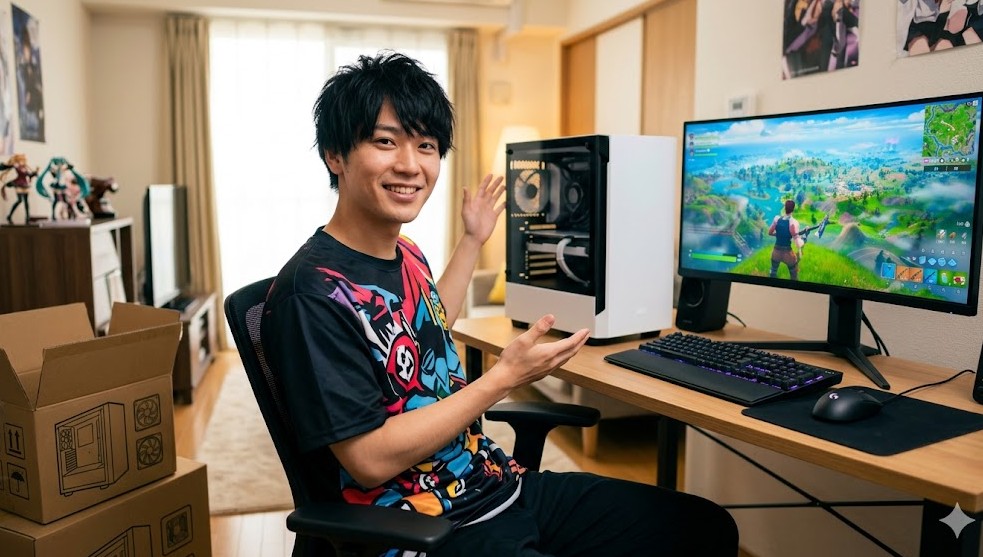
こんにちは。
ガジェット・スクランブル、運営者の「ケンジ」です。
最近、PCゲームを始めてみたいという声をよく聞きます。
でも、いざ予算を決めて調べ始めると、高額なモデルばかりが目に入って驚いてしまいますよね。
特に予算を10万円前後に設定した場合、十分に遊べるゲーミングPCが手に入るのだろうかと不安に思うのは当然のことです。
実は、10万円前後のゲーミングPCでおすすめの製品をしっかり探せば、人気のゲームを快適に遊べるモデルは十分に用意されています。
ただし、限られた予算のなかで絶対に失敗しないためには、スペックやパーツの選び方、ノートパソコンやデスクトップパソコンの性能差などを理解しておく必要があります。
この記事では、私が個人的に色々と調べてみて分かった、10万円以下や10万円台前半で後悔しないためのゲーミングPCの現実的な選び方を、皆さんの目線に合わせて詳しく解説します。
この記事を最後まで読めば、本当に予算10万円台で手に入るコスパ抜群の1台が見つかり、安心してゲームライフをスタートできるようになるはずです。
ポイント
- 10万円前後の予算で手に入るゲーミングPCの現実的なスペックと限界
- デスクトップとノートの性能差や自作・中古という選択肢のメリット・デメリット
- Apex LegendsやVALORANTなどの人気タイトルがどの程度快適に動くか
- 初心者にもおすすめできる大手BTOメーカーの特徴と賢く安く購入するための秘訣


10万円前後のゲーミングPCでおすすめ of 選び方
予算10万円前後のゲーミングPCを探すとき、最も大切なのは「どのパーツを重視すれば失敗しないか」という基準を知ることです。
限られたコストのなかで性能を最大化するために、まずはおすすめの選び方のポイントを分かりやすくまとめていきますね。
10万円以下の低価格で狙える基本スペック
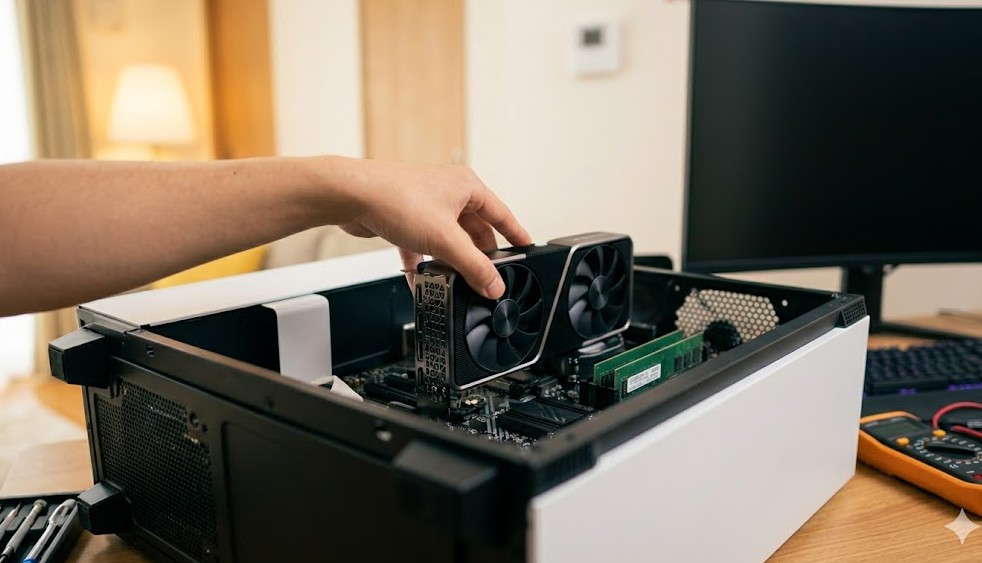
新品の状態で予算10万円以下、あるいは10万円ギリギリをターゲットにしてゲーミングPCを選ぶ場合、その心臓部となるパーツ構成は、どうしても各メーカーのエントリークラス「入門向け」に落ち着きます。
この価格帯で後悔しないためには、「どこが妥協点であり、どこが譲れないポイントなのか」を正しく把握することが非常に重要になります。
ここでは、2026年現在の現実的なスペック基準をじっくりと見ていきましょう。
CPU(プロセッサ)の選び方と現実的なライン
ゲームの処理速度やPC全体の快適さを支えるCPUは、Intel Core i5(第12世代から第13世代)、またはAMD Ryzen 5 シリーズがこの価格帯の主流であり、最もおすすめの選択肢です。
ゲームを遊ぶだけなら、高価なCore i7やRyzen 7は必須ではありません。
このCore i5やRyzen 5といったミドルクラスのプロセッサでも、現在のグラフィックボードの性能を十分に引き出すだけのポテンシャルを持っているので安心して大丈夫です。
これより古い世代(例えばIntel第10世代以前など)のプロセッサを搭載している格安モデルは、ゲーム以外の普段使いでも動作がもたつく原因になるため避けるのが無難かなと思います。
グラフィックボード(GPU)の重要性とRTX 3050の実力
ゲーミングPCの性能を最も左右するのがグラフィックボードです。
10万円ギリギリで新品PCを狙うなら、間違いなくGeForce RTX 3050になります。
少し古い世代のGTX 1650などを搭載した超格安モデルも市場には残っていますが、最新のゲームを遊ぶには描画性能やVRAM(ビデオメモリ)が大幅に不足してしまいます。
RTX 3050(特にVRAM 6GB版以降)であれば、NVIDIA独自の描画支援技術である「DLSS(ディープラーニング・スーパーサンプリング)」に対応しているため、重いゲームでもフレームレートを劇的に向上させることが可能です。
最新世代のGPUとの比較データなどをチェックすると、RTX 3050が低予算ゲーミングにおける強力なエントリーモデルであることがよく分かります。
(出典:NVIDIA公式サイト『GeForce シリーズのグラフィックス カードの比較』)
メモリとストレージの必要最低限の容量
以前は低価格PCといえばメモリ8GBが主流でしたが、現在のPCゲームを快適に動かすための最低ラインは16GBです。
8GBだと、Discordで通話をしながらゲームを起動しただけでメモリが枯渇し、画面がカクついたり強制終了したりします。
また、ストレージについても500GBのM.2 SSDが標準ですが、最近のゲームは1タイトルで100GB近く消費することも珍しくありません。
予算に少しでも余裕があれば、購入時に1TB SSDへのアップグレードを選択するか、後から増設することを視野に入れておくと、ストレージ不足で悩まされる心配がなくなりますね。
| パーツ名 | 10万円以下の一般的なスペック目安 | ケンジのワンポイントアドバイス |
|---|---|---|
| CPU | Intel Core i5(第12〜13世代)/ Ryzen 5 | ゲーム目的ならこれで十分!普段使いも超快適です |
| グラフィック(GPU) | GeForce RTX 3050(VRAM 6GB版) | DLSS対応が必須。GTXシリーズは避けるのが無難かも |
| メモリ(RAM) | 16GB(デュアルチャネル推奨) | 8GBは絶対にNG。ゲームとボイチャの同時起動に必須 |
| ストレージ(SSD) | 500GB M.2 NVMe SSD | 初期費用を抑えるならこれ。後から増設も可能です |
これらの数値データはあくまで一般的な目安であり、セール時期や各メーカーのパーツ在庫状況によって構成が変更される場合があります。
しかし、この基本構成をベースにして選んでいけば、初めてのゲーミングPC選びで大きな失敗をすることはないはずです。
最終的なパーツの仕様や詳細については、購入前に必ず各BTOメーカーの製品販売ページをご確認くださいね。
ポイント
予算10万円以下という厳しい条件下で新品を探すなら、グラフィックボードに「GeForce RTX 3050」を搭載し、メモリを「16GB」確保しているモデルを基準にしてください。
これ以下の構成にしてしまうと、数ヶ月で性能に不満が出て買い替えたくなってしまう可能性が非常に高いです。
中古の安い型落ちモデルを選ぶメリット
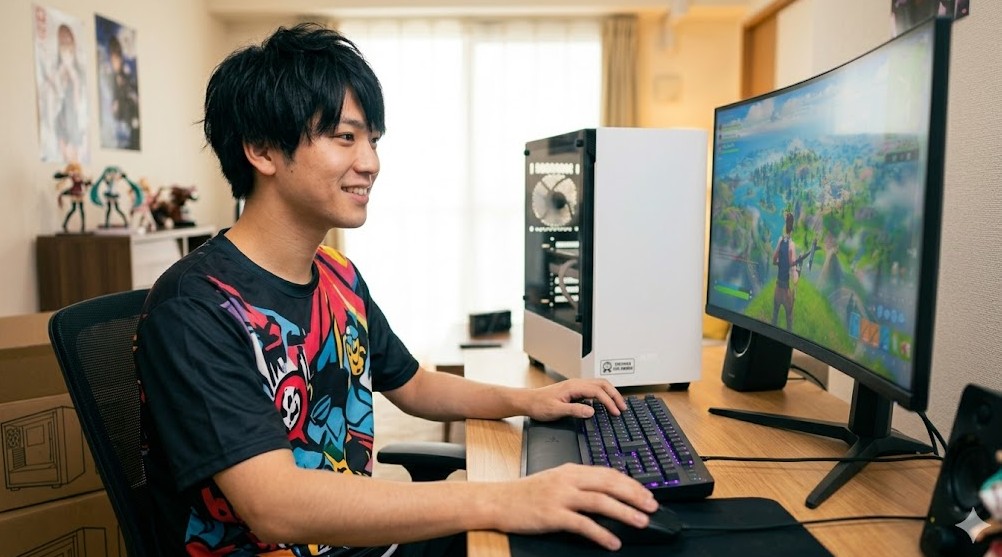
「予算は10万円が限界だけど、エントリークラスのRTX 3050よりももっと高いグラフィック性能が欲しい!」と考えているなら、選択肢として中古の型落ちモデルを検討するのも一つの手です。
中古市場には、1〜2年前にミドルハイクラスとして第一線で活躍していた高性能PCが、手の届きやすい価格で数多く流通しています。
ここでは、中古を選ぶ際の本当のメリットと、初心者が絶対に無視してはいけないリスクについて深く掘り下げていきましょう。
中古市場で狙うべき「コスパ最強」の型落ちグラボ
中古の最大のメリットは、同じ10万円の予算でありながら、新品であれば13万〜15万円ほどする「GeForce RTX 3060」や「RTX 4060」を搭載したミドルクラスのPCが手に入ることです。
これらのGPUを搭載していれば、ほとんどのPCゲームで画質設定を諦める必要がなくなり、より高いフレームレート(144fpsなど)を安定して維持できます。
「画質も滑らかさも妥協したくないけれど、予算は絶対に増やせない」という矛盾した悩みを解決してくれるのが、中古パソコンの最大の魅力と言えますね。
初心者が陥りやすいフリマアプリ個人間取引の罠
しかし、ここで私から強くお伝えしたいのは、メルカリやヤフオクといった個人間取引での中古ゲーミングPCの購入は、初心者の方は絶対に避けるべきということです。
フリマアプリに出品されているPCは一見安くて魅力的ですが、「動作確認済み」と書かれていても、実際には目に見えないパーツの劣化が進んでいることがよくあります。
ひどいケースだと、ゲームを始めて数十分で本体が異常発熱して強制シャットダウンしてしまったり、OSのライセンスが不正なものだったりするトラブルが後を絶ちません。
個人取引には一切 of 動作保証がないため、壊れた時点で10万円が丸々無駄になってしまいます。
信頼できる中古パソコン専門店を選ぶべき理由
もし中古を視野に入れるのであれば、必ず実店舗や信頼のある「中古パソコン専門店」のオンラインショップを利用するようにしてください。
こうした専門店では、プロのスタッフが内部の清掃を行い、専用のベンチマークソフトを用いてパーツの負荷テストを徹底的に実施しています。

さらに、万が一届いた後に起動しなかったり、数週間で不具合が出たりした場合でも、初期不良保証や数ヶ月間の動作保証がしっかりと用意されています。
最終的な購入の判断は、設置スペースや予算のバランスを考慮しつつ、専門店のサポート窓口などにも相談したうえで、自己責任において慎重に検討してみるのが良いでしょう。
【中古PC選びのチェックリスト(デメリットと対策)】
- オークションやフリマでの個人取引は、保証がなく詐欺や故障トラブルのリスクが高いため絶対に避ける!
- 前のユーザーがタバコを吸う環境で使用していた場合、内部にヤニ汚れや臭いが付着しており、ファンの寿命が極端に縮んでいることがあります。
- 仮想通貨のマイニング(24時間連続の高負荷運転)に酷使されたグラフィックボードは、目に見えないダメージが蓄積している可能性が高いです。
- 消耗パーツであるSSDや冷却ファン、電源ユニットは、購入後に自力で交換が必要になるケースを想定しておきましょう。
デスクトップ型とノートパソコンの性能差
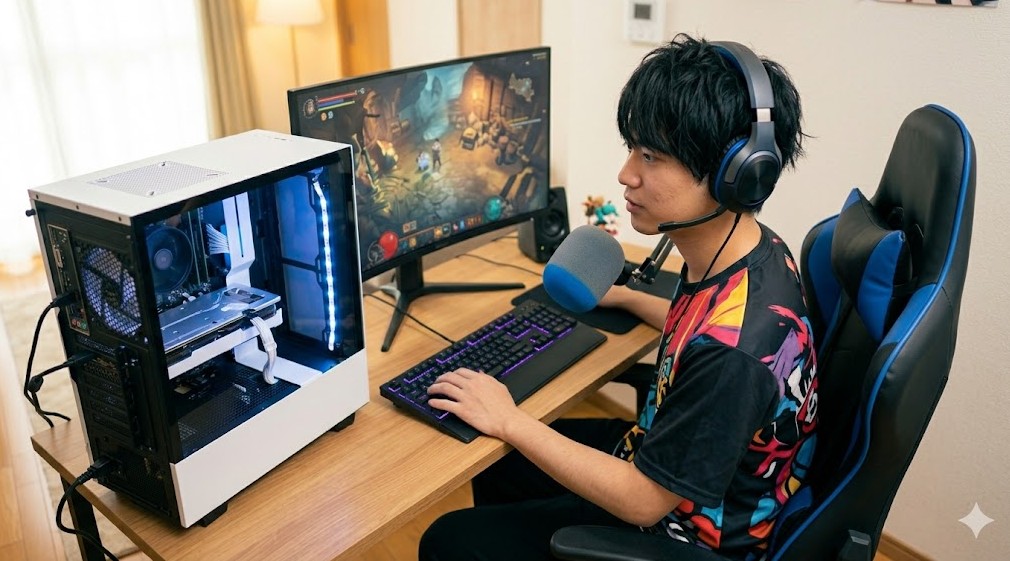
「一人暮らしで部屋が狭いから」「リビングのローテーブルでも手軽に遊びたいから」という理由で、画面やキーボードがすべて一体になっている「ゲーミングノートPC」に惹かれる気持ちは本当によく分かります。
しかし、同じ「10万円」という予算を用意したとき、デスクトップ型とノートパソコンの間には、ゲームをプレイする上で無視できないほどの圧倒的な性能差が存在するのです。
ここからは、両者の本質的な違いを多角的に比較していきます。
冷却性能(排熱)が寿命とパフォーマンスに与える影響
なぜ同じ予算でこれほど性能差が出るのか、その最大の理由は「本体の大きさ(容積)」による冷却性能の違いにあります。
ゲーム中のPCは、CPUやグラフィックボードから驚くほどの熱を発生させます。
デスクトップ型は大きなケースの中に複数のファンを搭載し、風の通り道を確保して効率的に熱を外へ逃がす(排熱する)ことができます。
一方で、薄いノートパソコンの中に詰め込まれた小さなファンでは、熱を十分に逃がしきれません。
パーツの温度が限界に達すると、PCは壊れるのを防ぐために自動的に性能を落とす「サーマルスロットリング」という現象を引き起こします。
これにより、ゲーム中に突然画面がガクガクになってしまう不具合がノート型では発生しやすいのです。
将来的な拡張性とパーツ交換のメリット
ゲーミングPCを長く愛用する上で、デスクトップ型の最大の強みとなるのが「拡張性」です。
例えば、2〜3年後に「最新のグラフィックが綺麗なゲームを遊びたいけれど、今のグラボじゃ力不足だな」と感じたとき、デスクトップ型であればグラフィックボードだけを最新のパーツに差し替えることで、数万円の投資で最新スペックに生き返らせることができます。
しかし、ノートパソコンはCPUやGPUがメイン基板に直接はんだ付けされているため、パーツを個別に交換することがほぼ不可能です。
メモリやSSDを少し増やすことくらいしかできず、性能不足を感じたときには、約10万円以上の本体ごと丸ごと買い替えるしか選択肢がありません。
初期費用と周辺機器を考慮したトータルコスト
確かにデスクトップ型は、本体以外に「モニター」「キーボード」「マウス」を別途購入しなければならず、初期費用がかさむように見えます。
しかし、ノートパソコンのキーボードや小さな画面、さらに熱によるファン音のうるささに耐えかねて、結局後から外付けモニターやキーボードを買い足すユーザーは非常に多いです。
トータルでのゲーム体験の質や、パーツの耐久寿命、コスパを冷静に見比べると、特別な理由がない限りはデスクトップ型を選ぶのが一番賢明で後悔しない選択肢だと、私は自信を持っておすすめします。
| 比較項目 | デスクトップ型 | ノート型(ゲーミングノート) |
|---|---|---|
| 10万円予算での性能 | 非常に高い(コスパ優秀) | 低い(ワンランク下の性能になりがち) |
| 排熱・ファン音 | 静かで冷える(長寿命) | うるさくて熱くなりやすい(サーマルスロットリングに注意) |
| 画面のサイズと見やすさ | 好みのモニター(24インチ等)を選べる | 15.6インチ等の小さな液晶に固定される |
| キーボードの打鍵感 | ゲーム専用の押しやすいものを使用可能 | ペチペチした薄いキーボードで操作しにくい |
| 修理・拡張のしやすさ | パーツ1個単位で交換や修理が可能 | メーカー修理になり高額、パーツ交換もほぼ不可 |
自作パソコンのパーツ構成と注意点
10万円という限られた予算を最大限に活かす方法として、「パーツを秋葉原やネット通販でバラバラに買って、自分で組み立てる『自作PC』に挑戦したい!」と考えるガジェット好きな方もいるでしょう。
自作PCであれば、メーカーが乗せる組み立て工賃や広告費などのマージンをカットできるため、浮いたコストをすべてグラフィックボードやCPUのランクアップに充てることができます。
しかし、自作の世界には初心者にとって見えない大きな落とし穴がたくさん存在しているのです。
「自作PC=安い」という常識が崩れつつある理由
まず知っておいてほしいのは、現代においては「自作PCの方が必ず安くなる」とは限らないということです。
大手BTOメーカーは各パーツを数千・数万単位で一括大量仕入れしているため、個人が単品でパーツを集めるよりもはるかに安く仕入れています。
そのため、特に10万円前後のローエンド・エントリークラスの価格帯においては、自作するよりもBTOメーカーの完成品(あるいはセール品)を購入した方が、結果的に安くてスペックが良いという逆転現象が頻繁に起きています。
自作で安く仕上げるためには、中古パーツを組み合わせたり、セールのタイミングを何週間も待ってパーツを集めたりする高度なノウハウが必要になります。
組み立て後のトラブルはすべて「自己責任」
自作PCの最も恐ろしいポイントは、組み立てた後に「画面が映らない」「ファンの回転はするけれどOSが起動しない」といったトラブルが発生したとき、その原因をすべて自分一人で特定しなければならない点です。
パーツ同士の相性問題なのか、初期不良なのか、あるいは自分が組み立てる時にマザーボードのCPUソケットピンを曲げてしまった(物理的な破損)のか、すべてを検証する必要があります。
初期不良だと思ってショップに持ち込んでも、「組み立て時の静電気による破損」と判断されれば保証対象外となり、数万円のパーツがただの鉄くずになってしまうことすらあります。
保証制度の決定的な違い(BTOの一括保証 vs パーツ別の個別保証)
BTOメーカーのPCであれば、万が一動かなくなっても「本体ごとメーカーに送れば、プロが原因を特定して無償で直してくれる」という抜群の安心感があります。
一方で自作PCの場合は、パーツごとに保証期間やメーカー窓口が異なるため、英語でのサポート窓口とメールでやり取りをしなければならないケースも珍しくありません。
ガジェットの仕組みを勉強したいという明確な目的があるなら自作は最高の趣味になりますが、「ただ快適にゲームを遊びたい」だけなのであれば、最初は大人しく保証とサポートが充実したBTOパソコンを選ぶのが、時間的にも精神的にも一番おすすめかなと思います。
注意ポイント
【自作PCに潜む初心者殺しのトラブル例】
・CPUピン折れ: マザーボードにCPUを載せる際、わずかにずれただけで極細のピンが曲がり、一瞬でパーツが壊れます。
・ネジの締めすぎによる破損: 基盤をケースに固定する際、力任せにネジを締めすぎて内部のパターンを断線させてしまうトラブル。
・相性問題: 個々のパーツは正常なのに、組み合わせによって原因不明のフリーズや起動不可が発生し、メーカー保証も適用されない現象。
ApexやVALORANTの快適な動作環境
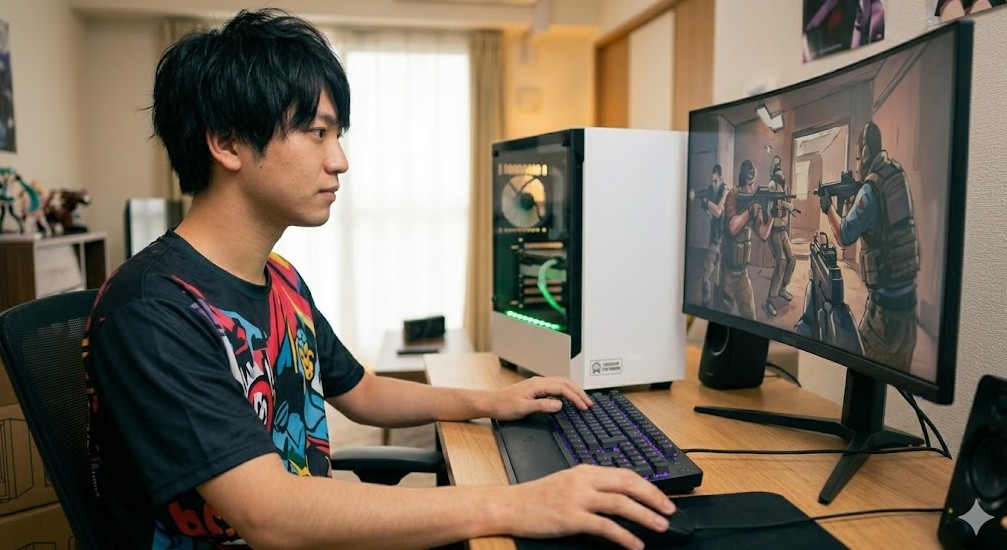
10万円予算のゲーミングPCを検討する上で、読者の皆さんが一番気になるのは「自分が遊びたい大好きなゲームが、本当にストレスなくヌルヌル動くのか?」という実用性の部分ですよね。
特に、現在のPCゲームシーンを牽引している大人気FPSタイトル「VALORANT」や、高速なキャラコンと戦闘が魅力の「Apex Legends」における実際の動作環境について、具体的なフレームレートを交えて徹底解説します。
軽快な動作が魅力のVALORANTでのパフォーマンス
結論から申し上げますと、VALORANTに関しては、予算10万円のエントリーPC(Core i5 + RTX 3050)でも驚くほど快適に、かつプロ並みの環境でプレイ可能です!
VALORANTはゲームの最適化が非常に進んでおり、3Dグラフィックの負荷が比較的軽いゲームとして知られています。
画質設定を一般的な「高画質(デフォルトに近い状態)」に設定していても、フルHD解像度であれば常時144fps以上、設定を少し調整すれば200fps以上を安定して叩き出すことができます。
144Hzモニターの滑らかな映像表現をフルに活用できるため、対戦相手の動きがハッキリと見え、撃ち合いで圧倒的な優位に立つことができますよ。
グラフィック負荷が高めのApex Legendsでの設定のコツ
一方で、Apex LegendsはVALORANTに比べると描画負荷がかなり高めのゲームです。
広大なマップを高速で移動し、多数のスキルエフェクトや煙(スモーク)が飛び交う戦闘シーンでは、PCに大きな負荷がかかります。
10万円のPCで最高画質に設定してしまうと、乱戦時にフレームレートが60〜80fps程度まで落ち込み、画面がカクついてエイムがブレてしまう原因になります。
しかし、安心してください。
ゲーム内のビデオ設定から、影の描写やテクスチャの解像度を「低〜中」に設定(いわゆる競技用設定)に落とすことで、激しい乱戦シーンやアルティメットアビリティが飛び交う状況でも、100〜144fps近くをキープすることが可能になります。
FPSゲームは画質の美しさよりも「動きの滑らかさ(高フレームレート)」の方が圧倒的に重要なので、この設定調整さえ行えば、PS5などの家庭用ゲーム機を大きく超える快適な環境で楽しめますよ。
FPSゲームで勝つためにPCスペックが重要な理由
家庭用ゲーム機(テレビ接続など)では、どうしても画面の遅延や60fpsの壁があり、コンマ数秒を争うFPSゲームでは不利になりがちです。
ゲーミングPCであれば、ボタンを押してから画面に反映されるまでの「遅延」が極限まで少なくなり、キャラクターの動きの残像感が消え去ります。
10万円のPCでも、適切なグラフィック設定さえ施してあげれば、トッププレイヤーと同じ「ヌルヌル動く世界」を十分に体験できます。
PCゲームデビューとして、この2つのタイトルから始めるのは常におすすめの選択肢ですね。
ただし、実際の動作環境は、ゲーム側のアップデートや通信環境、同時にバックグラウンドで起動しているアプリ(Discordや録画ソフトなど)によって変動しますので、その点は注意しておいてくださいね。
【初心者向け!FPSゲームを快適にするためのおすすめ設定】
- 解像度: フルHD(1920×1080)が基本。これより高い4Kなどはグラボに負荷がかかりすぎるのでエントリーPCでは避けましょう。
- アンチエイリアス/影設定: これらを「オフ」または「低」にするだけで、グラフィックボードの負荷が半分近くになり、fpsが大幅に向上します。
- 垂直同期: ゲーム内の垂直同期(V-Sync)設定は「オフ」にしてください。オンにすると画面のカクつきは抑えられますが、操作の遅延(入力ラグ)が発生して撃ち合いで不利になります。
10万円台で買えるゲーミングPCのおすすめメーカー
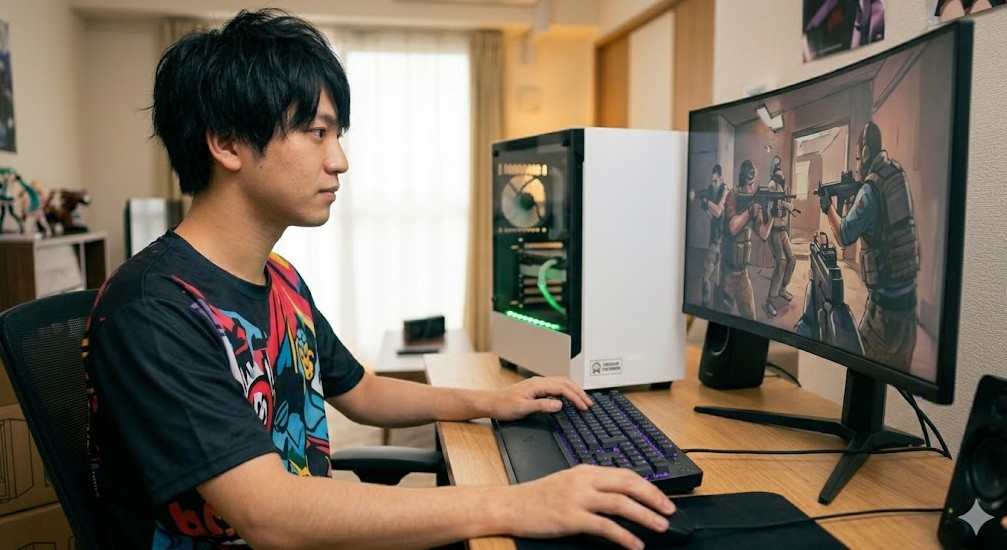
ここからは、私自身が普段から様々な情報を追いかける中で、「ここなら初心者が安心して任せられる!」と太鼓判を押せる、信頼のBTOメーカーをご紹介します。
それぞれのメーカーに強みや特徴があるので、自分にぴったりのブランドを見つける参考にしてくださいね。
ドスパラのGALLERIAが初心者に向く理由
パソコン詳しくない人でも、eスポーツの大会やゲーム配信者の画面で、フロント部分が青く光る印象的でスタイリッシュな黒いケースを目にしたことがあるのではないでしょうか。
それが、日本で最大級の知名度を誇るパソコン専門店「ドスパラ(Dospara)」が展開するゲーミングPCブランド「GALLERIA(ガレリア)」です。
初心者からベテランゲーマーまで、とにかく圧倒的なシェアを獲得しているのには、それ相応の非常に強力な理由があります。
注文から到着までの「配送スピード」が日本一早い
ドスパラの最大の強みは、何と言っても「配送スピードの異常な速さ」です。
一般的なBTOメーカーだと、注文を受けてからパーツを組み立てて出荷するまでに、1週間から長いときには2週間以上かかることもザラにあります。
しかし、ドスパラは自社工場での効率的な生産ラインと徹底された在庫管理により、多くの人気モデルが「最短翌日出荷」に対応しています。
「購入ボタンを押したら、一刻も早く実機を触りたい!」「週末の休みに合わせて一気にゲーム環境を整えたい!」という熱い気持ちを一切冷ますことなく、すぐに自宅に届けてくれるのは初心者にとって非常に大きなモチベーションになりますよね。
ゲーム別・用途別のモデル展開が直感的で迷わない
初心者がPCを購入するときに一番不安なのが、「このモデルで私のやりたいゲームは動くのかな?」という疑問です。
ドスパラの公式サイトは非常にユーザーフレンドリーに作られており、「Apex Legends推奨モデル」「Minecraft推奨モデル」「VALORANTおすすめPC」といった形で、ゲームタイトル別の推奨スペックモデルが非常にわかりやすく整理されています。
これにより、パーツの型番や難しい仕様を深く理解していなくても、自分が遊びたいゲームのバナーをクリックしていくだけで、最適な1台に迷わず辿り着くことができます。
製品選びのハードルを極限まで下げてくれている点も、ドスパラが多くの人に支持されるポイントです。
夜間でも繋がる「24時間365日の電話サポート」の絶大なる安心感
さらに、購入後のサポート体制もドスパラはピカイチです。
PCのセットアップをしたり、初めてゲームを起動したりするのは、学校や仕事が終わった「深夜帯」になることが多いですよね。
もし夜中の2時に「モニターに画面が映らない」「インターネットの接続方法が分からない」といったトラブルに直面したとしても、ドスパラなら24時間365日対応の電話サポート窓口に直接相談することができます。
深夜でも専門のスタッフが丁寧に対応してくれるこのサポート体制は、周りにパソコンに詳しい友達がいない初心者の方にとって、何よりも心強い味方になってくれるはずです。
具体的な最新モデルの情報やサービス内容、在庫状況などは随時変更されるため、購入前には必ずドスパラの公式サイトをチェックしてみてくださいね。
【ドスパラ・ガレリアが選ばれる理由まとめ】
- 「最短翌日出荷」で、早くゲームをプレイしたい気持ちに100%応えてくれる
- 遊びたいゲームの名前から最適なPCを一発で選べる分かりやすい公式サイト設計
- 夜中の突然のトラブルでもいつでも頼れる、安心の24時間365日電話サポート付き
マウスコンピューターのコスパの高い限定モデル
テレビCMや家電量販店などでも広く名前が知られている「マウスコンピューター(mouse)」は、日本の長野県で熟練のスタッフが1台ずつ手作業で組み立てを行っている、信頼の国内生産メーカーです。
そのマウスコンピューターが、若者や初めてゲーミングPCを購入する層に向けて立ち上げた新進気鋭のブランドが、ECサイト限定で展開されている「NEXTGEAR(ネクストギア)」シリーズです。
今、10万円前後の低予算でPCを探しているなら、このNEXTGEARは絶対にチェックしておくべき大注目株なんですよ。
若者の声を反映した、圧倒的にスタイリッシュなデザイン
従来のゲーミングPCは「黒くて無骨な箱」というデザインが多かったのですが、NEXTGEARシリーズは、フロントパネルに大胆なクロス(X形)のカットラインを施し、そこから美しいLEDの光が透過するような非常に洗練された外観をしています。
さらに、この価格帯としては非常に珍しい「中身が見えるガラスサイドパネル」を標準搭載(または安価にカスタマイズ可能)しているモデルもあり、自分の部屋をおしゃれに演出したい若い世代や、インテリアにこだわりたい人にドストライクなデザインになっています。
持っているだけで所有欲をしっかりと満たしてくれる外見のクオリティは素晴らしいの一言です。
他の追随を許さない「3年間長期無償保証」の安心感
マウスコンピューターのNEXTGEARを語る上で、最も強力なメリットがこの「保証期間の長さ」です。
ほとんどのBTOメーカーでは、標準で付いてくる無償の保証期間は「1年間」だけで、それ以上に保証を伸ばすには追加で1万円以上の加入料金が必要になります。
しかし、NEXTGEARシリーズはなんと、標準で「3年間の長期無償保証」と「24時間365日の電話サポート」が最初からコミコミでついてくるのです。
10万円という大金を投じるのですから、万が一2年目や3年目にパーツが故障してしまった時に、追加費用なしで修理してもらえるというのは、初心者にとってこれ以上ないほどの特大の安心材料になるかなと思います。
EC限定・AMD製プロセッサの採用で実現した破格のハイコストパフォーマンス
これほどデザインが良く、保証も手厚いのに、なぜ10万円台前半で買えるのか。
その秘密は「徹底した流通コストの削減」と「パーツ構成の工夫」にあります。
店舗での展示コストがかからないネット限定販売に絞り、CPUにはコストパフォーマンスに非常に優れた「AMD Ryzen」プロセッサを積極的に採用することで、国内生産の高品質を保ちつつ、海外メーカーにも負けないほどの安い価格設定を実現しているのです。
期間限定のセールやEC限定の特別クーポンが発行されているタイミングを狙えば、さらに信じられないほどお買い得に手に入ることがあります。
現在のリアルタイムな価格や詳細スペック、保証規約などの正確な情報は、必ず購入前にマウスコンピューターの公式サイトでご確認くださいね。
【NEXTGEAR最大の魅力は「3年保証」】
予算10万円台前半でPCを探す場合、他メーカーでは1年しか保証がつかないところが多いため、標準で3年間の保証が約束されているNEXTGEARの安心感は他を圧倒しています。
少しでも長く、故障を心配せずにゲームを楽しみたい人には最高の選択肢です!
パソコン工房のLEVELθが人気のポイント
日本全国に多数の実店舗を構え、パソコンの自作パーツや周辺機器の販売でも長年の信頼と実績を誇る老舗メーカー「パソコン工房」。
そのパソコン工房が、若い世代やカジュアルゲーマー向けに新たに立ち上げたブランドが、「LEVELθ(レベル・シータ)」シリーズです。
今、ガジェットファンやコスパ重視のゲーマーたちの間で「信じられないほど安いのに、デザインが可愛い!」と大きな話題を呼んでいる、大人気の秘密を詳しく解説していきましょう。
若者に大流行中の「ホワイトカラー」が超低価格で手に入る
現在、お部屋のインテリアに白を取り入れた「ホワイトPCデスク環境」を構築するのが大流行しています。
しかし、PCパーツで「白いグラボ」や「白いマザーボード」や「白いケース」を揃えようとすると、通常の黒いパーツよりも数千円から1万円以上高くなってしまうのが業界の常識でした。
しかし、LEVELθはなんと10万円台前半のエントリーモデルから、美しいオールホワイトの筐体を選択することができます。
無駄な装飾を削ぎ落としたスタイリッシュでミニマルなデザインケースは、女性ゲーマーや、リビングに置いても威圧感のない可愛いPCが欲しいという方に非常に高く評価されています。
徹底したシンプル設計でお求めやすい「安さ」を実現
LEVELθのケースを開けてみるとよく分かりますが、内部は非常にスッキリとしていて、無駄な配線や余計な付属ソフトが極限まで排除されています。
不要なものを徹底的に削ぎ落としたシンプルな設計(コストカット)を追求したからこそ、デザイン性と高いスペックを維持しながらも、10万円予算の枠にピタリと収まるような驚きのプライスを提示できているのです。
「派手な光り方や過剰なデコレーションは要らないから、シンプルで安くて可愛い、性能のしっかりしたPCが欲しい!」という現代のユーザーのニーズを完璧に射止めているのが人気のポイントですね。
困ったら駆け込める!「全国の実店舗」による圧倒的なサポート力
そして、パソコン工房の他社にはない決定的な強みが、全国各地にリアルな実店舗を持っているという点です。
ネット通販専用のメーカーだと、故障した際には自分でPCを大きな段ボールに梱包して、配送業者を手配してメーカー工場まで送らなければなりません。
これは初心者にとっては非常に面倒ですし、配送中にさらに壊れないか不安になりますよね。
ですがパソコン工房であれば、万が一「お茶をこぼして動かなくなった」「設定がおかしくなった」という場合でも、近くの店舗へ直接本体を持ち込めば、その場でプロの店員さんが診断・サポートをしてくれます。
顔の見える対面サポートを受けられるリアル店舗が身近にあることは、ネットでの買い物に不慣れな方や、初めてゲーミングPCを購入するご家庭にとって、この上ない安心材料になるはずです。
【LEVELθ(レベル・シータ)はこんな人におすすめ!】
- 話題の「白いゲーミングPC」で、おしゃれなゲーム部屋を作ってみたい人
- 余計な機能やいらないバンドルソフトを省いて、少しでも安く本体を購入したい人
- 壊れたときにネットの手続きだけで完結するのが不安で、実店舗で直接相談したい人
フロンティアのセールで安く購入するコツ
「見た目のおしゃれさや実店舗のサポートよりも、とにかくスペックに対して1円でも安いものが欲しい!限界までコスパを詰めたいんだ!」という、いわゆる性能&コスパ最優先の「賢いお買い物」を狙っている方に、絶対に避けては通れないメーカーがあります。
それが、ヤマダ電機グループ傘下の老舗BTOブランド「フロンティア(FRONTIER)」です。
フロンティアはある「驚きのシステム」によって、コスパ界の王者として君臨し続けています。
通常価格では買っちゃダメ?フロンティアの「週替わりセール」の仕組み
実は、フロンティアの公式サイトを平時の通常時に見に行くと、価格設定は他のBTOメーカーと比べてそこまで格安というわけではありません。
「なんだ、普通の値段じゃん」と思ってページを閉じてしまうのは非常にもったいないです。
フロンティアの真価は、毎週金曜日の夕方頃に必ず更新される「週替わりセール」や、季節ごとの「大決算セール」「限界突破セール」といった期間限定セールにあります。
このセールの対象となった瞬間に、他のメーカーの通常価格を2万〜3万円も下回るような、信じられないほどハイスペックなPCが爆安価格で登場するのです。
そのため、フロンティアで購入する際は「絶対にセールのタイミングで買うこと」が鉄則になります。
激レアなセール対象モデルを確実に「争奪戦」で勝ち取るコツ
フロンティアのセール対象PCは、あまりの安さゆえに「台数限定(限定30台、限定50台など)」の争奪戦になることが多々あります。
特に金曜日のセール開始直後には、コスパの良いモデルから一瞬で売り切れ(完売)の赤文字が表示されてしまいます。
フロンティアで賢く安く手に入れるためには、事前にセール対象の目星をつけておき、セール開始と同時に購入手続きを進められるよう、あらかじめ会員登録や決済情報の入力を済ませておくことを強く推奨します。
「この構成でこの価格は絶対に買いだ!」と判断できる最低限の知識(RTX 3050やRTX 4060の違いなど)を、本記事を読んで身につけておけば、迷わず決断して極上の1台をゲットできますよ。
購入時のカスタマイズ(BTO構成)で気をつけるべき点
フロンティアのセール品は、パーツが厳選されて安くなっているため、一部のパーツ(電源ユニットやマザーボードなど)が比較的シンプルなものが選ばれていることがあります。
ゲームを遊ぶだけならそのままでも全く問題はありませんが、もし長年にわたって毎日何時間もゲームをする予定があるなら、購入時に「電源ユニットの静音ファンへのアップグレード」や「CPUクーラーの強化」を数千円で行っておくと、PCの寿命や静音性が劇的に向上します。
これらを施しても他社の通常モデルより圧倒的に安いので、浮いた予算を上手に周辺機器やカスタマイズに回すと、本当に満足のいくお買い物ができますよ。
セールの開催状況や正確な最新価格、詳しい仕様などは日々激しく変動しますので、購入前には必ずフロンティアの公式セール特設ページを逐一チェックしてみてくださいね。
注意ポイント
【フロンティアのセール購入時】
・納期の確認: セール品は注文が殺到するため、他社に比べて出荷(手元に届くまでの期間)が1〜2週間ほど遅くなる傾向があります。
早く遊びたい人は「即納モデル」や納期欄をよく確認してください。
・売り切れ御免: 本当に安いモデルは開始数時間で完売します。
悩んでいるうちに在庫がなくなることが多いので、事前の予算決定と「買うぞ!」という決断力を養っておく必要があります。
10万円予算で後悔しないゲーミングPCのおすすめまとめ
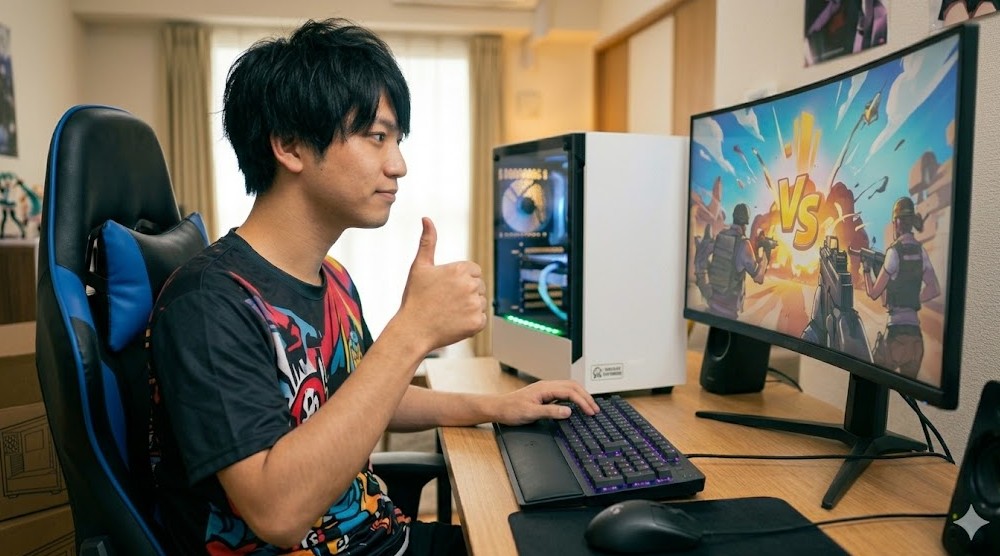
ここまで、予算10万円前後という限られた資金の中で、絶対に後悔しないゲーミングPCの選び方のコツや、主要なパーツスペック、さらには初心者におすすめできる代表的なBTOメーカー(ドスパラ、マウスコンピューター、パソコン工房、フロンティア)の特徴について、余すことなく詳細に解説してきました。
非常にたくさんの情報をお伝えしたので、最後にこれから購入を決定する皆さんの頭の中を整理するための「大満足の最終まとめ」をお届けしますね。
10万円予算で「諦めるべき部分」と「妥協してはいけない部分」の明確な境界線
もう一度おさらいしておきますが、10万円の予算というのは、ゲーミングPCの世界においては最も安価な「エントリー(入門)クラス」になります。
そのため、「最新ゲームを4Kの超高画質で動かしたい」「ゲームのプレイ動画を同時に高画質で配信・編集したい」といったハイエンドな要望は、正直なところスペック不足で諦めざるを得ません。
しかし、「フルHDの標準的な画質設定で、ApexやVALORANT、マインクラフトなどの人気ゲームを滑らかに快適に遊びたい!」という目的であれば、10万円のPCで何ら不足なく、120%大満足できるゲームライフをスタートさせることが可能です。
予算を無理して20万〜30万円まで引き上げなくても、エントリーPCにはエントリーPCならではの「抜群のコスパ」という最大の魅力があります。
予算を増やすか、今の予算で始めるか、最後の背中を押すアドバイス
もし、あと1万〜2万円ほど予算を頑張って上乗せできるのであれば、グラフィックボードを「GeForce RTX 3050」から「GeForce RTX 4060」にアップグレードしたモデルを狙うのが個人的には最もおすすめです。
このわずかな価格差で、グラフィック性能が1.5倍近く向上し、結果的にPCの寿命が1〜2年ほど長く伸ばすことができます。
ですが、「今すぐゲームを始めたいのに、お金が貯まるまであと半年待つ」くらいであれば、私は今すぐ10万円のPCを買って、その半年間の時間をゲームの腕を磨いたり、友達とボイスチャットで盛り上がったりする楽しみに充てる方が、はるかに人生の幸福度が高いかなと思います。
ゲームを楽しむために最も大切なのは、高い機材よりも「やりたい!」と思ったその瞬間の熱量ですからね。
最後のご案内とご自身に最適な1台を見つけるために
各PCパーツの相場やセール情報は目まぐるしく変化します。
この記事の情報はあくまで2026年現在における一般的な選び方の目安として参考に留めていただき、実際の仕様、最新の価格、各メーカーの在庫状況や詳しい保証規約については、必ず購入前に各BTOメーカーの公式サイトにアクセスして最新情報を自らチェックしてください。
また、ご自身の部屋の設置スペースやコンセントの空き容量、インターネットの有線回線環境などで不安がある場合は、迷わずパソコン専門店のサポート窓口や専門スタッフの方にご相談のうえ、自己責任において、あなたにとって一生の相棒となる最高に愛おしい1台をじっくり選んでみてください。
あなたが最高のPCゲームライフを最高の笑顔で始められる日を、私も心から全力で応援しています!
【ケンジからの最後のアドバイス!後悔しない3大鉄則】
- 用途に合わせたデスクトップ型の選択: 持ち運ぶ特別な理由がなければ、排熱性に優れ、後からいくらでもパーツ交換で生き返らせられる「デスクトップ型」を強くおすすめします。
- 信頼の専門店&BTO新品を優先する: ヤフオクやメルカリの中古は保証がなく、最悪の場合10万円が丸々ゴミになってしまうリスクがあります。初心者は必ず「保証付きの専門店」か「BTOメーカーの新品」から選びましょう。
- まずはフルHD環境で始めてみる: モニターも最初は手頃なフルHDの144Hz対応ディスプレイで十分です。上を見ればキリがありませんが、10万円のPCでも家庭用ゲーム機を陸覇する滑らかな世界は十分に手に入りますよ!