こんにちは。
ガジェット・スクランブル、運営者の「ケンジ」です。
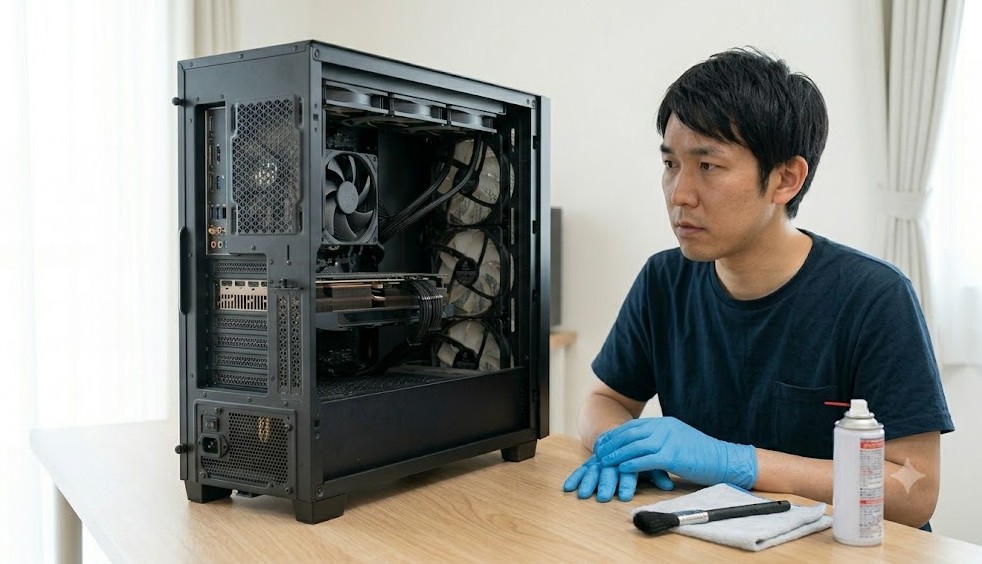
せっかく手に入れたお気に入りのゲーミングPC、毎日快適にゲームを楽しめていますか。
実は、グラフィックボードやCPUといった高性能なパーツをフル稼働させるゲーミングPCは、一般的なオフィス用のパソコンと比べて熱出力が非常に高く、冷却のために大量の外気を取り込んでいます。
そのため、気がつかないうちに筐体内部へホコリがどんどん吸い込まれ、蓄積してしまうんですよね。
愛機のパフォーマンスを維持しつつ、故障リスクを減らすためには定期的なお手入れが欠かせませんが、「一体どのくらいのゲーミングPCの掃除頻度が適切なんだろう?」「具体的なやり方や必要な道具が分からない」「精密部品を扱う上での注意点はあるのかな?」と疑問や不安を抱えている方も多いのではないでしょうか。
また、簡易水冷のラジエーター洗浄や、電子基板の清掃に使う無水エタノールの取り扱い方も気になるところですよね。
そこで今回は、使用環境やライフスタイルに合わせた最適なメンテナンススケジュールから、静電気や結露などの事故を防ぎながら安全にホコリを撃退するプロ仕様のクリーニング手順まで、分かりやすく丁寧に解説します。
この記事を読めば、大切なパソコンを傷つけることなく、新品同様 of 冷却性能を取り戻すノウハウがしっかりと身につきますよ。
ぜひ最後までお付き合いくださいね。
ポイント
- お使い of PC稼働率や設置環境、保証ステータスに合わせた最適なメンテナンス周期
- 静電気による破損や物理的な故障リスクを完全に排除するための安全な手順と対策
- 電子基板やケース内部を優しく効率的にお手入れするために必須となる道具の選定基準
- 水冷パーツの清掃や特殊な化学溶剤を使用する際に絶対に遵守すべき専門的プロセス
ゲーミングPCの掃除頻度を決める環境と目安
ゲーミングPCを長持ちさせるためには、まず「自分の環境における最適なクリーニング周期」を知ることが大切です。
PCを置いているお部屋の空気環境や、毎日どのくらいゲームをプレイしているかによって、パーツにホコリが堆積するスピードは大きく変化するからです。
ここでは、それぞれの状況に合わせた清掃目安を整理していきましょう。
使用状況で変わる内部清掃のスケジュール
毎日数時間から十数時間にわたって最新の3Dゲームを遊び倒すヘビーユーザーと、週末に軽くプレイする程度のライトユーザーでは、ファンの総回転数が異なるため、吸い込む塵埃(ホコリ)の量に劇的な差が生まれます。
ゲーミングPCの内部には、グラフィックボード(GPU)やCPUといった、非常に高い発熱を伴う半導体がぎっしりと詰め込まれています。
これらを効果的に冷やすために、システムは数多くの高風量冷却ファンを常に高速で回転させて外気を取り込んでいます。
この強力な吸気作用が、お部屋の空気中に浮遊する微細な粉塵を引き寄せ、筐体内のヒートシンクやファンのブレードに堆積させる最大の原因となるのです。
ヘビーゲーマー・プロ・配信者のスケジュール
毎日平均3時間以上、あるいは最大回転数に近い状態でPCを酷使する環境では、ホコリの吸引量が桁違いになります。
そのため、パーツの隙間にホコリがビッシリと詰まる前に、3ヶ月に1回程度の頻度で内部清掃を行うスケジュールを組むのが理想的です。
冷却フィンがホコリの層で覆われてしまうと、熱を空気に逃がす効率が著しく低下し、サーマルスロットリングによるFPS低下などのパフォーマンスロスが発生します。
週末プレイヤーやライトユーザーの目安
週末メインのカジュアルユーザーであれば、ホコリの堆積速度が比較的緩やかなため、6ヶ月に1回程度の頻度で内部清掃を行えば十分に安全を確保できます。
さらに稼働時間が短いライトユーザーの方でも、自然降下によってケースの隙間からジワジワとホコリが侵入するため、少なくとも1年に1回程度はサイドパネルを開けて中を確認することをおすすめします。
また、カレンダー通りの管理だけでなく、ファンの回転音が普段よりうるさくなったり、CPU温度が以前よりも5度以上上がっていたりする場合は、目詰まりのサインですので予定を早めて清掃を行ってください。
【稼働状況別・内部清掃の推奨ペース(目安)】
- 毎日ハードに稼働(ヘビーユーザー):3ヶ月に1回程度
- 週に数回起動(カジュアルユーザー):6ヶ月に1回程度
- 月に数回起動(ライトユーザー):1年に1回程度
メーカー保証期間中の外部メンテナンス方法
もし購入したゲーミングPCがまだ「メーカー保証期間内」である場合、ケースを開けての内部清掃は原則として避けるのが無難です。
多くのBTOパソコンメーカーやブランドでは、ユーザーが勝手にPCケースを開閉して内部のパーツに触れる行為を「ユーザーによる不適切な分解・改造行為」とみなす規定があり、これにより製品保証が失効してしまう大きなリスクを伴うからです。
せっかくの高価な初期サポートが無駄になってしまっては非常にもったいないですよね。
保証適用の条件を守りながらおこなう外部清掃
保証期間が数ヶ月から数年間残っている間は、筐体の内部を開けるのはグッと我慢してください。
その代わり、ホコリが筐体内部へ侵入するのを水際で阻止する「外部フィルター中心のクリーニング」を徹底しましょう。
具体的には、月に2回程度のスローペースで、ケースの外側に取り付けられている着脱式ダストフィルターを取り外します。
フィルター単体をエアダスターや柔らかいブラシで綺麗に払い、必要に応じて水洗いをして完全に乾燥させてから戻します。
外部スリットや排気口周りの目詰まり対策
フィルターがない排気スリット部分や、I/O背面パネル、USBポートなどの端子穴付近にホコリがうっすらと積もっている場合も注意が必要です。
これらも、外部から静電気防止ブラシを優しくあてて、吸い込まれる前に外側へと払い落としておきましょう。
このように外回りの清潔さを徹底してキープしておくだけで、ケースを一切開けずとも、内部へのホコリの総侵入量を大幅に減少させることが可能です。
注意ポイント
保証書の規定を必ずチェック!
お使いのメーカーや購入元の保証書、公式サイトのQ&Aページなどに「ケース開閉による保証適用の可否」が明記されています。
ご自身でサイドパネルを開ける前に、必ずそれらの内容を確認し、自己責任の上で作業を行ってください。
不安な場合はカバーを開けず、外部清掃にとどめるのがスマートな選択です。
ペット飼育環境でのホコリ蓄積リスク
犬や猫、その他小動物を室内で飼育しているお部屋では、空気中に日常的にペットの毛や細かいフケが舞い漂っています。
これらの動物性繊維は、金属やプラスチックで構成され、通電によって常に静電気を帯びているPCパーツへ強力に引き寄せられる性質があります。
ペットの可愛らしい抜け毛は、ガジェットにとっては非常に厄介な「熱トラップ」の材料になってしまうのです。
毛髪やペットの抜け毛がパーツに絡まる問題
ある調査事例では、ペットを飼っているお部屋に設置されたPCは、そうでない標準的なオフィス環境と比べて、ホコリの蓄積スピードが2倍から3倍に達することが確認されています。
動物の毛は1本1本がしっかりとしていてコシがあるため、ファンのブレードや回転軸に容易に巻き付きます。
巻き付いた毛は過度な摩擦抵抗となって、軸受(ベアリング)のグリスを枯渇させ、不快な異音を発生させたり、最終的にはファン自体が全く回らなくなる物理ロック状態を招いたりします。
皮膚のフケや角質が引き起こす通電の危険性
また、目に見えないフケや角質も空気清浄機をすり抜けてPCケース内に侵入します。
これらがマザーボードなどの電子基板の表面に薄く積もり、そこに湿気が加わると、基板上の微細な電気回路同士を繋ぐブリッジとなってショートを起こすリスクがあります。
ペットと暮らしているお部屋では、一般的な基準の1.5倍から2倍近くまでお掃除頻度を高めてください。
少なくとも1ヶ月に1回はケース周辺を目視し、電源ユニットの吸気口に毛が溜まっていないかを確認しましょう。
喫煙室でのタール固着を防ぐ対策
室内での喫煙習慣は、ゲーミングPCにとって熱による故障リスクを高める最凶の要因の1つです。
タバコの煙に含まれる微細な「タール(ヤニ)」は、極めて粘着性の高い油分であり、これがPCのファンに吸い込まれると、内部のあらゆる基板やパーツの表面に黄色くベタベタした被膜を形成します。
このベタベタ汚れが一度パーツに定着してしまうと、通常のクリーニングは一気に難航することになります。
タールがホコリを「接着剤」のように固着させる仕組み
このヤニ被膜の恐ろしいところは、その上から吸い込まれた乾いたホコリが付着すると、繊維同士が強固に固着してしまう点にあります。
通常の乾いたチリであれば、エアダスターを吹きかけるだけでサラッと吹き飛ばせますが、タールでコーティングされたホコリは全く動かない頑固な汚れへと変貌します。
これがヒートシンクの隙間に入り込むとエアフローが完全に遮断され、パーツの排熱能力が著しく阻害されてしまいます。
さらに、ヤニ自体が空気中の水分を抱え込みやすいため、腐食性の高い物質となって電子基板を蝕んでいく二次被害も考えられます。
喫煙環境における防衛・清掃プラン
喫煙室でPCを使用している場合は、メンテナンス周期を毎月1回へと大幅に引き上げる必要があります。
また、PC本体の吸気口付近で喫煙を行わないよう、PC本体を喫煙位置からできるだけ離して設置する物理的なゾーニングが極めて有効です。
iQOSなどの加熱式タバコの場合であっても、グリセリンなどの油脂成分が空気中に放出され、同様のベタベタした被膜を作る原因になるため、決して油断は禁物ですよ。
床置きを回避する物理配置と設置基準
物理的な配置を工夫するだけで、PC内部に入り込むホコリの総量を大幅に減らすことができます。
地球上の重力により、空気中のチリやホコリは床面から高さ10cm以内の低空領域に最も高い密度で停滞します。
つまり、ゲーミングPCを床に直接置く「床直置き」は、最も粉塵濃度の高い空気をPC自ら進んで吸い込んでいる状態を意味しているのです。
カーペットや畳の上での危険な床置き
特に、毛足の長いカーペットや畳の上に直接置くことは絶対に避けてください。
多くのモダンなPCケースは、最下部に配置された電源ユニット(PSU)の熱を逃がすため、ケースの底面に吸気口を設けています。
カーペットの上に床置きしてしまうと、繊維によって底面の隙間が完全に塞がれてしまい、電源ユニットが常に窒息状態に陥ります。
これが原因で電源内部が限界温度に達し、突然の強制シャットダウンや、最悪の場合は静電気スパークを伴う電子回路の発火といった致命的アクシデントに繋がります。
高さと間隔を確保する工学的レイアウト
PCを設置する際は、必ず木製のすのこやキャスター付きのPCワゴン、または丈夫なスチールラックを活用し、床面から一定以上の高さを確保する設計を行いましょう。
さらに、壁との間隔を確保して排熱の通り道をデザインすることが重要です。
| 物理的設置要素 | 推奨される設置基準と数値(目安) | ハードウェア保護における工学的根拠 |
|---|---|---|
| 床面からの垂直距離 | 5cm 〜 10cm以上の高さを確保 | ホコリの最大停滞ゾーン(床から10cm未満)を物理的に回避し、吸気される粉塵量を劇的に減少させる。 |
| 背面・側面と壁面の距離 | 15cm 〜 30cmの空間を確保 | 電源やGPUからの高温の排熱が壁に衝突して生じる「熱だまり」を防止し、室内の熱対流をスムーズにする。 |
| ケース内のエアフロー(気圧) | 正圧(吸気ファンの総風量 > 排気ファンの総風量) | 内部気圧を高く保つことで、フィルターを通らない筐体の隙間や端子穴からホコリが吸い込まれるのを防ぐ。 |
また、ゲーミングPCの左側面によく使われている「強化ガラスパネル」は、椅子のキャスターや足元がぶつかる物理的な衝撃に弱いため、それらが接触しない安全な位置へ配置することも忘れないでくださいね。
ゲーミングPCの掃除頻度を守る正しいやり方
どんなに適切なスケジュールを組んでいても、いざ掃除をするときの手順や道具が間違っていれば、大切なPCパーツをその手で破壊してしまうことになりかねません。
ここでは、私が普段から気をつけている安全第一のクリーニングノウハウを、具体的にお伝えしていきます。
故障を防ぐ安全な道具の選定基準
ゲーミングPCの清掃において、最も重視すべきなのは「静電気の発生を抑えること」と「電子基板に余計な摩擦を加えないこと」です。
そのため、使用する清鎖ツールはこれらの性質を十分にクリアしたものを用意しなければなりません。
私たちの体や周囲の環境には、日常生活の摩擦によって数千ボルト以上の静電気が容易に帯電しています。
人間にとっては何ともないこの微弱なパチパチですが、CPUやメモリに搭載されている超精密な半導体素子にとっては、物理的な落雷を受けるほどの凄まじい衝撃となってパーツを破壊(静電破壊)してしまうのです。
基本道具の安全なセレクト方法
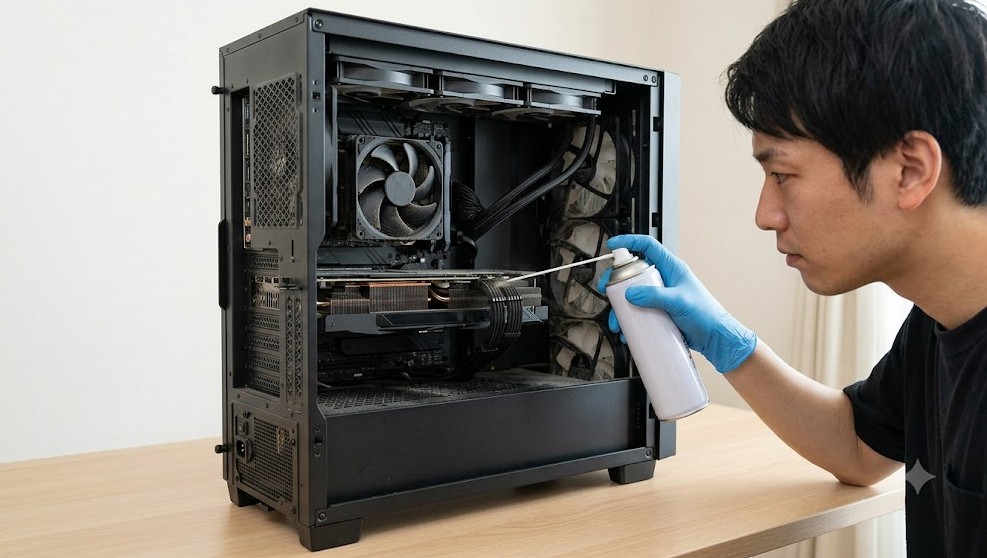
一番の基本となるのが、非接触で効率よくゴミを吹き飛ばせる「エアダスター(圧縮空気スプレー)」です。
必ず「ノンフロンタイプ」かつ「逆さ使用可能」と明記されたものを使用し、ガス圧による安全性を担保してください。
そして、自身の体から精密部品へ静電気が放電されるのを物理的にブロックするため、必ず「静電気防止手袋」を両手にしっかりと着用して作業しましょう。
アース線付きのリストバンドがない場合は、作業を開始する前に部屋の金属製サッシや鉄製の家具脚などに手を触れて、体内に帯電している静電気をあらかじめ安全に逃がしておく動作が非常に有効です。
ハケやブラシ選びの絶対的なタブー
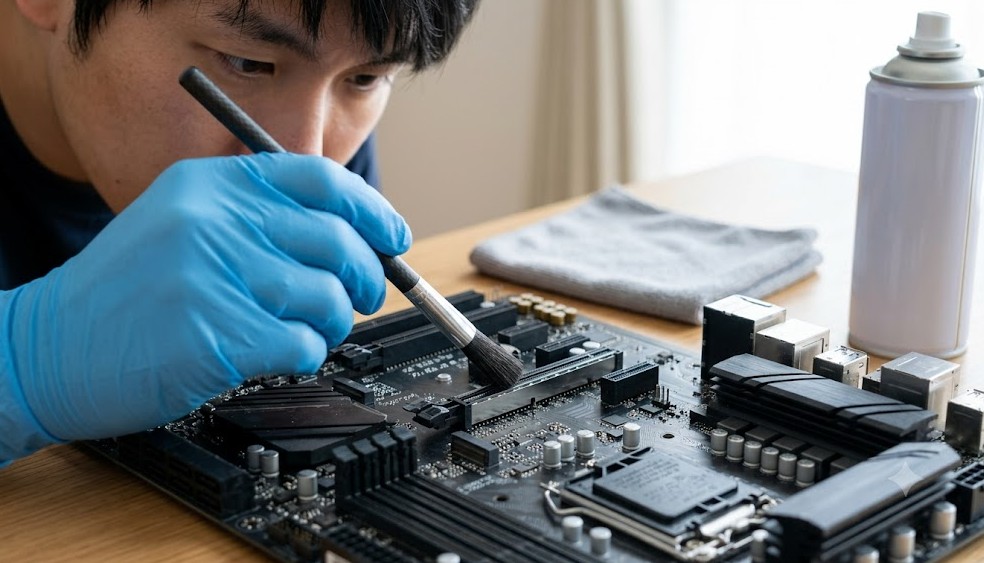
また、ファンのブレードや隙間をお掃除するために「除電ハケ(静電気防止ブラシ)」や「精密ピンセット」も重宝します。
ここで注意したいのは、百円ショップなどで手に入る毛抜けしやすい安価なブラシは絶対に使わないことです。
抜けた毛先がメモリスロットやPCIスロットの奥に入り込んでしまうと、のちにパーツを差し直した際に深刻な「接触不良」を引き起こす原因になります。
ブラシの毛が絶縁体となって、マザーボードがメモリを認識できず起動エラー(ブルースクリーン等)を頻発させる罠になりかねません。
さらに、舞い散る細かい粉塵を吸い込まないよう、医療用マスクを着用して作業に臨んでくださいね。
揃えておきたいメンテナンス道具チェックリスト
- ノンフロンエアダスター:成分が優しく、逆さ使用に対応した缶スプレータイプがおすすめ
- 静電気防止手袋:指先まで導電糸や滑り止めコーティングがされた作業用グローブ
- 除電ハケ・極細ブラシ:静電気が発生しにくい特殊繊維を採用したクリーニング専用品
- 精密ピンセット:すき間に絡まった長いホコリや髪の毛を安全につまみ出すため
- マイクロファイバークロス:ケース外部やガラスパネルに細かい傷を付けずに汚れを拭き取る
電子基板を傷つけない体系的な清掃手順
それでは、実際の作業手順をステップバイステップで確認していきましょう。
ホコリが室内に逆流して部屋が汚れるのを防ぐために、あらかじめ窓を全開にして換気を確保するか、汚れても問題のないベランダや屋外などで実施するのが理想的です。
慌てず一段階ずつ、パズルを組み立てるように丁寧に進めていくのがコツになります。
ステップ1:主電源の遮断と放電
作業前に必ずPCのシャットダウンを行い、本体背面にある電源ユニットのスイッチを「◯(OFF)」にします。
その後、電源ケーブルを含むすべてのケーブル類(ディスプレイ、キーボード等)を取り外します。
ケーブルを抜いた後、PCの電源ボタンを2〜3回空押しすることで、マザーボードやコンデンサに残留している余分な電気を完全に放電させることができます。
これを怠ると、清掃作業中にパーツ同士を触った瞬間にショートを起こす致命的なミスを犯してしまうため、確実に実施してください。
ステップ2:外観と吸排気フィルターの清掃
まずはケースの外部、および天板や側面に付着した表面的なホコリをブラシやクロスで払い落とします。
取り外し可能なダストフィルターがある場合はすべて外し、フィルター単体にエアダスターを吹きかけるか、水洗いをします(※水洗いした場合は完全に乾燥するまで絶対に本体に戻さないでください)。
フィルターが少しでも湿っていると、内部に冷たい風を吸い込んだ際にその水分が空気中に霧状になって吹き散らされ、基板に致命的な腐食ダメージを与える可能性があります。
ステップ3:サイドパネルの開封と内部の粗掃除
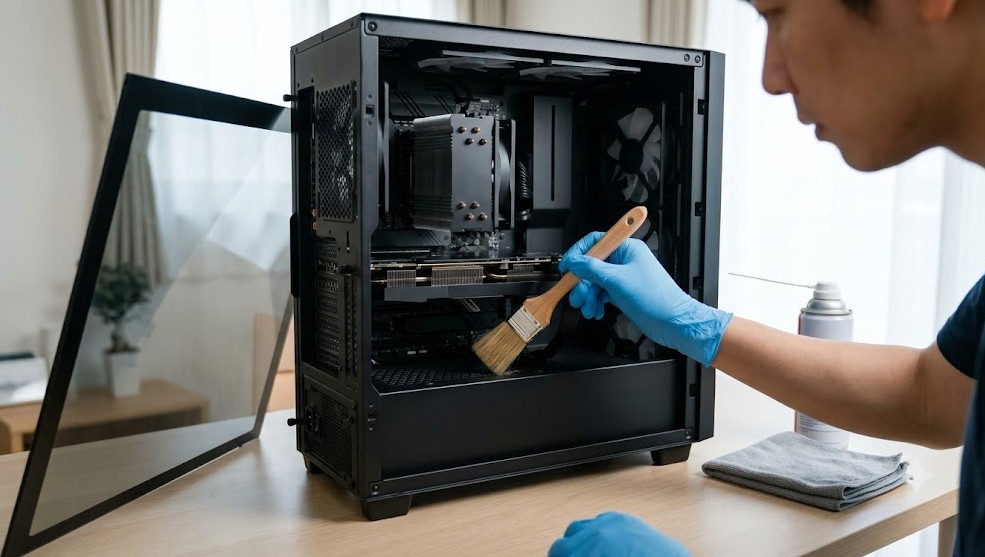
ケースのネジを取り外し、サイドガラスパネル等を慎重に外します。
何ヶ月も掃除していない場合、ケースの底面付近に大きなホコリの塊が落ちていることが多いです。
この部分だけは、家庭用の掃除機を用いて「ノズルをパーツから数センチ以上浮かせて、絶対に基板に直接接触させない状態」で慎重に吸い取ってください。
一般的な掃除機のプラスチックノズルは、吸引時に強い空気摩擦を起こしてプラスチック先端に莫大な静電気を帯電させやすいため、基板に絶対こすりつけないように細心の注意を払いましょう。
ステップ4:精密電子パーツへのエアブロー
マザーボード、GPU(グラフィックボード)、メモリなどの「むき出し of 電子基板」に対しては、掃除機を近づけたり布で拭いたりしてはいけません。
必ずエアダスターを使用し、対象から15cm以上離した位置からサッと吹きかけるようにしてホコリを外へと飛ばします。
ファンの隙間に詰まった頑固な塊は、精密ピンセットや除電ハケを併用して丁寧に掻き出しましょう。
ステップ5:周辺機器(キーボード、マウス、モニター)のケア
本体が終わったら、入力デバイスや画面も綺麗にしましょう。
キーボードは逆さにして叩くだけでも中に詰まったゴミが落ちてきます。
キートップが外せる構造なら、プーラーで取り外して隙間の手あか汚れを綿棒などで掃除するのがベストです。
液晶モニターに関しては、必ずディスプレイの電源をオフにして画面の温度が十分に下がっている状態で作業します。
アルコール分を含むウェットティッシュなどで画面を拭くと、表面の反射防止コーティングを溶かして白濁させてしまうため、必ず乾いた専用のマイクロファイバークロスか、ごくわずかに蒸留水を含ませた柔らかい布で優しく拭くように徹底してください。
結露やファンの逆回転による破損対策
エアダスターを使用した清掃は一見簡単に見えますが、その背後にある物理的・電気的な現象を知らないまま乱暴に扱うと、一瞬にしてPCを起動不能にしてしまう罠が潜んでいます。
代表的なトラブルが「冷却ファンの過回転による逆起電力」と「缶の冷えによる液化ガスの直接噴出」です。
ここでお伝えする電気工学的なリスクを認識しているかどうかが、愛機を壊さないための極めて重要な境界線となります。
冷却ファンの逆回転と発電機化するメカニズム
冷却ファンにエアーを直接、勢いよく吹き付けると、ファンは設計上の限界値(通常の最大稼働は2,000rpm前後)を遥かに超える超高速(数万回転)で回転させられます。
これによりファンの軸受部分が一瞬で焼き付いて破損する物理トラブルが発生します。
さらに恐ろしいのは、ファンを構成するブラシレスモーターが外力で無理やり回されることで「発電機」として機能し、逆起電力(Back-EMF)を発生させてしまう現象です。
ファンモーターが起こした発電電流は、ファンケーブルを伝って逆流し、接続されている高価なマザーボードのPWM端子やファンコントローラーの微細回路へと一気に流れ込みます。
これを防ぐためには、エアーを当てる間、ファンのブレードに指を添える、またはピンセットなどで物理的にブレードをしっかりと固定し、1ミリも動かないようにする必要があります。
液化ガスの直接噴射とサーマルショックのリスク
また、一般的なエアダスター缶を斜めや逆さにして噴射すると、液体状の液化ガスが直接基板に向かって噴き出します。
この冷たい液体が精密なマザーボードやGPU基板に付着した瞬間、劇的な気化熱の吸収により周囲をマイナス数十度まで一瞬にして急冷却させます。
この猛烈な温度差は「熱衝撃(サーマルショック)」と呼ばれ、半導体チップやICコンポーネントを固定しているハンダ接合部にミクロのクラック(亀裂)を生じさせ、接触不良による製品死亡を発生させます。
スプレー缶は常に真っ直ぐ正立した状態で持ち、1回につき1〜2秒の短いプッシュでポン、ポンと小刻みに断続的に噴射することを絶対に守ってください。
スプレー缶の冷えと「熱衝撃」に注意!
エアダスターに充填されている高圧液化ガス(DMEやHFO-1234zeなど)は、缶を大きく傾けたり逆さにしたりすると、液体のままノズルから直接噴き出してしまいます。
これが基板に付着すると急激に気化して周囲の温度をマイナス数十度まで一瞬にして急降下させます。
この凄まじい温度差(熱衝撃)は、シリコンウェハーなどの半導体パッケージ内部に目に見えないクラック(ひび割れ)を生じさせ、チップを物理的に破壊します。
また、連続して長く噴射し続けると、缶全体が氷点下近くまで冷え、噴き出す風圧が落ちるだけでなく、冷えたノズル周りに空気中の湿気が「結露(霜)」として付着します。
この水分が風圧で基板に吹き飛ばされると水によるショート原因となるため、スプレー缶は常に垂直に保ち、1回につき1〜2秒以内の短いプッシュを小刻みに繰り返す使い方を徹底してください。
簡易水冷ラジエーターの安全な水洗い手順
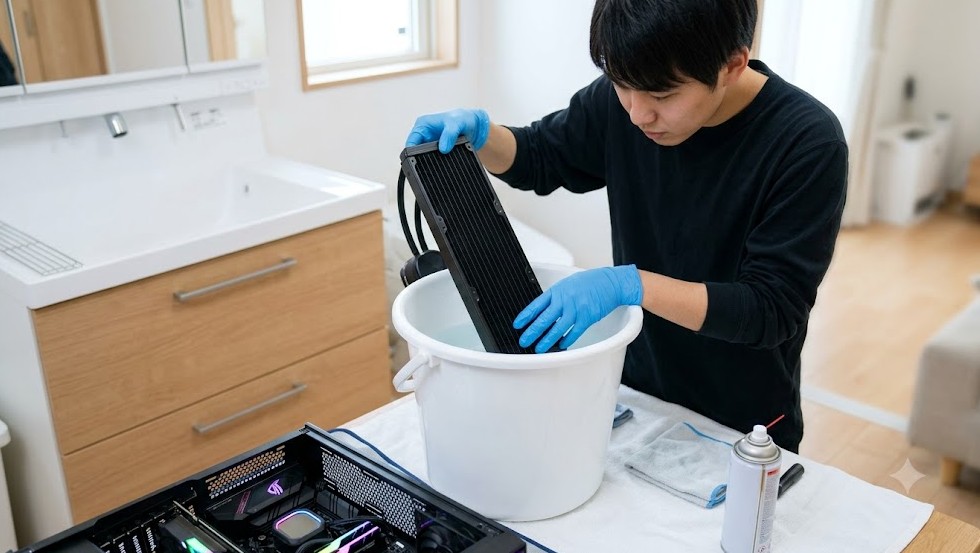
CPUの熱を液体で効率よく冷却する「簡易水冷(オールインワン水冷)」を導入しているハイスペックマシンは、熱の逃げ道となるアルミ製または銅製の「ラジエーター」部分にホコリがびっしりと詰まりやすくなります。
この蛇腹状に組み合わさった微細なフィンの隙間を綺麗にするには、思い切ってパーツを取り外して水洗いを行うのが最も効果的ですが、実行には高度な注意が必要です。
ラジエーターフィンは非常に薄く柔らかい金属製で、ちょっと指先が当たっただけでも曲がってしまうほど脆いからです。
高圧水流の禁止と優しいうすめ液の活用
まず、高圧洗浄機(車の洗車に使うような高圧水流)の使用は絶対に禁止です。
ラジエーターのフィンは非常にデリケートな極薄金属で作られているため、強い水圧が当たるとすべてのフィンが一瞬にしてベコベコに押し潰され、二度と空気が通らなくなってしまい使い物にならなくなります。
バケツに40度以下のぬるま湯を張り、台所用の中性洗剤を1滴〜2滴だけ薄く溶かし、その中にラジエーターを浸けてゆっくりと優しく揺すり洗いを行ってください。
中性洗剤がタバコのヤニや油分を含んだホコリを自然と浮かせてくれるため、擦ることなく安全にピカピカにすることができます。
最も危険な「乾燥不十分」での再接続
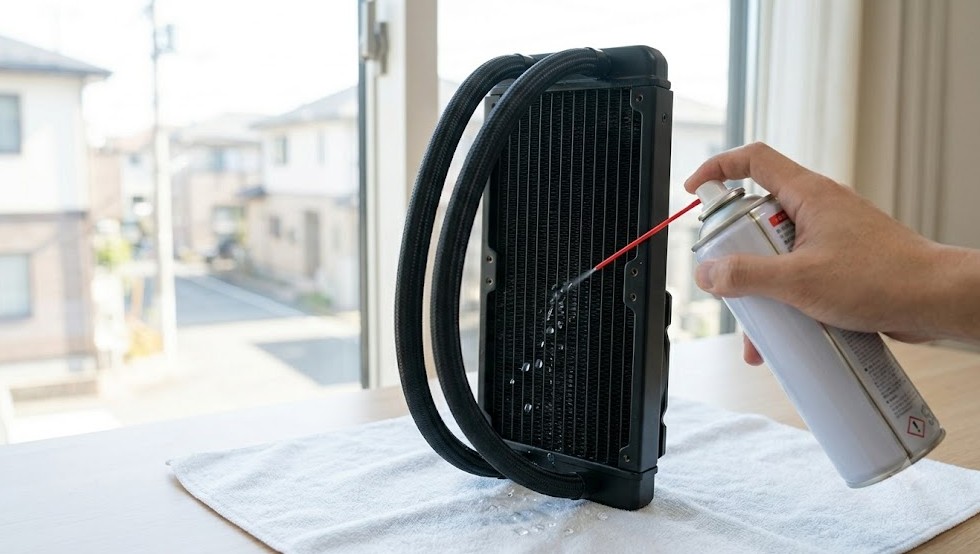
そして、洗浄そのものよりも圧倒的に重要なのが、その後の完全な乾燥処理です。
ラジエーターの細かいフィン同士の隙間は、毛細管現象によって非常に多くの水滴をホールドし続けます。
外見が乾いているように見えても、隙間の奥底には水が溜まっており、本体に取り付けて通電した瞬間に内部のクーリング風で水滴がマザーボードに飛び散り、一発でショートして壊れる事故が多発しています。
ヘアドライヤーの冷風やエアダスターで残った水気を徹底的に吹き飛ばした後、日の当たらない風通しの良い部屋で「丸2日〜3日間」はそのまま静置して完全に水分を気化させてください。
なお、早く乾かしたいからといってドライヤーの温風で熱してしまうと、水冷チューブの接合部(フィッティング)のゴムガスケットが急激に劣化したり、中の冷媒(クーラント液)が異常膨張してチューブ自体が破裂し、致命的な冷却液漏れを引き起こす可能性が極めて高いです。
絶対に温風は使わず、焦らずじっくりと時間をかけて自然乾燥させることを確約してくださいね。
ラジエーター洗浄の厳格な防水シールドルール
- 非防水部分の密閉:水冷チューブの先にあるCPU接触面(ポンプヘッド)やファン用の接続配線は一切防水仕様ではありません。水洗いの前に、これら濡らしてはいけないコンポーネントを二重のビニール袋で包み、テープや輪ゴムで隙間なくしっかりと密閉(シールド)します。
- ぬるま湯での浸け置き:バケツに40度以下のぬるま湯を張り、食器用の中性洗剤を1滴〜2滴程度、極めて薄く溶かします。その中でラジエーター部分のみをゆっくりと泳がせるようにして、隙間に固まったホコリを優しくふやかして落とします。
- 狂気的なまでの徹底乾燥:ラジエーターは構造上、毛細管現象によってフィンの間に信じられないほどの水分を溜め込みます。表面が乾いたように見えても、隙間の奥に水滴が残っていることが多いため、エアダスター等で水気を可能な限り吹き飛ばしたあと、風通しの良い日陰で「丸2日から3日間」はそのまま放置し、水分が100%気化しきったことを確信できるまで絶対にPCケースに戻したり通電したりしないでください。
- 熱風加熱の禁止:乾燥を急ぐあまり、ヘアドライヤーの高温の温風を至近距離で当てて急激に温めると、水冷チューブの内部液が膨張し、フィッティング(接続部分)が破裂して冷却液漏れを引き起こす致命的な破壊事故につながります。温める場合は絶対に冷風のみで行ってください。
ゲーミングPCの掃除頻度とプロの代行サービス
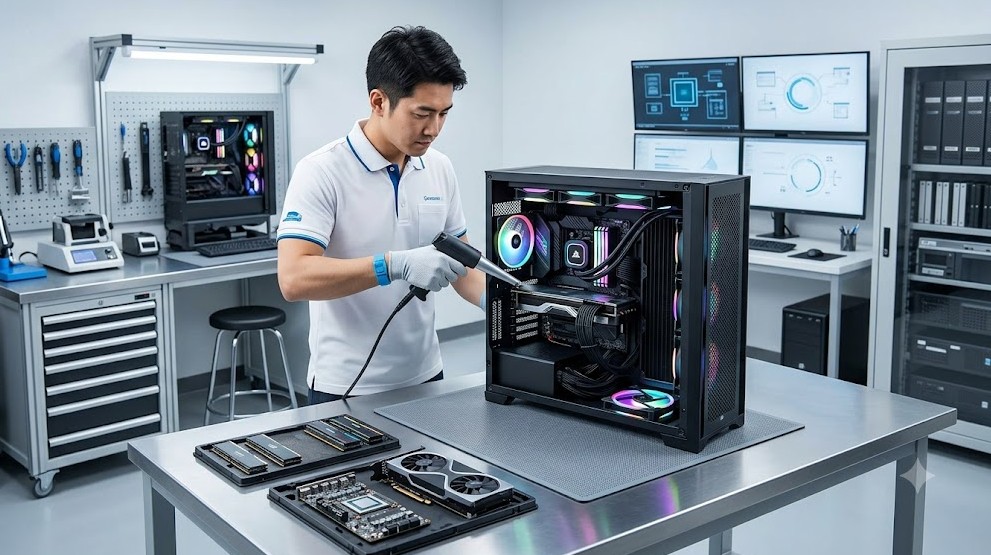
ここまで、ご自身で行うセルフメンテナンスの方法を解説してきましたが、「配線が複雑すぎて元に戻せる気がしない」「高価なグラフィックボード(GPU)を万が一にも自分のミスで静電気破壊してしまいたくない」「簡易水冷の脱着なんて怖くて手が出せない」と感じる方も非常に多いと思います。
それもそのはず、現代のハイスペックゲーミングPCは1台の価格が数十万円に達し、中にはグラフィックボード単体だけでも20万円を超える製品がザラにあるからです。
自分の慣れない手作業のせいでそんな高価な精密パーツを壊してしまっては、経済的にも精神的にも目も当てられませんよね。
専門技術とプロ向け機材による安心感
もし少しでも「自分の手でおこなうのが怖い」と思ったのであれば、パソコン専門店(ドスパラ等の老舗ショップやデジタルドック等)が提供している、プロによる代行クリーニングサービスに全てを託すのが、最も安心で結果的にコストパフォーマンスに優れた、賢い大人のアプローチになります。
プロの現場では、一般家庭のエアダスター缶とは比べものにならない風量を叩き出す工業用エアコンプレッサーが使用され、狭いスロットの奥に入り込んだチリまで安全かつ一気に吹き飛ばしてくれます。
また、内部を完全にバラバラに分解し、劣化したCPUのサーマルグリスを綺麗に拭き取って「高性能グリス」に塗り直してくれるプランなど、セルフでは困難な極限のメンテナンスも請け負ってくれます。
精密機械を預けるための事前チェック
プロにPCを預ける際には、いくつかの注意点も存在します。
大切な愛機をトラブルから守るために、以下のチェックポイントを事前に満たしておきましょう。
プロに代行依頼する際の重要な3大チェックポイント
- メーカー公式の製品保証規定の確認:一部のBTOメーカー製PCなどの場合、非公式なショップでCPUグリス再塗布などの「分解を伴う高度なプラン」を利用すると、製品元々の無償修理サポート(メーカー保証)が完全に失効してしまう可能性があります。あらかじめ自身の保証規定を確認した上でプランを選びましょう。
- 大切なデータのバックアップ義務:クリーニング作業は細心の注意を払って進められますが、輸送中の予期せぬ物理振動や、静電気等による思わぬトラブルから大切なゲームのセーブデータ、システムファイル、OS等が破損する可能性は極めて微小ながら存在します。サービスへ預け入れる前には、ご自身の手で必ず重要なデータすべてを外付けメディアやクラウドストレージへバックアップする手続きをとってください。
- 梱包・配送プランの選定:近くに店舗がなく「Web引き取りプラン」や「宅配プラン」を利用する場合、15kg近くある巨大なミドルタワーPCなどを段ボールに梱包して発送するのは重労働ですし、強化ガラスパネルが輸送中に割れてしまうといった自己梱包事故の恐れもあります。運送会社の専門スタッフに梱包資材の用意から引き取りまですべてを任せられる「梱包お任せプラン」などのオプションを賢く使い、安全かつストレスのないメンテナンス体制を構築しましょう。
※正確なサービス詳細、各コースの最新の料金規定、キャンペーン適用範囲などについては、必ず事前に各社公式サービスサイトの情報をご確認ください。
パソコンを安全に取り扱うための知識や、製品に負荷をかけないための一般的な注意事項については、関係各所のガイドラインなども参考にするとより一層安全への意識が高まります。
(出典:一般社団法人電子情報技術産業協会(JEITA)『パーソナルコンピュータ関係ガイドライン』)
お使いのゲーミングPCの現在の価値や、ご自身の知識、ライフスタイル、リスクへの許容度とよく照らし合わせて、無理のない方法を選んでみてくださいね。
こまめなメンテナンスで愛機を常に絶好調な状態に保ち、快適で贅沢なPCゲームライフを長く楽しんでいきましょう!
