こんにちは。
ガジェット・スクランブル、運営者のケンジです。
新しく買った超高速なSSDをパソコンに取り付けようとケースを開けたものの、どこに差し込めばいいのか分からなくて立ち尽くしてしまった経験はありませんか。
あるいは、外付けのSSDをせっかく繋いだのに画面のどこにも表示されなくて、不良品かなと不安になってしまっている方もいるかもしれませんね。
パソコンのスペック表には確かにSSD搭載と書かれているのに、いざ現物を見ようとしたり、システム上で確認しようとしたりすると、その姿が全く見当たらないというトラブルは本当によくあります。
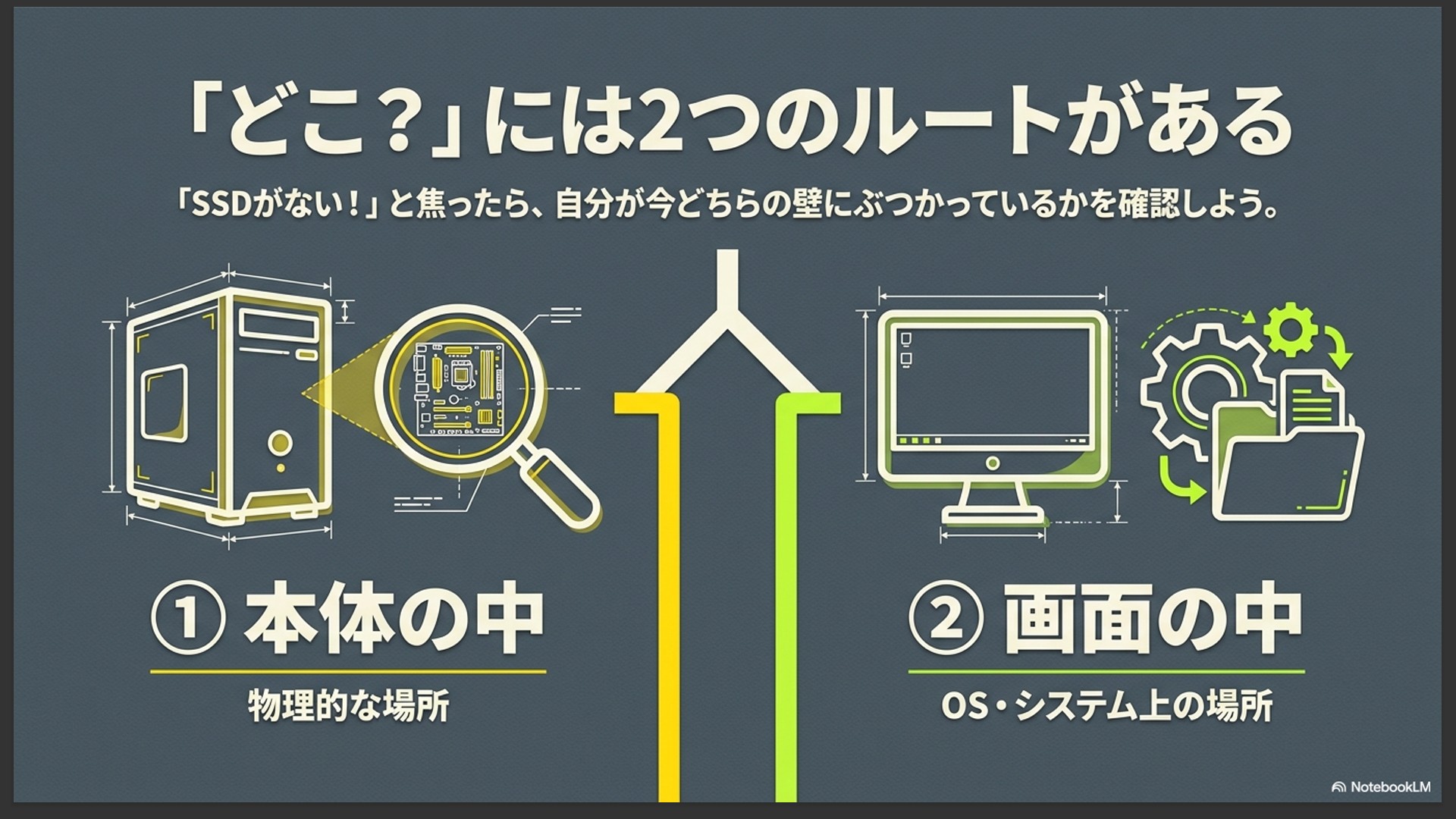
実は, 探しているSSDがどこにあるのかという疑問は、物理的なパーツの場所を知りたいのか、それともOSの画面上での表示場所を知りたいのかによって、アプローチが全く変わってくるんです。
この記事では、ガジェットに興味がある私の視点から、あらゆる機器におけるSSDの物理的な位置はもちろん、WindowsやMacなどのシステム上でSSDの存在を確認する具体的な手順、そして繋いだはずのSSDが認識しないときの解決法まで、皆さんの疑問をスッキリ解決できるように分かりやすくお届けします。
ポイント
- デスクトップPCやノートPC、PS5、NASなど機器別物理的なSSDの設置場所が具体的に分かります
- WindowsやmacOS、Linuxのシステム上でSSDがどこに表示されるのか確認する手順が理解できます
- 新しく取り付けたSSDがエクスプローラーやFinderに表示されないときの初期化の手順が身につきます
- BIOSやUEFIの画面でSSDが認識していない場合の物理的な切り分け方法と対処法が網羅できます
SSDはどこにある?物理的な設置場所を機器別に解説
パソコンの動作を劇的に高速化してくれるSSDですが、いざその本体をこの目で拝もうとすると、デバイスの種類や規格によって驚くほどバラバラな場所に隠されています。
ここでは、自作PCユーザーやゲーム機のアップグレードを考えている皆さんのために、デスクトップパソコンからノートPC、ゲーム機、NASに至るまで、SSDが物理的にどこに取り付けられているのかを機器ごとに詳しくナビゲートしていきますね。
デスクトップPCのSSD搭載場所
デスクトップPCのケースを開けてSSDを探す場合、その姿は大きく分けて3つの場所に存在する可能性があります。
自作PCやBTOパソコンを愛用している方なら馴染みがあるかもしれませんが、初めてケースのサイドパネルを開ける方にとっては、基板の上のどれがSSDなのか判別するのはちょっと難しいかもしれませんね。
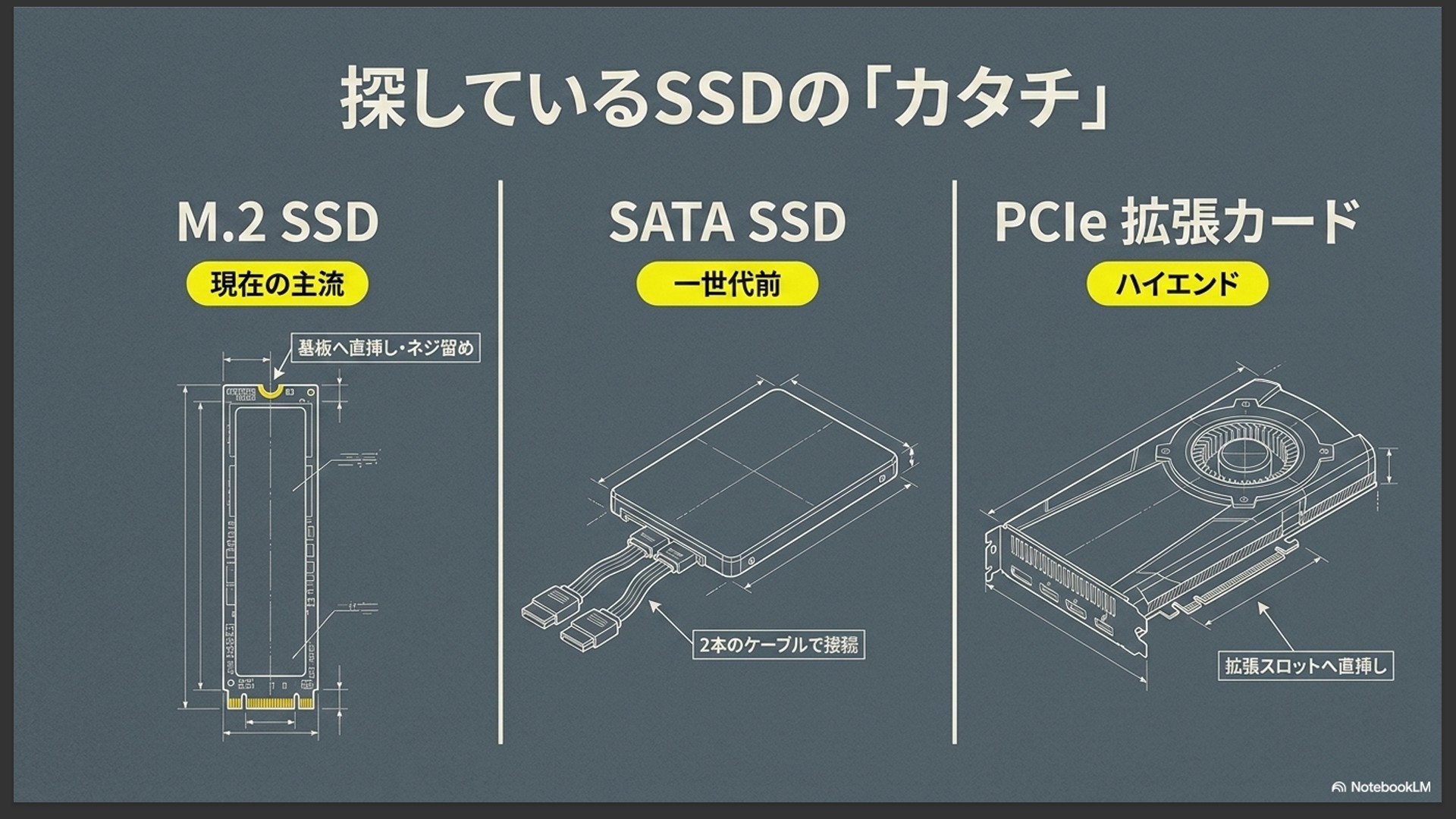
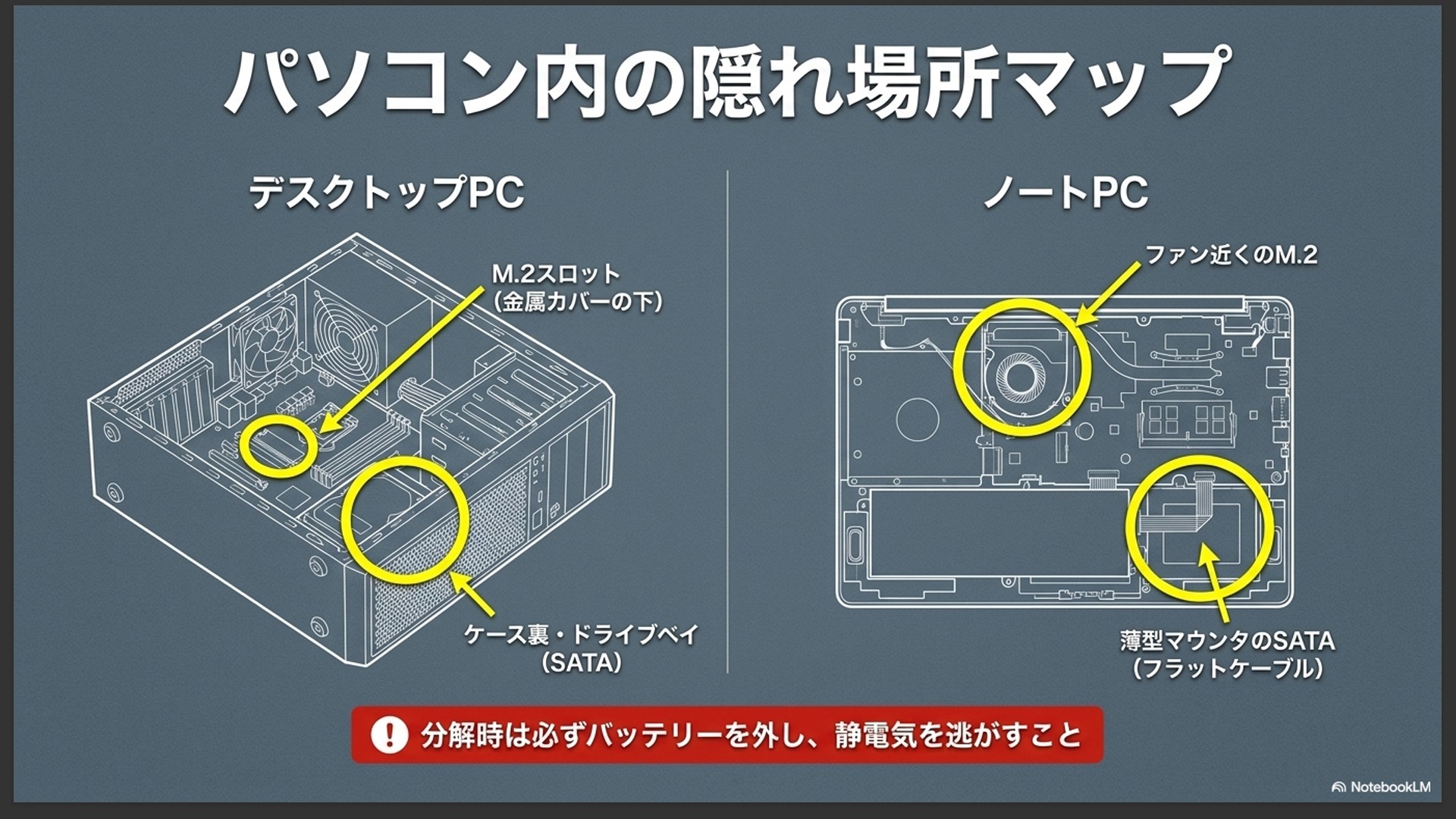
まず、現在主流となっている超高速な「M.2 SSD」ですが、これはマザーボードと呼ばれる大きなメイン基板に直接ネジ留めされています。
大きさはガムのパッケージほどの細長い板状で、基板から少し浮くように斜めに差し込まれ、端を1本の小さなネジで固定されているのが特徴です。
最近のゲーミングPCや少し高価なマザーボードでは、SSDの熱を逃がすための金属製ヒートシンク(放熱板)が上から被せられていることが多いため、一見するとただの金属カバーに見えるかもしれません。
そのカバーの下に、本命のM.2 SSDが隠れていますよ。
次に、少し前まで主流だった「2.5インチSATA SSD」は、マザーボードの上ではなく、PCケースに用意された専用の「ドライブベイ」やブラケットと呼ばれる取り付け金具に収まっています。
厚さ7ミリほどの薄い長方形のプラスチックや金属の箱で、マザーボードとは細いSATAデータケーブルで繋がれており、電源ユニットからは少し太い電源ケーブルが伸びて接続されています。
ケースの裏配線スペース(右側のサイドパネルを開けた場所)や、電源ユニットの横にあるケージの中にひっそりとネジ留めされていることも多いので、ケースの表側だけを見て「SSDがない!」と焦らないようにしてくださいね。
最後に、一部のウルトラハイエンド環境やサーバー寄りのワークステーションでは、グラフィックボードと同じようにマザーボードの「PCIe拡張スロット」に直接挿し込まれている「PCIe add-in card(拡張カード型)SSD」もあります。
こちらはファンやヒートシンクが搭載された迫力のある外観をしていて、グラフィックボードのすぐ下あたりに鎮座していることが多いですね。
一般向けのPCではあまり見かけませんが、圧倒的な存在感を放っているのが特徴です。

マザーボードの表面をよく見ると、M.2スロットの近くに「M.2_1」や「M2_FIRST」といったシルク印刷が施されていることがあります。
複数のスロットがある場合、CPUに最も近いスロットにSSDを取り付けるのが、最も高いパフォーマンスを引き出すためのセオリーですよ。
ノートパソコンのSSD設置箇所
ノートPCにおけるSSDの設置場所ですが、こちらは本体をいかに薄く、そして軽く作るかという設計思想によって、かなり奥まった場所に隠されているケースがほとんどです。
基本的には、底面のカバーを固定しているネジをすべて外し、プラスチックの隙間にピックなどを差し込んでカバーを丸ごと取り外さないと、SSDを拝むことはできません。
最近の薄型ノートPCであれば、搭載されているのはほぼ100%「M.2 SSD」です。
底面カバーを開けると、緑や黒のシステム基板(マザーボード)が現りますが、その一角に細長い基板がネジで固定されているのが見つかるはずです。
バッテリーユニットのすぐ隣や、冷却ファン・ヒートパイプの近くに配置されていることが多いですね。
ノイズ対策や保護のために、黒いシールドシートやアルミ箔のようなテープが上から貼られていることも多いので、それらを優しく剥がすことでようやく本体とご対面できます。
少し厚みのある一世代前のノートPCや、一部の大型ゲーミングノートPCの場合は、M.2スロットだけでなく「2.5インチドライブベイ」が併設されていることもあります。
この場合は、ノートPC専用の薄型マウンタ(固定用金具)にネジ留めされ、マザーボードから伸びる非常に平べったいフラットケーブルで接続されているのが典型的です。
ネジを外す際、このフラットケーブルはとても断線しやすいので、細心の注意を払って作業する必要がありますよ。
注意ポイント
ノートPCの底面カバーを開ける際は、必ず完全にシャットダウンし、ACアダプタを抜いた上で、可能であれば内蔵バッテリーのコネクタを基板から外して放電させてください。
また、基板に触れる前に金属製のドアノブなどに触れて静電気を逃がすことも必須です。
静電気一発で数万円のノートPCが置物になってしまうリスクがあります。
なお、分解行為はメーカーの保証対象外となるケースが多いため、自己責任での慎重な判断が必要です。
外付けSSDの接続ポートと種類
外付けSSDがどこにあるかといえば、物理的には当然パソコンの外側にありますよね。
PC本体のUSBポートや、MacでおなじみのThunderboltポートに専用のケーブルを介して接続されています。
デスクトップPCであれば、ケース前面のポートや、マザーボード直結で転送速度が速い背面のUSBポートに挿さっているのが一般的です。
この外付けSSDですが、外見は非常にコンパクトで、クレジットカードほどのサイズのものから、太めのUSBメモリのようなスティック型のものまで多種多様です。
中身は超小型の基板にフラッシュメモリを直に実装したものや、前述の「M.2 SSD」をアルミ製の専用ケースに収めたもの(SSDエンクロージャー)が主流となっています。
非常に軽量なため、デスクトップPCの背面に繋いだままダラリとぶら下がっている光景を見かけることもありますが、ポートへの負荷やケーブルの断線を防ぐためにも、平らな場所にきちんと安置してあげましょう。
システム上では、これらの外付けSSDは「USB大容量記憶装置」や「Thunderbolt外付けストレージ」として認識されます。
手軽に持ち運べて便利な反面、接続するケーブルの品質や、PC側のポートの規格(USB 3.2 Gen1なのかGen2なのか、あるいはUSB4なのか)によって転送速度が劇的に変わるという特徴もありますよ。
転送速度が妙に遅いと感じる場合は、ケーブルやポートの「どこにあるか」を挿し直して見直してみるのが最初のステップになりますね。
PS5やゲーム機のSSD増設箇所
ゲームの容量が肥大化する昨今、PlayStation 5(PS5)やXbox Series X|Sなどの家庭用ゲーム機でのSSD増設は、もはや必須とも言えるカスタマイズになっています。
では、これらのゲーム機においてSSDを増設する場所は一体どこにあるのでしょうか。
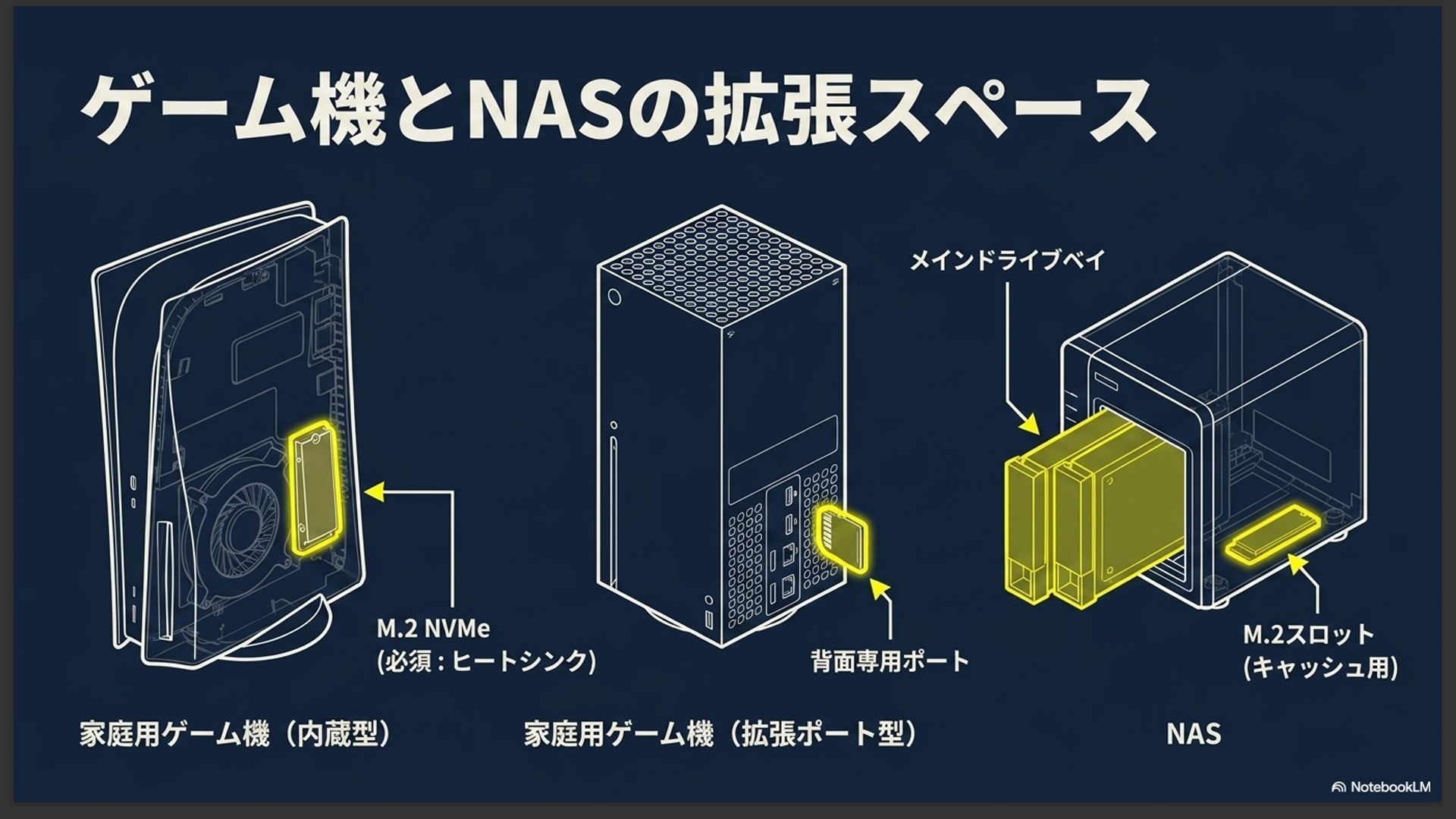
まずPS5の場合、SSDを増設するための拡張スロットは、本体の外側にある白いカバーを特定の手順でスライドさせて取り外した内側にあります。
カバーを外すと、ファンのすぐ近くに長方形の金属製のカバーが1本のネジ留めされているのが見えます。
この金属カバーを外すと、現れるのが「M.2拡張スロット」です。
ここにPS5の厳しい要求スペック(推奨されるシーケンシャルリード速度は5,500MB/s以上)を満たした「M.2 NVMe SSD」を差し込み、ヒートシンクを取り付けた状態でネジ固定することになります。
PS5は内蔵SSDの動作温度に非常に敏感なので、ヒートシンクが必須である点には十分に注意してくださいね。
具体的な要件や取り付けの公式推奨手順については、PlayStation公式発表も参考にしてください(出典:ソニー・インタラクティブエンタテインメント『PS5にM.2 SSDを取り付ける方法』)。
一方で、Xbox Series XおよびSeries Sの場合は、本体をネジを外して分解する必要は一切ありません。
増設用のスロットは、本体背面の端子類が並んでいるエリアに「Storage Expansion Port(ストレージ拡張ポート)」として堂々と用意されています。
ここに、SeagateやWestern Digitalから発売されている専用設計の「Xbox専用ストレージ拡張カード」を、まるで昔のゲームカセットのようにカチッと差し込むだけで、内蔵高速SSDと同等の速度でゲームを動かすことができます。
非常にスマートな設計ですが、専用品であるため汎用的なM.2 SSDに比べると少しお値段が張るのが悩ましいところですね。
注意ポイント
PS5の拡張スロットに装着できるのは、PCIe Gen4 x4対応のM.2 NVMe SSDのみです。
昔のPCで使われていたようなM.2 SATA規格のSSDを挿しても、ゲーム機側が認識せず起動すらできないため、購入前に製品仕様を徹底的に確認しておきましょう。
NASのドライブベイとM.2スロット
家庭内のデータサーバーやオフィスのデータ共有で大活躍するNAS(ネットワークHDD)ですが、最近はHDDの代わりにSSDを搭載して高速化を図るアプローチが非常に人気です。
NASにおいてSSDがどこに収まるかは、その役割(メインの保存先にするのか、高速化のためのキャッシュにするのか)によって場所が分かれます。
NASのメインストレージをすべてSSD化する、いわゆる「オールフラッシュ構成」を組む場合、SSDの居場所は本体前面や上面にある「メインドライブベイ」になります。
通常は3.5インチHDDをマウントするためのトレイを引き抜き、そこに2.5インチSATA SSDをネジ留めした状態でベイにガシャッとスライドして装着します。
非常にシンプルで分かりやすい構造ですね。
一方で、HDDの大容量さとSSDの高速さをいいとこ取りする「SSDキャッシュ」として運用する場合、多くのモダンなNAS(SynologyやQNAPなど)では、メインドライブベイとは異なる場所に専用の「M.2スロット」が隠されています。
機種によって異なりますが、NASの底面にあるカバーをネジで開けた場所や、メインのハードディスクベイをすべて引き抜いた奥の壁、あるいは筐体のカバーを丸ごと取り外したシステム基板上に2基のスロットが並んでいます。
ここに装着されたM.2 SSDは、頻繁にアクセスされるデータを一時的に保持し、NAS全体の読み書きパフォーマンスを爆発的に向上させる裏方として活躍するわけです。
M.2とSATAの形状の違い
SSDについて調べていると、必ず耳にする「M.2(エムドットツー)」と「SATA(サタ)」という言葉。
これらは「どこにあるか」を物理的に見分ける上で非常に重要な基準になります。
混乱しやすいポイントなので、ここでしっかりと頭を整理しておきましょう。
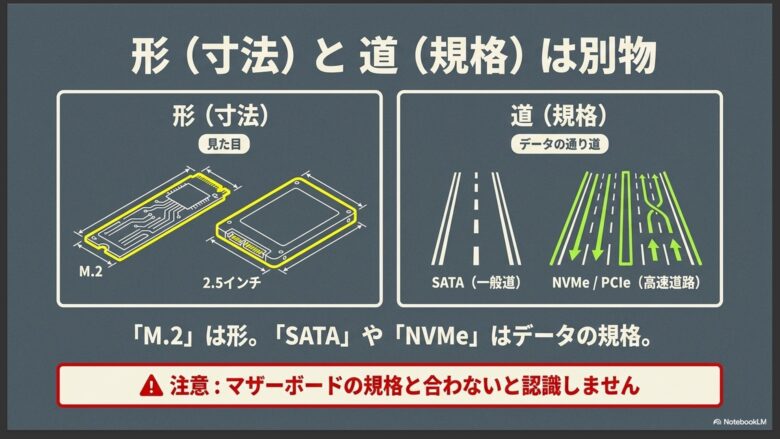
ざっくり言うと、「M.2」はSSDの寸法や形状(フォームファクタ)を指す言葉で、「SATA」や「NVMe (PCIe)」はデータの通り道の規格(インターフェース・プロトコル)を指します。
昔ながらの2.5インチサイズで、平べったいケーブルで接続するものが「SATA SSD」、マザーボードの専用スロットに直接ネジ留めするガムのような形状のものが「M.2 SSD」と覚えておけば、物理的な捜索時に迷うことはありませんよ。
それぞれの違いを分かりやすく表にまとめてみました。
| 特徴 | M.2 SSD(NVMeタイプ) | SATA SSD(2.5インチタイプ) |
|---|---|---|
| 物理的な外観 | ガムのような細長い緑や黒の基板 | 厚さ7ミリ前後の長方形のケース入り |
| 設置される場所 | マザーボード上の専用スロットに直挿し | ケース内のドライブベイにネジ留め |
| 接続に必要な配線 | なし(スロットへ直接挿入してネジ留め) | SATAデータケーブル + 電源ケーブル |
| 転送速度の目安 | 超高速(約3,000MB/s 〜 12,000MB/s以上) | 中速(上限約550MB/sの規格限界値) |
ここで一つだけ専門的な罠をお話ししておくと、「M.2の形状をしているけれど、中身はSATA規格の速度しか出ないSSD(M.2 SATA)」というややこしい製品も過去には存在しました。
マザーボード側のM.2スロットが、NVMe(PCIe)接続にしか対応していない場合、このM.2 SATAのSSDをいくら正しい場所にしっかりと差し込んでも、システム側が一切認識してくれないという互換性の問題が起きてしまいます。
マザーボード側のスロット仕様と、SSD側の接続方式が一致しているかどうかが、自作や増設において最も重要な確認事項となりますよ。
SSDがどこにあるか確認する手順と対処法
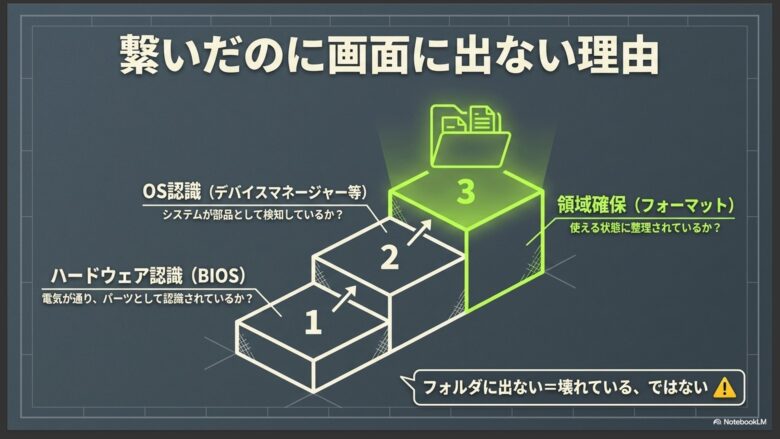
ここまでは物理的なお話をしてきましたが、ここからは「パソコンの画面を開いたときに、SSDはシステム上のどこに表示されているのか」というデジタルな世界での居場所について解説していきます。
SSDを新しく増設したときは、ただパーツを挿しただけでは画面に出てこないのがPCの難しいところ。
OSごとの確認場所と、認識しない場合の正しいステップを知っておくことで、無駄にパニックにならずに済みますよ。
Windowsでの認識確認手順
Windows 11 や Windows 10 を使っている場合、新しく繋いだSSDがどこにあるのかを確認するための場所は、実質的に3段階の階層構造になっています。
普段私たちがファイルを探すときに開く「エクスプローラー(PCフォルダ)」にSSDが出てこないからといって、接続に失敗しているとは限らないのが面白いところですね。
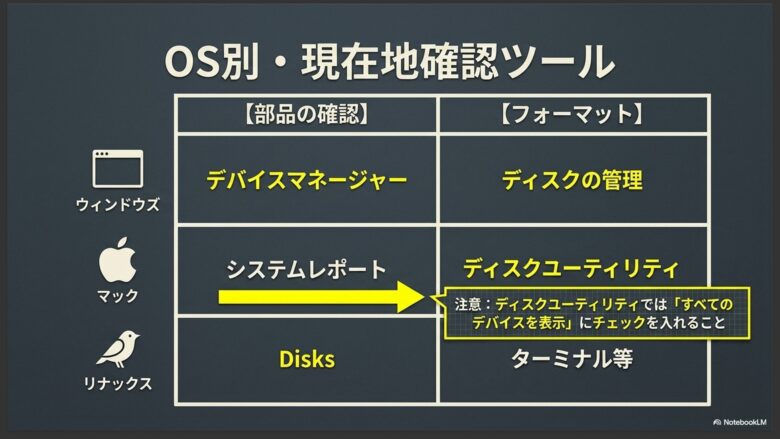
まず、SSDがハードウェアとしてパソコンに物理的に認識されているかを確認する最上流の場所が「デバイスマネージャー」です。
スタートボタンを右クリックするか、検索窓に「デバイス マネージャー」と入力して開いてみましょう。
リストの中にある「ディスク ドライブ」という項目を展開したときに、取り付けたSSDの製品型番(例:Samsung SSD 990 PRO など)が表示されていれば、ひとまずWindowsは「SSDが物理的に繋がっていること」をしっかり認識していますよ。
ハードウェアとしては認識されているのに、エクスプローラーに「Dドライブ」などとして出てこない場合にチェックする次の場所が、Windowsの「ディスクの管理」という画面です。
ここを開くには、スタートボタンを右クリックしてメニューから「ディスクの管理」を選択するのが最短ルートです。
ディスクの管理を開くと、画面下部に「ディスク0」「ディスク1」といった物理ドライブの一覧がビジュアルで表示されます。
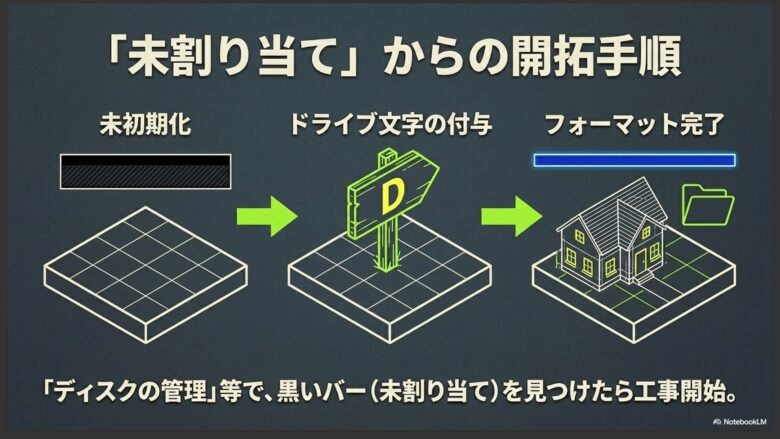
新しく増設したばかりのSSDは、ここでおそらく「未割り当て」という黒いバーが表示された状態で佇んでいるはずです。
ここに「ドライブ文字(DやEなど)」を割り当ててフォーマットを完了することで、初めていつもの「エクスプローラー」の中にSSDが現れるという仕組みになっています。
さらに、より確実なシステム情報を確認したい場合や、スクリプトなどを用いた自動化を行いたい場合には、Windowsの「PowerShell」というCUIツールを使って、コマンドからSSDの検出を行うこともできますよ。
これを知っておくと、ちょっとしたプロっぽい雰囲気を味わうこともできますね。
スタートボタンを右クリックして「ターミナル」または「PowerShell」を管理者権限で実行し、以下のコマンドを入力してみましょう。
# 1. OSが認識しているディスクの一覧を取得する
Get-Disk

# 2. 物理ディスクの詳細(メディアタイプがSSDか、稼働状態が健全かなど)を表示する
Get-PhysicalDisk | Select-Object FriendlyName, MediaType, HealthStatus, Size
上記のコマンドを実行して、出力された一覧に増設したSSDの名前と、MediaTypeの項目にしっかりと「SSD」と表示されていれば、Windowsのシステム基板側でのデータ通信は完璧に確立されていると判断できます。
エクスプローラーで見えないときは、後述の「初期化とフォーマット」の手順を踏むだけで簡単に解決できる可能性が非常に高いですよ。
macOSとLinuxの確認方法
AppleのMac(macOS)や、自作のファイルサーバーなどでよく使われるLinuxにおいて、SSDがどこに表示されるかも解説しておきましょう。
どちらのOSも、Windowsとはインターフェースが異なりますが、基本的な確認の考え方はまったく同じです。
まずMacの場合、物理的にSSDが認識されているかを徹底的に調べるには、「システムレポート」を使用します。
画面の左上にあるアップルマーク()をクリックし、「システム設定」から「一般」へ進み、「情報」を選択します。
その一番下までスクロールすると表示される「システムレポート...」ボタンをクリックしてください。
表示された画面の左メニューにある「NVMExpress」や「SATA」、「USB」といった項目を選択することで、Macの基板に直接挿さっている、あるいは外部ポートに繋がっているSSDの型番やシリアル番号、リンク速度といったハードウェア情報がリアルタイムで確認できます。
GUIで直感的にSSDを操作したい場合は、Finderの「アプリケーション」フォルダ内の「ユーティリティ」の中にある「ディスクユーティリティ(Disk Utility)」を起動しましょう。
ディスクユーティリティを開いた際、左上に表示されている「表示」アイコンをクリックし、「すべてのデバイスを表示」にチェックを入れることが非常に重要です。
デフォルトではボリューム名しか表示されていないため、物理的なSSDそのものがどこにあるか見落としてしまいがちですが、この設定を有効にすることで物理ドライブの階層が最上位にしっかり表示されるようになりますよ。
また、Macの「ターミナル(Terminal)」からサクッとコマンドでSSDの接続を確認したい場合は、以下の短いコマンドを入力するだけで詳細なリストを取得できます。
# Macに接続されているすべての物理および論理ディスクをリスト表示する
diskutil list
次にLinux環境の場合です。
GUI環境が導入されているディストリビューション(Ubuntuなど)であれば、「Disks(GNOME Disks)」というアプリを開くのが最も簡単です。
左側のデバイスリストから、該当するSSDの型番やサイズをクリックすることで、接続されているポートや現在の温度、そしてSMARTと呼ばれるディスクの健康状態(自己診断機能)まで一目で確認できます。
サーバー用途やコマンドライン派のLinuxユーザーであれば、ターミナルを開いてお決まりのコマンド群を叩くのが一番確実で早いですね。
以下のコマンドは、Linuxがストレージをどのようにブロックデバイスとして認識しているかを調べるための定番です。
# すべてのブロックデバイス(ストレージ)を階層ツリーで表示する
lsblk

# システム内のパーティションとハードウェアデバイスの一覧を表示する(要管理者権限)
sudo fdisk -l

# 接続されているNVMe規格のSSDのみを一覧表示する
sudo nvme list

# PCIeバス上に認識されているNVMeコントローラを表示する
lspci | grep -i nvme
Linuxでは「デバイス(例えば `/dev/nvme0n1` など)としては見えているけれど、まだファイルシステムが作成されていない、あるいは特定のフォルダにマウントされていない」という状態が頻繁に起こります。
上記のコマンドを活用して、まずはデバイス名としてOSから見えているか、それとも物理接続自体がまだ通っていないのかを切り分けていきましょう。
BIOSやUEFIで見つからない原因
「WindowsやMacのツールをいくら確認しても、SSDの名前すらどこにも出てこない!」という状況に陥った場合、OSよりもさらに深い階層である、パソコンの基礎制御プログラム「BIOS(バイオス)」または「UEFI(ユーイーエフアイ)」の画面でSSDが検出されているかを確認する必要があります。
パソコンの電源を入れた直後、メーカーロゴが表示されている間に「F2」キーや「Delete」キーを連打することで入れる、あの英語だらけの無骨な画面ですね。
もし、このBIOS/UEFIの画面にすらSSDの型番が表示されていない場合、OSの設定をどう弄り回しても絶対に解決しません。
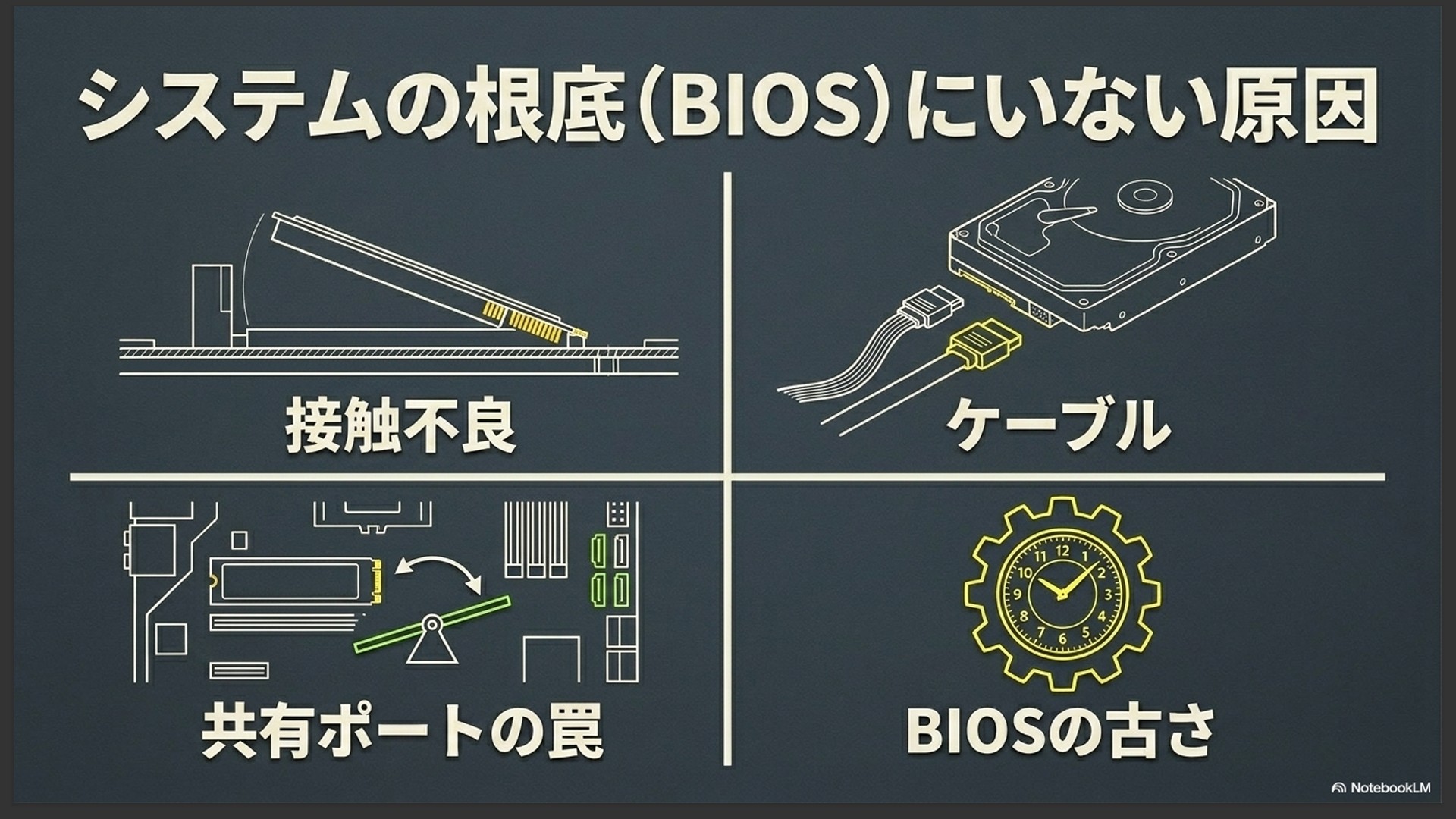
この状況で考えられる原因は、主に以下の4つの物理的な不具合や設定の不整合に絞られます。
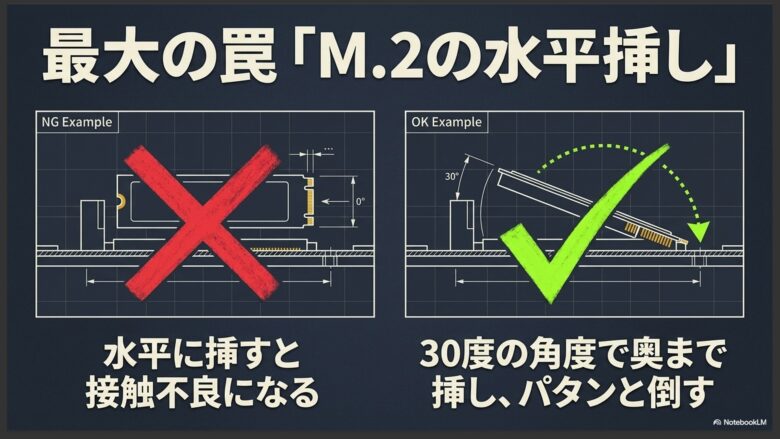
1つ目は、SSDの物理的な差し込み不足(接触不良)です。
特にM.2 SSDにありがちなのですが、スロットに対して「水平に」挿入しようとすると、端子の奥までしっかりと接触しません。
M.2は「約30度の角度をつけて斜めに奥までグッと挿し込み、そこから指でパタンと倒してネジ留めする」のが正しい手順です。
差し込みが甘いとネジ留めはできていても電気的な接続が行われず、BIOSから完全に無視されてしまいます。
2つ目は、SATAケーブルや電源ケーブルの不良、あるいは挿し忘れです。
2.5インチSSDを増設した際、データ用の細いSATAケーブルはマザーボードに挿したけれど、電源ユニットから伸びる太い電源用ケーブルをSSDの隣に挿し忘れてしまうという、うっかりミスは意外と多いもの。
また、長年使い回した古いSATAケーブルは、内部で断線しかかっていることもあるため、別の信頼できる新品ケーブルに交換してみるのも立派な切り分けになりますよ。
3つ目は、マザーボードの仕様である「共有ポート(排他仕様)」の罠です。
マザーボードによっては、「M.2スロットにSSDを取り付けると、特定番号のSATAポートが自動的に無効化される」という構造上の制限を持ったものが多く存在します。
例えば、新しくM.2 SSDを挿したせいで、これまで繋いでいた2.5インチSATA SSDやHDDが突然BIOSから消え去ってしまう、といった現象ですね。
マザーボードのマニュアルをくまなく読み、「どのポートとどのスロットが排他関係にあるのか」を確認し、接続ポートを別の番号に挿し直すことで解決します。
4つ目は、BIOSのバージョンが古い、または設定が不整合を起こしていることです。
特に最新世代の超高速NVMe SSDを、数年前に発売された少し古いマザーボードに増設する場合、マザーボードのBIOSを最新バージョンにアップデートしないと、SSDを全く認識してくれないことがあります。
また、BIOS内のストレージモード設定(AHCI、RAID、NVMe RAIDなど)が、SSDの規格と競合している場合も非認識の原因になります。
一度BIOSの設定を工場出荷時の「既定値(デフォルト)」にリセットして保存し直すことで、嘘のように認識が復活することもよくありますよ。
注意ポイント
BIOS(UEFI)の書き換え作業は、万が一途中で停電したりPCの電源が落ちたりすると、マザーボード自体が壊れて二度と起動しなくなる深刻なリスクを伴います。
アップデートを自分で行う際は、ノートPCなら必ずACアダプタを繋ぎ、デスクトップなら天気の悪い日や雷の恐れがある時間帯を避けるなど、万全の準備のもとで行ってください。
心配な場合は、PC専門ショップのサポートサービスに作業を依頼することをお勧めします。
認識しないSSDの初期化とフォーマット
BIOS画面でも製品名が確認できており、Windowsの「デバイスマネージャー」にも表示されているのに、なぜか「マイコンピュータ(エクスプローラー)」に新しいSSDが追加されない。
この症状のほとんどは故障ではなく、SSDが「未初期化」であり、かつ「フォーマット」されていないことが原因です。
まっさらな新築の土地に、まだ住所(ドライブ文字)が与えられておらず、間取り(パーティション)も引かれていない状態ですね。
以下の手順で簡単な道路工事を行ってあげましょう。
Windowsの「ディスクの管理」を開いたとき、新しいSSDを検出すると「ディスクの初期化」というポップアップ画面が自動的に立ち上がることがあります。
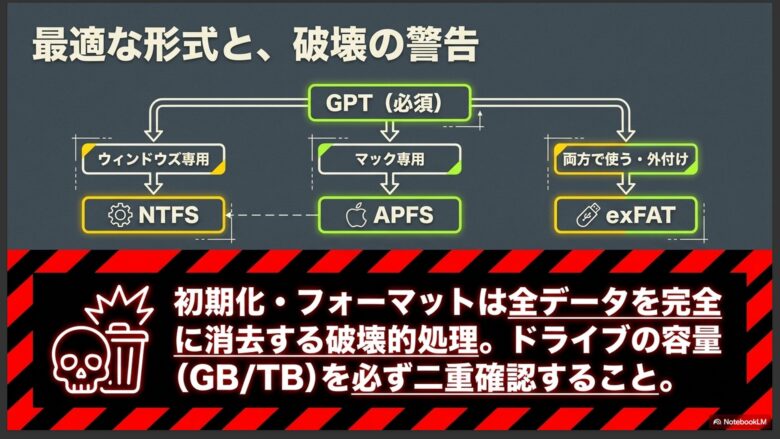
ここでパーティションスタイルを選択するのですが、現代の一般的なパソコンであれば、迷わず「GPT(GUIDパーティションテーブル)」を選択してください。
古い「MBR」は、今となっては2TB以上の大容量SSDを認識できなかったり、最新のUEFI起動に非対応だったりするため、レガシーな古いPC環境でない限りは選ぶ理由がありません。
初期化が終わると、ディスクの管理画面で対象SSDのエリアが「未割り当て」の黒い帯になります。
この帯を右クリックして「新しいシンプルボリューム」を選択しましょう。
ウィザードが立ち上がりますので、画面の指示に従って以下を設定していきます。
- ボリュームサイズの指定:基本的にはSSDの最大容量のまま(デフォルト値)で大丈夫です。
- ドライブ文字の割り当て:空いているアルファベット(D、E、Fなどお好きなもの)を割り当てます。
- パーティションのフォーマット:ファイルシステムには、Windows専用であれば信頼性の高い「NTFS」を、MacやLinuxとも外付けで共用する予定なら、互換性の広い「exFAT」を選択します。アロケーションユニットサイズは「既定値」のままでOKです。クイックフォーマットするにチェックが入っていることを確認して、次へ進み完了をクリックします。
Mac(macOS)の場合も同様に、「ディスクユーティリティ」を開いて、左側で対象の物理SSDを選択した状態で、上部メニューの「消去」ボタンをクリックします。
Mac専用として高速かつ強固に使いたい場合は、標準の「APFS」形式を選択してください。
もし、Windowsパソコンとデータの受け渡しを行うポータブルSSDとして使う場合は、ここでも「exFAT」を選択して消去(初期化フォーマット)を実行します。
また、WindowsのPowerShellを使ってコマンドだけで一連の初期化、パーティション作成、フォーマット、ドライブ文字の付与を完結させたい場合は、管理者権限のコンソールで以下のようなコマンドを順に実行していくことになります。(※ディスク番号 `N` には、対象となる新しいディスクの正しい番号を指定してください)
# 1. ディスクを初期化する(パーティションスタイルをGPTにする)
Initialize-Disk -Number N -PartitionStyle GPT

# 2. 最大サイズで新しいパーティションを作成し、空いているドライブ文字「X」を割り当てる
New-Partition -DiskNumber N -UseMaximumSize -DriveLetter X

# 3. ボリュームをNTFS形式でクイックフォーマットし、名前をつける
Format-Volume -DriveLetter X -FileSystem NTFS -NewFileSystemLabel "New_SSD"
この一連の操作により、SSDの中にOSが読み書きできる論理的な領域が完成し、エクスプローラーやFinderの画面上で「どこにあるか」がはっきりと目に見える形になります。
なお、Windowsにおけるディスク初期化処理のシステム的な仕組みや技術的な背景について詳しく知りたい方は、Microsoftの公式ドキュメントが参考になります(出典:Microsoft Learn『新しいディスクの初期化』)。
注意ポイント
データ消失に関する超重要アラート:
「初期化」や「フォーマット(消去)」という操作は、そのストレージの内部にあるすべてのデータを完全に消去する破壊的な処理です。
操作ミスで既存のOSが入ったドライブや、大切な写真が入ったデータ用HDDを選択してフォーマットを実行してしまうと、データ復旧業者でも元の状態に戻すのは困難になります。
複数のドライブが繋がっている環境では、製品の容量(GB/TB表示)を必ず何度も確認し、少しでも自信がない場合は一旦他の不要なハードディスクをパソコンから物理的に取り外した上で作業をすることをお勧めします。
結局SSDはどこにあるのか:まとめ
さて、ここまで物理的なお話からOS上の設定、トラブルシューティングに至るまで、SSDの「どこにある」問題について徹底的に掘り下げてきましたが、いかがでしたでしょうか。
最後に、全体を整理して要点をスッキリとおさらいしておきましょう。
私たちが「SSDはどこ?」と疑問に思ったとき、進むべきステップは非常にシンプルです。
まずは物理的なハードウェアとして、マザーボード上のM.2スロット、ケース内の2.5インチベイ、あるいは外付けのUSBポートに正しくパーツがセットされているかを見ること。
そして次に、ソフトウェアシステム(OS)側で、「ディスクの管理」や「ディスクユーティリティ」、あるいはPowerShellやターミナルコマンドを使ってデバイスの認識状態やフォーマットの有無を正しく判定することですね。
もし自分でPCを弄るのが少しでも怖いな、と感じたら無理をせず、製品の正確な構造やネジ位置が記載された公式のマニュアルや仕様書を手元に用意するか、パソコン専門店やメーカー公式のカスタマーサポートセンターへ相談してみるのも素晴らしい選択肢です。
愛機を安全に、そして最高にパワーアップさせるためにも、確実な一歩を進めてくださいね。
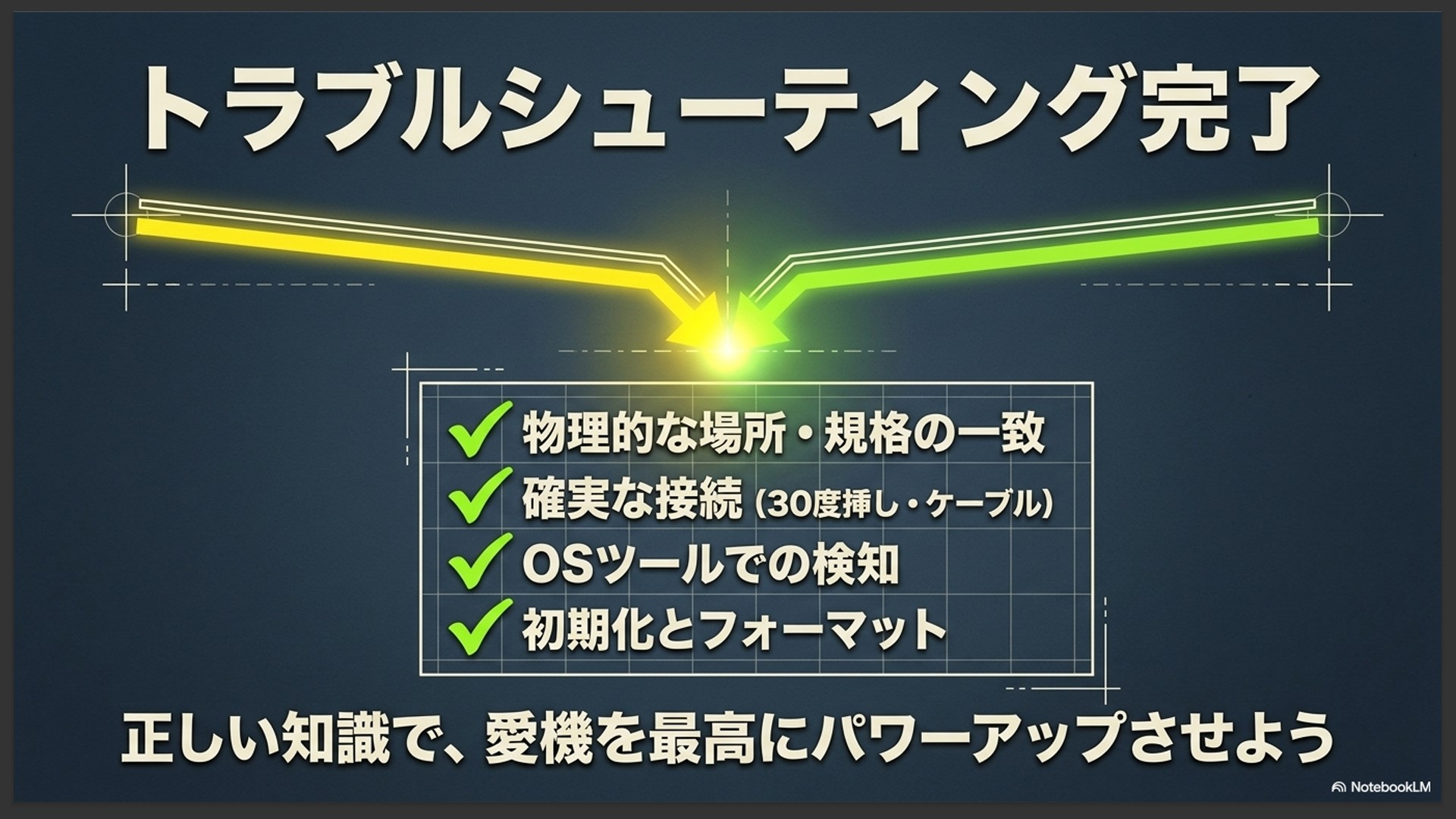
この記事が、あなたの快適なガジェットライフの一助となることを心から祈っています!
