こんにちは。ガジェット・スクランブル、運営者の「ケンジ」です。
デスクトップPCの放電のやり方を調べていると、電源が入らない、起動しない、動作不良が続く…みたいな不安が出てきますよね。
私もPCをいじるのは好きなんですが、こういう「原因がハッキリしない不調」って地味に焦ります。
この記事では、残留電力を抜く手順を軸に、電源ボタンの長押しは何秒が目安か、周辺機器を外す順番、壁コンセント直挿しでの切り分け、静電気対策(ESD)、それでも直らない時の電源ユニット(PSU)やBIST自己テスト、BIOS初期化やCMOSクリアの違い、雷サージ後にLANケーブルも抜くべきかまで、初心者でも迷いにくい形でまとめます。
なお、ここで紹介する秒数や待ち時間はあくまで一般的な目安です。
機種やメーカーで手順が違う場合があるので、最終的には公式マニュアルやメーカーサポートの案内を優先してください。
ポイント
- デスクトップPC放電のやり方を安全に実行できる
- 電源が入らない時の切り分け手順がわかる
- 静電気対策ESDと残留電力放電の違いがわかる
- BIOS初期化CMOSクリアに進む判断ができる
デスクトップPC放電のやり方基本
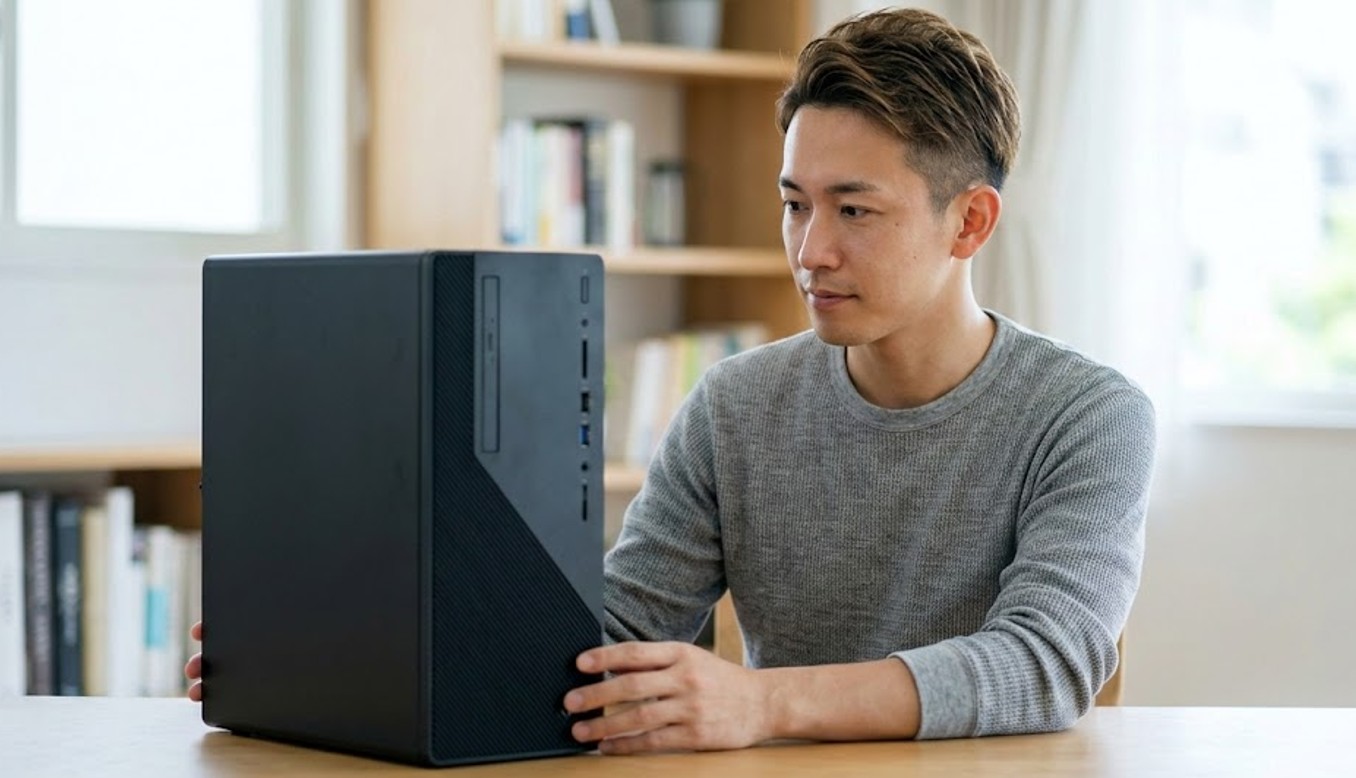
まずは「一番よく使う基本形」を固めます。
ここがブレると、放電したつもりで直らなかったり、逆に危ない触り方をしてしまったりしがち。
安全第一で、落ち着いて順番通りにいきましょう。
放電とは?残留電力の抜き方
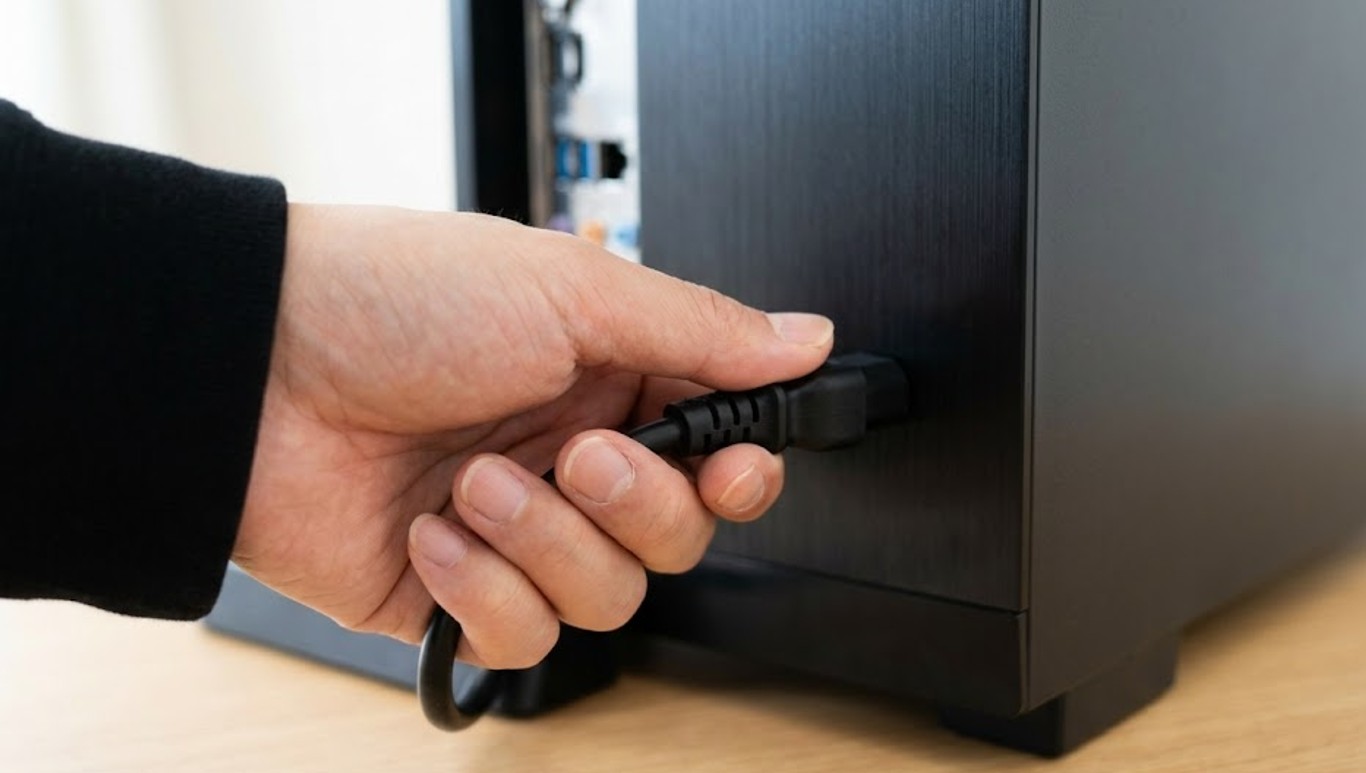
ここで言う放電は、だいたいの場合「PC内部に残った残留電力(待機電力)を抜いて、電源まわりの状態をリセットする操作」です。
パソコンって、電源を切ったつもりでも内部のコンデンサに電気が残ることがあります。
これが原因で、起動が不安定になったり、電源ボタンを押しても反応が鈍かったりすることがあるんですよね。
イメージとしては、スマホやルーターで「再起動したら直った」ってあるじゃないですか。
放電はそれの“もっと原始的なやつ”に近いです。
OSの再起動とは違って、電源供給そのものをいったん完全に遮断して、内部の電気を抜いてから、改めて最小構成で起動する。
これで「変な状態」が戻ることがある、という考え方です。
ただし注意したいのが、放電という言葉が静電気の放電(ESD対策)と混ざって使われがちなところ。
残留電力を抜くのは「PCの状態をリセットする」寄りで、静電気対策は「パーツを壊さないための安全対策」寄り。
目的が違います。
なので、記事を読んでいる最中に「放電ってどっちの話?」となったら、いったんここに戻って整理すると迷いません。
ざっくり整理
- 残留電力の放電:起動トラブルや不安定の改善を狙う
- 静電気対策ESD:パーツ交換や掃除で壊さないためにやる
そして大事なのは、放電は「万能な修理」ではないこと。
物理的に壊れている、雷サージで焼けた、電源ユニットが寿命…みたいな場合は改善しないことも普通にあります。
なので、放電は“最初に試す安全なリセット”くらいの位置づけがちょうどいいかなと思います。
私がよくおすすめするのは、次の流れを一つの「型」として覚えることです。
放電の基本の型(安全側の順番)
- 完全シャットダウン(スリープや休止ではなく)
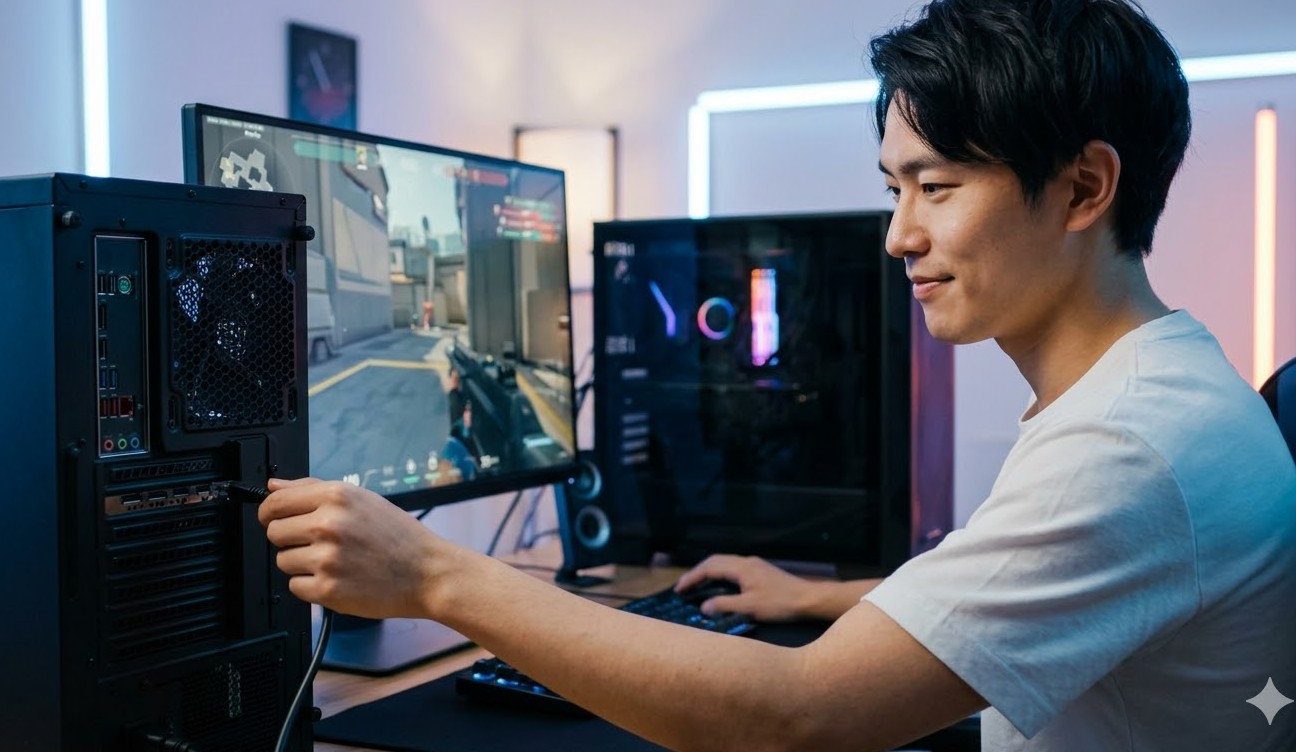
- 周辺機器を全部外す(USB・外部モニター・プリンタなど)
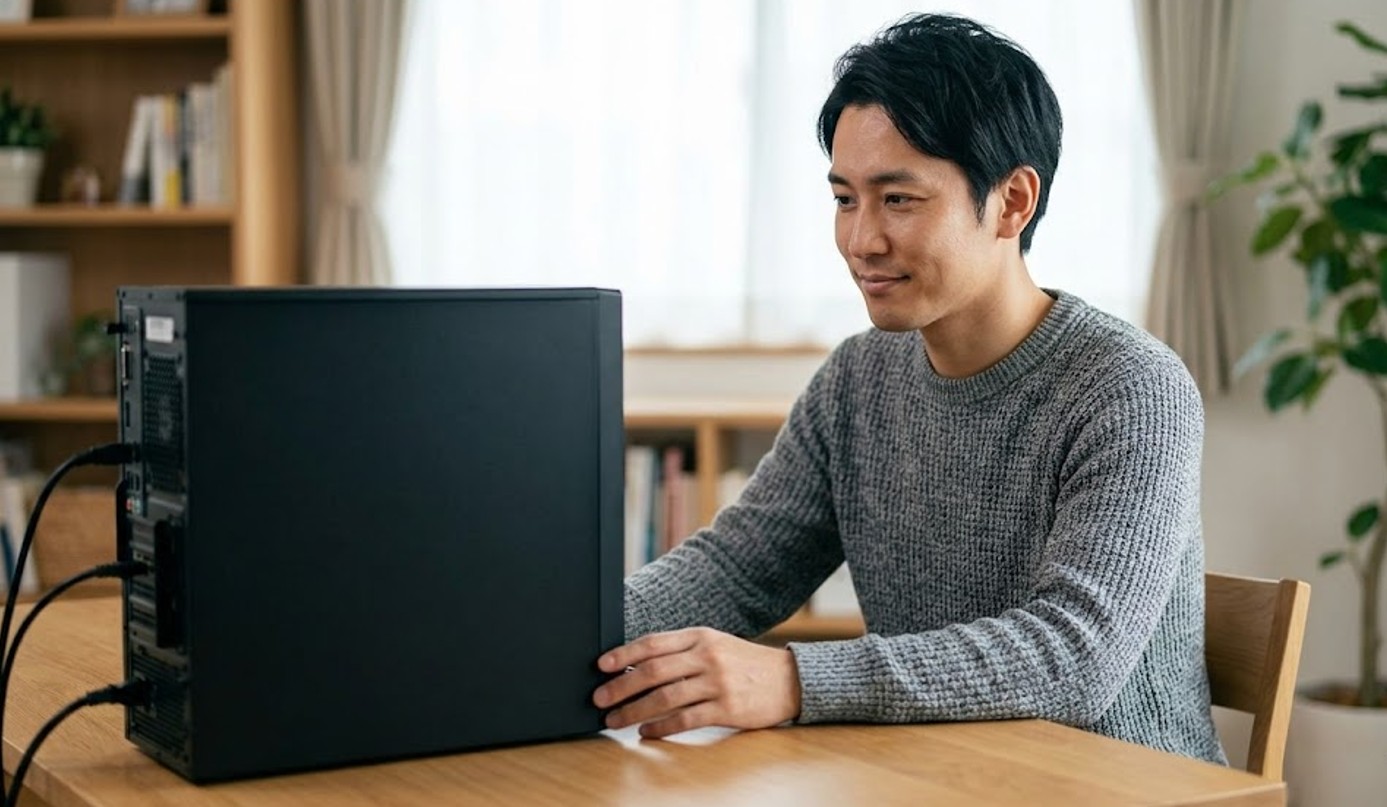
- 電源ケーブルを抜く(可能なら本体側も)
- 電源ボタンを長押しして残留電力を抜く
- 何も繋がない状態で少し待つ
- 壁コンセント直挿し&最小構成で起動確認
ここまでやっても「全く反応がない」場合は、放電で直る範囲を超えている可能性もあります。
そのときは後半の応用編(電源ユニットやBIST、BIOSまわり)に進むのが自然です。
逆に言うと、まずこの基本形をきっちりやるのが最短ルートになりやすいです。
電源ボタン長押しは何秒?
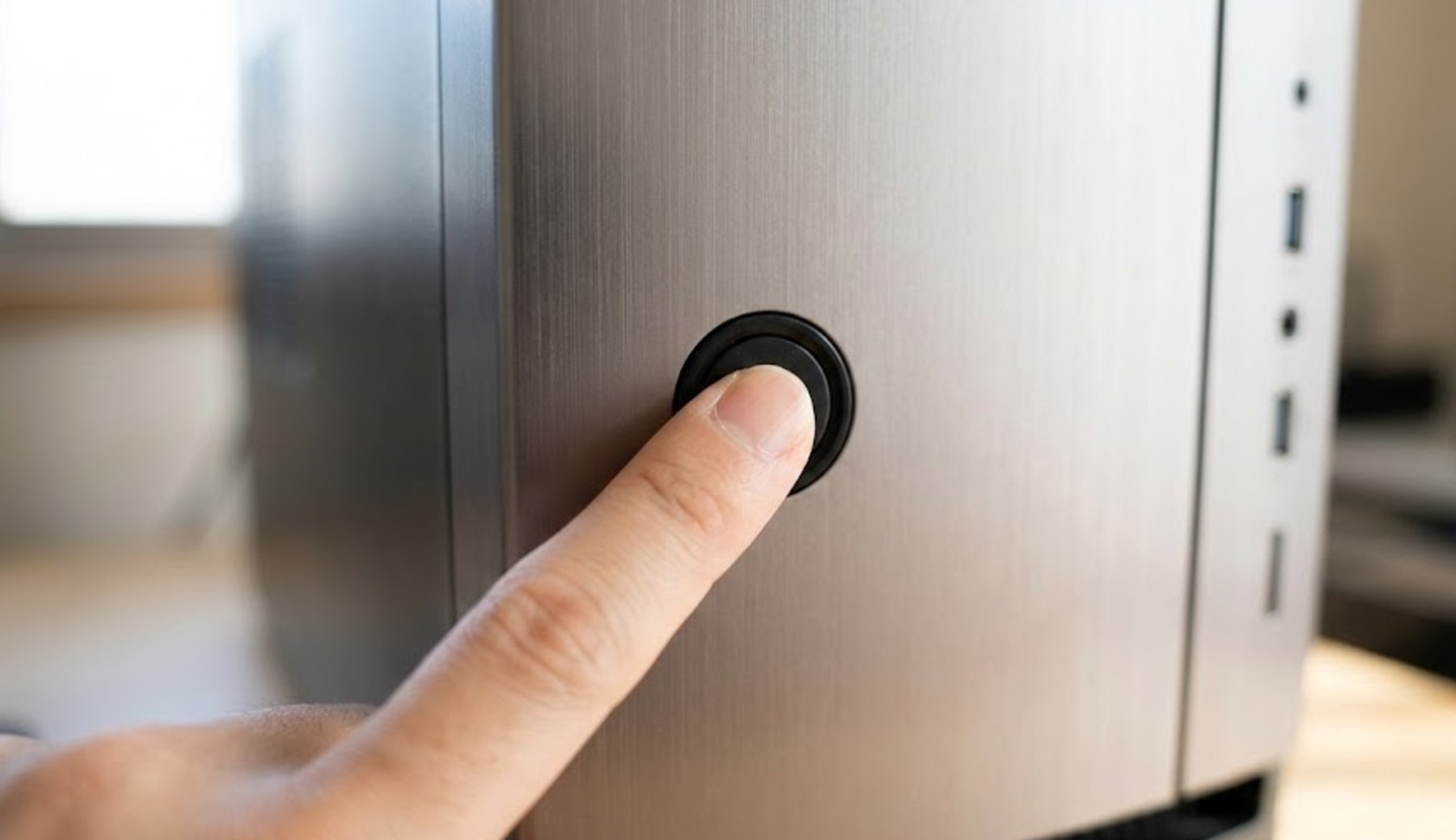
よくある疑問がこれ。
目安としては15〜20秒が案内されることが多いです。
ただし、機種やメーカーで違いがあるので、ここは断定しません。
私は基本的に「15秒以上は押す、長くても20秒くらい」を目安にして、あとはマニュアルがあるならそっち優先にしています。
「なんで長押しが効くの?」という話をざっくり言うと、電源が抜けている状態で電源ボタンを押すと、内部回路が電気を使おうとして残っている電気を消費しやすくなる、というイメージです。
もちろん目に見えないので実感は湧きにくいんですが、順番通りにやると改善するケースがあるのは確かです。
注意ポイント
ここは特に慎重に
電源ボタンの長押しは、状況によっては強制終了と混同されがちです。
放電は電源ケーブルを抜いた状態で行うのが基本。
動作中の長押し(強制終了)は、状況を悪化させることもあるので、迷ったら公式の手順を確認してください。
もう一つ、地味に大事なのが「押す前の準備」です。
電源ケーブルが刺さったままだと、待機電力が入り続けていて“抜けきらない”ことがあるので、私は必ずケーブルを抜いてからやります。
周辺機器も外しておくと、外部から電気が回り込む可能性を減らせるし、切り分けにもなります。
それでも「何秒押しても変化がない」場合でも、焦って連打しないのがコツ。
押し終わったら、次の“待つ時間”と“最小構成で戻す”までをセットでやると成功率が上がります。
待つ時間はメーカーで案内が違うので、私は短くても30秒〜1分くらいは置くことが多いです(これはあくまで目安です)。
参考
権威性の裏付け(一次情報)
(出典:Dell『コンピューターの電源が入らない:電源の問題をトラブルシューティングする方法』)
メーカーの案内でも、電源ボタンを15〜20秒程度長押しして残留電力を放電する手順が示されています。
お使いの機種の案内がある場合は、そちらを優先してください。
最後に大事なことを一つ。
放電って、うまくいけば気持ちいいくらいスッと直ることがありますが、直らないときは直りません。
そこで無理に分解や改造に走るより、次の切り分け(壁コンセント直挿し、ケーブル交換、BIST、サポート相談)に移行したほうが安全で早いです。
周辺機器を外す順番
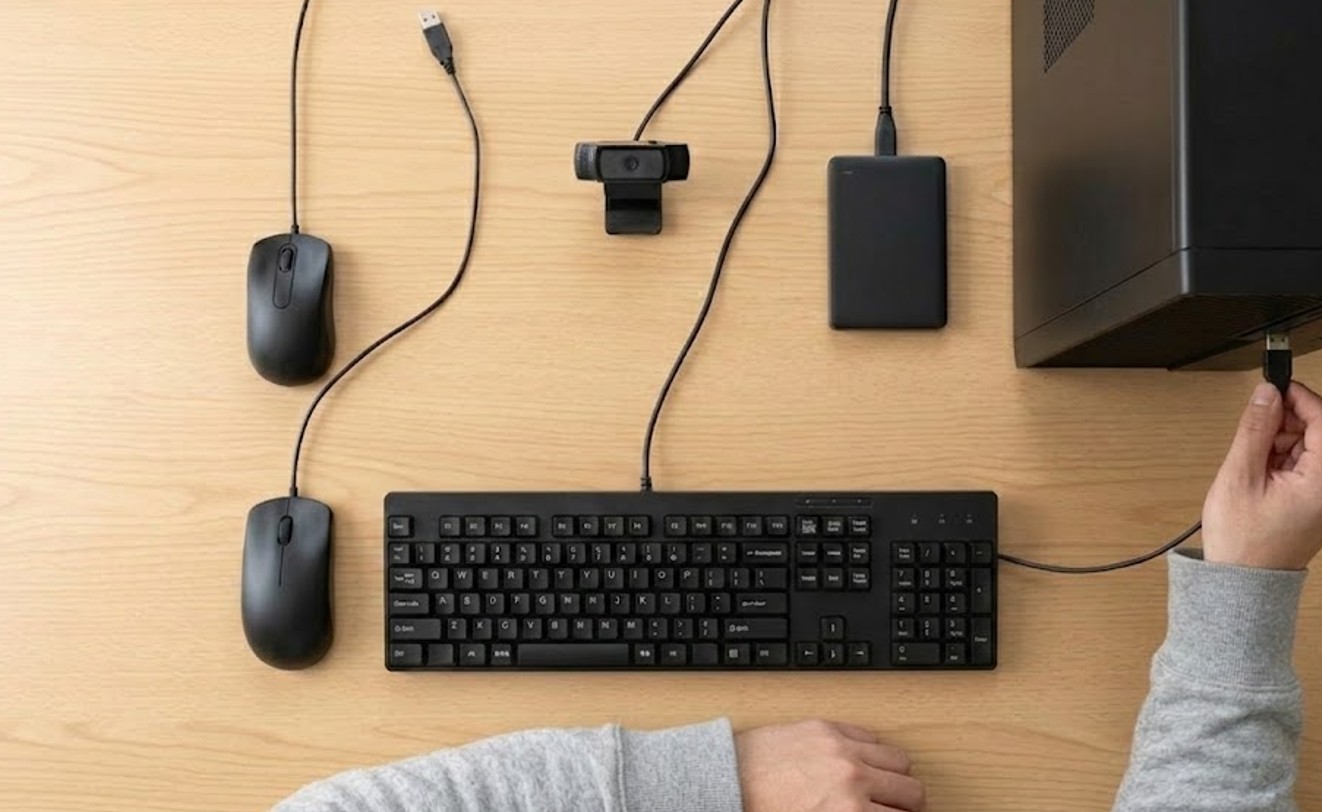
放電がうまくいかない人のあるあるが、USB機器や外部ディスプレイを付けっぱなしのまま進めちゃうパターン。
放電の目的のひとつは「余計な要因を外して切り分けする」ことなので、周辺機器はできるだけ外したいです。
特に、外付けHDDやUSBハブ、ドッキングステーションみたいに“電源を持ってる周辺機器”が繋がっていると、そこから微妙な電気が回り込んだり、起動時の挙動に影響したりすることがあります。
私の体感ですが、USB周りがごちゃごちゃしているほど、切り分けが難しくなる印象です。
外す順番の目安
私がやる順番はこんな感じです(あくまで一般的な目安です)。
- USB機器(外付けHDD、USBメモリ、Webカメラなど)
- プリンタなどの周辺機器
- 外部ディスプレイのケーブル(HDMI/DP)
- 有線LANケーブル(必要なら)
ポイント
ポイント
最初の起動確認は最小構成が基本です。
キーボードとマウスだけ、可能ならモニターも最低限で。
起動できたら周辺機器を一つずつ戻して、再発する機器がないかチェックします。
ここで「最小構成」の考え方をもう少し噛み砕きます。
最小構成って要は、PC本体が動くために必要最低限のものだけ残すということです。
たとえば、ワイヤレスキーボードのレシーバーすら外して、有線キーボードに切り替えるのもアリ。
USB機器の不具合が原因だと、起動が進まない/不安定になることがあります。
あと、周辺機器を外すときに意外と役立つのが「写真を撮っておく」こと。
ケーブルが多い環境だと、戻すときに迷います。スマホで背面の配線をパシャっと撮るだけで、復旧がスムーズになります。
戻すときのコツ
起動に成功したら、周辺機器は一気に全部戻さず、できれば一つずつ戻します。
これをやると「どれを戻したら症状が再発したか」が分かるので、原因に近づけます。
地味ですが、トラブルのときほどこの丁寧さが効きます。
もし戻す途中で再発したら、その機器やケーブル、あるいは接続先のポートが怪しいです。
ケーブルを交換してみる、別のUSBポートに挿す、USBハブ経由をやめて直挿しにする、あたりから試すといいかなと思います。
壁コンセント直挿しで確認
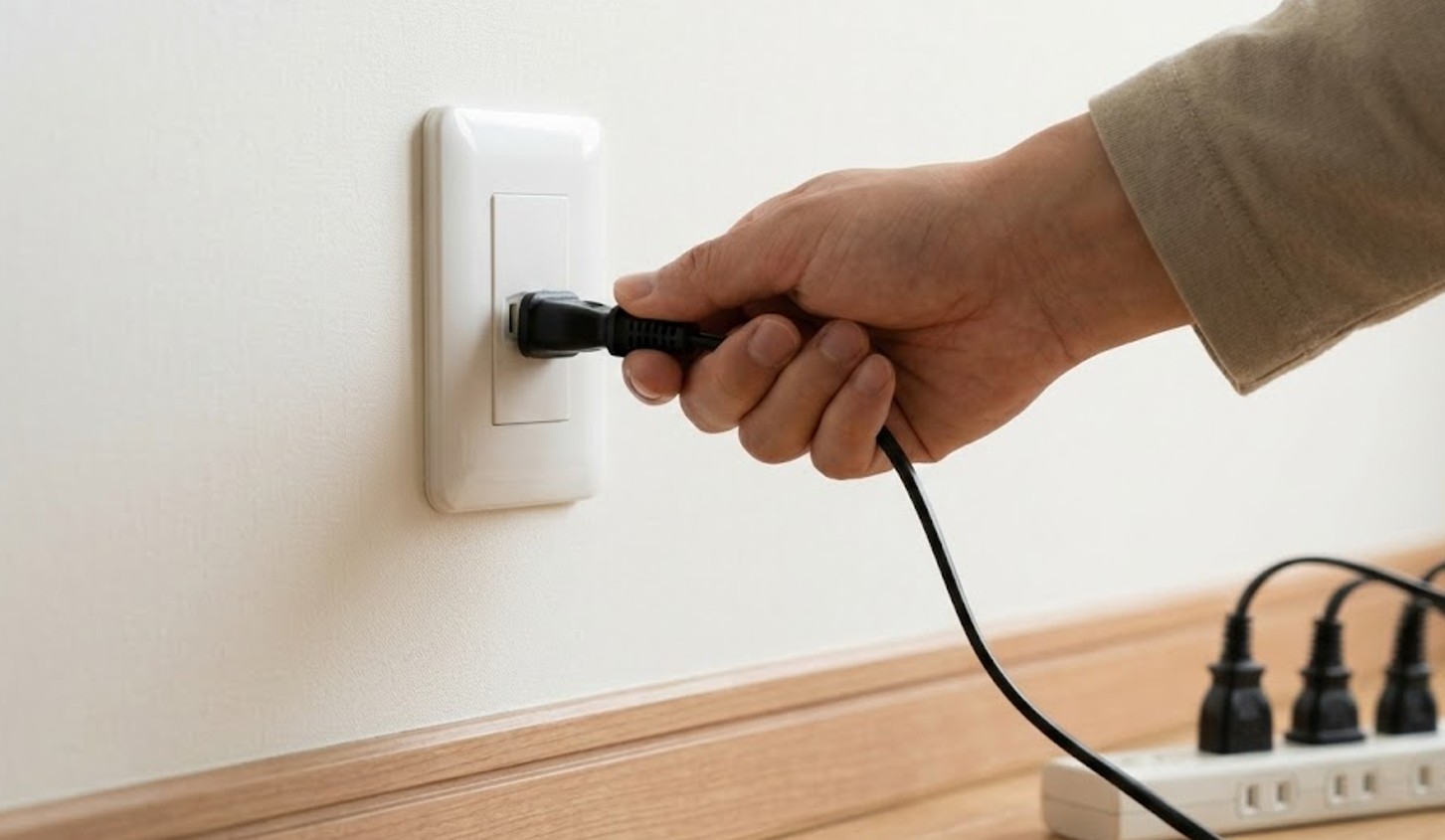
地味に重要なのがこれ。
電源タップやサージプロテクター、延長コードが原因で給電が不安定になっているケースってあります。
放電だけ頑張っても、そもそも電気がちゃんと来ていないと意味がないんですよね。
私の感覚だと、タップや延長コードって「普段は問題なく動いていたのに、ある日から急にダメ」みたいな壊れ方をします。
しかも、他の家電は動くのにPCだけ不安定、みたいなことも普通にあります。
PCの電源って瞬間的に電流が必要になる場面があるので、接触が弱いと影響が出やすいんだと思います。
切り分けのやり方
- 電源タップを外して、壁コンセントに直挿しする
- 別の壁コンセントでも試す(部屋を変えると分かりやすい)
- 電源ケーブルを交換できるなら交換してみる
豆知識
電源タップは便利だけど、長年使うと接触が弱くなったり、雷ガード機能が劣化していたりすることもあります。
心当たりがあるなら、まずここを疑うのが早いです。
さらに踏み込むなら、「壁コンセント直挿し+別ケーブル+最小構成」をセットでやるのが強いです。
これで起動できるなら、PC本体というより外部要因(タップ、ケーブル、周辺機器)が濃厚になります。
逆にそれでもダメなら、PC本体側(PSUやマザー)に寄っていきます。
よくある落とし穴
見落としやすいのが、電源ケーブルの差し込みが“甘い”パターンです。
PSU側やコンセント側が、ちょっと浮いてるだけで不安定になります。
私は一回抜いて、奥までカチッと入る感じまで押し込むようにしています。
それと、モニターの電源が入っている=PCに電源が来ている、とは限りません。
タップの口や接触の具合で、PC側だけ不安定ということもあるので、必ず直挿しで切り分けます。
最後に、少しでも焦げ臭い、熱い、コンセント周りが変色している、みたいな異常があれば、無理に継続しないでください。
安全のため、使用を中止して専門家(電気工事士など)やメーカーサポートに相談するのが安心です。
静電気対策ESDの手順
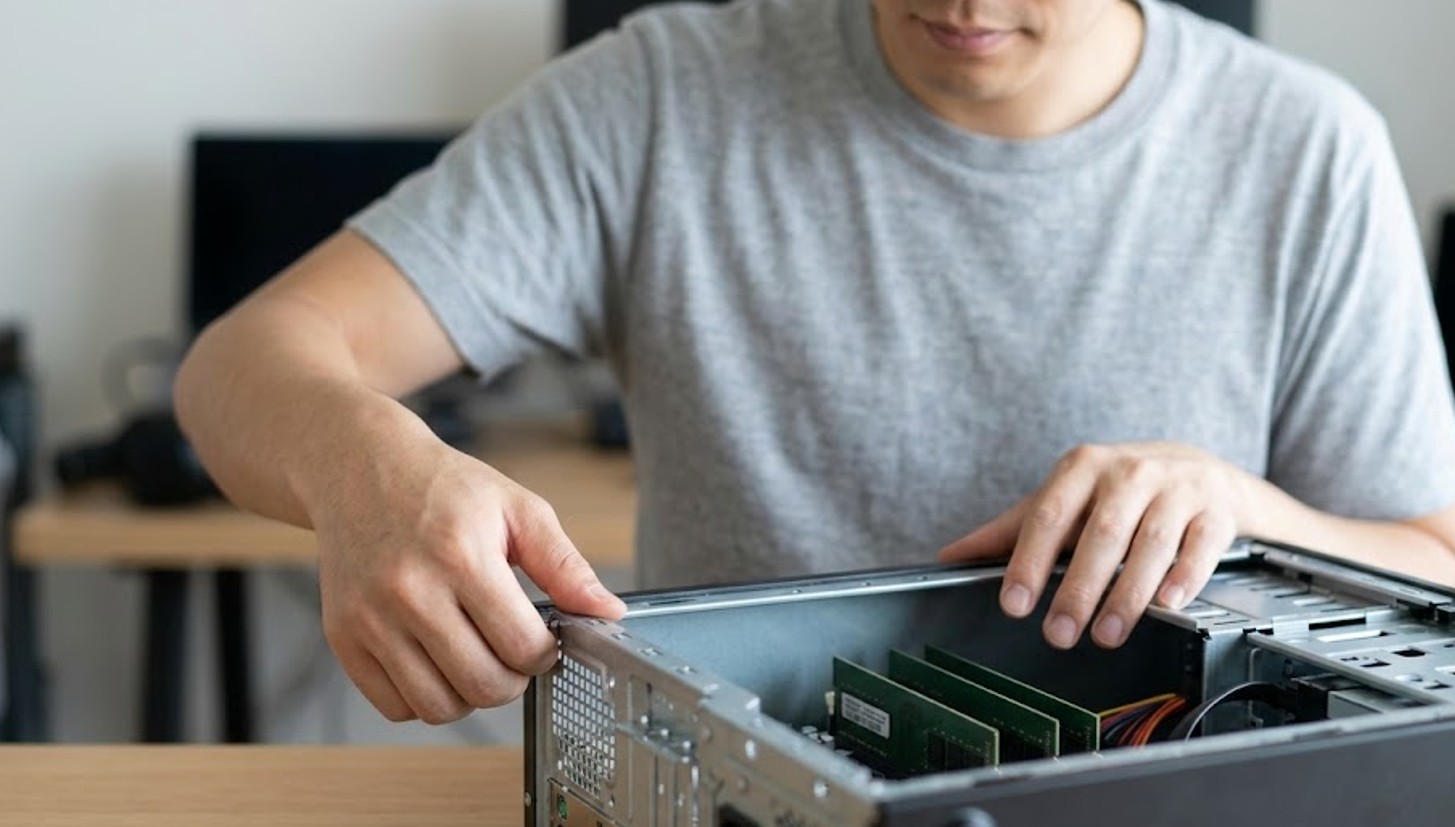
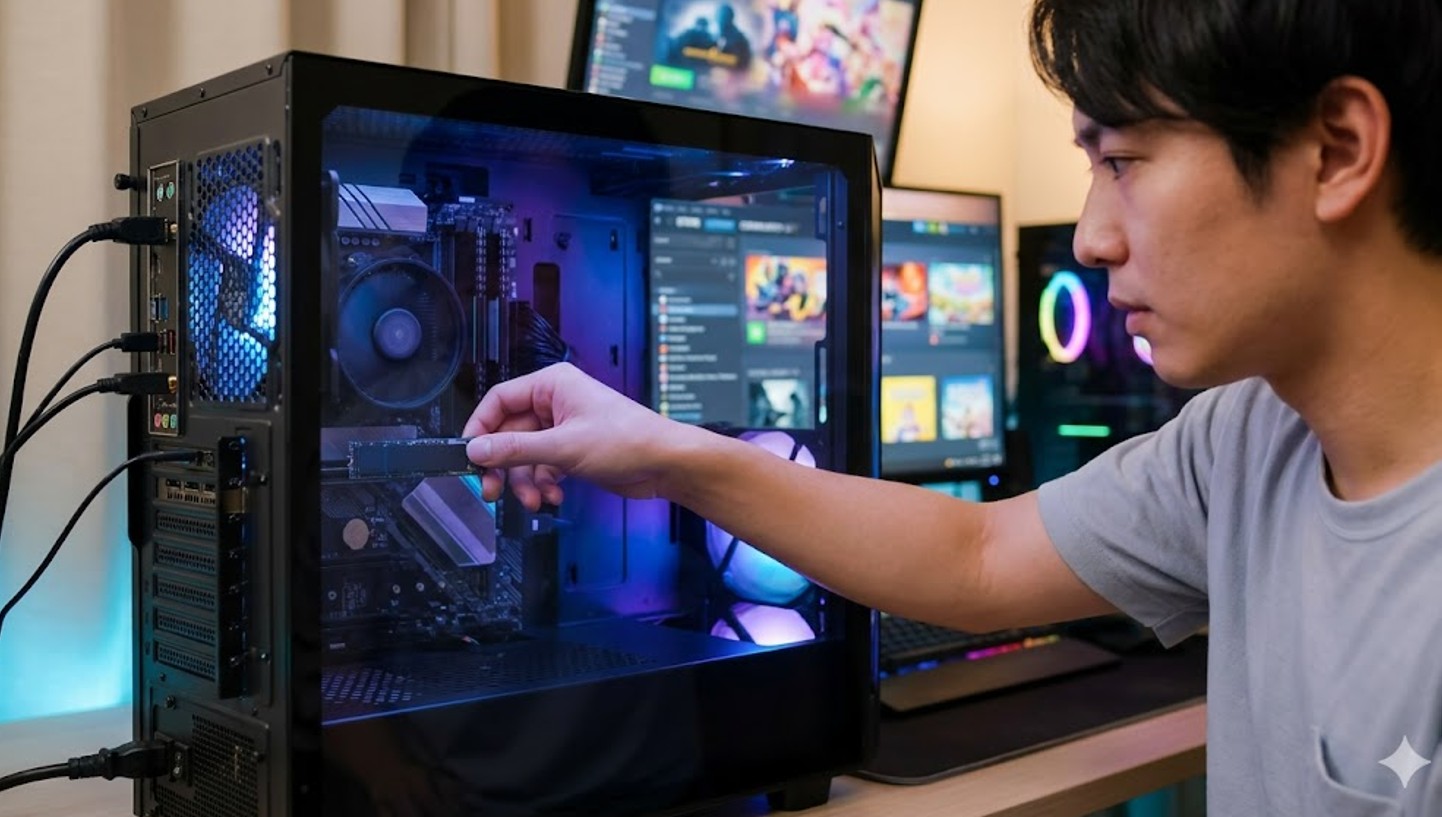
ケースを開けて掃除やパーツ交換をするなら、残留電力の放電だけじゃなく静電気対策(ESD)もセットで考えたいです。
静電気って「バチッ」とならないレベルでも、電子部品には良くないことがあるので、ここは丁寧に。
私がここを気にする理由はシンプルで、パーツが高いからです。
メモリもSSDもグラボも、昔より性能は上がったけど値段も上がりました。
だからこそ、数十秒の準備でリスクを下げられるなら、やったほうが気持ち的にもラクです。
私がやっているESD対策
- 作業前に金属(塗装されていない部分)に触れて静電気を逃がす
- カーペットの上は避けて、机の上などで作業する
- パーツは基板や端子に触れず、端を持つ
- 可能なら有線のリストストラップを使う
これに加えて、私がよくやる小ワザも書いておきます。
まず、服は化繊より綿が安心です。
フリースみたいに静電気が溜まりやすい素材だと、動くだけで帯電しやすいので、作業日は避けます。
あと、室内が乾燥していると静電気が起きやすいので、加湿器があるなら軽く湿度を上げるのもアリです。
そして、パーツの持ち方。
これは本当に大事で、メモリやSSDは端子部分に触れない、CPUはピンや接点に触れない、グラボは基板の表面をベタベタ触らない。
触る必要があるなら、まず静電気を逃がしてから。
こういう地味な配慮で、トラブルの確率を下げられます。
安全と責任について
内部作業は感電や故障のリスクがあります。
正確な手順はメーカー公式の案内やマニュアルをご確認ください。
少しでも不安があるなら、最終的な判断は専門家やメーカーサポートに相談するのがおすすめです。
掃除に進む人向けの注意
掃除の場合、エアダスターを使う人も多いと思いますが、ファンを勢いよく回すと故障の原因になることがあります。
私はファンが回らないように軽く押さえたり、短い噴射で様子を見たりします。
あと、ホコリが舞うので換気も大事です。
なお、ガジェット・スクランブル内でも掃除の手順は別記事で詳しくまとめています。
ケースを開けてホコリ掃除までやるなら、あわせて読むと迷いにくいです。
デスクトップPC放電のやり方応用
ここからは「放電をやっても直らない」「そもそも電源が入らない」「雷のあとで怖い」みたいな応用編。
やることは増えますが、順番を守れば落ち着いて切り分けできます。
電源が入らない起動しない時
電源が入らない、起動しない、ファンも回らない…この状態は焦ります。
でも、いきなり分解に走らず、まずは安全で簡単なところから潰すのが鉄則です。
なぜなら、原因が「PC本体」じゃなくて「電源タップ」「ケーブル」「周辺機器」みたいな外部要因だった場合、分解はむしろ遠回りになるからです。
ここでは、私がいつもやる順番を、読者がそのままチェックできる形に落とし込みます。
繰り返しになりますが、あくまで一般的な目安です。
メーカーや機種の公式手順がある場合は、そちらを優先してください。
電源が入らない時のチェック表(目安)
| 段階 | やること | 狙い | コツ |
|---|---|---|---|
| 1 | 壁コンセント直挿し | 給電経路の切り分け | 別の部屋でも試す |
| 2 | 電源ケーブル交換 | ケーブル不良の排除 | モニター用と入替もアリ |
| 3 | 周辺機器を全外し | 外部要因の排除 | USBハブも外す |
| 4 | 残留電力の放電 | 電源制御のリセット | 電源を抜いて長押し |
| 5 | BIST自己テスト(対応時) | PSU故障の可能性確認 | 説明書にある時だけ |
ポイントは、「電気が来ているか」→「余計なものが付いていないか」→「放電」の順で見ること。
放電は万能じゃないので、前段の切り分けがわりと効きます。
反応の種類で考える
電源トラブルは、反応の仕方で次の行動が少し変わります。
たとえば、
- 完全無反応(ランプもファンも無反応)
- 一瞬だけ反応して落ちる(ファンが一瞬回って止まる)
- ランプは点くけど画面が出ない(POSTで止まっている可能性)
この中で、この記事の範囲で強く効くのは「完全無反応」や「起動が不安定」系です。
画面が出ない系は、メモリやグラボ、BIOS設定の問題もありえるので、後半のBIOS初期化CMOSクリア違いにも繋がってきます。
あと、地味に効くのが「接続のやり直し」。
グラボの補助電源(6pin/8pin)が抜けかけていたり、電源ケーブルが奥まで刺さっていなかったりって、意外とあります。
内部に触れるなら、静電気対策ESDをしてから慎重に。
それでも改善しない、焦げ臭い、異音がする、熱を持つ、といった症状がある場合は、無理に継続しないでください。
電源ユニットBIST自己テスト
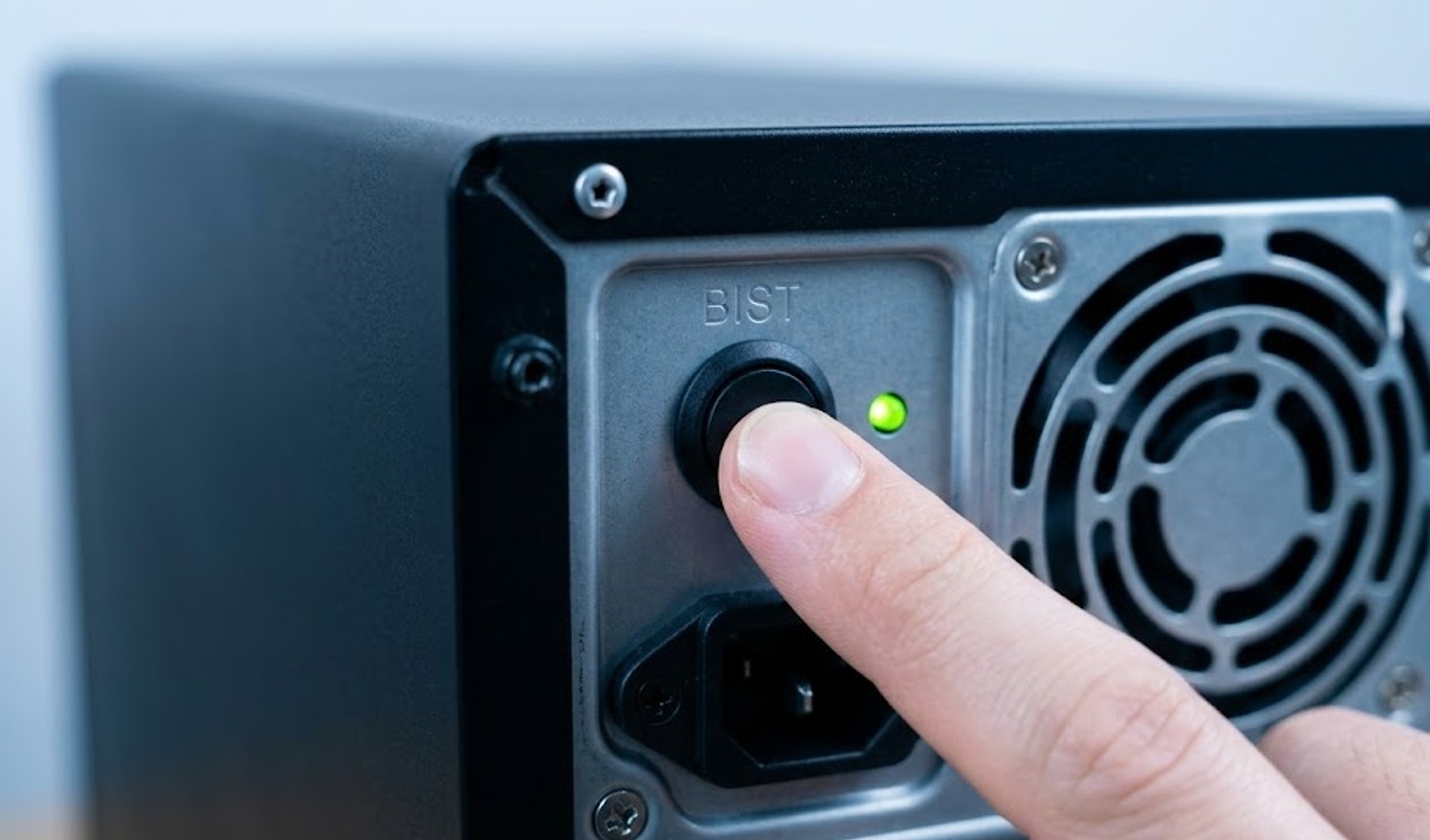
デスクトップPCだと、症状次第では電源ユニット(PSU)が怪しいこともあります。
メーカーや機種によっては、PSUにBIST自己テスト(ボタンやLEDで動作を見る仕組み)が付いている場合があるんですよね。
ただ、ここは機種差が大きいので、私は「付いてたらラッキー」くらいに考えています。
ボタンの位置や判定方法もバラバラですし、無理に探して触って壊すのは本末転倒。
なので、基本方針としては「説明書やメーカーサポートページに書いてあるなら実施」「書いてないなら無理しない」が安全です。
BISTの考え方(やる前に知っておくと安心)
BISTは“電源ユニットが最低限動くか”を確認するイメージです。
ここで反応があるなら、少なくともPSUが完全に沈黙している状態ではない、と判断しやすい。
一方で、反応がないからといって必ずPSU確定とは限らず、ケーブルや供給側の問題もありえます。
だからこそ、前の章でやった「壁コンセント直挿し」や「ケーブル交換」が効いてきます。
私のおすすめ方針
BIST自己テストが説明書に載っている機種だけ実施。
載っていないなら、壁コンセント直挿しやケーブル交換、放電を優先して、改善しなければサポート相談に切り替えます。
「PSUが怪しい」と感じるサイン
- これまで問題なかったのに突然無反応になった
- 電源投入で一瞬だけファンが回って止まるのを繰り返す
- 起動しても高負荷で落ちる(ただし熱や他パーツの可能性もあり
このあたりが重なると、PSUの可能性は上がります。
ただ、PSU交換は相性や容量、コネクタの問題も絡むので、あくまで落ち着いて。
保証が残っているなら、まずメーカーサポートに相談するのが結果的に早いことも多いです。
「たぶん電源ユニットだと思うけど自信がない」って時ほど、公式のトラブルシューティングやサポート窓口の案内が早いです。
交換パーツの選定も絡むので、無理して突っ込まないのが安全かなと思います。
BIOS初期化CMOSクリア違い
放電の次に混乱しやすいのがここ。
放電でやっているのは主に電源まわりのリセットで、BIOS設定を初期化するとは限りません。
ここを混ぜてしまうと、「放電で直る話なのにCMOSを触って余計にこじらせる」みたいなことが起きやすいので、私はしっかり分けて考える派です。
ざっくりの違い
- 放電:残留電力を抜いて状態をリセット(ファイルは基本そのまま)
- BIOS初期化/CMOSクリア:設定をデフォルトに戻す(日付や設定が変わることがある)
混乱しやすい操作の比較(目安)
| 操作 | 主な目的 | よく効く場面 | 注意点 |
|---|---|---|---|
| 放電(残留電力) | 電源制御の状態リセット | 起動しない/不安定 | 機種で手順差。目安は一般論 |
| BIOS初期化 | 設定をデフォルトへ | 設定変更後に不調 | 起動条件が変わることがある |
| CMOSクリア | CMOS情報の消去 | OC失敗/設定不整合 | 誤操作のリスクが上がる |
個人的には、CMOSクリアは「オーバークロック失敗」「設定を触ってから起動がおかしい」みたいに、心当たりがある時にだけ検討する感じです。
心当たりがないなら、先にハード側(給電、周辺機器、ケーブル、PSU)を疑ったほうがスムーズなことが多いです。
注意ポイント
CMOSクリアは慎重に
CMOSクリアは、やり方を間違えると起動しなくなる原因にもなりえます。
マザーボードやメーカーPCの手順に従うのが前提です。正確な情報は公式サイトやマニュアルをご確認ください。
不安があるなら、最終的な判断は専門家やメーカーサポートに相談するのがおすすめです。
BIOSを触る前の“安全な一歩”
もし「画面が出ない」「ビープ音が鳴る」「ランプが点滅する」みたいな症状があるなら、BIOSに行く前に、メモリの差し直しや最小構成(周辺機器・増設カードを減らす)を先にやるのもアリです。
ただし、これは内部作業になるのでESD対策は必須ですし、保証が気になる人は無理しないでください。
大事なのは、放電とBIOS初期化CMOSクリアを“同じリセット”として雑にやらないこと。
順番と目的を揃えるだけで、トラブル対応がかなりスッキリします。
雷サージ後はLANも抜く
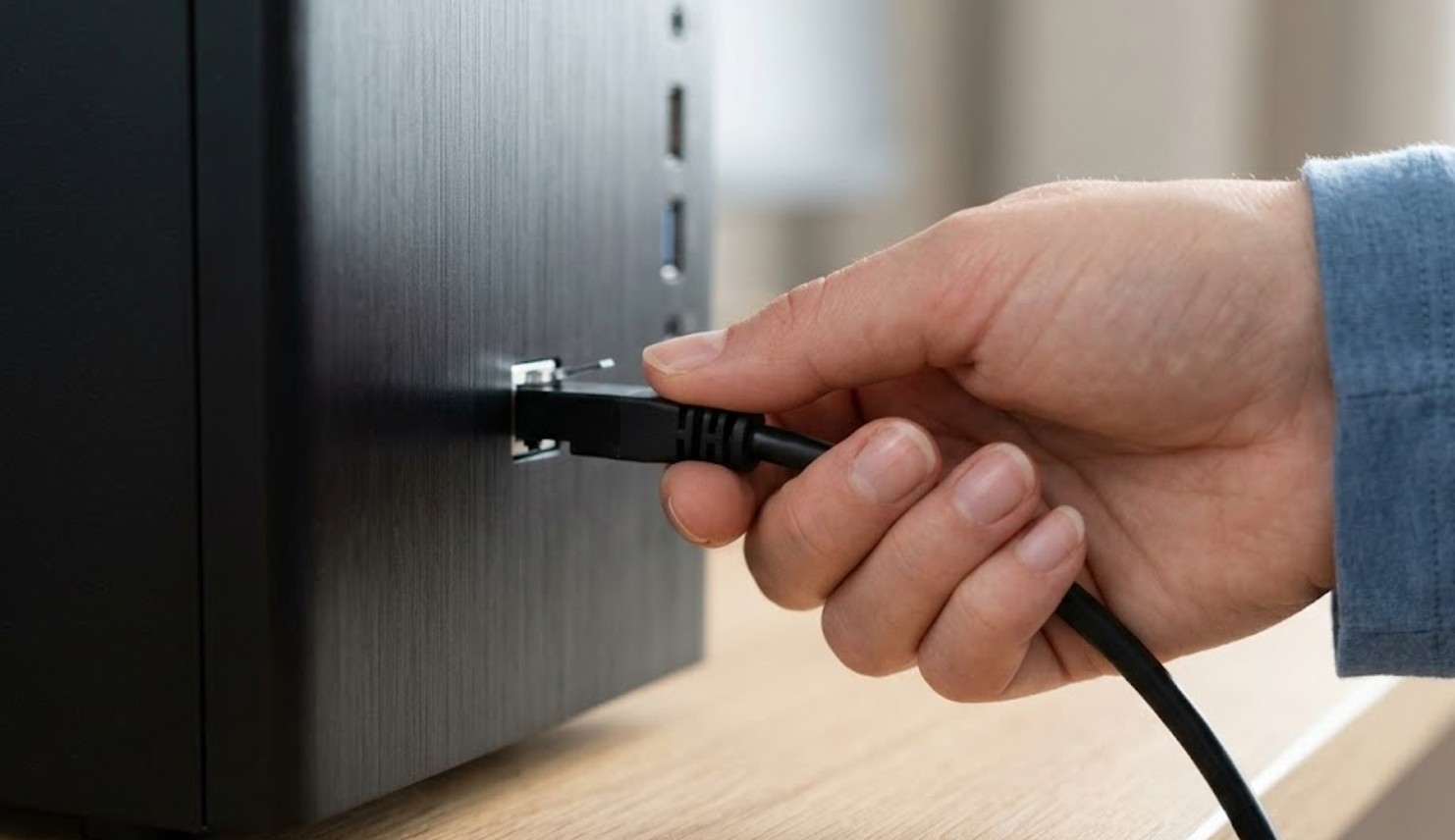
雷や停電のあとにPCが不調、という話もよく聞きます。
ここで大事なのは、電源だけじゃなく通信ケーブル側からも影響が入る可能性があること。
なので私は「安全が確保できるタイミングなら、電源ケーブルだけでなくLANケーブルも外す」を基本にしています。
ただし、ここは本当に大事なので先に書きます。
雷が鳴っている最中に無理してプラグを抜き差しするのは危険です。
安全第一。できるなら雷が近づく前に対策しておく、という考え方が現実的かなと思います。
安全優先の考え方
雷が近い時に無理して抜き差しするのは危ないので、まずは身の安全が優先です。
落ち着いてから、電源とLANを外して、しばらく置いてから最小構成で起動確認。
この順番が安心かなと思います。
雷・停電後に私がやる流れ(目安)
- 安全を確保できる状況か確認(無理はしない)
- 可能なら完全シャットダウン
- 電源ケーブルを抜く(本体と周辺機器)
- LANなどの通信ケーブルも外す
- しばらく置いてから、最小構成で起動確認
ポイント
予防の小技
雷が多い季節は、雷ガード付きの電源タップを使うのも手です。
ただし完全防御ではないので、過信は禁物。
心配なら「使わない時は物理的に抜く」も選択肢です。
また、雷の後に「ネットだけ繋がらない」みたいな症状が出ることもあります。
これはPC本体というより、ルーターやONU、モデム側が影響を受けているケースもあるので、PCだけに注目しすぎないのがコツです。
ルーター側も再起動してみる、別のLANポートを試す、ケーブルを交換する、といった切り分けも有効です。
ちなみに、PCを移動させる時の「電源を落としてしばらく放置(内部の電気を抜く)」の話も、ガジェット・スクランブル内で触れています。
持ち運びや配線の抜き差しをするタイミングなら、合わせてチェックしてもいいかもです。
デスクトップPC放電のやり方総まとめ
最後にまとめです。
デスクトップPC放電のやり方は、基本形さえ押さえればそこまで難しくありません。
私のおすすめは、完全シャットダウン → 電源と周辺機器を外す → 電源ボタンを15〜20秒目安で長押し → 少し待つ → 壁コンセント直挿し&最小構成で起動確認の流れ。
この「型」を守ると、ただの儀式にならず、ちゃんと切り分けになります。
特に、周辺機器を外して最小構成で試すところは、放電の効果確認にも直結します。
起動したら周辺機器を一つずつ戻して、再発ポイントを見つける。これができると、次に同じトラブルが来ても強いです。
パーツ交換や掃除をするなら、残留電力の放電に加えて静電気対策ESDも忘れずに。
これ、面倒に見えるんですけど、慣れると一瞬です。
作業前に金属に触れる、端子に触らない、服の素材を気にする。こういう小さな習慣が、結果的にパーツを守ります。
電源が入らない、起動しない場合は、放電の前に「給電経路(タップやコンセント)」と「周辺機器の切り分け」をやると、遠回りしにくいです。
そして、BIOS初期化やCMOSクリア、電源ユニットBIST自己テストは機種依存が強いので、迷ったら公式手順を優先が安全。
正確な情報は公式サイトをご確認ください。
不安がある場合や改善しない場合は、最終的な判断は専門家やメーカーサポートに相談するのがおすすめです。
最後にもう一つだけ。
放電で直る不調もありますが、物理的な故障や劣化だと直りません。
「何をやっても変わらない」「焦げ臭い」「異音がする」「熱が異常」みたいな場合は、無理に続行せず、修理や相談に切り替えたほうが安全です。