

こんにちは。ガジェット・スクランブル、運営者の「ケンジ」です。
最近のモニター選びでよく目にするHDRという言葉ですが、実際のところゲーミングモニターのHDRとはどういった機能なのか、気になっている方も多いのではないでしょうか?
綺麗な映像でゲームを楽しみたいけれど、DisplayHDR 400や600といった規格の違いや、Windows 11での設定方法、さらにはPS5で画面が白っぽいと感じる原因など、調べれば調べるほど疑問が増えていきますよね。
私自身も最初はスペック表の数字ばかり見て混乱していましたが、仕組みを理解すると自分にぴったりの一台が見えてきました。
この記事では、難しい専門用語を噛み砕いて、皆さんのモニター選びや設定の悩みを解決できるようにお手伝いします。
ポイント
- HDRがゲーム体験にもたらす視覚的なメリットとSDRとの決定的な違い
- VESAが定めるDisplayHDR規格のグレードごとの性能差と選び方の基準
- Windows 11やPS5でHDRを最大限に活かすための正しい設定手順
- FPSなどの競技タイトルにおけるHDR使用の注意点と最適な活用シーン
ゲーミングモニターのHDRとは?基礎知識と仕組み
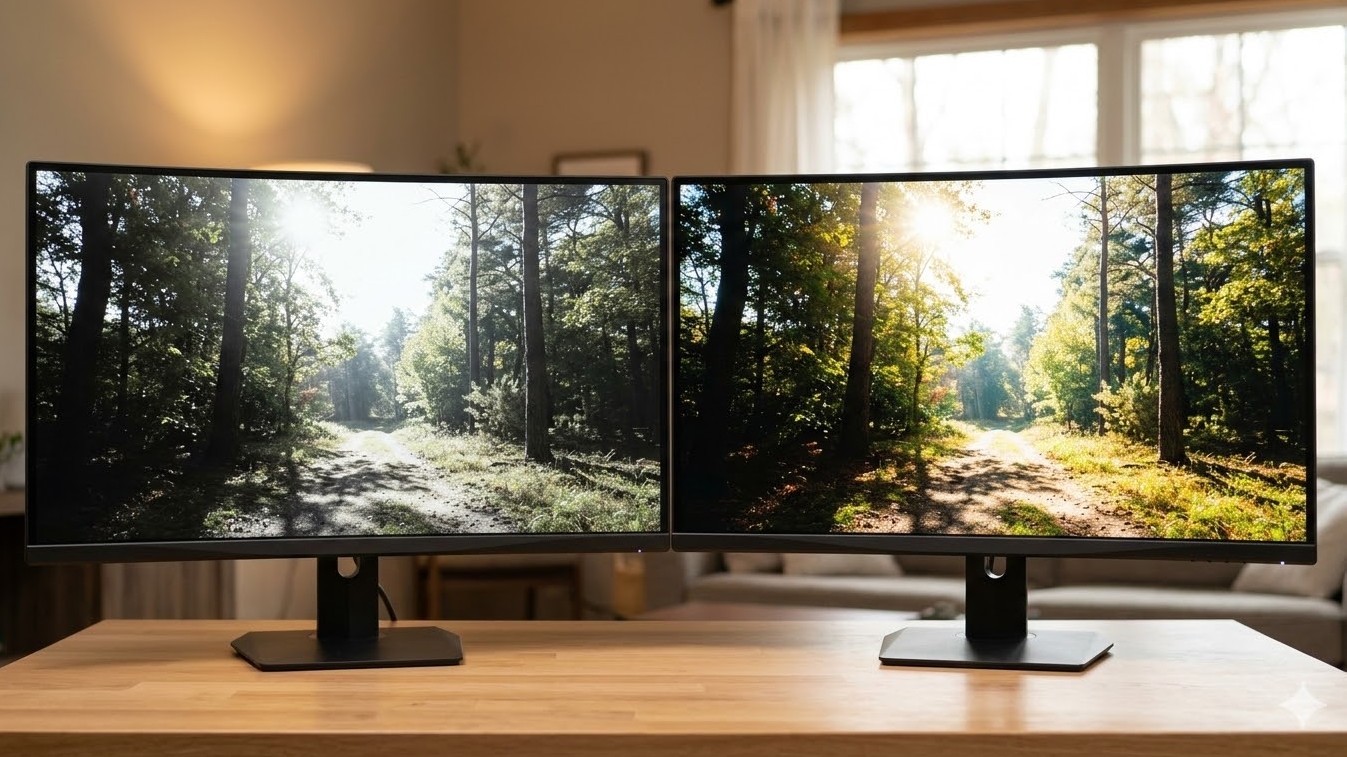
HDRの世界へようこそ!ここでは、単なるスペック上の数字ではない、HDRの本質的な魅力と、それを支える技術的な裏側についてじっくり解説していきます。
なぜ最近のゲームでHDRがこれほどまでに重視されているのか、その理由が見えてくるはずですよ。
SDRとHDRの違いと臨場感あふれる映像表現の秘密
HDR(ハイダイナミックレンジ)は、一言で言うと「明るさの幅(ダイナミックレンジ)を劇的に広げる技術」のことです。
私たちが普段モニターで見ている映像は、長い間「SDR(標準ダイナミックレンジ)」という規格に基づいたものでした。
このSDR、実は数十年前のブラウン管テレビの性能に合わせて作られた非常に古い基準なんです。
そのため、表現できる明るさの上限が低く、眩しい太陽の光や、暗い夜道のディテールを同時に描き出すことが物理的に不可能でした。
ゲームの世界では、この「明暗差」が没入感に直結します。
例えば、暗い洞窟から眩しい屋外へ飛び出した瞬間の光の溢れ方や、夜の街に光るネオンの鋭い輝き。
SDRでは、明るい部分は真っ白に飛んで平坦になり(白飛び)、暗い部分は真っ黒に塗りつぶされて何も見えなくなってしまう(黒潰れ)ことが多々ありました。
しかし、HDRに対応したゲーミングモニターであれば、従来は捨てられていたこれらの情報を余すことなく再現できます。
この技術によって得られるのは、単に「綺麗な映像」という言葉だけでは片付けられないほどの臨場感です。
人間が肉眼で現実世界を見る時に感じる光の感覚に、ディスプレイ上の表現が限りなく近づくのがHDR最大の魅力かなと思います。
最新のAAAタイトルをプレイしていると、光の反射一つで「そこに物体が存在する感覚」がまるで変わってくることに驚かされます。
特に、光と影の使い方が巧みなタイトルでは、HDRをオンにした瞬間に、まるで別のゲームをプレイしているかのような視覚体験を味わえますよ。
もちろん、これはハードウェアだけの話ではありません。
ゲーム制作者側もHDRを前提としたライティング設計を行っており、クリエイターが「この光でプレイヤーを圧倒したい」と考えて作った意図を正しく受け取るためのデバイスが、HDR対応モニターなのです。
映像のリアリティを追求したいなら、もはや避けては通れない必須技術と言えるでしょう。
ダイナミックレンジの拡大がもたらす「質感」の向上
ダイナミックレンジが広がると、単に明暗がはっきりするだけでなく、物体の「質感」の表現も向上します。
金属の光沢感や、水面のきらめき、あるいは爆発の瞬間の炎の厚みなど、微妙な輝度のグラデーションが表現できることで、物体がより「それらしく」見えるようになります。
これは、一度体験するとSDRには戻れないほどの違いですよ。
リアルな光を再現する輝度とコントラストの重要性
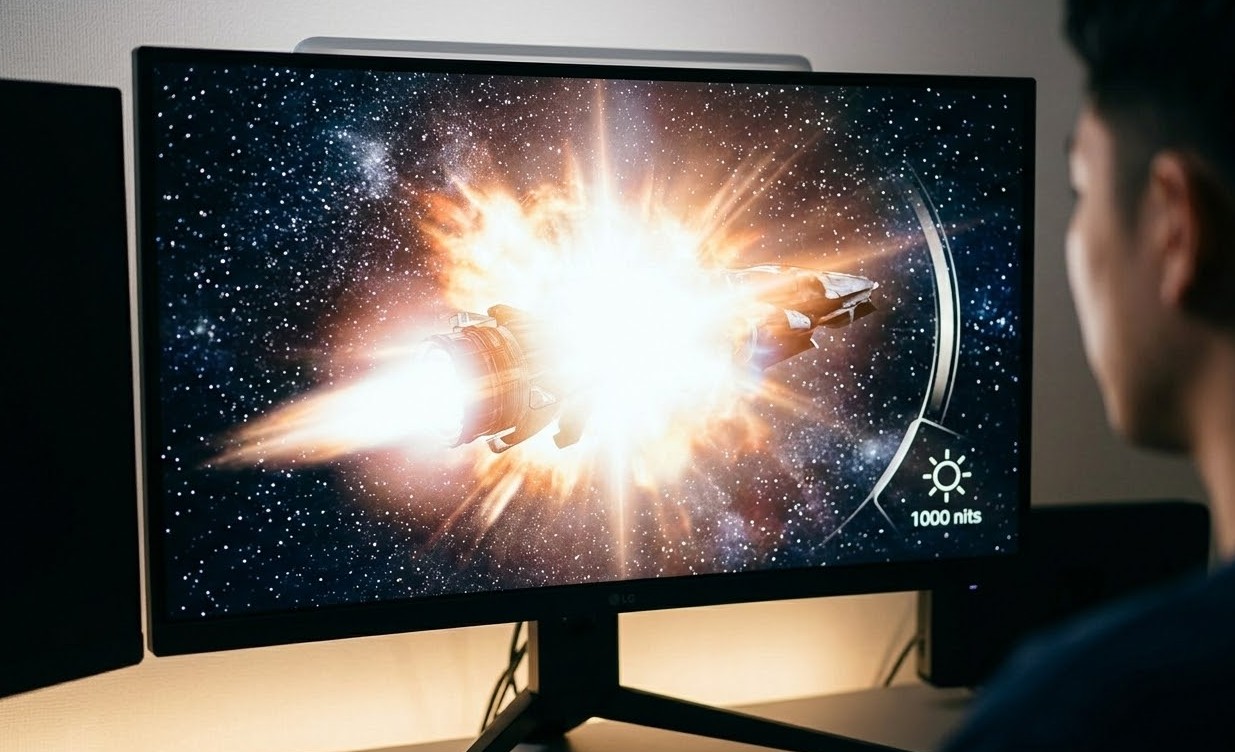
HDRの性能を語る上で絶対に外せないのが「輝度(明るさ)」と「コントラスト」です。
HDRの凄さを体感できるかどうかは、この2つのスペックにかかっていると言っても過言ではありません。
輝度は一般的に「nit(ニト)」または「cd/m²(カンデラ毎平方メートル)」という単位で示されます。
一般的なSDRモニターの最大輝度が100cd/m²程度なのに対し、HDR対応モニターでは最低でも400cd/m²以上が求められます。
上位モデルでは1000cd/m²を超えるものも珍しくありません。
この圧倒的な輝度の差が、突き抜けるような太陽の眩しさや、火花の鋭さを生み出します。
輝度が高いということは、それだけ「表現できる光の階調」に余裕があるということなんですね。
ポイント
輝度性能が高いモニターほど、ハイライト部分のディテールを保ったまま強い光を放つことができます。
安価なモデルだと、ピーク輝度が足りず、HDRをオンにしても全体がただ白っぽくなるだけのこともあるので、ここは要チェックポイントです。
そして、もう一つの主役がコントラスト、つまり「明るいところと暗いところの差」です。
液晶モニターでこの差を広げるために欠かせないのがローカルディミング(局所調光)という技術です。
従来の液晶は、画面全体の裏で常にバックライトが光っているため、どれだけ映像を「黒」にしようとしても、光が少し漏れてグレーっぽくなってしまう「黒浮き」という現象が避けられませんでした。
ローカルディミングは、バックライトのLEDを小さな区画(ゾーン)に分け、映像に合わせて必要な部分だけを光らせ、不要な場所は消灯または減光させる技術です。
これにより、眩しい光を放ちながらも、隣にある影の部分を「真っ黒」に保つことができます。
この明暗の対比こそが、映像に奥行きと立体感を与える鍵となります。
ゾーンの数が多ければ多いほど制御は精緻になり、光の漏れ(ハロー現象)も抑えられます。
10ビットカラーと広色域が実現する鮮やかな色彩
HDRは「明るさ」だけでなく、実は「色」の進化もセットになっています。
HDR映像をフルに活かすには、より多くの色を表現できる能力が必要不可欠なんです。
ここで登場するのが「10ビットカラー(約10.7億色)」という言葉です。
これまでのSDRモニターの多くは、各色256階調の「8ビットカラー(約1,677万色)」を使用していました。
普段の用途ならこれでも十分に見えますが、HDRのように輝度の幅が広い映像を8ビットで表示しようとすると、グラデーションの段差が目立ってしまう「カラーバンディング」という現象が起きやすくなります。
10ビットカラーであれば、8ビットの4倍、1,024階調もの細かさで色を繋ぐことができるため、夕焼けの空や水中の青の深さなどが、非常に滑らかで自然に見えるようになります。
さらに、再現できる色の範囲である「色域」も格段に広がります。
HDRの標準では、デジタル映画業界で使われる「DCI-P3」や、究極の目標である「Rec.2020」といった広い色空間がターゲットになります。
これまでの標準規格だったsRGBでは表現しきれなかった、鮮やかすぎる赤や、深い森の緑といった色たちが、HDR環境では本来の色味で出力されるようになります。
ポイント
色域のカバー率(DCI-P3 90%以上など)が高いモニターを選ぶと、ゲーム内の色彩がぐっと豊かになります。
特にファンタジー作品や、色使いの激しいFPSタイトルなどでは、敵の視認性向上にも繋がるかもしれませんね。
ただし、設定を間違えると色が派手になりすぎて目が疲れることもあるので、キャリブレーションが大切になります。
このように、HDRとは「光」と「色」が高度に組み合わさることで成立している技術です。
どちらか一方が欠けても、私たちが期待するような「次世代の映像体験」には届きません。
スペック表を見る時は、ピーク輝度だけでなく、色深度が10ビット(あるいは8ビット+FRC)に対応しているか、色域がどれくらい広いかにも注目してみると、失敗のない買い物ができますよ。
DisplayHDR 400と600の違いと選び方
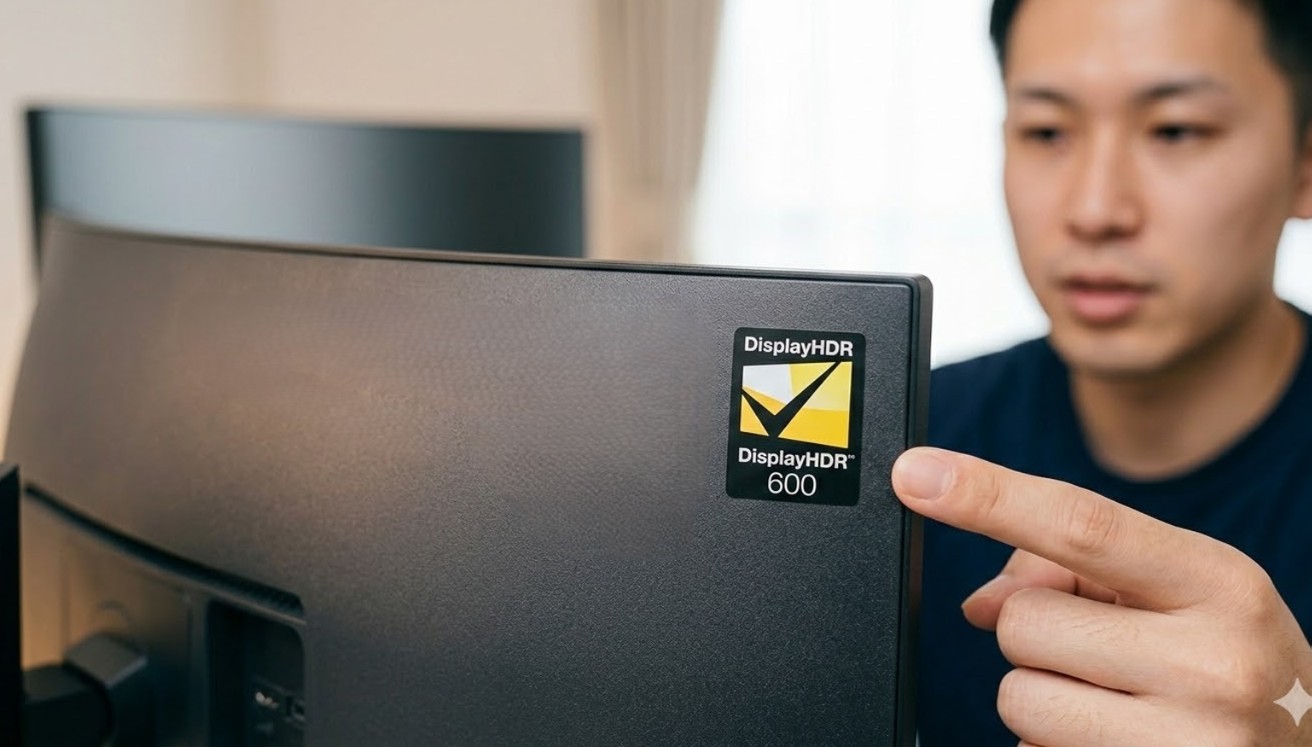
モニターのパッケージや製品サイトで「DisplayHDR 400」というロゴをよく見かけますよね。
これは、モニターのHDR性能を公平に比較するために、業界団体のVESAが策定した認定規格です。
この規格があるおかげで、私たちユーザーは「本当にHDRの恩恵を受けられるモデルなのか」を客観的に判断できるようになっています。
最も普及している「DisplayHDR 400」は、言わばHDRの入門門戸です。
認定を受けるには、最大輝度が400cd/m²以上であることなどが条件になりますが、実は「ローカルディミング(分割調光)」の実装が必須ではないという点が大きな落とし穴です。
そのため、400のモデルだとSDRとの違いが感じにくかったり、逆に画面全体が不自然に明るくなってしまったりすることもあります。
もちろんSDRよりは綺麗ですが、HDRの真髄を味わうには少し力不足かもしれません。
対して「DisplayHDR 600」以上になると、一気に世界が変わります。
最大輝度が600cd/m²に向上するのはもちろん、ローカルディミングの実装が義務付けられます。
これによって「明るいところを明るく、暗いところを暗く」という HDR本来のメリハリがはっきりと表現されるようになります。
さらに上位の1000や1400といった規格は、もはやテレビを凌駕するような驚異的な輝度とコントラストを誇ります。
| グレード名 | ピーク輝度 (nit) | ローカルディミング | 色域要求 (DCI-P3) | 主な特徴 |
|---|---|---|---|---|
| DisplayHDR 400 | 400 | 不要 | 非必須(sRGB 99%) | 手軽な入門用。
低コストで導入可能。 |
| DisplayHDR 600 | 600 | 必須 | 90%以上 | HDRの魅力を体感できるバランス型。 |
| DisplayHDR 1000 | 1,000 | 必須(高精度) | 90%以上 | 圧倒的な臨場感。
ハイエンド向け。 |
| DisplayHDR 1400 | 1,400 | 必須(超高精度) | 95%以上 | プロ仕様の極上体験。 |
私個人の意見としては、「HDR目的でモニターを買い換えるなら、頑張ってDisplayHDR 600以上を狙うのが幸せ」かなと思います。
やはり明暗の分離ができるローカルディミングの有無は、視覚的なインパクトに大きな差を生みます。
なお、規格の詳細な技術要件や認定プロセスに興味がある方は、VESAの公式サイトを確認してみてください。
(出典:VESA 『DisplayHDR 認証プログラム』)
有機ELとミニLEDによる最高峰のHDR体験
もしあなたが「予算に糸目はつけないから、最高のHDR環境を手に入れたい!」と考えているなら、パネル技術の最先端である「有機EL(OLED)」や「ミニLED」が選択肢に入ってきます。
これらは従来の液晶モニターの弱点を克服し、HDRのポテンシャルを極限まで引き出すことができます。
まず有機ELですが、これは液晶のようにバックライトを使うのではなく、画素一つひとつが自分で光る方式です。
つまり、黒を表示したい時はその場所の画素を完全に「オフ」にすればいい。
これにより、「コントラスト比は理論上「無限大」」になります。
明るい火花のすぐ隣に、宇宙の完全な暗闇を表現できる。
この鋭い対比は、どんなにゾーン分けされた液晶でも真似できません。
また、有機EL向けには「DisplayHDR True Black」という専用規格があり、ピーク輝度が控えめでも圧倒的な映像美を実現します。
一方、最近勢いを増しているのが「ミニLED」です。
これは従来の液晶バックライトに、数千個、時には数万個という超小型のLEDを敷き詰めたものです。
有機ELほどではないにせよ、極めて細かく光を制御できるため、液晶ならではの「圧倒的な明るさ(1000nit超えなど)」と、有機ELに近い「黒の表現」を両立させることができます。
特に眩しさを重視する方には、ミニLEDの方が迫力を感じやすいかもしれません。
最高峰の体験ができる一方で、注意点もあります。
有機ELは静止画の長時間表示による「焼き付き」が弱点ですし、ミニLEDは構造上どうしても高価になりがちです。
また、ミニLEDは構造上どうしても高価になりがちです。
また、ミニLEDは明暗の境界に光が漏れる「ブルーミング(光背)」という現象がわずかに発生することもあります。
どちらも素晴らしい技術ですが、一長一短あるので、自分の使用用途(ゲーム中心か、仕事にも使うかなど)を考えて選ぶのが正解かなと思います。
ゲーミングモニターのHDRとは何か?設定と活用方法
高性能なHDRモニターが手元に届いても、箱から出して繋ぐだけでは「最高の映像」にはなりません。
Windowsやゲーム機の設定、そしてモニター側のキャリブレーションを行って初めて、モニターが本領を発揮します。
ここでは、意外と知られていない「正しい設定の手順」について深掘りしていきましょう。
Windows 11でオートHDRを正しく設定する手順
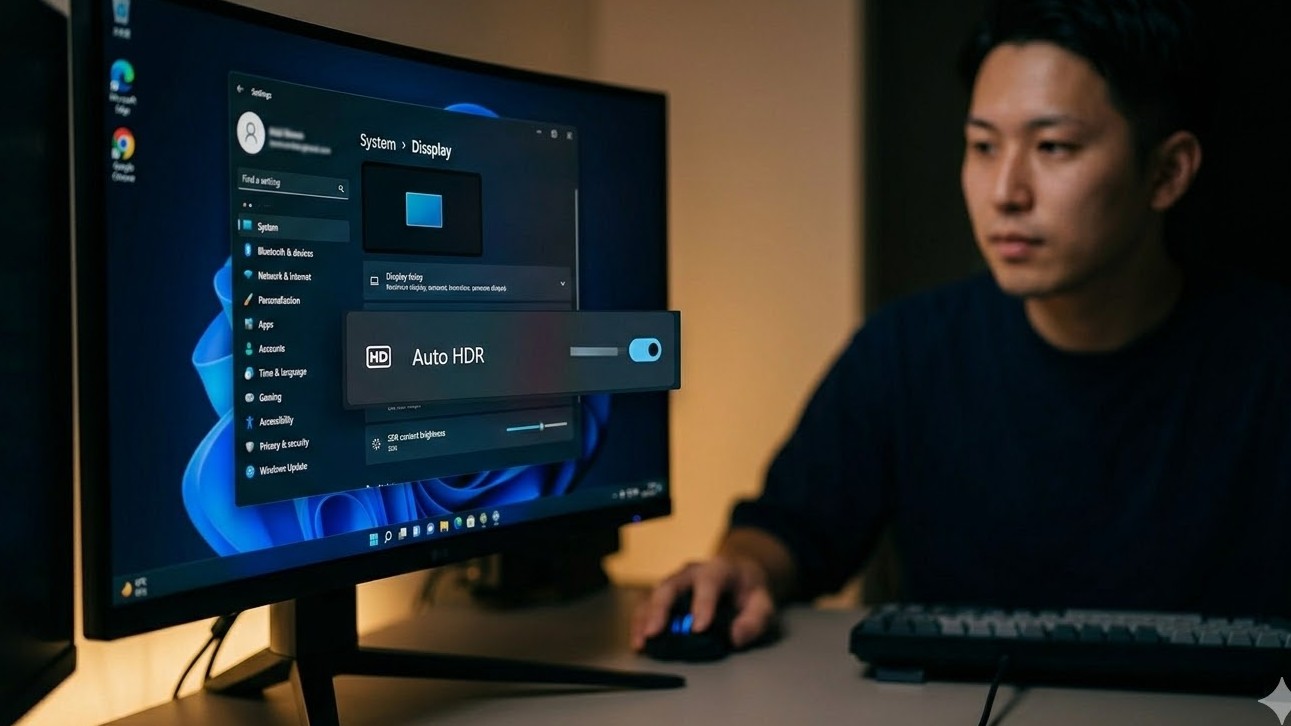
Windows 11ユーザーにとって、HDRライフの強力な味方となるのが「オートHDR」という機能です。
これは、もともとHDRを想定して作られていないSDRのゲームに対しても、OS側が輝度情報を解析して、リアルタイムでHDRのような豊かな明暗差を付け加えてくれる機能です。
これがなかなかに優秀で、古いお気に入りのタイトルが驚くほど鮮やかに蘇ります。
設定は簡単で、「設定 > システム > ディスプレイ > HDR」を開き、「HDRを使用する」と「オートHDR」をオンにするだけです。
しかし、ここで終わってはいけません。
最も重要なのが、Microsoftが配布している無料アプリ「Windows HDR Calibration」による調整です。
モニターが表現できる「本当の最高輝度」と「本当の最低輝度」をOSに教えてあげる作業なのですが、これをやらないと、せっかくのハイライトが白飛びして情報が消えてしまったり、暗闇がグレーになってしまったりします。
さらに、デスクトップ画面やブラウザなどの「SDRコンテンツ」の見え方も調整が必要です。
HDRをオンにしたまま作業をすると、白が眩しすぎたり、逆に全体が洗われたように薄く見えたりすることがあります。
HDR設定画面にある「SDRコンテンツの明るさ」スライダーを使って、自分の目に優しいレベルまで下げておきましょう。
これにより、ゲームの迫力は維持したまま、普段使いも快適になります。
「HDRは普段使いに向かない」と言われる原因の多くは、このスライダー調整不足にあると私は考えています。
最新の接続規格もチェックしましょう
4Kの高解像度でHDR、さらに144Hz以上の高フレームレートを楽しみたい場合、接続するケーブルの帯域幅も重要になります。
HDMI 2.1やDisplayPort 1.4(DSC対応)が推奨されるので、お使いのグラフィックボードの端子も確認しておきましょう。
PS5接続時に画面が白っぽい問題を解決する策
「PS5でHDRを有効にしたら、なんか色がくすんで白っぽくなった……」という現象。
これ、実は非常に多くの人が遭遇する「違和感」なんですが、故障でも設定ミスでもないことが多いんです。
その正体は、「今まで見ていたSDRの色が、実は加工された不自然な色だった」ということなんです。
近年の高性能モニターは、SDRの映像を表示する際、モニターのポテンシャルをアピールするために、本来の色よりも彩度を高く、派手に表示する設定(彩度ブースト)がデフォルトになっていることがよくあります。
一方でHDRモードに入ると、モニターは制作者の意図通りの「正確な色」を出そうとします。
そのため、派手な色に慣れた目には、正確なHDRの色が「地味で薄い」と感じられてしまうんですね。
これを解消するには、無理に彩度を上げるのではなく、まずはPS5本体の設定「HDRの調整」をモニターの特性に合わせて丁寧に行い、しばらくその映像で遊んでみてください。
目が慣れてくると、不自然な派手さよりも、HDR特有の光の質感や繊細な色調の美しさに気づけるはずです。
もしどうしても色が気になる場合は、モニター側の設定(OSDメニュー)で「色の鮮やかさ」などを微調整しても良いですが、やりすぎるとHDRのバランスが崩れてしまいます。
また、PS5の「HDRを常にオン」設定は、非対応ゲームの映像を無理やり変換するため不自然になりやすいです。
「対応時のみオン」に変更して、ゲーム本来の映像を尊重するのが、最も安定した画質を得る近道ですよ。
競技ゲームでHDRは意味ない?遅延や視認性への影響
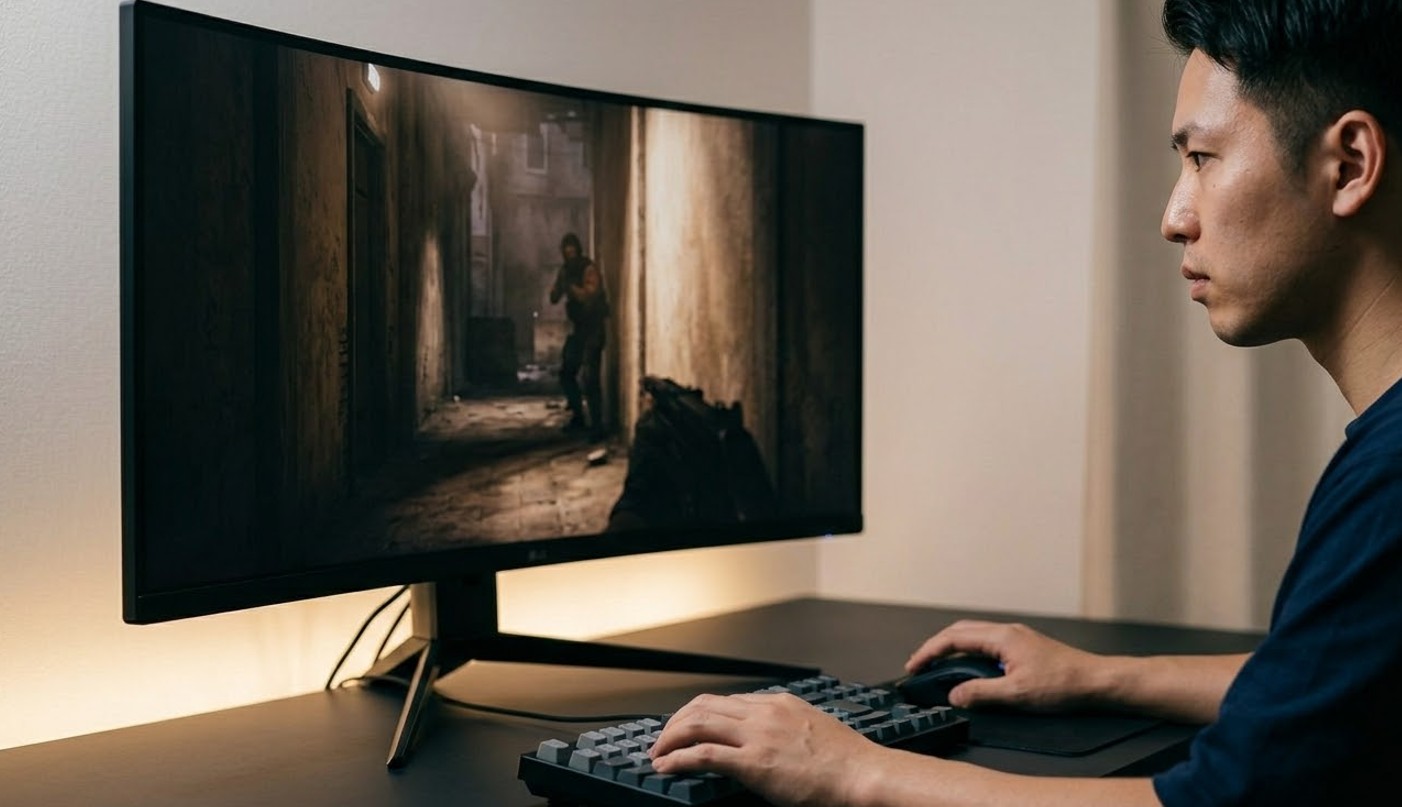
ここまでHDRの美しさを語ってきましたが、Apex LegendsやValorantといった、勝利を至上命題とするFPS/TPSゲーマーの方々にとっては、少し話が変わってきます。
競技シーンにおいて、HDRは必ずしも「有利」に働くとは限らないからです。
大きな理由は「視認性」の変化です。
HDRはリアルな明暗差を再現するため、暗い隅っこは本当に暗く、眩しい太陽は本当に眩しく描写されます。
これが雰囲気作りには最高なんですが、対人戦では「暗がりに潜んでいる敵が見えなくなる」「爆発や逆光が眩しくてエイムがズレる」といったデメリットになり得ます。
競技用モニターに搭載されている「ブラックイコライザー(暗所補正)」機能は、あえてダイナミックレンジを無視して暗いところを無理やり明るく見せるものですが、HDRはその真逆、つまりリアリティを追求する技術なので、競技的な視認性とは相性が悪いんですね。
また、ごく僅かではありますが、HDRの処理による入力遅延(インプットラグ)の増加を懸念する声もあります。
最近のモニターは非常に高速なので人間には判別不可能なレベルであることが多いですが、1msを争うプロ志向のプレイヤーは、リスクを避けるためにオフにすることが一般的です。
ストーリーを楽しむゲームはHDR、対戦に集中する時はSDR、という具合にプレイスタイルに合わせて切り替えるのが、ゲーミングモニターを最も使いこなす方法かなと思います。
RTX Video HDRによるAI活用の動画視聴体験
最後は、ゲーム以外の楽しみ方について。
NVIDIAのGeForce RTXシリーズ(20シリーズ以降)を搭載したPCを使っている方なら、「RTX Video HDR」という素晴らしい機能が使えます。
これは、YouTubeやNetflixなどをブラウザで見る際に、普通のSDR動画をリアルタイムでHDR映像に変換してくれる技術です。
これ、実際に使ってみるとかなり驚きますよ。
特に昔のゲームのプレイ動画や、アニメ、ドキュメンタリー映像などで効果が絶大です。
AIが映像の中の「光っているべき場所」を特定し、そこだけをHDRらしい輝度まで引き上げてくれるので、普通の動画がまるで映画のような迫力になります。
設定はNVIDIAコントロールパネルから「ビデオ > ビデオイメージ設定の調整」でチェックを入れるだけです。
これがあるだけで、HDRモニターを買った価値がゲーム以外でも大きく向上しますね。
注意ポイント
ただし、この機能はGPUのパワーをそこそこ使います。
ゲームをプレイしながら裏で高画質な動画を流していると、ゲームのフレームレートが落ちることもあるので注意してください。
動画をメインで楽しむ時間や、スペックに余裕がある時に使うのがスマートかなと思います。
没入感を高めるゲーミングモニターのHDRとは:総括
お疲れ様でした!
ここまで、ゲーミングモニターのHDRとはどのような技術なのか、その基礎から設定のコツまで、かなり深く掘り下げてきました。
HDRは間違いなく、現代のゲーミング体験を次のレベルへ押し上げてくれる素晴らしい進化です。
スペック表の「HDR対応」という文字だけに惑わされず、輝度、コントラスト、パネルの特性を理解して選ぶことで、皆さんのデスクの上に真の「別世界」が広がるはずです。
特に、ストーリー重視のゲームや美しいグラフィックスを誇る最新タイトルを遊ぶなら、DisplayHDR 600以上のモニター、あるいは有機ELパネルがもたらす感動は代えがたいものがあります。
一方で、競技性の高いFPSなどで勝利を最優先する場合は、あえてHDRをオフにする勇気も必要かもしれません。
大切なのは、自分の遊び方に合った最適な環境を自分で作れるようになることです。
最新の技術は日々進化していますが、この記事が皆さんのモニター選びや設定の助けになれば、運営者としてこれほど嬉しいことはありません。
正確なスペックや最新の対応ゲームについては、必ず各メーカーの公式サイトなどで一次情報をチェックするようにしてくださいね。
最終的な判断は、店頭で実機を見たり、専門店のスタッフさんに相談したりしながら、納得の一台を見つけてください!
このブログ「ガジェット・スクランブル」では、これからも皆さんのゲームライフがもっと楽しくなるような情報を発信していきます。
他にも気になることがあれば、ぜひ関連記事もチェックしてみてくださいね。
それでは、最高のゲーミング体験を!
正確な情報は各製品の公式サイトをご確認ください。
また、設置や設定、目への影響などが気になる場合は、専門ショップのスタッフさんや専門家に相談することをおすすめします。