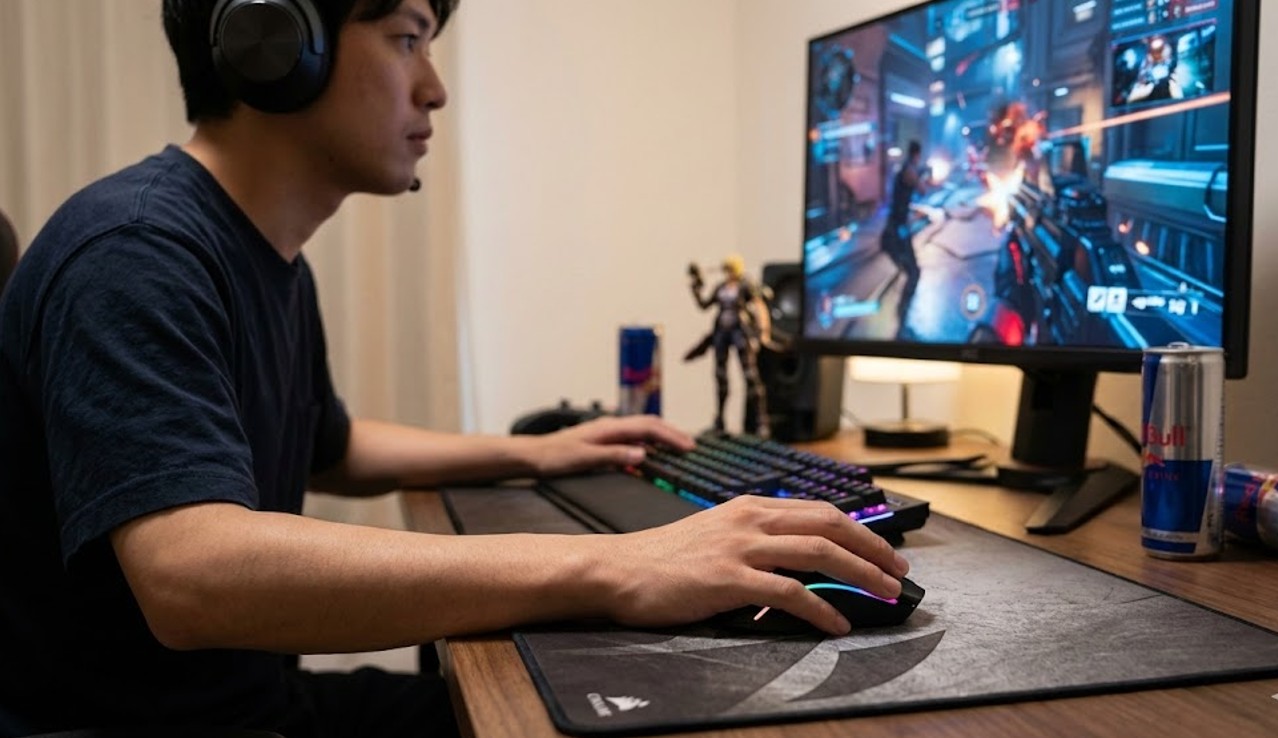
こんにちは。ガジェット・スクランブル、運営者の「ケンジ」です。
毎日使うお気に入りのマウス、最近なんだかクリックの反応が悪かったり、勝手にダブルクリックになったりしていませんか?
ゲーミングマウスの寿命がどのくらいなのか、一般的な平均や買い替えの目安を知っておきたいという方は多いと思います。
特にFPSなどの激しいゲームを遊んでいると、チャタリングが発生しただけでプレイに支障が出ますし、ロジクールなどの有名メーカー品を愛用しているなら少しでも長く持たせたいですよね。
今回は、そんな悩みを解決するために、物理的な故障への直し方や寿命を延ばすコツについて、私なりに調べてまとめた内容をお届けします。
ポイント
- プレイスタイルによって変わるゲーミングマウスの平均寿命
- クリックの不調やチャタリングが起きる物理的なメカニズム
- バッテリーやマウスソールを長持ちさせるための具体的な設定
- 故障かなと思った時の対処法と買い替えを検討すべきタイミング


ゲーミングマウスの寿命と利用シーン別の目安
ゲーミングマウスがどれくらい持つのか、実はこれ、使う人の「激しさ」によって全然変わってくるみたいなんです。
まずは自分のプレイスタイルだとどれくらいが寿命の目安になるのか、一緒に見ていきましょう。
ヘビーゲーマーの平均的な耐用年数
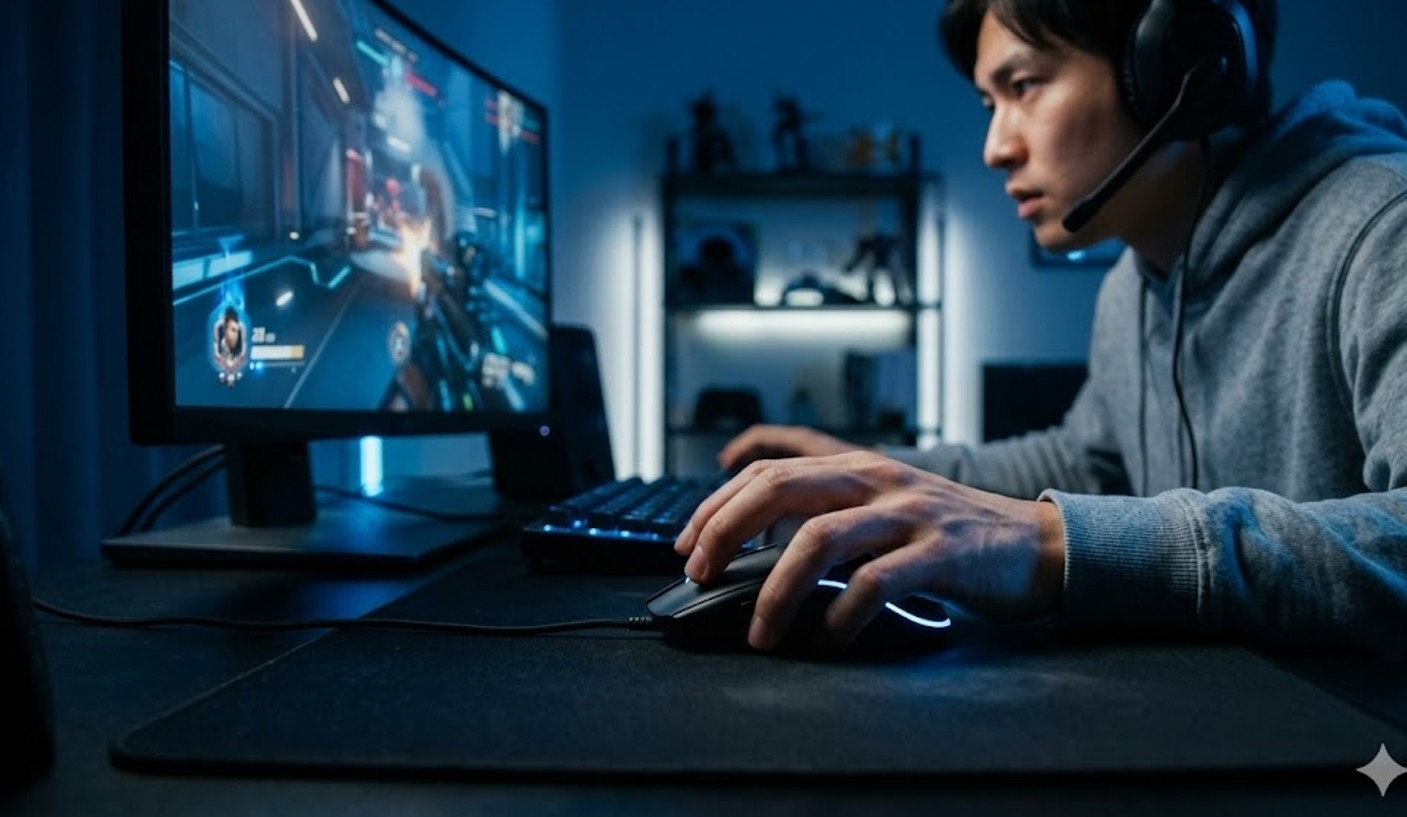
毎日8時間以上、寝食を忘れてランクマッチに潜り続けるようなガチのヘビーゲーマーの方だと、ゲーミングマウスの寿命はだいたい1.5年から2.5年くらいが目安になるようです。
メーカーの製品紹介ページを見ると「5000万回耐久」や「8000万回耐久」なんて強そうな数字が並んでいますが、これはあくまで温度や湿度が管理された試験場での理論値。
実際の部屋では、手汗による湿気、ホコリの侵入、そして何より白熱したシーンでの「力んだクリック」が重なるので、想定よりも早くガタがきてしまうんですね。
特にAPM(1分間あたりの操作数)が高いプレイヤーだと、1時間で数千回のクリックを平気で繰り返します。
これを1年365日続けると、年間で1000万回なんてあっという間。
物理的な接点が摩耗しきってしまうのも納得です。
また、クリックだけじゃなく、激しいマウス移動によって筐体そのものに歪みが生じたり、サイドのラバーグリップが剥げてきたりと、外装の劣化も寿命を感じさせる大きな要因になります。
プロ級の練習量をこなしている人なら、1年経たずに「新品の時とクリックの感触が違うな……」と感じて買い替えるケースも珍しくありません。
ヘビーに遊ぶ人にとって、マウスはもはや定期的に交換が必要な消耗品に近い存在なのかもしれませんね。
| ユーザー分類 | 1日の平均使用時間 | 期待できる寿命 | 主なトラブルの内容 |
|---|---|---|---|
| ヘビーゲーマー | 8時間以上 | 1.5年 〜 2.5年 | チャタリング、サイドボタンの陥没、ソールの消失 |
| ミドルゲーマー | 2 〜 4時間 | 3年 〜 4年 | ホイールの誤作動、クリックの重化、断線(有線) |
| ライトユーザー | 週5時間未満 | 5年以上 | ラバーの加水分解、バッテリーの自然劣化 |
FPSやMOBAなどジャンル別の劣化傾向
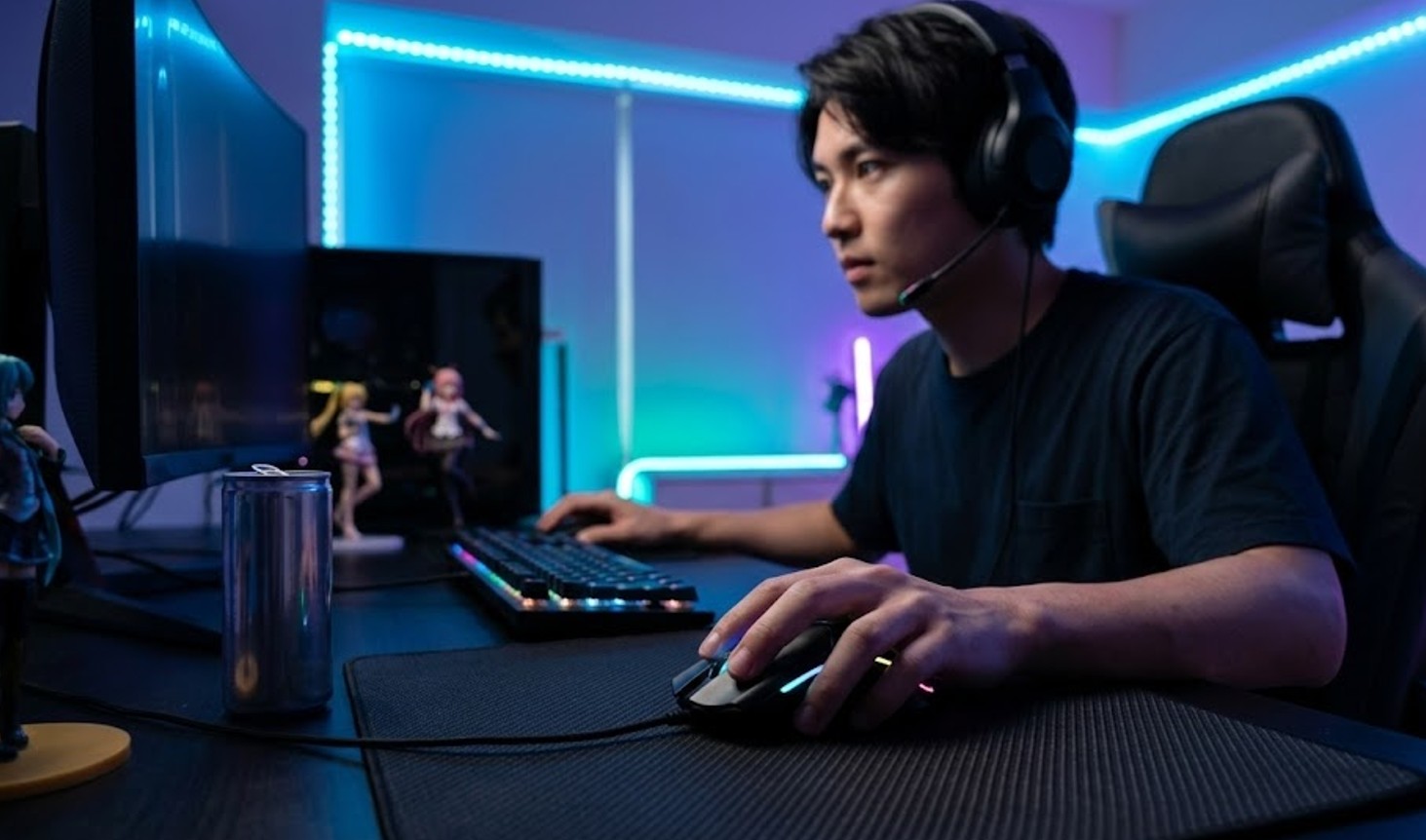
遊んでいるゲームのジャンルによって、マウスの「どこから先に壊れるか」が面白いほど変わるんですよね。
例えば、FPS(ValorantやApexなど)を中心にプレイしている人の場合、最も負担がかかるのはマウスの「足」であるソールと、急激なフリック操作を支えるケーブル(有線の場合)です。
ローセンシでマウスを大きく振り回すスタイルだと、ソールが1年も持たずにペラペラに削れてしまい、マウスパッドとの摩擦が変わって「いつものエイムができない」なんて状況に陥ります。
これは物理的な故障ではありませんが、競技者にとっては立派な寿命と言えるでしょう。
一方で、MOBA(LoLやDota2など)やRTSをメインにしているプレイヤーは、とにかく右クリックの使用頻度が異常に高いです。
移動も攻撃もスキル使用もクリックが基本なので、特定の指に負担が集中し、メインスイッチが先に悲鳴を上げます。
私の周りでも「MOBAにハマってから半年に一度マウスを買い替えている」という猛者がいますが、これはまさにスイッチの物理限界を叩き出している例ですね。
さらに、RPGをのんびり遊ぶような層だと、操作の激しさよりも、数年単位で使い続けることによる「ラバーのベタつき(加水分解)」や「内蔵バッテリーの寿命」が買い替えのきっかけになることが多いようです。
自分がどんな風にマウスを酷使しているかを知ることで、壊れる前の予兆に気づきやすくなるかなと思います。
ポイント
FPSプレイヤーの方は、マウスソールを予備で持っておくのがおすすめです。
ソールの滑りが変わるだけで、エイムの感覚は驚くほどに!
逆に言えば、ソールを張り替えるだけで「マウスが若返った!」と感じることも多いですよ。
チャタリングの原因となる物理スイッチの限界
ゲーミングマウスの寿命を語る上で避けて通れないのが、悪名高き「チャタリング」です。
1回しか押していないのに勝手に2回クリックしたことになったり、ドラッグしている最中に指を離していないのに途切れてしまったりする現象ですね。
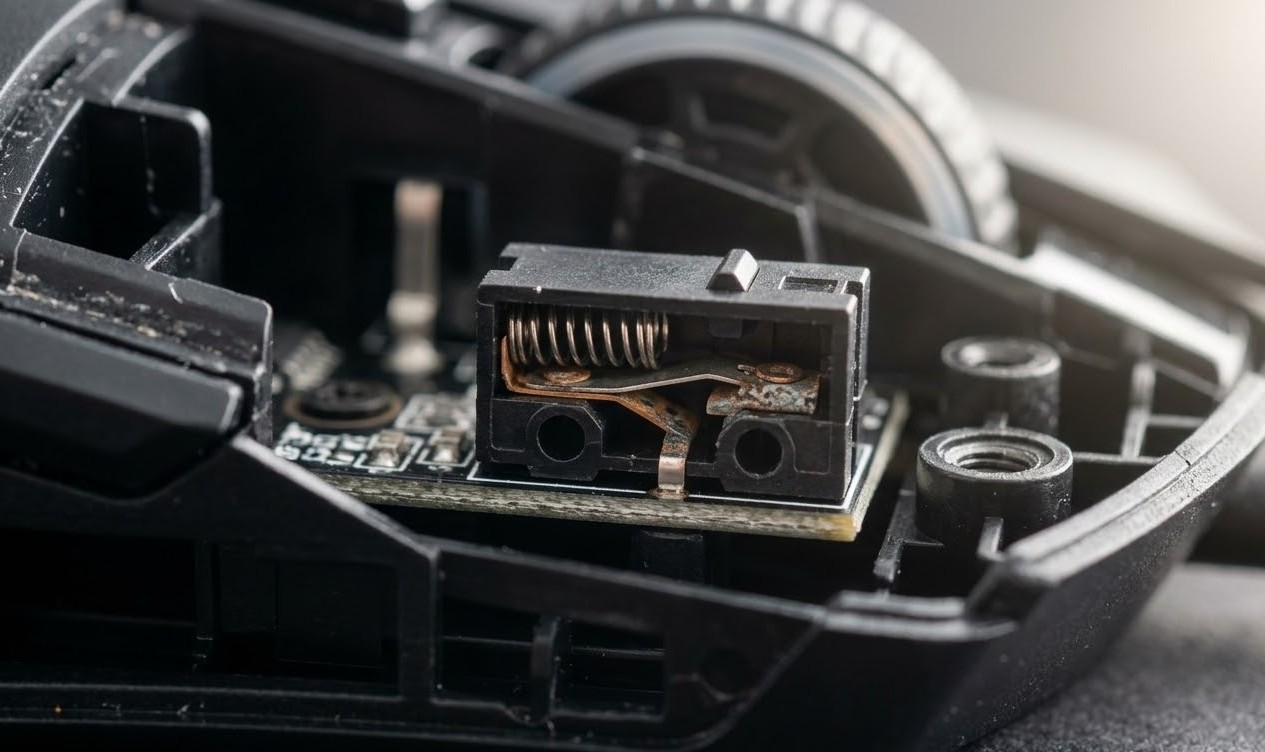
この正体は、マウス内部に搭載されているメカニカルスイッチの金属パーツの摩耗や酸化です。
スイッチの中には、電気を流すための小さな金属の板バネが入っていて、クリックするたびにこれが物理的にぶつかっているんですよ。
長期間使っていると、このぶつかり合う部分(接点)がすり減ったり、湿気や手汗のせいで膜が張ったりして、電気信号が不安定になります。
その結果、パソコン側が「今、超高速で2回押されたぞ?」と勘違いしてしまうのがチャタリングの仕組みなんです。
また、マウスの内部にホコリや糸くずが入り込み、それがスイッチの隙間に挟まることで物理的に動作を邪魔することもあります。
静電気が溜まって一時的に挙動がおかしくなることもありますが、多くの場合は「スイッチそのものの物理的な寿命」が原因です。
一度発生し始めると自然に治ることは少なく、むしろ悪化していく一方なので、非常にストレスが溜まる問題ですよね。

チャタリングが発生した状態でFPSをプレイすると、セミオートの武器が勝手に連射されたり、逆に撃てなかったりと、ままともな勝負になりません。
また、普段のブラウジングでもファイルが勝手に開いたりしてイライラMAXになるので、兆候が出たら早めの対策を考えましょう。
ロジクールなど主要メーカーの保証とサポート
ゲーミングマウスは1万円を超える高価なものも多いので、万が一の故障に備えてメーカーの保証内容を把握しておくことはめちゃくちゃ重要です。
特に業界大手のロジクール(Logicool G)やRazer、SteelSeriesなどは、手厚いサポート体制を整えています。
多くのハイエンドモデルでは、購入日から2年間の無償保証がついていることが一般的ですが、これが非常に心強い味方になります。
例えば、ロジクール製品で2年以内にチャタリングが発生した場合、サポートに連絡して症状を伝えると、多くの場合、修理ではなく「新品への交換」で対応してくれます。
私も以前、保証期間ギリギリでスクロールホイールがおかしくなった時に交換してもらったことがありますが、そのスピード感と対応の良さには本当に驚きました。
ただし、注意点もいくつかあります。
まず、「正規販売店」で購入した証明(レシートや納品書)が絶対に必要になること。
中古品や並行輸入品、個人間売買で手に入れたものは保証対象外になるケースがほとんどです。
また、自分でマウスを分解して掃除しようとしたり、ソールを剥がしてネジを開けたりした形跡があると、その時点で保証は消滅してしまいます。
公式の保証を受けたいなら、勝手にいじらずにまずは公式サイトのマイページからシリアル番号を登録し、サポートチケットを切るのが一番賢い方法です。
正確な最新の保証ポリシーについては、メーカーの公式案内(例:Logicool サポート:保証規定(出典:ロジクール公式サイト))を必ず確認するようにしてくださいね。
オプティカルスイッチがもたらす耐久性の向上
ここ数年、ハイエンドなゲーミングマウス選びで外せないキーワードになっているのが「オプティカル(光学式)スイッチ」です。
これ、従来のメカニカルスイッチの弱点だった「物理的な接点の摩耗」を、光の力で解決しちゃおうという画期的な技術なんですよ。
仕組みとしては、ボタンを押し下げた瞬間にマウス内部で赤外線ビームが遮断(あるいは通過)され、それをセンサーが検知してクリック信号を送るというもの。
つまり、電気を流すための金属同士が直接ぶつかる必要がないんです。
この「非接触」構造のおかげで、理屈の上ではチャタリングが物理的に発生しないようになっています。
耐久回数も飛躍的に伸びていて、最新モデルでは「9000万回」や「1億回」という、ちょっと想像もつかないレベルの数字が公表されています。
私自身、オプティカルスイッチ搭載のマウスに乗り換えてから3年ほど経ちますが、クリック感に変化はあっても、チャタリングに悩まされることは一度もなくなりました。
また、物理的な金属の跳ね返り(バウンス)を待つ必要がないため、クリックの応答速度もめちゃくちゃ速いというメリットもあります。
唯一の懸念点としては、従来のメカニカルスイッチに比べて「クリック感が少し独特(好みが分かれる)」と言われることがありましたが、最近のモデルはそのあたりも改良されて、かなり気持ちいい押し心地になっています。
寿命の長さを最優先で選ぶなら、間違いなくオプティカルスイッチ一択だと思います!
メカニカルとオプティカルの主な違い
| 項目 | メカニカルスイッチ | オプティカルスイッチ |
|---|---|---|
| 仕組み | 金属端子の物理的な接触 | 赤外線の遮断による検知 |
| 耐久性 | 2000万〜5000万回(摩耗しやすい) | 7000万〜1億回(摩耗しにくい) |
| チャタリング | 発生しやすい | 原理的に発生しない |
| 応答速度 | バウンス遅延がある(数ms) | 極めて高速(0.2ms以下) |
ゲーミングマウスの寿命を延ばすメンテナンス
さて、どんなに良いマウスでも、放っておけば劣化は進んでしまいます。
逆に言えば、日々のちょっとしたケア次第で、2年で壊れるはずだったマウスを4年、5年と使い続けることも可能なんです。
私が実際にやっている「延命メンテナンス」を具体的に紹介します。
ワイヤレスモデルのバッテリー劣化を防ぐ設定
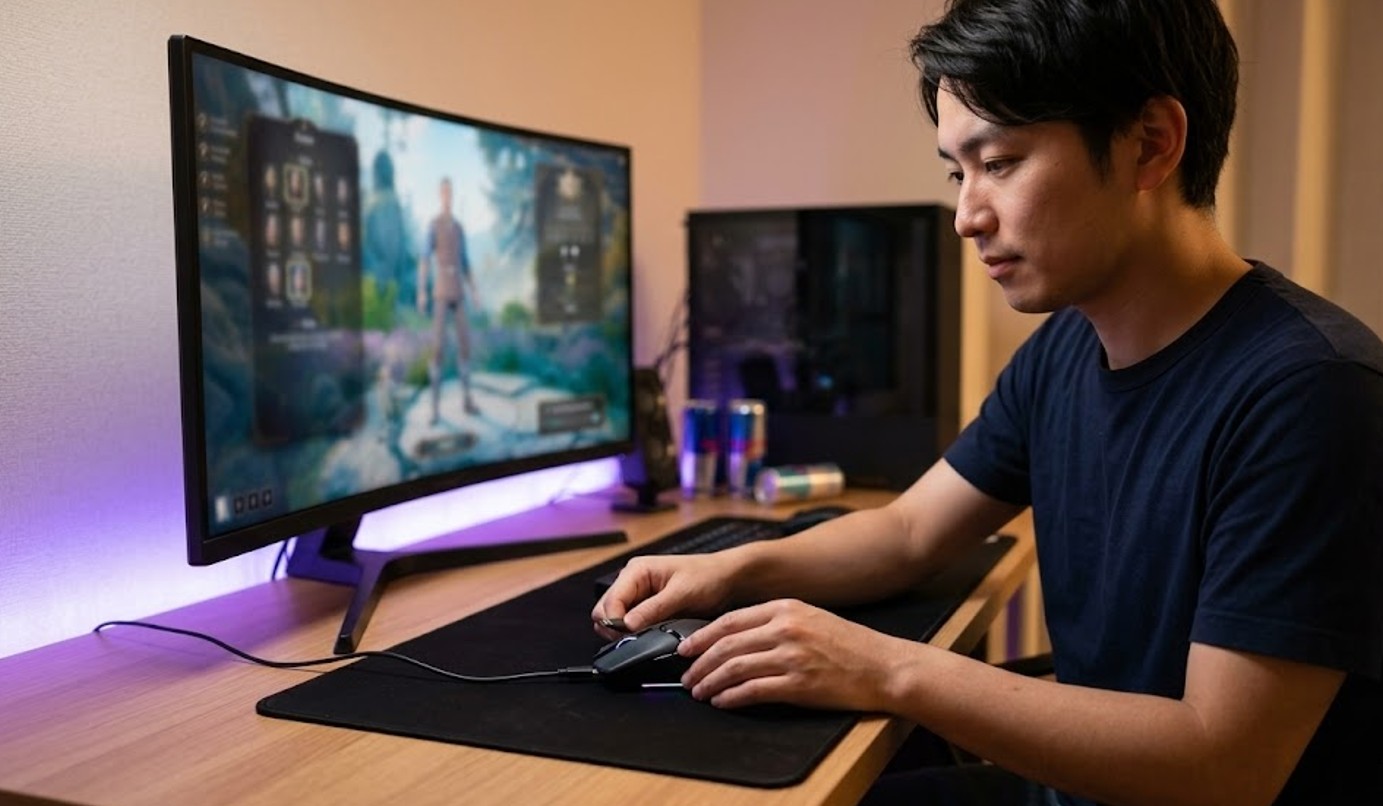
今の主流はワイヤレスマウスですが、多くのユーザーが直面するもう一つの寿命が「内蔵リチウムイオンバッテリーのヘタリ」です。
スマホと同じで、充電と放電を繰り返すごとにバッテリーは少しずつ劣化していき、1回の充電で使える時間が短くなっていきます。
特に、極限まで軽量化したモデルはバッテリーも小さいため、数年使うと「1日持たなくなった……」なんてことにもなりかねません。
これを防ぐには、無駄な電力消費を抑えて、充電の回数自体を減らすのが一番効果的です。
真っ先にやるべきなのはライティング(LED)のオフ、もしくは輝度を落とすこと。
手のひらで隠れて見えないロゴが光っているだけで、バッテリーの持ちは数割変わります。
また、最近の流行りである「ポーリングレート 4000Hz/8000Hz」といった設定も要注意。
これ、パソコンにデータを送る頻度を極限まで高める設定なのですが、その分だけマウス内部のチップをフル稼働させるので、バッテリー消費が爆発的に増えます。
カジュアルに遊ぶ分には1000Hz、あるいは普段使いなら500Hz程度に落としておくだけで、バッテリーの負荷を大幅に軽減できます。
さらに、使い終わったらこまめにスイッチを切る、あるいはソフトウェアの設定でスリープモードに入るまでの時間を短くするのも地味ながら効いてきます。
バッテリーをいたわって使うことは、マウスそのものの寿命を延ばすことに直結しますよ。
滑走性能を維持するマウスソールの交換時期
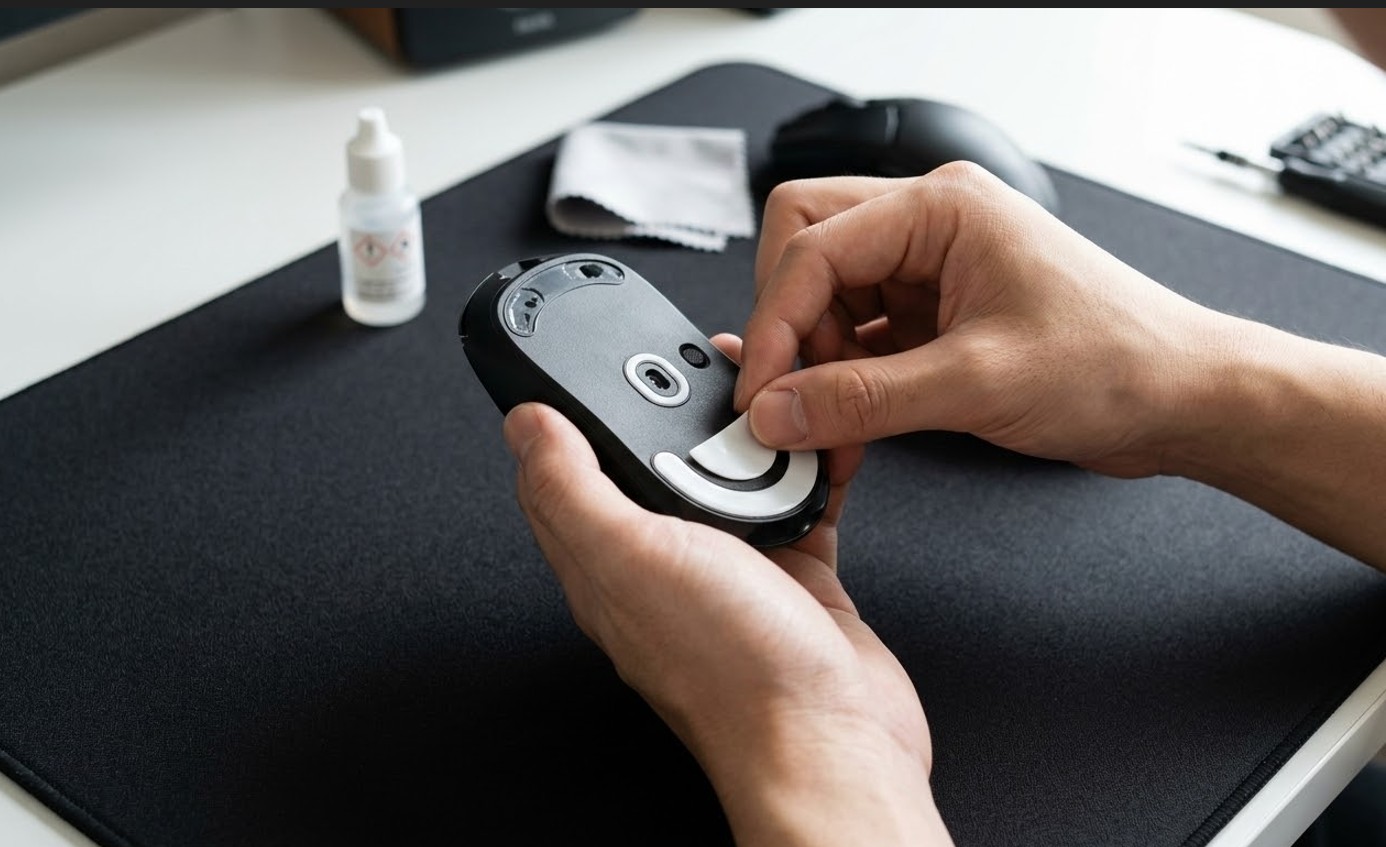
マウスの裏側に貼ってあるテフロン製(PTFE)のパーツ、マウスソールを「ただの滑り止め」だと思っていませんか?
実はこれ、マウスの中で最も過酷な環境に晒されているパーツなんです。
特に布製のマウスパッドを使っている場合、繊維との摩擦でソールは少しずつ確実に削れていきます。
ソールが磨り減って薄くなると、マウスの底面とマウスパッドの距離が変わり、センサーの読み取り精度(リフトオフディスタンスなど)に悪影響が出ることがあります。
また、最悪の場合はマウスの筐体そのものがパッドに擦れて、パッドを傷つけてしまうことも……。
ソールの交換時期の目安は、マウスを動かした時に「なんだか以前より引っかかる感じがする」「滑りにムラがある」と感じた時です。
目安としては、布パッドなら半年から1年、ハードタイプのパッドならもっと早く寿命が来ます。
幸いなことに、マウスソールは替えパーツが安価に売られています。
純正品はもちろん、滑りの良さを追求したサードパーティ製の高品質なソールも人気ですね。
古いソールを剥がして、新しいものを貼り直すだけで、まるで新品のマウスに買い替えた時のようなスムーズな滑り心地が復活します。
たった数百円から千円程度の投資で寿命を大幅に引き延ばせるので、不調を感じる前に一度ソールの裏側をチェックしてみてください。
段差がなくなってツルツルになっていたら、それはもう交換のサインです!
マウスソールのメンテナンス手順
- 古いソールをゆっくり剥がす(ドライヤーで少し温めるとノリが残りにくい)
- アルコール除菌シートなどでノリの跡を綺麗に拭き取る
- 新しいソールを、空気が入らないように慎重に貼り付ける
- ソールの表面に保護フィルムが付いている場合は、忘れずに剥がす
接点復活剤を活用したクリック不調の直し方
保証が切れてしまったマウスでチャタリングが発生し、「もう捨てるしかないのか……」と諦めかけている人に試してほしいのが接点復活剤の活用です。
これは、電気接点の汚れを取り除き、通電をスムーズにするためのスプレー剤。
クリックの隙間からノズルを差し込み、スイッチの内部に少量だけ染み込ませてから何度もカチカチとクリックすることで、内部の酸化膜や汚れが落ち、奇跡的にチャタリングが収まることがあるんです。
私も昔、愛用していた生産終了モデルのマウスをこれで救ったことがあります。
ただし、これはあくまで「延命措置」であり、根本的な修理ではありません。
復活剤の成分がプラスチックを腐食させたり、逆にホコリを吸着しやすくしてしまったりする副作用もあるので、使いすぎには注意が必要です。
また、最近のオプティカルスイッチには全く効果がない(そもそも接点がないので)点も注意してくださいね。
もし分解が得意なら、さらに一歩進んで「スイッチそのものをはんだ付けで交換する」という方法もありますが、これは道具もスキルも必要なので、ハードルは高めです。
まずは接点復活剤を試してみて、ダメなら寿命と割り切って新調する、というのが一番現実的な流れかなと思います。
お気に入りのデバイスを少しでも長く使うための知恵として、覚えておいて損はありません。
センサーの陳腐化による買い替えの判断基準
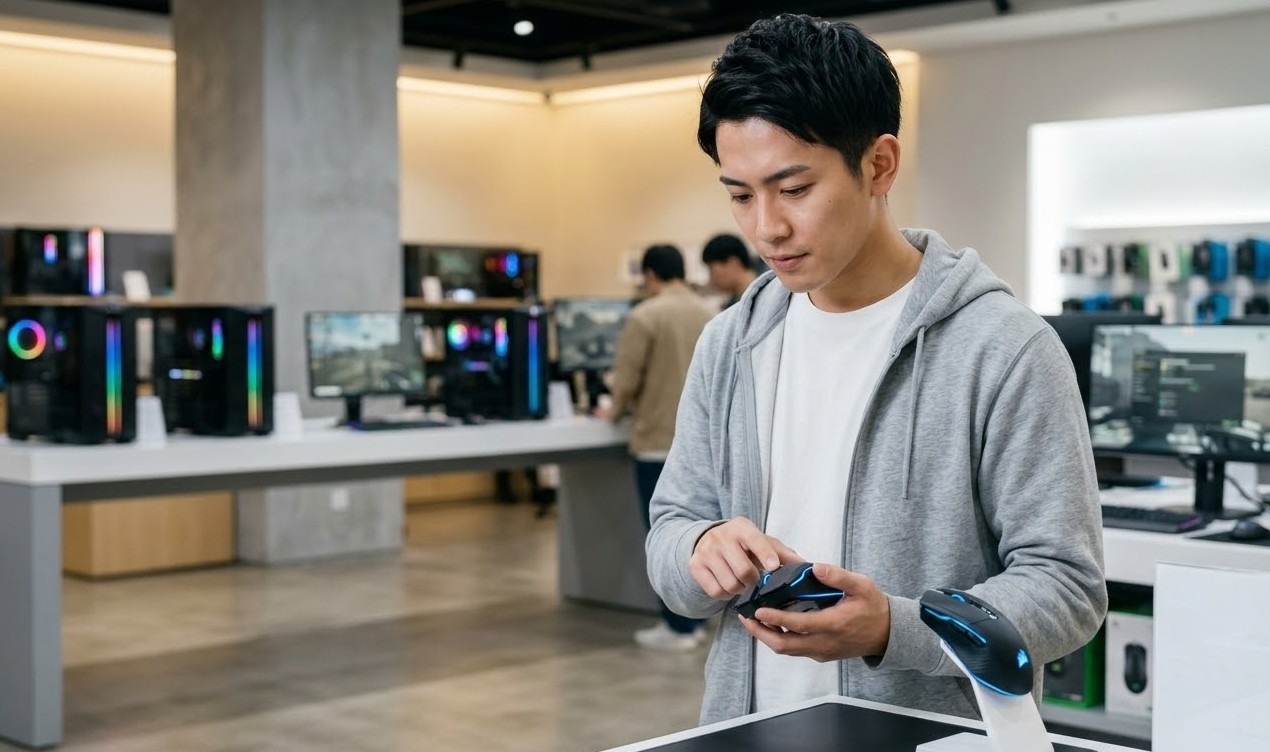
物理的にどこも壊れていなくても、今の環境にマウスがついていけなくなったなら、それは「技術的な寿命」です。
例えば、あなたが144Hzや240Hzといった高リフレッシュレートのモニターに買い替えたとしましょう。
すると、一昔前の古いセンサーを積んだマウスでは、画面上でのカーソルの動きが滑らかに見えなかったり、素早いエイムの際にセンサーが「視界」を失ってカーソルが飛んでしまったり(ネガティブアクセル)することがあるんです。
最新のセンサーは、かつてないほど高い解像度(DPI)と追従速度(IPS)を持っており、どんなに激しく動かしても正確に反応してくれます。
また、最近の「超軽量マウス」への進化も著しいですよね。
昔は100gを超えていても普通でしたが、今は60gを切るのが当たり前の時代。
重いマウスを使い続けることで手首や腕に負担がかかり、腱鞘炎のような痛みを感じるようになったなら、それは体からの「買い替えサイン」かもしれません。
最新のワイヤレス技術は、もはや有線との遅延の差を人間が体感できないレベルまで進化しています。
「まだ動くから」と古い技術にしがみつくより、最新のデバイスに乗り換えて快適なゲーム体験を手に入れる方が、結果的に満足度は高いはずです。
2〜3年以上同じマウスを使い続けていて、最近のトッププレイヤーたちの機材が気になり始めたら、それはもう新しい相棒を探すべきタイミングなのかもしれませんね。
ゲーミングマウスの寿命を把握し最適な環境を
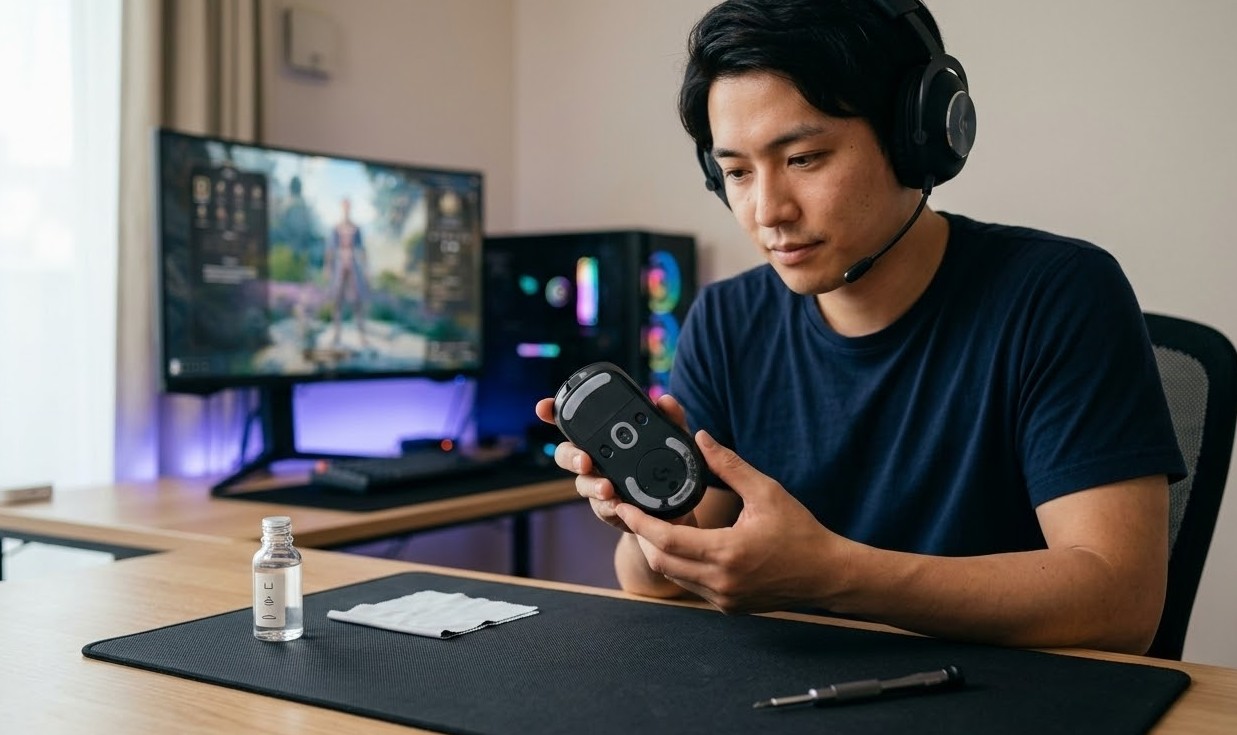
ここまで、ゲーミングマウスの寿命について、さまざまな角度から掘り下げてきました。
一般的には2年から5年と言われる寿命ですが、その中身はスイッチの物理的な限界から、バッテリーのヘタリ、ソールの摩耗、そしてセンサーの世代交代まで多岐にわたります。
毎日触れるものだからこそ、ちょっとした違和感がプレイの質やモチベーションに直結してしまうのがゲーミングマウスの難しいところであり、面白いところでもあります。
大切なのは、今の自分のマウスが「どんな状態にあるのか」を正しく見極めることです。
保証期間内なら迷わずサポートを頼り、保証が切れているならメンテナンスやパーツ交換で延命を試みる。
そして、どうしようもない限界が来たら、培ってきた経験を胸に最新のテクノロジーを詰め込んだ新製品を手に取る。
そうやってデバイスと向き合うことも、ゲームを楽しむ上での大切なプロセスの一つだと私は思います。
この記事で紹介した知識が、皆さんの愛機の寿命を1日でも延ばし、そして最高の買い替えタイミングを見極める助けになれば、これ以上の喜びはありません!
本日のまとめ:マウスと長く付き合うために
- 自分のプレイスタイルに合った期待寿命を把握しておく
- チャタリングの予兆を感じたら、まずは保証期間をチェック
- バッテリーやソールの定期的なメンテナンスを習慣にする
- 技術的な進化に取り残されたと感じたら、思い切って新調する
それでは、皆さんのゲーミングライフがより長く、より快適なものになることを願っています。
ガジェット・スクランブル、ケンジでした。
また次回の記事でお会いしましょう!
正確な情報は各メーカーの公式サイトを必ずご確認の上、最終的な判断はご自身の責任で行ってくださいね。