こんにちは。ガジェット・スクランブル、運営者の「ケンジ」です。
デスクトップPCの引っ越し梱包って、やる前からちょっと緊張しますよね。
精密機器の塊だし、重いし、何より「もし壊れたら…」という不安がつきまといます。
運んだあとに電源ボタンを押しても沈黙したままだったり、モニターにヒビが入っていたり、大切に貯めてきたデータが読み込めなくなったり……。
そんな悲劇は、実は引っ越し業界では「あるある」と言えるほど頻繁に起きていることなんです。
この記事では、デスクトップPCの引っ越し梱包でつまずきやすいポイントを徹底的に深掘りします。
元箱がないときの代用案から、最近の巨大化したゲーミングPCで必須となるグラボ取り外し、CPUクーラーの揺れ対策、モニターを割らないための「当て板」の重要性まで、私の実体験を交えて解説していきます。
さらに、パソコン宅急便の賢い使いどころや、ゆうパックで送る際に見落としがちなリチウム電池の規制、静電気防止袋の選び方など、初心者から上級者まで納得できる情報を網羅しました。
細かい作業は確かに多いですが、一つひとつの工程には必ず「壊さないための理由」があります。
順番さえ押さえれば、漠然とした不安は「やるべきタスク」に変わります。
この記事を読み終える頃には、自信を持って梱包作業に取り掛かれるようになっているはずですよ。
ポイント
- 引っ越し前にやるべき準備と手順
- 元箱なしでも破損リスクを下げる梱包設計
- ゲーミングPCのグラボや静電気対策の要点
- 宅配や郵送で送るときの補償と電池の注意
デスクトップPCの引っ越し梱包前準備
梱包作業そのものに目が行きがちですが、実は「箱に入れる前の準備の質」が、事故率を左右すると言っても過言ではありません。
引っ越し当日は業者さんが来たり、掃除があったりとバタバタしますよね。
そんな極限状態の中で精密機器を扱おうとすると、どうしてもミスが生まれます。
ここでは、私がPCを移動させる際に必ず実践している、当日に焦らないための「鉄板の段取り」を、作業順に整理してご紹介します。
このフェーズを丁寧に行うだけで、輸送後の「困った」を8割は防げると確信しています。
バックアップとデータ消失対策
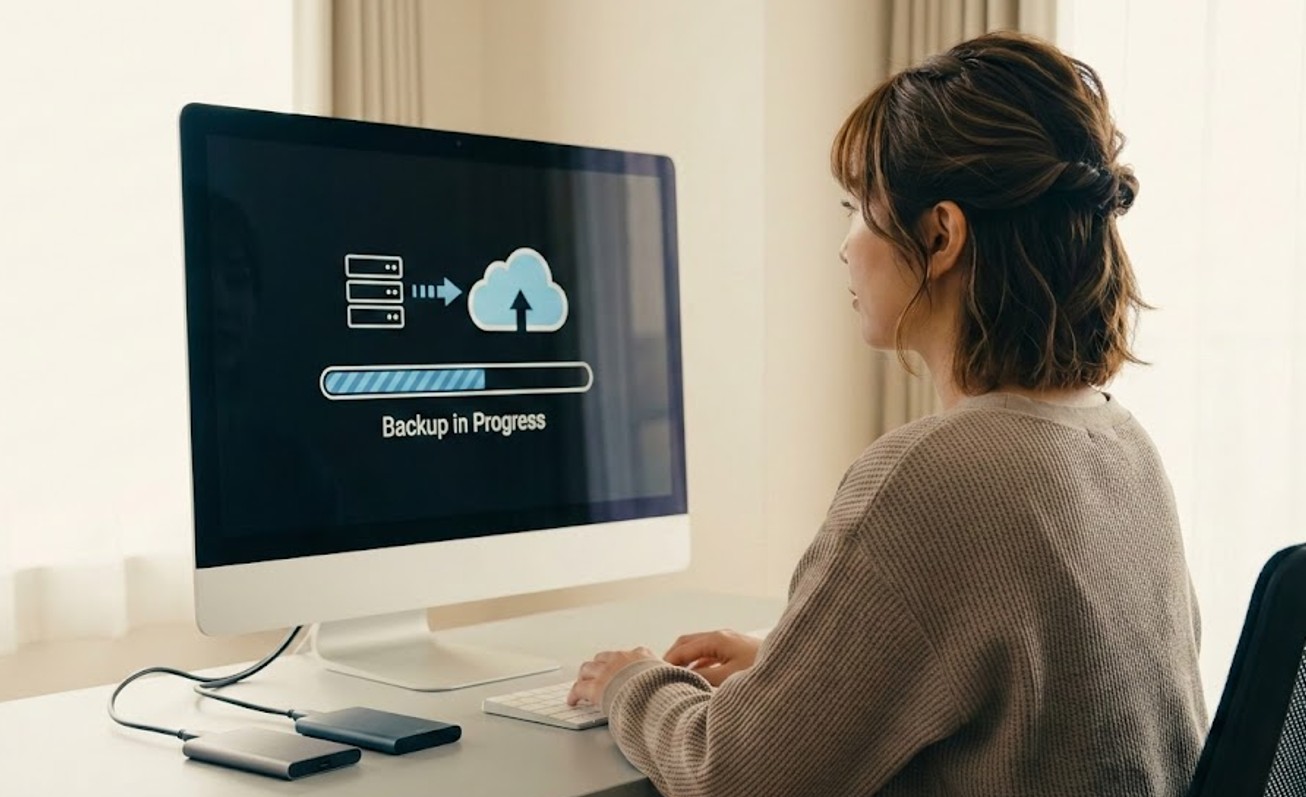
最初に少し厳しいことを言い切ってしまうと、「データは梱包では100%守りきれません」。
どれだけ厚くプチプチを巻いても、物理的な衝撃だけでなく、輸送中の微振動がストレージ(特にHDD)の読み取りヘッドに悪影響を与えたり、基板のハンダにクラックが入ったりするリスクはゼロではないからです。
さらに重要なのが、宅配便や引っ越し業者の運送保険について。多くのサービスにおいて、PC本体の修理代は補償されても、「失われたデータの復旧費用」は補償対象外になることがほとんどです。
つまり、ハードは買い直せても、あなたの思い出の記録や仕事の成果は、一度消えたらそれまでなんです。
私がやる最低ライン
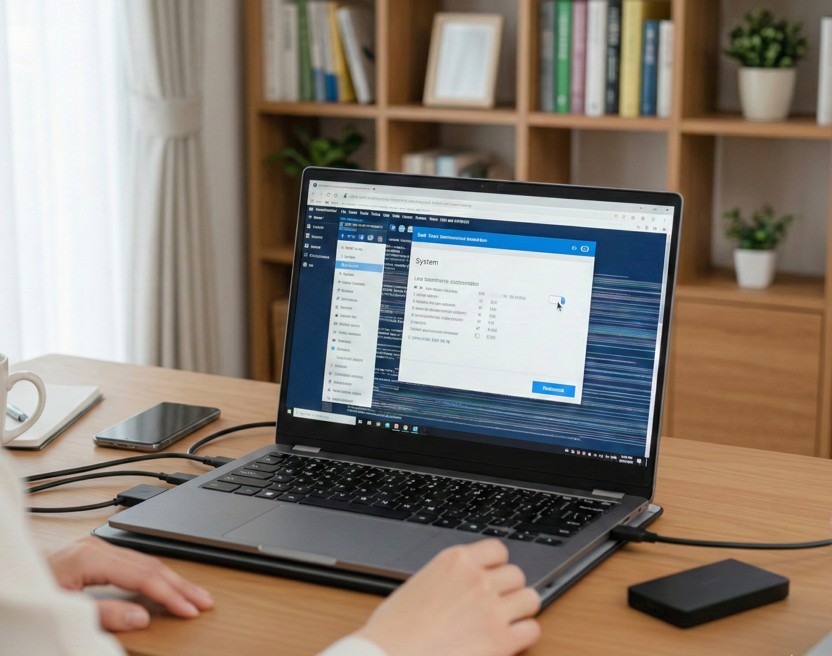
- 重要データは「クラウド(Google Drive等)+外付けSSD」の二重バックアップ
- 仕事関連の機密データは、紛失時のリスクを考え暗号化かパスワード付きZIPで保護
- ゲーム環境はSteam Cloudなどのセーブデータ同期設定が最新か必ず再チェック
バックアップの手法は人それぞれですが、私は「3-2-1ルール(3つのコピー、2つの異なるメディア、1つのオフサイト保管)」を意識しています。
そこまで大げさでなくても、「最悪、PC本体が粉々に壊れても、データさえあれば明日から仕事ができる状態」にしておくのが、精神衛生上、最も強力な保険になります。
梱包前に、まずはOSの標準機能や市販のバックアップソフトを使って、丸ごとイメージ保存しておくのも賢い選択ですね。
なお、最終的なバックアップの可否は、お使いのサービスやデバイスの仕様によって異なります。
正確な手順は各社の公式サイトをご確認ください。
もし「どうしても自分では不安だ」という場合は、無理をせずデータ復旧の専門業者に、輸送前の現状確認を兼ねて相談するのも、高価なPCを守るための一手かなと思います。
配線撮影とケーブル整理
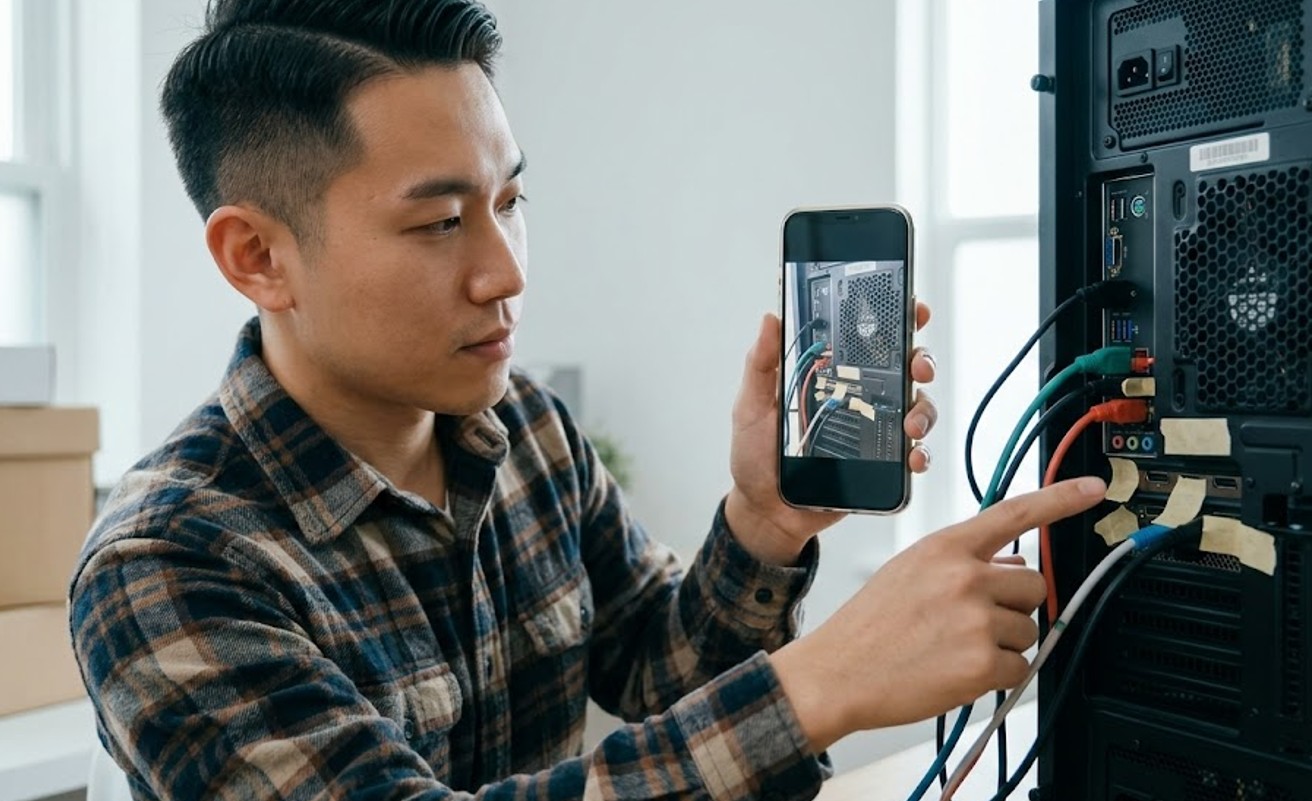
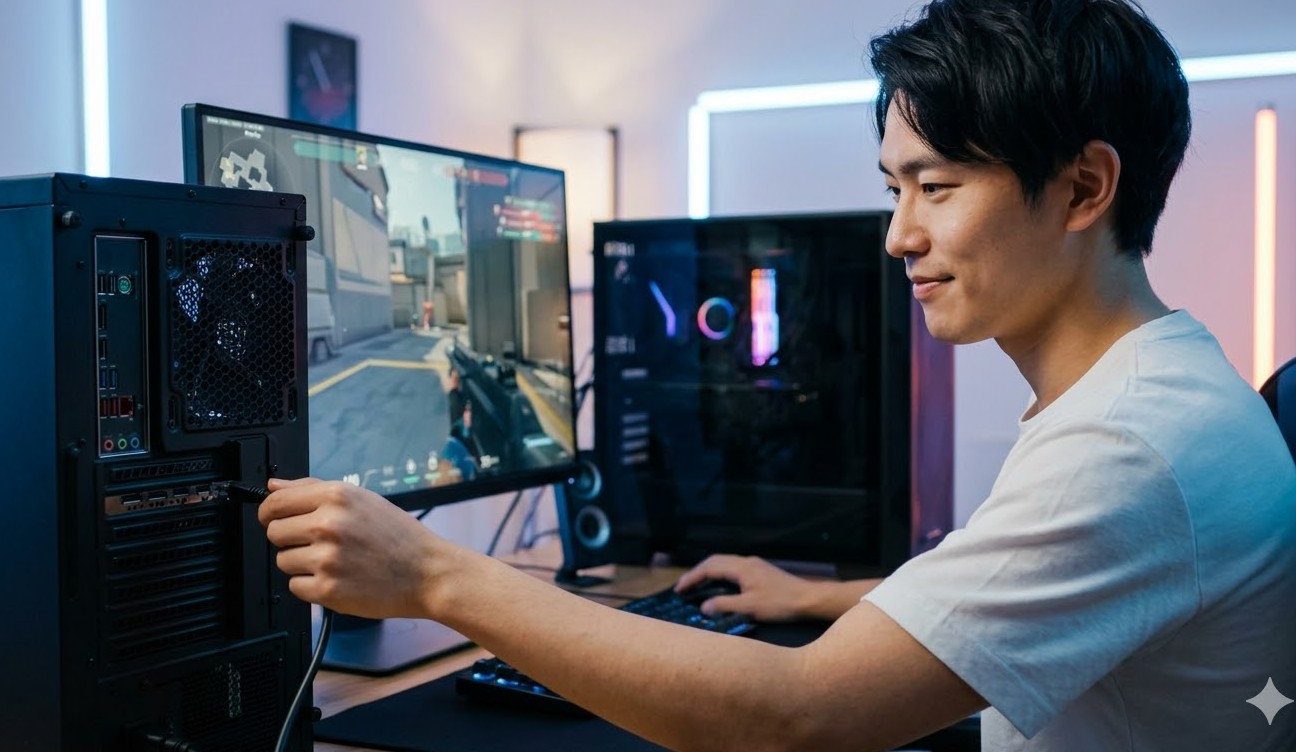
梱包のプロでも意外と忘れてしまう、かつ復元時に絶大な威力を発揮するのが「配線の撮影」です。
最近のPC、特にゲーミングPCやクリエイター向けPCは、背面の端子が驚くほど複雑ですよね。
モニターが複数台あったり、オーディオインターフェースやWebカメラ、外付けストレージが何本も刺さっていたり……。
引っ越し先で新しいデスクを組み立てて、「さあPCを繋ごう!」と思った瞬間、「この黒いUSBケーブル、どこに刺さってたっけ?」という疑問が浮かんだら最後、せっかくの新生活初日が設定作業だけで終わってしまいます。
私は、梱包を解く前に、スマートフォンのカメラで「背面全体を1枚」+「各端子部分のアップを数枚」、合計で3〜4枚は撮影するようにしています。
特にグラフィックボードのHDMI/DisplayPortの挿し間違い(マザーボード側に挿してしまうミス)は、初心者だけでなく慣れた人でもやりがちです。
写真があれば「以前の正解」が視覚的に残るので、迷いが一切なくなります。
また、配線整理のコツとしては、100均などのマスキングテープを活用するのがおすすめです。
ポイント
ケーブルを抜く際、端子に近い部分にマスキングテープを巻き、「モニター1」「右スピーカー」「有線LAN」のように、マジックでざっくり名前を書いておきましょう。
さらに、そのケーブルが繋がっていたPC側の端子付近にも同じ名前を貼っておけば、引っ越し先では「同じ名前同士を繋ぐだけ」のパズルになります。
あまり細かくやりすぎると準備が終わらないので、主要な4〜5本に絞るのが、効率的に進めるポイントですね。
元箱なしでもできる梱包
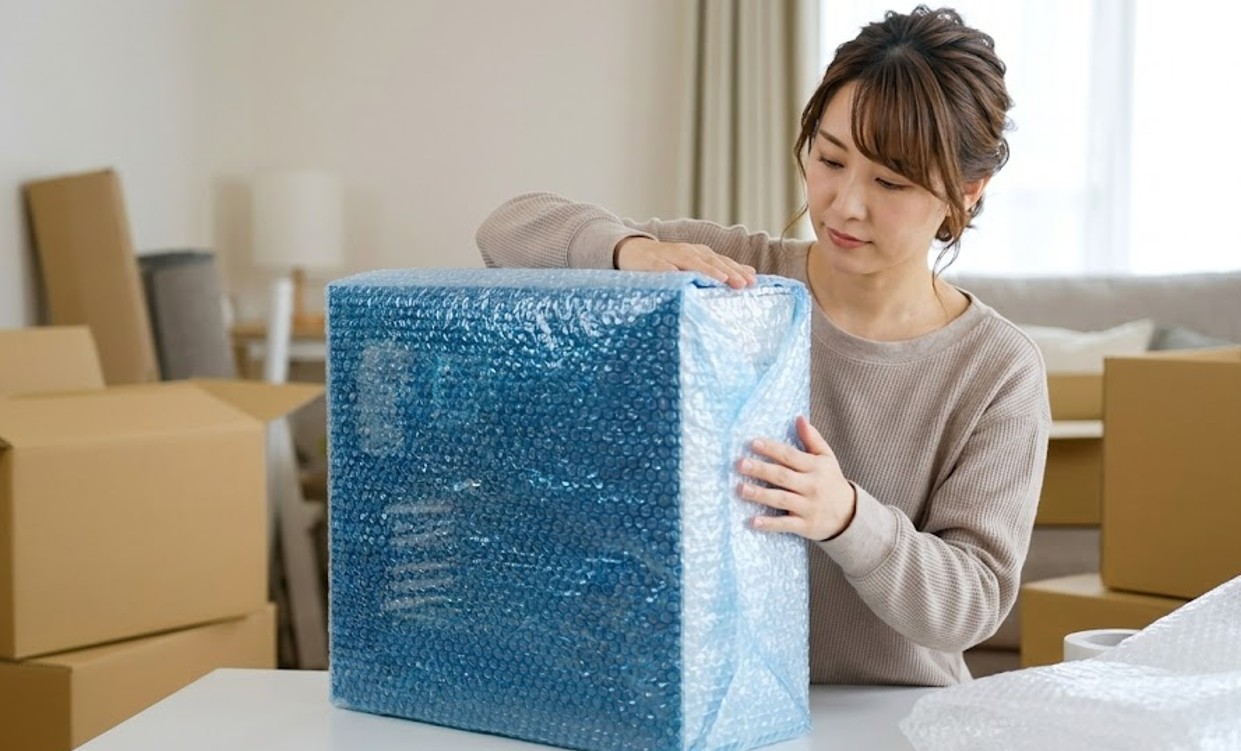
PCを新調した際に「箱が大きすぎて捨てちゃった」という方は多いはず。
元箱がない場合の梱包におけるゴールは、「ただ箱に入れること」ではなく「輸送中のあらゆる衝撃をPCに伝えない、かつ箱の中でPCを1ミリも動かさない設計」をすることです。
私が推奨するのは、いわゆる「ダブルボックス(二重梱包)」の考え方を簡略化した、強化型梱包術です。
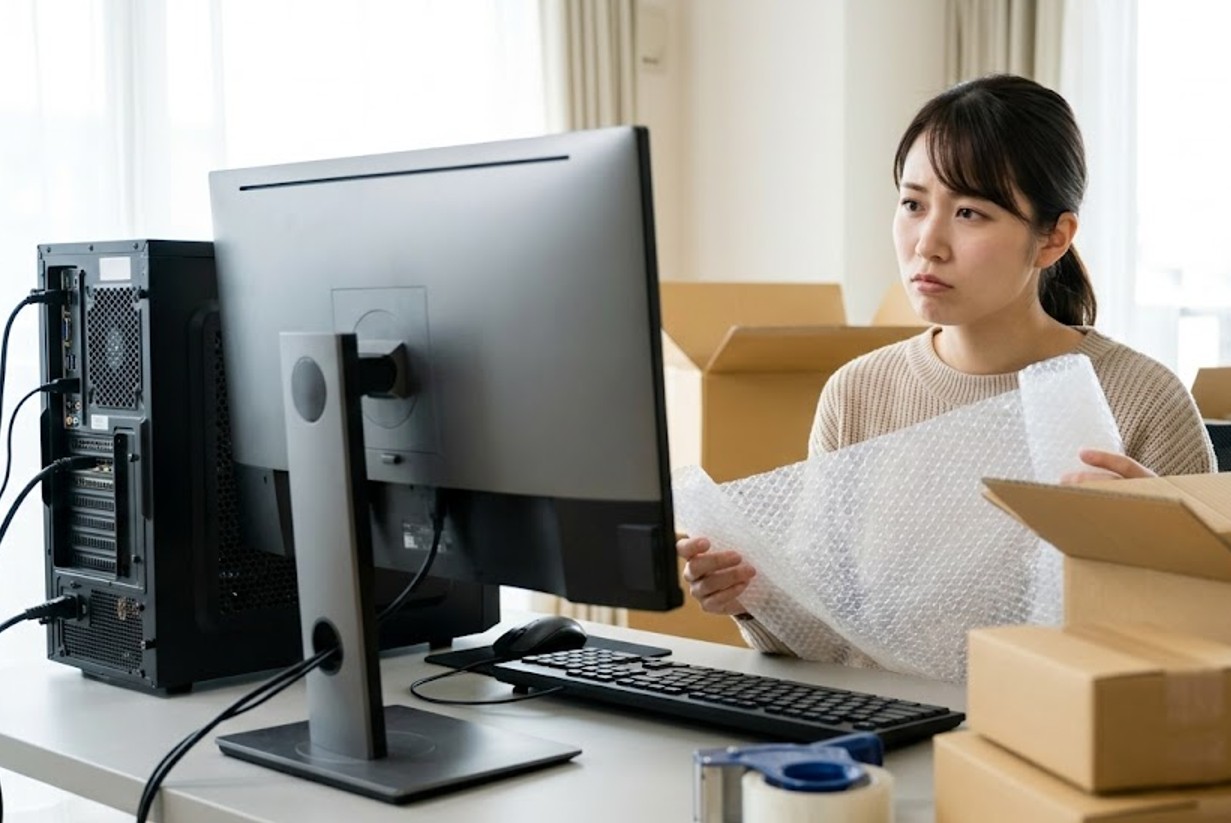
まず、PC本体を大粒のエアキャップ(プチプチ)で3重以上に包みます。
この時、特に角の部分は衝撃を受けやすいため、余ったプチプチを折りたたんで厚めにクッションを作るのがコツです。
| 梱包要素 | 推奨される素材 | 役割と重要度 |
|---|---|---|
| 第一層(密着) | 静電気防止プチプチ | 表面保護と静電気対策(★★★) |
| 第二層(隙間埋め) | 丸めた新聞紙、緩衝材 | 箱の中での動きを完全に止める(★★☆) |
| 第三層(外装) | 120〜160サイズの段ボール | 外部の突き刺しや重圧から守る(★★★) |
注意ポイント
段ボール選びは非常に重要です。
スーパーでもらえるような柔らかい段ボールは、重いデスクトップPCを運ぶ際、底が抜けたり、角が潰れて中身に衝撃が直撃したりするリスクが高いです。
できればホームセンターや配送会社で購入できる、厚手で強度の高い「新品の段ボール」を用意してください。
「箱を買ってから中身をどう詰めるか悩む」よりも、「PCをプチプチで包んだ後のサイズを測ってから、適切な箱を買う」という順番が、最も失敗しにくいですよ。
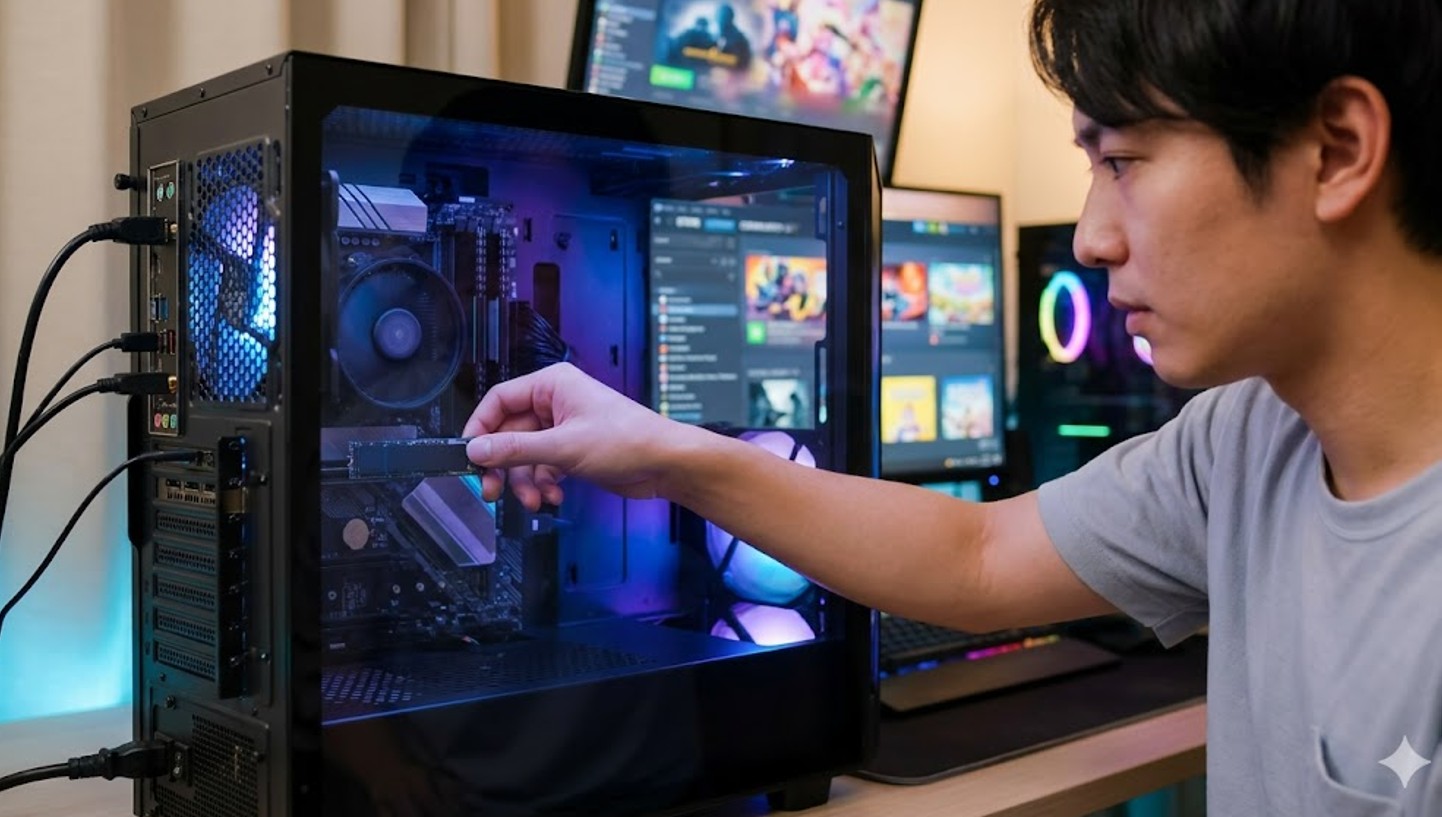
ゲーミングPCのグラボ外し
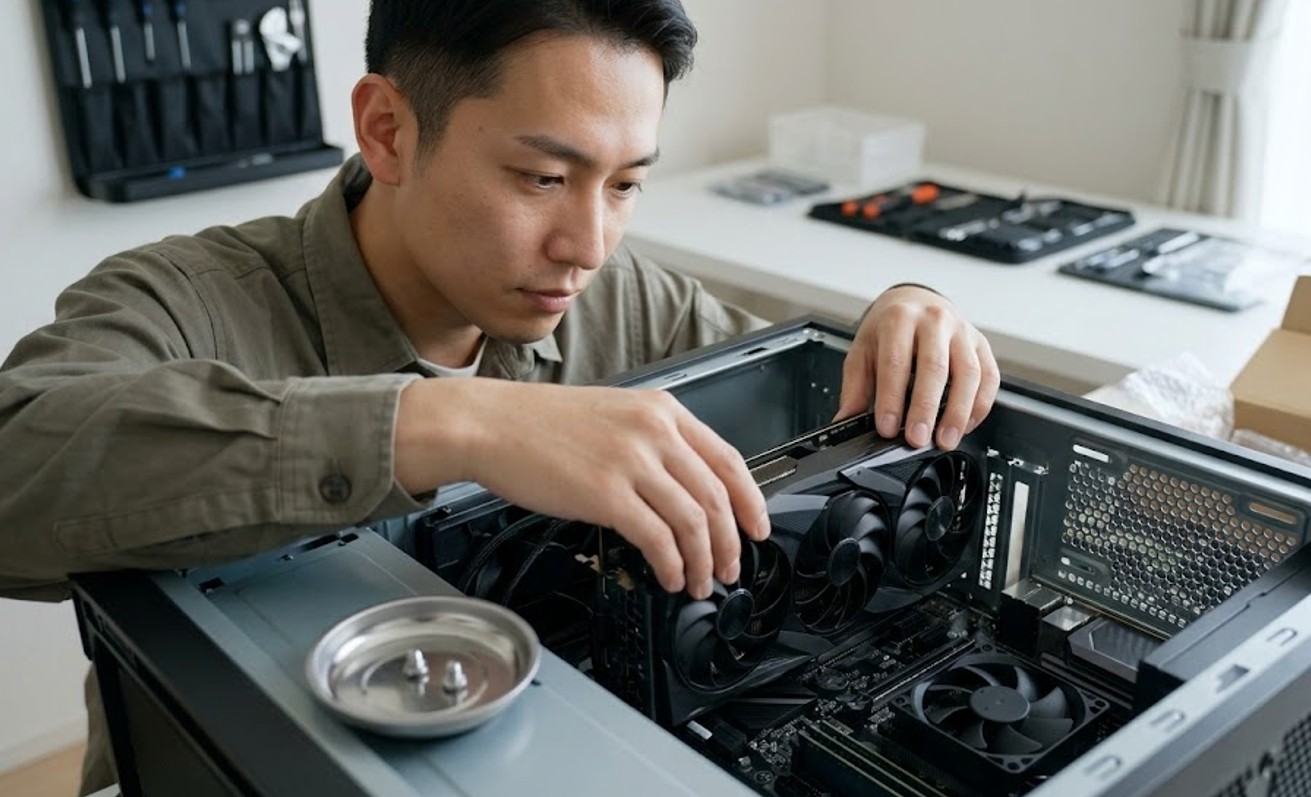
最近のゲーミングPCを使っている方に、最も強くお伝えしたいのがこれです。
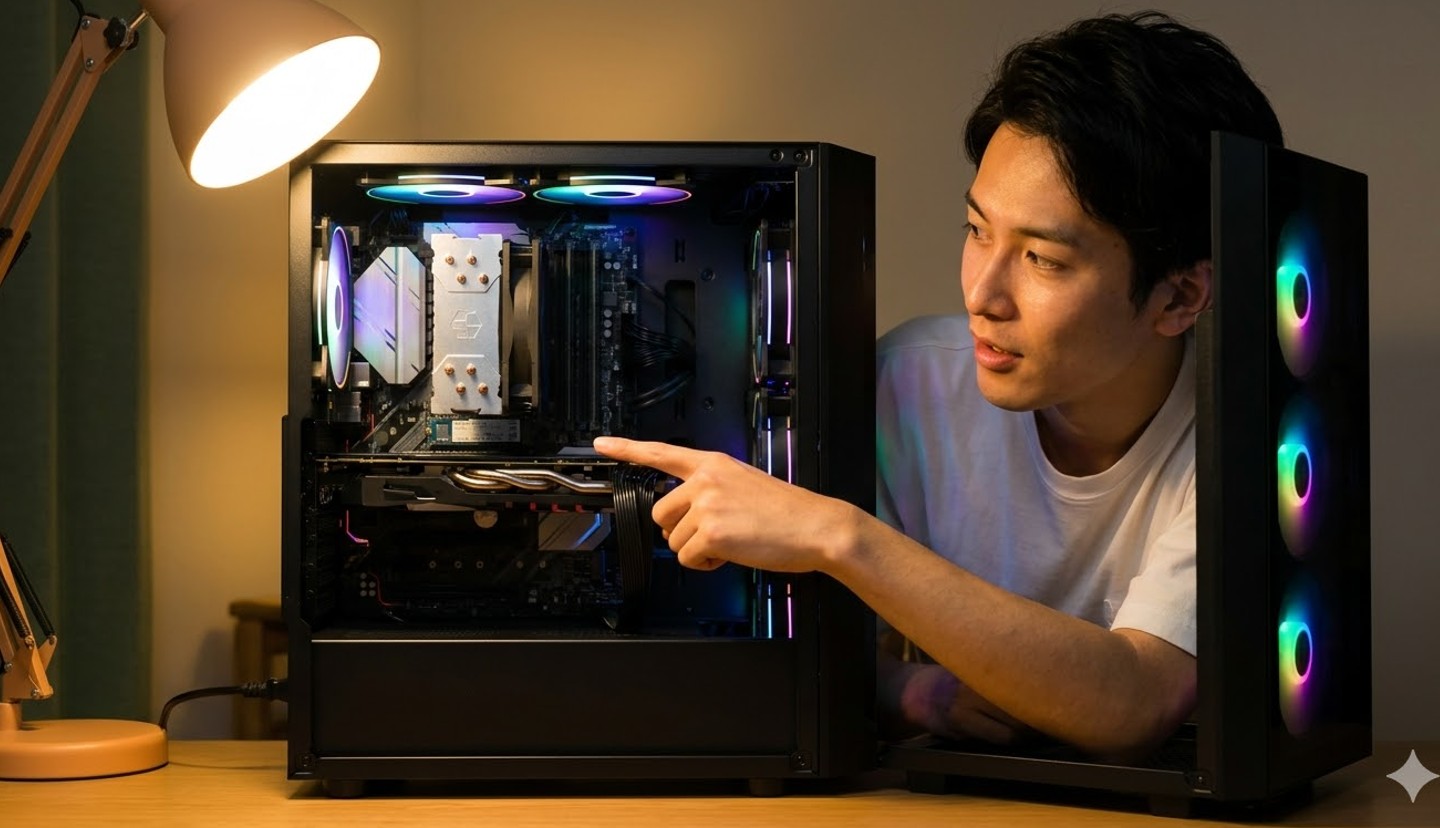
昨今のグラフィックボード(GPU)は巨大化・重量化が進んでおり、3連ファンモデルともなれば1kgを余裕で超えるものも珍しくありません。
この重たいパーツが、たった数センチのマザーボードのスロット(PCIe)と、1〜2本のネジだけで固定されているんです。
引っ越し業者のトラックは、私たちが想像する以上に揺れます。
段差を越える際の「ガタン!」という衝撃で、グラボの自重によってスロットが引きちぎられたり、基板がしなったりして故障する事例が後を絶ちません。
そのため、私は長距離の輸送であれば、「グラフィックボードは取り外して個別に梱包する」ことを強くおすすめしています。
もちろん、PC内部を触るのが初めてで、壊してしまいそうで怖いという方は無理をする必要はありませんが、ある程度自作の経験があるなら、外しておいたほうが確実に安全です。
外したグラボは、後述する静電気防止袋に入れ、本体とは別に手厚くプチプチで包んで運びましょう。
外す場合のざっくり手順
- PCの電源を切り、背面のスイッチもオフにしてコンセントを抜く。数分待って放電させる
- ケースを開ける前に、必ず部屋の金属部(ドアノブやサッシなど)に触れて体内の静電気を逃がす
- グラボを固定している背面のネジを外し、スロット右端にあるロック(ラッチ)を優しく押し下げながら、まっすぐ引き抜く
- もし「分解は無理!」という場合は、ケース内部の隙間に、パーツを圧迫しない程度に丸めた新聞紙などを詰め、揺れを防ぐ応急処置もあります。ただ、詰めすぎるとマザーボードを痛めるので、力加減には注意が必要です
静電気防止袋とESD対策
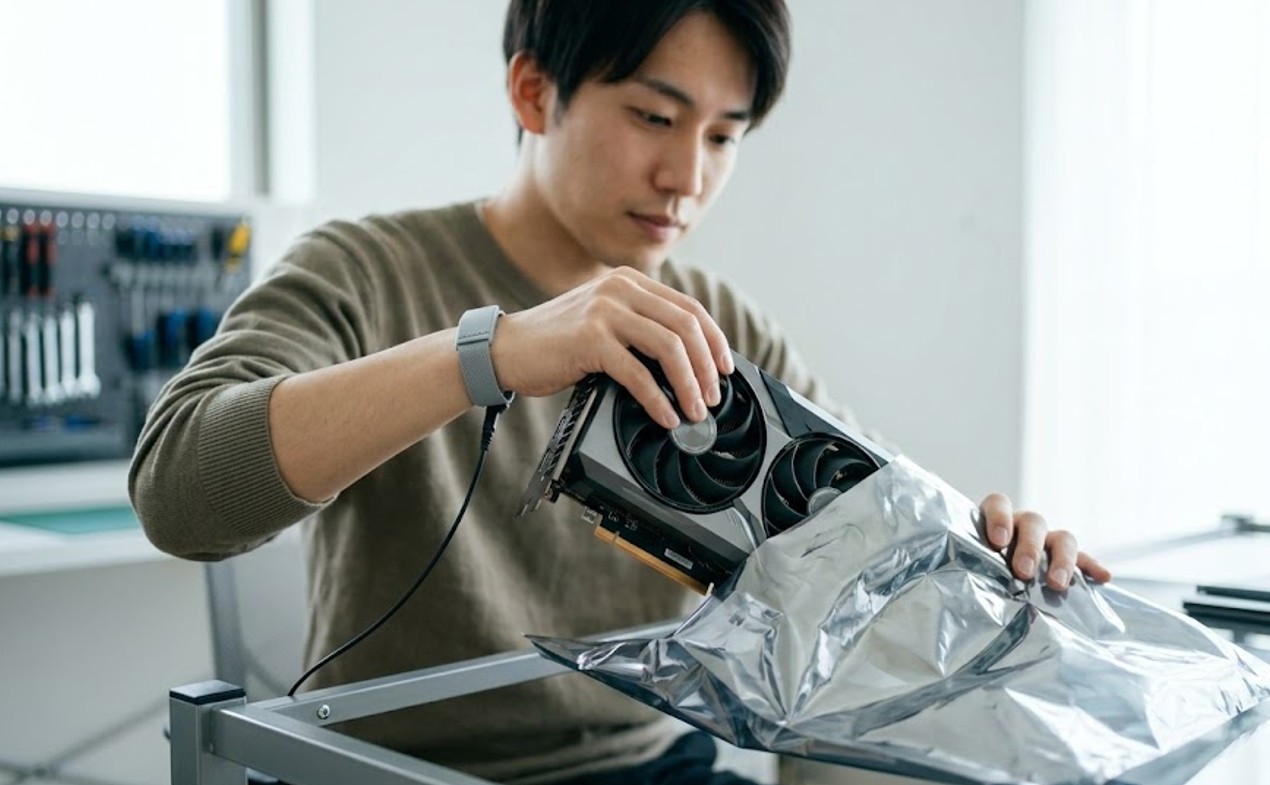
PCパーツにとって最大の敵は、実は「衝撃」と同じくらい「静電気」だったりします。
特に乾燥する冬場の引っ越しでは、一瞬の「パチッ」という放電(ESD:Electro-Static Discharge)が、目に見えないレベルで回路を焼き切り、パーツを再起不能にします。
ケースに収まっている状態ならまだしも、グラボやメモリを取り外して扱う際は、この対策が必須となります。
よく「プチプチで包めば大丈夫」と思われがちですが、一般的なピンク色のプチプチでも不十分なことがあり、普通の透明なプチプチは逆に静電気を発生させやすい性質があります。
理想を言えば、パーツ購入時に入っていた「シルバーや半透明のグレーの袋(静電気防止袋)」を保管しておき、それに入れるのがベストです。
もし捨ててしまった場合は、Amazonなどで数百円で買えるので、あらかじめ用意しておくと安心感が違います。私は、大事なパーツを扱う際は以下の3点を徹底しています。
- 作業前に必ず金属製のラックや机の脚に触れ、自分の体から放電しておく
- 静電気が起きやすいフリースやニット素材の服は避け、綿100%のTシャツなどを着用する
- 取り外したグラボやメモリは、そのままプチプチに包まず、必ず静電気防止袋(ESDバッグ)に入れてからクッション材を巻く
「ビニール袋やラップで代用できる?」という質問をよく受けますが、これらは摩擦によって静電気が発生しやすいため、精密パーツの保護には適していません。
PC本体を包む場合も、一番内側だけは帯電防止機能のあるシートやプチプチを使うのが、ガジェット好きとしてのこだわりであり、リスク回避の鉄則かなと思います。
デスクトップPCの引っ越し梱包と輸送
さて、準備が整ったらいよいよ「運び方」と「業者への依頼」のフェーズです。
実はここにも、落とし穴がたくさん潜んでいます。
自家用車で自分で運ぶのか、引っ越し業者のトラックに任せるのか、あるいは宅配便で送るのか。
それぞれの手段によって、推奨される梱包レベルや、万が一の際の補償範囲が大きく異なります。
ここでは、PC本体だけでなく、意外と見落とされがちな周辺機器や、配送サービスの細かな注意点について、私の経験に基づいたアドバイスをまとめていきます。
これを押さえておけば、引っ越し先での「起動しない!」というパニックを防げる確率がグッと上がりますよ。
モニター梱包は当て板必須
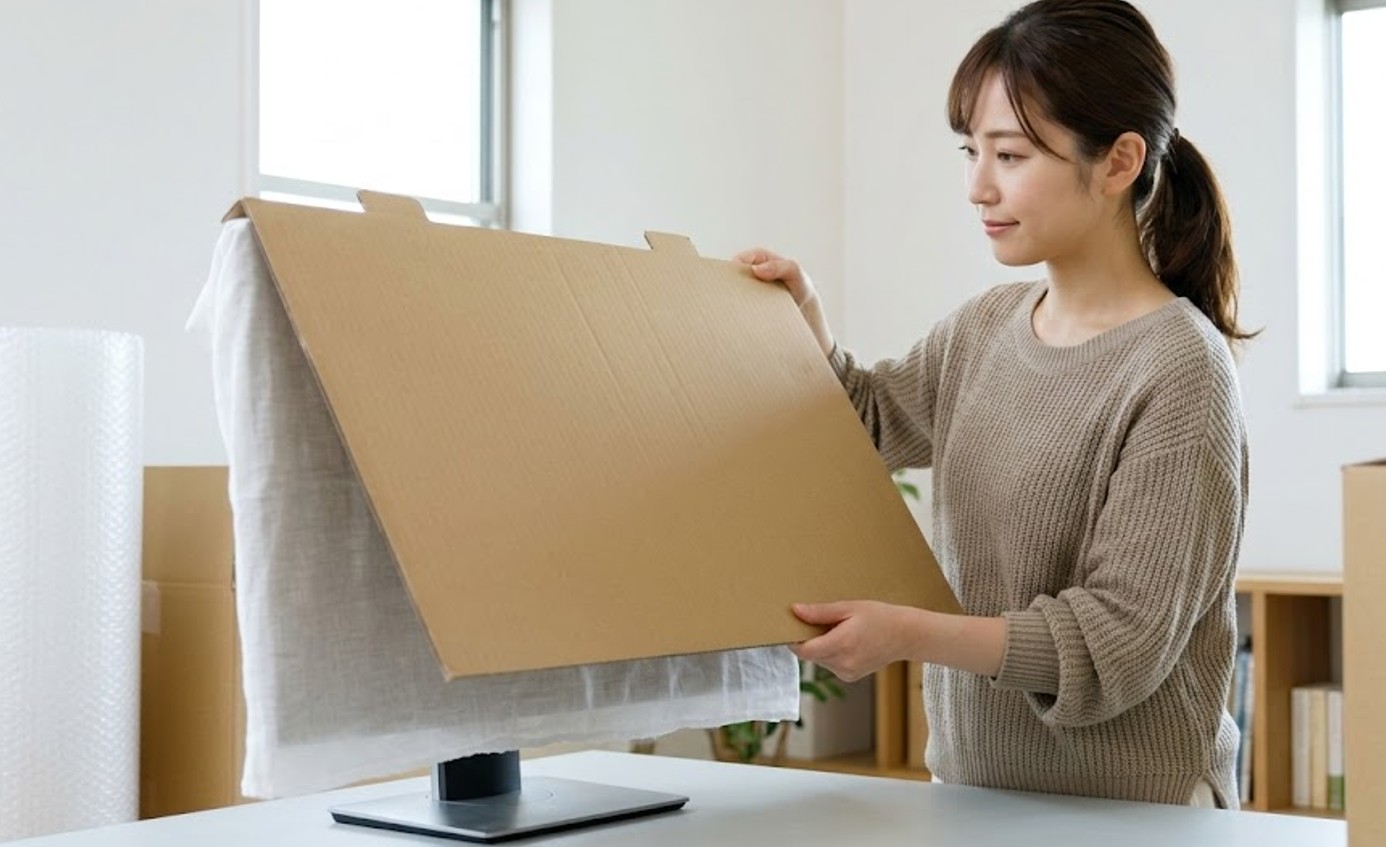
デスクトップPCの中で、最も「物理的な破壊」が起きやすいのがモニターです。
液晶パネルは非常にデリケートで、少し鋭利なものが当たったり、一点に強い圧力がかかったりするだけで、簡単に内部で液漏れや割れが発生します。
私は、モニターを梱包する際は、PC本体よりもさらに神経を使います。
最大のコツは、「液晶面に段ボールの当て板(カバー)をして、面で守る」という手法です。
これにより、外部からの突起物の侵入を防ぎ、衝撃をパネル全体に分散させることができます。
私のモニター梱包の基本
- 液晶のサイズに合わせてカットした段ボールを、パネル面に直接当てる(傷防止に薄い布を挟むとなお良し)
- 段ボールがズレないよう、ベゼル部分を養生テープやマスキングテープで軽く固定する
- その上からプチプチで全体を2重、3重に包む。特に四隅の「角」は重点的に保護する
- 箱に入れる際は、台座(スタンド)は必ず取り外し、モニター本体とは別の緩衝材で包む。スタンドを付けたまま箱に入れると、揺れで支柱が液晶を突き破る事故が起きやすいからです
また、引っ越し後に設置した際、「画面が映らない」というトラブルが起きても焦らないでください。
多くの場合、輸送中の揺れで内部の端子が少し緩んでいたり、単にHDMIケーブルの奥までの差し込みが甘かったりするのが原因です。
もしUSB-C 1本で映像出力している環境なら、接続順序や給電能力の不足が絡むトラブルもあります。
そのあたりの詳しい切り分けについては、当サイト内のデスクトップPCのType-C映像出力の原因と解決法という記事で詳しく解説していますので、万が一の際はチェックしてみてくださいね。
外付けHDD・SSDの梱包
PC本体に内蔵されているストレージだけでなく、外付けのHDDやSSDの扱いも非常に重要です。
特にHDD(ハードディスクドライブ)は、内部で磁気ディスクが高速回転し、それをナノメートル単位の隙間でヘッドが読み取るという、超絶精密なアナログ構造をしています。
そのため、動作中でなくても強い衝撃を受けると、ヘッドがディスクに接触して物理的な傷(セクタ不良)を作ってしまうことがあるんです。
一方でSSDは駆動部がないため衝撃には強いですが、静電気や急激な温度変化には注意が必要です。
私は、外付けドライブを発送する際は、以下のルールを自分に課しています。
- USBケーブルやACアダプタは必ず本体から抜く。挿したままだと、端子の根本に横方向の力がかかって折れる原因になります
- HDDの場合は、プチプチを厚めに巻くだけでなく、小さな箱に入れてから、さらに大きな箱に入れる「マトリョーシカ梱包」をする
- 冬場などは、冷え切ったHDDを暖かい新居ですぐに繋がない。結露によって内部がショートする恐れがあるため、常温に馴染ませてから通電する
注意ポイント
緩衝材を隙間に詰めるとき、スカスカだと意味がありません。
箱を閉じる前に上下左右に軽く振ってみて、中で「ゴトゴト」と音がしないことを確認してください。
もし音がするなら、それは輸送中に中身が暴れるサインです。
隙間に新聞紙などを追加して、中身が「優しく、でもしっかりと固定されている状態」を目指すのが、データの生存率を高める最大のコツです。
パソコン宅急便の箱と料金
「自分で梱包するのはやっぱり不安」「適切なサイズの段ボールが見つからない」という方にとって、ヤマト運輸などが提供している「パソコン宅急便」のような、専用資材と梱包サービスがセットになったプランは非常に強力な味方です。
このサービスの最大のメリットは、フィルムで浮かせて固定する特殊な構造の専用BOXを使って、プロがその場で梱包してくれる点にあります。
「この梱包で大丈夫かな?」と夜も眠れないほど心配するくらいなら、数千円の追加費用を払って安心を買うのは、合理的すぎる選択と言えます。
ただし、利用にあたってはいくつか事前に確認しておくべきポイントがあります。
私も以前利用した際に驚いたのですが、最新の巨大なタワー型PCだと、規定の最大サイズを超えてしまい、受け付けてもらえないケースがあるんです。
- サイズ制限:多くのサービスで160サイズ(3辺合計160cm)が上限。大型のゲーミングPCケースは要注意
- 重量制限:通常25kg〜30kg程度が上限。水冷システムを組んだ重量級PCは事前に計測を
- 責任限度額:通常の宅急便と同様、補償額の上限(一般的に30万円)がある。それ以上の高額PCは別途、運送保険の検討が必要
- 動作確認:発送前に「正常に動いていること」をドライバーさんと確認する場合がある
より詳細な「PCの移動全般」に関するテクニックについては、サイト内の別記事デスクトップPCの持ち運び方法と梱包手順でも網羅的に解説しています。
車で自分で運ぶ際の座席への固定方法なども紹介しているので、併せて読むとさらに理解が深まるはずです。
なお、運賃や補償規定は予告なく改定されることがあるため、発送の直前には必ず各社の公式サイトで最新情報をチェックするようにしてくださいね。
ゆうパックで送る電池注意
日本郵便の「ゆうパック」を利用してデスクトップPCや周辺機器を送る際に、意外と多くの人が引っかかるのが「リチウム電池」に関する航空搭載制限です。
デスクトップPC本体には、マザーボードの時刻保持用に「CR2032」などのボタン電池が入っていますし、最近のワイヤレスキーボードやマウス、ゲーミングヘッドセットには強力なリチウムイオンバッテリーが内蔵されています。
これらは航空法において「危険物」に該当する場合があり、正しく申告しないと、配送が大幅に遅れたり、最悪の場合は引き受けを拒否されたりすることもあります。
特に気をつけたいポイント
- 品名記載は具体的に:「パソコン(リチウム電池あり、本体内蔵)」のように、電池の種類と状態を明記する
- 電池単体はNG:モバイルバッテリーなどの「電池単体」は、ゆうパックでは航空輸送できないルールがあるため、陸送・船便になり到着が数日遅れる覚悟が必要
このルールは非常に厳格で、特に遠距離(東京〜北海道・沖縄など)への発送では、航空便に乗れるかどうかが到着日に直結します。
「隠して送ればいいや」というのは絶対にNGです。
万が一、輸送中に発火事故などが起きれば重大な責任を問われかねません。
少しでも不安があれば、荷物を持っていく前に郵便局の窓口で「デスクトップPCとワイヤレスマウスを送りたいのですが、リチウム電池の扱いはどうなりますか?」と正直に相談するのが、結局は一番の近道で安全な方法ですよ。
デスクトップPCの引っ越し梱包:まとめ

最後に、ここまでの重要なポイントをギュッと凝縮してまとめます。
デスクトップPCの引っ越し梱包は、単なる「作業」ではなく、大切な機材を無事に新天地へ届けるための「プロジェクト」だと考えてください。
手間を惜しまず、以下の5項目を徹底するだけで、トラブルに遭遇する確率は格段に下がります。
ここだけ押さえれば事故が減る
- データは別で守る:輸送中の物理故障に備え、クラウドや外付けSSDへのバックアップを最優先で終わらせる
- 箱の中で動かさない:隙間に緩衝材をこれでもかと詰め、「振っても音がしない」状態を梱包の完成基準にする
- 重量パーツの負荷を逃がす:重いグラボは外すか、内部で支える処置をして、PCIeスロットの破損を徹底ガード
- モニターは面圧を分散:段ボールの当て板を使い、液晶パネルへの局所的な圧力をゼロにする
- 配送ルールを順守:補償額の確認と、リチウム電池の申告を忘れずに行い、スムーズな輸送を確保する
引っ越しはただでさえ体力を使うイベントですが、PCの梱包さえ完璧に終わらせておけば、新居に到着した後の「楽しみ」が待っています。
大きな画面でゲームを再開したり、快適な仕事環境を整えたり。
そのワクワクを台無しにしないために、この記事がお役に立てれば嬉しいです。
なお、本記事の内容は一般的なガイドラインです。
最新の配送規定や各メーカーの推奨事項、特定の高額機器の扱いについては、必ず公式サイトや専門家に確認の上、自己責任で作業を行ってくださいね。
あなたのPCライフが、新しい場所でも最高の形で続くことを願っています!