こんにちは。ガジェット・スクランブル、運営者の「ケンジ」です。
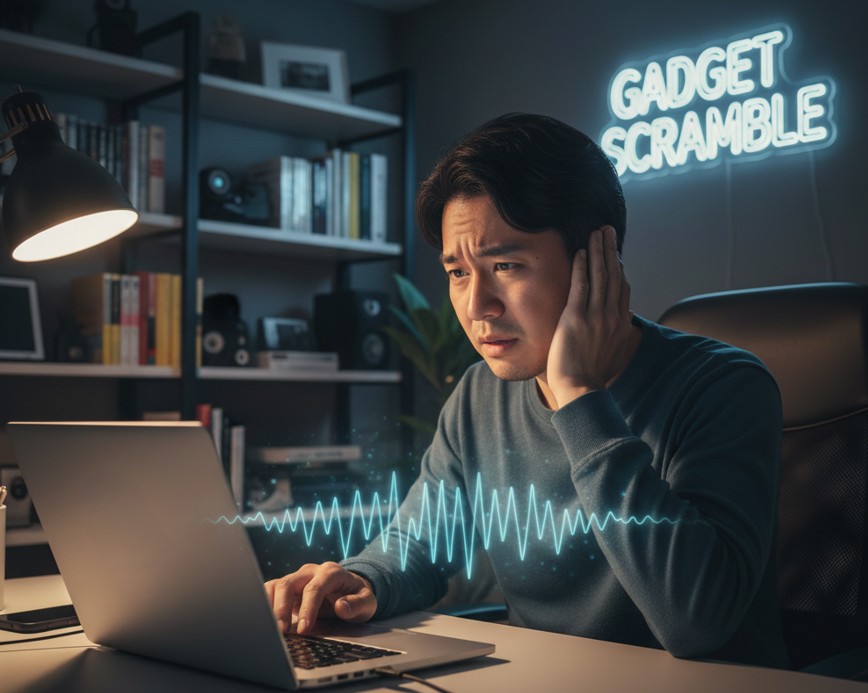
ノートPCを使っているときに、突然ブーンという大きな音が鳴り響くと、壊れてしまったのではないかと不安になりますよね。
私もガジェットを触るのが好きなので、静かな部屋で作業しているときにあの重低音が響き始めると、作業の手が止まってしまう気持ちがよくわかります。
夜中に静かに作業したいときほど、あの音は耳に障るものです。故障かなと疑ってしまいますが、実は簡単な掃除や設定の見直しだけで解決することも多いんですよ。
ノートPCの異音がブーンと聞こえる現象には、実はいくつかの明確な理由があります。
内部にホコリが溜まって排熱が追いついていないケースもあれば、システムへの過度な負荷が原因でファンがフル回転している場合もあります。
さらに、富士通やデルといったメーカーごとの設計特性や、HDDなどの駆動パーツから音が出ていることも珍しくありません。
この記事では、私が実際に調べて試してきた解決策や、負荷を抑えるためのシステム設定、安全な掃除のコツなどを網羅的に解説します。
この記事を読み終わる頃には、手元のノートPCから鳴るブーンという異音の正体を突き止め、修理に出すべきか自分で直せるかの判断がしっかりできるようになるはずです。
ポイント
- ノートPCから発生するブーンという異音の正体と発生源の特定方法
- CPU負荷の軽減やホコリ掃除など、自分ですぐに試せる解決策
- 富士通やデル、Surfaceなどメーカーごとの特徴とメンテナンスの注意点
- 修理に出すべきか買い替えるべきかを判断する具体的なチェックポイント


ノートPCの異音がブーンと鳴る主な原因と特定方法
まずは、その異音がどこから、どのようなタイミングで発生しているのかを冷静に観察しましょう。
原因を正しく切り分けることが、無駄な出費を抑えるための近道です。
ここでは、物理的な構造からくる原因と、その特定方法について掘り下げていきます。
冷却ファンのホコリ詰まりが原因となる異音の正体
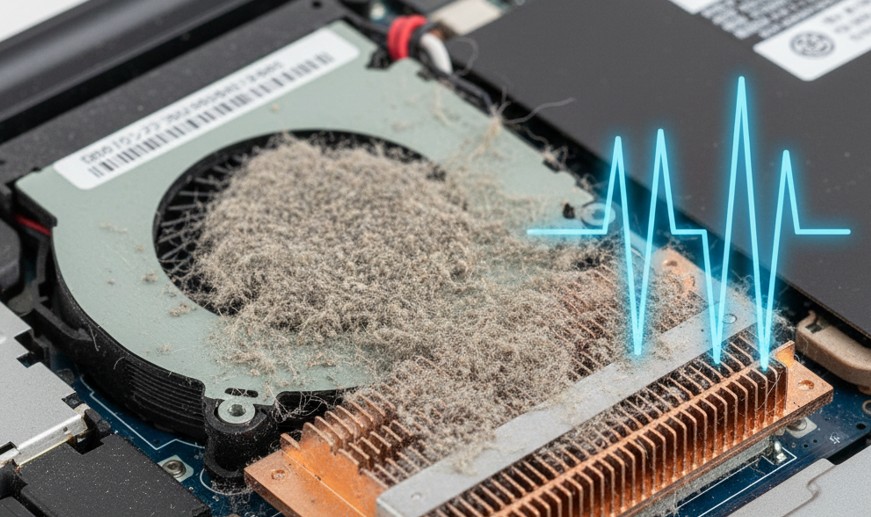
ノートPC内部で最も「ブーン」という音を出しやすい犯人は、間違いなく冷却ファンです。
ノートPCは限られた薄い筐体の中に熱を持つパーツが凝縮されているため、常に空気を循環させて冷やす必要があります。
しかし、吸気口から空気を取り込む際、どうしても部屋の中の微細なホコリも一緒に吸い込んでしまうんですよね。
長年メンテナンスをしていないPCの場合、このホコリが排熱を担う「ヒートシンク(放熱フィン)」の隙間にびっしりと詰まってしまいます。
そうなると、空気の通り道が塞がれ、内部温度が急上昇します。
システムは「このままでは熱で壊れてしまう!」と判断し、ファンの回転数を限界まで引き上げるため、結果として掃除機のような「ブーン」という爆音が発生するわけです。
ファンの軸ブレによる物理的な振動
また、ホコリがファンの羽根(ブレード)に不均等に付着すると、回転の重心がズレてしまいます。
高速で回るファンが軸ブレを起こすと、その振動がノートPCの筐体全体に伝わり、低い唸り音として増幅されます。
これが、単なる風切り音ではない「ブーン」という重低音の正体であることが多いですね。
ファンの異音チェックポイント
- 排気口付近から最も強く音が聞こえる
- PCの底面が触れないほど熱くなっている
- 以前よりも排気される風の勢いが弱くなっている
- 負荷をかけていない時でも音が鳴り止まない
もし、単なるブーンという音ではなく「カラカラ」「ガタガタ」といった乾いた音が混ざる場合は、ファン自体のベアリング(軸受け)が摩耗して寿命を迎えている可能性が高いです。
こうなると掃除だけでは解決せず、パーツ自体の交換が必要になるケースがほとんどですね。
CPUへの高負荷を抑えてファンの回転音を対策する
物理的な故障ではなく、ソフトウェア的な要因でファンが回っているケースも非常に多いです。
現代のOSやブラウザは非常に多機能ですが、その分CPUに大きな負荷をかける場面が増えています。
特に、複数のタブを開いた状態でのウェブブラウジング、高画質な動画の視聴、ZoomなどのWeb会議ツール、そしてバックグラウンドで動いているWindows Updateなどが代表例です。
CPUが高負荷状態になると、発熱量が劇的に増加します。
ノートPCの冷却システムは「PWM制御」という仕組みを使っていて、温度センサーの数値に合わせてファンの回転数をリアルタイムで調整しています。
重い作業をしている時だけ音が大きくなるのは、実は故障ではなく正常な動作なんです。
しかし、ユーザーからすれば「急にブーンと言い出した」と感じるため、異音として認識されがちですね。
バックグラウンドプロセスの罠
「何もしていないのに音がする」という場合は、バックグラウンドで不要なアプリやウイルス対策ソフトのスキャン、あるいはシステムのエラーによって特定のプロセスが暴走していることが考えられます。
CPUの使用率が常に高い状態が続けば、当然ファンも回り続けます。
この場合は、物理的な掃除よりも先に、システム内部の「整理整頓」が必要になります。
もしWindows 11をお使いで、システム全体の動作が重いと感じている場合は、あわせてシステム設定の見直しも検討してみてください。動作を軽くすることで、結果的に発熱を抑え、ファンの騒音を鎮めることができますよ。
HDDの寿命や光学ドライブの回転による振動音
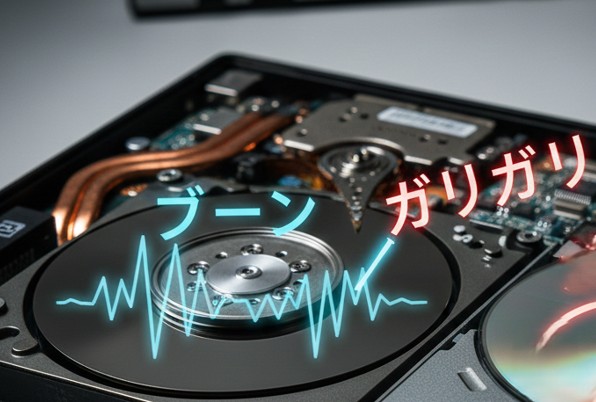
最近のノートPCは「SSD」という、物理的に動く部分がないストレージが主流ですが、少し古いモデルや大容量のデータを保存するタイプには「HDD(ハードディスク)」が搭載されています。
HDDはレコードプレーヤーのように、内部の円盤(プラッタ)を毎分5,400回から7,200回という猛スピードで回転させています。
このため、正常な状態であっても、微かな回転音や「ブーン」という振動音が発生するのは避けられません。
問題は、その音が大きくなったり変化したりした時です。長年使い込んだHDDは、回転を支えるモーターの精度が落ち、振動が大きくなります。
また、データの読み書きを行う磁気ヘッドがディスクの上を行き来する際の「シーク音」も、故障が近づくと「カリカリ」から「ガリガリ」という激しい音へと変わっていきます。
注意ポイント
HDD・光学ドライブの注意点
もし「カコン、カコン」といった一定のリズムで何かにぶつかるような音が聞こえる場合は、磁気ヘッドがディスク表面に接触し、物理的な破壊が進んでいる深刻な状態です。この音がしている間にも、あなたの保存した大切な写真は消滅しているかもしれません。すぐに電源を切り、重要なデータの救出を最優先に考えましょう。
また、CDやDVDを入れる光学ドライブも同様です。
ディスクのバランスが少しでも悪いと、回転時に筐体が激しく共振し、驚くほどの騒音を出すことがあります。
何も入れていないのにドライブ付近から音がする場合は、ドライブのピックアップレンズを動かすモーターの不具合を疑いましょう。
電気回路のコイル鳴きと省電力設定による異音
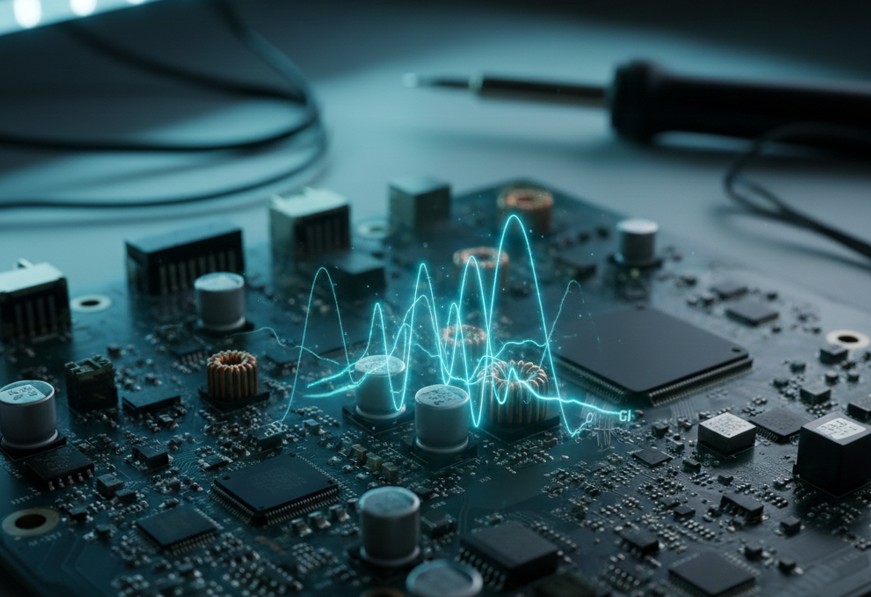
「回転するファンもない、HDDも入っていないのに、どこからかブーンというかチーという音が聞こえる……」という経験はありませんか?
それは「コイル鳴き(Coil Whine)」と呼ばれる現象かもしれません。
これはマザーボードや電源回路にあるインダクタ(チョークコイル)という部品が、電流が流れる際の電磁力によって微細に振動し、それが空気中に音として放出されるものです。
このコイル鳴きは、必ずしもパーツの故障を意味するものではありません。
むしろ、最新の高性能なPCほど、緻密な電圧制御を行っているために発生しやすい側面もあります。
特に、CPUが省電力状態(C-State)と高負荷状態を激しく行き来する際や、ACアダプターを接続した瞬間に発生しやすいのが特徴です。
人間の耳には、高周波の「キー」という音から、低い「ブーン」という唸り音まで、状況によって様々に聞こえます。
設定で緩和できる場合もある
この電気的なノイズは、BIOSの設定でCPUの省電力モードを制限することで収まる場合があります。
ただし、これはバッテリー駆動時間を短縮させるリスクがあるため、バランスを考える必要があります。
また、意外な解決策として、マウスのレポートレート(ポーリングレート)を下げるだけで音が止まったという報告もあります。
USBポートからの給電状況が変わることで、回路の共振周波数がズレるからですね。
まずは周辺機器をすべて外して、音が変わるか確認してみるのがいいでしょう。
富士通やデルのPCに特有の診断機能と動作音
ノートPCの設計はメーカーごとに個性的で、それゆえに発生する音の傾向も異なります。
例えば富士通のプレミアムモデルの一部には、空気清浄機能である「ナノイー(nanoe)」の発生ユニットが搭載されています。
このユニットが動作する際には「ジジッ」「ブーン」といった微細な放電音が発生しますが、これは空気清浄を行っている証拠であり、正常な動作音です。
知らないと「何かがショートしているのでは?」と驚いてしまいますよね。
一方、DellやHPといった海外メーカーのビジネスPCには、非常に強力な自己診断ツールが内蔵されています。
起動時にロゴが表示されているタイミングで特定のキー(DellならF12キー、HPならF2やF10キー)を連打することで、Windowsを起動させずにハードウェアのテストを行うモードに入れます。
ポイント
メーカー診断機能の活用法
診断モードでは、ファンの回転速度を意図的に上げ下げするテストが可能です。
これを行うことで、「音がソフトウェア(OSの負荷)によるものか」それとも「ファンが物理的に壊れて軸ブレしているのか」を明確に切り分けることができます。
もし診断テスト中に爆音がするなら、物理的な故障が確定となります。
修理の依頼をする際も、このテスト結果を伝えるとスムーズに進みますよ。
パナソニックのLet's noteシリーズなどは、軽量化のために非常に薄いファンを高速で回す設計になっています。
そのため、少しでもホコリが乗ると音が変わりやすい傾向があります。メーカーごとにメンテナンスの思想も異なるので、自分のPCの個性を知っておくことが大切ですね。
ノートPCの異音ブーンを解消する掃除と設定の対策
原因がわかってきたところで、次は具体的な対策ステップに移りましょう。
いきなり分解して壊してしまっては元も子もありません。
まずはリスクの低いソフトウェア側の対応から、徐々に物理的なメンテナンスへと進めていくのが、私のおすすめするスタイルです。
タスクマネージャーで負荷を確認しシステムを掃除する
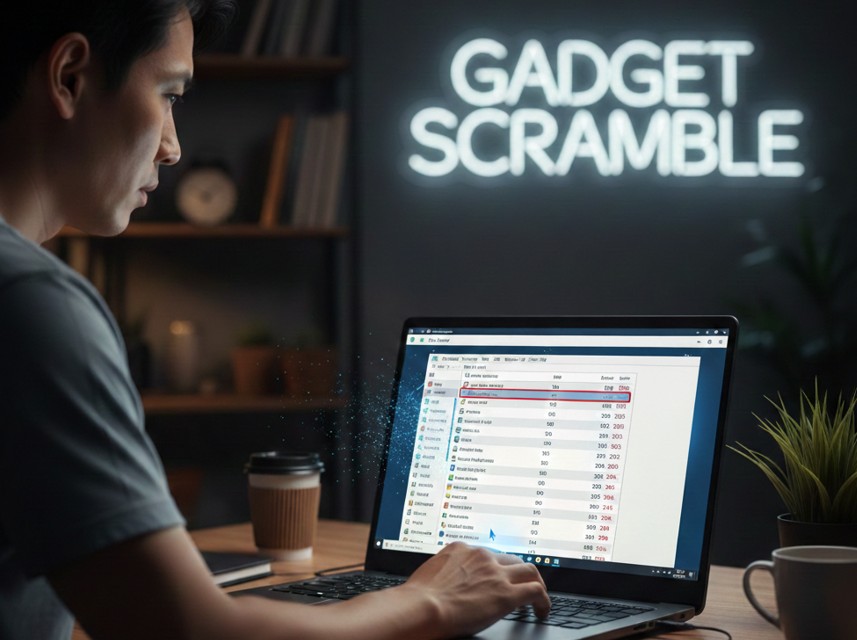
まずは、PCの「頭脳」であるCPUを誰が酷使しているのかを突き止めましょう。
Windowsユーザーならおなじみの「タスクマネージャー」を使います。
「Ctrl + Shift + Esc」を同時に押すと起動しますね。まず注目すべきは「プロセス」タブの「CPU」列です。
ここで数字が高い順に並べ替えてみてください。
もし、自分が使っていないアプリが20%や30%といった高い数値を出していたら、それが熱の発生源であり、ファンを回している直接的な原因です。
特に、過去にインストールして忘れていたユーティリティソフトや、ブラウザの広告ブロックプラグインが暴走していることがあります。
不要なアプリを右クリックして「タスクの終了」をするだけで、一瞬でブーンという音が静まり返ることも珍しくありません。
スタートアップアプリの見直し
さらに「スタートアップ」タブもチェックしましょう。PCを起動した瞬間に勝手に立ち上がるアプリが多すぎると、常にCPUがバックグラウンドで働き続けることになります。
これを必要最低限に絞るだけで、PCの温度が下がり、静音性が向上します。
システムを「中から掃除する」感覚で、定期的に見直してあげましょう。
エアダスターや放電処置による安全なメンテナンス
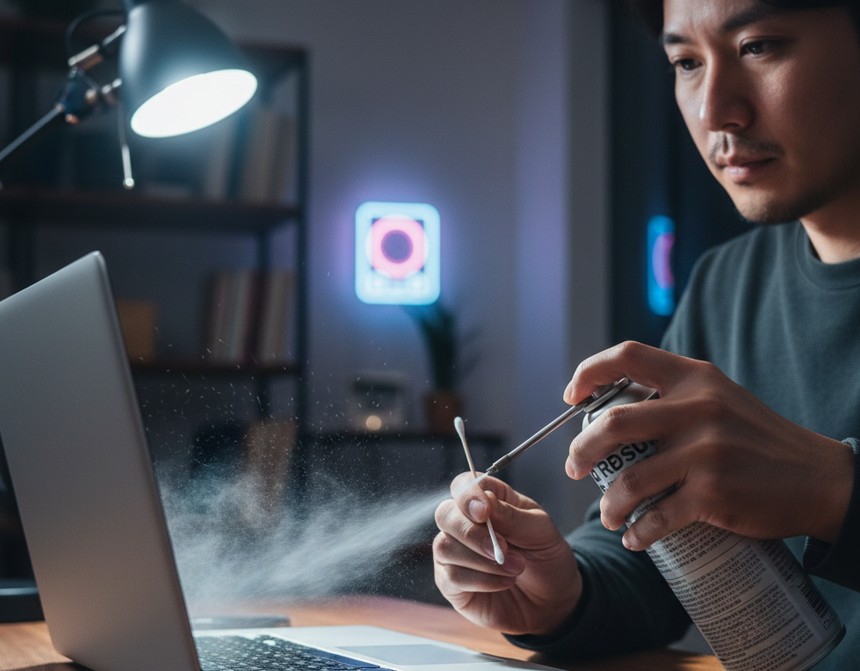
ソフト側の対策をしても音が鳴り止まないなら、いよいよ物理的なお掃除の時間です。
最も手軽で効果的なのが「エアダスター」による清掃ですね。
ただし、適当に吹けばいいというわけではありません。
誤ったやり方は、逆にPCを壊してしまうリスクがあるんです。
最も注意すべきは「ファンの空転」です。
外から強い勢いで空気を吹き込むと、ファンが設計以上の速度で強制的に回されてしまいます。
これが発電機のような役割をしてしまい、マザーボードに逆電流を流して基板をショートさせたり、ベアリングを痛めたりする原因になります。
細い綿棒や爪楊枝を使って、通気孔から羽根を優しく押さえ、回らないように固定した状態で「シュッ、シュッ」と短く吹くのが正しいやり方です。
注意ポイント
エアダスター使用時の厳守事項
- 缶を逆さにして使用しない(冷たい液体が噴き出し、結露によるショートの原因に)
- 長時間連続で噴射しない(気化熱で缶が凍結し、威力が落ちるだけでなく内部を冷やしすぎる)
- 必ず電源を切り、ACアダプターを抜いた状態で作業する
また、意外とバカにできないのが「放電」です。
PCの内部に不要な静電気が溜まると、温度センサーがパニックを起こして「実際は冷えているのに、100度だ!」と誤認し、ファンを全開にしてしまうバグが起きることがあります。
シャットダウンして周辺機器をすべて外し、そのまま数十分放置するだけで静電気が逃げ、ファンが静かになることがあります。
掃除のついでに、ぜひ試してみてください。
内部パーツの交換修理にかかる費用の相場と目安
掃除をしても、放電をしても音が改善しない。
それどころか「ウォンウォン」と波打つような音がしたり、金属が擦れるような「キー」という音が混ざり始めたら、いよいよパーツの寿命と考えたほうがいいでしょう。
修理に出すか、それとも買い替えるか。その判断基準となるのが修理費用ですよね。
2025年現在、多くのノートPCが「Windows 11」への移行を完了している時期ですが、OSのサポート状況も含めて判断するのが賢いガジェットライフです。
以下に、一般的な修理費用の目安をまとめました。
メーカー公式修理は安心感がありますが、保証が切れている場合は専門の修理ショップの方が圧倒的に安く済むことが多いですね。
| 修理・メンテナンス項目 | メーカー公式修理 | 町の修理専門店 | DIY(自己責任) |
|---|---|---|---|
| 内部クリーニング・グリス塗り替え | 10,000円〜20,000円 | 5,000円〜10,000円 | 1,000円(資材代) |
| 冷却ファンの部品交換 | 25,000円〜45,000円 | 15,000円〜25,000円 | 3,000円〜8,000円 |
| HDDからSSDへの換装(高速化込) | 35,000円〜60,000円 | 15,000円〜35,000円 | 8,000円〜20,000円 |
| マザーボードの交換(重症時) | 50,000円〜100,000円 | 30,000円〜70,000円 | 困難(中古部品が必要) |
※価格はあくまで2025年時点の一般的な相場です。正確な見積もりは各サービス窓口でご確認ください。
判断のポイントは「購入価格の何%を修理にかけるか」です。
購入から5年以上経っているPCに4万円かけて修理するのは、あまり得策ではありません。
なぜなら、ファンを直しても次は液晶やバッテリーが寿命を迎える「故障の連鎖」が起きやすいからです。
逆に、まだ買って2年程度の高性能モデルなら、数万円払ってでも直す価値が十分にあります。
修理が難しいSurfaceなどの密閉型デバイスの注意点

ここで一つ、大きな注意点があります。
MicrosoftのSurfaceシリーズや、一部の超薄型Ultrabookをお使いの方です。
これらのデバイスは、見た目の美しさと引き換えに「分解修理」を全く想定していない設計になっています。
筐体がネジではなく強力な接着剤で固定されているため、中を開けるには専用のヒートガンで熱を加え、液晶パネルを慎重に剥がす必要があります。
正直なところ、私のようなガジェット好きでも、Surfaceの分解はおすすめしません。
素人が手を出すと、ほぼ確実に液晶パネルを割ってしまうからです。
これらの機種で「ブーン」という異音が発生した場合、自分でできることは外側からエアダスターを軽く吹くことくらいです。
それで改善しないなら、速やかにメーカーのサポートを受けましょう。
もし保証期間外であれば、修理というよりは「リフレッシュ品との有償交換」になるケースがほとんどです。
費用も6万円〜10万円以上と高額になる傾向があるため、最初から買い替えを視野に入れて動いたほうが、結果的にストレスが少なく済むかもしれませんね。
異臭や発煙など緊急事態にデータをバックアップする
「ブーン」という音を聞き流してはいけない、本当の緊急事態についてお話しします。
もし、異音と共に以下のような予兆を感じたら、それはPCの寿命というレベルではなく、物理的な危険が迫っています。
すぐに全ての作業を中断して、ACアダプターをコンセントから抜いてください。
命に関わる!?緊急停止のサイン
- 何かが焦げたような臭い、または化学薬品のような甘い臭いがする
- 排気口や隙間から、うっすらと煙が出てきた
- パームレストや底面が変形し、膨らんでいる(バッテリー膨張のサイン)
- 画面が乱れたり、突然電源が落ちたりするのを繰り返す
特に「筐体の膨らみ」は深刻です。
これは内部のリチウムイオンバッテリーが劣化し、ガスが溜まって膨張している証拠です。
そのまま使い続けると、ある日突然、発火や破裂を起こすリスクがあります。
異音の原因がファンではなく、バッテリーの熱暴走である可能性もゼロではありません。
このような状況では、修理を考える前に「データの救出」に集中しましょう。
PCが動くうちに、大事な仕事のファイルや家族の写真だけでも、外付けSSDやクラウドストレージへ移してください。
一気に大量のデータを動かすとさらに発熱が加速するため、最重要なファイルから優先的にコピーするのが鉄則です。
ノートPCの異音ブーンを放置せず解決する:まとめ
さて、長くなってしまいましたが、ノートPCから響くあの「ブーン」という異音への向き合い方について、一通りお伝えしてきました。
結論として、あの音はPCが必死に熱と戦っている証拠であり、私たちが少しだけ手助けしてあげることで、また静かな相棒に戻ってくれることが多いんです。
まずはタスクマネージャーで「中のお掃除」をし、次にエアダスターや放電で「外のお掃除」を試す。
これだけで、多くのトラブルは解決します。それでもダメな時は、PCの年齢と相談しながら、プロの力を借りるか、新しい世代のPCへバトンタッチするかを決めましょう。
最後になりますが、ノートPCは非常に精密な機械の集合体です。
本記事で紹介した清掃や設定変更、分解などの行為は、必ず無理のない範囲で、自己責任において行ってください。
特に、内部を触る際は静電気に注意し、不安な場合は迷わずメーカーの公式サポートへ相談することをおすすめします。
正確な情報は公式サイトをご確認ください。
プロによる定期的なメンテナンス(出典:パナソニック公式『レッツノート ・クリニック』)などを利用するのも、愛着のある一台を10年使い続けるための、一つの賢い選択肢ですよ。
皆さんのPCが、一日でも早く静かになることを願っています!