


こんにちは。ガジェット・スクランブル、運営者の「ケンジ」です。
新しいゲーミングモニターを探していると、スペック表に必ず出てくるのがmsという単位ですよね。
1msや0.5msといった数字が並んでいますが、実際のところゲーミングモニターのmsとは一体何を表しているのか、数字が小さいと具体的に何が良いのか、疑問に思っている方も多いのではないでしょうか。
実はこの応答速度という数値は、ゲーム中の映像のクッキリ感や視認性に直結するめちゃくちゃ大事なポイントなんです。
でも、メーカーの公称値を鵜呑みにしすぎると、思わぬ落とし穴にはまってしまうこともあります。
私自身、最初はどれを選んでも同じだろうと思っていましたが、調べていくうちにその奥深さに驚かされました。
この記事では、ゲーミングモニターのmsとはどういう意味なのかという基礎知識から、FPSやアクションゲームを楽しむために必要な目安、そして後悔しないための選び方まで、難しい専門用語を噛み砕いてお伝えしていきます。
自分にぴったりの一台を見つけるための参考にしていただければ嬉しいです。
ポイント
- ms(応答速度)が映像の残像感に与える影響
- プレイするゲームジャンルに最適なmsの目安
- GtGやMPRTといった測定基準の正しい読み方
- パネルの種類やオーバードライブ設定による違い
ゲーミングモニターのmsとは?応答速度の基本を解説
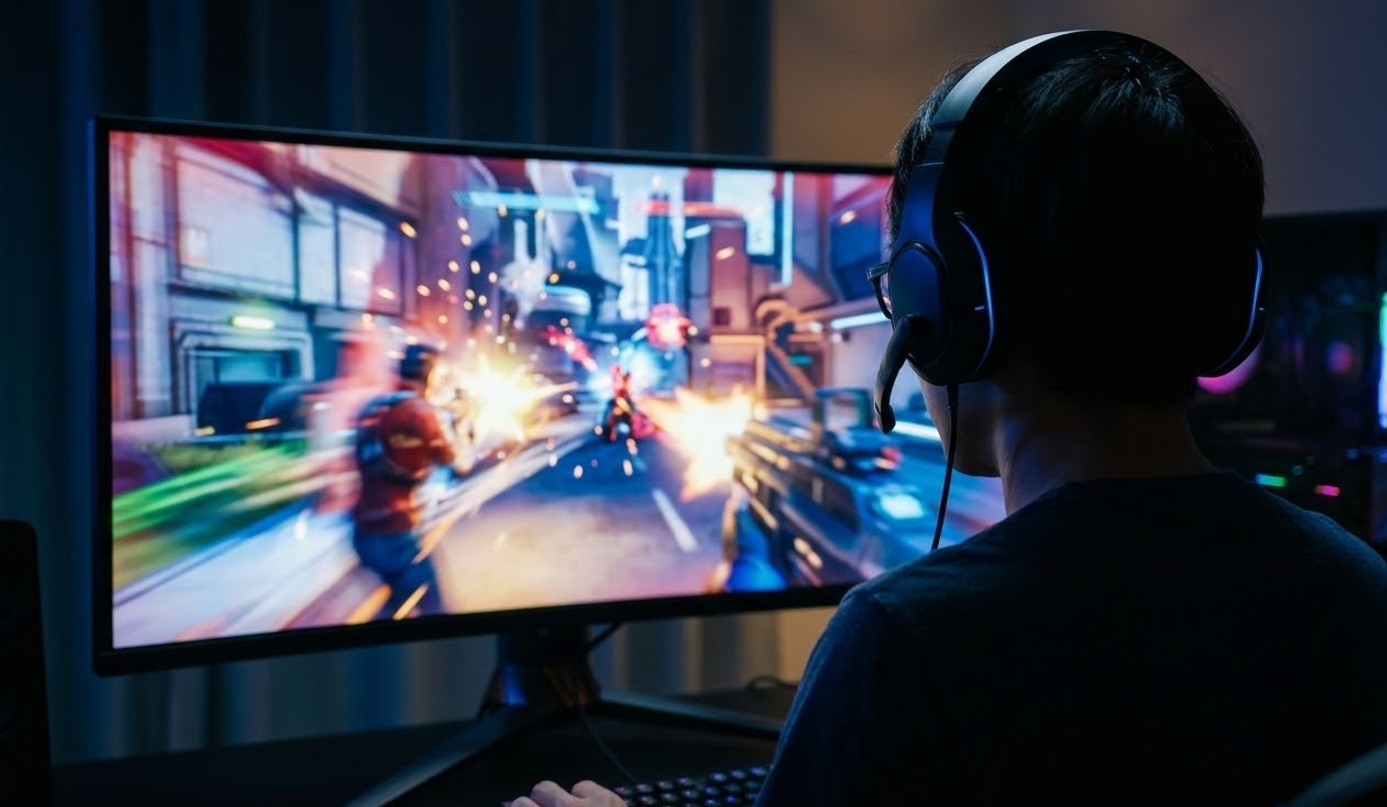
ゲーミングモニターを選ぶ際に最も目にする「ms」という指標。
まずは、この数値が私たちのゲーム体験にどのように関わっているのか、その根本的な部分から見ていきましょう。
応答速度の意味と残像感が発生する物理的な仕組み
ゲーミングモニターのスペック表でよく見かける「ms」という単位。
これは「ミリ秒」を指していて、1000分の1秒という非常に短い時間の単位です。
このmsが表しているのは、ディスプレイ上のピクセル(画素)がある色から別の色へと変化するのにかかる時間、いわゆる「応答速度」のことなんですね。
この数値が小さければ小さいほど、色の切り替えが速いモニターということになります。
では、なぜこの速さが重要なのかというと、液晶ディスプレイの構造に理由があります。
液晶パネルの中には「液晶分子」という小さな粒のようなものが入っていて、これが物理的に回転したり傾いたりすることで、バックライトの光を遮ったり通したりして映像を作っているんです。
イメージとしては、窓のブラインドを想像してもらうとわかりやすいかもしれません。
ブラインドを動かして光の量を調節するように、液晶分子も動いて色を作っているわけです。
しかし、この液晶分子は液体に近い性質を持っていて、電圧をかけてから実際に動き終わるまでに、どうしても物理的な「移動時間」がかかってしまいます。
これが応答速度の正体です。
もし、この移動時間が長すぎると、画面が次のコマ(フレーム)に切り替わっているのに、ピクセルの色がまだ変わりきっていないという状態が起きてしまいます。
これが、動いている物体の後ろに色が引きずられるように見える残像感(モーションブラー)の原因になるんです。
残像感がプレイに与える影響とは
一般的な事務用のモニターだと、この応答速度は10ms〜16msくらいあってもあまり気になりません。
Excelやブラウザを使っている時は画面が激しく動かないからです。
ところが、激しいアクションゲームやFPSだと話は別です。
キャラクターが高速で移動したり、カメラを素早く振り回したりすると、画面全体の色が猛烈な勢いで変化します。
このとき、応答速度が遅いと、背景や敵キャラクターがぼんやりと二重に見えたり、輪郭がボヤけたりしてしまいます。
これを「ゴースト現象」と呼んだりもしますが、視認性が著しく落ちてしまうのが一番の痛手ですね。
敵がどこにいるのか瞬時に判断しづらくなりますし、何より目が疲れやすくなります。
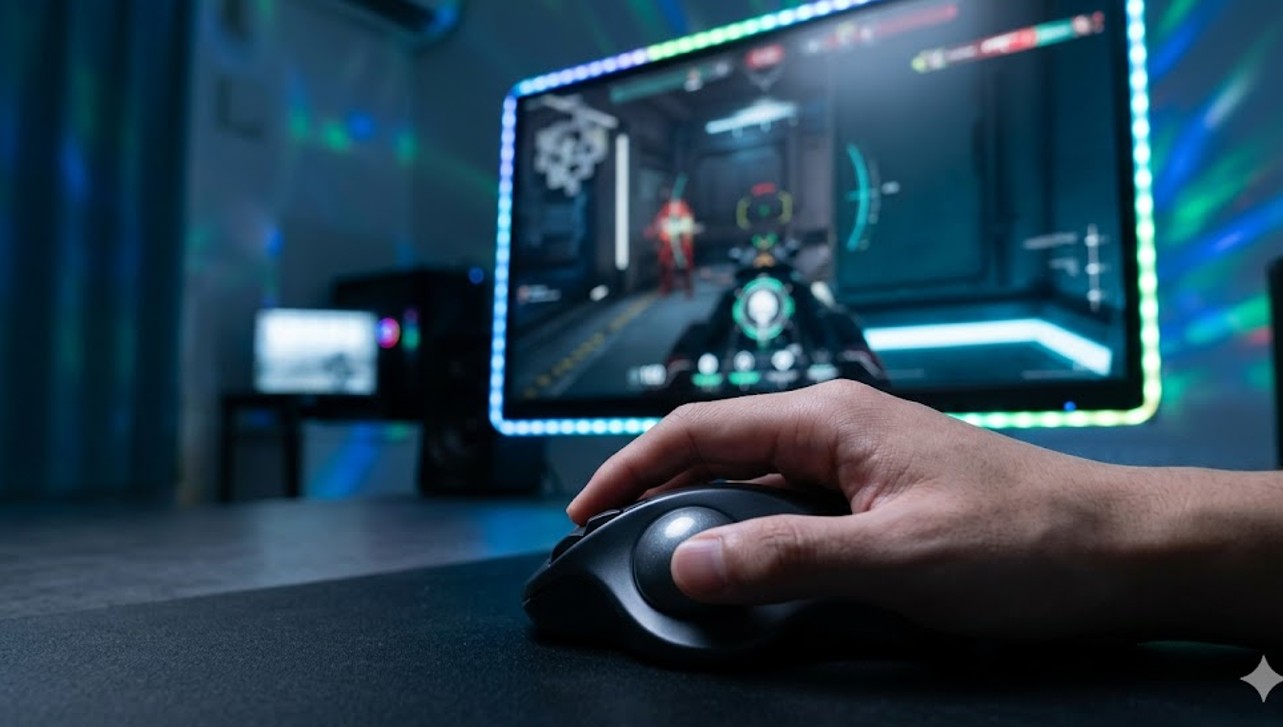
私自身、昔は普通のモニターでFPSをやっていましたが、高応答速度のゲーミングモニターに変えた瞬間、景色が止まっているかのようにクッキリ見えて驚いた記憶があります。
まさに「世界が変わる」という体験でした。
ゲームジャンル別に必要な応答速度の目安を紹介
「ゲーミングモニターを買うなら絶対に1ms以下じゃないとダメだ!」と思っている方も多いかもしれませんが、実はプレイするゲームのジャンルによって、そこまでシビアにならなくても良いケースもあります。
もちろん、速いに越したことはないのですが、応答速度を優先しすぎるとパネルの発色や視野角、そして予算を犠牲にすることにもなりかねません。
自分にとって「ちょうどいい」スペックを知っておくのが賢い買い物への近道です。
【ジャンル別・応答速度の目安詳細】
- プロレベルのFPS・格闘ゲーム:0.5ms〜1ms (GtG)コンマ数秒の反応が勝敗を分ける世界です。
残像感は一切排除したいので、極限まで低い数値が求められます。
- 一般的なFPS・アクションゲーム:1ms〜3ms (GtG)多くのゲーマーにとってのゴールデンスタンダードです。
この範囲なら残像を感じることはほとんどなく、非常に快適です。
- アクション・スポーツゲーム・TPS:3ms〜5ms (GtG)サッカーゲームや三人称視点のアクションなら、この程度でも全く問題ありません。
映像の綺麗さとのバランスを取りやすい領域です。
- RPG・シミュレーション・ノベルゲーム:5ms〜10ms (GtG)映像の移り変わりが穏やかなジャンルでは、応答速度よりも色再現性や解像度を優先したほうが、体験としての満足度は高くなります。
FPSゲーマーが1ms以下にこだわるべき理由
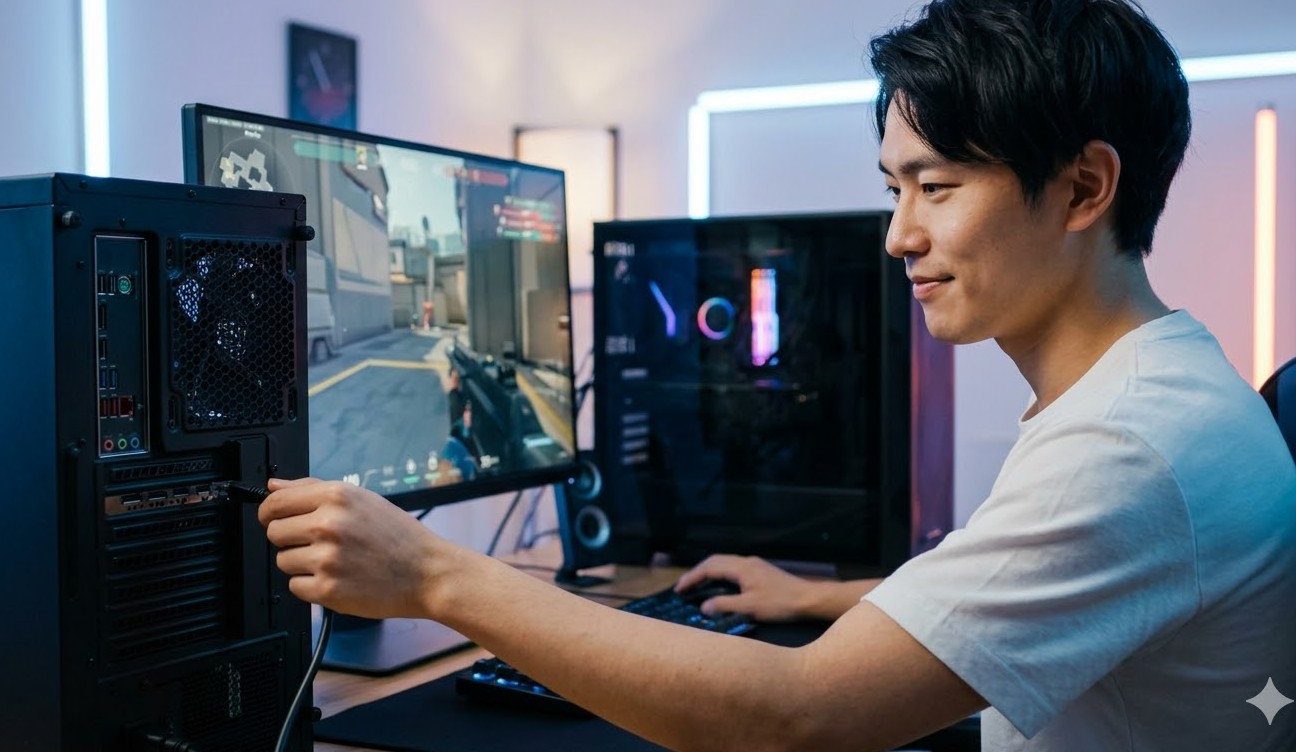
特に『VALORANT』や『Apex Legends』といったタイトルを遊ぶ場合、視認性はエイムの精度に直結します。
例えば、壁から敵が飛び出してきた瞬間、応答速度が遅いと敵の姿がボヤけて膨張して見えてしまいます。
これでは頭の正確な位置が掴めません。
また、自分が激しく動き回っている時、周りの景色が流れるようにボヤけてしまうと、3D酔いの原因にもなります。
ですから、競技性の高いゲームを少しでも有利に進めたい、あるいは快適に長時間遊びたいなら、「1ms以下」というスペックは一つの絶対的な基準になると考えていいでしょう。
一方で、Nintendo Switchで『あつまれ どうぶつの森』や『ゼルダの伝説』をまったり遊ぶ、というスタイルであれば、1msにこだわる必要はほぼありません。
むしろ、IPSパネルなどの発色が豊かなモニターで、5msくらいの応答速度のものを選んだほうが、ゲームの世界を美しく堪能できるはずです。
自分のプレイスタイルを一度振り返ってみるのが大切ですね。
測定基準であるGtGとMPRTの違いと注意点
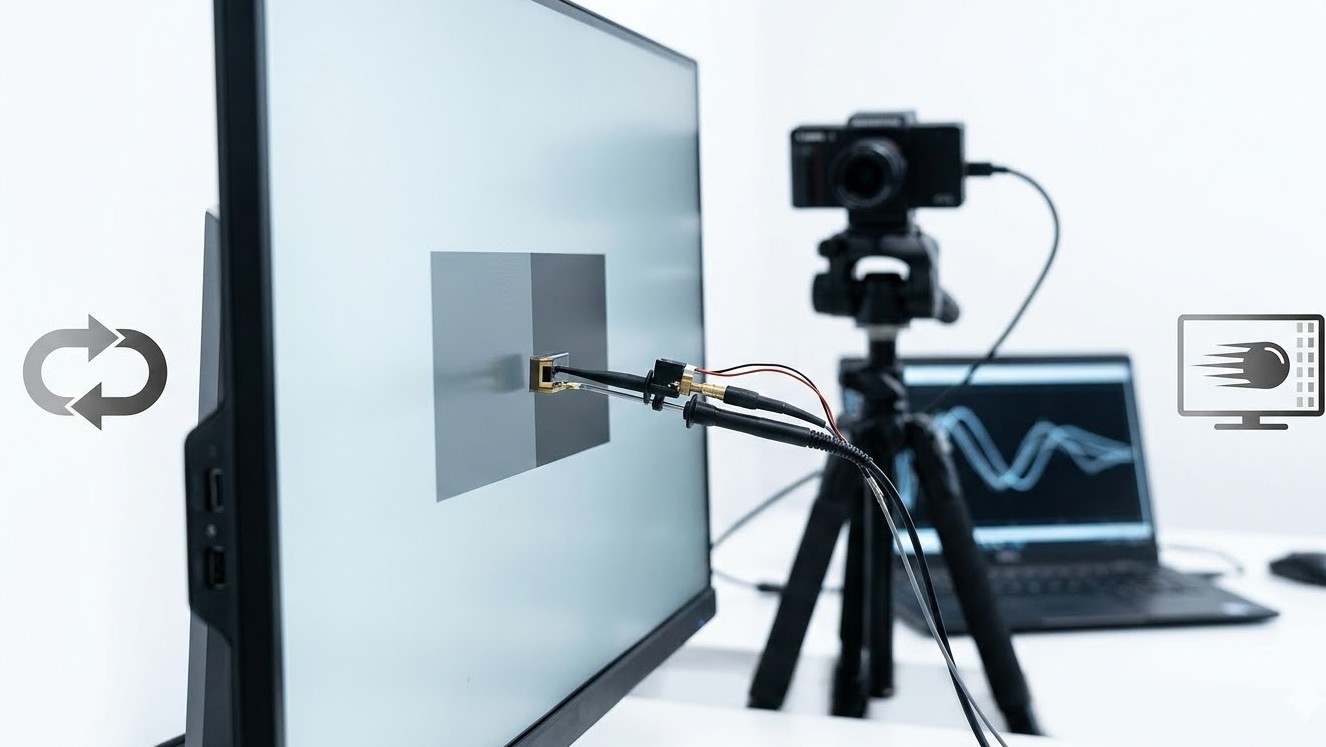
ゲーミングモニターの製品ページを見ていると、数値の横に「GtG」や「MPRT」という文字が添えられていることに気づくと思います。
ここが、多くの人を混乱させるポイントです。
実は、同じ「1ms」と書かれていても、その計測方法が違うと実質的な性能も変わってきてしまうんです。
GtG(Gray to Gray)はパネルの「地力」
GtGは「Gray to Gray」の略で、ある中間色のグレーから別のグレーへと切り替わる際にかかる時間を測定したものです。
なぜ「黒から白」ではないのかというと、実際のゲーム画面では真っ黒や真っ白よりも、さまざまな色が混ざった中間色(グレー)が使われることが圧倒的に多いからです。
そして、液晶の性質上、全開(白)や全閉(黒)にするよりも、微妙に角度を変える中間色間の移動の方が時間がかかるという特性があります。
そのため、GtGの数値はパネルそのものの応答性能、いわば「素の速さ」を判断するのに最適な指標として広く採用されています。
MPRT(Moving Picture Response Time)は「見た目の速さ」
一方、MPRTは「動画像応答時間」を指します。
これはカメラで実際に動く映像を撮影し、どれだけ輪郭がボヤけているかを視覚的に測定した数値です。
ここで注意したいのが、MPRTの数値を下げるために「黒挿入(ストロボ技術)」という電子的なトリックが使われることが多い点です。
バックライトを高速に点滅させることで、人間の目に残る残像を強制的にリセットし、見かけ上の残像感を減らしているんですね。
そのため、パネル自体の応答速度がそこまで速くなくても、黒挿入機能をオンにすることで「1ms (MPRT)」と表記できてしまうんです。
注意ポイント
メーカー公称値の読み方には注意が必要です。
MPRT 1msとあっても、黒挿入機能をオフにすると残像が目立つパネルだった……というケースは珍しくありません。
逆に、GtGで1msを達成しているモニターは、機能を頼らなくてもパネル自体が高速に動いている証拠なので、まずは「GtG」の数値を確認することを強くおすすめします。
ちなみに、液晶パネルの仕組みや応答速度の詳しい定義については、ディスプレイメーカーの公式技術解説などが非常に参考になります(出典:EIZO株式会社『用語解説:応答速度』)。
こうした一次情報を知っておくと、マーケティング用語に惑わされずに済みますよ。
リフレッシュレートと応答速度の重要な関係性
モニターの性能を語る上で欠かせないのが「リフレッシュレート(Hz)」です。
これは1秒間に画面が何回書き換わるかを表す数値ですが、実はこのリフレッシュレートが高くなればなるほど、応答速度に対する要求も厳しくなっていきます。
ここが、高Hzモニター選びで最も失敗しやすいポイントなんです。
フレーム維持時間という壁
例えば、144Hzのモニターは1秒間に144回画面を更新します。
これを1枚の画像(フレーム)が表示される時間に直すと1000 ÷ 144 = 約6.9msとなります。
つまり、6.9ms以内にピクセルの色を切り替え終わらないと、前の映像が残ったまま次の映像が表示されてしまうんです。
さらに、最近人気の240Hzモニターだと、1フレームの時間はわずか4.17ms、360Hzにいたっては約2.78msしかありません。
| リフレッシュレート (Hz) | 1フレームあたりの時間 (ms) | 求められる実効応答速度 |
|---|---|---|
| 60Hz | 16.67ms | 16ms以下(一般的な水準) |
| 144Hz | 6.94ms | 5ms以下なら良好 |
| 240Hz | 4.17ms | 2ms以下が理想的 |
| 360Hz | 2.78ms | 1ms以下が必須レベル |
| 540Hz | 1.85ms | 0.5ms以下の極限性能 |
もし360Hzという超高速なモニターなのに、応答速度が実測で5msくらいかかっていたとしたらどうなるでしょうか。
画面はどんどん切り替わっているのに、ピクセルの変化が追いつかず、常に前のフレームが重なった「ドロドロの映像」になってしまいます。
これでは、高いお金を払って高リフレッシュレートモニターを買った意味がありません。
高Hzモニターを選ぶときほど、「そのリフレッシュレートに追いつくほど応答速度が速いパネルなのか」を厳しくチェックする必要があるんです。
入力遅延との混同に注意
よく「144Hzだから反応が速くなる」と言われますが、これはリフレッシュレートによる「表示の更新頻度」が上がることで操作が反映されるまでの時間が短縮されるからです。
これに応答速度の速さが合わさることで、初めて「ヌルヌルでクッキリ」した最強のゲーミング環境が完成します。
TNやIPSなどパネルの種類による応答速度の差
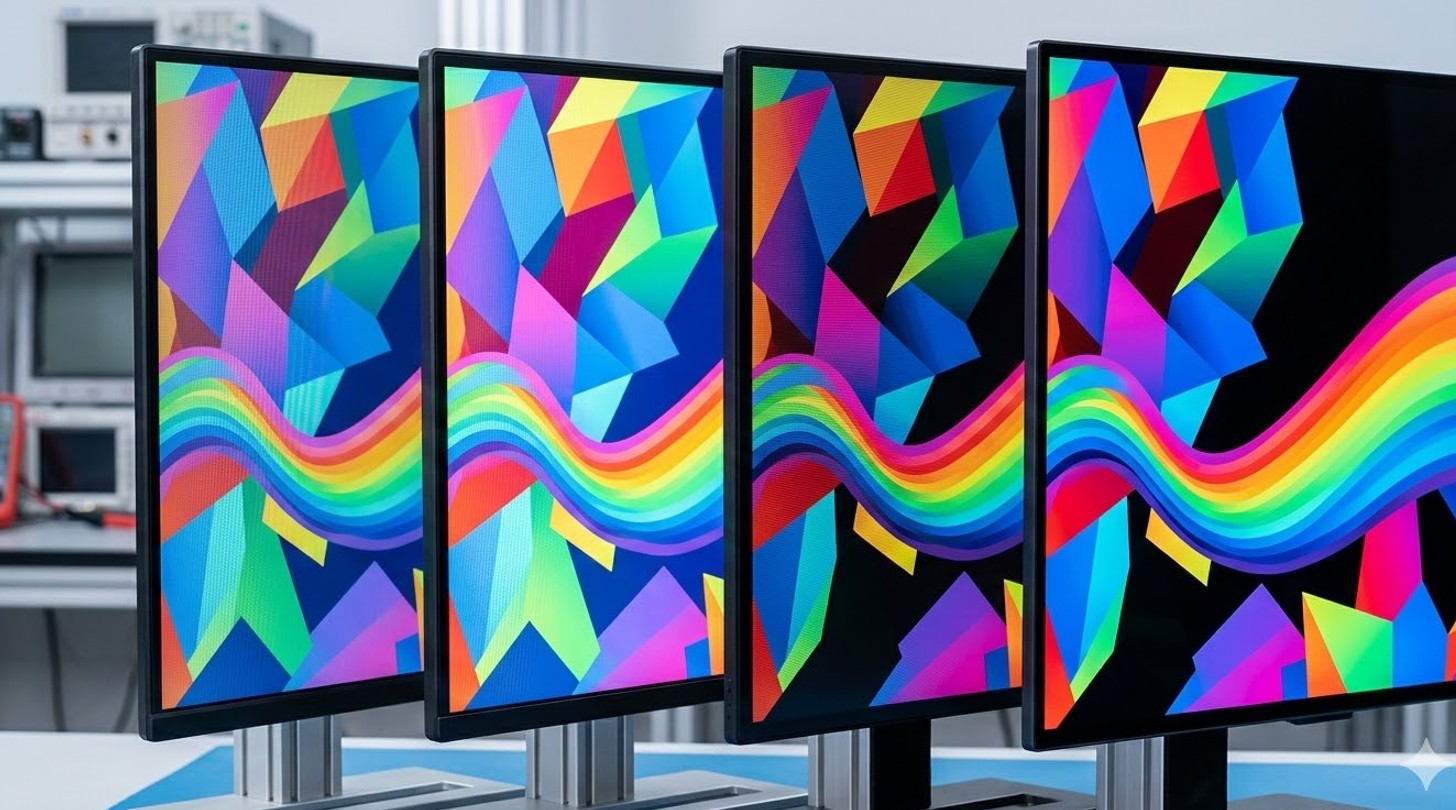
ゲーミングモニターを選ぶ際に必ずぶつかるのが、パネルの種類(駆動方式)の選択です。
「TN」「IPS」「VA」そして最近注目の「OLED(有機EL)」。
これらは液晶分子を動かす仕組みが根本的に違うため、応答速度のポテンシャルも大きく異なります。
昔ながらの「速さならTN!」という常識も、最近は少しずつ塗り替えられてきているんですよ。
TNパネル:競技用モニターの代名詞
TN(Twisted Nematic)パネルは、液晶分子がねじれるように動くタイプです。
構造が単純なため、古くから最も応答速度を出しやすいパネルとして重宝されてきました。
0.5msといった極限の数値を一番早く実現したのもTNです。
ただし、デメリットもあります。
視野角が非常に狭く、横から見ると色が反転してしまったり、色の正確性が低かったりします。
まさに「勝つための専用道具」といった趣ですね。
IPSパネル:現在の主流「Fast IPS」の台頭
IPS(In-Plane Switching)パネルは、液晶分子が水平に回転するタイプです。
色が非常に鮮やかで視野角も広い、画質はピカイチ。
以前は「応答速度が遅い(5ms程度が限界)」と言われていましたが、近年「Fast IPS」や「Super Speed IPS」といった技術が登場し、TNパネルに匹敵する1ms(GtG)を実現するモデルが続々と登場しています。
今のゲーミングモニター市場で最も人気があるのは間違いなくこれです。
映像美と速さを両立したいなら、Fast IPS搭載モデルを選んでおけばまず間違いありません。
VAパネル:映画やホラーゲーム向き
VA(Vertical Alignment)パネルは、液晶を垂直方向に傾けるタイプ。
黒の表現が非常に得意で、コントラスト比が高いのが特徴です。
映画鑑賞や、暗いシーンの多い没入型ゲームには最高ですが、応答速度(特に暗い色の変化)が遅いという弱点があります。
激しいFPSで使うと、黒い影が尾を引くような残像が出ることがあるので、選ぶ際は注意が必要です。
OLED(有機EL):異次元の0.03ms
最近ハイエンド層に普及し始めているのがOLEDです。
これは液晶とは違い、ピクセル一つ一つが自ら発光します。
液晶分子を動かす物理的なプロセスが必要ないため、応答速度は驚異の0.03ms (GtG)。
液晶モニターとは比較にならないほど、動いている物体が静止画のようにクッキリ見えます。
まだ価格は高く「焼き付き」のリスクもありますが、究極を求めるなら現状これがゴールですね。
結局どれがいい?
私個人としては、今の時代なら「Fast IPS」が最もおすすめです。
一昔前のIPSの遅さはもう過去の話ですし、何より画面が綺麗だとゲームへの没入感が全然違います。
よほどプロを目指して1フレームを削りたいという方でなければ、IPSの1msモデルが一番幸せになれるはずです。
オーバードライブ機能で応答速度を高速化する方法
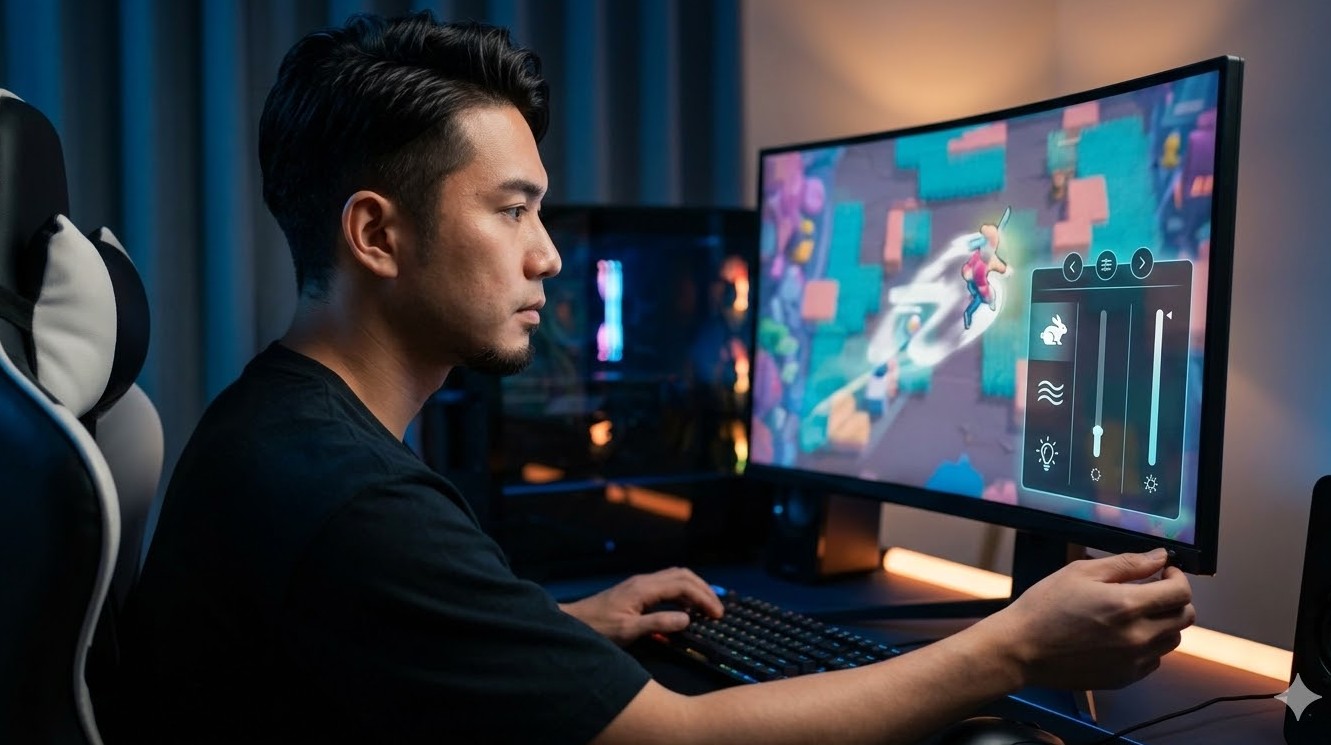
モニターの設定メニューを開くと「オーバードライブ(Response Time)」という項目がありませんか?
これは、パネルが本来持っている応答速度を、電気的にブーストして速める魔法のような機能です。
でも、これにはちょっとした「罠」もあるんです。
オーバードライブの仕組みと副作用
液晶分子に規定以上の高い電圧を一時的に加えることで、通常よりも素早く動かすのがオーバードライブです。
これにより、5msのパネルを無理やり1ms相当で動作させることができます。
しかし、電圧を強くしすぎると、液晶分子が目標の角度を通り過ぎてしまう「オーバーシュート」という現象が発生します。
すると、動いている物体の縁に白い「光る影」や、本来の色とは違う不自然なノイズが現れてしまうんです。
メーカーが「1ms」と謳っている数値の多くは、このオーバードライブ設定を最強(UltimateやFasterなど)にした時のものです。
ですが、最強設定にするとノイズがひどくてプレイどころではない……という製品も残念ながら存在します。
多くのレビューサイトでも、一段階下げた「Normal」や「Fast」設定が推奨されているのはそのためです。
最適な設定の見極め方
もし新しいモニターを買ったら、まずオーバードライブを一段階ずつ変えながら『TestUFO』などの残像チェックサイトを試してみてください。
ノイズ(白い影)が出ない範囲で、最も残像が少なくなる設定が、そのモニターの「真の最高性能」です。
こうした細かい調整を自分で行うのも、ゲーミングデバイスの楽しみの一つですね。
ゲーミングモニターのmsとは別?入力遅延の正体
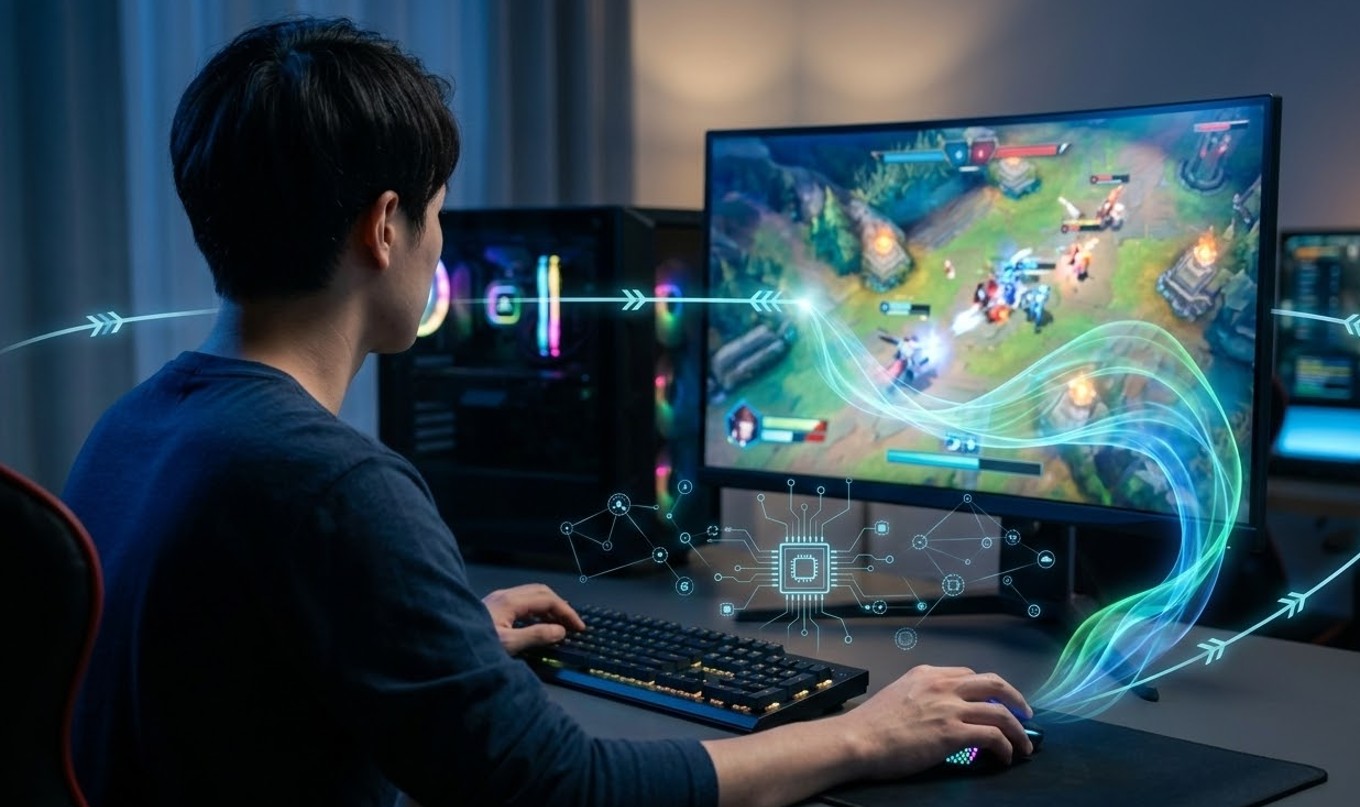
さて、ここまでは「画面の色が変わる速さ」について詳しくお話ししてきましたが、実はゲーマーにとって「ms(応答速度)」と同じくらい、あるいはそれ以上に注意しなければならない「もう一つの遅延」が存在します。
それが「入力遅延(インプットラグ)」です。
スペック表のmsだけを見て購入を決めると、この入力遅延の罠にハマってしまうことがあるので、ここもしっかり深掘りしていきましょう。
入力遅延と応答速度の違いを正しく理解しよう
初心者の方が一番混同しやすいのが、この「応答速度」と「入力遅延」の違いですね。
どちらも「ms」という単位で語られることが多いので無理もありませんが、その性質は全くの別物です。
私たちがマウスをクリックしたりキーボードを叩いたりしてから、そのアクションが実際に画面上のキャラクターの動きとして反映されるまでには、実はいくつもの「関門」があるんです。
まず、PC内部でゲームの処理が行われ、ビデオカードから映像信号が送り出されます。
その信号がケーブルを通ってモニターに届くと、今度はモニター内部の基板にある「画像処理チップ」が、色味を補正したり解像度を調整したりといった処理を行います。
そして最後に、液晶パネルのピクセルが指示された色に変化します。
この一連の流れの「合計時間」が入力遅延です。
つまり、応答速度はあくまで「最後のピクセルの変化」に過ぎず、入力遅延は「システム全体のレスポンス」を指しているわけですね。
たとえ応答速度が「0.5ms」という超高速なパネルを使っていても、モニター内部の画像処理がモタついていて入力遅延が「30ms」もあったとしたら、操作感は最悪です。
マウスを動かした時に自分の手と画面がズレているような、いわゆる「マウスが重い」感覚になります。
FPSや格闘ゲームのような格コンマ数秒を競うタイトルでは、この入力遅延が致命的な弱点になってしまいます。
最近の高品質なゲーミングモニターには、この画像処理をスキップして遅延を最小限に抑える「スルーモード」や「インスタントモード」といった機能が搭載されています。
こうした機能がしっかりしているモニターを選ぶことが、快適なプレイには不可欠です。
もし、自分のマウス操作が画面に反映されるまでの速さをもっと究めたいと考えているなら、モニターだけでなく PC 設定も見直す必要があります。
黒挿入技術で視覚的なボヤけを改善するメリット
「応答速度(GtG)は速いはずなのに、なぜか動いている敵がボヤけて見える……」という経験はありませんか?
実は、液晶モニターには「ホールド型表示」という特性があり、ピクセルの変化がどれだけ速くても、人間の脳が前後のフレームを勝手に合成してしまうことで残像を感じてしまうんです。
これを物理的に解決するのが、最近のゲーミングモニターでトレンドとなっている「黒挿入(モーションブラーリダクション)」技術です。
この機能の仕組みは、一言で言うと「フィルムプロジェクター」のようなものです。
映像のフレームとフレームの間に、真っ黒な画面(ブラックフレーム)を一瞬だけ挿入します。
これにより、網膜に焼き付いた前の映像を強制的にリセットし、脳に「今の映像はこれだけですよ」とハッキリ認識させるわけですね。
メーカーによって呼び方はバラバラで、BenQなら「DyAc(Dynamic Accuracy)」、ASUSなら「ELMB(Extreme Low Motion Blur)」なんて呼ばれていますが、基本的な目的は同じです。
これをオンにすると、MPRT(動画像応答時間)の数値が劇的に改善され、動きの速いターゲットが驚くほどクッキリと見えるようになります。
ただし、黒挿入は万能ではありません。
最大のデメリットは、真っ黒な画面を挟むため、画面全体の輝度が下がって暗くなることです。
また、バックライトを高速点滅させているため、人によっては「フリッカー(ちらつき)」として感じてしまい、激しい目の疲れや頭痛を引き起こすこともあります。
さらに、可変リフレッシュレート技術(G-SYNCやFreeSync)と同時使用できないモデルも多いので、自分の好みに合うかどうか慎重に選ぶ必要があります。
私の場合、FPSを本気でプレイする時はDyAcをオンにして視認性を高めていますが、まったりRPGを遊ぶ時は目が疲れないようにオフにしています。
こうした「機能の使い分け」ができるのも、現代のゲーミングモニターの面白いところですね。
FPSや競技シーンで推奨される最新のスペック
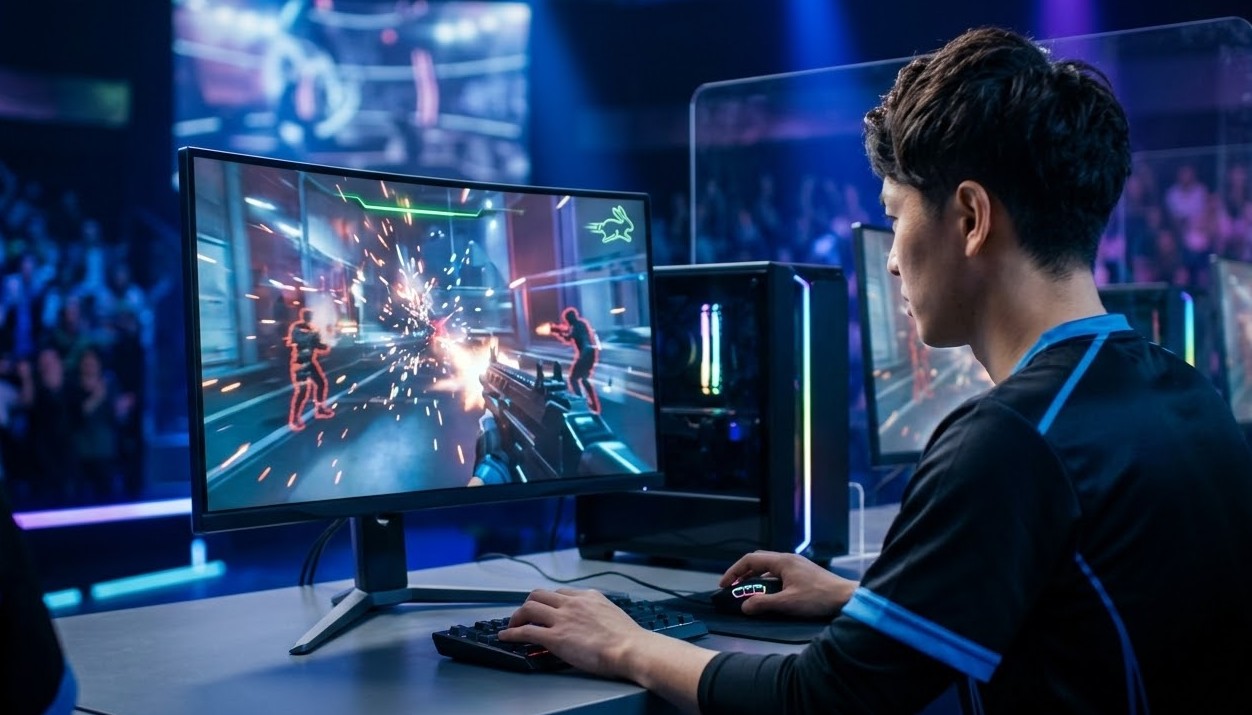
今のeスポーツシーンにおいて、勝利を目指すための「標準スペック」は年々跳ね上がっています。
数年前までは「144Hz・1ms」が最高峰でしたが、今ではそれはあくまで「入門用」という扱いに変わりつつあります。
特に『VALORANT』『CS2』『Apex Legends』といった最高峰のFPSタイトルをプレイする場合、もはや「240Hz」以上のリフレッシュレートと「0.5ms〜1ms (GtG)」の応答速度が、ハイエンド環境の必須条件と言っても過言ではありません。
最新の競技用モニターには、先ほど紹介した「Fast IPS」や、さらに進化した「TNパネルの最新世代」が採用されています。
例えば、プロの大会でよく使われるモデルは、単に速いだけでなく、暗い場所に隠れている敵を見えやすくする「Black eQualizer」のような視認性向上機能が豊富に盛り込まれています。
こうしたモニターを使う理由は、単にヌルヌル動くからだけではなく、「情報の解像度」を上げるためなんです。
激しい撃ち合いの中で、敵の頭の輪郭が一瞬でもクッキリ見えれば、それだけで有利に立てますからね。
解像度と速度のトレードオフ
また、最近は解像度の選択も重要になってきています。
プロシーンでは伝統的に「フルHD(1920x1080)」が好まれてきましたが、これはリフレッシュレートを稼ぎやすいからです。
しかし、最近はPC性能の向上に伴い「WQHD(2560x1440)で240Hz」という、高解像度と高リフレッシュレートを両立したモニターも増えています。
個人的には、24〜25インチならフルHD、27インチならWQHDがバランスが良いかなと思います。
自分の使っているビデオカードの性能と相談しながら、リフレッシュレートを優先するか画質を優先するかを決めましょう。
PS5やSwitchに最適なモニターの選び方
PCゲーマーだけでなく、PS5やNintendo Switchといった家庭用ゲーム機(コンソール)で遊ぶ方にとっても、モニター選びは非常に重要です。
ただし、PCとは違って「ハードウェアの出力限界」が明確にあるため、そこを無視してオーバースペックなものを買ってしまうと、お金を無駄にしてしまうかもしれません。
PS5 / Xbox Series X ユーザーの場合
PS5や最新のXboxは、最大120Hzのリフレッシュレートに対応しています。
そのため、選ぶべきは「120Hz以上のリフレッシュレート」かつ「1ms〜2ms (GtG)程度の応答速度」を備えたモニターです。
さらに、4K解像度で120Hzを出力するには「HDMI 2.1」という規格に対応している必要があります。
1ms(GtG)の速さがあれば、120fpsの滑らかな映像でも残像を感じることはまずありません。
美麗なグラフィックと快適な操作感を両立させたいなら、IPSパネルの144Hz/1msモデルを選ぶのが最も満足度が高いはずです。
Nintendo Switch ユーザーの場合
Switchは出力が最大60Hzに固定されています。
つまり、360Hzや1msといった超高速モニターを繋いでも、その真価は発揮されません。
Switchがメインなら、応答速度は「5ms前後」もあれば十分快適です。
それよりも、発色が綺麗なIPSパネルや、コントラストが強くてメリハリのあるVAパネルを選んだほうが、『ゼルダの伝説』や『マリオ』といった鮮やかな色彩のゲームを何倍も楽しく遊べると思います。
注意ポイント
一部の「超高速」を謳う格安モニターの中には、応答速度の公称値が誇大広告だったり、特定の色の組み合わせ(特に暗い色)で大幅に遅延が発生するものがあります。
特に家庭用ゲーム機ではモニター側で細かな設定ができないことも多いため、評判の良い大手メーカーの製品を選び、正確な情報は必ずメーカーの公式サイトで最新仕様を確認するようにしましょう。
納得の一台を選ぶゲーミングモニターのmsとは?:まとめ
ここまで「ゲーミングモニターのmsとは何なのか」というテーマで、応答速度の基本から測定基準の違い、リフレッシュレートとの関係、そしてパネルごとの特性まで、かなり詳しくお話ししてきました。
いかがでしたでしょうか?
たった1文字の「ms」という単位の裏側には、これほどまでに深い技術の世界が広がっているんですね。
最後にもう一度、失敗しないためのポイントを整理しておきます。
FPSなどの競技系ゲームをメインに遊ぶなら、「GtG 1ms以下」というスペックを一つの基準にしてください。
そして、リフレッシュレートが高くなればなるほど、その速さに追いつく応答速度が必要になるという点も忘れないでくださいね。
一方で、美しさを重視するゲームや家庭用ゲーム機でのプレイなら、1msという数字に縛られすぎず、パネルの質や解像度とのバランスを考えることが、結果として満足度の高い買い物に繋がります。
ガジェットは数値上のスペックも大事ですが、何より「自分がそのモニターの前に座って、いかにワクワクできるか」が一番大切だと私は思っています。
私のこの解説が、皆さんが納得できる最高の一台に出会うための助けになれば、これほど嬉しいことはありません。
もし購入前に迷ったら、もう一度この記事の比較表を見返してみてくださいね。
皆さんのゲームライフが、より鮮明でエキサイティングなものになることを心から願っています!
最後まで読んでいただき、ありがとうございました。
ガジェット・スクランブル、ケンジでした!