



こんにちは。ガジェット・スクランブル、運営者の「ケンジ」です。
最近はスマホで撮る動画の画質が上がりすぎて、気づいたらストレージがパンパンなんてこと、よくありますよね。
クラウドサービスも便利ですが、月額料金の値上げが気になったり、プライバシーの面でちょっと不安を感じたりすることもあるはずです。
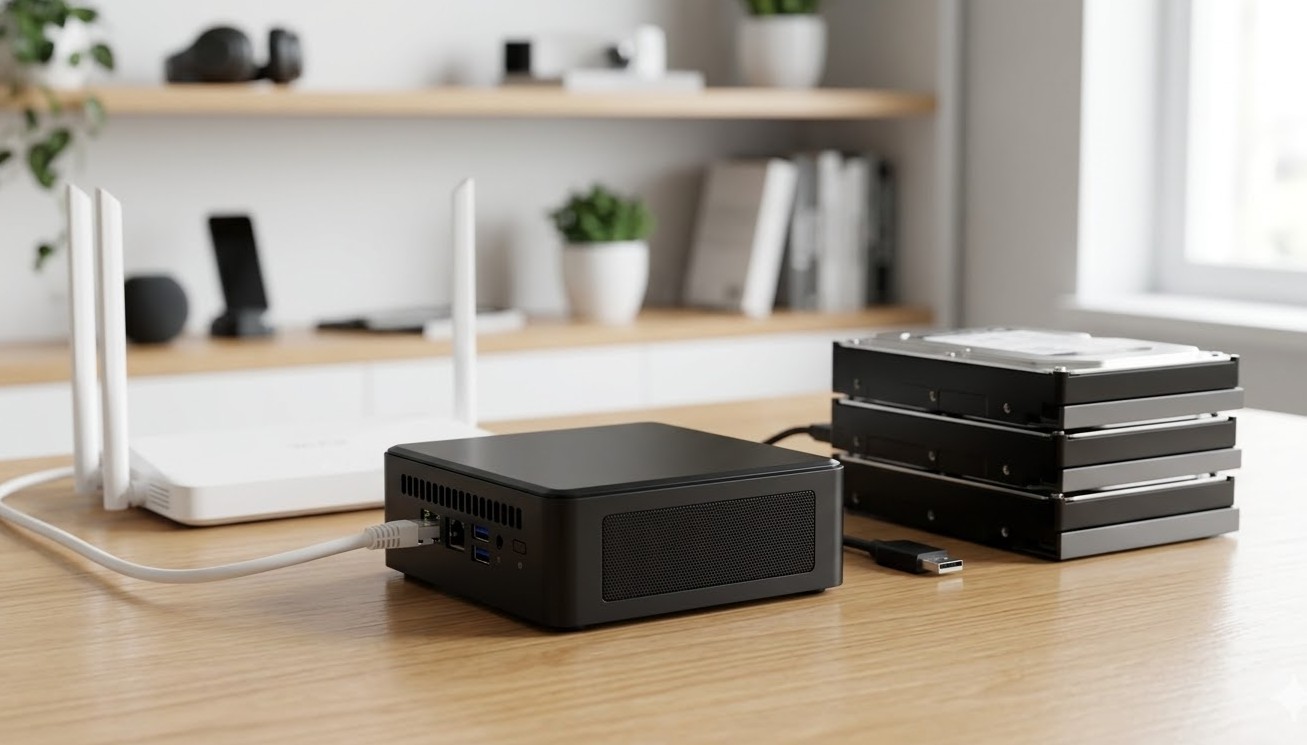
そんなときに私が注目しているのが、ミニPCのNAS化という選択肢です。
ミニPCのNAS化なら、専用のNAS製品を買うよりも安上がりで、しかも驚くほど高性能な自分専用のデータ保存場所が作れるんです。
初心者の方だと、設定が難しそうとか、どの機種を選べばいいかわからないといった悩みがあるかもしれませんが、ポイントさえ押さえれば意外とすんなり構築できますよ。
この記事では、私が実際に調べたり試したりして感じた、ミニPCのNAS化を成功させるための秘訣をたっぷりお届けします。
- ミニPCをNASとして活用するメリットと機種選びの基準
- Intel N100などの省電力プロセッサがNAS運用に最適な理由
- WindowsやLinuxベースのOSを使った具体的なサーバー構築手順
- セキュリティ設定や外出先から安全にアクセスするための最新手法
ミニPCのNAS化で実現する究極の自作ストレージ
まずは、なぜ今「ミニPCをNASにする」のがこれほどまでに熱いのか、その理由とハードウェアの選び方から見ていきましょう。
専用NASにはない自由度とパワーが魅力です。
Intel N100搭載モデルの圧倒的な省電力性
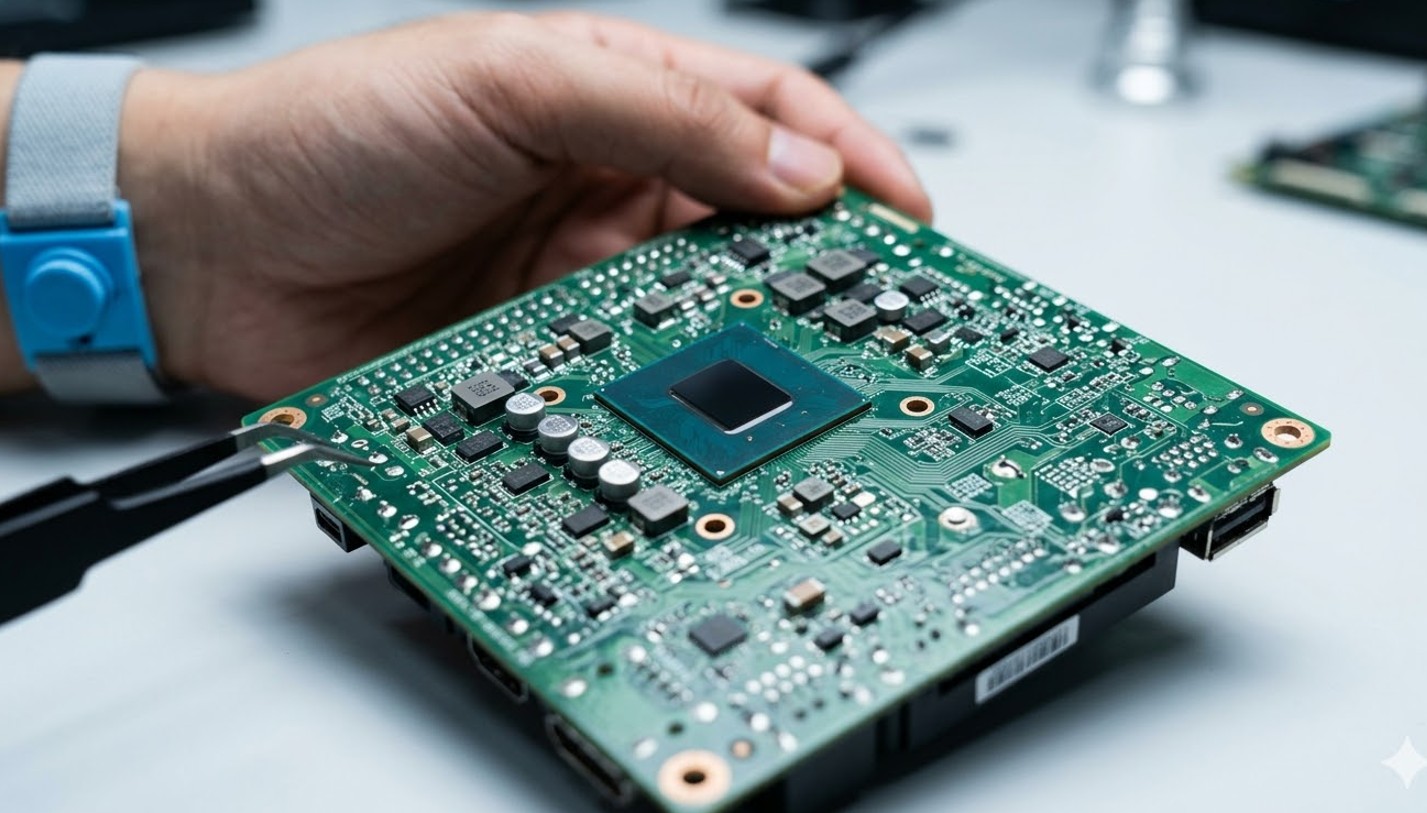
最近のミニPC市場で大本命と言われているのが、Intel N100プロセッサを搭載したモデルです。
このチップ、実はNAS運用にめちゃくちゃ向いているんですよ。
最大の理由は、システム全体での消費電力がアイドル時にわずか5W〜8W程度という驚異的な省電力性にあります。
24時間365日動かし続けるNASにとって、電気代は死活問題。
N100なら、高性能な専用NASと同等かそれ以上のパワーがありながら、電気代は月数百円程度に抑えられます。
これは、従来のNAS用プロセッサが抱えていた「性能不足」と、デスクトップ用プロセッサが抱えていた「高消費電力」という二律背反を解消する革新的な存在と言えますね。
メディアサーバーとしての真価
さらに、N100プロセッサは「Intel UHD Graphics」による強力なメディアエンジンを備えています。
これにより、H.264やH.265だけでなく、次世代規格であるAV1のハードウェアデコードにも対応しているんです。
動画のトランスコード処理(再生デバイスに合わせて動画形式をリアルタイム変換する機能)も、CPU負荷を最小限に抑えつつ実行できるので、家族で動画を楽しむメディアサーバーとしても非常に優秀かなと思います。
N100は「Alder Lake-N」世代のプロセッサで、4コア4スレッド。
省電力ながら一昔前のデスクトップCore i5に迫るような体感速度があるので、NAS以上の作業も余裕でこなせます。
メーカーの公式スペックを確認しても、その電力効率の良さは一目瞭然です。
実際にどれくらい電気代が変わるのか気になる方も多いと思うので、簡単なシミュレーションを作成してみました。
一般的な電気料金単価を31円/kWhとして計算すると、アイドル時のシステム電力7Wの場合、1ヶ月の電気代は約156円程度です。
これなら、サブスクリプションのストレージサービスを契約するよりも圧倒的に安上がりですね。
2.5GbE対応による高速なネットワーク通信環境
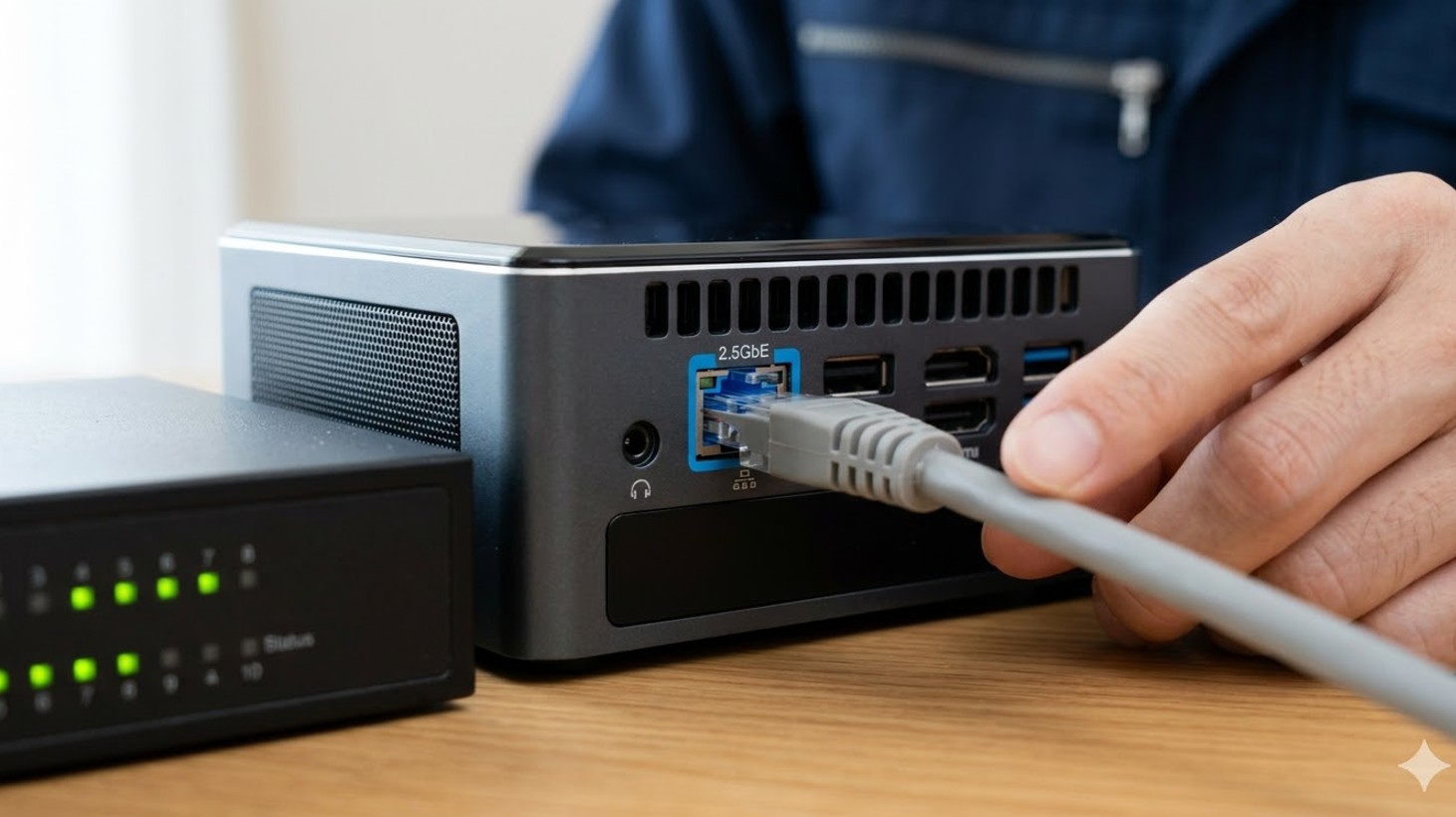
せっかくNASを作るなら、ファイルのコピー速度にはこだわりたいですよね。
最近のミニPCは、一般的な1Gbpsの2.5倍の速さを誇る2.5GbE(2.5ギガビットイーサネット)ポートを標準装備している機種が増えています。
従来の1GbEだと、理論上の最大速度は約125MB/s。
これは近年のHDDの読み書き速度(150〜200MB/s程度)に対しても明確なボトルネックとなってしまいます。
せっかく高速なドライブを積んでも、ネットワークが遅ければ台無しです。
その点、2.5GbE環境なら最大312.5MB/sの通信が可能になり、大容量の動画ファイルや高解像度の写真フォルダもストレスなく転送可能です。
NAS化を検討するなら、ネットワークポートが2.5GbE対応かどうかは、絶対に外せない必須要件かなと思います。
デュアルLANポートの活用術
一部の高性能なミニPCには、2つの2.5GbEポートが搭載されていることもあります。
これを利用すれば、ネットワークの冗長化(片方の回線が死んでも繋ぎ続ける設定)や、仮想マシンごとに物理ポートを割り当てるトラフィックの分離といった、専用NASの上位モデルに匹敵する高度な運用も可能になります。
自作ならではのカスタマイズ性が光る部分ですね。
2.5GbEの性能をフルに発揮するためには、ルーターやスイッチングハブ、そしてLANケーブル(Cat6A以上推奨)も2.5GbEに対応している必要があります。
一部の機器だけが速くても速度は上がりませんので、ネットワーク全体の構成を見直してみるのがおすすめです。
AOOSTAR R1など3.5インチHDD対応機の魅力
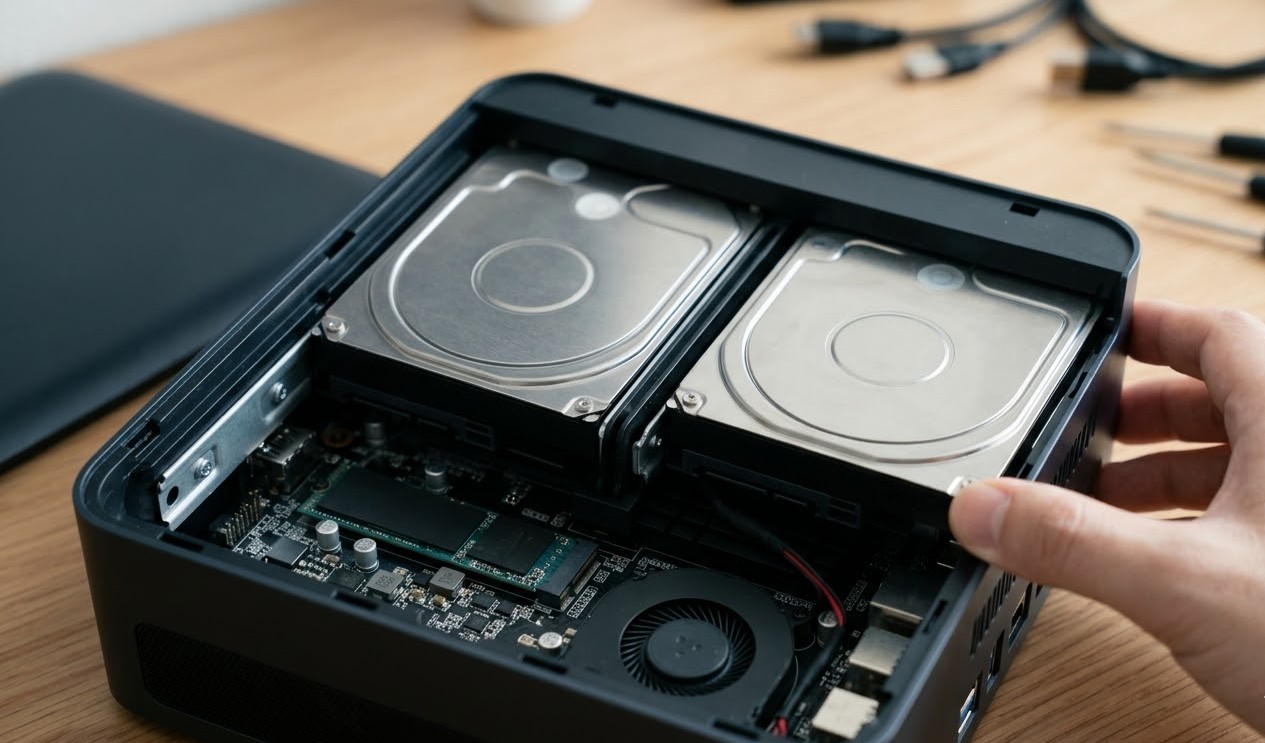
ミニPCの弱点は「HDDがたくさん入らないこと」でしたが、最近はその常識も変わりつつあります。
例えばAOOSTAR R1(WTR-R1)のようなモデルは、ミニPCでありながら3.5インチのHDDを2台飲み込める、まさにNAS化のために生まれたような設計になっています。
これの何がすごいかというと、大容量のHDDを2本入れて「ミラーリング(RAID 1)」が組めることです。
万が一、片方のHDDが物理的に故障しても、もう一方にデータが残っているため、消失のリスクを大幅に下げることができます。
専用NASのような見た目でありながら、中身は普通のWindowsやLinuxが動くPCなので、自由度は圧倒的にこちらが上です。
冷却性能とメンテナンス
ただし、こうしたNAS特化型ミニPCを運用する際に気をつけておきたいのが「熱」です。
小さな筐体にHDDを2台詰め込むと、どうしても内部に熱がこもりやすくなります。
安定して24時間稼働させるためには、設置場所に気を配ったり、必要に応じて背面のファンをより静音で風量の強いものに交換したりといった、ちょっとした工夫が長持ちの秘訣になるかもしれません。
こうした「いじれる楽しさ」も、既製品にはない自作NASの醍醐味ですね。
| 機種カテゴリ | 代表的な例 | ストレージ構成 | 主な推奨用途 |
|---|---|---|---|
| 標準ミニPC | UN100 / G3 | M.2 ×1, 2.5インチSATA ×1 | 汎用ファイルサーバー、静音重視 |
| NAS特化型 | AOOSTAR R1 | M.2 ×1, 3.5インチHDD ×2 | 大容量データ保存、RAID 1構築 |
| ハイエンド型 | Ryzen搭載機 | M.2 ×2, 2.5インチSATA ×1 | 仮想化サーバー、4K動画編集用 |
Windows 11 Proを基盤にしたリモート運用
「難しい設定は苦手」という方におすすめなのが、プリインストールされているWindows 11 ProをそのままNASにしてしまう方法です。
Pro版を選択する最大のメリットは、標準搭載されている「リモートデスクトップ(RDP)」のホスト機能を利用できる点にあります。
これにより、NAS化したミニPCをリビングのテレビ横やクローゼットの中に隠してしまっても、メインで使っているPCやノートPCからネットワーク経由で画面を呼び出し、全てのメンテナンスを行うことが可能です。
マウスやキーボードをいちいち差し替える必要がないので、運用がとにかく楽になります。
WindowsベースNASの圧倒的な汎用性
Windowsをベースにする強みは、なんといっても膨大なソフトウェア資産です。
例えば、重複画像を自動で削除するツールや、特定のフォルダをクラウドと同期させるユーティリティなど、GUIベースで使いやすいフリーソフトが星の数ほどあります。
これらを組み合わせて、自分好みのバックアップ環境を構築できるのは、Windowsならではの特権ですね。
また、Hyper-Vという仮想化機能を使えば、Windowsの中でLinuxを動かして特定のサービスだけをLinux環境に任せる、なんていう「いいとこ取り」な運用もできてしまいます。
ポイント
Windows 11 Proでの共有設定は、単にフォルダを共有するだけでなく、「どのユーザーに読み書きを許可するか」を細かく設定することが大切です。
セキュリティを確保しつつ利便性を高めるのが、長く使い続けるコツですよ。
CasaOSを活用した直感的なアプリ管理と導入
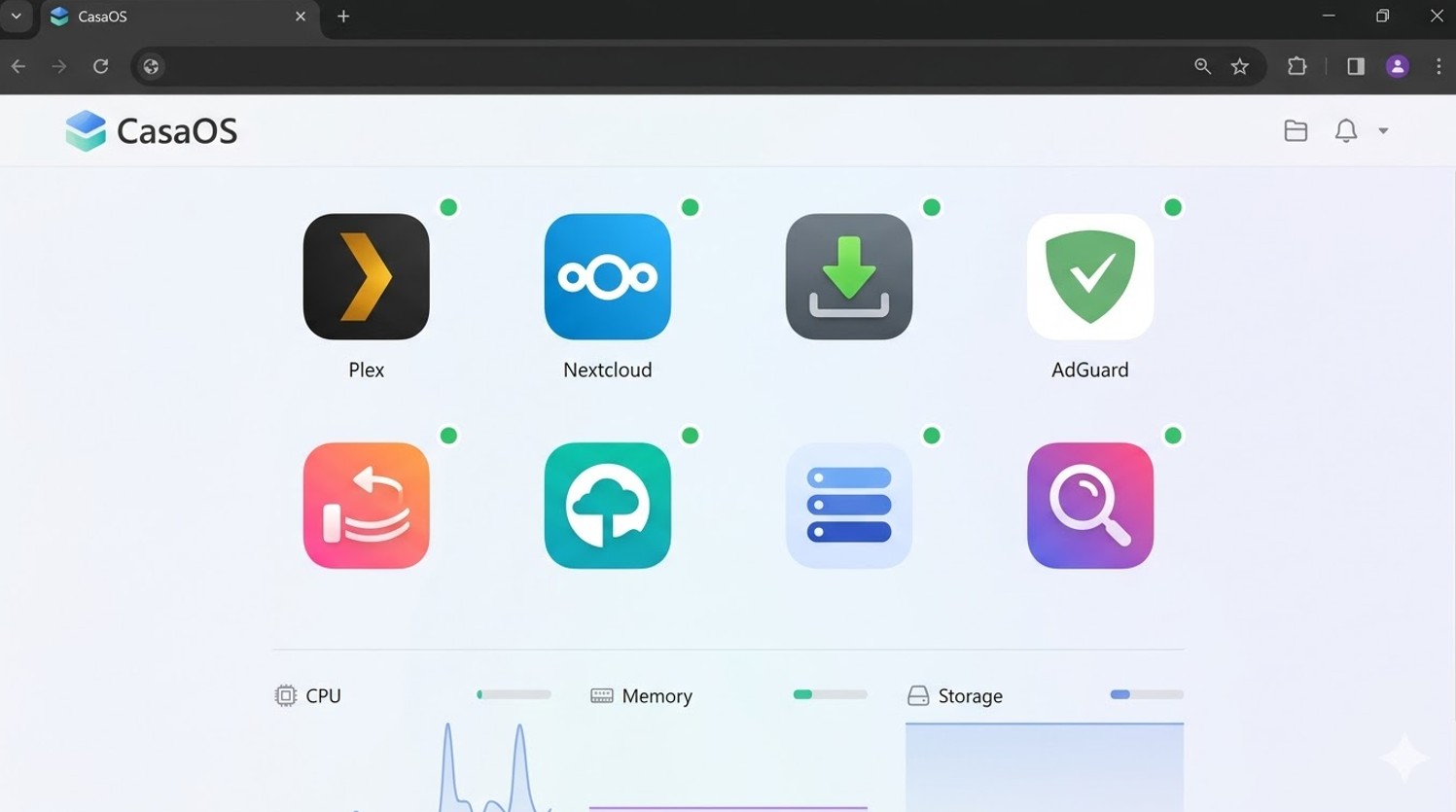
最近、私が面白いなと思っているのがCasaOSです。
これは厳密にはOSではなく、UbuntuなどのLinux上で動作する「ダッシュボード兼アプリケーション管理プラットフォーム」のようなもの。
ブラウザからアクセスすると、スマホのホーム画面のようなアイコンが美しく並びます。
最大の魅力は、Dockerという技術を背景にした簡便なアプリケーション導入にあります。
「App Store」のような画面から、Plex(メディアサーバー)、Nextcloud(個人用クラウド)、広告ブロックサーバーといった機能をワンクリックで追加でき、それらをWebブラウザから一元管理できるんです。
コマンドを一行も打たずに、SynologyやQNAPといった既製品NASに近いユーザー体験が手に入るので、Linuxに詳しくない人でも「NAS化してる感」を存分に味わえるかなと思います。
ホームサーバーとしての拡張性
CasaOSを導入すると、単なるファイル置き場を超えた「ホームサーバー」としての役割が広がります。
例えば、スマホで撮った写真を自動でバックアップしたり、自分専用の音楽ストリーミングサーバーを立てたりすることも可能です。
ミニPCの持つ高い処理能力を余すことなく活用できるので、N100などのプロセッサとの相性も抜群ですね。
ポイント
CasaOSは非常に軽量で、低スペックなミニPCでもサクサク動きます。
設定もブラウザ上で完結するため、モニターレスの環境(ヘッドレス運用)との親和性が非常に高いのも嬉しいポイントです。
内蔵SSDと外付けHDDの最適な組み合わせ
超小型のミニPCをNAS化する場合、ストレージ不足は外付けHDDで解決するのが一般的です。
OSなどのシステムや、頻繁にアクセスするアプリケーションは内蔵の高速なNVMe SSDに入れ、写真や動画といった大容量データの保存用には、USB 3.2 Gen2などで接続した多段HDDケースを使うのが、スピードとコストのバランスが良い賢いやり方かなと思います。
SSDはデータの読み書きが速いだけでなく、動作音がせず電力効率にも優れるというメリットがあります。
一方でHDDは、2TBを超えるような大容量でも容量単価が非常に安いため、アーカイブ用途には最適です。
NVMe SSDは非常に高速ですが、2.5GbE環境下ではその性能が余ってしまうこともあるので、むしろ発熱の少ないモデルを選んで安定性を重視するのも一つの手ですね。
外付けストレージの注意点
USB接続の外付けHDDを使用する場合、接続の安定性が重要になります。
安価なハブを経由させると転送中に接続が切れる原因になることもあるので、可能であればミニPC本体のUSBポートに直接接続するか、信頼性の高いセルフパワー(コンセントから電源を取るタイプ)のHDDケースを選ぶようにしましょう。
自分の保存したいデータの量や、許容できる騒音レベルに合わせて、内蔵SSDと外付けHDDをハイブリッドで運用するのが、最も満足度の高い構成になるはずです。
| ストレージ種類 | 主な役割 | メリット | 注意点 |
|---|---|---|---|
| NVMe SSD | OS、アプリ、キャッシュ | 爆速、静音、低消費電力 | 大容量は高価、発熱対策が必要 |
| SATA SSD | 作業用データ、共有用 | HDDより速く静か | HDDほどの容量単価はない |
| 3.5インチHDD | 写真、動画、バックアップ | 容量単価が最安 | 動作音と振動がある、発熱する |
ミニPCをNAS化する際に注意すべき設定とセキュリティ
ハードウェアが揃ったら、次は中身の話。
実はWindowsのアップデートなどで以前のやり方が通用しなくなっている部分もあるので、しっかり確認しておきましょう。
Windows 11 24H2のゲストアクセス禁止への対策
ここはかなり重要。
Windows 11の最新バージョン(24H2以降)では、セキュリティ強化のために「パスワードなしのゲストアクセス」がデフォルトで禁止されました。
以前のように「誰でもアクセスOK」の設定にしても、他のPCから繋がらないというトラブルが激増しています。
この仕様変更は、ネットワーク上の第三者が勝手にファイルにアクセスするのを防ぐための重要なステップではありますが、設定に慣れていないユーザーにとっては高い壁になります。
対策としては、NASにするミニPC側に、共有フォルダーにアクセスするための「共有用ユーザーアカウント」をパスワード付きで作成すること。
そして、アクセスする側のPCやスマホからその資格情報(ユーザー名とパスワード)を入力して接続するのが正解です。
適切な権限設定のススメ
セキュリティリスクを最小限にするためにも、"Everyone" グループに「フルコントロール(読み書き)」権限を与えるのは避けましょう。
特定の共有用ユーザーにのみ、必要最小限の権限(例えば読み取り専用、あるいは特定のフォルダだけ変更可)を付与する運用が、現代のセキュリティ標準です。
少し手間に感じるかもしれませんが、大切なデータを守るための第一歩だと思って取り組んでみてください。
注意ポイント
共有設定を行うときは、Windowsのネットワークプロファイルが「プライベート」に設定されているか必ず確認してください。
「パブリック」のままだとWindows Defenderファイアウォールによってファイル共有に必要なポート(TCP 445等)が遮断されてしまいます。
Tailscaleによる安全なリモートアクセスの構築
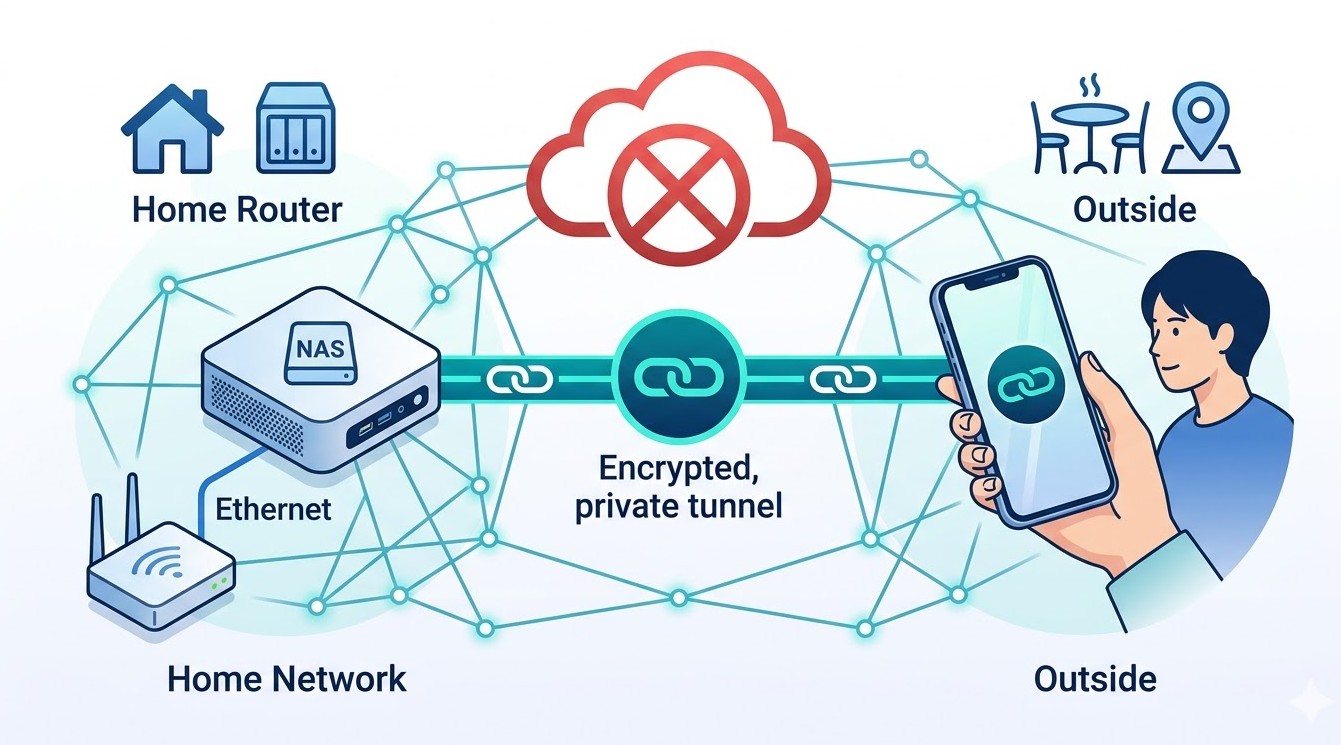
「外出先から自宅のNASにアクセスしたい!」という願いを叶えてくれるのが、Tailscaleというサービスです。
従来のやり方だと、ルーターのポートを開放したり、難しいVPNの設定をしたりする必要がありましたが、Tailscaleはそれらを一切不要にしてくれます。
これはメッシュVPNという技術を使っていて、ミニPCと自分のスマホやノートPCにアプリを入れるだけで、デバイス間に直接、暗号化された安全なトンネルを構築してくれます。
外出先からでも、まるで自宅のWi-Fiに繋いでいるときと同じ感覚でNASのファイルを開けるようになるんです。
マンションの共有インターネットなどでルーターの設定がいじれない環境でも動作するのが、本当に画期的かなと思います。
セキュリティと利便性の両立
Tailscaleの凄さは、複雑な設定をクラウド側が肩代わりしてくれる一方で、実際のデータ転送はデバイス同士の直接通信(P2P)で行われる点にあります。
そのため速度も出やすく、暗号化も強力。
私もこれを使ってから、カフェでの作業中に自宅の資料を取り出したり、スマホで撮った写真をその場でNASに送ったりといったことが劇的に楽になりました。
これからのミニPC NAS運用には、もはや必須のツールと言えるでしょう。

Tailscaleは個人利用であればほとんどの機能を無料で使えます。
設定も数分で終わるので、NASを組んだら真っ先に導入を検討してみるのがおすすめです。
停電からデータを守るUPS導入とシャットダウン設定
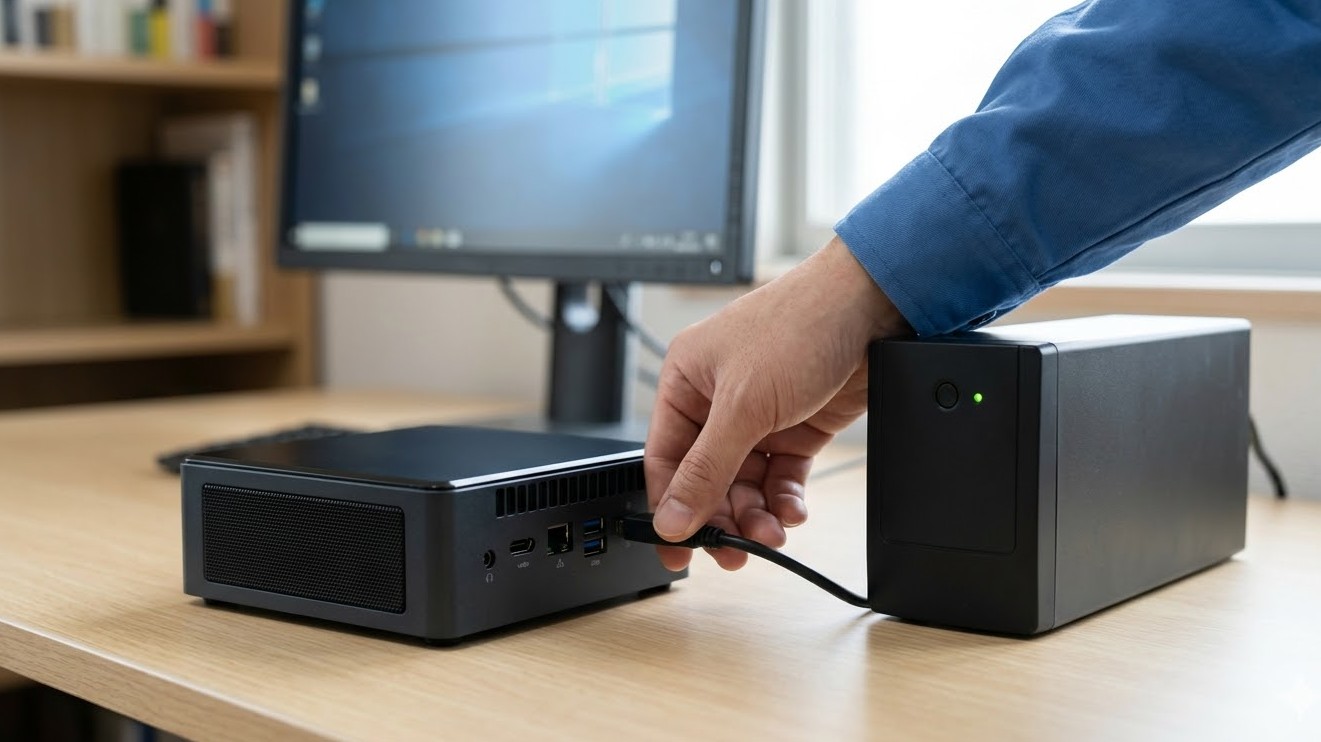
ミニPCをNAS化する際、専用NAS製品と比較して意外と軽視されがちなのが、停電や瞬断といった電源トラブルへの備えです。
NASは24時間稼働し、常に何らかのデータを書き込んでいる可能性があるため、突然の電力供給断絶はファイルシステムの破損や、最悪の場合はHDDの物理的な故障を招くリスクがあります。
そこで導入を検討したいのが、UPS(無停電電源装置)です。
ミニPCは専用NASと同様に、USB接続によるUPS連動が可能です。
停電が発生した際、UPSからミニPCへ「バッテリー駆動に切り替わった」という信号を送ることで、OSを安全に自動シャットダウンさせるプロセスを構築できます。
これは、大切なデータを守るための最後のリスクマネジメントと言えるでしょう。
OSごとのUPS連動設定
Windows環境であれば、UPSに付属の管理ソフトやWindows標準の「電源オプション」から設定が可能です。
Linuxベース(UbuntuやOpenMediaVaultなど)であれば、「apcupsd」や「nut」といったサービスを利用することで、バッテリー残量が指定した値を下回った際に自動でシャットダウン命令を出すことができます。
一見、オーバースペックに思えるかもしれませんが、数百GB、数TBのデータが消えるショックに比べれば、UPSへの投資は決して高くありません。
ポイント
ミニPCは消費電力が非常に小さいため、安価な小型UPSでもかなりの長時間(数十分〜)バックアップ電源を維持できます。
この間に安全なシャットダウンを完了させるのは、プロフェッショナルな運用には不可欠な要素です。
バックアップの3-2-1ルールで故障に備える運用
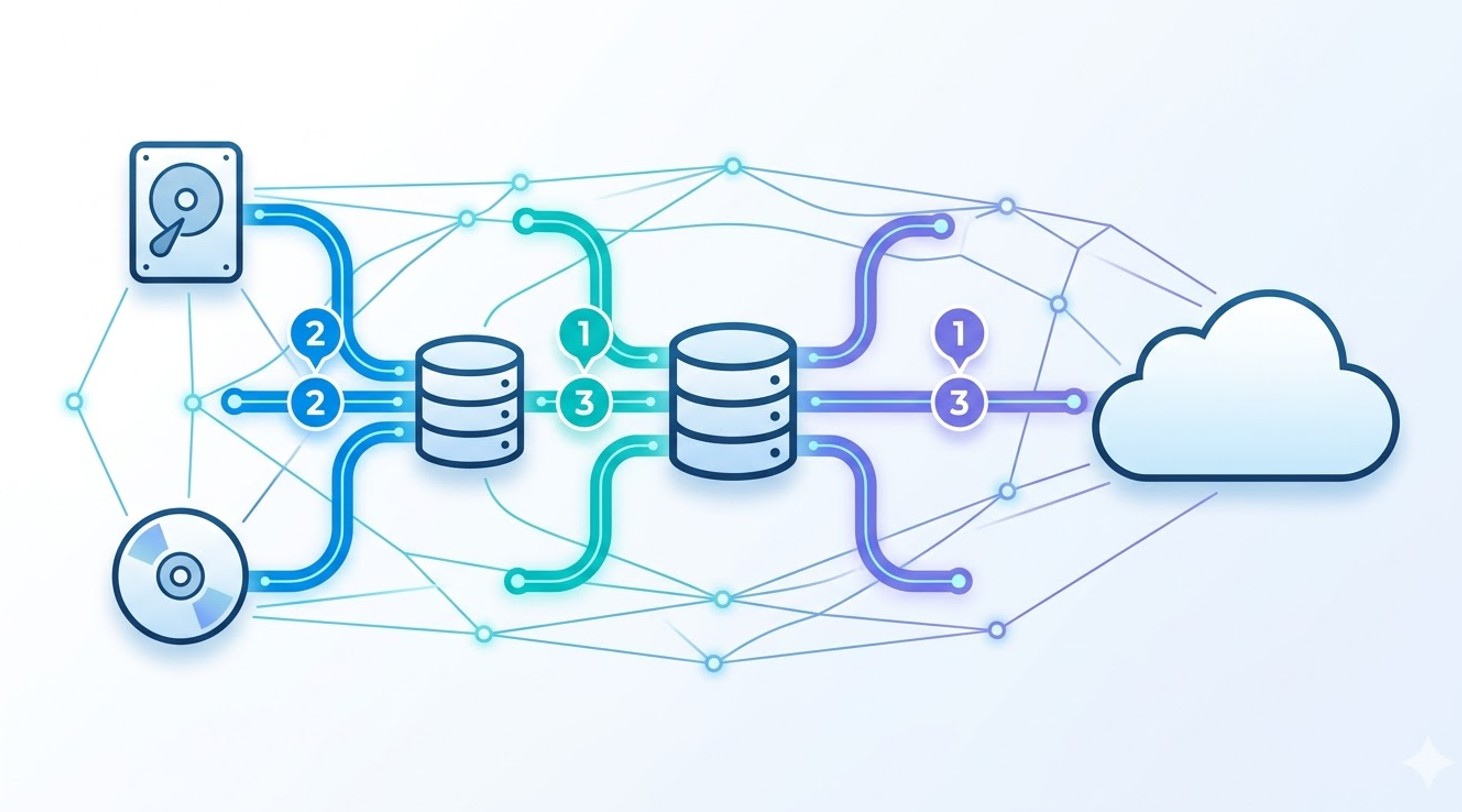
「NASを構築したから、もうデータは一生安全だ!」……そう思いたいところですが、NAS自体も物理的なデバイスである以上、故障のリスクを完全にゼロにすることはできません。
そこで、データ保護の鉄則である「バックアップの3-2-1ルール」を自身の運用に取り入れましょう。
このルールは、3つのコピーを持ち(オリジナル+バックアップ2つ)、2つの異なるメディア(内蔵SSD、HDD、ブルーレイなど)に保存し、1つをオフサイト(遠隔地)に保管するというものです。
ミニPC NASを運用する場合、この「遠隔地保管」が非常に簡単に行えるのが大きな強みですね。
クラウドストレージとの連携
例えば、ミニPCであれば「Rclone」のような強力なツールを使って、夜間に自動でNAS内の重要なデータだけをGoogleドライブやAmazon S3といったクラウドへ暗号化して同期させるスクリプトを走らせることができます。
万が一、火災や地震で自宅のNASが物理的に壊れてしまっても、クラウドにデータが残っていれば復元可能です。
専用NASの有料バックアップ機能を使わなくても、自分で安価なストレージプランを選んで連携させられるのは、ミニPCならではのメリットかなと思います。
全てのデータをバックアップするとコストがかさむので、「絶対に失いたくない家族写真や仕事の書類」に絞ってクラウドへ送る設定にするのが、賢く運用するコツですよ。
ZFSやBtrfsでデータのサイレント破損を防止する
長くデータを保存していると、HDDの経年劣化などで「読み込めるけれど中身が微妙に壊れている」という、いわゆるサイレントデータ破損(ビット腐敗)が起こることがあります。
Windows標準のNTFS形式では、こうした微細なエラーを検知して自動で直す機能は限定的です。
そこで、データの重要度が高い場合には、TrueNASが採用している「ZFS」や、OpenMediaVaultで構築可能な「Btrfs」といった、高度なファイルシステムの採用を検討してみてください。
これらはデータの書き込み時に「チェックサム」という符号を生成し、読み出し時にデータが正しいかどうかを瞬時に判断。
もしミラーリング(RAID 1)されたドライブの片方が壊れていても、正しいデータを探し出して自動で復元(自己修復)する能力を持っています。
本格的なNAS OSへのステップアップ
こうしたファイルシステムをフル活用するには、Windowsを離れてNAS専用OSをインストールする必要があります。
少しハードルは上がりますが、16GB以上のメモリを積んだミニPCであれば、ZFSの強力なキャッシュ機能を活かして爆速かつ堅牢なサーバーを構築できます。
自分のスキルアップに合わせて、OSを入れ替えていけるのもミニPCをNAS化する楽しさの一つですね。
| ファイルシステム | 主な特徴 | 推奨される用途 |
|---|---|---|
| NTFS | Windows標準、互換性が高い | 設定の簡単さを重視する一般ユーザー |
| Btrfs | スナップショット、自己修復 | Linuxベースでバランス良く運用したい方 |
| ZFS | 最強の整合性、大容量に強い | データの安全性を最優先する上級者 |
ミニPCのNAS化で自分専用のクラウド環境を構築しよう
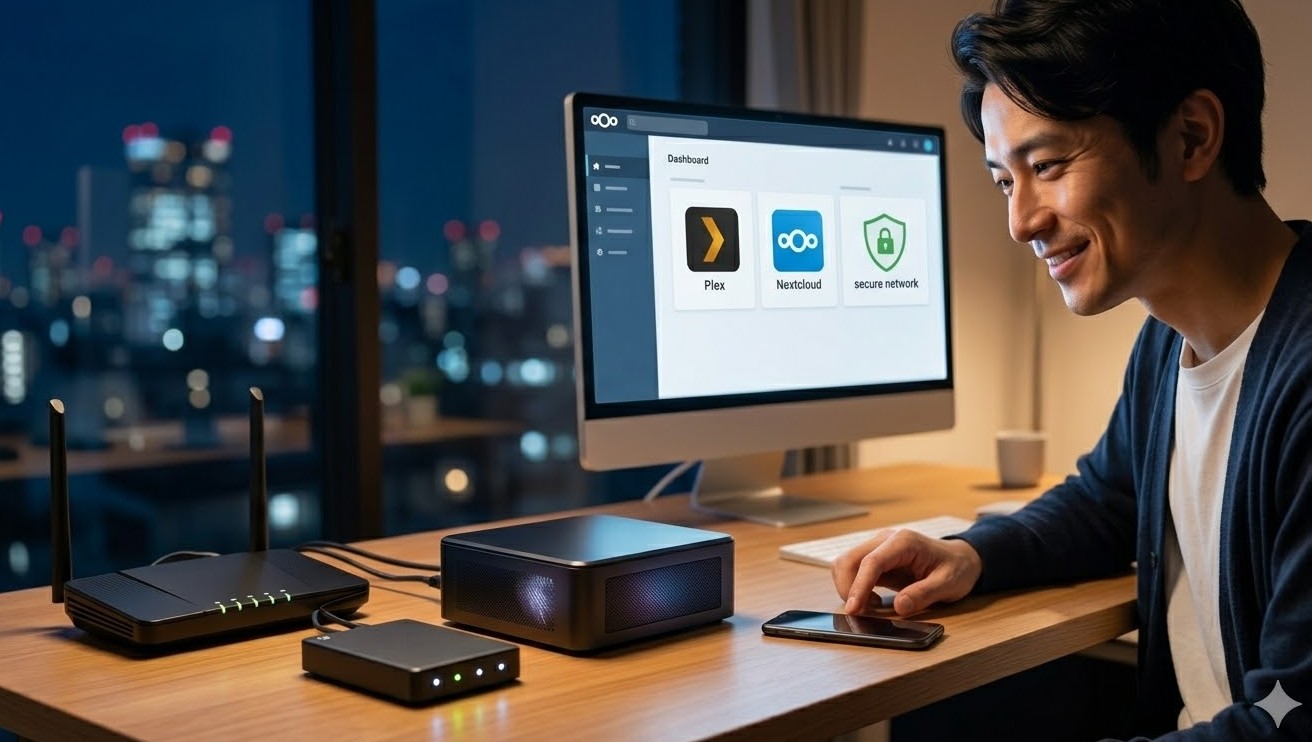
さて、ここまでミニPCをNAS化するための技術的なポイントから運用戦略まで、かなり詳しくお話ししてきました。
以前は「NASといえば専用機」というイメージが強かったですが、Intel N100のような省電力でパワフルなプロセッサが登場したことで、ミニPCは自作NASのベースとしてこれ以上ないほど魅力的な存在になっています。
専用NASよりも圧倒的に高いスペックで、動画のトランスコードから仮想マシンの稼働まで、まさに自分専用の「万能サーバー」を家庭内に持つことができるわけです。
最後に改めてお伝えしたいのは、ミニPCという柔軟な基盤を選択することは、特定のメーカーのサポート終了(EoL)に左右されず、ハードウェアが古くなっても中身を自由に入れ替えながらデータを守り続けられる、ということ。
これはデータの「自己主権」を取り戻す素晴らしい一歩になるはずです。
もちろん、OSの設定やネットワーク構築については環境ごとに千差万別です。
正確な技術情報や最新のパッチについては、必ず各ソフトウェアメーカーやハードウェアベンダーの公式サイトをご確認ください。
また、システムの構築やデータの移行については、ご自身の責任において慎重に行い、重要なステップでは専門家の意見を仰ぐことも検討してくださいね。
ガジェット・スクランブル、運営者のケンジとして、皆さんが自分にぴったりのミニPC NASを完成させ、快適なデジタルライフを送れるよう応援しています!
ミニPCのNAS化:成功のためのチェックリスト
- プロセッサは電力効率の良いN100世代を選んでいるか?
- ネットワークは2.5GbE環境(ハブ・ケーブル含む)が整っているか?
- Windows 11 24H2以降の場合、適切なユーザー認証設定を行ったか?
- 外出先からのアクセスにTailscaleなどのセキュアなVPNを導入したか?
- 万が一の事態に備え、UPSと外部バックアップを準備したか?