
こんにちは。ガジェット・スクランブル、運営者の「ケンジ」です。
外出先で仕事をしているときに、ノートPCのバッテリー残量が少なくなって焦った経験はありませんか?
カフェや移動中にコンセントが見つからないと、本当に困ってしまいますよね。
最近はモバイルバッテリーでのノートPC充電もかなり一般的になってきましたが、いざ選ぼうとすると、おすすめのモデルや必要なワット数がわからなくて迷ってしまう方も多いのではないでしょうか?
適切な選び方を知らないと、せっかく買ったのに充電できないなんて悲劇も起こりかねません。
この記事では、容量の目安や飛行機への持ち込みルール、さらに専用ケーブルの必要性まで、私が実際に調べて試した知識をもとに分かりやすくお届けします。
これを読めば、あなたのPCにぴったりの電源環境がきっと見つかるはずですよ。
ポイント
- ノートPCを快適に充電するために必要なワット数と出力の選び方
- 20000mAhクラスの容量で実際にどれくらいPCを動かせるかの目安
- E-Marker対応ケーブルや機内持ち込み制限など見落としがちな注意点
- 2026年の最新トレンドであるGaN採用モデルやスマート表示の利便性


モバイルバッテリーでのノートPC充電の選び方
ノートPCをモバイルバッテリーで動かすためには、スマホ用のものとは違うチェックポイントがいくつかあります。
まずは、基本となるスペックの見方を整理してみましょう。
ここを間違えると、重いバッテリーを持ち歩くだけの「ただの荷物」になってしまいますからね。
USB PD規格とノートPCに必要なワット数
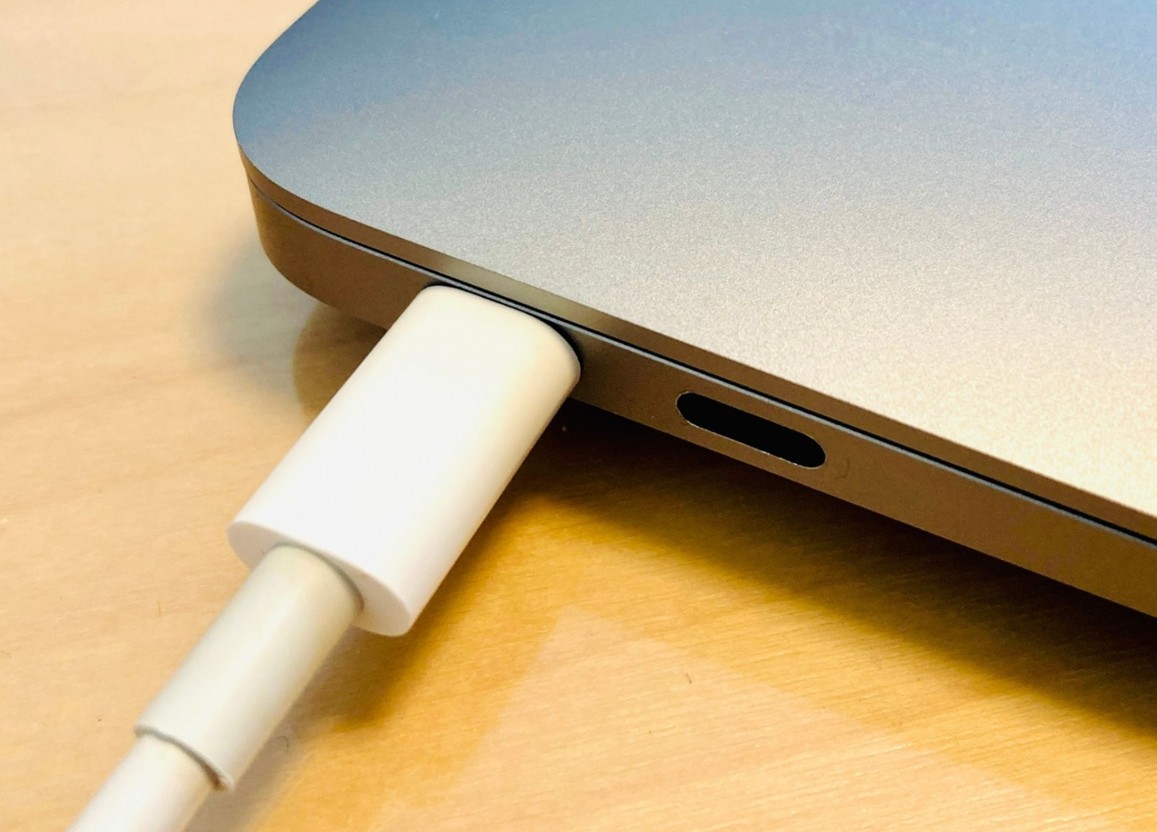
ノートPCに給電するなら、まず絶対に外せないのがUSB Power Delivery(USB PD)という規格です。
これはUSB Type-Cポートを使って大きな電力を送るための世界共通のルールです。
昔のUSB 2.0などはせいぜい数ワットしか送れませんでしたが、USB PDなら最新の規格で最大240Wもの電力を扱えるようになっています。
2026年現在、市販されているほとんどのノートPCがこの規格を利用して充電するようになっていますね。
ここで大事なのが、PC側が求める電力に対して、モバイルバッテリー側の出力(W:ワット数)が足りているかという点です。
これを理解するには、デバイス同士が接続されたときに行われる「ネゴシエーション(交渉)」という仕組みを知っておくと分かりやすいですよ。
バッテリーをPCに繋いだ瞬間、両者の間で「私はこれだけのパワーが出せます」「じゃあ、私はこれだけのパワーをください」という会話が自動で行われるんです。
もし、ノートPC側が「最低でも45Wは欲しいな」と言っているのに、バッテリー側が「20Wしか出せません」と答えると、交渉決裂となり、充電ランプすら点灯しないということが起こります。
これを防ぐためには、自分のPCが最低何ワットを要求しているのかを把握しておく必要があります。
パワー・データ・オブジェクト(PDO)の重要性
もう少し詳しく見ると、USB PDには「PDO」という供給可能な電圧と電流の組み合わせリストがあります。
例えば「5V/3A、9V/3A、15V/3A、20V/3.25A」といった具合です。
ノートPCの多くは20Vの電圧を好みます。
65Wの出力を出すには「20V/3.25A」の組み合わせが必要になるわけですね。
バッテリー側の仕様表を見て、この20Vという項目があるかどうかを確認するのが、失敗しないための第一歩です。
数値データはあくまで一般的な目安ですので、正確な情報は必ずお使いのPCの公式サイトや付属のACアダプターの裏面を確認してくださいね。
ワット数選びの目安
- 30W出力:MacBook Airなどの省電力モデルや、電源オフ時のゆっくり充電向け
- 45W〜65W出力:一般的なWindowsノートPCやMacBook Pro 13/14インチ向け
- 100W以上:ゲーミングPCやクリエイティブ作業を行うハイスペック機向け
65W出力対応モデルを選ぶ実力的なメリット
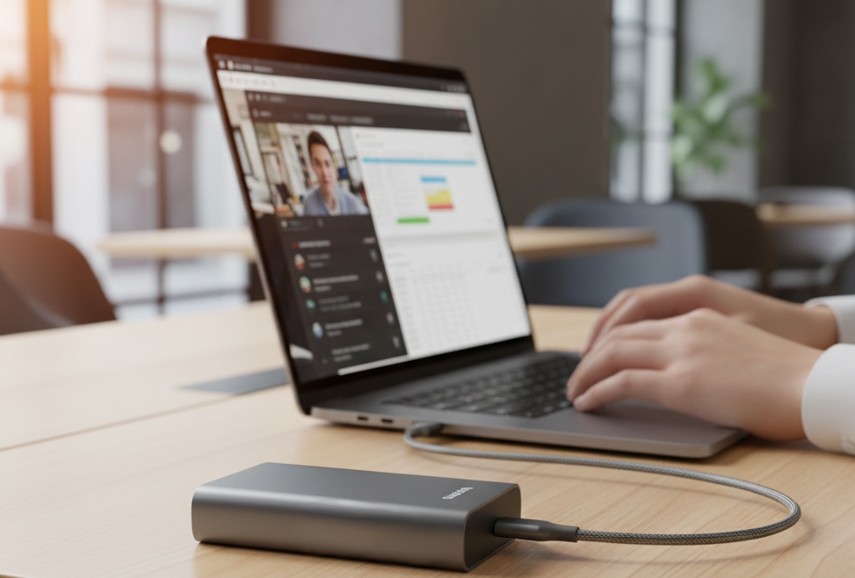
私がいま最も「バランスが良い」と感じているのが、65W出力に対応したモバイルバッテリーです。
なぜなら、現行の多くのビジネス向けノートPCにおいて、純正のACアダプターと同等の速度でフルスピード充電ができるからです。
45Wでも充電はできますが、少し重い作業を始めると充電スピードが極端に落ちたり、最悪の場合は「給電はされているけれど、バッテリー残量は増えない」という状態になることもあります。
例えば、ZoomやTeamsでビデオ会議をしながら、裏でブラウザを何十枚も開き、さらにスプレッドシートを編集する……なんていう、私たちがよくやるマルチタスクを想像してみてください。
この状態だと、ノートPCの消費電力はグンと跳ね上がります。
30W程度の出力だと、消費電力が供給電力を上回ってしまい、バッテリーがじわじわ減っていく「追い越し」現象が発生するんですね。
でも65Wあれば、こうした高負荷な状況でも余裕を持って本体バッテリーを充電し続けられます。
この「作業を止めることなく確実に残量が増えていく」という安心感は、外出先での生産性に直結します。
持ち運びの利便性と出力のトレードオフ
「それなら100W以上のモデルを買えばいいじゃない」と思うかもしれませんが、出力が上がれば上がるほど、バッテリー内部の基板や冷却機構が大型化し、重量も重くなる傾向があります。
毎日カバンに入れて持ち歩くことを考えると、重さとパワーのバランスが最も取れているのが65Wクラスなんです。
最近では、後述するGaN技術のおかげで、一昔前の30Wクラスと同じくらいのサイズで65W出せるモデルも増えています。
ビジネスバッグのスリムなポケットに収まるサイズ感で、いざという時にACアダプターと同じパワーを発揮してくれる。
これこそが65Wモデルを選ぶ最大のメリットだかなと思います。

新幹線での移動中や、電源のない会議室でも、これ一台あれば丸一日の仕事が完結しちゃうので、本当に重宝していますよ。
最近はカフェのコンセント探しに奔走することもなくなりました。
20000mAhクラスの容量と実効エネルギー
容量選びで基準になるのが「20000mAh」という数字です。
スマホ用のバッテリーだと10000mAhあれば十分すぎるほどですが、ノートPCは動かすために必要なエネルギーの桁が違います。
一般的に、13〜14インチのモバイルノートPCに内蔵されているバッテリー容量は50Wh(ワット時)から70Wh程度。
対して、10000mAhのモバイルバッテリーが蓄えているエネルギーは約37Whしかありません。
しかも、ここから電圧を変換する際のロスが発生するため、実際にはPCのバッテリーを半分ちょっと回復させるのが精一杯なんです。
そこで登場するのが20000mAhクラス。
これなら蓄電エネルギーは約74Whとなり、変換ロス(約30%前後)を差し引いても、PCを約0.8回から1回分フル充電できる計算になります。
これだけあれば、朝から晩までコンセントなしで戦えるだけの「予備タンク」として機能してくれます。
30000mAhを超えるような巨大なモデルもありますが、今度は重さが500gを超えてきて、持ち歩くのがちょっとした苦行になってしまうので注意が必要です。
20000mAhなら、だいたい350g〜450g程度に収まるモデルが多いので、ペットボトル一本分より軽い感覚で持ち運べますよ。
Wh(ワット時)で考える容量の真実
実は「mAh」という表記は、内部のバッテリーセルの電圧(通常3.7V)に基づいた数字なので、ノートPCのような高い電圧(20Vなど)で動くデバイスを充電するときには少し分かりにくいんです。
そこで注目したいのが「Wh(ワット時)」という単位。
これは「電圧 × 容量」で算出される、実際に取り出せるエネルギーの総量を表しています。
モバイルバッテリーの裏側の小さな文字を見ると、必ずこのWh表記があるはずです。
| 公称容量 (mAh) | エネルギー (Wh) | 実効エネルギー (目安) | PC充電回数 (目安) |
|---|---|---|---|
| 10,000 | 37Wh | 約26Wh | 約0.4〜0.5回 |
| 20,000 | 74Wh | 約52Wh | 約0.8〜1.0回 |
| 30,000 | 111Wh | 約78Wh | 約1.2〜1.5回 |
※数値データはあくまで一般的な目安です。変換効率やPCの電源状態により大きく変動します。
GaN半導体の採用による本体の小型化と効率
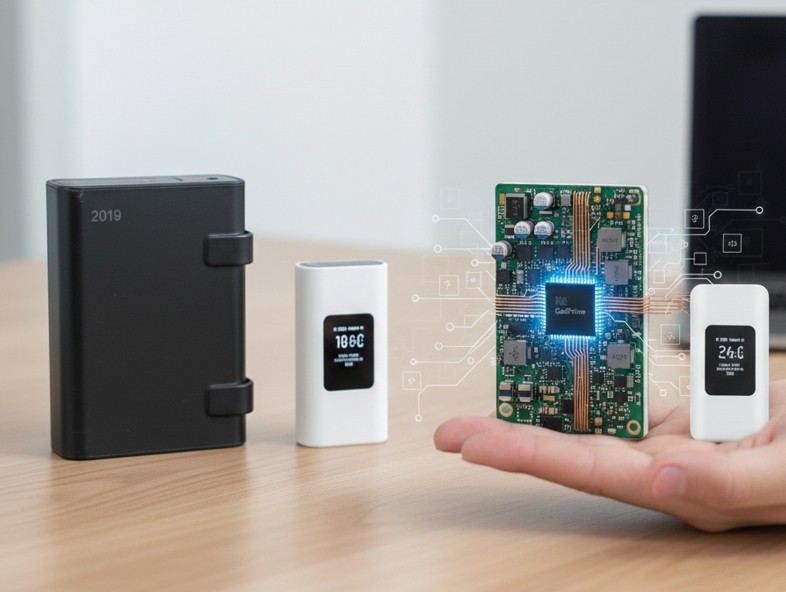
最近のガジェット界隈でよく耳にする「GaN(窒化ガリウム)」という言葉。
これ、実はモバイルバッテリーの使い勝手を劇的に変えてくれたすごい技術なんです。
これまでは「シリコン」という素材を使った半導体が主流でしたが、GaNはそれよりもはるかにエネルギー効率が良く、電気を流した時の発熱が少ないという素晴らしい特性を持っています。
2026年現在は第4世代以降のGaNチップを積んだモデルが登場しており、私たちのバッグの中身を劇的に軽くしてくれています。
発熱が少ないということは、その分、熱を逃がすための大きなパーツや隙間を減らせるということ。
その結果、一昔前なら文庫本サイズだった大出力バッテリーが、今では手のひらに収まるサイズまで小さくなりました。
以前は「ノートPC用=デカくて重い」が当たり前でしたが、今はスマホ用と見間違えるほどスリムな製品でノートPCがガンガン充電できてしまう。
この進化は本当に感動ものです。
効率が良いということは、充電中に無駄に熱として逃げる電力が減り、より多くの電気をPCに届けられるというメリットにも繋がっています。
進化し続けるパワー半導体
2026年のトレンドとしては、ただGaNを使っているだけでなく、充電器としての機能を1つのチップに集約したICが普及しています。
これにより、部品点数が減って故障のリスクが下がり、さらに薄型化が進んでいます。
持ち歩きを重視するなら、製品説明に「GaN採用」や「GaNPrime」といったキーワードがあるかどうかをチェックするのが絶対におすすめです。
もし、古いシリコンベースの重い充電器やバッテリーを使い続けているなら、今のモデルに買い替えるだけで、カバンの重さが数百グラム軽くなるかもしれませんよ。
参考
技術の豆知識
GaNは青色LEDの材料としても有名なんですよ。
それが今や電源アダプターの革命児になっているなんて、面白いですよね。
技術の進歩のおかげで、私たちのノマドワークはどんどん快適になっています。
MacBookやSurfaceへの最適な給電仕様
お使いのPCがMacBookかSurfaceかによっても、選ぶべきバッテリーの「理想」は微妙に変わります。
AppleのMacBook Proシリーズ、特に16インチモデルなどはUSB PD 3.1という最新の拡張規格に対応しており、最大で140Wという途方もないパワーでの急速充電が可能です。
これを最大限に活かしたいなら、140W出力に対応したフラッグシップ級のモバイルバッテリーが必要になります。
ただ、そこまでの出力を持つバッテリーは非常に重いので、外出先では「バッテリーを維持する、または緩やかに回復させる」と割り切って、100W程度のモデルを選ぶのも賢い選択です。
一方でMicrosoftのSurfaceシリーズを愛用している方は、少しだけ注意が必要です。
比較的新しいモデルであればUSB Type-CポートからのPD充電が可能ですが、Surface専用のマグネット式コネクタ(Surface Connect)をUSB PDに変換して充電したい場合、バッテリー側に「15V/3A」という出力プロファイルが必須となることがあります。
安価なPD対応バッテリーの中には、5V/9V/12V/20Vという構成で、なぜか15Vを飛ばしてしまっている製品が稀にあるんです。
これだと、Surfaceが「必要な電圧が来ていない」と判断して充電を拒否してしまいます。
各メーカーの対応状況を確認しよう
また、法人向けのノートPC(DellやHP、Lenovoなど)では、セキュリティや故障防止の観点から、純正品以外のバッテリーを繋ぐと画面に警告が出たり、充電速度が制限されたりするように設定されている場合があります。
これはBIOS(PCの基本システム)の設定で変更できることもありますが、購入前に「(自分のPCのモデル名) モバイルバッテリー 充電」などで検索して、他のユーザーの成功例を見ておくのが一番安心です。
正確な互換性については各デバイスメーカーの公式情報をご確認くださいね。
相性が心配なときは、AnkerやUGREEN、CIOといった、動作確認データを豊富に持っている有名ブランドの製品を選ぶのが一番の近道かなと思います。
モバイルバッテリーでノートPCを充電する際の注意
「スペックの高いバッテリーを買ったから、もうこれで完璧だ!」と安心するのはまだ早いです。
実は、一緒に使うアクセサリーや持ち込みのルールを知らないと、思わぬところで躓いてしまうことがあるんです。
私が過去に失敗した経験も含めて、これだけは知っておいてほしいポイントを整理しました。
100W以上の出力に必須なE-Markerケーブル
せっかく100W出力のモバイルバッテリーと、100W充電対応のノートPCを用意したのに、いざ繋いでみたら「あれ、充電が遅い……?」となるケース。
その原因のほとんどは「USBケーブル」にあります。
これ、実は一番多いトラブルの原因なんです。
USB PDの世界では、60Wを超える(3Aを超える)電流を流す場合、ケーブルの中に「E-Marker」と呼ばれる通信用チップが入っていることが必須条件になっています。
このチップは、いわば「私は5A(アンペア)という強い電流に耐えられる特別なケーブルですよ」という身分証明書のような役割を果たしています。
バッテリーとPCが会話をするときに、このチップからの返答がないと、火災などの事故を防ぐためにシステムが自動で安全モードに切り替わり、出力を強制的に60W以下に抑えてしまうんです。
ハイスペックなノートPCを最短時間でフルチャージしたいなら、必ず「100W対応」や「5A対応」と明記されたケーブルを用意してください
2026年現在は、さらに上の240W(USB PD 3.1対応)ケーブルも一般的になっていますが、100W対応のものであれば現時点ではほぼ全てのノートPCで困ることはありません。
ケーブルの見た目に騙されないで
厄介なのは、安価なケーブルやスマホ用のケーブルは、見た目がいかに丈夫そうでもE-Markerが入っていないことが多い点です。
太ければいいというわけでもないのが難しいところ。
信頼できるメーカーの製品なら、パッケージや端子の根元に「100W」というロゴが印字されていることが多いので、そこをチェックしてみてください。
もし手元にあるケーブルで充電が遅いと感じたら、まずはケーブルを疑ってみるのがガジェット好きのセオリーですね。
ケーブル選びのチェックリスト
- 60Wまで:一般的なPDケーブルでOK(E-Marker不要)
- 65W〜100W:E-Marker搭載の「100W対応」ケーブルが必須
- 140W以上:最新の「240W対応(EPR)」ケーブルが必要
飛行機への機内持ち込み制限と100Whの壁
出張や旅行で飛行機に乗る機会がある方は、モバイルバッテリーの容量選びには特に注意が必要です。
リチウムイオン電池は、衝撃や短絡によって発火する危険性がある「危険物」として扱われるため、航空法によって持ち込みルールが厳格に定められています。
最も重要な基準は、容量を示す「mAh(ミリアンペア時)」ではなく、エネルギー総量を示す「Wh(ワット時)」です。
国際的な基準(IATA規則)では、持ち込みのボーダーラインは「100Wh」とされています。
これを一般的なモバイルバッテリーの電圧(3.7V)で計算すると、約27,027mAhとなります。
つまり、30,000mAhを超えるような超大容量モデルは、そのままでは持ち込めなかったり、個数制限に引っかかったりするリスクがあるんです。
2026年現在は、機内での発火事故防止の観点から、さらに運用が厳しくなっています。
以前は100Wh以下であれば個数制限なしという航空会社も多かったのですが、現在は「1人2個まで」と明示するケースが増えています。
また、預け入れ荷物(スーツケースなど)に入れることは世界共通で完全に禁止されています。
必ず手荷物として機内に持ち込まなければなりません。もしチェックインカウンターで見つかると、その場で没収・破棄という悲しい結末になることも……。
せっかくの高価なガジェットを無駄にしないためにも、自分のバッテリーが何Whなのか、本体の裏側に記載されている数値を必ず確認しておきましょう。
文字が擦れて読めなくなっている場合も、保安検査でNGが出る可能性があるので、大切に扱うのがコツですよ。
2026年の最新規制と保管方法
最近の新しいルールとして、飛行機内でのモバイルバッテリーの保管場所についても指定されるようになりました。
2025年後半から、万が一の発煙にすぐ気づけるよう、頭上の収納棚ではなく、常に目が届く「座席ポケット」や「足元」での保管が推奨されています。
また、ルフトハンザ航空など一部の海外キャリアでは、機内でのモバイルバッテリーを使用した充電そのものを制限する動きも出始めています。
最新の詳しい規制については、必ず国土交通省や利用する航空会社の公式サイトをチェックしてくださいね。(出典:国土交通省『機内への持込み又はお預け手荷物に制限がある品目の代表例(PDF)』)
空旅のチェックリスト
- 100Wh(約27,000mAh)以下なら概ね安心
- 100Wh〜160Whは航空会社の事前承認が必要な場合あり
- 160Wh超は持ち込み不可(ポータブル電源などは要注意)
- 預け入れ荷物には絶対に入れないこと
パススルー充電による熱劣化を防ぐ運用方法
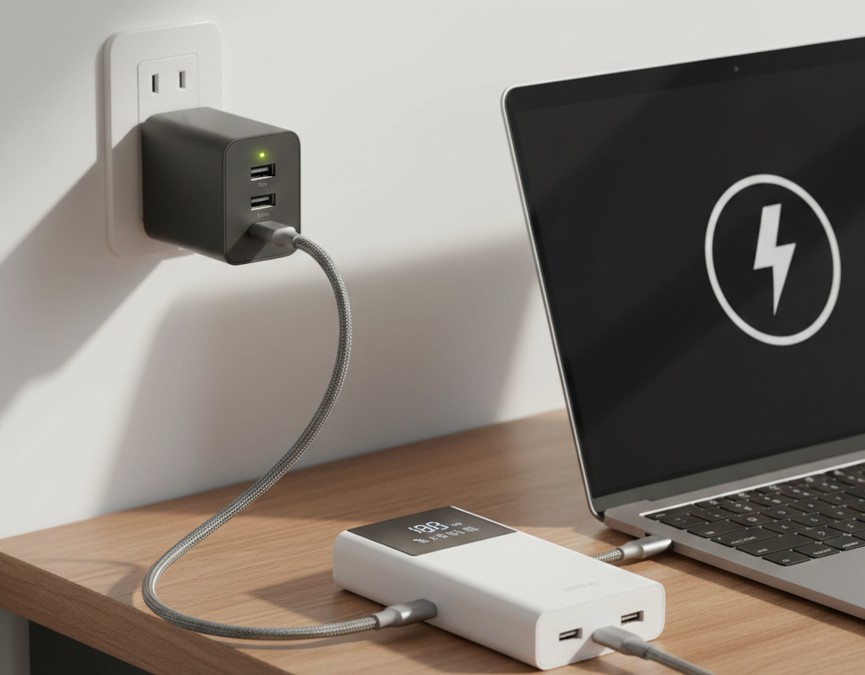
「パススルー充電」という機能をご存知でしょうか?
これは、壁のコンセントからモバイルバッテリーを充電しながら、そのバッテリーを経由してノートPCにも給電できるという仕組みです。
ポートが少ないカフェの席や、宿泊先のホテルなどで「コンセントが一つしかないけれど、PCもバッテリーも両方フルにしたい!」という時には魔法のような機能に見えますよね。
しかし、ガジェット好きの視点から言わせてもらうと、この機能には「熱」という大きな代償があるんです。
モバイルバッテリーの内部では、電気を取り込む「充電」と、電気を送り出す「放電」が同時に行われます。
このプロセスはどちらも大きな熱を発生させるため、バッテリー内部の温度は急激に上昇します。
リチウムイオン電池にとって、熱は寿命を縮める最大の敵。
常に高熱にさらされ続けると、セルの劣化が早まり、半年から一年ほどで「買ったばかりの頃より明らかに持ちが悪くなった」と感じる原因になります。
最悪の場合、バッテリーが膨張して筐体が歪んでしまうことも……。
私も以前、パススルーを多用しすぎてお気に入りのバッテリーを膨らませてしまった苦い経験があります。
賢いパススルーの使い分け
2026年現在の最新モデルでは、パススルー時の負荷を抑えるインテリジェントな制御機能がついた製品も増えていますが、それでも基本的には「緊急時以外は避ける」のが無難かなと思います。
理想的なのは、AC充電器とモバイルバッテリーが一体化した「ハイブリッド型(PowerCore Fusionなど)」を使うか、あるいはシンプルにPCとバッテリーを別々のポートから充電することです。
どうしてもパススルーを使う場合は、せめてバッテリーをカバンの中に入れたままにせず、風通しの良い場所に置いて少しでも熱を逃がしてあげるようにしてください。
ちょっとした気遣いで、高価なバッテリーの寿命をぐんと延ばすことができますよ。
だいたい50%から60%くらいの残量にして、直射日光の当たらない涼しい場所で寝かせてあげるのが、電池を長持ちさせる秘訣ですよ。
2026年の最新技術とスマートディスプレイ機能
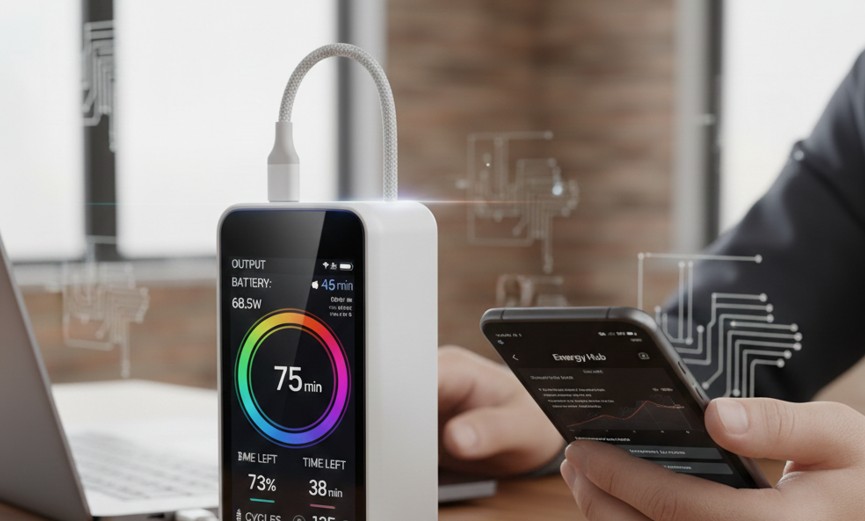
ここ数年で、モバイルバッテリーはただの「予備の電池」から、情報を見える化する「スマートデバイス」へと進化しました。
その象徴が、本体に搭載されたカラー液晶ディスプレイです。
一昔前の「LEDが4つ光って残量を知らせる」だけの時代から考えると、まさに隔世の感がありますね。
2026年のハイエンドモデルでは、入出力のワット数がリアルタイムで1W単位で表示されるのが当たり前になっています。
これが意外と、ノートPCユーザーにとっては実用的なメリットが大きいんです。
例えば、「なんだか今日は充電が遅いな」と思ったとき、ディスプレイを見れば一発で原因がわかります。
「15Wしか出ていない」と表示されていれば、それはケーブルが断線しかけているか、PC側が熱を持って入力を制限している証拠です。
また、現在の電力消費量から計算して「あと何分でバッテリーが空になるか」「あと何分でバッテリー自体の充電が終わるか」を秒単位でカウントダウンしてくれる機能も非常に便利です。
会議が始まるまでの15分間で、どれくらいPCの残量を回復できるかが数値で把握できるので、外出先でのスケジュール管理が格段に楽になりますよ。
2026年ならではの最新表示項目
さらに最近のモデルでは、バッテリー内部の「セルの温度」や「これまでの充放電サイクル回数」まで表示できるものも登場しています。
これによって、バッテリーの健康状態(ヘルスチェック)をユーザー自身がいつでも確認できるようになりました。
2026年のトレンドとしては、Bluetoothでスマホと連携し、アプリ上で給電の優先順位をカスタマイズできる製品も注目されています。
スマホとPCを同時に繋いでいるとき、「PCの残量が50%になるまではPCにフルパワーで給電し、その後はスマホに回す」といった細かな設定ができるんです。
ただ電気を流すだけではない、賢いエネルギー管理が手元で完結する時代になったんだなとしみじみ感じます。
ディスプレイ付きモデルで分かること
- 現在の入出力ワット数(充電スピードの確認)
- バッテリー残量のパーセント表示(1%単位)
- 充電完了・給電終了までの推定残り時間
- 内部温度とバッテリーの劣化状況(サイクル数)
充電できないトラブルの原因特定と解決ガイド
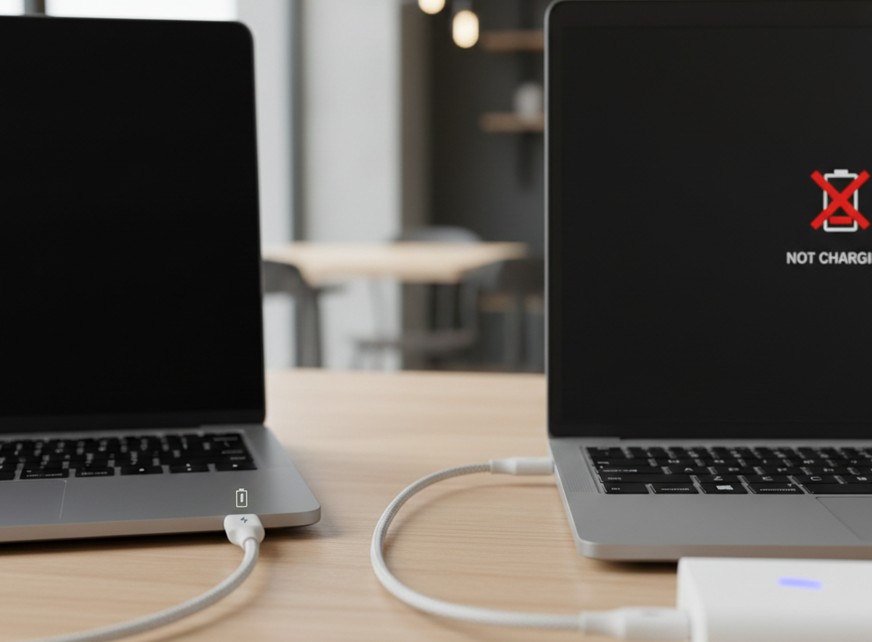
「せっかく奮発してノートPC用のモバイルバッテリーを買ったのに、繋いでも全く反応しない……」という相談をよく受けます。
これ、実は故障ではなく、設定や仕様のちょっとしたボタンの掛け違いであることがほとんどなんです。
まず一番に確認してほしいのは、PC側のUSB Type-Cポートが本当に「充電(USB PD入力)」に対応しているかどうかです。
特に低価格なノートPCや数年前のモデルだと、USB-Cポートはデータ転送専用で、充電は専用の丸ピン端子からしか受け付けないという設計になっていることがあります。
次に疑うべきは、USB PDの「DRP(Dual Role Power)」という機能です。
これはUSB-Cの特徴で、繋いだデバイス同士がどちらも「給電も受電もできる」状態のときに起こる珍現象です。
本来ならバッテリーからPCに充電したいのに、なぜか「PCからバッテリーを充電し始める」という逆転現象が起きることがあるんです。
PCの残量が80%でバッテリーが20%くらいのときに発生しやすいですね。
対策としては、先にモバイルバッテリーのボタンを押してからPCに繋ぐ、あるいはケーブルを裏表ひっくり返して挿し直す(仕様上は関係ないはずですが、これで認識が変わることがあります)などのアナログな方法が意外と効きます。
ソフトウェアや保護機能の影響
もし、使用中に突然充電が止まってしまう場合は、サーマルスロットリング(温度上昇による制限)を疑いましょう。
真夏の車内や、風通しの悪い場所で高出力充電を続けると、バッテリーの保護回路が働いて出力をカットすることがあります。
また、WindowsのアップデートやBIOSの設定で「サードパーティ製の充電器を制限する」設定になっている場合も、充電が不安定になります。
特にDellやHPなどの法人モデルをお使いの方は、BIOSメニューの中に「USB-C給電を許可する」といった項目がないか確認してみてください。
こうしたトラブルの多くは、知識さえあれば自分で解決できるものばかりです。
どうしてもダメなときは、一度PCを再起動して、別の信頼できるケーブルで試してみてくださいね。
最終的な判断は専門家やメーカーのサポートに相談することをおすすめします。
| 症状 | 主な原因 | 試すべき対策 |
|---|---|---|
| ランプが点かない | 出力不足・ポート非対応 | 別のポートを試す、W数を確認 |
| 逆にPCから充電される | DRP(役割の逆転) | 先にバッテリーのボタンを押して接続 |
| 途中で充電が止まる | 熱による保護・スリープ | 涼しい場所へ移動、PCの電源設定確認 |
| 充電が異常に遅い | E-Marker非搭載ケーブル | 100W対応の純正・有名ブランドケーブルに変更 |
モバイルバッテリーでのノートPC充電:まとめ

ここまで、モバイルバッテリーでのノートPC充電について、かなり深く掘り下げてきましたがいかがでしたでしょうか?
2026年現在、私たちの働き方はどんどん自由になり、場所を選ばずに仕事ができるようになりました。
その自由を支えている影の主役こそが、進化したモバイルバッテリーなんです。
選び方のポイントを最後におさらいすると、まずは自分のノートPCが求める「ワット数」を確認し、それに合わせた出力を備えたモデル(迷ったら65W以上)を選ぶこと。
そして、一日の活動量に合わせた「容量(20000mAhが黄金バランス)」を見極めることが失敗しないための鉄則です。
あわせて、ケーブル一本でパフォーマンスが台無しにならないよう、E-Marker搭載の高品質なものを用意する、機内持ち込み制限を守るといった「使う側のリテラシー」も、プロフェッショナルなノマドワーカーには欠かせません。
最新のGaN採用モデルやスマートディスプレイ搭載機を選べば、持ち運びのストレスは減り、充電の不安からも解放されます。
数値や規格の話が多くて少し難しく感じたかもしれませんが、一度自分にぴったりの「電源インフラ」を整えてしまえば、その後の快適さは計り知れません。
この記事の内容を参考に、ぜひあなたの大切なノートPCをいつでもどこでもフルパワーで動かせる、最高の相棒を見つけてくださいね。
もし選び方で迷ったら、いつでもガジェット・スクランブルを覗きに来てください。
あなたの毎日が、素晴らしいガジェットでより豊かになることを願っています。
最後まで読んでいただき、ありがとうございました!