こんにちは。ガジェット・スクランブル、運営者の「ケンジ」です。
FPSや格闘ゲームを楽しんでいるとき、突然のラグで負けて悔しい思いをしたことはありませんか。
オンラインゲームにおいて、PCのスペックと同じくらい大切なのがネットワーク環境ですよね。
Wi-Fiも便利ですが、安定して勝ちを狙うならやっぱり有線接続が一番かなと私は思っています。
でも、いざ準備しようとすると、ケーブルの規格やルーターの選び方など、意外と専門的な用語が多くて迷ってしまうこともあるはずです。
この記事では、ゲーミングPCの有線接続で必要なものや、通信速度を劇的に安定させるための具体的なポイントを分かりやすくまとめてみました。
ネットワーク周りをスッキリさせて、最高のプレイ環境を整えるお手伝いができれば嬉しいです。
ポイント
- オンラインゲームで遅延を最小限に抑えるための必須機材
- 失敗しないLANケーブルの選び方とカテゴリの知識
- 家の構造に合わせたスマートな配線アイデア
- 通信速度を最大限に引き出すPC側の設定テクニック
ゲーミングPCの有線接続で必要なものと機材選び
有線接続を成功させるためには、まず「物理的な土台」をしっかり固めることが重要です。
PCだけが高性能でも、途中の経路がボトルネックになってしまっては意味がありません。
ここでは、快適な環境を作るために揃えておきたい必須アイテムについて、私の経験を交えて深掘りしていきますね。
通信を安定させるLANケーブルの規格と選び方
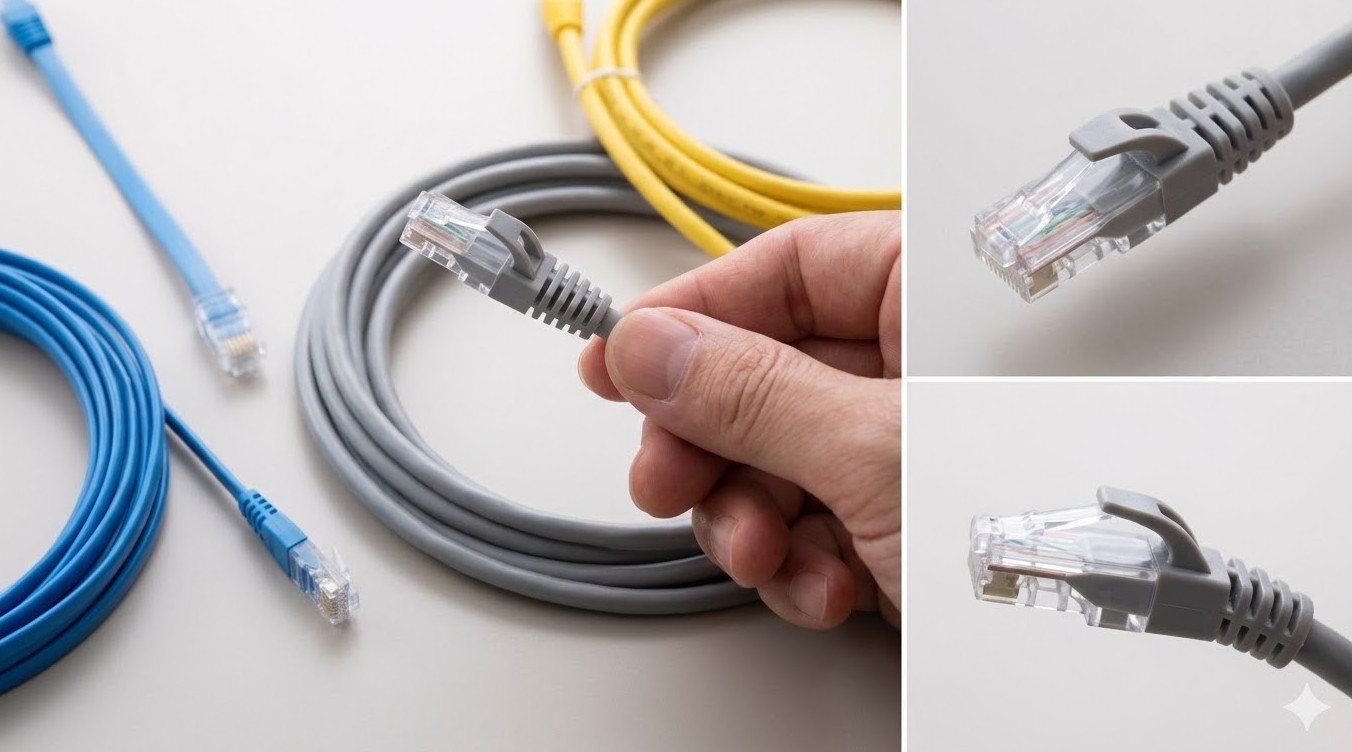
有線接続の主役と言えばLANケーブルですが、どれでも同じだと思って適当に選ぶのは少しもったいないです。
実はケーブルには「カテゴリ(Cat)」という規格があり、これによって通信できる最大速度や、ノイズに対する強さが大きく変わってくるんです。
最近の主流はCat6(カテゴリ6)やCat6A(カテゴリ6A)ですね。
ゲームを快適に遊ぶなら、このあたりの規格を選んでおけば間違いないかなと思います。
特にCat6Aは、将来的に10Gbpsの超高速回線へ乗り換えたときもそのまま使えるので、今から揃えるなら一番の選択肢になるはずです。
古いケーブルをずっと使い回していると、実はそれが原因で通信速度が100Mbps以下に制限されていた……なんてケースもよく耳にします。
これはケーブル内部の線の数が足りない「Cat5」などの古い規格を使っている場合に起こる現象です。
せっかくの光回線も、これでは宝の持ち腐れですよね。
また、ケーブルの「長さ」にも注意が必要です。
必要以上に長いケーブルを束ねて使っていると、そこがノイズの発生源になってしまうこともあります。
部屋のサイズに合わせた適切な長さを選ぶのが、安定したPing値を維持するコツかなと思います。
ポイント
LANケーブルの表面には「CAT.6A」や「ANSI/TIA-568-C.2」といった規格名が印字されていることが多いので、今使っているケーブルが何なのか一度チェックしてみるのがおすすめです。
もし印字が消えていたり、何も書いていなかったりする場合は、この機会に新調したほうが安心かもしれません。
さらに、最近は「爪折れ防止」加工がされているものも増えています。
LANケーブルのあの小さなプラスチックの爪、折れるとすぐに抜けてしまってイライラしますよね。
プレイ中に抜けて回線落ち……なんて悲劇を防ぐためにも、こういった細かな機能性にも注目して選んでみてください。
私は以前、安いケーブルを使っていて爪が折れ、大事な試合中に通信が途切れた苦い経験があるので、それ以来しっかりした作りのものを選ぶようにしています。
高機能なゲーミングルーターがもたらす低遅延
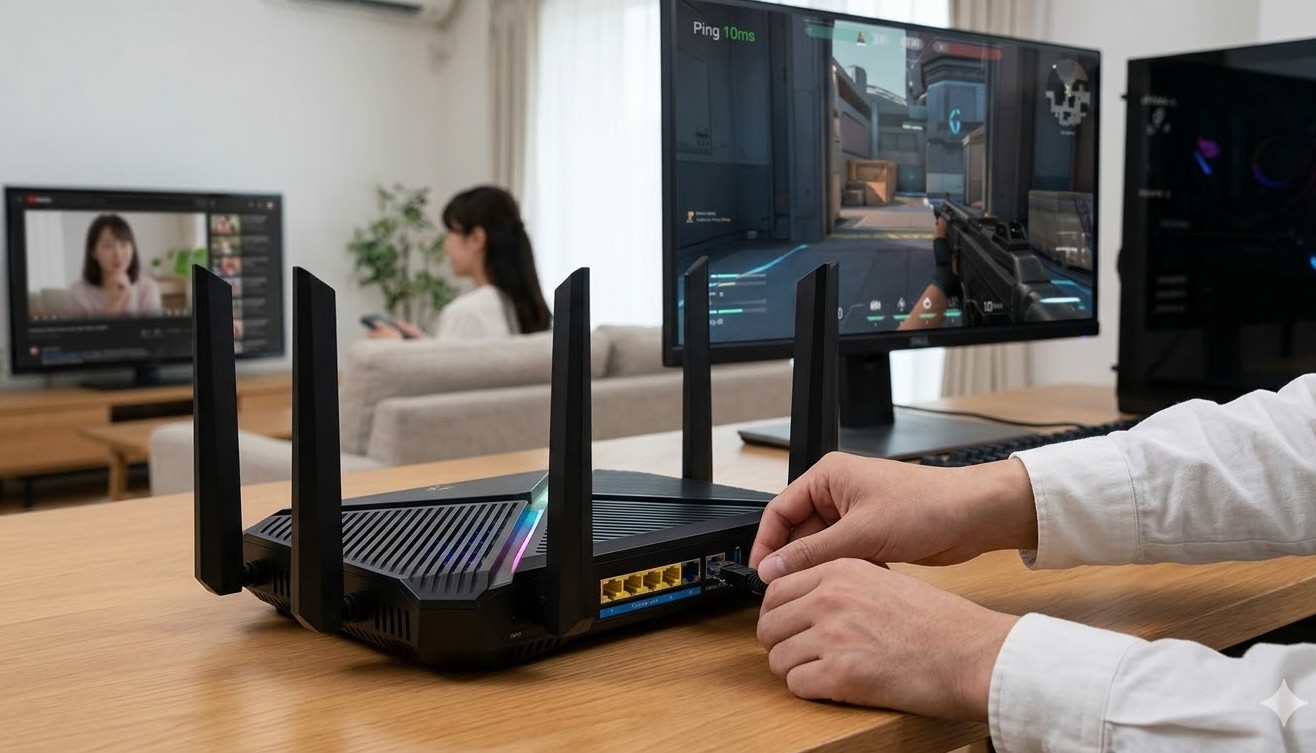
ルーターはネットワークの司令塔のような存在です。
特に家族と同居している場合や、スマホ、タブレット、スマート家電など多くのデバイスを繋いでいる環境では、ルーターの「パケット処理能力」がPing値(応答速度)に大きく影響します。
安価なルーターだと、複数の通信が重なったときに処理が追いつかず、ゲームのデータが後回しにされてラグが発生することがあるんです。
そこで注目したいのが「ゲーミングルーター」と呼ばれる製品です。
これらは一般的なルーターよりも高性能なCPUを搭載していて、大量のデータを高速でさばくことができます。
中でも強力なのがQoS(Quality of Service)機能です。
これはゲームの通信パケットを他の通信(動画視聴や大容量のダウンロードなど)よりも優先的に処理してくれる機能のこと。
これがあるおかげで、例えば家族がリビングで4K動画を観ていても、自分の部屋でのプレイはラグの影響を受けにくくなります。
対戦ゲームをメインにするなら、この「優先順位」をコントロールできるメリットは計り知れません。
また、ゲーミングルーターは冷却性能に優れているモデルが多いのも特徴です。
ネットワーク機器は長時間動かし続けると熱を持ち、それが原因で速度が不安定になることがありますが、しっかりとしたヒートシンクやファンを備えたモデルなら夏場でも安心してプレイに集中できます。
導入コストは少し高くなりますが、安定性を極限まで追求するなら、ここへの投資は「勝率を買う」ようなものかなと私は感じています。
カテゴリ6Aをゲーミング環境で推奨する理由
私が個人的に一番おすすめしたいのが、UTP構造のCat6Aです。
これには技術的にも使い勝手の面でも、明確な理由があります。
よく家電量販店などで「Cat7(カテゴリ7)」や「Cat8(カテゴリ8)」といった、さらに数字の大きいケーブルを見かけることがありますよね。
数字が大きい方が高性能だと思って選んでしまいがちですが、実はこれらは家庭用としては少し扱いが難しい規格なんです。
Cat7以上のケーブルの多くは「STP(シールド付き)」という構造を採用しています。
これはケーブル内の線を金属の膜で覆ってノイズを防ぐ仕組みなのですが、このシールドが拾ったノイズを逃がすためには、接続するルーターやPC、さらには家のコンセントまでが適切に「アース(接地)」されていなければなりません。
一般的な家庭用機器はそこまで対応していないことが多く、逃げ場を失ったノイズが逆に通信を不安定にさせてしまう、いわゆる「STPの罠」にハマる恐れがあるんです。
これでは本末転倒ですよね。
| カテゴリ | 最大速度 | 伝送帯域 | 主な構造 | ゲーミング適性 |
|---|---|---|---|---|
| Cat5e | 1Gbps | 100MHz | UTP | 最低限 |
| Cat6 | 1Gbps | 250MHz | UTP | 良好 |
| Cat6A | 10Gbps | 500MHz | UTP / STP | 最高(推奨) |
| Cat7 | 10Gbps | 600MHz | STP | 家庭では非推奨 |
その点、Cat6AのUTP(シールドなし)ケーブルなら、アースを気にせず挿すだけで安定した性能を発揮してくれます。
しかも伝送帯域は500MHzと、Cat6の2倍もあり、ノイズへの耐性も十分に高いです。
10Gbpsという超高速通信までカバーしているので、これから主流になる高速回線のポテンシャルも余すことなく引き出せます。
「とりあえず一番いいのを」と迷ったら、Cat6AのUTPタイプを選んでおくのが、トラブルを避けて快適さを手に入れる最短ルートかなと思います。
賃貸住宅やマンションで役立つ壁面配線の工夫
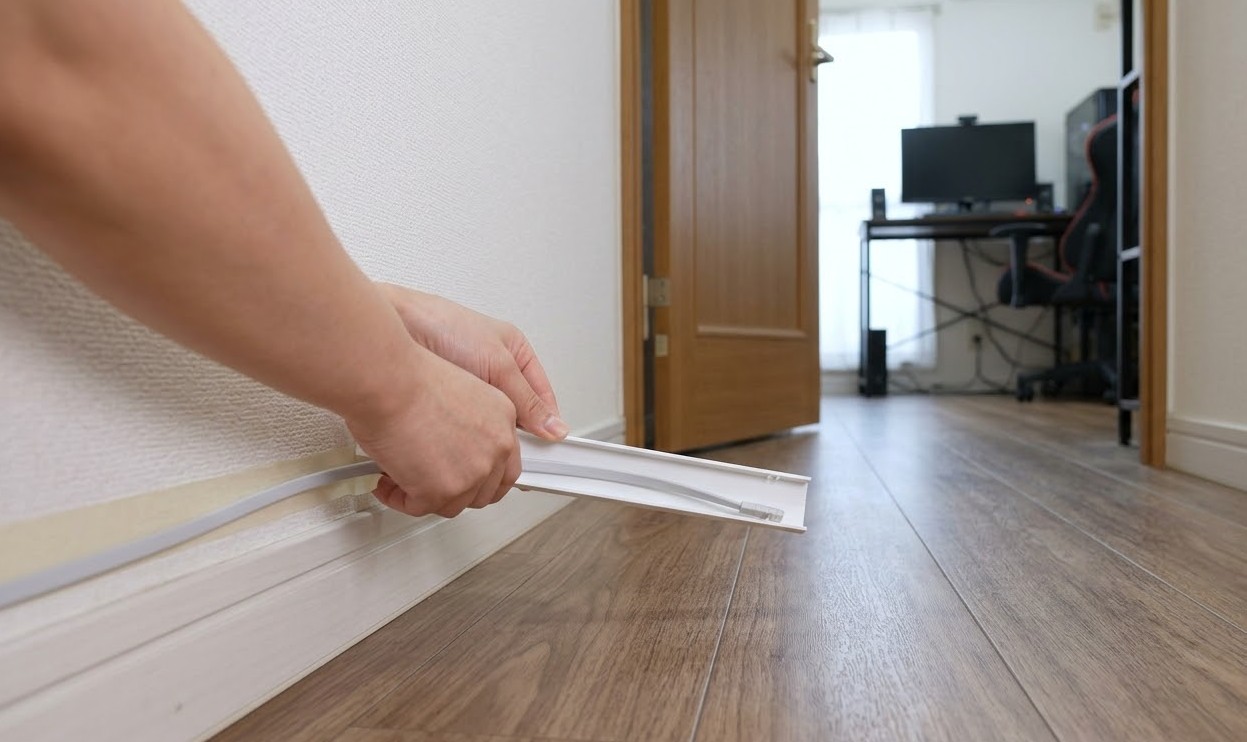
「有線接続がいいのは分かっているけど、ルーターがリビングにあって自分の部屋までケーブルを引けない」という悩み、本当によく分かります。
壁に穴を開けられない賃貸住宅だと、どうしても長い距離を這わせる必要がありますよね。
私も以前住んでいたアパートでは、廊下を横断する15メートルの配線に頭を悩ませました。
そんな時に頼りになるのが「フラットケーブル」や「隙間用LANケーブル」といった特殊な形状のアイテムです。
フラットケーブルは厚さがわずか2mm程度と非常に薄いため、ドアの下の隙間を通したり、カーペットの下に隠したりするのに最適です。
普通の丸いケーブルだとドアが閉まらなくなってしまいますが、フラットならそのまま閉められることが多いです。
ただし、あまりに長距離(20m以上など)になるとノイズの影響を受けやすくなる傾向があるので、品質のしっかりしたメーカー品を選ぶのがコツですね。
また、窓のサッシを通せる「すきま用LANケーブル」を使えば、一度外に出して外壁沿いに配線し、別の部屋の窓から取り込むという裏技も使えます。
見た目をスッキリさせたい場合は、「配線モール」を活用しましょう。
壁の隅に沿ってプラスチックのカバーを取り付けるだけで、ケーブルが露出せずインテリアを損ないません。
賃貸でのポイントは、モールの両面テープを貼る前に、壁側に「養生テープ」や「マスキングテープ」を貼っておくことです。
こうすれば、退去時に剥がすときも壁紙を傷めずに済みます。
このひと手間で、後々のトラブルを防ぎつつ、プロのような仕上がりの有線環境を自作できるので、ぜひ試してみてください。
LANポートがないPC向けの有線LANアダプタ
最近のゲーミングノートPCは、驚くほど薄く高性能になっていますが、その代償として「LANポート(RJ-45)」が省略されているモデルも増えています。
そんな時に必須なのが、USBポートをLANポートに変換する「有線LANアダプタ」です。
ただ、これも「ポートが増えればいいや」と適当に選んでしまうと、せっかくの有線接続が宝の持ち腐れになる可能性があります。
一番のチェックポイントは、USBの接続規格です。
USB 2.0対応のアダプタだと、理論上の最大速度が480Mbpsしかありません。
実測ではさらに低くなるため、1Gbpsの光回線を使っていても、アダプタがボトルネックになって半分以下の速度しか出なくなってしまいます。
必ずUSB 3.0(またはUSB 3.1 / 3.2 Gen1)以上に対応したものを選びましょう。
青色の端子や、スペック表の表記をしっかり確認するのが大事ですね。
注意ポイント
安価なUSBハブにLANポートが付いているタイプも便利ですが、ハブにマウスやキーボード、外付けHDDなどをたくさん繋いでいると、データ転送が干渉してネットワークの安定性が落ちることがあります。
激しいアクションゲームやFPSをプレイするなら、LANアダプタは単機能のものを選び、PC本体のUSBポートに直接挿すのが、遅延を最小限にするための鉄則です。
また、内部のコントロールチップ(Realtek製やIntel製など)の信頼性も、接続の安定性に直結します。
通信中にアダプタが熱くなりすぎえて切断される……なんて現象を避けるためにも、放熱性の良いアルミ筐体のモデルや、定評のある周辺機器メーカーの製品を選ぶのが安心かなと思います。
ノートPCで本気で勝ちに行くなら、この小さなアダプタ一つにもこだわってみてください。
2.5Gbps通信に対応した機器の導入メリット
ここ数年で、光回線の世界では「1Gbps」の壁を超えるサービスがどんどん普及してきました。
もし皆さんが「フレッツ光 クロス」や「auひかり 10ギガ」といった高速プランを契約している、あるいは今後検討しているなら、PC周りの機材も2.5GbE(2.5ギガビットイーサネット)以上に対応させておくメリットは非常に大きいです。
これまでの標準だった1Gbps接続だと、実測で800~900Mbps程度が限界でしたが、2.5Gbps環境ならその2倍以上のスピードを体感できる可能性があります。
といっても、「ゲーム中にそんな速度が必要なの?」と思うかもしれません。
確かにプレイ中のデータ量はそれほど多くありませんが、重要なのは「余裕(帯域幅)」です。
帯域に余裕があれば、パケットが詰まる確率が下がり、結果としてPing値の安定にもつながります。
また、数百GBもある最新タイトルのアップデートが数分で終わる快感は、一度味わうと戻れませんよ。
導入するには、ルーター、LANケーブル(Cat6A以上)、そしてPC側のLANポートのすべてが2.5Gbps以上の規格に対応している必要があります。
最近のミドル~ハイエンドのゲーミングマザーボードには標準で2.5GbEポートが載っていることが多いですが、古いPCやノートPCの場合は、先ほど紹介したUSBアダプタの2.5Gbps対応モデルや、PCIeスロットに挿す拡張カードを導入することでアップグレード可能です。
自分の環境が「1Gの壁」で止まっていないか、一度確認してみる価値はあるかなと思います。
ゲーミングPCの有線接続で必要なものと設定方法
物理的な機材がバッチリ揃ったら、次は「中身」の設定です。
実は、線をつなぐだけでは本来の性能が発揮されていないことも多いんです。
ここからは、ソフトウェア側でやっておきたいチューニングについて詳しく見ていきましょう。
速度低下を防ぐIPv6接続への切り替え手順
「有線にしたのに、夜になるとやっぱり遅い気がする……」という方は、接続方式が古いままかもしれません。
従来の「IPv4 PPPoE」という接続方式は、プロバイダの設備(網終端装置)が混雑しやすく、夜間のピークタイムに速度が激減することがよくあります。
これを回避するための切り札が、「IPv6 (IPoE)」接続です。
IPv6接続(いわゆるv6プラスやOCNバーチャルコネクトなど)を利用すると、混雑している地点をバイパスしてインターネットに繋がるため、時間帯を問わず安定した高速通信が可能になります。
設定自体はそれほど難しくなく、まずは契約しているプロバイダのマイページで「IPv6オプション」などが申し込まれているか確認しましょう。
多くの場合、追加料金なしで利用できます。
あとは、お使いのルーターがそのプロバイダのIPv6方式に対応していれば、自動的に切り替わるか、管理画面でポチッと設定を変えるだけで完了です。
(出典:総務省『IPv6の普及促進』)

IPv6に切り替えた後は、ブラウザで「IPv6 接続確認」と検索して、正しく「IPv6で接続されています」と表示されるかチェックしてみてください。
これだけで、ゴールデンタイムのラグから解放される可能性がぐんと高まりますよ!
ただし、一部の古いオンラインゲームではIPv6環境だとマッチングが不安定になるケースも稀にあります。
最近のゲームならほとんど問題ありませんが、もし不具合を感じたらルーターの設定で「IPv4 over IPv6」のトンネル設定が正しく機能しているか、公式サイトのヘルプなどを参照してみてください。
このあたりのネットワークスタックの理解を深めると、トラブル時にも慌てずに済みますね。
複数デバイスの管理に便利なスイッチングハブ
ゲーミングPCだけでなく、PS5、Xbox、Nintendo Switch、さらにはスマートテレビまで……。
「全部有線で繋ぎたいけど、ルーターの背面ポートが足りない!」というのは、ゲーマーあるあるですよね。
そんな時に活躍するのが「スイッチングハブ」です。
これはいわば、LANポートの「電源タップ」のようなもの。
ルーターから1本のケーブルをハブに繋ぎ、そこから各デバイスへ枝分かれさせることで、ポート不足を一気に解消できます。
ハブを選ぶ際に絶対に譲れない条件は、「全ポートがギガビット(1000BASE-T)対応」であることです。
1,000円前後の格安ハブの中には、未だに「100BASE-TX(最大100Mbps)」までのものも紛れ込んでいます。
これを使ってしまうと、どんなに速い回線も100Mbpsで制限されてしまうので、購入時は必ずスペックを凝視してください。
また、2.5Gbps環境を目指すなら、ハブも2.5GbE対応のものを選ぶ必要があります。
個人的には、プラスチック製よりも「金属筐体」のモデルをおすすめします。
ハブは一度設置すると数年は電源を入れっぱなしにする機器です。
金属筐体は放熱性が高く、真夏の暑い部屋でも内部に熱がこもりにくいため、安定性が長持ちする傾向にあります。
また、電源内蔵タイプならACアダプタが邪魔にならず、デスク周りをスッキリさせられます。
こういった「縁の下の力持ち」的な機材をしっかり選ぶのが、結果として快適なゲーミング環境に繋がるかなと思っています。
PC側の性能を引き出すOSのネットワーク設定
機材も回線も完璧。
でも、Windowsの初期設定が足を引っ張っている……。
意外と見落としがちなのが、OS側の「省電力機能」です。
Windowsはデフォルトだと、電力を節約するためにネットワークカードの性能を制限したり、一時的にスリープさせたりすることがあります。
これがゲーム中に一瞬の「プチフリーズ」や「パケロス」を引き起こす原因になることがあるんです。
まずは、デバイスマネージャーからネットワークアダプタの設定を見直してみましょう。
手順は以下の通りです。
- 「スタートボタン」を右クリックして「デバイスマネージャー」を開く
- 「ネットワーク アダプター」を展開し、使用しているLANチップ(IntelやRealtekなど)を右クリックして「プロパティ」を開く
- 「電力の管理」タブで、「電力の節約のために、コンピューターでこのデバイスの電源をオフにできるようにする」のチェックを外す
- 「詳細設定」タブにある「省電力イーサネット(EEE)」や「グリーンイーサネット」といった項目を「無効」にする
これらはバッテリー持ちを優先するノートPC向けの機能なので、電源を常に繋いでいるデスクトップや、本気でゲームをするノートPCならオフにしておくのが定石です。
また、バックグラウンドで動いている「Windows Update」の配信最適化機能が、ゲーム中に帯域を食い潰していないかも設定画面から確認しておくと安心ですね。
こうした細かな「微調整」の積み重ねが、ミリ秒を争う世界での勝敗を分けるかもしれません。
設定をいじる際は、念のため元の設定をメモしておくと、万が一の時にも戻せるので安心ですよ。
ネットワークスタックの最適化(h4)
さらに踏み込んだ設定として、コマンドプロンプトから「受信ウィンドウの自動チューニング」の状態を確認する手法もありますが、こちらはOSのバージョンによって挙動が異なるため、基本的にはデフォルトのままでも最新のWindows 11なら最適化されています。
まずは上記の省電力設定を最優先で試してみてくださいね。
通信トラブルを早期解決する原因究明ステップ
どれだけ完璧な環境を構築しても、機械である以上、いつかはトラブルが起きるものです。
「さっきまで遊べていたのに急に繋がらなくなった!」「Ping値が100msを超えてガクガクする……」。
そんな時にパニックにならず、原因を突き止めるためのステップを整理しておきましょう。
私はいつも「物理層(ハード)」から「論理層(ソフト・契約)」の順でチェックしています。
ステップ1:接触不良と熱暴走を疑う
一番多いのが、LANケーブルが少し抜けていたり、端子の接触が悪くなっていたりすることです。
一度カチッと言うまで抜き挿し直してみてください。
また、ルーターやONUが熱を持ってフリーズしていることもよくあります。
電源プラグを抜き、10分ほど放置して完全に放熱させてから再起動するだけで、嘘のように直ることが多々あります。
ステップ2:経路の切り分け
PCとルーターを直結しても遅いのか?
それともスイッチングハブを介した時だけ遅いのか?
予備のLANケーブルに変えたら改善するのか?
こうして「どこに問題があるか」を一つずつ消去法で探っていきます。
もしケーブルを変えて直るなら、目に見えない内部断線が原因だったと分かります。
ステップ3:外部要因の確認
自分の機材に問題がなさそうなら、プロバイダ側の障害や、ゲームサーバー自体の不具合を疑いましょう。
スマホの4G/5G回線でSNS(旧Twitterなど)を検索して、同じ症状の人がいないか探すのが一番手っ取り早いです。
もしプロバイダの設備が原因なら、私たちにできることは「待つこと」だけですが、原因が分かるだけでも精神的には楽になりますよね。
万が一、ルーターの初期化などを行う場合は、プロバイダの接続IDやパスワードが手元にあるか必ず確認してからにしてください。
準備なしにリセットすると、インターネット自体に繋がらなくなって詰んでしまう可能性があります。
ゲーミングPCの有線接続で必要なものの総まとめ
さて、ここまで長らくお付き合いいただきありがとうございます!
ゲーミングPCの有線接続で必要なものから、具体的な構築テクニック、およびトラブルの対処法まで、一通り網羅してきました。
最後に、今回の重要ポイントをギュッと凝縮して振り返っておきましょう。
まず機材選びですが、ケーブルはアース不要で高性能なCat6A(UTP)が鉄板。
ルーターは通信の優先順位を決められるQoS機能付きのゲーミングモデルを選ぶのが、安定への一番の近道でした。
配線が難しい部屋でも、フラットケーブルや配線モールを賢く使えば、賃貸でもスッキリとした有線環境は作れます。
そして仕上げに、Windowsの省電力設定をオフにし、IPv6接続を活用することで、回線が持つポテンシャルを最大限に引き出すことができます。
有線環境の構築は、最初は少し面倒に感じるかもしれません。
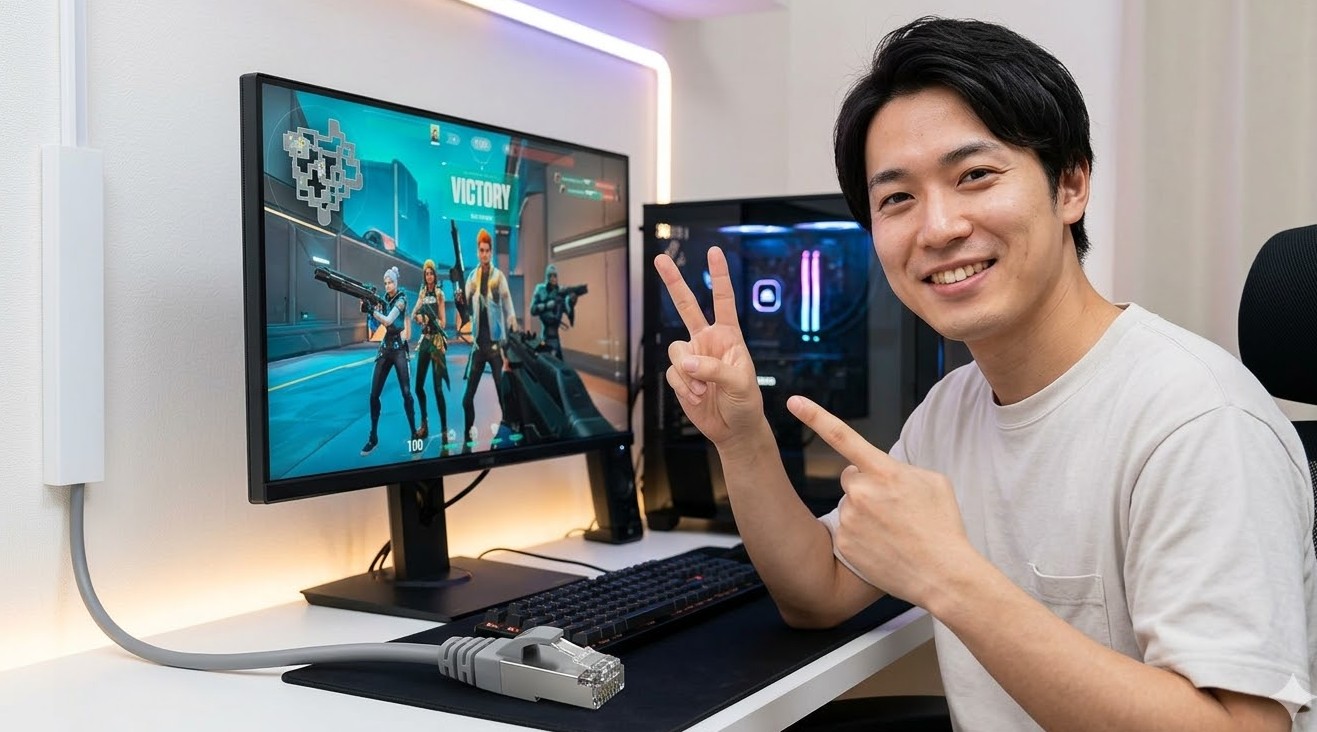
でも、一度しっかり作り上げてしまえば、Wi-Fiの不安定さに怯えることなく、対戦相手とのスキル勝負に100%集中できるようになります。
この「安心感」こそが、ゲーマーにとって最高の武器になるはずです。
もちろん、ネットワーク環境は住んでいる建物や地域、契約している回線業者によって大きく変わります。
この記事で紹介した内容や数値はあくまで一般的な目安として参考にしてくださいね。
詳細な設定や最新の対応状況については、各メーカーの公式サイトやプロバイダのサポートページを併せて確認することをお勧めします。
皆さんが最高のネットワーク環境を手に入れ、ラグのない快適なゲーミングライフを送れることを、私ケンジも心から応援しています!
もし「自分の環境だとどのルーターがいいかな?」と迷ったら、ガジェット・スクランブルの他の記事も覗いてみてください。
実際の使用感に基づいたレビューなど、役立つ情報がきっと見つかるはずです。
それでは、良きゲームライフを!