こんにちは。
ガジェット・スクランブル、運営者の「ケンジ」です。
ファイナルファンタジーXIVの世界、エオルゼアでの冒険を楽しんでいますか?
2024年の拡張パッケージ「黄金のレガシー」がリリースされてから、グラフィックスアップデートによって世界の映像が劇的に綺麗になりましたよね。
光の差し込み方や、水面のきらめき、キャラクターの質感まで本当に感動しました。
でも、映像が美しく進化した分だけ、パソコンに求められるスペックも上がってしまいました。
以前は「FF14は比較的軽いゲーム」と言われていましたが、今はその常識が通用しなくなっているんです。
今まさに、ff14の推奨ノートpcを探しているけれど、どのくらいのスペックが必要なのか、安いモデルや中古PCでも動くのか不安に思っている方も多いんじゃないかなと思います。
ノートPCはデスクトップと違って後からパーツ交換が難しいから、絶対に失敗したくないですよね。
この記事では、2026年の最新ハードウェア事情を踏まえて、失敗しないためのノートPCの選び方をわかりやすく解説します。
長持ちさせるコツや周辺機器の合わせ方まで、私の実体験を交えてまとめました。
あなたの最適な相棒となる1台を一緒に見つけていきましょう!
ポイント
- グラフィックスアップデート後の最新スペックの考え方
- RTX 50シリーズなど2026年最新GPUの性能目安と選び方
- 中古や型落ちノートPCを選ぶ際に避けるべき致命的なリスク
- 長時間プレイでもカクつかせないための冷却や設定のちょっとしたコツ
- デスクトップ級に快適な環境を作るおすすめの周辺機器ガイド


黄金のレガシーを遊ぶff14の推奨ノートpc選び
以前のFF14は「動作が軽めのオンラインゲーム」という印象が強かったかもしれません。
しかし、グラフィックスアップデートが施された「黄金のレガシー」以降、ゲームの描画負荷は跳ね上がりました。
まずは、あなたが目指すプレイ環境(画質や滑らかさ)に合わせて、どの程度のマシンパワーが必要なのか、2026年時点の最新基準をチェックしていきましょう。
グラフィックスアップデート後の動作環境を確認
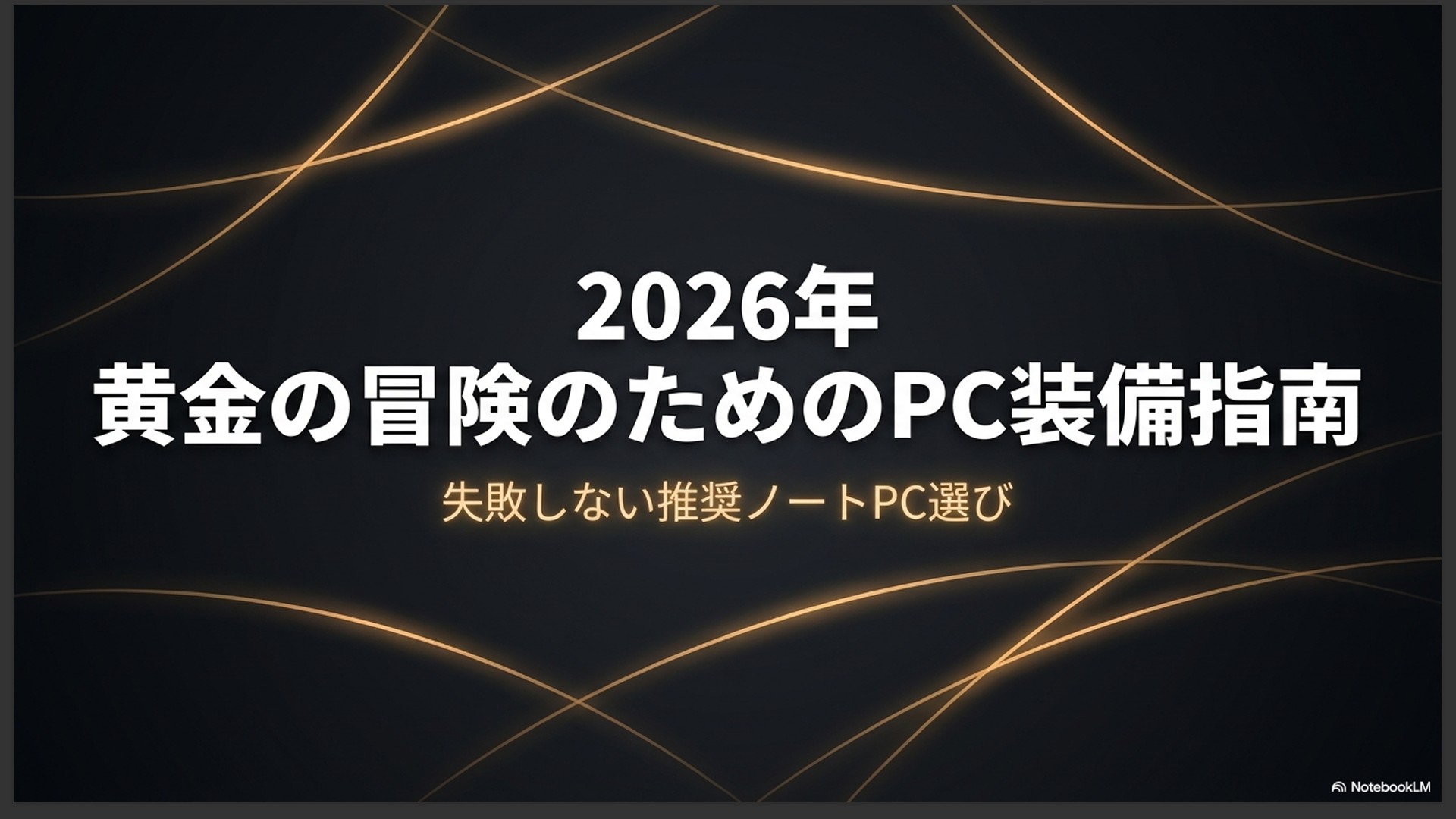
黄金のレガシーで導入された大規模なアップデートは、エオルゼアの世界を一変させました。
水面の細かな波紋、生い茂る草木、金属装備の光沢がリアルになった一方で、PCにかかる負荷も大幅にアップしています。
特に「物理ベースレンダリング(PBR)」という技術が導入されたことで、光の当たり方が物理法則に則ってリアルに計算されるようになりました。
これが映像美の理由ですが、描画に必要な計算量は以前とは比べものになりません。
ノートPCはデスクトップと違い、後から「排熱ファンを増やす」「グラフィックボードを載せ替える」といったカスタマイズが基本的にできません。
だからこそ、購入する時点で「今ちょうど動くスペック」ではなく、今後数年間の追加パッチや負荷増を見据えた「性能の余白(マージン)」が必須になります。
スクエニ公式が発表している動作環境は、あくまで標準的な状況での目安です。
人が密集する都市やアライアンスレイド、大勢のプレイヤーが戦うF.A.T.E.などでカクつかずに遊ぶには、公式推奨スペックよりワンランク上の構成を選んでおくのが一番ストレスのない近道ですよ。
最新の正確な動作環境データは、必ず(出典:スクウェア・エニックス『ファイナルファンタジーXIV 動作環境』)の公式情報を確認してください。
2026年現在はOSとして「Windows 11 64bit」が必須要件となっています。
RTX4060や5060搭載モデルの性能比較
2026年現在、ゲーミングノートPCの最も重要な心臓部であるグラフィックボード(GPU)選びは、非常に面白い局面にあります。
現在、市場の主役は最新のRTX 50シリーズ(Blackwell世代)へと移行していますが、その一方で、価格が下がって買いやすくなった前世代のRTX 40シリーズも併売されています。
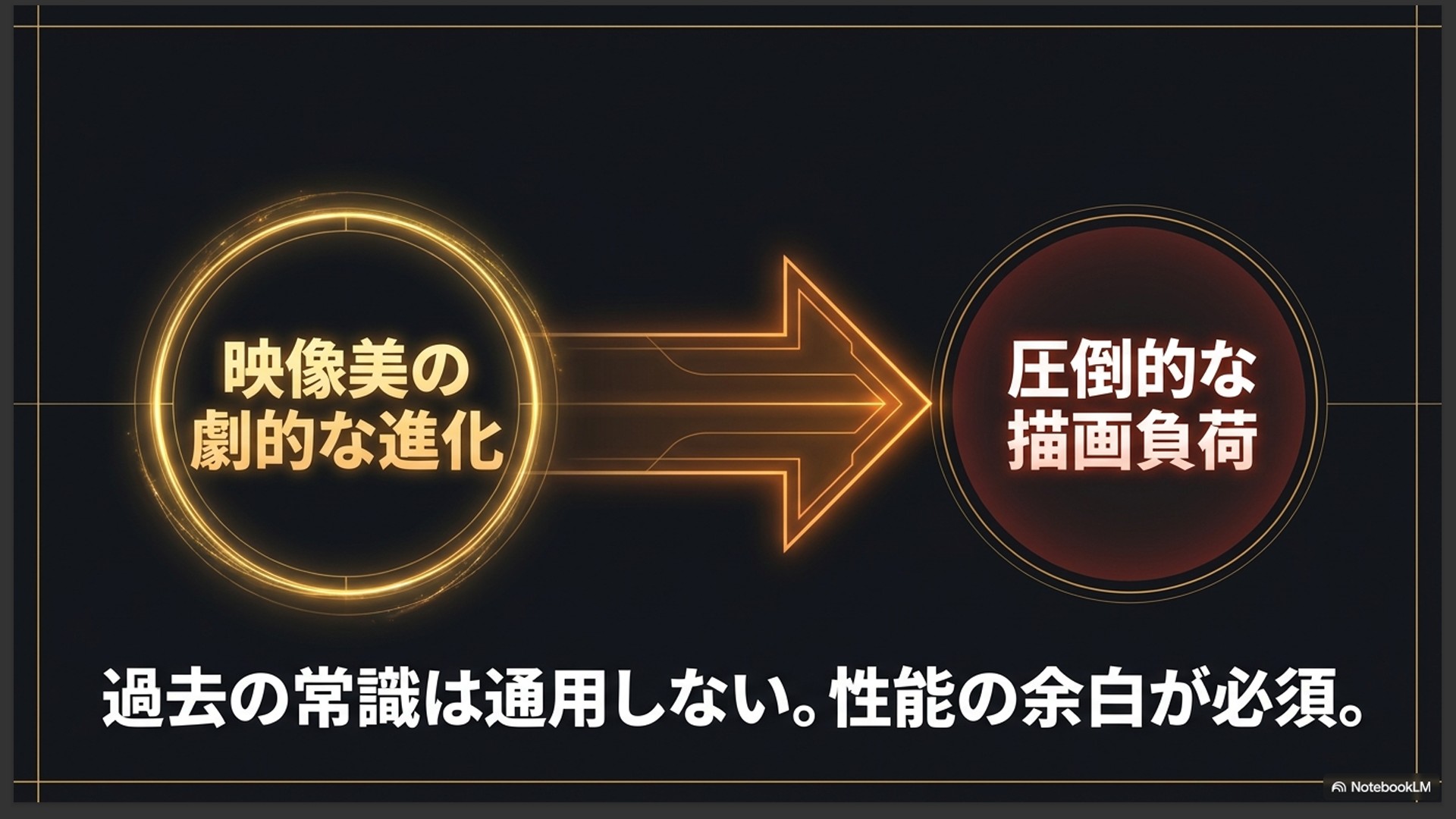
結論から言うと、予算が許すなら最新のRTX 5060搭載モデルを選ぶのが、将来性も含めて最も満足度が高い選択肢になります。
RTX 50シリーズは描画が速いだけでなく、消費電力あたりの処理効率(ワットパフォーマンス)が大幅に向上しているため、ノートPCの弱点である「発熱」を抑えながら高いフレームレートを出せるからです。
| GPUモデル名(Laptop用) | フルHD(最高品質)予測ベンチスコア | 主な特徴・こんな人に向いている |
|---|---|---|
| GeForce RTX 5060 Ti | 17,900以上(非常に快適) | 2026年の新ミドルハイクラス。
外部のWQHD/4Kモニター出力プレイも視野に入る実力派。 |
| GeForce RTX 5060 | 17,000以上(非常に快適) | 現在最も人気のある売れ筋GPU。
最新の新エリアでも60fps以上を安定してキープ可能。 |
| GeForce RTX 4060 | 16,100以上(非常に快適) | 前世代となり値下がりが進んでコスパ最強。
画質設定の工夫次第で今後も十分に戦える。 |
RTX 5060を搭載していれば、最新エリアでもフルHD最高品質で60fpsを快適にクリアできます。
さらに最新世代の強みは、AIを用いた超解像技術「DLSSフレーム生成」に対応していること。
物理的なグラボの描画負担をAIが賢くサポートすることで、発熱を低く抑えつつ、ゲームをヌルヌルと滑らかに動かせるようになりますよ。
発熱が気になるノートPCにとって、この低発熱の恩恵は想像以上に大きいです。
ベンチマークスコアの目安と快適なスペック
FF14が滑らかに動くか判断する一番確実な指標が、公式に提供されている「公式ベンチマークソフト」です。
このスコアは実際の動作の快適さをそのまま示してくれます。
一般的に、ベンチマークソフトで「15,000以上」を出せば「非常に快適」という評価になります。
しかしノートPCの場合、プレイ開始から時間が経つと熱がこもり、性能を一時的に落とす「サーマルスロットリング」が働くことがあります。
そのため、長時間のプレイでも滑らかさをキープしたいなら、最初のテスト段階で17,000〜18,000以上のベンチマークスコアを確保できるモデルを選んでおくのが理想的です。
また、液晶が高精細な「WQHD(2560×1440)」や4Kモニターでプレイしたい場合はさらに負荷が跳ね上がります。
その解像度で美しさを余すことなく楽しみたいなら、スコア20,000超えを狙えるRTX 5070クラス以上が必要。
逆にフルHD(1920×1080)で十分なら、RTX 5060を選ぶのが最もコストパフォーマンスが良く幸せになれますよ。

ベンチマークを回すときは、必ず部屋のコンセントから電源アダプターを接続し、Windowsやメーカー製ツールで「パフォーマンスモード(ターボモード)」に設定してくださいね。
バッテリー駆動のままだと、パソコンが省電力モードになって性能が半分以下になり、正確な測定ができなくなってしまいますよ。
レイド攻略で重要なCPUとメモリの推奨仕様
ノートPCを選ぶとき、どうしてもグラフィックボードばかりに目が奪われがちですよね。
しかし、大人数が同じ空間で同時に動くMMORPGであるFF14では、「CPU」と「メモリ」の性能こそが快適さを決める重要なパーツになります。
GPUが「映像の綺麗さ」を描く仕事をするのに対して、CPUは「周囲にいる多くの他プレイヤーの位置情報や動きの処理」を受け持っています。
大人数F.A.T.E.やレイドで画面が一瞬カクつく現象は、実はグラボの力不足ではなく、周囲の膨大なデータを計算しきれなくなった「CPUの処理能力オーバー」が原因のことが多いんです。
2026年の時点で推奨できる最新プロセッサは、省電力かつ高性能なIntel Core Ultra 7 265Fや、ゲームの処理に圧倒的に強いAMDのRyzen 7 9800X3Dなど。
これらはゲームで重視される「シングルスレッド性能(1つの処理を極限まで速くこなす力)」が非常に高いため、FF14との相性が抜群に良いです。
And、もう1つ見落とせないのが「メモリ容量」です。
現在の推奨動作環境は最低でも「16GB」ですが、Discordで通話しながら、裏でブラウザを開いて攻略サイトを見たり、録画ソフトを動かしたりするマルチタスクを行うと、16GB of 容量は一瞬で限界に達してパンクしてしまいます。
メモリが不足するとゲームがカクつき、最悪の場合は突然強制終了してしまいます。
そのため、2026年にノートPCをお迎えするなら、最初から32GBメモリを搭載しているモデル、または購入後に自分で増設できるモデルを最優先で選ぶのが賢い選択になりますよ。
データの転送速度が非常に速い「DDR5メモリ」であれば、CPUの軽快な動作をさらに強力にサポートしてくれます。
ストレージ不足を防ぐ1TB以上のSSDの重要性
FF14はアップデートを重ね、必要なストレージ容量がなんと「140GB以上」にまで膨れ上がりました。
これだけ高画質なテクスチャや、臨場感あふれる膨大なデータがぎっしりと詰め込まれている証拠です。
テレポやフィールド移動時に、これらのデータをリアルタイムで超高速に読み込むため、ストレージの「容量の大きさ」だけでなく「読み込み速度」も非常に重要になってきます。
予算を抑えたいからと「512GB」のSSDモデルを選んでしまうと、自由に使える空き容量はシステムや普段使いのソフトを差し引いて300GB程度。
ここにFF14をインストールすると、あっという間に残りはごく僅かになり、将来的な大型パッチ(アップデート)をダウンロードするための一時作業領域すら足りなくなってしまいます。
さらに、SSDは「容量の限界近くまでデータを詰め込むと、読み書き速度がガクンと低下する」という弱点があります。
これがロード時間の長期化や、街に入ったときに周囲のNPCがなかなか表示されないといったストレスに繋がります。
ため、ノートPCのストレージは最初から1TB以上あるモデルを選ぶべきと、自信を持っておすすめします。
ストレージ選びの3か条
- 全体の総容量:1TB以上を強く推奨。512GBはパッチや他のゲームですぐに一杯になります。
- 接続規格の種類:必ず高速な「NVMe接続(PCIe Gen4以上)」のSSDであることを確認。古いSATA規格はロードが遅いためNGです。
- 将来の拡張性:FF14以外のPCゲームを並行して遊んだり、プレイ動画を保存するための予備容量を常に確保しておきましょう。
失敗しないff14の推奨ノートpc購入ガイド
ガレリアやG-Tuneなど最新BTOモデルを比較
日本のプレイヤーがFF14の推奨ノートPCを選ぶ際、まずおすすめなのが国内の信頼できるBTOパソコンメーカーです。
メーカー自身が実際にFF14を動作検証して、安定して遊べることを確認した「推奨動作検証済みモデル」を販売しているため、圧倒的な安心感がありますよ。
ドスパラが展開する大人気ブランドGALLERIA(ガレリア)シリーズは、排熱対策を徹底した「冷却筐体設計」が素晴らしいです。
熱を持ちやすい底面全体に大きな吸気メッシュを設け、中の強力なツインファンで左右と背面から一気に熱を排出します。
これにより、ノートPC最大の弱点である「熱による性能低下」を物理的に防いでいます。
デザインもシンプルで、派手すぎず普段使いやビジネス、講義にも馴染む落ち着いたシックな見た目が魅力的です。
一方、マウスコンピューターのG-Tune(ジーチューン)は、購入後のサポートの厚さが業界トップクラスです。
標準で手厚い保証が用意されているだけでなく、「24時間365日の電話サポート」が付属しているのが本当に心強いです。
万が一ゲーム中にトラブルが起きても、深夜や早朝を問わず日本の専門スタッフが親身に対応してくれます。
パソコン操作に詳しくない初心者の方にとっては、何ものにも代えがたい安心の盾になりますね。
また、海外大手のレノボ(LOQやLegion)やASUS(TUF Gaming)といったグローバルブランドは、大量生産による圧倒的な「価格の安さ(コストパフォーマンス)」が強みです。
少しでも安く高いスペックを手に入れたい実利主義の方に好まれます。
あなたの求める優先順位が「優れた冷却設計と安定スペックのガレリア」なのか、「万全のアフターサポートを誇るG-Tune」なのか、あるいは「コスパ重視のグローバルブランド」なのか。
欲しいメリットに沿って選んでいくと、最適な1台が自然と絞られますよ。
「推奨ノートPCが欲しいけれど、予算はできるだけ抑えたい。15万円前後でなんとかならないかな……」と思う気持ち、本当によく分かります。
FF14は月額のプレイ料金もかかりますし、最新パッケージやオンラインストアの課金アイテムにも予算を使いたいですもんね。
でも、安さだけを最優先にして「ただ動けばいい」と妥協しすぎると、買ってすぐにスペック不足になり、かえって大損してしまうこともあります。
そこで、2026年現在の賢いコストパフォーマンスの考え方をお伝えします。
もしあなたの予算限度が「15万円前後」であるならば、最もおすすめなのは、BTOメーカーのセールやキャンペーンを利用して「GeForce RTX 4050」を搭載した新品のノートPCを探すことです。

最新のRTX 5060より性能の上限は下がりますが、FF14内のグラフィック品質設定を「高品質(ノートPC向け)」や「標準品質」に適切に下げるだけで、黄金のレガシーエリアであっても滑らかに、十分快適に遊べます。
賢い購入方法としておすすめなのは、ドスパラやマウス、パソコン工房の「アウトレットコーナー」や「クリアランスセール」をこまめに巡回すること。
展示品のデモ機だった新古品や旧モデルが数万円安く放出されていることがよくあります。
これならメーカー保証がそのまま付くため安心してお買い得に手に入ります。
逆に、予算を抑えたいからと「グラボ非搭載の一般的なスリムビジネスノート」や、「10万円前後のかなり古い中古ゲーミングノート」に手を出すのは絶対に避けてください。
内蔵グラフィックでは処理パワーが圧倒的に足りず、ゲーム画面がカクカクのスライドショー状態になってしまい、せっかくのエオルゼア冒険が台違いになってしまいます。
どんなに価格を抑える場合でも、以下の「妥協不可スペック」は必ずクリアした機体を選んでくださいね。
妥協不可!最低死守スペック
- GPU(グラフィックカード):最低でも「GeForce RTX 4050 Laptop」以上であること。
- システムメモリ容量:絶対に「16GB」以上。8GBでは起動だけでも支障が出ます。
- 液晶リフレッシュレート:「144Hz」以上に対応していること。安価な60Hz液晶では滑らかに表示されず操作遅れに繋がります。
本当のコスパとは「どれだけ長く快適に使えるか」です。
最初に10万円のギリギリ動くか分からない中古を買って数ヶ月でカクつきに耐えられなくなって買い直すより、14万〜15万円を出してメーカー保証付きの「3年先まで一線で戦える新品」を買うほうが、結果的に出費もはるかに安上がりで幸せになれますよ。
セールのタイミングを賢く狙って大満足の1台を手に入れましょう。
中古PCは危険?Windows10サポート終了の罠
「中古市場を見れば、数年前のハイエンド機が安く並んでいるじゃないか。そっちを買うのがお得なのでは?」と惹かれる方も多いでしょう。
確かにかつての名機が数万円で手に入るのは魅力的に見えますよね。
しかし、2026年現在のタイミングにおいて、古い中古ゲーミングノートPCに手を出すのは、あまりにも地雷を踏むリスクが高すぎると言わざるを得ません。
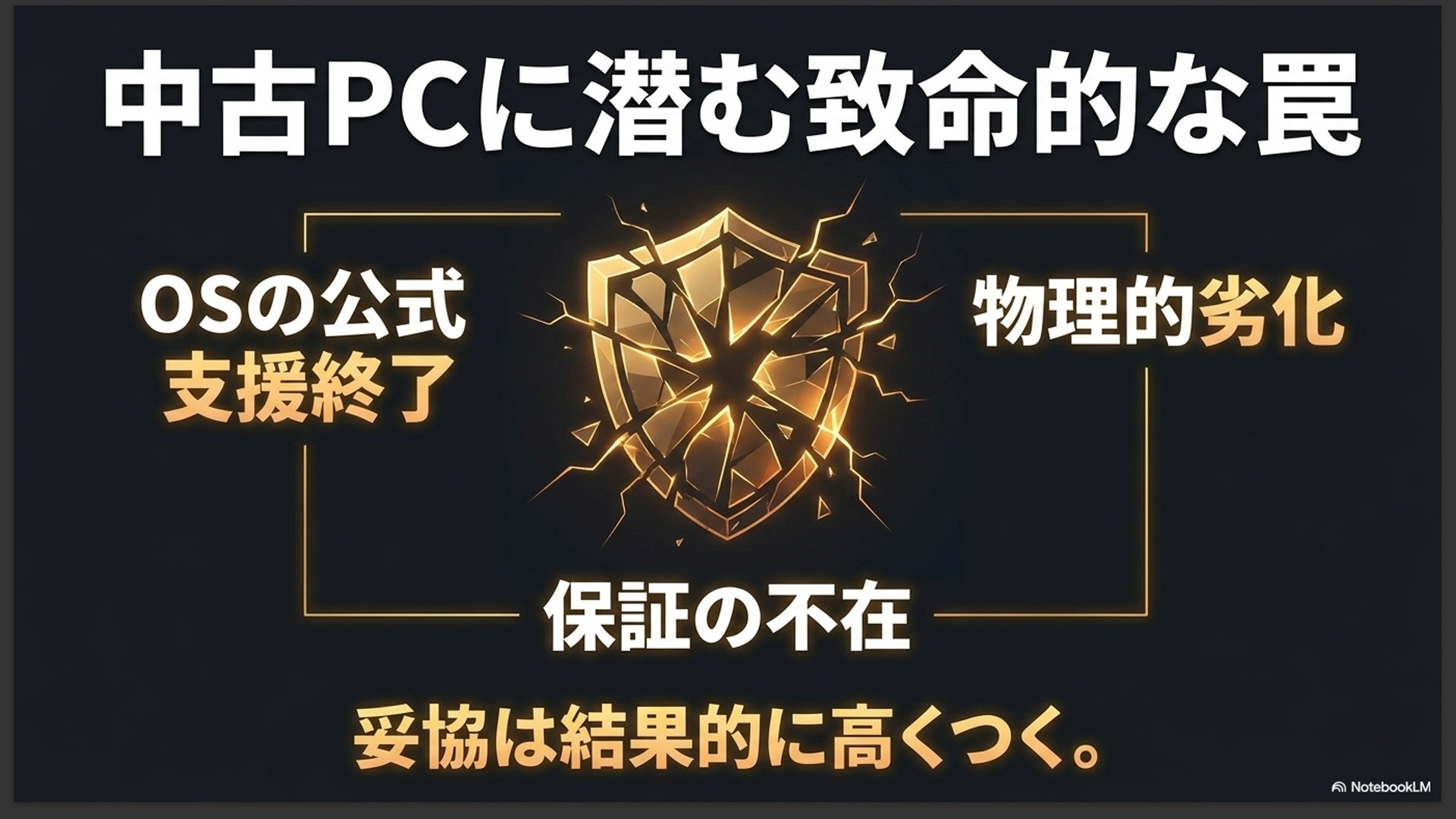
物理的な劣化よりも深刻な現実が、「OSの公式サポート終了問題」です。
Microsoftによる「Windows 10」へのすべてのセキュリティアップデートを含むサポートは、2025年10月14日をもって完全に終了しました(出典:Microsoft『Windows 10サポート終了』)。
これを受け、スクエニのFF14運営チームもWindows 10を公式動作サポート対象外として切り捨てています。
もし購入した中古PCがWindows 10のままの場合、今後のゲームアップデート適用時に起動できなくなったり、予期しないエラーで強制終了されたりしても一切サポートが受けられず完全に自己責任となります。
さらに致命的なのが、Intelの第7世代以前の古いCPUを搭載した古いノートPCの場合、Microsoftの正規審査基準を満たしていないため、最新の「Windows 11」に無料アップデートすることが一切不可能です。
どれだけ見た目が綺麗でスペック値が良さそうに見えても、Windows 11非対応モデルであれば、それはFF14を遊ぶ上では「有効期限の切れたチケット」と同じになってしまうんですよね。
またハード面のリスクとして、ゲーミングノートPCはコンパクトなボディの中で熱を全力で逃がしながら走っています。
中古の場合、前の持ち主がどのような環境で使っていたか分かりません。
内部ファンに埃がギッシリ詰まっていたり、熱をヒートパイプへ伝える大事な「液状グリス」が経年劣化でカピカピに乾燥して完全に固まっていることがよくあります。
これではどんなに元のスペックが立派でも、ゲームを開始した瞬間に熱を逃がせずサーマルスロットリングが発生し、ファンが叫んでいるのに画面はカクカク……という悲劇を招きます。
内蔵のリチウムイオンバッテリーも劣化しており、コンセントを少し抜いただけで一瞬でシャットダウンしてしまうような個体さえあります。
中古ゲーミングノートPCに潜む致命的リスク
- OS強制の壁:Windows 11非対応モデルは、FF14の今後のプレイ・セキュリティ双方で完全サポート外になります。
- 熱伝導・劣化の壁:ファン汚れや冷却グリスの乾燥により、本来のパフォーマンスを維持できずカクつきます。
- メーカー保証の壁:マザーボードをはじめとする、一体化パーツ故障時の修理費用が新品価格を軽々と上回ることがあります。
マザーボード交換で10万円以上の見積もりが出て頭を抱えるリスクを考えれば、最初からメーカー保証がしっかり付いた新品を一択でお迎えするほうが、トータルの出費は間違いなく安く抑えられます。
どうしても中古にする場合は、大手専門店で「Windows 11正式対応・かつ動作保証書付きの個体」を隅々まで吟味して選んでくださいね。
DLSS設定や冷却ファンで動作を安定させる方法
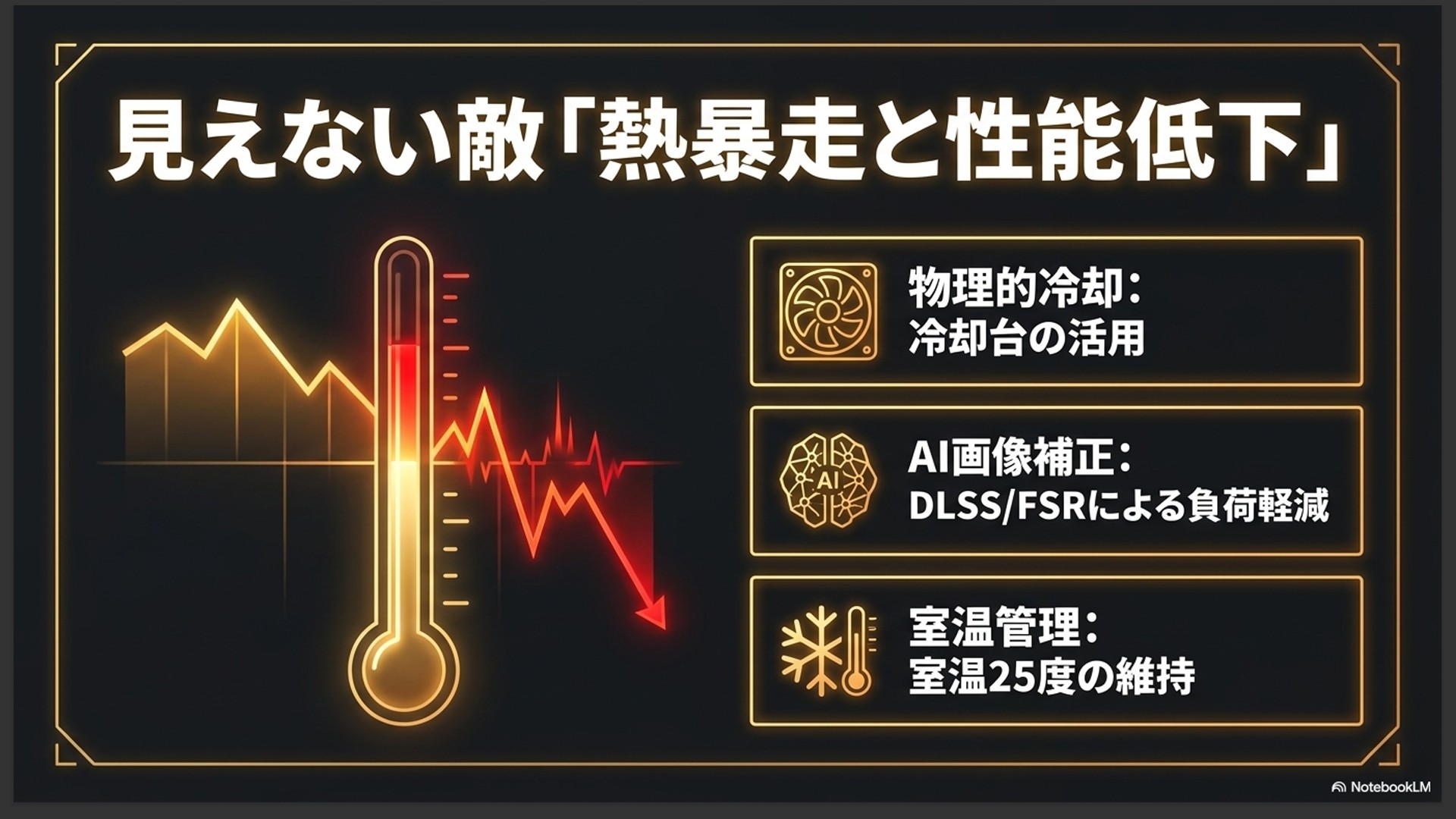
せっかく高性能なノートPCを手に入れたら、次に考えるべきは「ポテンシャルを引き出しつつ、いかに長持ちさせるか」ですよね。
長く使う上で欠かせないテクニックが、「グラフィックス設定の活用」と「物理冷却」です。
この2つを合わせるだけで、PC本体の負担を労わりつつ、動作の安定度を爆発的に高めることができますよ。
まず絶対に見直してほしいゲーム内設定が、FF14設定メニュー内にある「DLSS」や「FSR」という機能。
これらは、ゲーム内の映像描画をAIがサポートしてくれる魔法の機能です。
パソコン側は解像度を少し落とした軽い負荷で映像を作り、その落とした画質をAIが瞬時に超美麗映像へアップスケーリング(再構築)してモニターに出力してくれます。
FF14は黄金のレガシーからこの最新技術を公式採用しています。
RTX 40やRTX 50シリーズを搭載したモデルであれば、DLSSを「有効(推奨または品質重視)」に設定するだけで、グラフィックボードの物理温度をダイレクトに数度低下させ、さらに滑らかさを20〜30fpsも引き上げることが可能です。
熱暴走による長時間の戦闘でのカクつきやファンの騒音問題をスマートに解決してくれるので、設定しない手はありません!
【動作の安定感を高めるおすすめゲーム内設定変更】
- 「影の表示解像度」:最高品質から1段階下げる。画面で見える影の差はわずかですが、グラフィックボードにかかる無駄な計算処理をごっそり減らせます。
- 「LOD(遠距離オブジェクトの簡易描画)設定」:有効にしておきましょう。遠くにある景色の描画を自動で簡略化してくれ、フレームレートの底上げに大きく貢献します。
- 「草木の表示量」:標準レベルに調整。草花が豊かな黄金エリアで、細かな画面の引っかかりを綺麗に解消してくれます。
続いて重要なのが「物理的な冷却アプローチ」です。
ノートPCは「底面から冷たい空気を吸い込み、パーツを通過させて、背面や側面から熱を吐き出す」設計がほとんど。
そのため、机の上にパソコンをペタッと置いたままにしていると底面の隙間が狭く、空気を十分に吸い込めずに内部で熱が急速にこもってしまいます。
そこで活躍するのが、金属製の「ノートPCスタンド」を使い本体を持ち上げて底面に風の通り道を作ってあげる方法です。
さらに効果を高めたいなら、静音ファンを複数搭載した「ノートPC専用冷却パッド・スタンド」を下に敷くのが驚くほど効果的です。

冷却ファン台を使うことでCPUやGPUのコア温度が戦闘中も約5度以上下がり、狂ったように回るファンの騒音もマイルドに抑えられます。
もう一つの長持ちテクニックは「部屋自体の室温管理」です。
真夏に冷房なしで遊ぶのは、パソコンを灼熱のサウナの中で走らせているのと同じで非常に可哀想。
エアコンを上手に使って、人間にとっても快適な室温(25度前後)を快適にキープしてあげること。
これが、実は何万円もの機材の寿命を一番引き延ばしてくれる最強の長持ちテクニックなんです。
動作を安定させるためのセルフチェックリスト
- DLSS/FSR技術を有効にする:設定を必ず「ON(推奨)」にして動作の安定底上げを。
- 本体を浮かせて置く:スタンドや冷却台を使って底面の吸気口を1cmでも広く確保。
- 電源供給はACアダプタから:バッテリーのみのプレイはパソコン自体のリミッターが働き大幅に低速化するためプレイ時は電源を。
- 電源オプションの最高化:Windowsの電源モード設定を「最適なパフォーマンス」に変更。
- エアコンで室温管理:猛暑日は室温を25〜26度前後にコントロール。
[/st-mybox]
外部モニターや周辺機器でプレイ環境を最適化
ノートPCでFF14を遊んでいると、しばらくして誰もが共通して抱えるお悩みが「画面の小ささ」と「操作のしにくさ」です。
使わないときは畳んで片付けられる驚異の機動力はノートPCの強みですが、15インチ前後の画面の中だけで、自分のキャラクター、敵のギミック、HUDの情報(パーティーリスト、マップ、チャット)をすべて見やすく表示するのには限界があります。
特に高難易度コンテンツの攻略に挑むようになると、コンマ数秒の視認性の遅れが死活問題になります。
そこで、自宅のデスクでは最強のデスクトップ環境のように変身させられる「周辺機器のアップグレード」を強く推奨します!
まず、最も世界を変えてくれるのが「外部ゲーミングモニター」の導入です。

ノートPCから、自宅用の24インチや27インチといった大画面のゲーミングモニターへ画面を出力してみてください。
ノートPCの画面では被弾しがちだった敵の予兆(AOE範囲)が圧倒的に発見しやすくなり、避ける余裕が生まれます。
高リフレッシュレート対応モニターなら映像が別次元に滑らかになり、目線が高くなって首や肩、目の疲れも劇的に改善してくれますよ。
次にこだわりたいのが、手のひらで操作するデバイスたち。
ノートPCの平べったいキーボードは、連打が続くバトルでは強度や応答性でやや物足りない部分があります。
しっかりとした押し心地と高い反応を誇る「メカニカルキーボード」を外付けするだけで、手首や指にかかるストレスを大きく軽減できますよ。
そして最後に、FF14攻略における最強の装備と言われる多ボタンデバイス。
親指ポジションに12個以上のボタンを備えた「ロジクール G600t」系のMMO専用マウスの導入です。

複雑なスキルパレットの発動キー(ホットバー設定)を親指一本で感覚的にブラインド操作できるようになり、キャラクターを移動させる左手は「WASD移動キー」の押し込みに集中できるようになります。
この快適さに慣れてしまうと、もう元には戻れませんよ。
注意ポイント
外部高性能モニターを接続する際は、使う「HDMIケーブル」や「DisplayPortケーブル」が、そのモニターの対応リフレッシュレート(例:144Hz以上)を正しく通せる等級を満たしているか確認してくださいね。
古い適当なケーブルで繋いだせいで、ゲーム側は60Hzの遅い設定値で制限されてしまっていたというのは本当に多い落とし穴です。
そして最後に、通信環境です。
どんなにPCが高性能でも、ネットワーク通信が不安定ではラグが発生してゲームが台無しになってしまいます。
ノートPCは手軽な内蔵Wi-Fiで繋ぎたくなりますが、安定性が最も重要視されるレイドシーンでは、有線LANポート(またはUSB変換アダプタ)から、部屋のルーターへ「有線LANケーブル」で直結して遊ぶことを強くおすすめします。
一人の良質な「光の戦士」としての気遣いや心配り、そして自分のストレスフリーな環境を護るために大切なポイントですよ。
2026年版ff14 of 推奨ノートpc選びのまとめ
ここまで、2026年の最新事情を踏まえて失敗しないための「FF14推奨ノートPCの選び方・各要素の比較」を詳しく解説してきました。
グラフィックスアップデートという大きな節目を無事に乗り越え、エオルゼアの世界はかつてないリアルさを見せてくれています。
その分PCに求められるハードルは上がりましたが、最新技術である「DLSS/FSR」の力を有効にし、自分のやりたい目標と予算の絶妙なバランスさえ事前に見極めれば、誰でも必ず最高の相棒を家に迎えてあげることができます。
最新のRTX 50シリーズが持つ低発熱ハイパワー、最新CPUの処理速度、そして高速なSSDが揃ったゲーミングノートPCは、エオルゼアの広大な空を、目の前に最高にダイナミックに描き出してくれるはずです。
中古PCに付きまとうOSサポート終了の罠や故障リスクを回避して、しっかりとしたメーカー正規保証が付いてくる「BTOパソコンメーカーの新品モデル」を選んであげること。
その丁寧で堅実なチョイスが、何年にも及ぶあなたの楽しい冒険を優しくサポートし続けてくれる大切な盾になります。
この記事の知識が、あなたが新たな一歩を踏み出すためのお手伝いになればこれ以上に嬉しいことはありません。
準備はよろしいですか?新しく巡り会う新大陸での冒険を、最高のグラフィックスで心ゆくまで堪能してください!またエオルゼアのどこかでお会いしましょう!