
こんにちは。ガジェット・スクランブル、運営者の「ケンジ」です。
最近、愛用しているBmaxタブレットの動作が急に重くなったり、アプリが何度も強制終了したりして困っていませんか。
画面がカクついたり、タッチ反応が鈍くなったりすると、せっかくの動画視聴やネットサーフィンも台無しになってしまいますよね。
端末の調子が著しく悪いとき、または新しいデバイスに買い替えて誰かに譲渡・売却するとき、さらには画面ロックのパスワードを忘れてどうしても解除できなくなってしまったとき、最終的な解決策として頼りになるのが「端末の初期化」です。
しかし、いざリセットしようとしても「初期化の正しい手順がイマイチ分からない」「リカバリーモードがうまく起動しなくて前に進めない」と不安になる方も多いはずです。
この記事では、私が実際に調べたり検証したりした内容をもとに、Bmaxタブレットを安全かつスムーズに工場出荷時の状態へと戻すための手順や、初期化にまつわるよくあるトラブルの解決策を徹底的に解説します。
手順通りに1つずつ進めていけば、焦る必要はまったくありません。
ぜひ最後まで参考にして、大切なタブレットを快適な状態に復活させてみてくださいね。
ポイント
- 初期化を始める前に絶対に済ませておきたいデータのバックアップ手順
- 強制ロックを防止するためのGoogleアカウント削除の重要性
- AndroidとWindowsのOS別にみる具体的な初期化の手順
- リカバリーモードに入れない、エラーが出るなどのトラブル対処法


BMAXタブレットを初期化する前の必須準備
Bmaxのタブレットをリセットする前には、絶対に忘れてはいけない超重要な前準備がいくつかあります。
初期化という操作は、単に調子を良くする魔法ではなく、システムを根底からクリアにする強力な処理です。
もしこの前準備を怠ったまま作業を開始してしまうと、大切な写真や仕事のデータが永久に失われてしまったり、初期化後にセキュリティーロックがかかってタブレットが二度と起動できなくなったりする、最悪のトラブルに見舞われる可能性があります。
取り返しのつかない事態を避けるためにも、まずは以下の3つの項目をしっかりと確認し、確実に準備を整えておきましょう。
バックアップ方法とGoogleドライブの活用
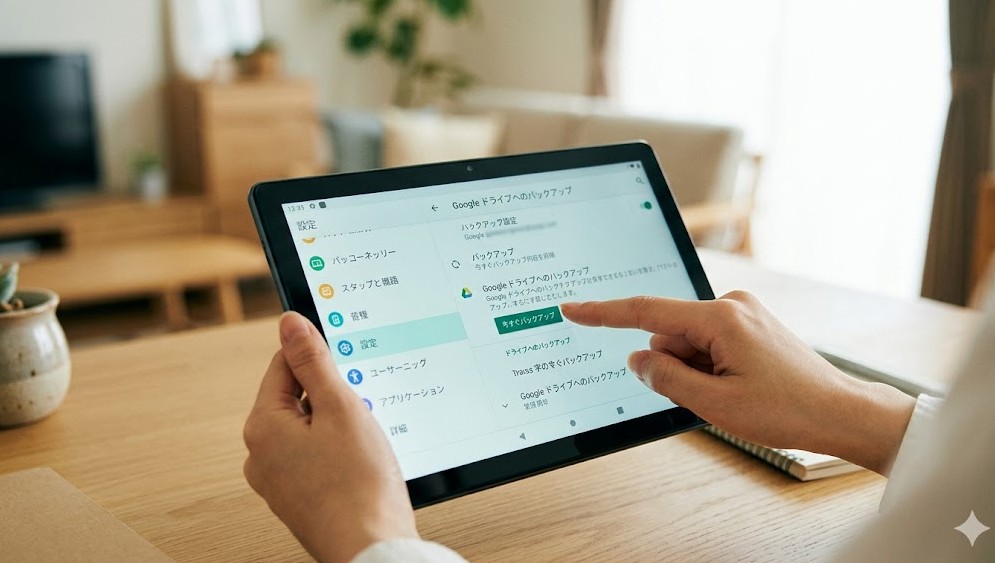
当然のことではありますが、タブレットの初期化を実行すると、内部ストレージに保存されている写真、動画、ダウンロードした書類、インストールしたアプリ、そして各種システム設定などはすべて綺麗さっぱり消去されてしまいます。
一度リセットが始まってしまうと、元の状態にデータを復元することは実質不可能です。
そのため、消えて困るデータは作業を開始する前に必ず外部へバックアップを取っておく必要があります。
Android OSを搭載している多くのBmaxタブレット(代表的な「MaxPad」シリーズなど)では、Googleが標準で提供しているクラウドサービス「Googleドライブ」を使ったバックアップ機能を利用するのがもっとも簡単で確実です。
具体的な設定手順としては、まずタブレットの設定アプリを開き、「システム」メニューの中にある「バックアップ」へと進んでください。
ここで「Google ドライブへのバックアップ」がオンになっていることを確認します。
もしオフになっている場合はオンに切り替え、その下にある「今すぐバックアップ」を手動でタップして、最新のデータがクラウド上に完全にアップロードされるまでしばらく待ちましょう。
このGoogleドライブへのバックアップを正常に完了させておけば、初期化後にタブレットを再起動した際、同じGoogleアカウントでログインするだけで、インストールされていたアプリの一覧、連絡先、カレンダーの予定、Wi-Fiのパスワード、さらには一部のシステム設定を元の通りに一瞬で復元することができます。
非常にスマートですよね。
メモ
Googleドライブは非常に優秀ですが、万能ではありません。
例えば、LINEのトーク履歴や、各ゲームアプリ内のセーブデータ、一部の決済アプリの登録情報などは、Googleドライブの共通バックアップ機能だけでは保存されないケースがほとんどです。
これらはアプリごとに設定画面を開き、個別で「アカウント引き継ぎ設定」や「クラウドバックアップ」を実行しておく必要があります。
また、写真や動画などの大容量データについても、Googleフォトにアップロードされているか、あるいはパソコンやmicroSDカードに物理的にコピーして退避させておくことを強くおすすめします。
後で『あの写真が消えてる!』と後悔しないよう、入念にチェックしてくださいね。
FRPロックを回避するアカウント削除手順
Android 5.0以降のOSを搭載したスマートフォンやタブレットには、盗難や紛失時に対第三者が不正利用するのを防ぐ目的として、強力なセキュリティー機能「FRP(Factory Reset Protection/端末保護機能)」が標準で組み込まれています。
これは非常に心強いセキュリティーなのですが、自分で初期化を行う際にはちょっとした落とし穴になり得ます。
Googleアカウントをタブレットに登録した状態のまま、設定アプリを通さずにボタン操作による「ハードリセット(強制初期化)」を行ってしまうと、再起動時に『このデバイスはリセットされました。続行するには、このデバイスに以前同期した Google アカウントでログインしてください』という画面が表示され、それ以降の操作が完全にロックされてしまうのです。
もし、登録していたアカウントのメールアドレスやパスワードを完全に忘れてしまっている場合、このFRPロックがかかると二度とホーム画面に進むことができなくなり、タブレットが文字通り「文鎮化(使用不能)」してしまいます。
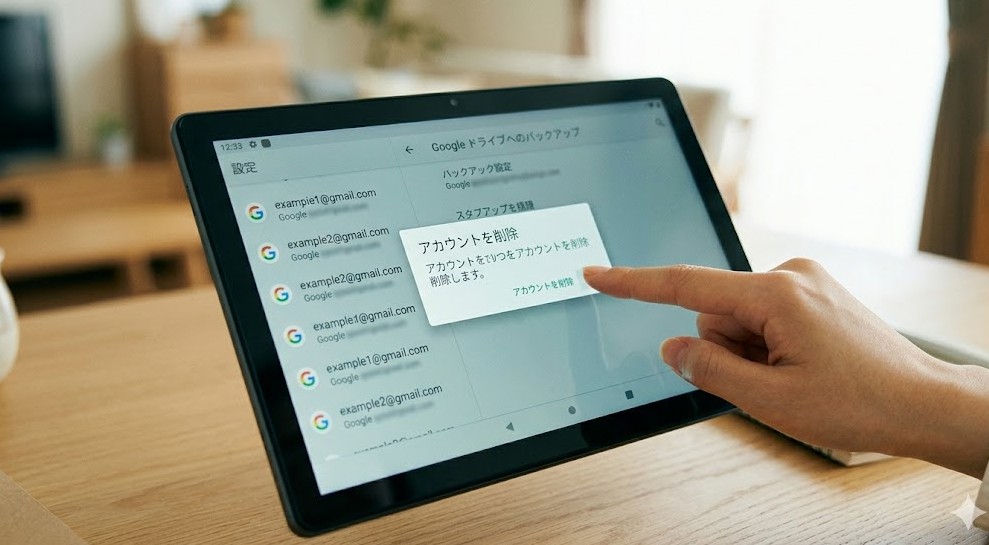
これを防ぐために、初期化を行う前は必ず、設定アプリの「ユーザーとアカウント」から、登録されているすべてのGoogleアカウントを明示的に削除(ログアウト)しておかなければなりません。
具体的な手順としては、設定アプリを開き、「ユーザーとアカウント」(または「アカウント」)をタップします。
リストに表示されている自分のGoogleアカウントを選択し、「アカウントを削除」ボタンをタップして確定します。
端末の画面ロックPINやパターンの入力を求められたら解除を行ってください。
これにより、FRPの保護が無効化され、どのGoogleアカウントからでも再セットアップができる安全な状態になります。
誰かに譲る場合や買取に出す場合はもちろん、自分自身で再度使い始める場合でも、不測の事態を防ぐためにアカウント削除のステップは絶対に省かないようにしてください。
起動ループを防ぐための50%以上の充電
タブレットのリセット処理(初期化)を実行している間は、バックグラウンドのシステム領域で非常に重いデータの消去や書き換え、再構築の作業が休みなく行われています。
このリセット処理中というのは、実は通常起動時よりもはるかに多くのCPUパワーと電力を消費している状態なのです。
もし初期化の処理が完了する前にバッテリーが切れてしまい、強制的にシャットダウンが起きると、書き換えの途中だった重要なシステムデータが中途半端に破損してしまいます。
その結果、次に電源を入れたときに「BMAX」のメーカーロゴが表示されたまま画面が固まってしまう現象や、ロゴ表示と再起動を無限に繰り返す「起動ループ(ブートループ)」状態に陥り、最悪の場合は基板レベルで端末が故障して自力復旧ができなくなるリスクがあります。
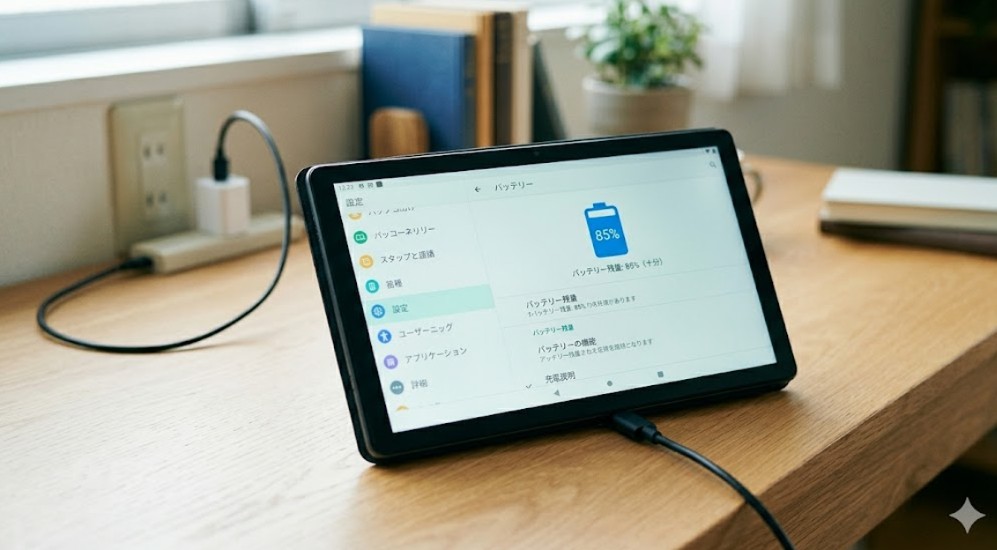
こうした致命的な故障を防ぐためにも、リセット作業を開始する際は、必ずバッテリー残量が最低でも50%以上(できれば80%以上)あることを目視で確認してください。
そして、バッテリーが十分に残っている状態であっても、作業中は可能な限りタブレットに充電ケーブルを接続し、安定した電源が常に供給されている環境を維持したまま実行するのが鉄則です。
モバイルバッテリーなどの不安定な給電方法ではなく、壁のコンセントから直接ACアダプターを使って給電することをおすすめします。
「ちょっと充電が少ないけど、すぐに終わるだろう」という油断が、愛用のタブレットを壊してしまう原因になるかもしれないので、充電環境だけは徹底的にこだわって安全を確保しましょうね。
BMAXタブレットを初期化する手順と対策
十分なバックアップを取り、Googleアカウントを削除し、充電ケーブルを挿して準備が完全に整ったら、いよいよBmaxタブレットの初期化作業を実行に移しましょう。
Bmaxタブレットのリセット方法には、OSが正常に動作していて設定画面が開けるときに使う「ソフトリセット」と、システム不具合やパスワード忘れで画面を操作できないときに強制的に行う「ハードリセット(リカバリーモード)」の2種類が存在します。
それぞれの状況に応じて、最適なアプローチを慎重に選んで進めていきましょう。
以下に各手順を詳しくまとめました。
設定画面から安全にソフトリセットする方法
タブレットの電源が問題なく入り、画面タッチも効き、ロックを解除して通常通りホーム画面や設定アプリを開くことができる場合は、こちらの「ソフトリセット」を使用してください。
これはAndroid OSが提供する公式なルートからシステムに命令を送り、安全にリセット処理を行う方法であるため、予期せぬエラーや不具合が発生する確率が最も低く、誰にとっても一番おすすめできる手順です。
近年発売されているAndroid 11、12、13を搭載した多くのBmax MaxPadシリーズにおける具体的なソフトリセットの操作手順は以下の通りです。
- ホーム画面またはアプリ一覧から、歯車のアイコンの「設定」アプリを探してタップします。
- メニューの一番下あたりまでスクロールし、「システム」という項目をタップして開きます。
- システム内のメニューにある「リセットオプション」を選択します。
- 「すべてのデータを消去(工場出荷時設定にリセット)」という項目をタップします。
- 画面には「これにより、内部ストレージからすべてのデータ(Googleアカウント、システムデータ、写真、音楽、アプリなど)が消去されます」という最終警告文が表示されます。内容をよく確認し、問題なければ画面下部の「すべてのデータを消去」をタップします。
- もしパスコードし、PIN、パターンの入力を求められたら、現在設定しているものを入力して解除します。再度確認ボタンが表示されたら「すべてのデータを消去」をタップして最終決定をします。
以上の操作を完了すると、自動的にタブレットの画面が暗くなり、リセット処理(データの消去)が開始されます。
この消去中には、画面にAndroidのロボットマークが表示されたり、BMAXのロゴが表示されたりしながら、数分から場合によっては10分程度時間がかかることがあります。
処理がすべて終わると、端末を購入した時と全く同じ状態である、最初の「ようこそ(初期設定)」画面が表示されます。
あとは画面の指示に従って、言語設定やWi-Fi接続、アカウントの設定を進めていけば元通り快適に使用できるようになります。
リカバリーモードで強制的にハードリセット
「液晶画面にパスワードロックがかかってしまい、肝心の設定アプリを開くことができない」や「システムエラーが頻発してOSがそもそも立ち上がらない」、そして「画面のタッチパネルがフリーズして一切の操作を受け付けない」といった緊急事態のときは、通常の設定アプリからのリセットが使えません。
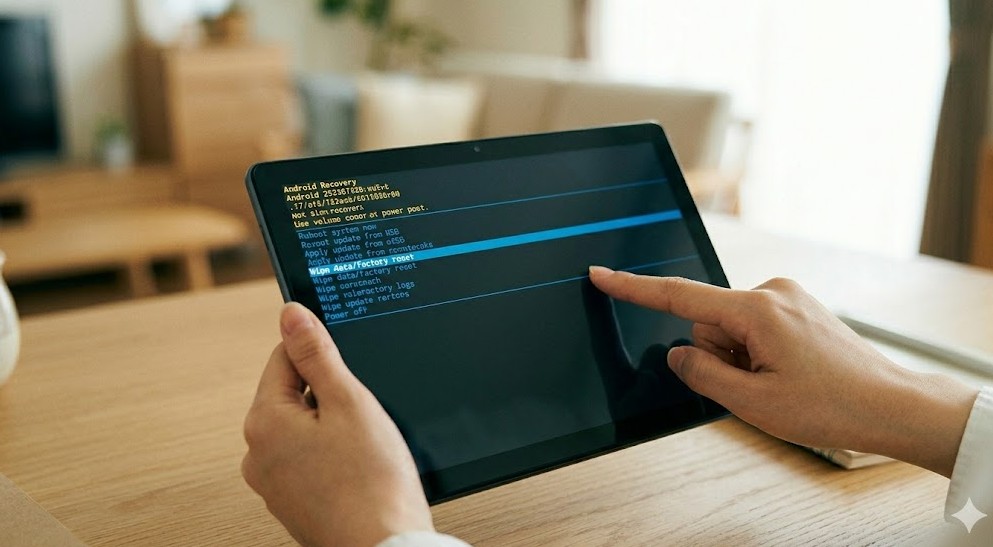
そうした場合に役立つのが、端末に搭載されている物理的な電源ボタンと音量ボタンを特殊な組み合わせで同時押しし、OSの裏側にあるシステムメンテナンス領域を起動して強制的にデータを消去する「ハードリセット(リカバリーモード)」です。
Bmaxタブレットをハードリセットするための具体的な操作手順は以下の通りです。
タイミングがややシビアなので、焦らず丁寧に行ってみてください。
- まずはタブレットの電源ボタンを長押しし、完全に電源を切(シャットダウン)にします。画面が真っ暗になり、完全に反応がなくなるまで数秒間待ちます(フリーズしている場合は、電源ボタンを10秒以上長押しし続けて強制シャットダウンさせます)。
- 完全に電源が切れた状態から、「電源ボタン」と「音量下ボタン」(一部のモデルやOSバージョンによっては『音量上ボタン』の場合もあります)を同時にしっかりと長押しし続けます。
- 画面に「BMAX」の白いロゴがパッと表示されたら、それを目印にして、すぐに電源ボタンだけを放し、音量ボタンの方はそのまま押し続けます。
- しばらくすると、画面に英語のテキストメニュー(リカバリー画面)が表示されるか、もしくは「No command」と書かれた倒れたAndroidロボットの絵が表示されます(ロボットの絵が出た場合は、電源ボタンを押しながら音量上ボタンを1回ポンと押すとメニューに切り替わります)。
- このリカバリー画面ではタッチ操作が全く効きません。操作には側面の「音量ボタン」をカーソル移動用(上/下)として使い、決定には「電源ボタン」を使用します。音量下ボタンを何度か押して、「Wipe data/factory reset」という項目にカーソルを合わせ、電源ボタンを押して決定します。
- 次に確認画面が表示されるので、音量ボタンで「Factory data reset」(または「Yes - delete all user data」など)を選び、電源ボタンで確定します。
- 画面の最下部に白い英語 of ログが流れ、「Data wipe complete」と表示されるのを待ちます(通常は数十秒で終わります)。
- 消去完了後、最初の一覧メニューに戻るので、一番上にある「Reboot system now」にカーソルを合わせ、電源ボタンを押して再起動をかけます。
これで強制的な初期化処理がすべて完了し、システムは完全に工場出荷時のまっさらな状態へとリセットされ、設定したパスワードロックなども消え去ります。
ただし、この強制初期化(ハードリセット)を行うと、前述の「FRPロック」が動作する危険性が非常に高くなります。
ロック解除のために元のGoogleアカウントとパスワードが必ず求められますので、その点だけは十分に覚悟と準備をしてから自己責任のもとで行ってくださいね。
詳細な仕様や追加の注意点については、Googleが公開している公式サポート情報(出典:Google アカウント ヘルプ「Android デバイスを工場出荷時の設定にリセットする」)に、リセット手順や事前の準備が網羅的に記載されていますので、作業を始める前にあわせて目を通しておくと安心かと思います。
リセットボタンのピンホールによる強制再起動
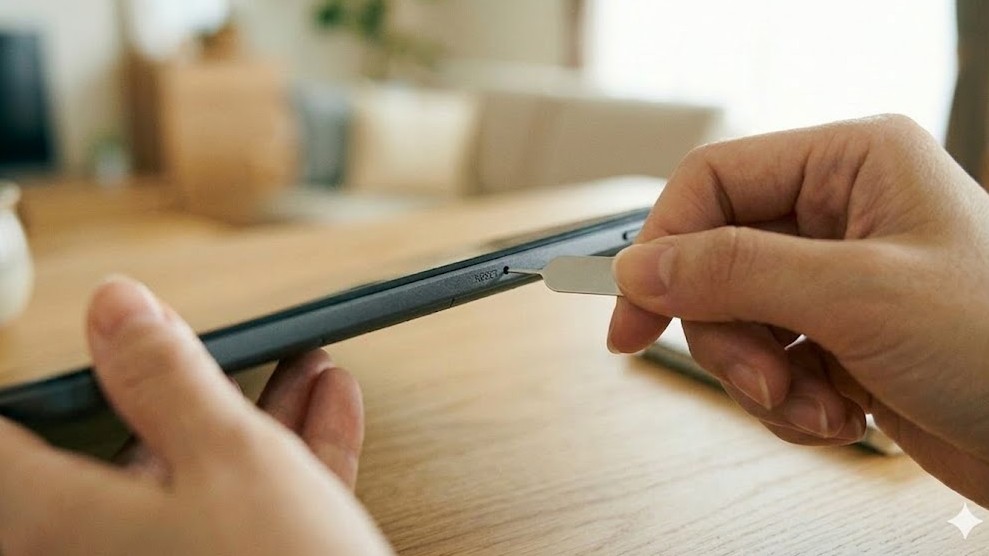
Bmaxタブレットの筐体側面(充電ポートやカードスロットの近くなど)を注意深く観察してみると、針の先がようやく通るくらいの、非常に小さな「RESET」と書かれた穴(ピンホール)が搭載されているモデルが数多くあります。
ガジェットに詳しくない初心者の方や、他社の古いデジタル家電を使ったことがある方などは、この穴にクリップの先を差し込んで長押しすれば、端末が工場出荷時の状態にリセット(初期化)されるのではないかと考えてしまいがちです。
しかし、実はこれは大きな勘違いなんです。
この小さな穴の奥にあるボタンは、タブレット内のデータ消去を伴う「工場出荷時リセット」を行うものではありません。
これは、OSやアプリの重いバグによって画面が完全にフリーズしてしまい、電源ボタンを長押ししても電源を切ることすらできなくなった際に、機械的に回路を遮断して無理やり端末の電源を切って再起動させるための「強制物理再起動(リセット)」ボタンです。
そのため、パソコンの爪楊枝やスマホに付属しているSIMピンなどを使ってこのピンホールを軽くツンと押しても、タブレットの中に保存されている写真や連絡先、アプリなどの大事な個人データが消えてしまう心配は一切ありません。
あくまで、予期せぬフリーズや暴走が起きてしまったときの応急処置システムとして認識しておきましょう。
日常的に初期化を目的としてピンホールを必死に突いても、何度も何度も端末が普通の電源オフとオンを繰り返すだけで意味がありませんので注意してください。
なお、ピンホールを突く際は強く押しすぎると中の繊細なスイッチ部品を破壊してしまう恐れがあるため、ピンを真っ直ぐ優しく差し込み、カチッと手応えを感じる程度に留めて、過度な力をかけないように丁寧に行うのがポイントです。
少しでも不安を感じる場合は、ピンホールへのアクセスを避け、通常のボタン長押しによる強制終了を試すのが無難ですね。
Windows版タブレットの回復手順とBIOS
BmaxはAndroid OSを搭載した高コスパな「MaxPad」シリーズが日本国内で非常に有名であり、主流となっていますが、実はBmaxはWindows OSを搭載した2-in-1仕様のタブレットPCやノートパソコン(MaxBook、Y11、Y13シリーズなど)も数多く手がけています。
もしお使い of BmaxタブレットがWindows 10やWindows 11を搭載している「WindowsタブレットPC」である場合、その初期化手順はAndroidのやり方とは全く異なり、Windows標準の「回復機能」やマザーボードの「BIOS/UEFIシステム」を使用することになります。
Windows版タブレットで、通常通りOSが立ち上がって画面を操作できる場合は、設定画面から初期化を行うのがもっとも簡単です。
画面下のスタートボタンから「設定(歯車マーク)」を開き、「更新とセキュリティ」>「回復」(Windows 11の場合は「システム」>「回復」)へと進みます。
そこにある「このPCを初期状態に戻す」というボタンをタップすると、個人用ファイルを残すか、すべて完全に消去するかを選択する画面になります。
誰かに譲るなどの理由で完全にクリアにしたい場合は「すべて削除する」を選択し、指示に従ってクラウドまたはローカルからOSを再インストールします。
問題は、Windowsのシステムファイルが壊れてしまい、青いエラー画面(ブルーパニック画面)が出て起動しなくなってしまったときです。
この場合は、タブレットの電源を入れた直後(BMAXのブランドロゴが表示されるのと同時、またはその直前)に、接続したキーボードの「F9」キー、または「Esc」キー、「Delete」キーを連続してパタパタと何度も連打してください。
モデルによっては、この操作によってメーカー独自のリカバリパーティションが起動したり、Windowsの高度な回復オプション(回復環境)に入ったりすることができます。
そこで「トラブルシューティング」>「このPCを初期状態に戻す」を選んで復元を試みます。
Windowsの初期化はAndroidよりも遥かに処理時間が長くかかります(場合によっては1時間以上)。
そのため、必ず付属の純正ACアダプターをコンセントにカチッと接続し、途中でバッテリーが切れてパソコンが完全にクラッシュするのを徹底的に防いで作業を行うようにしてくださいね。
画面ロックのパスワードを忘れた場合の対処
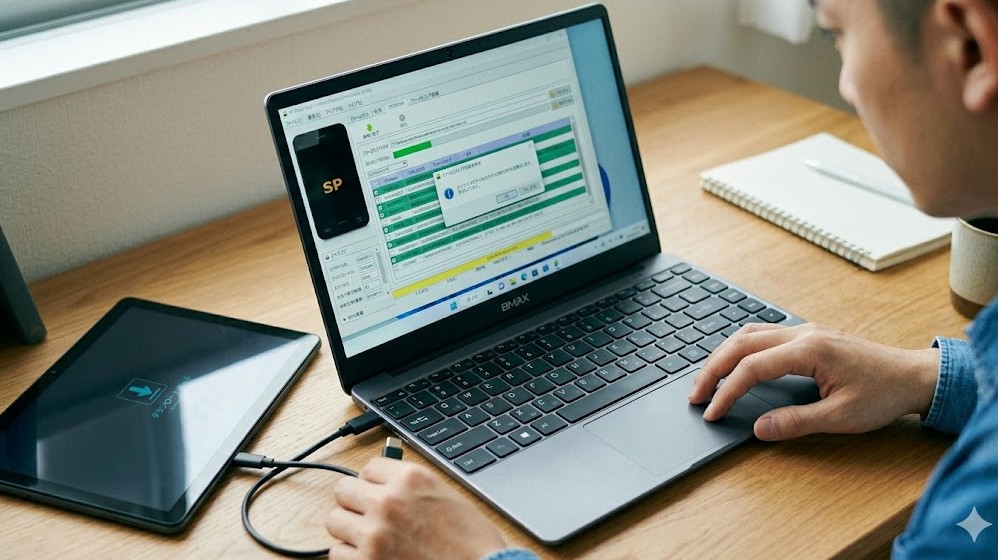
「しばらく使っていなかったBmaxタブレットを久しぶりに起動したら、設定したPINコードやパターンロックの組み合わせをどうしても思い出せなくなってしまった」や「リカバリーモードを起動するための物理ボタン同時押しをどれだけ試しても、自分のモデルのボタンの組み合わせが特殊なのか、一向にリカバリー画面に進めず初期化もできない」といった、絶望的なトラブルに直面することがあります。
ロックが解除できず、通常のソフトリセットもハードリセットも受け付けてくれないとなると、一見もう諦めるしかないように思えますが、実はBmaxの公式サポートからは「PCを用いた最終救済手段」が案内されています。
それは、パソコン(Windows PC)とタブレットをUSBケーブルで繋ぎ、Bmaxが提供する「ファームウェア書き込み(フラッシュ)ツール」を使って、タブレットのシステム領域自体をファームウェアレベルから丸ごと上書きして書き換えるという、少し難易度の高いプロ向けの方法です。
このフラッシュ作業を行う手順は以下の通りです。
- まずはタブレットの背面や箱に記載されている製品のシリアル番号や「PNコード」(製品型番)を正確にメモします。Bmaxは同じような名前のモデルであっても、製造ロットやPNコードによって中のチップや対応システムイメージが異なるため、この確認が極めて重要です。
- インターネットに接続されたパソコンから、BMAXのグローバル公式サイト(英語・中国語サイトなど)の「Support」や「Download」ページへアクセスします。
- メモしたPNコードを入力して検索し、お使いの端末専用の「Android firmware image(システムデータ)」と、それを書き込むためのPC用ソフト(SP Flash Toolなど)、そしてパソコンにタブレットを認識させるための「USB VCOMドライバー」をダウンロードします。
- PCにドライバーと書き込みツールをインストールし、ダウンロードしたシステムファイルを読み込ませます。
- タブレットの電源を完全に切り、指示に従ってPCとUSBケーブルで接続した状態で書き込みを実行します。
このシステムフラッシュが成功すると、端末の内部データは完全に新しい工場出荷状態のOSに書き換えられ、それまでかかっていた画面ロックのパスワードも綺麗サッパリ消滅します。
ただし、この方法は手順を一つでも間違えたり、誤って異なる型番のファームウェアを無理に書き込んでしまったりすると、タブレットが電気的に完全に故障して電源すら入らなくなる、いわゆる「完全文鎮化」のリスクが非常に高い作業です。
そのため、実施する際はBmax公式の取扱説明書を隅々まで熟読した上で、十分に注意し、あくまで最終手段として「すべて自己責任」で行うようにしてください。
自信がない場合は、下手にいじらずに正規のカスタマーサポートへ修理・対応を依頼するのも賢い判断です。
リカバリーモードに入れないときの解決策
強制リセットのために、電源ボタンと音量ボタンを同時に長押ししているにもかかわらず、「なぜか普通にタブレットが起動してロック画面になってしまう」や「リカバリーモードのあの英語メニュー画面がどうしても出せない」という悩みの声を非常によく聞きます。
実は、Android端末のリカバリーモード起動用のコマンドというのは、押すタイミングやボタンを放す瞬間の加減が想像以上にシビアであり、少しでもズレると普通の通常起動プロセスへと流れていってしまうのです。
Bmaxなどの格安タブレットは特にこの判定が甘くないことが多いので、以下の具体的なコツを意識して何度もトライしてみてください。
まず1つ目のコツは、「電源が完全に切れた状態(完全シャットダウン)」から始めることです。
画面は真っ黒でも、うっすらバックライトが点いていたり、スリープ状態で待機していたりする状態からボタンを同時押ししても、リカバリーコマンドは絶対に作動しません。
一度、電源ボタンを15秒以上しつこく長押しするか、あるいはバッテリーが切れるまで放置するなどして、完全に通電が遮断された真っ暗な状態を作ってから数秒待って、初めてボタンの同時押しを開始してください。
これだけで成功率がグッと上がります。
2つ目のコツは、同時押しするボタンの組み合わせをもう一度疑ってみることです。
Bmaxの製品ラインナップの中には、OSのバージョンやマザーボードの違いによって、リカバリーモードの起動キーが「電源ボタン + 音量下ボタン」のモデルと、「電源ボタン + 音量上ボタン」のモデル、さらには「電源ボタン + 音量上 + 音量下の3つすべてを同時に押す」モデルまで存在します。
説明書に『音量下』と書いてあっても、ロットの違いで実は『音量上』が正解だった、なんていう格安中華ガジェットならではのケースも日常茶飯事です。
一方がダメなら、もう一方の組み合わせを試してみましょう。
また、「BMAX」の白いロゴが画面に表示された瞬間に、素早く電源ボタンだけを放して、音量ボタン側だけを指が痛くなるくらいグッと押し続ける、という「放すタイミング」も意識して挑戦してみてください。
3つ目の裏ワザとして、「USBケーブルで充電している状態からコマンドを試す」という方法があります。
タブレットをパソコンやUSB充電器に接続し、画面にバッテリーの充電中マークが表示されていることを確認します。
その状態から同様に「電源+音量ボタン」の長押しを行うと、電源単体のときには反応しなかったリカバリーモードへの移行が、すんなりとトリガーされることがあります。
これらは格安端末を触るガジェットマニアの間では有名なTipsですので、どうしても入れないという時は諦めずにぜひ1つずつ試してみてくださいね。
エラーで初期化できない原因と充電の確認
無事にリカバリー画面を起動でき、いざ「Wipe data/factory reset」を選択して初期化を走らせたものの、処理の途中で画面に赤い文字で「Error」や「Command Error」という文字が表示されて処理が強制終了してしまったり、初期化のバーが途中で進まなくなって画面が完全にフリーズしてしまったりすることが稀に発生します。
このように初期化が失敗してしまう主な原因は、先述した「致命的なバッテリー(充電)不足による一時的なシステムダウン」か、あるいは「タブレット内部の物理的なフラッシュメモリ(eMMCやUFSストレージ)の寿命や物理的破損」によるデータの読み書きエラーです。
初期化の途中でエラーが出てしまった場合は、まず落ち着いてタブレットを付属の充電器に接続し、できれば数時間ほど放置してバッテリーを100%近くまで完全に充電し直してください。
その上で、再度電源を落としてリカバリーモードに入り、リセット処理を最初からもう一度やり直してみましょう。
電源供給が十分に安定した状態であれば、2回目は何事もなかったかのようにすんなりと処理をクリアできるケースが多々あります。
もし、満充電の状態でおすすめされた方法を何度試しても毎回同じ箇所でエラーを吐いて止まってしまう、あるいはシステムファイルが激しく破損していてボタン操作すら受け付けない場合は、パソコンとタブレットを接続した状態で、開発者向けのデバッグ支援ツールである「ADB(Android Debug Bridge)コマンドライン」を使用して、PC側から強制的に初期化命令を送信して突破するアプローチもあります。
PCのコマンドプロンプトやターミナルを開き、adb reboot recovery というコマンドを打ち込んでリカバリーモードを直接呼び出したり、adb shell am broadcast -a android.intent.action.MASTER_CLEAR などのリセットコマンドを端末へ流し込んで直接内部データをワイプするテクニックです。
ただ、これにはパソコンの高度な環境構築が必要であり、専門的な技術知識が求められるため、一般の方がぶっつけ本番でやるにはハードルがかなり高めです。
もしここまで試しても一切改善しない重度の不具合・起動エラーの場合は、無理にご自身で触り続けて完全に壊してしまう前に、一度購入されたショップや販売店のカスタマーサポート、あるいはBMAXの公式サイトに問い合わせてプロのアドバイスを仰ぐことを強く推奨します。
| モデルとOS | 推奨される初期化方法 | リセット時の主な注意点 |
|---|---|---|
| Bmax MaxPadシリーズ (Android) | 「設定」>「システム」>「リセットオプション」からリセット | FRPロックを避けるため、事前にGoogleアカウントを削除する |
| Bmax Windows搭載モデル (Windows) | 「回復オプション」または起動時の「F9」リカバリ | 初期化の途中で電源が落ちないように必ずACアダプターを繋ぐ |
BMAXタブレットを初期化する際の注意点まとめ
今回は、Bmax製タブレット(Android・Windows)を安全かつ完全に初期化するための具体的な手順、事前に確認すべき重要な準備、そしてトラブルが起きた際の解決方法について、かなり深いところまで詳しく解説してきました。
タブレットの初期化は、動作の重さや原因不明のフリーズを解決し、新品のときのようなサクサクとした快適さを取り戻してくれる極めて強力な手段です。
その一方で、一歩手順を間違えると、大事な家族との写真や思い出のデータ、時間をかけて進めたゲームのセーブデータなどをすべて失うリスクや、ログインアカウントのロックによって二度と使えなくなってしまう恐れと表裏一体の、難易度の高いメンテナンス操作でもあります。
お持ちのBmaxタブレットを初期化する際は、今回ケンジが解説した「必要なデータのバックアップをしっかり取ること」、「セキュリティー用のGoogleアカウントを忘れずに事前に削除しておくこと」、「バッテリーを50%以上に保ち、充電ケーブルを挿したままで安全に行うこと」の3つの黄金ルールを必ず頭に叩き込み、細心の注意を払いながら順番に作業を行ってくださいね。
もしリセット作業の途中で自分の理解を超えた英語のエラーが出たり、自力での復旧が困難になってしまった場合は、焦って闇雲にいじり回すのは絶対にやめましょう。
まずは一度手を止めて、Bmaxのグローバル公式サイトや購入された販売元のカスタマーサポート、もしくはガジェット専門の修理ショップなどに相談されることを心から推奨します。
正確な最新の取扱手順や専用ファームウェアの入手については、必ず安全のために公式サイトをご確認ください。
大切なガジェットを安全に、そして末長く愛用していくためにも、一つひとつの操作を焦らず丁寧に、楽しんで対応していきましょう!