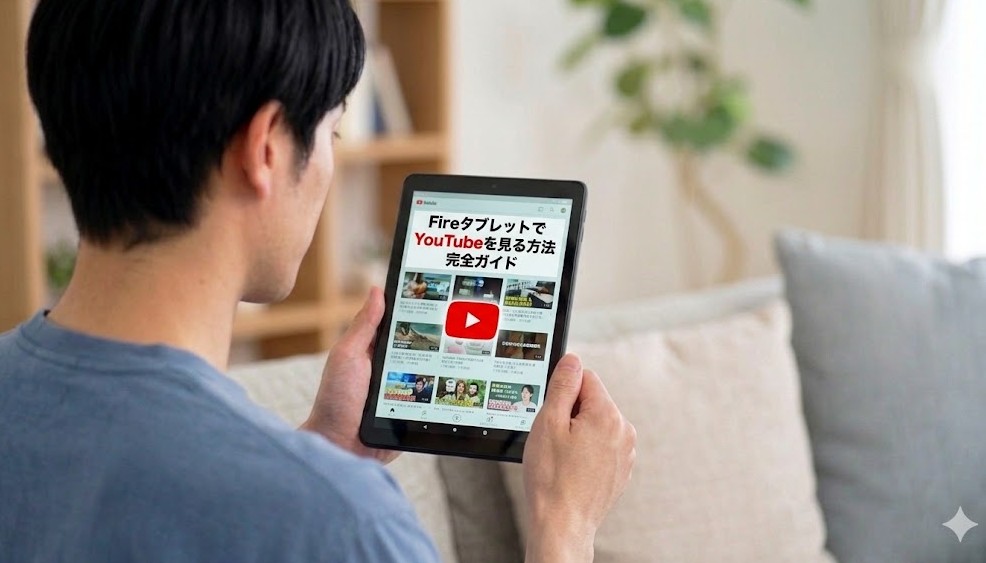
こんにちは。ガジェット・スクランブル、運営者のケンジです。
アマゾンのFireタブレットでYouTubeが見れないとお悩みではありませんか。
せっかく手頃で使いやすいタブレットなのに、FireタブレットのYouTubeアプリが標準で用意されていないのはちょっと不便ですよね。
私も最初は、Fire HDでのYouTube視聴をスムーズにする方法がないか色々と試行錯誤しました。
実は、FireタブレットでSilkを使ってYouTubeを再生する以外にも、FireタブレットにGoogle Playをインストールして公式アプリを動かしたり、子供用にFireタブレットでYouTube Kidsを楽しんだりする方法はいくつか存在するんです。
ただし、Fireタブレットで背景再生をしたい、Fire HDでYouTubeのPiPを使いたいといった場合には、特有の制限や注意点もあります。
この記事では、そんな疑問や悩みをすっきり解決する手順やトラブルの対処法をわかりやすくお届けします。
ポイント
- 公式推奨であるSilkブラウザでの安全な視聴手順がわかる
- 非公式アプリやGoogle Playを導入する方法のリスクと手順が整理できる
- 子供向けのプロフィールでYouTube Kids to安全に楽しむ設定方法が学べる
- 動画が再生できない、ログインに失敗するなどのトラブルを自己解決できる
アマゾンFireタブレットでYouTubeを見る方法
アマゾンのFireタブレットを使ってYouTubeを視聴するには、複数のアプローチが存在します。
設定なしですぐに始められる公式推奨の方法から、操作性をアプリ感覚に近づける工夫まで、いくつかの選択肢をわかりやすく整理しました。
ご自身の使い方に合わせて、最適な方法を選んでみてくださいね。
公式アプリ未対応 of現状とSilkブラウザ視聴
アマゾンのFireタブレットは、Googleの公式認証を受けていない独自OS(Fire OS)を採用しているため、標準のアプリストア(Amazon Appstore)にはGoogle純正の「YouTube」公式アプリが配信されていません。
これはAmazonとGoogleのプラットフォーム戦略の違いによるもので、デバイスの公式スペックやサポート情報にも「YouTubeアプリの利用はサポート対象外」と明記されているのが現状です。
ですが、がっかりする必要はまったくありません。
アマゾン公式が推奨し、かつ最も安全で確実な方法として、最初から端末に入っている標準の「Silkブラウザ」を使ってウェブ版のYouTubeを視聴する方法が用意されています。
視聴を開始する手順は非常にシンプルです。
ホーム画面から波のようなアイコンの「Silkブラウザ」をタップして起動し、画面上部のアドレスバーに「youtube.com」と直接入力するか、検索エンジンで「ユーチューブ」と検索して公式サイトにアクセスするだけです。
いつもパソコンのブラウザやスマートフォンのブラウザで見ている画面とほぼ同じUI(ユーザーインターフェース)でYouTubeが表示されます。
画面右上にあるログインボタンから自身のGoogleアカウントでログインを行えば、お使いのスマホやパソコンと同期され、チャンネル登録リスト、再生履歴、後で見るリスト、作成したプレイリスト、マイライブラリの確認なども問題なく行えます。
さらに便利に使うための小技として、一度アクセスしたYouTubeのトップページをブラウザの「ブックマーク」やお気に入りに登録しておくか、Silkブラウザのメニューから「ホーム画面に追加」を選択することをおすすめします。
これにより、次回からはホーム画面のアイコンをタップするだけで、まるで専用アプリを起動するかのように一瞬でウェブ版YouTubeを開くことができるようになります。
アプリ版と遜色ない快適な操作性を実現できるため、基本的にはこのブラウザ視聴だけで十分に満足できるかなと思います。
なお、ブラウザでの動きがどうしても重いと感じる場合は、設定やキャッシュが溜まっていることが原因かもしれません。
Amazonストアの非公式YouTubeアプリ
毎回Silkブラウザを開いてブックマークからアクセスするのが少し手間に感じる、あるいは「もっと手軽にアプリらしいアイコンから直感的に操作したい」という場合は、アマゾンのアプリストアから「YouTube」と名の付くアプリを導入するのも1つのアプローチです。
アマゾンの公式ストア内で「YouTube」と検索すると、検索結果の最上部付近に、お馴染みの赤白ロゴではなく「青い背景に白いYouTubeロゴ」が描かれたアイコン(提供元:youtube.com)のアプリが表示されます。
これがAmazon Appstoreで公式に配布されている無料アプリです。
ただし、ここで注意しなければならないのは、このアプリはGoogleが公式に開発・配信している「公式ネイティブアプリ」ではなく、ウェブ版のYouTubeサイトをアプリ風の枠組みの中に表示させているだけの「ウェブラッパー(ショートカット)ツール」に過ぎないという点です。
そのため、インストールして起動した後の使い勝手や表示内容は、基本的には先ほどご紹介したSilkブラウザでモバイル版サイトを見ている状態とほぼ同一になります。
それでも、ホーム画面に単体の「YouTube」という名前のアイコンを配置できるため、アクセス性は圧倒的に向上し、タブレット操作に慣れていない小さなお子様や高齢のご家族が使う場合にも「どれを押せばいいか迷いにくい」という大きなメリットがあります。
動作や画面の表示切り替え、全画面再生の挙動などにウェブ版特有の僅かなタイムラグが発生することがありますが、カジュアルに動画を楽しむ目的であれば全く問題なく実用レベルに達しています。
「とにかく余計な初期設定や難しい手順を避け、一瞬でホーム画面にアイコンを用意したい」と考えているユーザーにとっては、最もおすすめできるスマートな選択肢の一つと言えます。
Google Playを導入し公式アプリを入れる
「ブラウザ表示だと、コメントの読み込みや投稿、ライブ配信のチャットがスムーズに動かない」「どうしてもスマホと完全に同じ、本物のGoogle公式YouTubeアプリでフル機能を楽しみたい!」という場合には、非公式の裏技として、FireタブレットにGoogle Playストアをサイドロード(直接インストール)し、そこから公式YouTubeアプリを導入する手段があります。
Fire OSのベースはAndroidシステムであるため、システムに必要なGoogleの根幹プログラムを後から手動で補ってあげることで、本来動作しないはずのPlayストアや公式アプリを動かすことが理論上は可能になります。
これを実行するには、まずFireタブレットの設定メニューを開き、「セキュリティとプライバシー」項目の中にある「提供元不明のアプリのインストール」へ進み、Silkブラウザやファイル管理アプリに対してインストールの許可を与えます。
その上で、インターネット上の信頼できるAPK配布サイトから、以下の4つのシステム関連ファイル(APK形式)をダウンロードします。
インストールが必要な4つのAPKシステムファイル
- Google Account Manager(Googleアカウントマネージャー)
- Google Services Framework(Googleサービスフレームワーク)
- Google Play Services(Google開発者サービス)
- Google Play Store(Google Playストア)
これらのファイルは、必ず上記の「1から4の順番通り」に1つずつ正確にインストールしていかなければなりません。
順序を間違えたり、お使いのFire OSバージョン(Fire OS 7、あるいは最新のFire OS 8など)に適していない世代のAPKファイルを導入してしまうと、Playストアが正常に起動しなかったり、ログイン画面で無限ループに陥ったりするため非常にデリケートな作業となります。
無事にすべてのインストールが完了したら、必ず端末を一度再起動し、ホーム画面に出現した「Google Play」を起動してログインを試みます。
ストアが正常に動けば、そこからスマホ同様にYouTube公式アプリを直接ダウンロードできるようになります。
【注意・デメリットとリスクについて】
このGoogle Playストアのサイドロード手順は、アマゾンおよびGoogleの両社から一切推奨されていない「公式サポート対象外(動作保証外)」の非公式カスタマイズになります。
これを実行したことによって端末が起動しなくなるなどの致命的な不具合が発生した場合、メーカーの製品保証が一切受けられなくなるリスクがあります。
また、バックグラウンドでの電池消費が激しくなったり、将来的なFire OSの自動アップデートによって、ある日突然Google系アプリがすべて動作しなくなるといったトラブルも多く報告されています。
実行する際はこれらのリスクを十分に理解し、万が一のことがあっても自己責任となることを覚悟の上で、慎重に作業を行ってくださいね。
安全を最優先にする場合は、公式サポートの範囲内でSilkブラウザを使い続けるのが賢明です。
Chromeなどを使いYouTubeをPWA化
Google Playを導入するようなシステム変更を伴うリスクは冒したくないけれど、通常のSilkブラウザ視聴だと「アドレスバーやメニューバーなどの余計な表示領域が多く、画面が狭く感じて不満」という方もいらっしゃるでしょう。
そんな時におすすめしたい中間的な解決策が、YouTubeを「PWA(プログレッシブWebアプリ)」化して視聴するという方法です。
PWAとは、ウェブサイトを通常のアプリと同じように、枠線のないフルスクリーンウィンドウで起動し、ネイティブアプリ感覚で操作できるモダンなウェブ技術です。
Fireタブレット標準 of Silkブラウザは、残念ながらこのPWA化(ホーム画面へのアプリ化保存)機能の対応が一部制限されている場合があります。
そのため、この方法を最大限に活かすには、まず自己責任でAndroid向けの「Google Chrome」ブラウザなどのAPKファイルを単体でダウンロードしてFireタブレットにインストールします。
Chromeブラウザが起動したら、同様にYouTubeのサイトを開き、画面右上にある設定メニュー(縦の3点リーダー)をタップします。
その中にある「ホーム画面に追加」または「アプリをインストール」という項目を選択します。
この操作を行うと、ホーム画面に本物そっくりのYouTubeアイコンが作成されます。
このアイコンから起動したYouTubeは、通常のブラウザで見られるような上部のアドレスバーや戻るボタンなどのツールバーが完全に非表示になり、画面全体に動画とコントロールだけが表示される美しい「フルスクリーン表示」になります。
これにより、画面の小さなFire 7や、手頃なFire HD 8でも、表示領域を無駄にすることなく迫力あるサイズで動画コンテンツを楽しめるようになります。
システムの根観を書き換えないブラウザベースの方法なので、端末が壊れるリスクが極めて低く、実用性と安全性を高い次元で両立できる非常におすすめの小技です。
キッズモデルでYouTube Kidsを使う
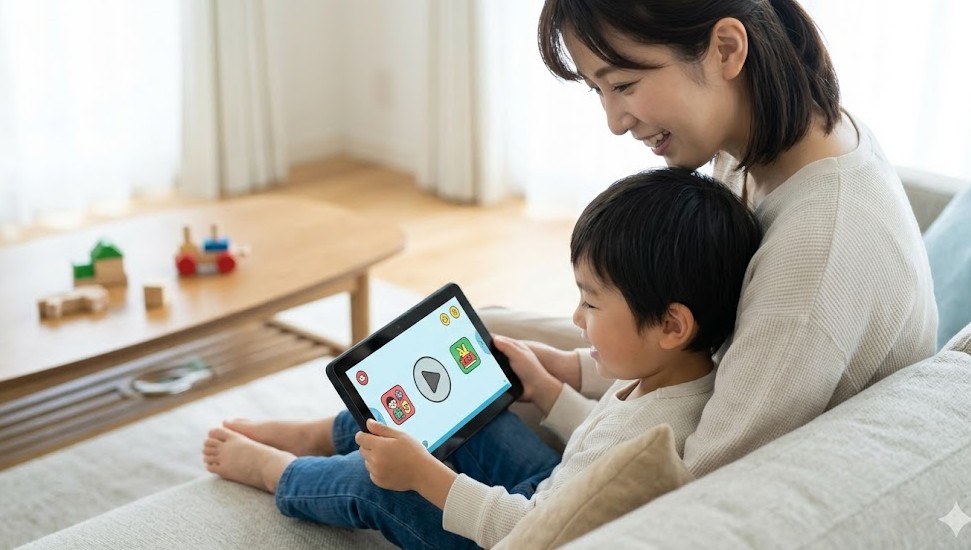
お子様の誕生日プレゼントや知育学習用として「Fireキッズモデル」を購入し、安心・安全にYouTubeのコンテンツや教育系動画を見せたいと考えている親御さんも非常に多いと思います。
しかし、Fireタブレットに標準搭載されている子供用管理機能「Amazon Kids+」の子ども用プロフィール(ピンク色のホーム画面)は、子供のインターネット利用を制限するためにセキュアな「サンドボックス環境」となっており、通常のウェブブラウザ(Silk)の自由な検索利用や、一般のYouTube関連アプリの追加がシステムレベルで完全にブロックされています。
このような制限された子ども用プロフィール内で、子供向けにフィルタリングされた安全な動画プラットフォーム「YouTube Kids」を視聴させるには、少し設定の工夫が必要です。
まずは親アカウント(保護者プロフィール)に切り替え、Amazon Kids+の設定ダッシュボード、あるいはタブレット内の保護者用設定を開きます。
そこで「コンテンツの追加」から「ウェブサイトの許可」を選択し、ウェブ版YouTube Kidsの公式URLである「youtubekids.com」を手動で許可リスト(ホワイトリスト)に登録します。
この設定を済ませることで、子供用プロフィールに切り替えた後でも、キッズ専用のブラウザアイコンからYouTube Kidsのページだけには自由にアクセスできるようになります。
ファミリーリンク利用時の注意点と対策
Googleの「ファミリーリンク」によって徹底管理されている13歳未満のお子様のGoogleアカウントをお使いの場合、ブラウザからWeb版のYouTube Kidsにログインを試みると「モバイルウェブ経由でのログインはサポートされていません」といったエラーメッセージが表示され、お気に入り機能や過去の視聴履歴に基づくおすすめ表示が使えなくなることがあります。
これはGoogleのセキュリティポリシーによる仕様制限です。
このトラブルを回避するためには、保護者のGoogleアカウントを使ってWeb版にログインを代行してあげるか、あえて「ログインしない状態(ゲストモード)」のまま、コンテンツの年齢フィルタ設定だけを施して子供に使わせるのが現実的でストレスのない運用方法になります。
Fire TVなどに画面をミラーリングする
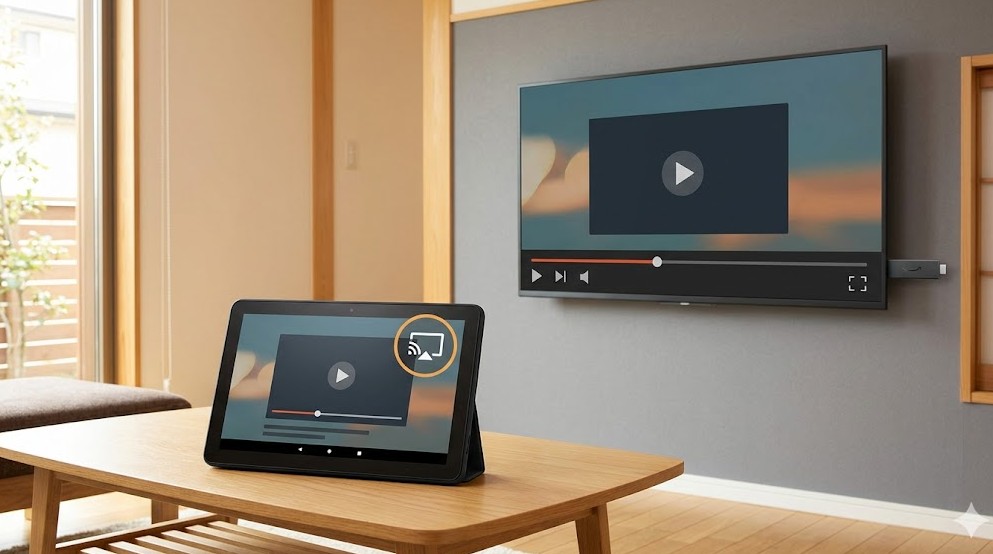
「Fireタブレットの画面で面白い動画を見つけたから、今すぐリビングのテレビの大画面に映して家族みんなで一緒に楽しみたい!」という場面がありますよね。
こうしたニーズに応えてくれるのが、Fireタブレットに備わっているワイヤレスの画面投影機能です。
まず技術的な前提として整理しておきたいのは、Fireタブレット自体を「Chromecastの受信機」のようにして、スマートフォンの映像をタブレット側に受信して映し出すことはできないという点です。
しかし、タブレットの画面をテレビ側に送り出して表示する「送信機(ミラーリング)」として機能させることは可能です。
ミラーリングを行うための具体的なステップは以下の通りです。
まず、送信元となるFireタブレットと、受信先となる「Fire TV Stick」や「Fire TV搭載スマートテレビ」、あるいは「Miracast(ミラキャスト)対応レシーバー」が、自宅内の全く同じWi-Fiネットワークに接続されていることを確認します。
次に、Fireタブレットのホーム画面上部から下にスワイプしてクイック設定パネルを開くか、設定アプリから「ディスプレイ」>「画面ミラーリング」へと進みます。
接続可能なデバイス一覧にリビングのFire TVなどの名前が表示されたら、それをタップして接続を開始します。
数秒の接続プロセスの後、タブレットの画面がそのままテレビに同期され、YouTubeの動画を大画面かつテレビのスピーカーからの迫力ある音響で楽しむことができます。
この機能は通信状況によって多少の映像遅延やコマ落ちが発生することがあるため、動きの激しいゲームの実況プレイなどには不向きな面もありますが、一般的な動画視聴や思い出の動画共有には十分すぎるパフォーマンスを発揮します。
注意点として、一部の安価なエントリーモデル(古い世代のFire 7など)では、ハードウェアのスペック制限やワイヤレス通信チップの都合によりミラーリング機能自体が非搭載となっている場合もあります。
お手持ちのモデルが対応しているかどうか、事前にAmazonの公式デバイス仕様表などで確認しておくと良いでしょう。
アマゾンFireタブレットでYouTubeのトラブル対策
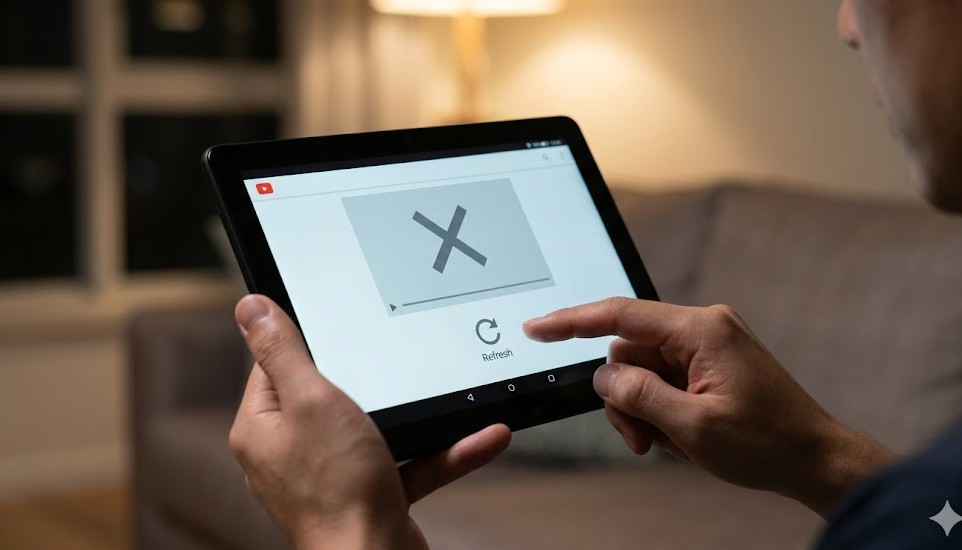
どれほど快適に設定を行っていても、Fire OS特有の仕様やシステム上の不調、ネットワークの相性問題などによって、動画再生中に思わぬ不具合やトラブルが発生することがあります。
ここからは、遭遇しがちな代表的トラブルの具体的な原因と、専門知識がなくてもすぐに試せる解決ステップを詳しく解説していきます。
動画が見れない再生できない時のチェック
「動画のサムネイルをクリックしたのに、ロード中の円(スピナー)がぐるぐると回り続けたまま一向に始まらない」「画面が真っ暗な状態のままで、音声すら流れてこない」といった症状は、Fireタブレットユーザーが最も直面しやすいトラブルです。
このような動画が一切再生できない現象が起きた場合、真っ先にチェックすべきはご自宅の「ワイヤレスネットワーク(Wi-Fi)の周波数帯」です。
多くのWi-Fiルーターは、壁などの障害物に強い「2.4GHz帯」と、電波干渉が少なく高速通信が可能な「5GHz帯」の2種類を発信しています。
Fireタブレットが2.4GHz帯に接続されている場合、電子レンジの使用やBluetooth機器の電波、周囲のマンションから飛んでくる電波と干渉を起こし、著しいパケ詰まり(通信速度の低下)を起こして動画再生がストップしてしまうのです。
可能であれば、タブレットのWi-Fi設定からSSIDの末尾が「_5G」や「_A」になっている高速な5GHz帯のアクセスポイントへ切り替えてみてください。
回線速度が十分であるにもかかわらず再生できない場合は、Silkブラウザ内に蓄積された一時データ(キャッシュやCookie)の破損が原因として考えられます。
Silkブラウザの設定メニューから「プライバシーとセキュリティ」>「閲覧データを消去する」へ進み、キャッシュ画像を削除した上でブラウザを再起動してみてください。
もしお使いの端末全体の動作が重い、または頻繁にクラッシュする場合は、Fireタブレットの再起動・初期化手順の記事を参考に一度システムをクリアにすることをおすすめします。
アカウントのログインエラーや視聴制限
YouTubeをより快適に楽しむためにはGoogleアカウントでのログインが必須ですが、Fireタブレットのブラウザやアプリからログインしようとした際、「このブラウザは安全ではない可能性があります」といった警告画面が出たり、IDとパスワードを正しく入力してもエラー画面で弾かれてしまうトラブルが見られます。
このログインエラーの背景には、Google側が実施しているウェブブラウザに対するセキュリティポリシーの強化があります。
特に認証されていないサードパーティ製のアプリや、ブラウザのUser-Agent(識別情報)が極端に古い場合、セキュリティ上のリスクがあると判定されて接続を遮断されてしまうのです。
このログインループやエラーを解消するためには、まずSilkブラウザの設定で「JavaScript」が有効になっていること、および「サードパーティのCookie」の受け入れが許可されていることを確認してください。
また、学校の授業用として配布された教育機関用のGoogleアカウントや、Googleファミリーリンクの制限下にある13歳未満の子供用アカウントでは、PC以外のブラウザ(特にFire OS用のSilkなど)でのYouTubeログイン自体に最初からシステム制限が課されているケースが非常に多いです。
このようなアカウント固有の制限に引っかかってしまっている場合は、無理にログインを試みるのではなく、制限のない大人のプライベート用アカウントを別途用意して切り替えるか、あるいはログインを行わない完全な「ゲストモード(ログアウト状態)」で利用するのが賢い選択です。
ログインしなくても動画の検索や基本的な再生、高画質設定などは問題なく行えるため、登録チャンネルなどのパーソナルな同期機能が必要ない場合は、セキュリティ的にも最も安全でストレスのない視聴方法と言えます。
非公式アプリが落ちる更新できない場合
Amazon Appstoreから手軽にインストールできる青いアイコンの「YouTube.com」アプリ(非公式ラッパーアプリ)を使用しているユーザーからよく聞かれるのが、「動画を見ている最中に突然アプリが強制終了してホーム画面に戻ってしまう」「アプリを開こうとしても真っ白な画面のままフリーズする」というトラブルです。
この原因を理解するには、このアプリが「YouTubeのモバイル用ウェブサイトをそのまま読み込んで表示させているだけ」という構造を思い出す必要があります。
GoogleはYouTubeのWebフロントエンドシステムを頻繁にアップデートしており、デザインのマイナーチェンジや、再生プレーヤーのスクリプト処理方法を日々進化させています。
しかし、Amazonストアで提供されている非公式アプリは、これらGoogle側の仕様変更に合わせて頻繁にアップデートが行われないことが多いため、内部システムにズレ(互換性の不一致)が生じ、ある日突然動作しなくなってしまうのです。
また、非公式アプリはAmazon Appstoreの管理下にあるため、Google Playのようにバックグラウンドで自動的に素早く更新プログラムが配信されるわけでもありません。
もし非公式アプリが落ちる、あるいはアップデートできずに機能しなくなってしまった場合は、ユーザー側の操作で解決することは困難です。
このような場合に最も早くて確実な解決策は、バグだらけのアプリをイライラしながら使い続けるのをやめて、シンプルに標準の「Silkブラウザ」に切り替えて直接ブラウザ上でYouTubeを視聴することです。
Silkブラウザは常に最新のWeb標準規格に合わせてアップデートされているため、YouTube側のシステム変更にも柔軟に対応し、不具合が発生する確率が格段に低く抑えられています。
音声が出ない音飛びが起きる際の対応
「YouTubeの映像は滑らかに再生されているのに、スピーカーから全く音が聞こえない」「セリフや音楽がブツブツと途切れて、まともに聞き取ることができない」という音声関連の不具合も、せっかくの動画鑑賞の楽しさを半減させてしまう厄介な問題です。
この音量・音飛びのトラブルが起きた場合、物理的な故障を疑う前に、まずはFire OSのサウンド出力ルートの設定をチェックしましょう。
特に見落としがちなのが、過去に接続したことがあるBluetoothイヤホンやワイヤレスヘッドホン、あるいはリビングに設置している「Echo(エコー)」などのスマートスピーカーが近くにあり、そちらに自動的に音声信号が奪われてしまっているケースです。
タブレット本体の音量ボタンをどれだけ上げても、見えない場所にあるイヤホンから音が出ている状態になっているため、一度タブレットの「設定」>「接続デバイス」からBluetooth機能を一時的に完全に「OFF」にして、内蔵スピーカーから音が戻るかどうかを検証してみましょう。
それでも解決しない場合、Fire OS内部のオーディオミキサー(音声を処理するシステムエンジン)が一時的なメモリ競合によりフリーズしている可能性があります。
この場合、ブラウザのタブをすべて閉じ、バックグラウンドで動作している他のアプリ(音楽再生アプリやゲームなど)をタスクキラー等で完全に終了させます。
その後、電源ボタンを約40秒間長押しして、Fireタブレットをシステムレベルで強制的にシャットダウン・再起動させてみてください。
このハードウェアリセットに近い再起動操作を行うことで、オーディオ関連のデバイスドライバが完全に初期化され、驚くほど簡単にクリアな音声が復活することが多々あります。
画質制限やバックグラウンド再生の仕様
FireタブレットでYouTubeを視聴していると、スマホやテレビで見るよりも「なぜか画質が荒い気がする」「高画質設定(1080pや1440p)が選べず、480pや720pまでしかリストに出てこない」といった疑問を抱くことがあります。
これは気のせいではなく、デジタル著作権管理(DRM)システムである「Widevine」のライセンスレベルが関係しています。
一般的なAndroidスマートフォンは、最高レベルの「Widevine L1」に対応しているため、NetflixやYouTubeなどのストリーミングを制限なくフルHDや4Kの超高画質で再生できますが、一部のFireタブレットやブラウザ経由の再生においては、セキュリティ認証の関係で画質制限がかかり、実質的に最大720p(HD画質)程度までに抑えられてしまう仕様上の限界があるのです。
また、多くのユーザーが熱望する「動画を見ながら他の作業をするバックグラウンド再生」や「画面の片隅に小さな動画ウインドウを浮かべるピクチャー・イン・ピクチャー(PiP)」についても、Fire OS特有の大きな壁が存在します。
Android OSではシステムレベルで標準サポートされているこれらの機能ですが、Fire OSではバックグラウンドでのメディア再生権限やWebview of仕様に独自の制限を設けているため、有料の「YouTube Premium」会員であっても、Silkブラウザや非公式アプリ経由ではバックグラウンド再生やPiPが原則として動作しません。
このあたりの機能的な差異やシステム要件を、わかりやすい比較テーブルにまとめました。
| 機能・スペック | Silkブラウザ(非公式アプリ含む) | Google Play版公式アプリ(非公式導入) |
|---|---|---|
| 最大対応解像度 | 最大720p(HD画質制限がかりやすい) | 1080p(フルHD)以上の選択も可能 |
| バックグラウンド再生 | 完全非対応(ブラウザを閉じると停止) | 非対応(Fire OSがAPIをブロックするため) |
| ピクチャーインピクチャー | 非対応 | 非対応(動作しません) |
| 導入リスク | 皆無(安全・安心な標準機能) | 極めて高い(OSアップデートで動作不能リスクあり) |
規約違反のリスクやセキュリティの注意
インターネット上の掲示板やSNS、非公式の技術ブログなどでは、「Fireタブレットにサードパーティ製の改造YouTubeアプリを導入して、広告を強制的に全カットし、有料プランに入らずにバックグラウンド再生を有効化する方法」といった魅力的な裏技が紹介されていることがあります。
しかし、ガジェットに興味がある一人のユーザーとして、このような非公式の改造クライアントアプリや動画ダウンロードソフトの導入は絶対に避けるべきだと強く断言します。
こうした改造アプリの使用は、Googleが提供するサービスの利用規約に明確に違反する不正行為です。
規約違反が検出された場合、最悪のペナルティとして、普段スマホやPC、 Gmail、Google Driveなどで長年愛用しているご自身のメインのGoogleアカウントそのものが永久に削除(アカウントBAN)されてしまうという取り返しのつかない大損害を被る危険性があります。
さらに、Amazon AppstoreやGoogle Playといった公式の厳格なセキュリティ審査を通過していない野良アプリ(APKファイル)には、見えないバックグラウンド処理としてパスワードを盗み取るキーロガーや、クレジットカード情報を抜き取るフィッシング型のスパイウェア、端末を外部から乗っ取るマルウェアが巧みに仕込まれている事例が後を絶ちません。
「広告を消したい」「便利にダウンロードしたい」という一時の好奇心や僅かな節約のために、取り返しのつかない重大なプライバシー漏洩リスクを背負うのは、あまりにも割に合いません。
安全に広告を減らしたり機能を追加したりしたい場合は、公式が提供する正規の有料サービス(YouTube Premiumなど)へ加入するか、標準搭載の安全なSilkブラウザの範囲内で正しく動画を楽しむようにしましょう。
何か設定変更や外部アプリの導入を行う際は、必ずAmazon公式サイトや各メーカーが公表している注意書きを確認し、すべて自己責任において慎重に行うことを徹底してください。
(出典:Amazon.co.jp ヘルプ&カスタマーサービス「Fireタブレットのヘルプ」)
アマゾンFireタブレットでのYouTube利用まとめ
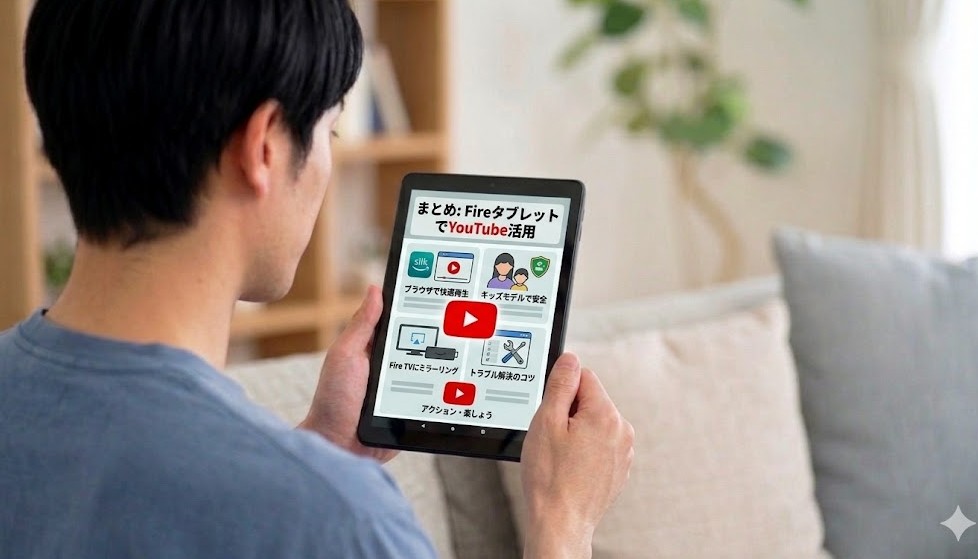
今回はアマゾンのFireタブレットを使ってYouTubeを安心・安全に楽しむための具体的な方法や、それぞれの特徴、そして困ったときに役立つトラブルシューティングの手順までを徹底的に網羅して解説しました。
最初のうちは「Androidスマホと同じ公式YouTubeアプリがAmazonストアにないなんて不便すぎる!」と感じるかもしれませんが、実は、無理に非公式なサイドロードや危険な裏技に頼らなくても、標準機能である「Silkブラウザ」を使うだけで、非常に安全かつ実用的に毎日の動画ライフを楽しめるということがお分かりいただけたかと思います。
子供向けに設定する場合はWeb版のYouTube Kidsをペアレンタルコントロールで許可し、大画面で見たい時はFire TVへミラーリングでキャストする。
このように、Fireタブレットが持つ機能の限界や仕様を正しく理解し、用途に応じて割り切って使い分けることこそが、この高コスパなタブレットを120%遊び尽くすための最もスマートな方法です。
もしどうしても設定でつまずいたり、解決しないトラブルが発生したりした場合は、まずは信頼できるソースであるAmazonのデバイスサポート窓口やヘルプページなどを確認しながら、一つずつ焦らずに対処してみてくださいね。
あなたのFireタブレットでのYouTube視聴が、より快適で素晴らしいものになることを応援しています!
