こんにちは。ガジェット・スクランブル、運営者の「ケンジ」です。
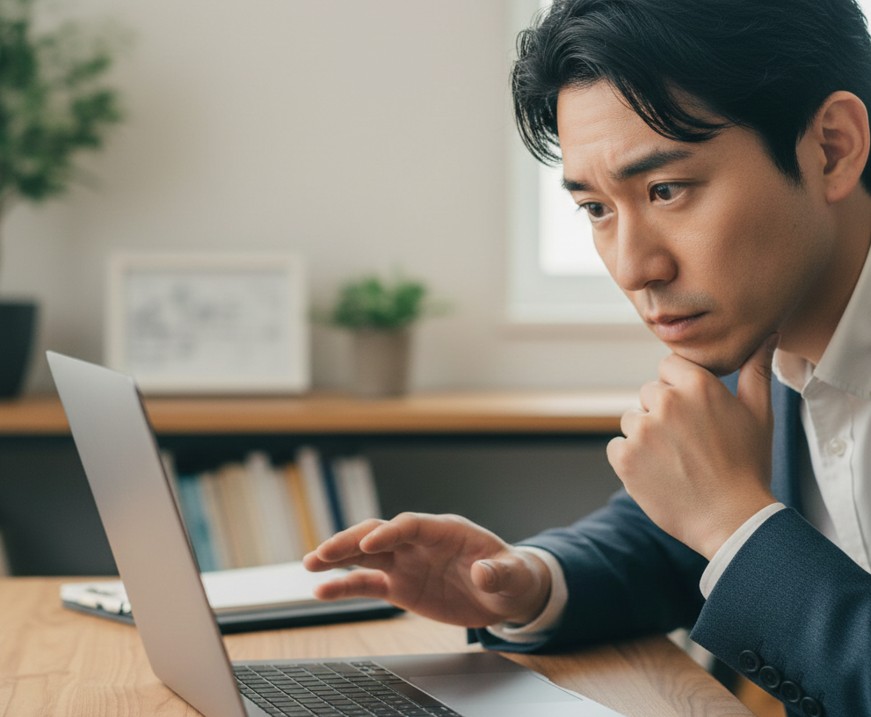
愛用しているノートパソコンをふとした時に横から見て、何だか曲がっている気がする、あるいは画面の映りがおかしいと感じて焦っていませんか?
ノートPCの歪みの直し方を検索している方の多くは、落としたわけでもないのに筐体が浮いてきたり、画面に変な線が入ったりして困っているのではないかと思います。
実は、この歪みには目に見えない内部のバッテリー膨張やヒンジの劣化、さらにはソフトウェアの設定ミスなど、さまざまな原因が隠れているんです。
そのまま使い続けると故障が重症化するだけでなく、最悪の場合は発火のリスクもあるので注意が必要ですね。
この記事では、そんなノートPCの歪みの直し方について、自分でできるチェック方法からプロに依頼すべき判断基準まで、私の経験を交えて分かりやすくお伝えしていきます。
この記事を読めば、今の状況を正しく判断して、安全に愛機を復活させる道筋が見えるはずですよ。
ポイント
- ノートパソコンに歪みが生じる根本的な原因とリスクの把握
- 画面表示や物理的な変形に対して自分で試せる安全な対処法
- メーカーや修理業者に依頼した際にかかる修理費用の目安
- 大切なデバイスを歪みから守るための日頃のメンテナンス術
ノートPCの歪みの直し方と故障原因の特定手順
ノートパソコンが歪んでしまった時、まずは「どこが」「どうして」歪んでいるのかを切り分けることが大切です。
ここでは、原因別の症状と基本的な対応の考え方について解説しますね。
バッテリー膨張で本体が浮き上がるトラブル
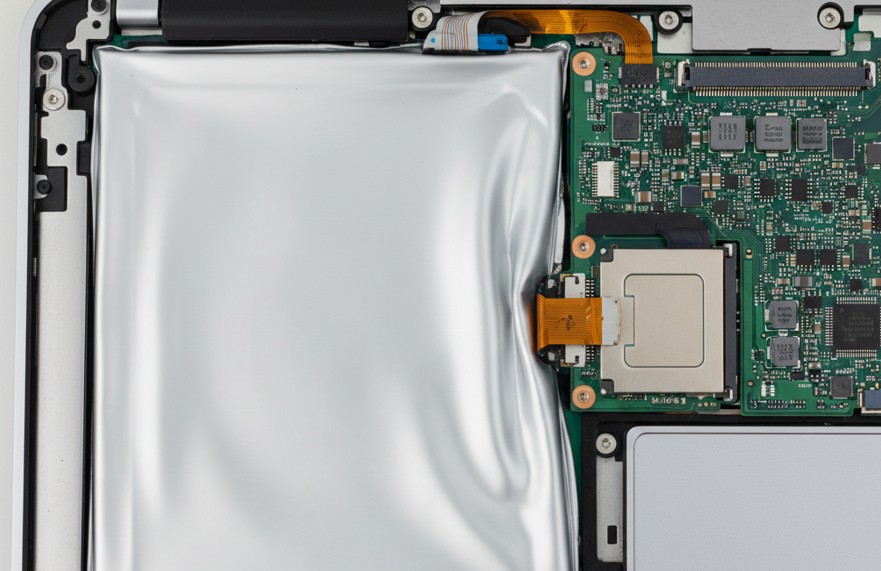
ノートパソコンの底面がポッコリと膨らんでいたり、キーボード面が押し上げられてタッチパッドのクリックが効かなくなったりしている場合、その原因のほとんどは内蔵バッテリーの膨張にあります。
これはリチウムイオンバッテリーが劣化し、内部の電解液が分解されてガスが発生することで起こる現象です。
最近のノートPCは極限まで薄型化されているため、内部に遊びがほとんどありません。
そのため、わずか数ミリの膨張でも筐体を内側から押し曲げ、物理的な歪みとして表面化してしまうんですね。
この状態は単なる見た目の問題ではなく、非常に危険なサインです。
ガスが溜まってパンパンに膨らんだバッテリーは、いわば「小さな爆弾」を抱えているようなもの。
無理に上から押さえつけて歪みを直そうとするのは絶対にNG。
強い圧力を加えると、バッテリー内部の極板を隔てている絶縁体(セパレーター)が壊れてショートする可能性もあります。
バッテリーが膨張していると感じたら、すぐに以下の対応をとってください。
- ACアダプターを抜いて充電を停止する
- 電源を切り、それ以上の使用を控える
- 燃えやすいものの近くに置かず、風通しの良い場所で保管する
- 決して自分で穴を開けたり、圧力をかけたりしない
バッテリーの膨張は、経年劣化だけでなく、常に100%の充電状態でACアダプターを繋ぎっぱなしにすることや、高温環境での使用でも進みやすくなります。
歪みに気づいたら、まずは早急にバッテリー交換を検討しましょう。
安全に関する公的な注意喚起も出ているので、一度目を通しておくと怖さがよく分かります。(出典:独立行政法人 国民生活センター『リチウムイオン電池及び充電器の使用に関する注意』)
液晶画面の表示が歪む際の解像度設定と修正
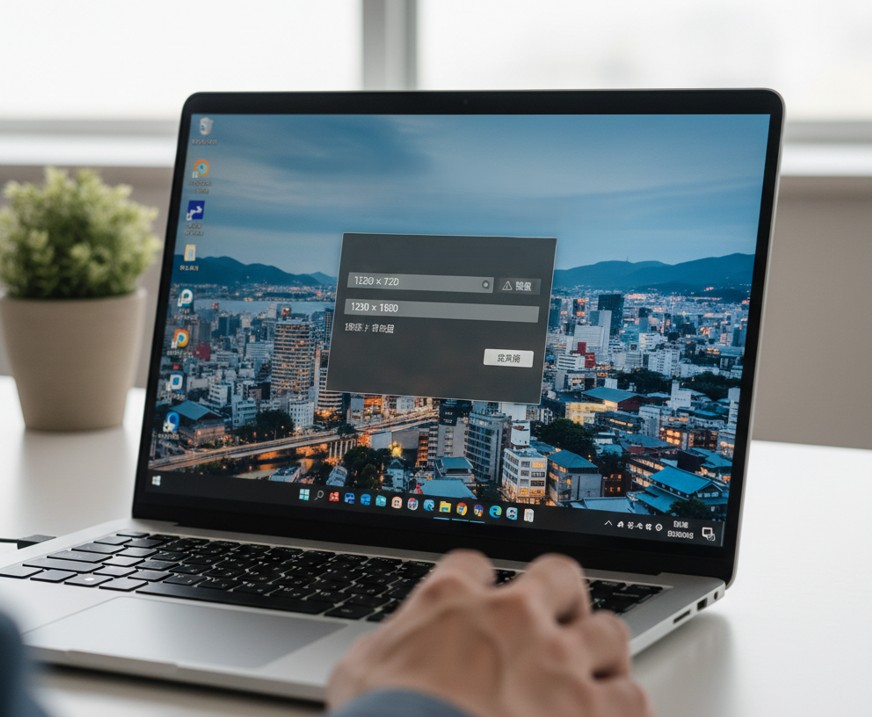
物理的な曲がりではなく、画面に映る画像が横に伸びたり、一部が欠けて見えたり、文字がぼやけたりする「表示の歪み」は、意外と設定の問題であることが多いです。
ハードウェアの故障を疑う前に、まずは落ち着いてOSのシステム設定を確認してみましょう。
特にWindows Updateの直後や、外部モニターを接続した際などに、ディスプレイドライバーが一時的に不安定になり、推奨される「ネイティブ解像度」から勝手に変わってしまうことがあります。
液晶パネルには、物理的なドットの数(画素数)が決まっています。
これと出力される信号の解像度が一致していないと、無理やり引き伸ばしたり圧縮したりする処理が入るため、画像が歪んで見えるわけです。
また、リフレッシュレート(画面の書き換え速度)の設定がディスプレイの対応範囲外になっていると、画面全体が小刻みに震えたり、水平方向に画像がズレるような歪みが発生することもあります。
これはソフトウェアの修正だけで直る可能性が高い「おいしい」ケースですね。
解像度の確認手順(Windowsの場合)
- デスクトップの何もないところを右クリックし「ディスプレイ設定」を選択
- 「ディスプレイの解像度」が「(推奨)」と書かれた値になっているか確認
- 「拡大縮小とレイアウト」が適切なパーセンテージ(通常は100%や125%)か確認
- 「ディスプレイの詳細設定」からリフレッシュレートが適切か確認
もし設定を直しても改善しない場合は、ディスプレイドライバー(Intel UHD GraphicsやNVIDIA GeForceなど)をデバイスマネージャーから一度アンインストールし、再起動して再インストールを促すのが有効な直し方の一つです。
それでもダメなら、グラフィックスチップ自体の熱損壊や、液晶パネルへの信号を送るLVDS/EDPケーブルの不具合を疑うフェーズに移ります。
物理的なヒンジ故障による筐体変形の直し方
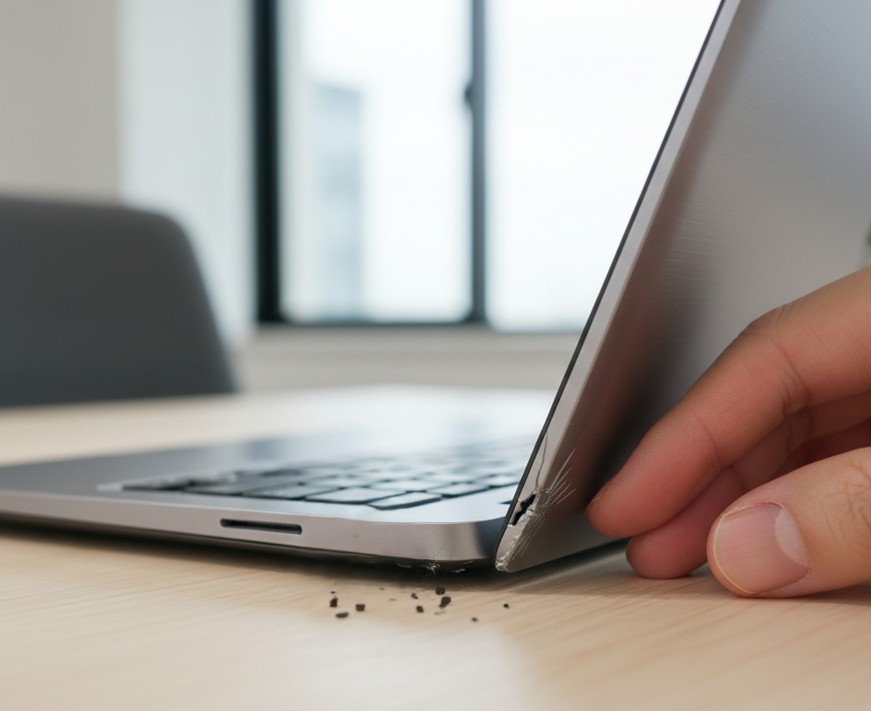
画面を開け閉めする際の「ヒンジ(蝶番)」が固くなったり、逆にグラグラになったりした結果、パームレストの端が浮き上がって歪んで見えることがあります。
これは特に薄型のPCや、コストダウンのためにプラスチック筐体を採用しているモデルで頻発するトラブルです。
原因はヒンジそのものの錆びやグリス切れによる固着、あるいはヒンジを筐体に固定しているプラスチック製の「ネジ受け(ボス)」が経年劣化でバキバキに砕けてしまうことにあります。
これを放置して無理に開閉を続けると、開閉のたびに筐体が大きくしなり、最悪の場合はメイン基板(マザーボード)にまで亀裂が入ったり、液晶パネルの角に過度な圧力がかかってガラスが割れたりする二次被害に繋がりかねません。
ヒンジ周辺に不自然な隙間があったり、開閉時に「メキッ」という音がしたりする場合は、内部で「ヒンジの固定部分が完全に崩壊している」と判断すべきです。ここまで来ると、単に外側から押しても絶対に直りません。
ヒンジ故障の初期症状チェック
- 画面を閉じた時に、左右のどちらかにわずかな浮きがある
- 特定の角度で画面が止まらず、バタンと倒れてしまう
- キーボードの上部(ヒンジ近く)が、開閉に合わせて浮き沈みする
自分でネジを締め直すことで一時的に改善することもありますが、ネジ受けが砕けている場合は、エポキシ樹脂などの強力な接着剤で土台を再構築(肉盛り)する高度な補修が必要になります。
作業には分解が必須であり、Wi-Fiアンテナや液晶ケーブルがヒンジのすぐそばを通っているため、断線のリスクも非常に高いです。
精度が求められる繊細な作業になるため、自分での修理に少しでも不安がある方は、プロに任せるのが賢明な判断かなと思います。
画面に線やノイズが出る時の放電と対処法
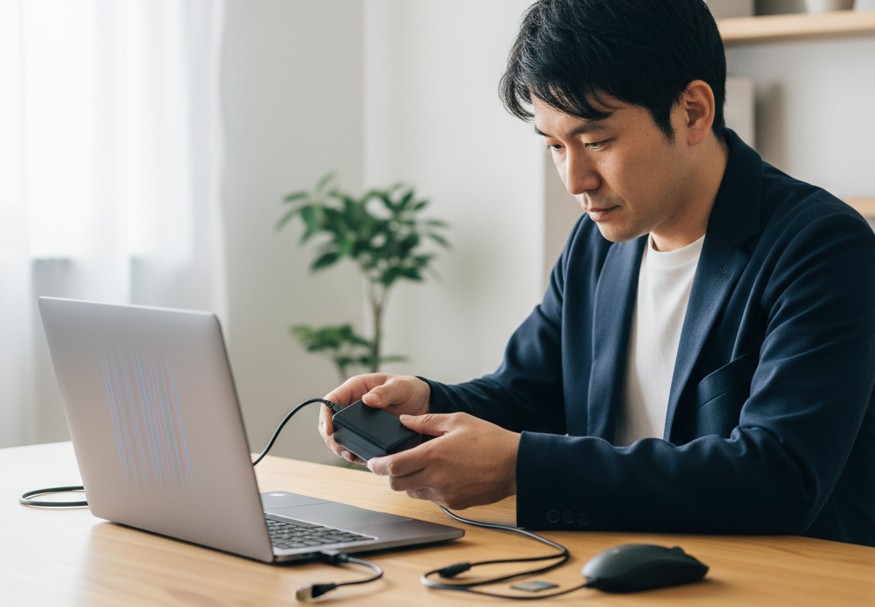
画面にチラつきが出たり、特定の場所にカラフルな線が入ったりして表示が歪む現象は、ハードウェアの故障だと決めつける前に「電気的なトラブル」を疑ってみましょう。
ノートPCの内部には、動作を安定させるためにコンデンサなどの部品に電気が蓄えられていますが、これが不要な「帯電(静電気の蓄積)」を引き起こし、電子回路の動作を狂わせることがあります。
この帯電を解消する「放電処置」だけで、表示の歪みが嘘のように直ることがあるんです。
放電を行っても症状が変わらない場合は、液晶パネルと本体を繋いでいる内部ケーブルの接触不良が疑われます。
ノートPCは構造上、ヒンジ部分をケーブルが通っているため、毎日の開閉でケーブルが摩耗したり、コネクタが振動でわずかに浮いてしまったりすることがあります。
画面の角度を変えた時にだけノイズや線の出方が変わるなら、ほぼ間違いなくケーブルの断線か接触不良です。
また、高負荷なゲームや動画編集を長時間行っている場合、GPU(グラフィックスプロセッサ)が熱暴走を起こし、画面上に「アーティファクト」と呼ばれるブロック状の歪みが出現することもあります。
放電処置の具体的なやり方
- PCの電源を完全に切り、ACアダプターを外します。
- マウス、USBメモリ、SDカード、外部モニターなどの周辺機器をすべて外します。
- バッテリーが外せるモデルなら、バッテリーも取り外します。
- その状態で10分〜15分ほど放置します(電源ボタンを数回空押しするとより効果的です)。
- アダプターのみを繋いで電源を入れ、表示を確認します。
これでも改善しない場合、問題は液晶パネル自体の物理的な劣化(経年による偏光板の変質など)や、マザーボード上のチップ故障である可能性が高くなります。
特にGPUの故障は個人での直し方が存在しないため、基板交換レベルの大きな修理が必要になるかもしれません。
自分でノートPCの歪みの直し方を試すリスク
MacBookのようなアルミニウム筐体のわずかな曲がりに対して、ネット上で見かける「重しを載せて数日間放置して平らにする」とか「膝の上で手でグイッと逆方向に曲げ戻す」といった直し方を試したくなる気持ちはよく分かります。
しかし、ガジェット好きの私としては、これらはあまりにもリスクが高いため積極的にはおすすめできません。
現代のノートPCの内部は、数ミリ、コンマ数ミリの隙間もないほど精密にパーツが凝縮されているからです。
筐体を無理に曲げ戻そうとする力は、外装を通り越して中のメイン基板(マザーボード)や液晶パネルに直接ストレスを与えます。
マザーボードは非常に薄い多層基板でできており、目に見えないほど細い回路が張り巡らされています。
筐体がしなることで基板上のハンダが剥がれたり、微細なクラック(亀裂)が入ったりすると、その場では直ったように見えても、数週間後に「突然電源が入らなくなった」「特定のキーが打てない」といった致命的なトラブルが遅れてやってくることが多いんです。
DIYによる物理的矯正の恐ろしい落とし穴
- 「スプリングバック(跳ね返り)」により、力を緩めた瞬間に元の歪んだ状態に戻ってしまう。
- アルミ素材は一度塑性変形(永久的な曲がり)を起こすと、完全にフラットに戻すのは材料工学的に極めて困難。
- 内蔵バッテリーが装着されたまま加圧すると、セルが損傷し火災の原因になる。
- 液晶パネルに「シミ(圧迫痕)」ができ、消えなくなる。
特に、最近の「シャーシレス(外装が骨組みを兼ねている)」設計のモデルでは、歪みの矯正は構造全体の崩壊を招きかねません。
安易なDIY修理は控え、まずはなぜ歪んだのかを特定し、物理的な力技ではなく適切な修理ルートを選択するようにしてください。
業者に依頼するノートPCの歪みの直し方と費用
自分での対処に限界を感じたり、バッテリー膨張のように危険を伴う場合は、やはりプロの修理業者やメーカーに依頼するのが一番確実で、トータルで見れば安全な解決策になります。
ここでは、実際に依頼する際にかかる費用の目安や、納得できる修理の選び方を深掘りしていきますね。
修理費用の相場とメーカー修理の判断基準
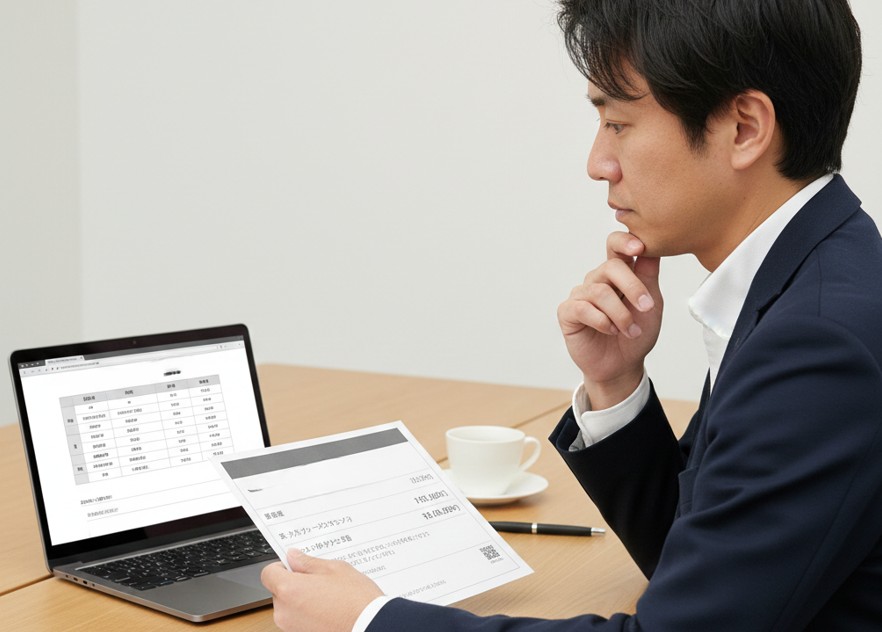
修理を検討する際、真っ先に頭をよぎるのは「新しいPCを買ったほうが安いんじゃないか?」という疑問ですよね。
歪み関連の修理は、壊れている範囲によって金額がピンキリです。
一般的な相場(部品代+作業工賃)を改めて詳しく表にまとめてみました。自分の症状がどこに当てはまるかチェックしてみてください。
| 故障の内容 | 主な修理内容 | 費用の目安 | 期間 |
|---|---|---|---|
| バッテリーの膨張 | バッテリーユニット交換 | 1.5万円 〜 4万円 | 最短即日〜3日 |
| ヒンジ部の破損 | ネジ受け補修・ヒンジ交換 | 1.2万円 〜 2.5万円 | 1日 〜 3日 |
| 画面の割れ・歪み | 液晶パネル単体交換 | 4万円 〜 7万円 | 3日 〜 1週間 |
| 筐体全体の重度歪み | 外装カバー・パームレスト交換 | 3万円 〜 8万円 | 1週間 〜 2週間 |
| GPU故障・画面ノイズ | マザーボード修理・交換 | 5万円 〜 10万円以上 | 1週間 〜 3週間 |
メーカー修理(OEM修理)のメリットは、何といっても「純正パーツ」と「修理後の保証」です。
ただし、メーカーは「歪んでいるならマザーボードも液晶も全部交換が必要」と、非常に厳しい判定を下すことが多く、見積もりが10万円を超えることも珍しくありません。
一方で、街の独立系修理屋さんは、まだ使えるパーツはそのままに、物理的に壊れている部分だけを補修したり、中古パーツを融通してくれたりするので、コストをメーカーの半額以下に抑えられる可能性があります。
購入から3年以上経っているPCなら、修理屋さんのほうがコスパが良い場合が多いですね。
なお、最新の正確な料金体系については、必ず公式サイトや店頭で事前見積もりを取るようにしてください。
AppleCareや保証規定による無償修理の条件
Macを使っている方にとって、最強の味方になるのが「AppleCare+」です。
実は、バッテリー膨張による歪みについては、Appleはかなり柔軟に対応してくれる傾向にあります。
通常、バッテリーの交換は蓄電容量が80%未満にならないと保証対象になりませんが、膨張して筐体が歪んでいる場合は、容量に関わらず安全上の欠陥として無償(または低額のサービス料金)で交換してもらえる可能性が非常に高いです。
これは大きな安心材料ですね。
逆に、Windows機も含めた通常の「1年保証」において、筐体の物理的な曲がりは「落下や加圧によるユーザーの不注意」と判定されるのがデフォルトです。
もし身に覚えがないのに歪んだ場合は、「ヒンジが固着したことで自然にネジ受けが壊れた」といった経緯を論理的に説明する必要があります。
一部のメーカー(過去のHPやDell、Lenovoの一部モデルなど)では、ヒンジの設計強度不足を認めて隠れたリコール対応を行っていることもあるので、「(機種名) ヒンジ 故障 無償」といったキーワードで検索してみることを強くおすすめします。

大切なデータのバックアップと安全な保護策
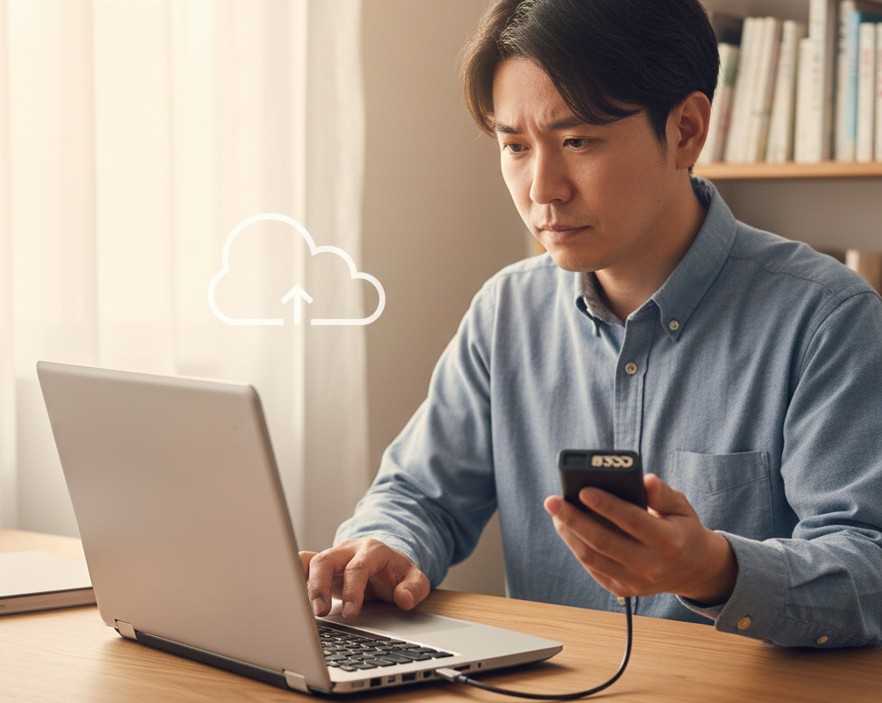
「明日修理に出そう」と思っているその瞬間にも、ノートPCの寿命が尽きるかもしれません。
筐体が歪んでいるということは、内部のパーツに常にストレス(張力)がかかっている状態です。
ある日突然、基板の回路がパキッと断線して、二度と電源が入らなくなるリスクが常に付きまといます。
修理に出す前の最優先事項は、間違いなくデータのバックアップです。
もしOSがまだ起動し、画面が操作できるなら、すぐにクラウドストレージや外付けのハードディスク、SSDに大事な写真をやドキュメントをコピーしてください。
物理的に歪んでいて電源を入れるのが怖い、あるいは画面が映らないという場合は、HDMIケーブルでテレビや外部モニターに繋いでみましょう。
操作さえできれば、データの救出は可能です。
それでもダメな場合は、最後の手段として内蔵ストレージ(M.2 SSDなど)を物理的に取り出して、別のPCから読み込む方法がありますが、最近のMacBookや一部の超薄型ノートPCはSSDが基板に直接ハンダ付けされていて取り外せません。
その場合は、データ復旧の専門業者に頼むことになり、修理代とは別に数十万円かかることもあるので、動いている今のうちにバックアップを取るのが鉄則です。
液晶パネルの割れや劣化を招くNGな使用習慣
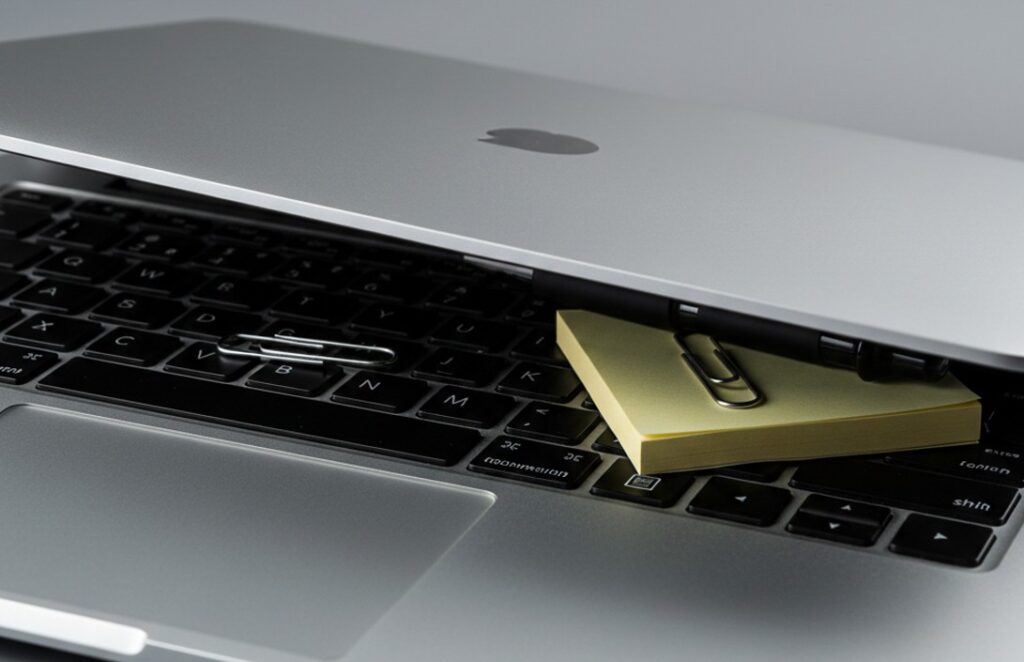
修理して無事に直ったとしても、これまでの使い方を続けていたら、また数年後に同じ歪みに悩まされることになります。
ノートPCを歪ませてしまう「NG習慣」を自覚して、今日から改善していきましょう。
特に私たちが無意識にやってしまいがちなのが、「画面を閉じる時にキーボードの上に物を置いたままにする」ことです。
最近のノートPCは、画面を閉じた時の隙間が1mm以下しかありません。
付箋(ふせん)の束やクリップ、ましてやペンなどを挟んだまま勢いよく閉じれば、テコの原理でヒンジや液晶パネルの根本に数トンの圧力がかかり、一瞬で歪みや割れを引き起こします。
また、画面を開ける時のクセも重要です。
画面の「右上」や「左上」の角を持って開けていませんか?
片方の角だけを持つと、反対側のヒンジに無理なねじれの力が加わり、ネジ受けが壊れる最大の原因になります。
さらに、満員電車でカバンを背負ったまま押し潰されるような状況も、ノートPCにとっては地獄です。
天板への「面圧」は、液晶パネルに白いシミ(加圧痕)を作るだけでなく、筐体全体をじわじわと恒久的に湾曲させてしまいます。
持ち運びの際は、衝撃吸収性に優れたハードケースに入れるなど、物理的なガードを徹底しましょう。
筐体の歪みを防ぐための保管方法と温度管理
ノートPCの歪みの元凶となるバッテリー膨張を防ぐには、何よりも「熱」の管理が生命線です。
リチウムイオンバッテリーは、45度を超える環境で充電したり使用したりすると、化学反応が加速して劣化しやすくなります。
特にノートPCを布団の上や柔らかいソファの上で使うのは最悪のパターン。
底面の吸気口が塞がれ、内部温度が急上昇し、バッテリーが熱にさらされるからです。
必ずデスクの上など、空気の流れが確保できる場所で使いましょう。
また、保管場所にも注意が必要です。
直射日光の当たる窓際や、夏場の車内などは論外ですが、冬場のコタツの中や、暖房器具のすぐそばに置くのも危険です。
さらに、多くのメーカー(Panasonic、DELL、Sonyなど)が推奨している「バッテリー保護機能」を活用しましょう。
常に100%まで充電するのではなく、「最大充電量を80%程度に制限する」設定にするだけで、バッテリー内部の化学的ストレスを劇的に減らし、膨張による歪みリスクを最小限に抑えることができます。
これは本当に効果があるので、ぜひ設定画面を探してみてください。
安全を最優先したノートPCの歪みの直し方まとめ
ここまで、ノートPCの歪みの直し方について、エンジニア的な視点や実用的な対策を含めて徹底的に解説してきました。
最終的に覚えておいていただきたいのは、物理的な筐体の歪みは、単なる「外見の劣化」ではなく、デバイス内部からの悲鳴だということです。
特にアルミニウムやマグネシウム合金といった金属筐体の曲がりを手動で直そうと試みるのは、材料の特性上、スプリングバックや金属疲労を招くだけでなく、内蔵された精密パーツをトドメを刺すように破壊してしまう恐れがあります。
ましてや、バッテリーが膨張している場合は、あなたの安全に関わる重大な事態ですので、絶対に自分での力業は封印してください。
まずは設定変更や放電処置といった、ハードウェアにダメージを与えないソフトな直し方から試してみること。
それで解決しない物理的な損壊であれば、迷わずデータのバックアップを取り、メーカーや信頼できる修理業者に見積もりを依頼するのが、技術的にも経済的にも最も賢い選択になります。
ノートパソコンは高価な精密機器です。その歪みを「まだ使えるから」と放置せず、大切な相棒を守るための重要なシグナルとして真摯に受け止めてあげてくださいね。
もし判断に迷うことがあれば、メーカーのサポート窓口や専門の修理スタッフに一度現状を見せて、プロのアドバイスをもらうことを強く推奨します。
