こんにちは。ガジェット・スクランブル、運営者の「ケンジ」です。
ゲーミングノートPCの寿命って実際どれくらいなの?と気になっている方は多いですよね。
高い買い物ですし、できれば10年以上使いたいけれど、5年で壊れるなんて噂も聞くので不安になるのも無理はありません。
この記事では、ゲーミングノートPCの寿命や故障の予兆、と少しでも長く使い続けるためのメンテナンス方法について、私の経験も交えながら分かりやすく解説していきます。
読み終える頃には、今の愛機をいつまで使えるのか、あるいは次にいつ買い替えるべきなのかがスッキリ整理されているはずですよ。
ポイント
- 物理的な故障と性能不足による寿命の違い
- スペックごとの平均的な耐用年数の目安
- パーツを劣化させる熱ダメージへの対策方法
- 修理か買い替えかを判断するための具体的な基準
ゲーミングノートPCの寿命を決める物理的・性能的要因
ゲーミングノートPCというデバイスは、一般的な事務用PCとは比較にならないほどの高負荷と高熱にさらされ続けています。
そのため、「寿命」という言葉が持つ意味も、単に「動かなくなること」だけではありません。
まずは、私たちの愛機がどのような理由でその役割を終えていくのか、その構造的な背景から深掘りしていきましょう。
物理的寿命と性能的寿命の違いを正しく理解する
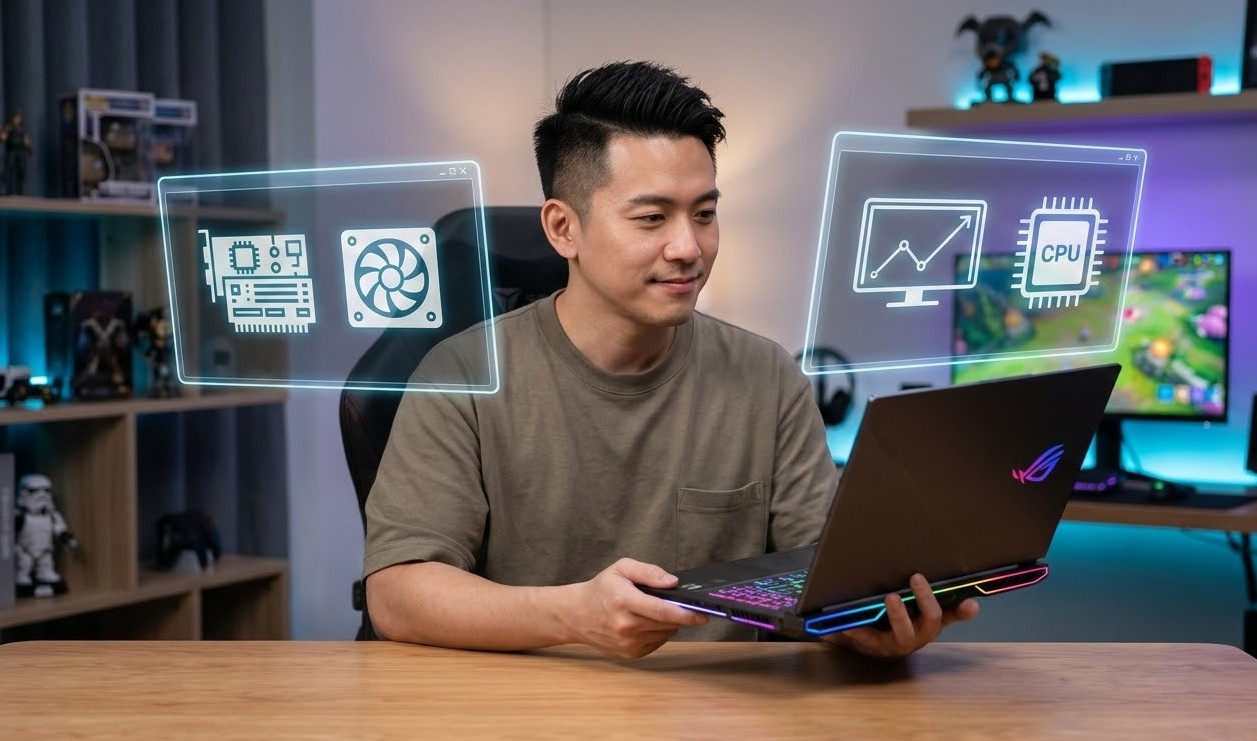
ゲーミングノートPCの終わりを考えるとき、まず整理しておきたいのが「物理的寿命」と「性能的寿命」の決定的な違いです。
物理的寿命とは、マザーボードやグラフィックスチップ、電源回路といったハードウェア自体が摩耗・破損し、通電しなくなったりエラーを吐いたりして、機械として動かなくなる状態を指します。
いわゆる「故障」ですね。
ノートPCはパーツが密集しているため、一箇所の故障が全体に波及しやすく、物理寿命はデスクトップPCより短くなりがちなのが現実です。
一方で、ゲーマーにとってより切実なのが「性能的寿命」です。
これはPC自体は元気に動いているのに、遊びたい最新ゲームが要求するスペックに対して、自分のPCの性能が追いつかなくなる状態です。
例えば、かつては「最高画質」でサクサク動いていたのに、3年後には「中画質」でもフレームレートが安定しなくなる。
さらに進むと「最低画質」ですらカクついてゲームにならない……こうなると、物理的には壊れていなくても、ゲーミングPCとしての寿命は尽きたと言わざるを得ません。
特に最近のAAAタイトル(超大作ゲーム)は、リアルな描画のために凄まじい計算能力を要求します。
そのため、物理的には5年以上持つ設計であっても、最前線で快適に遊べる期間(性能寿命)はそれよりも短くなるのが一般的です。
この2つの寿命のバランスをどう考えるかが、賢い買い替えタイミングを見極めるポイントになります。
まずは、自分の重視するのが「動くこと」なのか「快適に遊べること」なのかを明確にしておくと、買い替えの判断がしやすくなりますよ。
スペッククラス別で見る平均的な製品耐用年数
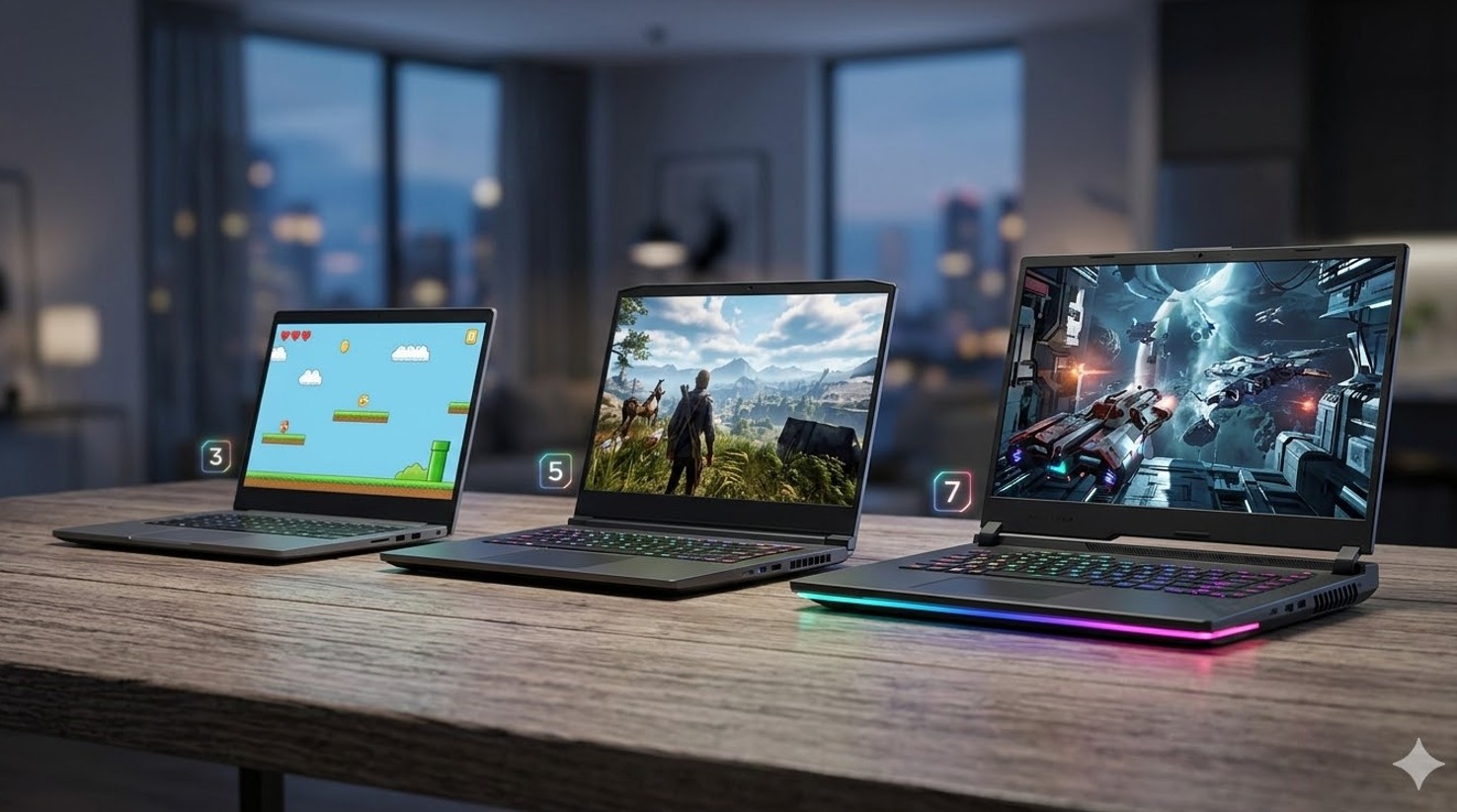
「ゲーミングノートPCは何年持つの?」という質問への答えは、実は購入時のスペックによって大きく変わります。
なぜなら、初期スペックが高いほど「性能的な貯金」があり、数年後の重量級ゲームにも耐えられるからです。
以下に、クラス別の期待寿命をまとめてみました。
| スペッククラス | 物理寿命目安 | 性能寿命(最新ゲーム) | 主な特徴 |
|---|---|---|---|
| エントリー(10万〜15万円) | 約3〜5年 | 約1〜2年 | 冷却ファンが最小限で熱がこもりやすい |
| ミドルレンジ(15万〜25万円) | 約3〜5年 | 約2〜4年 | 最もバランスが良いが3年目で設定調整が必要 |
| ハイエンド(25万円以上) | 約4〜5年 | 約4〜5年 | 冷却設計が豪華でパーツへの負担が少ない |
エントリークラスは、最新ゲームを「とりあえず動かす」性能はありますが、余裕がありません。
発売から1年も経つと、より重いゲームが登場して設定を「低」に下げざるを得なくなることも多いです。
また、コストカットのために筐体の排熱設計が甘いモデルもあり、熱による物理的な劣化も早まりやすいというリスクがあります。
対してハイエンドクラスは、強力な冷却システム(大型ファンや複数のヒートパイプ)を搭載しているため、パーツが常に最適な温度で動作しやすく、物理的な耐久性も高まる傾向にあります。
性能面でも数年先を見越したパワーがあるため、結果として一回の投資は高いものの、「1年あたりのコスト」で考えるとハイエンドの方が安上がりになるケースも珍しくありません。

CPUやGPUが高温環境下で劣化するメカニズム
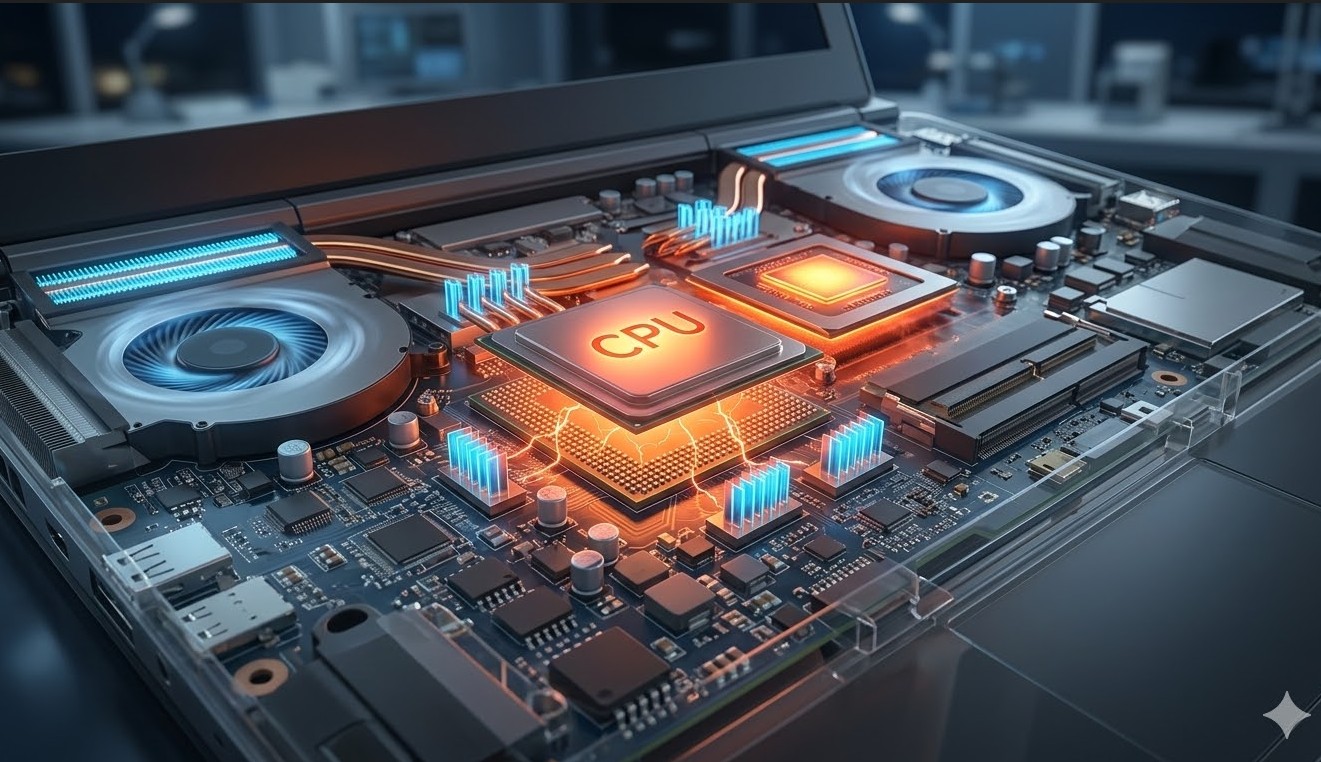
ゲーミングノートPCが「短命」と言われる最大の理由は、その内部温度の高さにあります。
ゲーム中、CPUやGPUは80度から、モデルによっては90度を超える高温に達します。
この熱こそが、電子部品にとっての天敵なんです。
PCの基板(マザーボード)には、数え切れないほどの微細な部品がハンダ付けされています。
金属であるハンダは、加熱されると膨張し、冷めると収縮します。
ゲームを起動して熱くなり、終了して冷える……この繰り返しによって、目に見えないレベルでハンダに亀裂(ハンダクラック)が入ることがあります。
これが進むと、突然通電しなくなったり、動作が不安定になったりするわけです。
また、電圧を制御するコンデンサなどの部品も、高温下での運用は寿命を縮めることが科学的に知られています。
さらに、熱によってPCの性能自体が制限される「サーマルスロットリング」という現象も問題です。
パーツが壊れないように、PC側がわざと処理速度を落として温度を下げようとするのですが、これが起きるとゲームがカクつきます。
常にこの状態が続くようだと、パーツは限界ギリギリで悲鳴を上げている証拠です。
「ノートPCはデスクトップよりも過酷なサウナ状態で働いている」というイメージを持つと、熱対策がいかに重要か分かりますよね。
SSDやメモリの物理寿命とデータ消失のリスク
「PCが壊れる」といっても、すべてのパーツが一斉にダメになるわけではありません。
特に注目すべきは、データを保存するSSDと、作業領域であるメモリです。
これらは消耗品としての側面が強いパーツです。
SSDには「TBW(Total Bytes Written)」という、生涯で書き込めるデータ量の合計値が決まっています。
最近のゲームはアップデートが頻繁で、一度のパッチで数GB〜数十GBを書き換えることもザラですよね。
ゲームのインストールと削除を繰り返していると、この書き込み上限にじわじわと近づいていきます。
SSDの寿命が近づくと、ファイルの保存に時間がかかったり、最悪の場合はOSが起動しなくなったりします。
メモリについては物理的に壊れることは稀ですが、静電気や経年劣化でエラーが出ることがあり、これが原因で「ゲーム中に突然エラー落ちする」という症状を引き起こします。
データのバックアップを忘れずに
物理的な故障は、ある日突然やってきます。
SSDが寿命を迎えると、中のセーブデータや写真は二度と取り戻せません。
定期的にクラウドストレージや外付けHDDにバックアップを取っておくことは、PCの寿命と付き合う上での「必須マナー」と言えますね。
SSDの健康状態をチェックする方法
無料の診断ソフト(CrystalDiskInfoなど)を使うと、自分のSSDが今どれくらい消耗しているかを「%」で確認できます。
「健康状態:注意」と出たら、性能寿命に関わらず、物理的な寿命が間近に迫っている証拠です。
早めの対策を考えましょう。
バッテリーや冷却ファンの摩耗が寿命に与える影響
ゲーミングノートPCを「ノートPC」として機能させているバッテリーと、その心臓部を守る冷却ファン。
これらは、真っ先にガタが来る「消耗品ツートップ」です。
これらが原因で、製品全体の寿命が決まってしまうことも少なくありません。
まずバッテリーですが、ゲーミングノートPCは電力を大量に消費するため、充放電のサイクルが非常に激しいです。
また、PC内部の熱がバッテリーに伝わりやすく、リチウムイオン電池の劣化を早めます。
購入から2年も経てば「コンセントを抜くと数分で切れる」という状態になることも珍しくありません。
膨張して筐体を押し上げてしまう(いわゆる「妊娠」状態)と、タッチパッドやキーボードまで破損させるリスクがあるため非常に危険です。
次に冷却ファンですが、これは唯一の「可動パーツ」です。
ゲーム中は毎分何千回転という猛烈なスピードで回り続けています。
軸受(ベアリング)のオイルが切れたり、羽にホコリがこびりついてバランスが崩れたりすると、「ブーン」という異音が発生し始めます。
ファンの回転数が落ちれば、当然冷却能力も下がります。
すると、前述したCPUやGPUの熱ダメージが加速するという悪循環に陥るんです。
まさに、ファンの寿命=PCの寿命と言っても過言ではありません。
バッテリーについては、寿命を延ばすための設定が用意されているモデルも多いので、後ほど詳しく解説しますね。
ゲーミングノートPCの寿命を最大化する維持管理術
せっかく高いお金を出して買った相棒ですから、1日でも長く使いたいですよね。
実は、ちょっとした「日々の習慣」を変えるだけで、寿命を数年単位で延ばすことが可能です。
ここからは、私が実際に気をつけている維持管理のコツを伝授します。
内部の掃除と排熱管理による故障の未然防止策
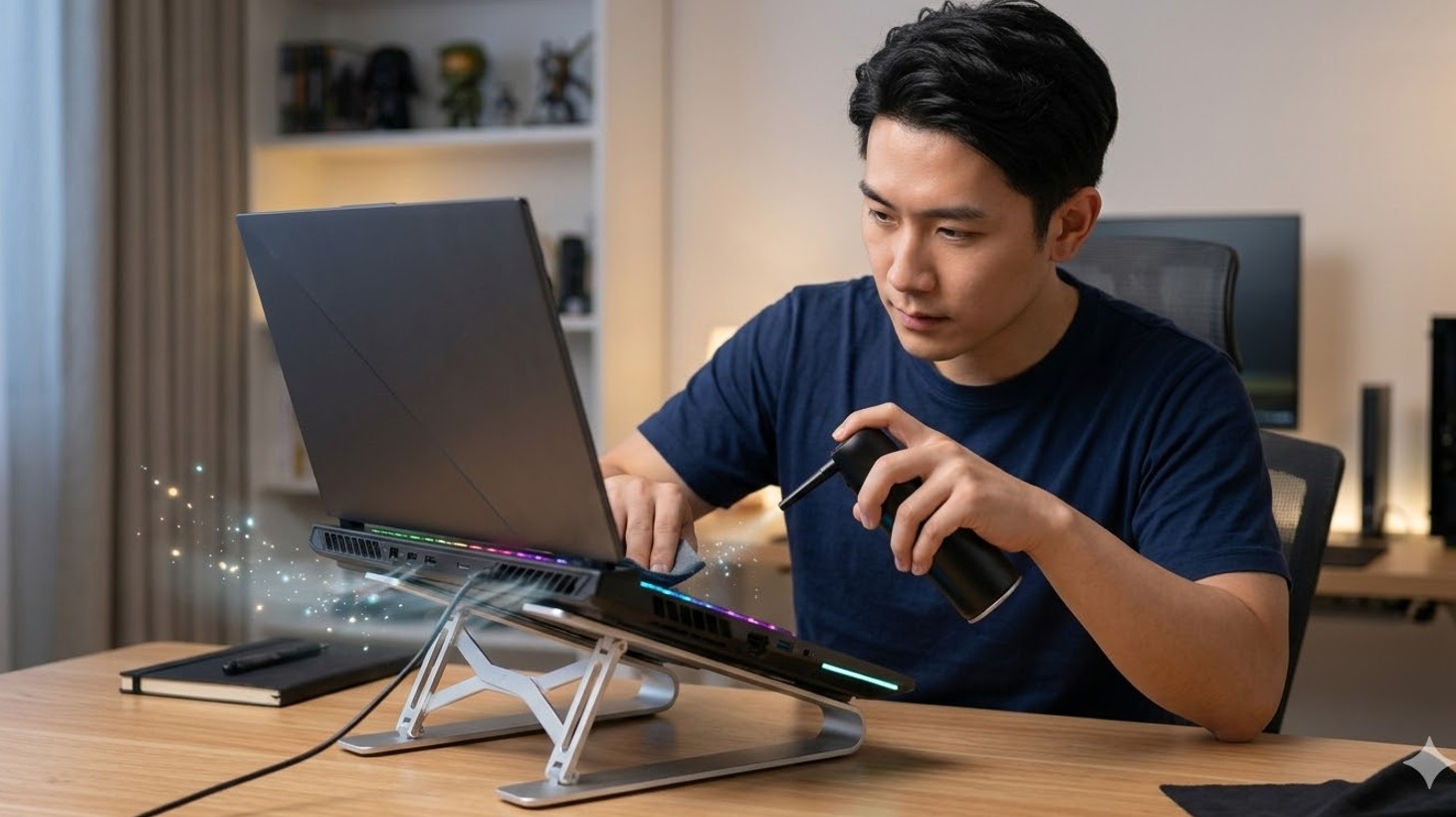
最も基本的で、かつ最も効果的なのが「掃除」です。
ゲーミングノートPCは強力なファンで空気を吸い込むため、部屋中のホコリを掃除機のように吸い寄せてしまいます。
吸気口がホコリで塞がると、PCは窒息状態になり、温度が急上昇します。
理想的には、週に一度は掃除機やハンディワイパーで吸気口の表面を掃除し、月に一度はエアダスターを使って内部のホコリを外に追い出してあげましょう。
このとき、ファンを無理やり高速回転させないよう、短く「シュッ、シュッ」と吹くのがコツです。
また、使用環境も重要です。
布団や毛布の上でゲームをするのは絶対に避けてください。
吸気口が完全に塞がれるだけでなく、布の繊維を大量に吸い込んでしまいます。
必ず硬いデスクの上で使いましょう。
冷却スタンドの効果
さらに一歩進んだ対策として、ノートPC冷却台(ファン付きスタンド)の導入もおすすめです。
底面を持ち上げるだけで空気の通り道ができ、それだけで温度が数度下がります。
私の検証でも、冷却スタンドを使うか使わないかで、ピーク時の温度に5〜10度ほどの差が出ることがありました。
この数度の差が、数年後の物理寿命に大きく響いてくるんです。
内部パーツの熱を逃がすための工夫は、やりすぎて困ることはありませんよ。
掃除の重要ポイント
- エアダスターは逆さにせず、正立状態で使用する
- 吸気口だけでなく、排気口(温風が出る場所)のホコリもチェックする
- ペットを飼っている場合は、毛が詰まりやすいので掃除の頻度を2倍にする
VRAM容量不足が招く性能的な寿命のボトルネック
次に、性能面での寿命を延ばす考え方について。
今、ゲーミングノートPCの寿命を左右する最大の要素と言われているのが「VRAM(ビデオメモリ)」の容量です。
これはGPU専用の作業メモリで、これが足りなくなると、最新ゲームはまともに動きません。
最近のゲームはテクスチャ(物の表面の質感)が非常に高精細で、大量のVRAMを消費します。
例えば、一昔前の基準だった「VRAM 4GB」や「6GB」のモデルでは、最新のオープンワールドゲームを起動すると、メモリ不足でクラッシュしたり、極端にカクついたりすることが増えています。
つまり、GPU自体の計算能力が足りていても、VRAMが足りないせいで「性能的な寿命」を迎えてしまうんです。
これから購入を考えているなら、フルHD環境でも最低8GB、できればそれ以上のモデルを選ぶのが、長く戦うための鉄則です。
設定を落として寿命を稼ぐ
もし今のPCでVRAM不足を感じ始めているなら、画質設定の「テクスチャ品質」を一段階下げてみてください。
これだけでVRAMの使用量を大幅に減らせます。
見た目は少しだけ粗くなりますが、フレームレートが安定し、PCへの負担も軽くなります。
「最高画質」にこだわらなければ、性能寿命はあと1〜2年は引き延ばせますよ。
自分のPCの限界を見極めつつ、長く付き合っていくための知恵ですね。
頻繁なフリーズや異音など故障を知らせる予兆
PCは壊れる前に、必ずといっていいほど何らかの「SOS」を発しています。
これを見逃さずに対処すれば、致命的な故障を回避できるかもしれません。
以下のような予兆には、常にアンテナを張っておきましょう。
まず、音の変化です。
今まで聞いたことがないような「カリカリ」「チチチ」という金属音や、ファンの「ガタガタ」という振動音が聞こえたら黄色信号。
軸受の摩耗や、内部に異物が入り込んでいる可能性があります。
また、異臭(何かが焦げたような臭い)がした場合はすぐに電源を切り、使用を中止してください。
基板上のパーツが焼き切れる寸前かもしれません。
ソフトウェア的な予兆
「最近、理由もなくブルースクリーン(青い画面)が出るようになった」「ゲーム中に画面が一瞬暗転して復帰する」といった症状も、ハードウェアの寿命が近いサインであることが多いです。
特にグラフィックドライバーを更新しても改善しない場合、GPUチップの劣化が進んでいる可能性があります。
「たまに起きるだけだから大丈夫」と放置するのが一番危険です。
症状が軽いうちに、大切なデータのバックアップだけでも済ませておくことを強くおすすめします。
こんな症状が出たら要注意!
- 電源を入れても画面が映るまで時間がかかる
- 何もしていないのにファンの回転数が最大になる
- 以前はサクサク動いていたゲームが、常に重い
- ACアダプターの接続部が異常に熱い
これらが頻発する場合、物理寿命の終焉が近い可能性が高いです。
無理に使い続けると、他の周辺機器を巻き込んで故障するリスクもあります。
高額な修理費用と新規買い替えの判断基準を解説

愛機が壊れてしまったとき、一番悩むのが「修理に出すか、それとも新しいのを買うか」という問題ですよね。
ゲーミングノートPCの修理は、一般的なPCよりも非常に高額になりがちです。
というのも、ノートPCの心臓部であるCPUやGPUは、マザーボードに直接ハンダ付けされています。
そのため、GPUが故障しただけでも「マザーボードごと交換」という対応になり、修理費が10万円〜20万円に達することも珍しくありません。
修理費用が新品価格の50%を超えるようなら、私は迷わず買い替えをおすすめします。
なぜなら、その大金を払って修理しても、液晶パネルやキーボード、バッテリーといった「修理していない他のパーツ」の寿命は確実に近づいているからです。
修理した直後に別の場所が壊れる……という悲劇は避けたいですよね。
修理スパイラルを避けるために
また、性能面での陳腐化も考慮に入れる必要があります。
2〜3年前のモデルを10万円かけて直しても、その性能は2〜3年前のまま。
一方、最新の15万円のミドルクラス機の方が、性能も効率も遥かに高いという逆転現象が起きるのがこの業界です。
「この修理費を最新機種への頭金にできないか?」と一度冷静に電卓を叩いてみてください。
特に保証期間が切れている場合は、買い替えた方が精神衛生上も、結果的なコストパフォーマンスも良いことが多いですよ。
5年ルールを基準にした理想的な PC更新サイクル
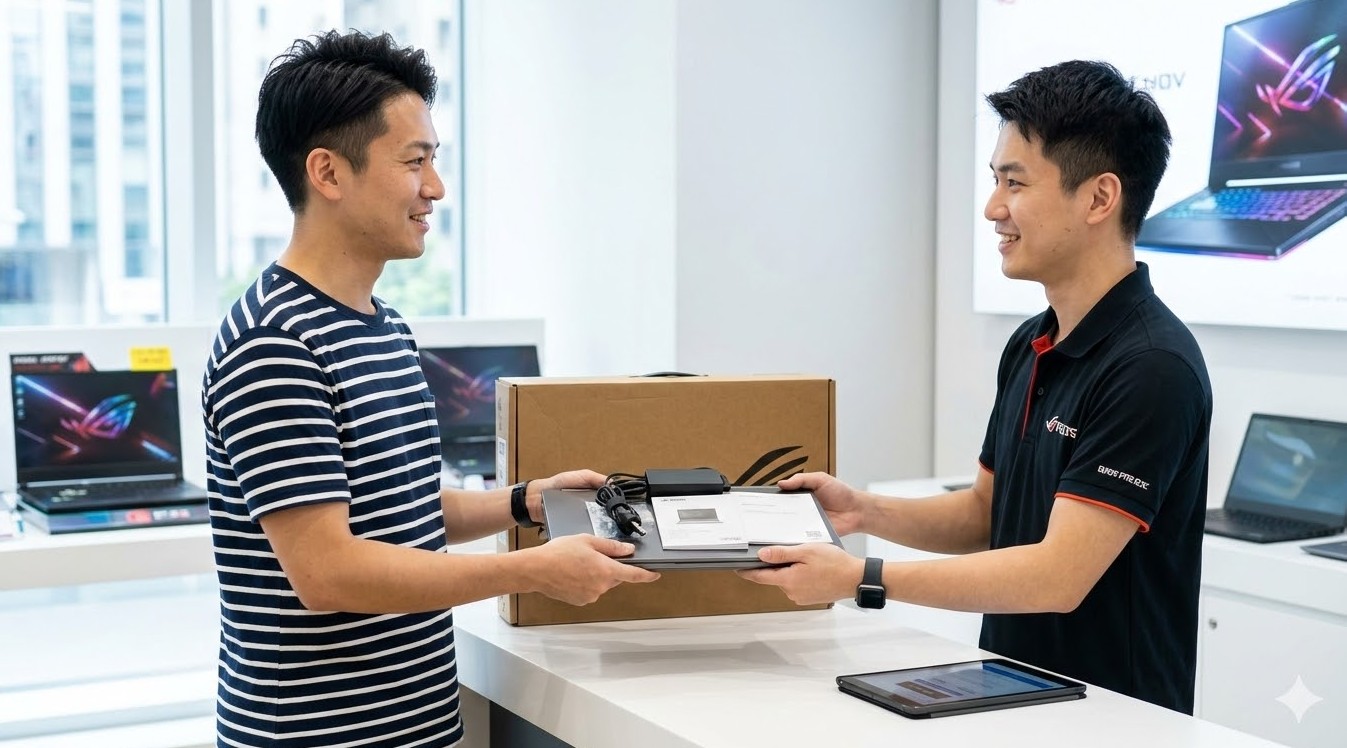
最後に、私が推奨する更新サイクル「5年ルール」についてお話しします。
これは、物理的な耐久性と、技術の進歩のスピードを掛け合わせた、最も合理的な買い替えの目安です。
PC業界では、およそ2年おきにGPUの世代交代が起きます。
2世代(約4年)も変わると、下位モデルが前世代の上位モデルを上回るほどの性能向上が見られます。
また、5年も経てば物理的な故障率も統計的に跳ね上がります。
そのため、購入から5年経ったPCが壊れたら、それは「天命」と捉えて感謝と共に引退させるのが一番スッキリします。
逆に、まだ動いている3年目〜4年目のタイミングで売却するのも賢い手です。
3年落ちであれば中古市場でもそれなりの価格で売れるため、それを次のPCの購入資金に充てることで、常に最新のゲーミング環境を維持し続けることができます。
賢いゲーマーの立ち回り
「壊れるまで使う」のは一見経済的に見えますが、壊れた瞬間、そのPCの資産価値はゼロになります。
しかし、動いているうちに売れば数万円にはなります。
この数万円の差を活かして、3〜4年周期で「下取りに出して新調」を繰り返すのが、実は最も安く、常に快適に最新ゲームを楽しみ続ける秘訣なんです。
愛着はあるかもしれませんが、ガジェットは「最高の体験」を提供してくれる道具。
その鮮度を保つことも、趣味を楽しむ上での大切な戦略ですよ。
中古で売却する際の注意点
高く売るためには「外箱」「付属品」を綺麗に保管しておくことが必須です。
また、日頃から掃除を欠かさず、「大事に使われてきた感」を演出するのも査定額アップのポイント。
将来の買い替え資金のために、今のうちから綺麗に使っておきましょう!
ゲーミングノートPCの寿命を延ばし賢く使う:まとめ

ここまで読んでいただき、本当にありがとうございます!
ゲーミングノートPCの寿命について、物理的・性能的な両面から詳しく解説してきました。
まとめると、ゲーミングノートPCは非常にデリケートで熱に弱いデバイスですが、適切なメンテナンス(掃除・熱対策)を行い、初期スペックに妥協しなければ、4〜5年はしっかりと現役で活躍してくれます。
「寿命を延ばすこと」も大切ですが、同時に「性能的な限界が来たら潔く次に進むこと」も、ストレスのないゲーミングライフには欠かせません。
この記事が、あなたの愛機との付き合い方や、次なる相棒選びの参考になれば幸いです。
もし「最近PCの調子が悪いな……」と感じているなら、まずは掃除から始めてみてくださいね。
それでもダメなら、それは新しい冒険(最新PCへの買い替え)へのサインかもしれません。
自分にぴったりの更新サイクルを見つけて、これからも最高のゲーム体験を楽しんでいきましょう!
※本記事の内容は一般的な目安であり、すべての製品の動作を保証するものではありません。
異常を感じた際は必ずメーカーの公式サイトを確認し、専門の修理業者にご相談ください。
無理な分解などは保証対象外となる恐れがあります。
