こんにちは。ガジェット・スクランブル、運営者の「ケンジ」です。
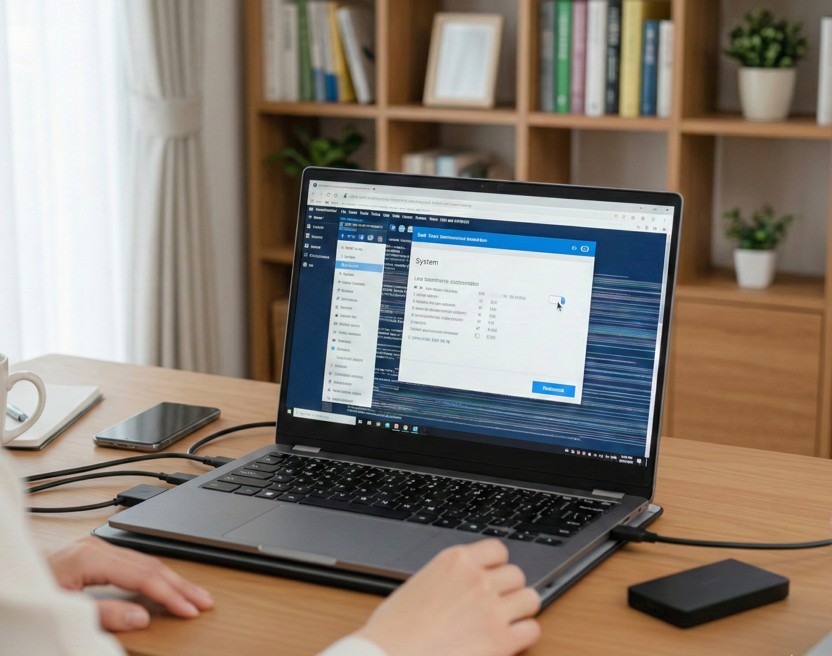
ノートPCで作業をしているときに、突然画面がパカパカと明滅したり、細かく揺れたりすることってありますよね。
ノートPCの画面のちらつきが発生すると、目が疲れるのはもちろん、大切な仕事や趣味の時間も台無しになってしまいます。
この症状は、一瞬だけ画面が黒い状態になったり、あるいは細い横線が入ったりと、出方は人それぞれですが、どれも放っておくと作業に集中できなくて本当に困るものです。
私もガジェットが好きで色々なPCを触りますが、この症状が出ると故障かなとすごく不安になります。
でも、実はちょっとした設定変更や放電だけであっさり直ることも多いんです。
この記事では、不具合の原因を自分で切り分ける方法から、どうしても直らない時の修理代の目安まで、私なりの視点で分かりやすくまとめてみました。
今困っているあなたの助けになれば嬉しいです。
ポイント
- ソフトの不具合かハードの故障かを一瞬で見分ける裏ワザ
- WindowsやMacの設定だけで画面の乱れを解消する具体的な手順
- 自力で直せない場合に備えたメーカーごとの修理費用相場
- 画面を長持ちさせるために日常で気をつけるべきメンテナンス習慣
ノートPCの画面にちらつきが出る原因と判別法
画面が乱れる原因は、大きく分けて「ソフトウェアの不具合」か「物理的な故障」のどちらかです。
まずは、今起きているトラブルがどちらのタイプなのかを正しく判断することが、解決への最短ルートになります。
ここでは、誰でも簡単にできる判別方法を紹介しますね。
タスクマネージャーでソフトの不具合を確認する
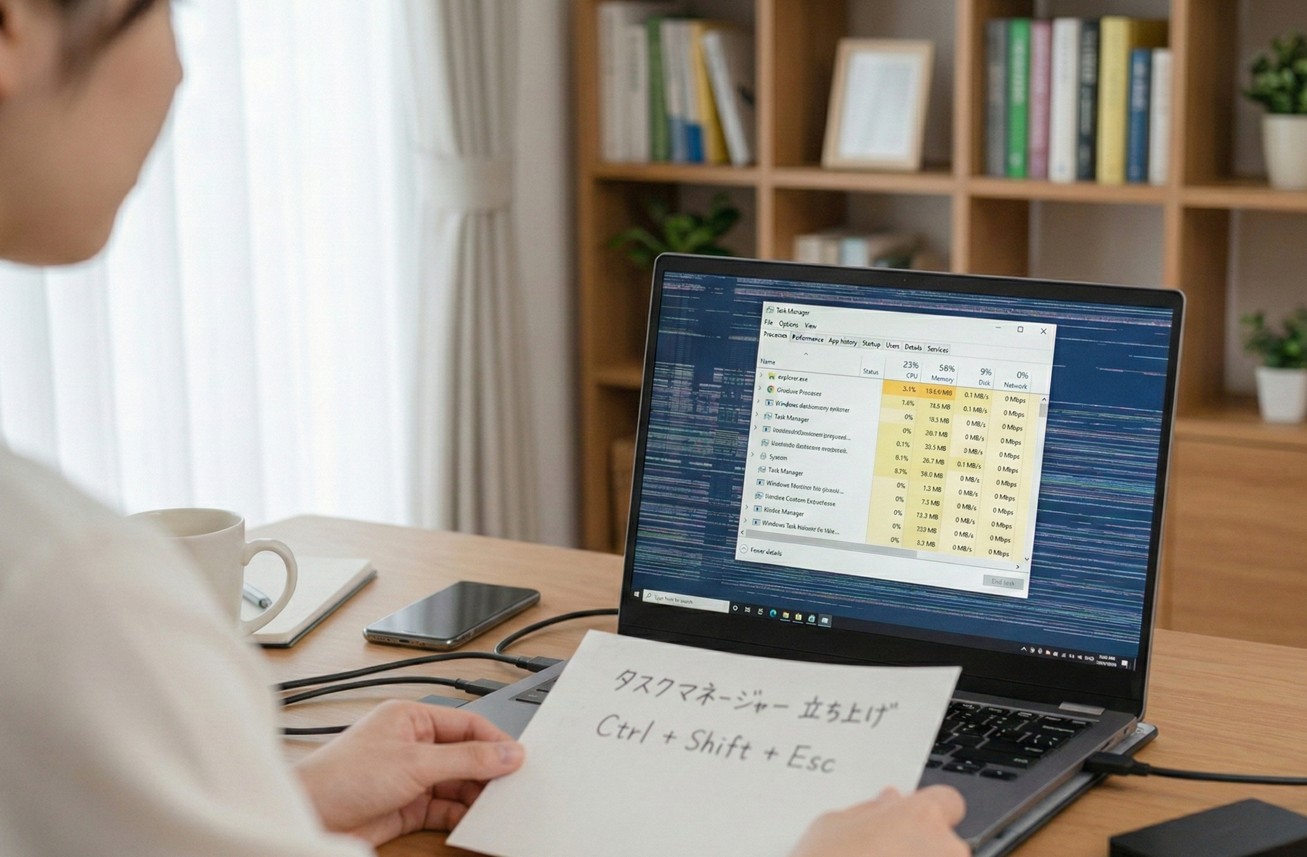
画面が不安定になったとき、まず試してほしいのが「タスクマネージャー」を使った切り分けです。
これはWindowsに標準で備わっているツールで、現在のPCの動作状況をリアルタイムで監視するためのものですが、実は画面トラブルの診断にもめちゃくちゃ役立つんですよ。
操作は簡単で、キーボードの「Ctrl + Shift + Esc」を同時に押すだけ。
これでタスクマネージャーのウィンドウが立ち上がります。
ここで注目してほしいポイントは一つだけです。
画面全体がガサガサと揺れたり、「ノートPC 画面 ちらつき」の症状が出ていたりする中で、新しく開いたタスクマネージャーのウィンドウだけがピタッと静止しているかどうかを確認してください。
もし、背景のデスクトップや他のアプリはちらついているのに、タスクマネージャーの表示だけが正常に、綺麗に見えているのであれば、それはハードウェアの故障ではありません。
特定のアプリケーションや、互換性のないソフトウェアが描画プロセスを邪魔している可能性が極めて高いと言えます。
一方で、もしタスクマネージャーのウィンドウ自体も一緒になって点滅していたり、文字が二重に見えたり、表示が乱れたりする場合は注意が必要です。
この場合、原因は特定のアプリではなく、もっと深い層――つまりグラフィックスドライバーの不具合か、あるいは液晶パネルやマザーボードといったハードウェア自体のトラブルである可能性が高まってきます。
この「窓が揺れるか、揺れないか」という単純なチェックだけで、次に何をすべきかがハッキリするので、焦って修理業者に電話する前にまずはこの診断をやってみてくださいね。
アプリが原因だった場合の対処
もしアプリが原因だと分かったら、最近インストールしたソフトや、バックグラウンドで動いている常駐ソフトを一つずつ終了させて、どれが犯人かを探してみましょう。
特にウイルス対策ソフトや、画面の明るさを調整するサードパーティ製のツールなどが干渉しているケースがたまにありますよ。
BIOS画面でハード故障か論理層かを見極める
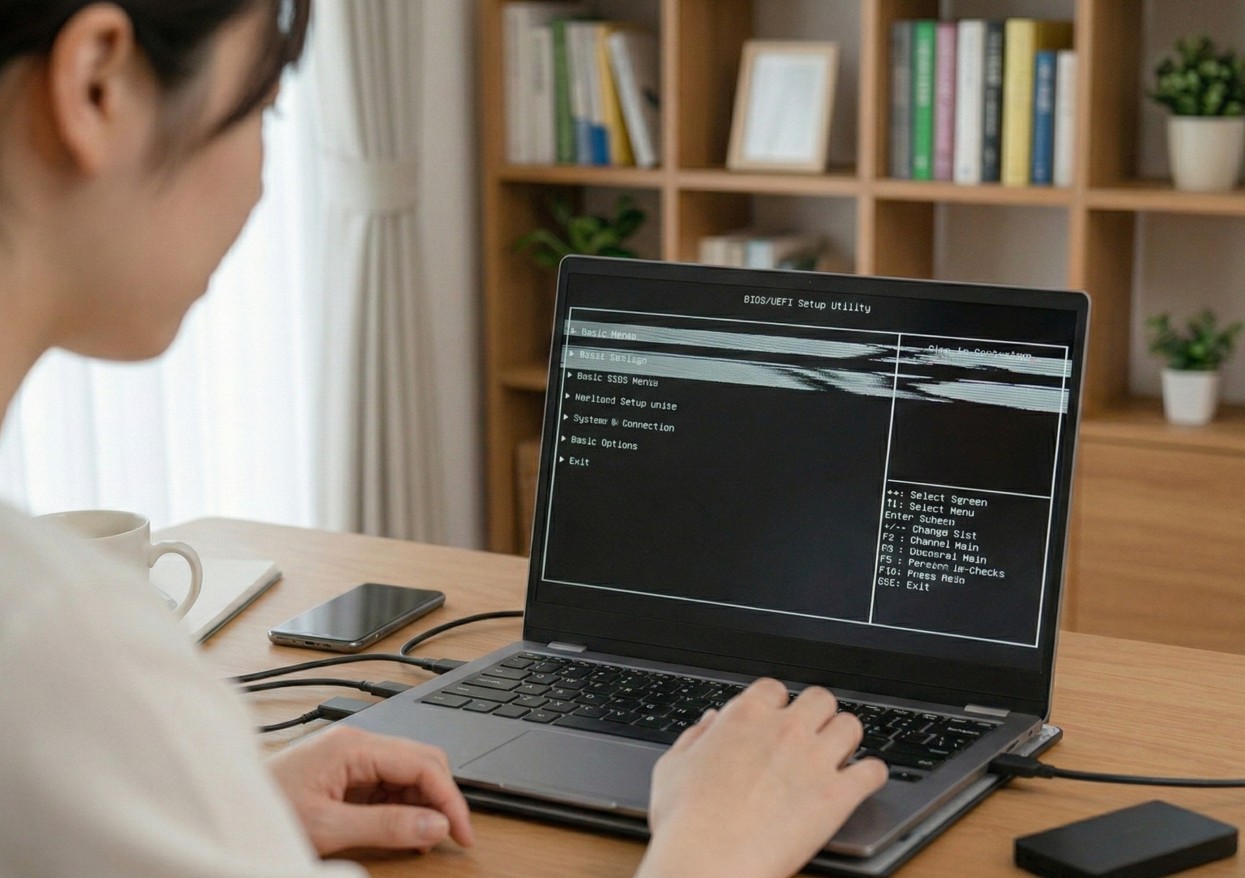
タスクマネージャーでの確認に続いて、さらに確実に「中身(ソフト)」か「外身(ハード)」かを判断する方法があります。
それが、OS(WindowsやmacOS)が立ち上がる前の「BIOS(UEFI)設定画面」でのチェックです。
これはPCの基礎部分を設定する画面で、Windowsのドライバーなどの影響を一切受けない状態で表示されます。
いわば「PCが裸の状態」での挙動を確認するわけですね。
やり方は、PCの電源を完全に切った状態から、電源ボタンを押した直後に「F2」キーや「Delete」キーを連打します。
メーカーによってキーは異なりますが、多くの場合はこのどちらかですね。
すると、普段は見慣れない青や黒の英語だらけの画面が表示されます。
このBIOS画面の状態でもちらつきが続いているかどうかを、じっくり観察してみてください。
もし、この画面ですでに画面が乱れていたり、横線が入っていたりするなら、それはOSやドライバーの設定とは無関係な「物理的な故障」が確定してしまいます。
残念ながら、液晶パネルそのものや、内部のビデオケーブルの寿命、あるいはメイン基板の損傷ということになりますね。
逆に、BIOS画面では全く問題なく綺麗に表示されているのに、Windowsが立ち上がった途端に「ノートPC 画面 ちらつき」が始まるのであれば、それはシステム的なトラブルだと断定できます。
これなら、部品を交換しなくても設定変更だけで直る見込みが大いにあります。
この切り分けは、修理に出す際の「見積もりの妥当性」を判断するためにも非常に重要です。
BIOSで異常がないのに「液晶パネル交換が必要です」と言われたら、ちょっと疑ってみるべきですからね。
まずは自分の目で、どの段階で症状が出ているのかを冷徹に見極めていきましょう。
Windowsのグラフィックスドライバーを更新する
システム側に原因がある場合に、最も高い確率で犯人となっているのが「グラフィックスドライバー」です。
これはOSからの命令を、画面が理解できる信号に翻訳して届ける、いわば「映像の通訳さん」のような役割を持っています。
この通訳さんが古いバージョンだったり、アップデートに失敗して混乱していたりすると、画面がチカチカしたり一瞬暗くなったりする不具合が起きてしまいます。
私がまずおすすめしたいのは、最も手軽な「リセットショートカット」です。
キーボードで「Windowsキー + Ctrl + Shift + B」を同時にポチッと押してみてください。
画面が一瞬真っ暗になり、「ピッ」というビープ音が鳴ります。
これは、Windowsのグラフィックスサブシステムを強制的に再起動させる操作です。
軽いドライバーのハングアップであれば、これだけで一発で直ってしまうことも少なくありません。
コストも手間もゼロなので、ぜひ試してほしいですね。
これでも改善しない場合は、デバイスマネージャーからの本格的な更新が必要です。
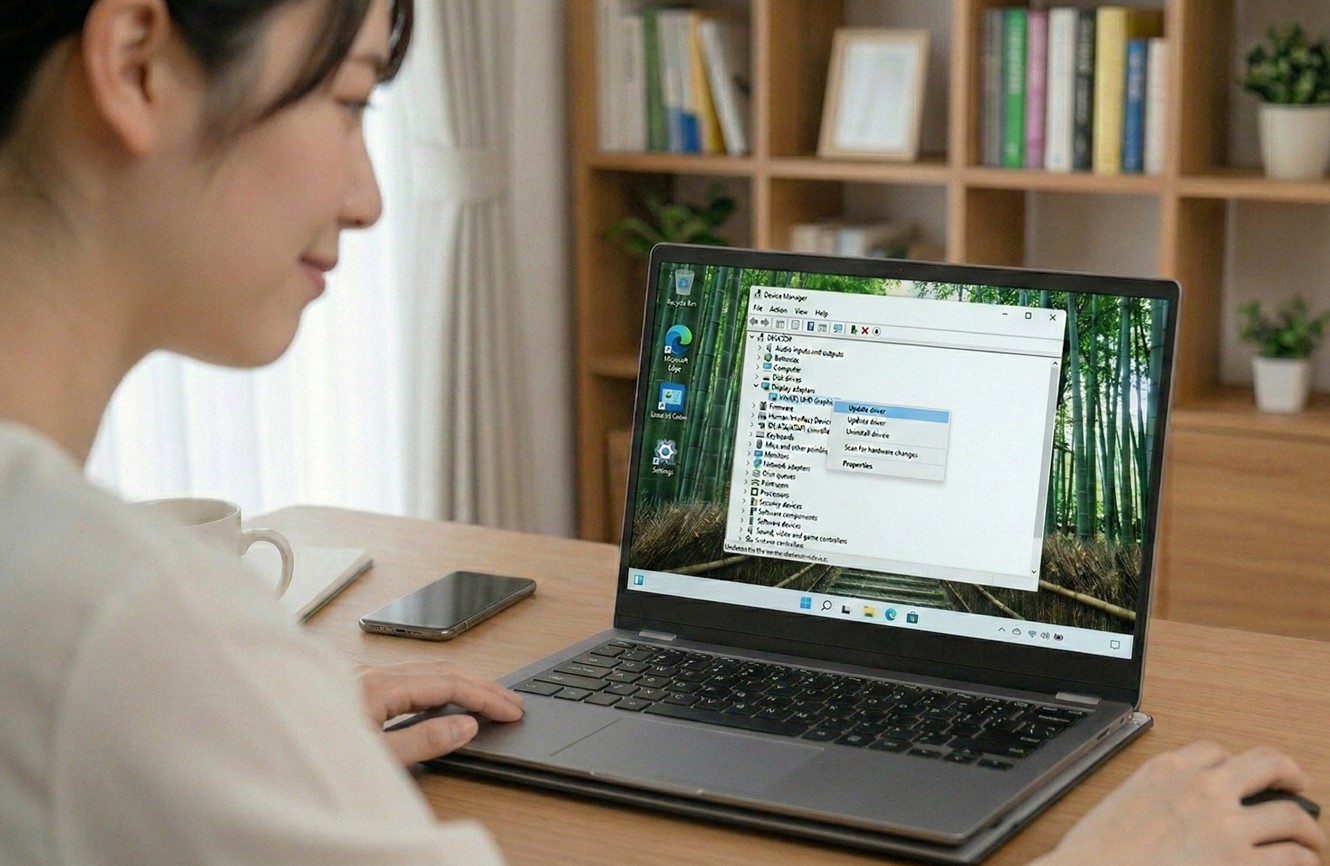
スタートボタンを右クリックして「デバイスマネージャー」を開き、「ディスプレイアダプター」の項目を展開しましょう。
そこにあるドライバー(Intel HD GraphicsやNVIDIA GeForceなど)を右クリックして、「ドライバーの更新」を選択します。
最新のWindows Updateで配信されているものが自動で適用されるはずです。
逆に、最近アップデートした直後に調子が悪くなったなら、「ドライバーを元に戻す」を選ぶことで、安定していた以前の状態にロールバックすることも有効な手段ですよ。
また、PCメーカーの公式サイト(サポートページ)に行くと、その機種専用に最適化された最新のドライバーが配布されていることがあります。
Windows Updateで入る汎用的なものより、メーカー公式の方が安定する場合が多いので、一度チェックしてみる価値はあります。
映像周りのソフトを整えるだけで、あの不快なちらつきから解放される可能性は非常に高いんです。
リフレッシュレートの設定変更で一瞬の乱れを防ぐ
画面の更新回数を示す「リフレッシュレート」の不一致も、ちらつきを引き起こす大きな要因の一つです。
これは1秒間に画面が何回書き換わるかを表す数値で、通常は「60Hz(1秒に60回)」が標準ですが、この数値が液晶パネルの物理的なスペックと微妙にズレてしまうと、表示がカクついたり波打ったりするように見えてしまいます。
設定の確認は、Windowsの「設定」→「システム」→「ディスプレイ」→「ディスプレイの詳細設定」から行えます。
ここで現在のリフレッシュレートを確認し、もし複数の選択肢があるなら、別の数値に切り替えてみてください。
例えば、60Hzから59Hzに変更するだけで、信号の同期が安定してちらつきが止まる事例もあります。
特に高リフレッシュレートに対応したゲーミングノートPCなどの場合、省電力モードとの兼ね合いでここが不安定になることもあるので、固定の数値に設定し直すのがセーフティですね。
また、Intel製のプロセッサを搭載しているPCを使っているなら、「パネル・セルフリフレッシュ(PSR)」という機能に注意が必要です。
これは、画面に変化がないときにリフレッシュの間隔を空けてバッテリーを節約する機能なのですが、この切り替わりの瞬間に微細なちらつきを感じることがあるんです。
もしバッテリー駆動中だけ症状が出るなら、インテル・グラフィックス・コマンド・センターなどの設定アプリから、この機能を「オフ」にしてみてください。
一気に表示が安定するかもしれません。
一瞬の乱れも見逃したくないという方は、こうした細かい「省電力系」の設定も見直してみるのが吉ですね。
macOSでSMCやNVRAMをリセットする手順
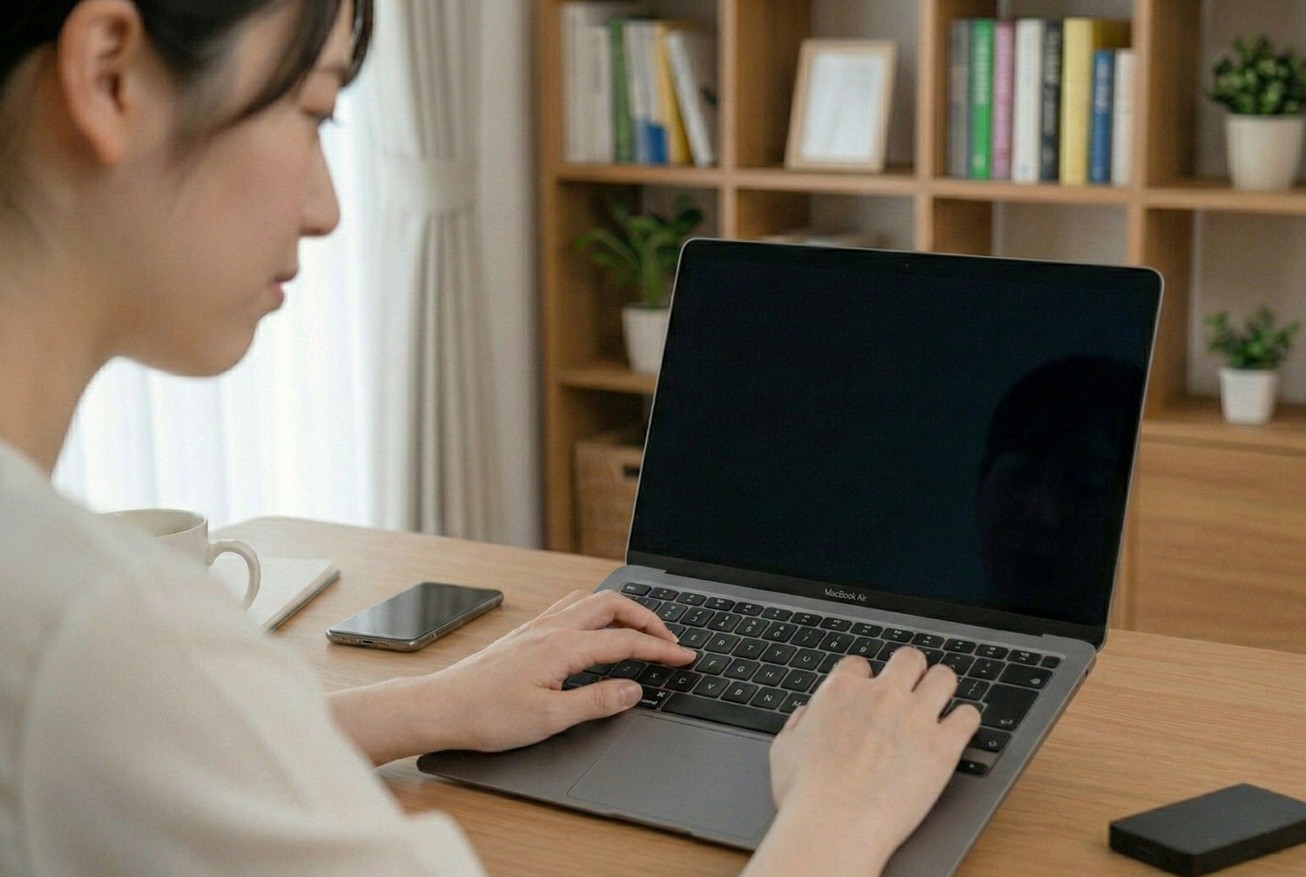
もしあなたがMacBookシリーズの愛用者で、ノートPCの画面のちらつきに悩まされているなら、Mac特有の管理領域をリフレッシュする手順を試してみるべきです。
Macには、電源やバックライト、スピーカーの音量、さらにはディスプレイの解像度情報などを保持している「SMC(システム管理コントローラ)」と「NVRAM/PRAM(不揮発性メモリ)」という場所があります。
ここにある設定情報が何らかの拍子に壊れてしまうと、画面の輝度が一定にならなかったり、表示が点滅したりする不具合として現れるんです。
まず、Intel製プロセッサを搭載したMacの場合、NVRAMのリセットは「Command + Option + P + R」の4つのキーを起動時に押し続けることで実行できます。
ジャーンという起動音が2回聞こえるまで押し続けるのがコツですね。
一方で、最近主流のAppleシリコン(M1/M2/M3チップ)搭載モデルでは、こうしたキー操作によるリセットは必要ありません。
実は、Macを完全にシステム終了させてから30秒ほど待ち、再び電源を入れるというプロセスの中で、OSが自動的にセルフチェックと必要に応じたリセットを行ってくれる仕様になっているからです。
ポイント
Appleシリコン搭載Macでの注意点
最新のMacでは、不具合が出た際に「セーフモード」で起動することが有力な診断方法になります。
電源ボタンを長押しして起動オプションを表示させ、Shiftキーを押しながら「セーフモードで続ける」を選択してください。
セーフモードでは最小限の機能で起動するため、ここでちらつきが出なければ、インストールしている追加ソフトが原因だと判断できます。
Macはハードとソフトが密接に関わっているので、こうした基本のリセットだけでトラブルが解消することも非常に多いですよ。
ちなみに、Macの「システム設定」内にある「True Tone」や「自動輝度調整」が、周囲の光に敏感に反応しすぎて画面が明滅するように見えることもあります。
もし気になるなら、これらを一旦オフにして様子を見てみるのも賢明な判断と言えますね。
ブラウザのハードウェアアクセラレーションをオフにする
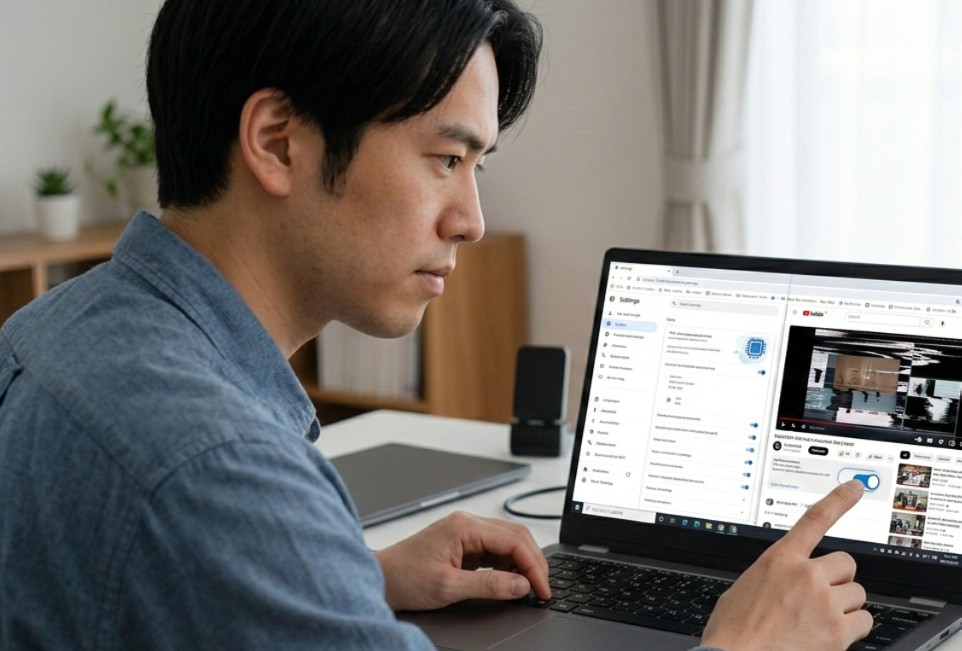
「普通のデスクトップ画面は綺麗なのに、YouTubeをフルスクリーンで見たり、Web会議をしたりするときだけ画面がちらつくんだよね……」という方。
その原因はPC全体の故障ではなく、Webブラウザの設定にあるかもしれません。
最近のGoogle ChromeやMicrosoft Edgeなどのブラウザには、CPUの負担を軽くするために映像処理をGPU(グラフィックスチップ)に丸投げする「ハードウェアアクセラレーション」という機能が備わっています。
これが通常は便利なのですが、ドライバーとの相性が悪いと、逆に描画の乱れやブラックアウトを引き起こす元凶になってしまうんです。
対策は簡単です。ブラウザの設定(右上の三点リーダー)から「システム」や「パフォーマンス」の項目を開き、「使用可能な場合はグラフィックアクセラレーションを使用する」というスイッチを「オフ」にしてみてください。
設定を変えたらブラウザを再起動するのを忘れずに。
これだけで、動画視聴時のガタつきや、Webサイトをスクロールしたときの変な残像、ちらつきが解消されることが本当によくあります。
特に古いPCや、複数のモニターを繋いでいる環境ではこの相性問題が起きやすいので要チェックです。
同様の現象はZoomやMicrosoft Teamsといったビデオ会議アプリでも起こります。
会議中に自分の顔や共有画面がパカパカ点滅する場合、アプリの設定内にある「高度な設定」からハードウェアアクセラレーションを無効にしてみましょう。
通信が不安定なときに無理にGPUを使おうとして、同期が取れなくなっている可能性があるからです。
特定の場面だけで症状が出るなら、PCの買い替えを考える前に、まずはこうした「アプリごとの描画設定」を見直すだけで解決するかもしれませんよ。
ぜひ、お気に入りのブラウザで設定を弄ってみてください。
ノートPCの画面にちらつきが続く時の対処と修理代
設定をいくら弄っても改善の兆しが見えない場合、いよいよ問題は「物理的な摩耗や劣化」に絞られてきます。
ここでは、ハードウェア起因のトラブルへの対処法と、多くの人が一番不安に感じている「修理代」のリアルな相場について深掘りしていきましょう。
適切な知識があれば、高額な修理代をぼったくられる心配もなくなりますからね。
帯電が原因のノイズは周辺機器を外して放電させる
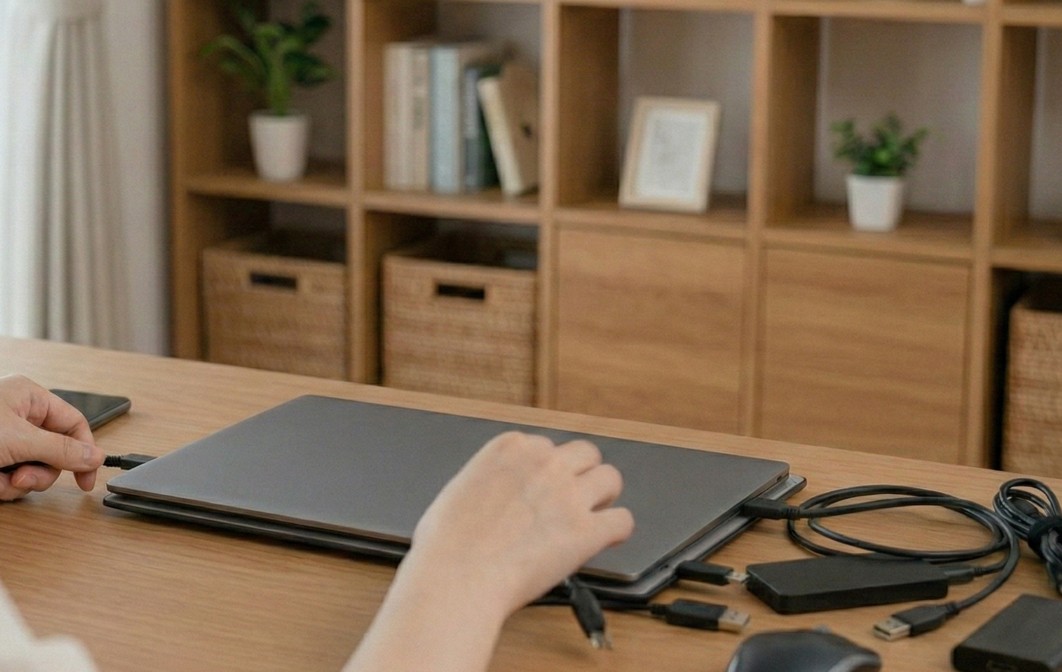
物理的な故障を疑う前に、絶対にやっておくべき「最後の儀式」があります。
それがPC内部の「放電」です。
PCは精密機器の集まりなので、使っているうちにマザーボードやコンデンサの中に不要な電気が蓄積されてしまうことがあります。
これを「帯電」と呼びますが、電気が溜まりすぎると信号の流れが不安定になり、画面に妙なノイズが走ったり、ちらつきが出たりといった「謎の絶不調」を引き起こすんです。
まるでPCが静電気でイライラしているような状態ですね。
放電の手順は、以下のステップを丁寧に行ってください。
- 実行中のアプリをすべて閉じて、Windowsを完全にシャットダウンする。
- ACアダプター、マウス、USBメモリ、外付けHDDなど、すべての周辺機器を物理的に取り外す。
- バッテリーが簡単に取り外せるモデルであれば、バッテリーも外す(最近の薄型ノートは外せないことが多いので、そのままでもOKです)。
- そのままの状態で、短くて数分、できれば10分〜15分ほど放置する。
この「ただ待つだけ」の作業で、内部に溜まった電気が自然に抜けていき、回路がリセットされます。
放置した後にACアダプターだけを繋いで起動してみて、症状が改善しているか確認しましょう。
意外かもしれませんが、これだけでサポートセンターへの電話が不要になるケースが驚くほど多いんです。
お金もかからないし、データが消える心配もない最強のトラブルシューティングなので、諦める前に必ず試してくださいね。
画面に横線が出る場合は液晶パネルの寿命を疑う
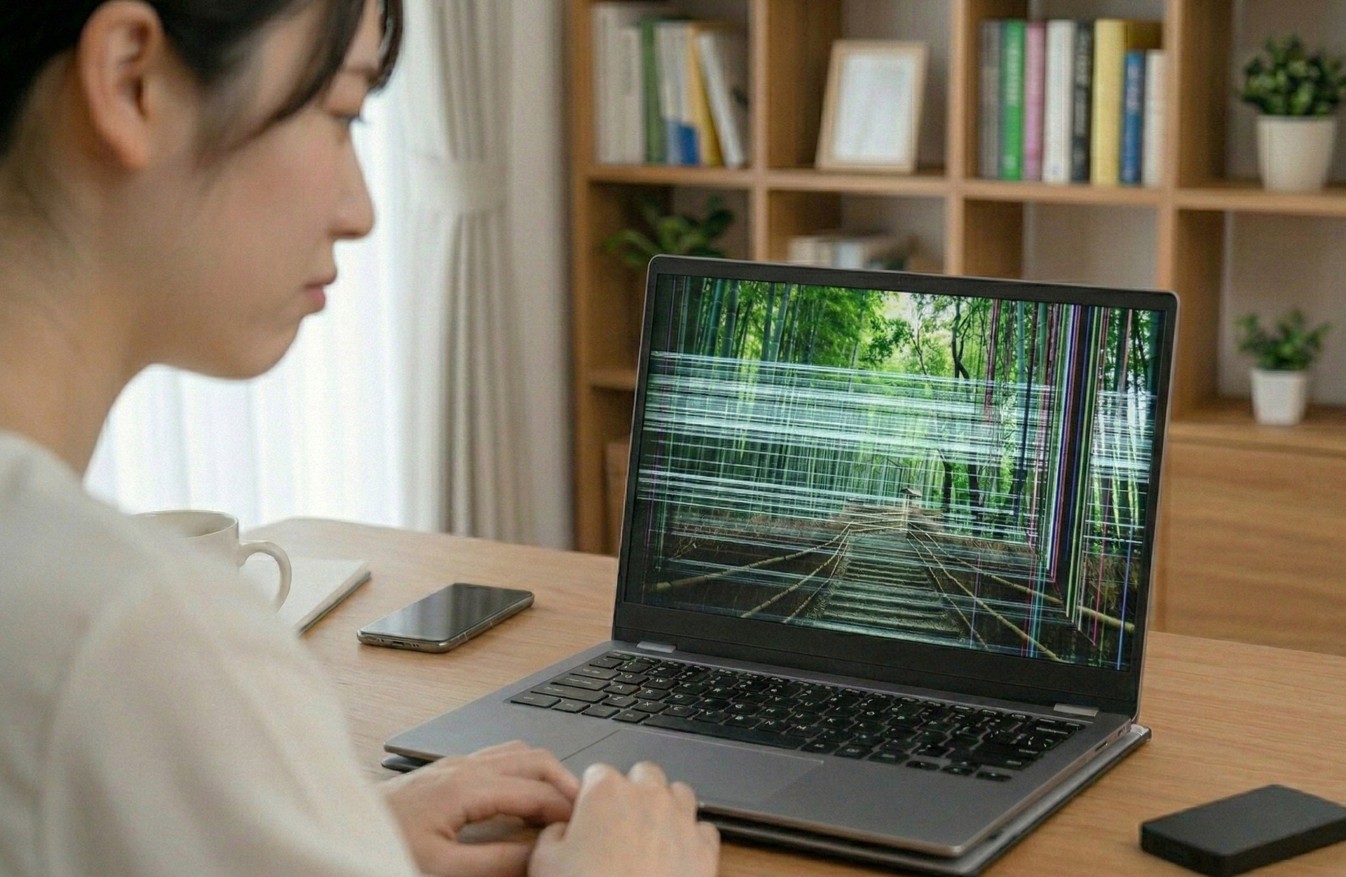
もし、画面に「常に同じ場所に横線や縦線が入っている」あるいは「画面の角度を変えると点滅が激しくなったり消えたりする」といった症状がある場合、これは残念ながら放電や設定変更では直りません。
液晶パネル自体の故障か、あるいは基板とパネルを結ぶ「ビデオケーブル」の断線を疑うべき末期的症状です。
特にノートPCならではの原因が、ヒンジ(開閉部分)の酷使です。
ディスプレイと本体をつなぐ太いヒンジの中には、髪の毛のように細い電線が何十本も通っています。
PCを何千回、何万回と開け閉めすることで、このケーブルが金属疲労を起こして被覆が剥げたり、中の線が切れかかったりするわけです。
特定の角度で画面が綺麗に映るのに、もう少し開くとブラックアウトしたり激しくちらついたりするのは、まさにこのケーブルの接触不良が原因です。
また、液晶パネル自体の寿命も考えられます。
バックライトに使われているLEDチップや、電圧を制御する回路の劣化は、画面の一部が暗くなったり、一定の間隔で波打つようなちらつきを生じさせます。
液晶はあくまで消耗品ですので、5年〜8年も使い続ければどこかしらに不具合が出るのはある種、仕方がないことでもあります。
物理的なダメージ(ぶつけた、圧力をかけた)に心当たりがなくても、内部的な寿命でこうなることはある、と覚えておいてください。
このレベルの不具合は、基本的にはパーツ交換という外科手術が必要になります。
修理するか、思い切って買い換えるかの判断基準として、次に紹介する修理費用の目安を参考にしてみてください。
修理代の目安とメーカーや専門店の保証内容を比較
さて、いよいよ「修理代」の話です。
いざ修理に出そうと思っても、メーカーに頼むべきか、近所の修理屋さんに頼むべきか悩みますよね。
それぞれの費用感と特徴を、私なりに分かりやすく表にまとめてみました。
| 依頼先 | 液晶修理(パネル交換)の費用目安 | 主なメリット・デメリット |
|---|---|---|
| 国内大手メーカー(NEC, Panasonic等) | 50,000円 〜 100,000円 | メリット:純正パーツで安心、保証が継続する。
デメリット:費用が高額。データが初期化されるケースが多い。 |
| 外資系メーカー(Dell, HP, Lenovo等) | 20,000円 〜 70,000円 | メリット:メーカー修理としては比較的安価。
デメリット:海外拠点を経由すると時間がかかる場合がある。 |
| Apple (MacBook) | 40,000円 〜 90,000円 | メリット:正規サービスプロバイダの安心感。
デメリット:AppleCare+未加入だと非常に高額。 |
| 街のパソコン修理専門店 | 30,000円 〜 50,000円 | メリット:データを維持したまま修理可能。安くて速い。
デメリット:店舗によって技術力に差がある、純正外パーツ。 |
メーカー修理の最大のメリットは「安心感」ですが、保証期間が過ぎている場合は、新品のPCが1台買えてしまうほどの見積もりが出ることも珍しくありません。
特に「データが消される」という点は要注意です。
逆に専門店の強みは、データを保持したまま壊れたパネルだけをサッと交換してくれるスピード感です。
もしAppleCare+などの独自の保証に入っているなら、迷わず正規修理を利用しましょう。
数千円から1万円程度の免責金で新品同様に直してもらえますからね。
正確な費用や納期については、必ず各メーカーのサポート窓口やショップの公式サイトで、ご自身のモデルに合わせた見積もりを確認するようにしてくださいね。
最終的な判断は、PCの年式と修理費用を天秤にかけて、無理のない選択をしましょう。
液晶やヒンジへの物理的ストレスを減らす予防策
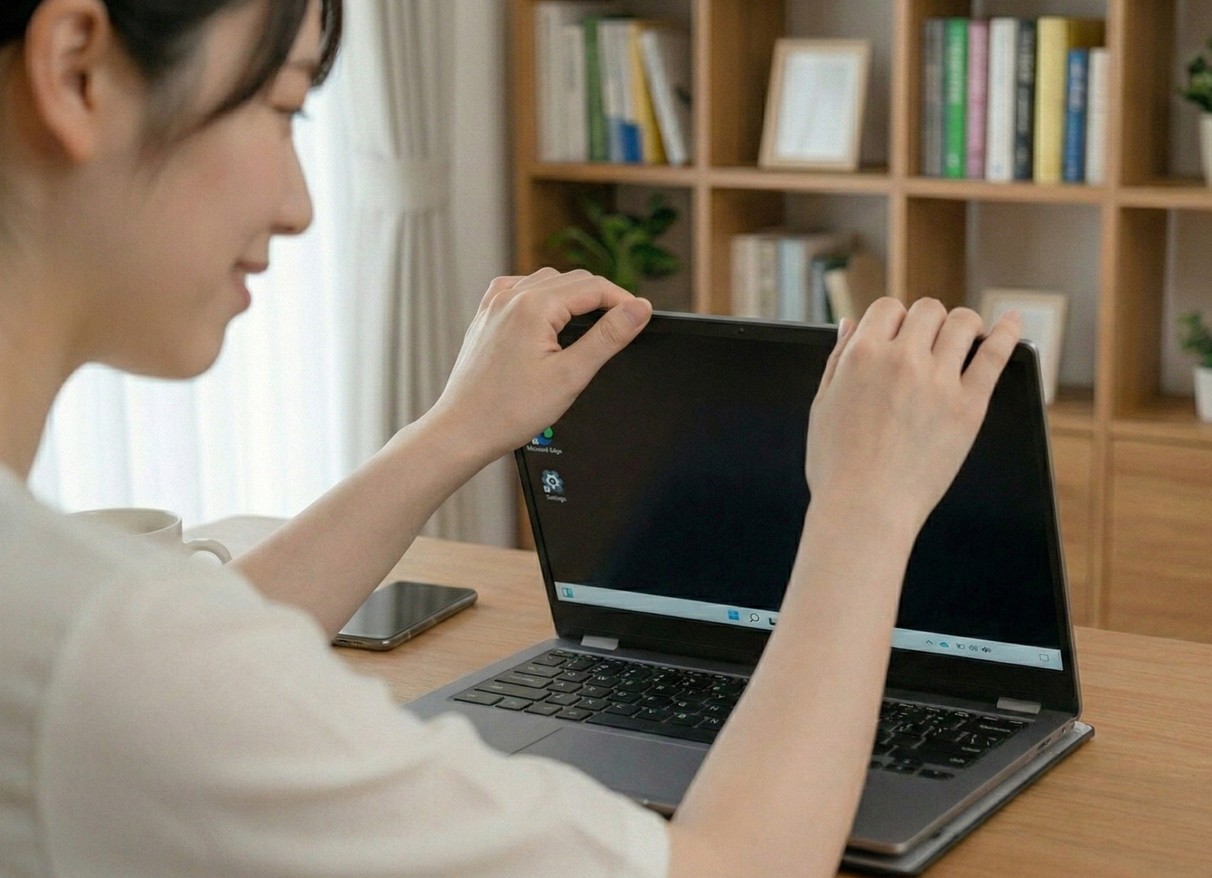
運よく設定で直った方も、高いお金を払って修理した方も、これからは「画面をいたわる使い方」を意識していきましょう。
ちょっとした習慣の違いで、次のノートPCの画面のちらつきが発生するまでの期間を何年も延ばすことができるんです。
一番効果的なのは、なんといっても「画面の開け方」です。
あなたはいつも、画面の端っこ(角)を掴んでガバッと開いていませんか?
実はあれ、ヒンジの片側にだけ強いひねりの力が加わってしまい、内部のビデオケーブルやパネルの基板にかなりのストレスを与えているんです。
今日からは「画面の上部中央」を持って、ゆっくりと垂直に開けるように心がけてください。
これだけで、ヒンジ周りのトラブルは激減します。
また、閉じる際も同様に中央を持って、優しく閉じましょう。
急いでバタンと閉める衝撃は、液晶内の微細な回路に亀裂を入れる原因になります。
それから、熱対策も忘れてはいけません。
ノートPCの内部は非常に狭く、熱がこもりやすい構造をしています。
特に映像を司るGPUチップが高熱に晒され続けると、半田(はんだ)にクラックが入って信号が乱れる原因になります。
柔らかい布団やソファの上でPCを使うと吸気口が塞がれて一気に温度が上がるので、必ず硬いデスクの上で使うか、冷却スタンドを活用しましょう。
定期的にエアダスターで通気口の埃を飛ばしてあげるのも、目に見えないメンテナンスとして非常に有効ですよ。
PCは熱に弱い生き物だと思って、優しく接してあげてくださいね。
ノートPCの画面にちらつきが起きた際の解決策:まとめ
さて、ここまで長い道のりでしたが、ノートPCの画面にちらつきが起きた時の原因と対策をひと通り網羅してきました。
突然のトラブルに最初は焦ったかもしれませんが、一つずつステップを踏んで確認していけば、意外と冷静に対処できるものです。
最後に、解決に向けたチェックリストを振り返っておきましょう。
- まずはタスクマネージャーやBIOS画面で、ソフトのせいかハードの故障かをハッキリさせる。
- Windowsならドライバーの更新や放電、MacならSMC/NVRAMのリセットという「リスクゼロの神頼み」をまず試す。
- ブラウザなどの特定の状況で出るなら、ハードウェアアクセラレーションの設定を弄ってみる。
- それでもダメなら、物理的な故障としてメーカーや専門店に見積もりを依頼し、修理か買い替えかを検討する。
繰り返しになりますが、画面の不具合には物理的な破損や内部基板の寿命も含まれます。
無理に強い力で叩いたり、分解の知識がないのに中を開けたりするのは逆効果ですので、自分での対処に限界を感じたらプロの力を借りるのが一番です。
正確なサポート情報は各社の公式サイトをチェックし、最終的な判断は専門家と相談して決めてください。
この記事が、あなたの愛機を救うため、そしてあなたの目がこれ以上疲れないための第一歩になれば幸いです。快適なガジェットライフを再開できるよう応援しています!
