こんにちは。ガジェット・スクランブル、運営者の「ケンジ」です。
デスクトップPCを移動させなきゃいけない時って、本当に神経を使いますよね。
特にゲーミングPCの引っ越しや、故障した際の修理での発送など、高価でデリケートなパーツが詰まった本体をどう扱うべきか悩む方は多いはずです。
デスクトップPCの持ち運び方法を間違えてしまうと、物理的な破損だけでなく、大切なデータまで失ってしまうリスクがあります。
そこで今回は、大切な相棒を安全に、そして確実に運ぶための具体的な手順や注意点について、私なりの視点でお話ししていこうと思います。
梱包のコツや配送業者の選び方、さらには電車や車での自力運搬まで、実体験を交えながら深掘りしていきますね。
ポイント
- 運搬前に必ずやっておくべきデータ保護と写真記録の重要性
- 振動や衝撃からパーツを守るための正しい梱包テクニック
- 車や電車など移動手段ごとに異なるリスクと対策のポイント
- 配送業者の補償制度や航空輸送のルールを賢く活用するコツ
失敗しないデスクトップPCの持ち運び方法と準備
デスクトップPCを運ぶというミッションにおいて、最も重要なのは「運搬中」ではなく「準備段階」にあると私は考えています。
精密機器にとって、一度の落下や強い振動は致命傷になりかねません。
まずは、後悔しないために絶対に飛ばしてはいけない準備の工程を詳しく解説していきますね。
データのバックアップと配線写真の記録
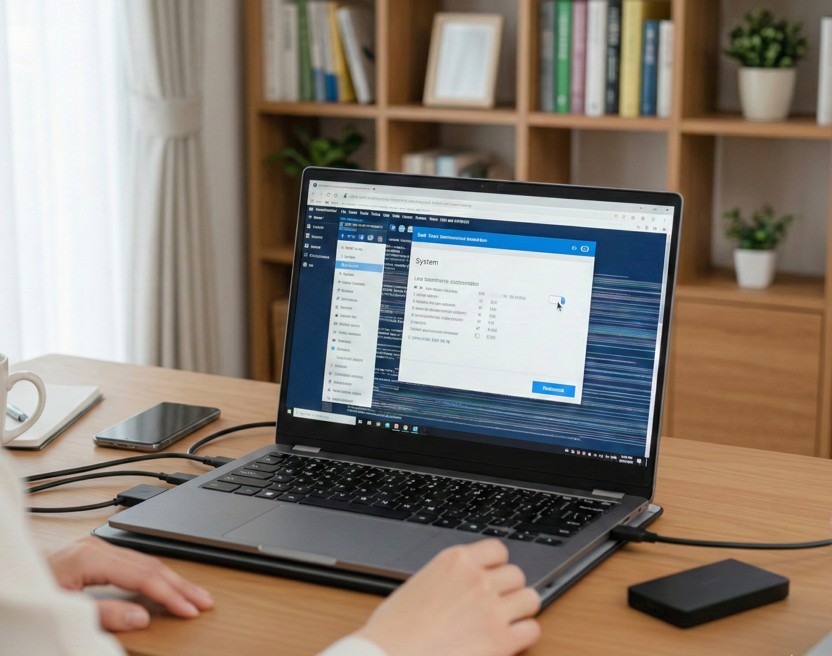
PCを動かす前にまずやってほしいのが、「データのバックアップ」です。
これはもう、鉄則中の鉄則ですね。
たとえプロの業者がどれほど厳重に梱包したとしても、物理的な衝撃でHDDの磁気ヘッドがディスクを傷つけたり、SSDが認識しなくなったりする可能性はゼロではありません。
特に、多くの配送業者や引っ越し業者の規約では、「ハードウェアの修理は補償するが、内部のデータについては一切責任を負わない」と明記されています。
大切な家族写真や仕事の書類、設定済みのゲーム環境などは、必ず外付けストレージやクラウドサービスへ退避させておきましょう。
バックアップが済んだら、次は物理的な記録です。
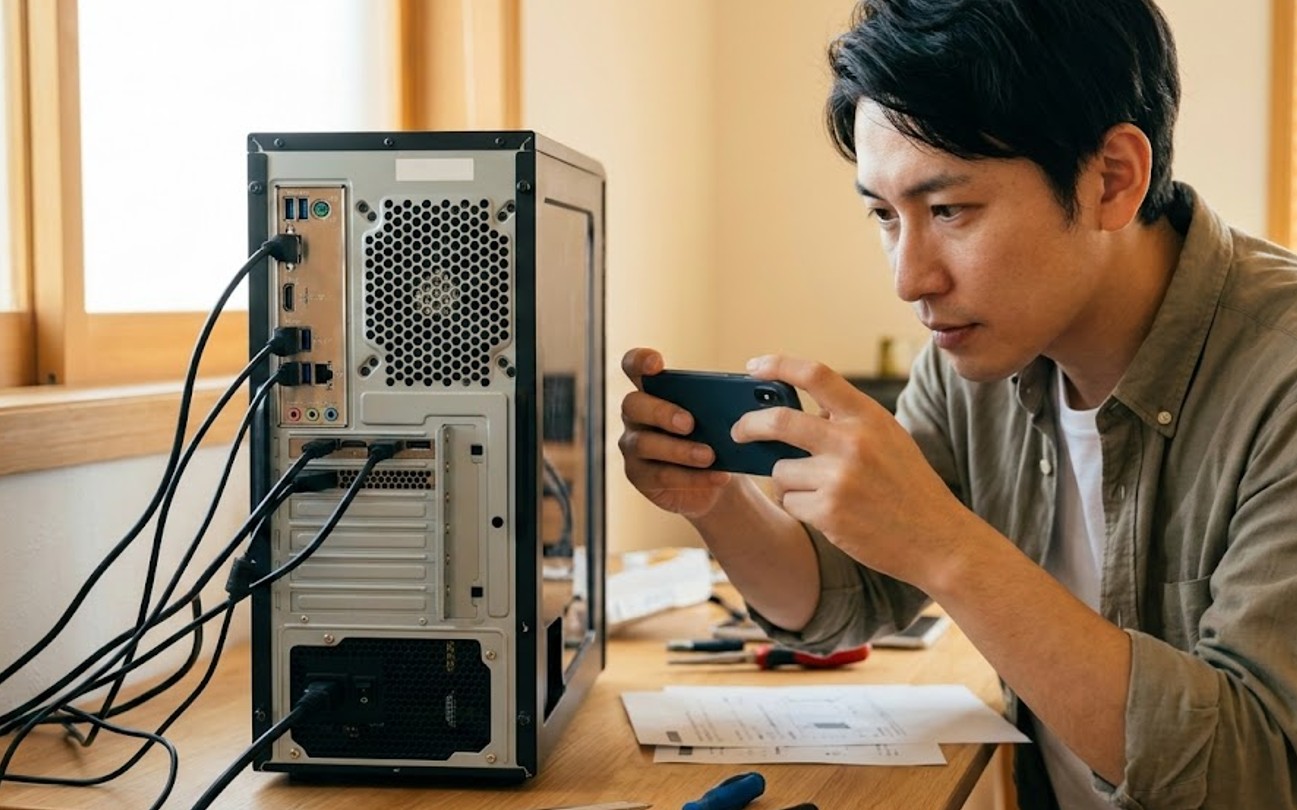
デスクトップPCの背面は、USB、ディスプレイポート、LANケーブルなど、信じられないほど多くのケーブルが刺さっていますよね。
これ、いざ新居で繋ぎ直そうとすると「どこに何を刺してたっけ?」と意外に忘れてしまうものです。
特にグラフィックボードを搭載している場合、マザーボード側の端子にモニターを繋いでしまうと、性能が発揮されないというトラブルもよく聞きます。
そこで、「抜く前の背面の写真をスマホで撮っておく」ことを強くおすすめします。
ケーブル1本1本にマスキングテープで「メインモニター」「スピーカー」とラベルを貼っておくと、再設置の作業が驚くほどスムーズになりますよ。
ポイント
再設置を楽にするコツ:
写真は端子の形が見えるようにアップで、かつ全体像がわかる引きの構図の2枚を撮っておくと完璧です。
無線LANのアンテナなど、取り外せる小さな突起物も忘れずに記録しておきましょう。
最後に、OSのシャットダウンだけでなく、電源ユニットのスイッチをオフにして、コンセントから抜いた状態でしばらく放置してください。
これは、内部のコンデンサに溜まった電気を放電させるためです。
これだけでも、作業中のショートや静電気トラブルのリスクを減らすことができます。
静電気対策とGPUなど内部パーツの固定
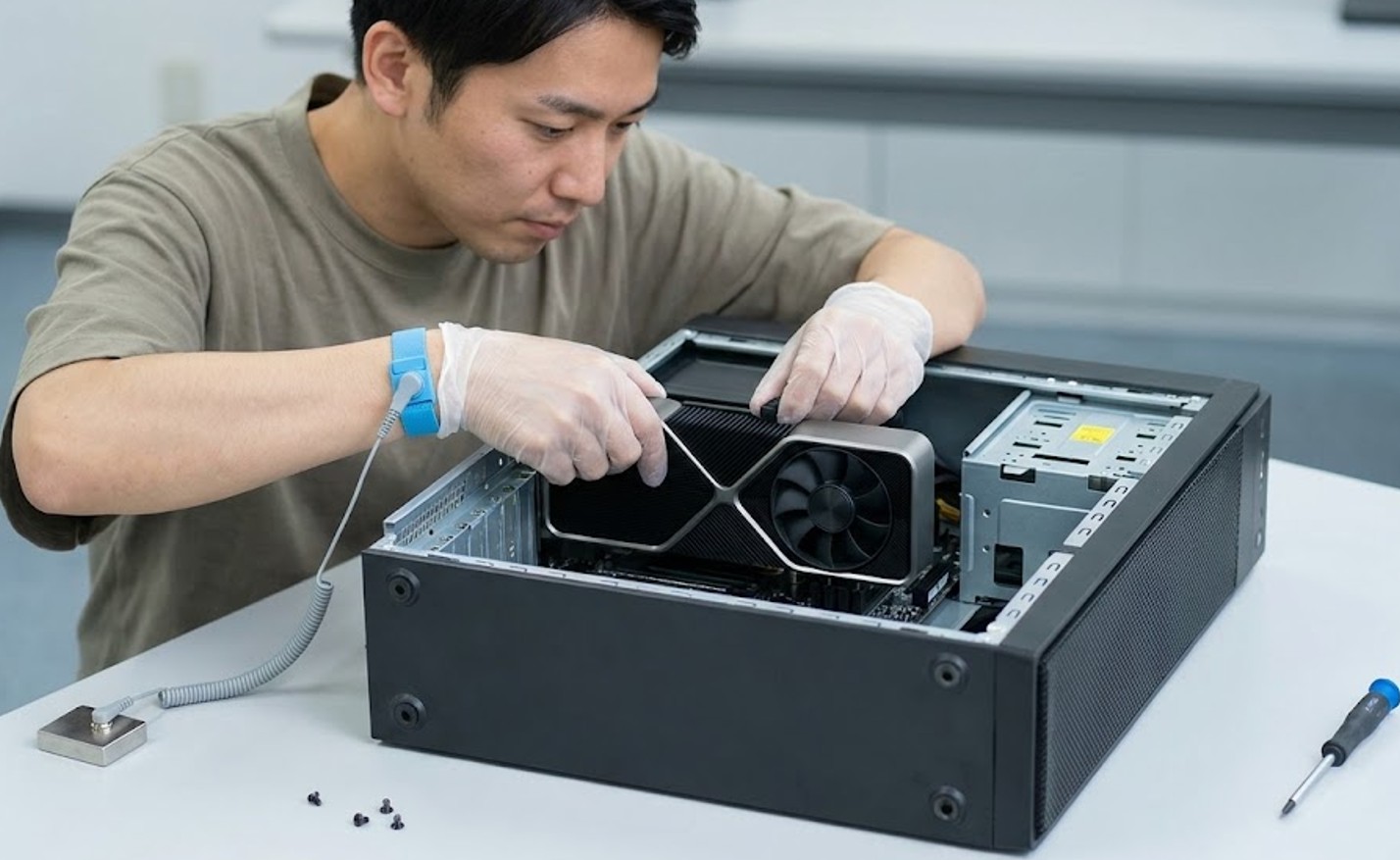
デスクトップPCの内部は、実は非常にスカスカな構造をしています。
特に最近の巨大なグラフィックボード(GPU)を搭載しているゲーミングPCの場合、その重さがマザーボードのPCIeスロットに大きな負荷をかけています。
普段は静止しているから問題ありませんが、運搬時の縦揺れが加わると、スロットが物理的にもぎ取られてしまうケースがあるんです。
これは「PC運搬あるある」の悲劇と言っても過言ではありません。
もし自信があるなら、「重量級のGPUは外して個別に梱包する」のが最も安全な選択肢です。
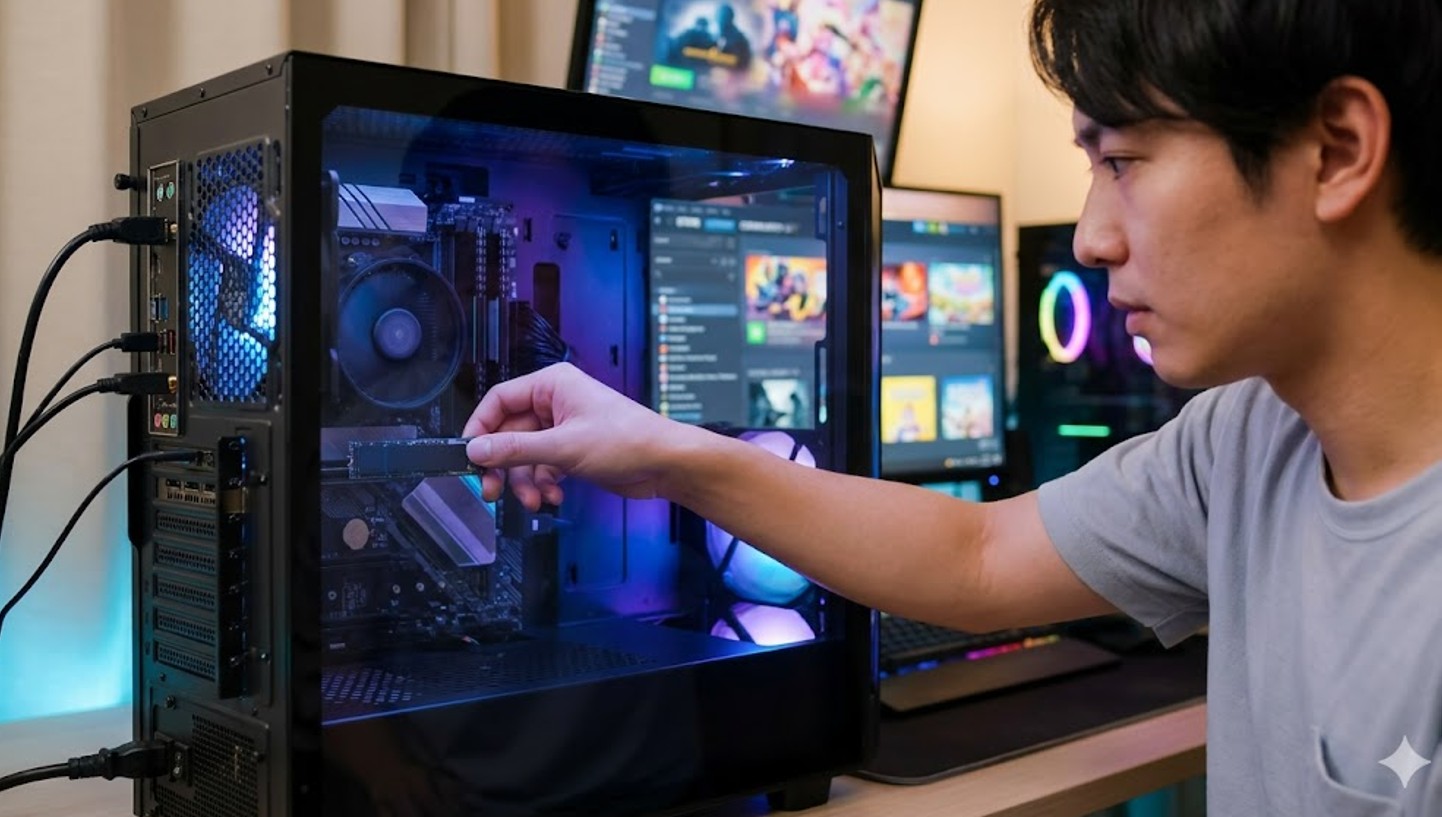
パーツを外す際は、必ず身体の静電気を逃がしてから作業してくださいね。
冬場などは特に、ニットを着たまま作業するのは厳禁です。
外したパーツは、購入時の箱か、静電気防止袋に入れて包むのが理想です。
内部パーツを外さない場合の注意点
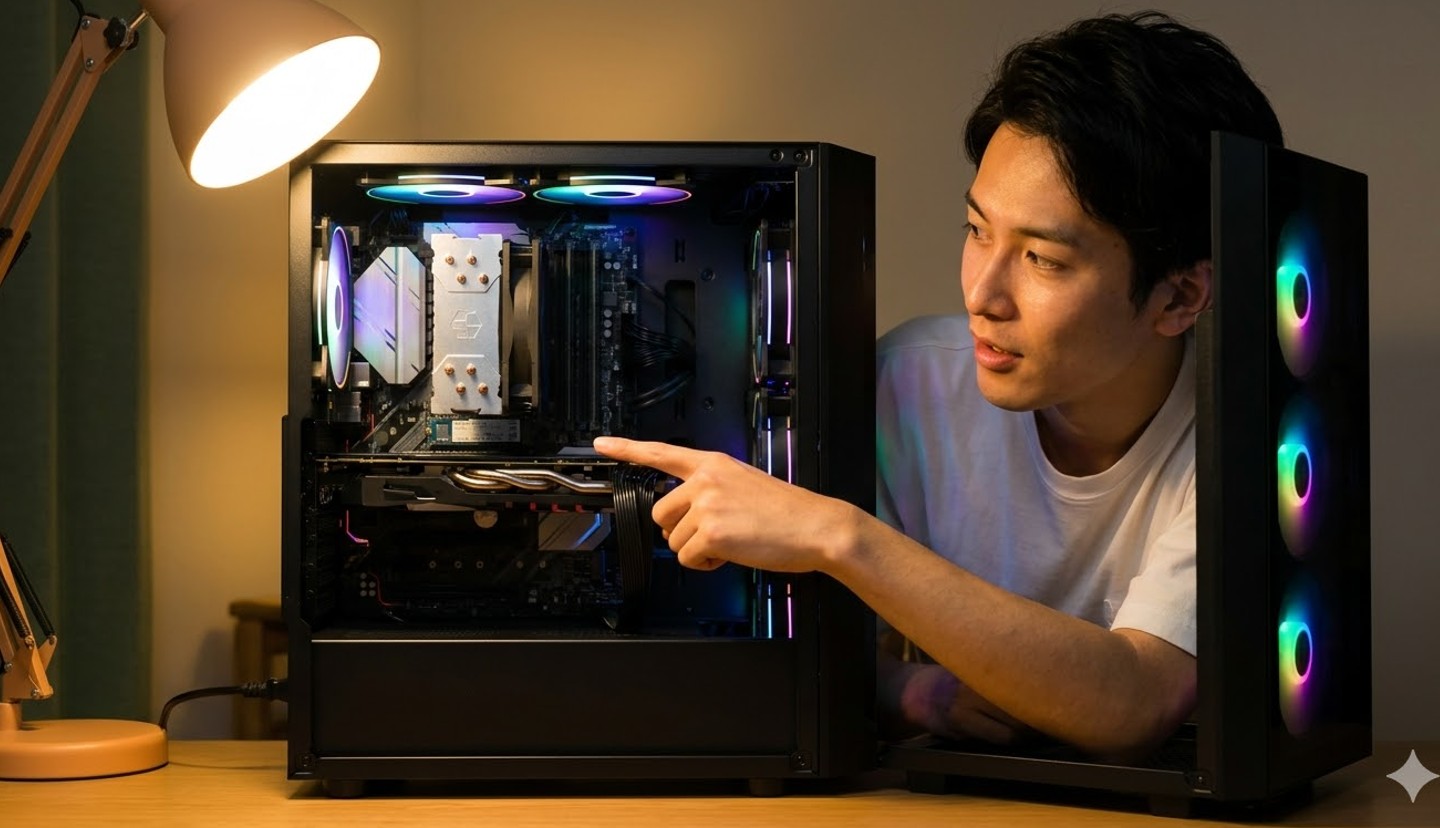
「分解は壊しそうで怖い」という方は、せめてPCケース内部に専用の緩衝材(インスタパックなど)や、静電気の起きにくいプチプチを隙間なく詰めて、パーツが揺れないように固定しましょう。
ただし、ぎゅうぎゅうに詰めすぎて基板を圧迫しないよう、加減が重要です。
また、空冷の巨大なCPUクーラーを搭載している場合も注意が必要です。
クーラーの自重でマザーボードが歪むことがあるため、横置き(マザーボードを地面に対して水平にする)で運ぶなどの工夫が必要になります。
水冷式の場合は、液漏れのリスクも考慮しなければなりませんが、最近の一体型水冷なら基本的にはそのままでも大丈夫かなと思います。
内部のパーツがしっかり固定されているか、ケースの蓋を閉める前に最後にもう一度指で確認してみてくださいね。
段ボールの選び方と三層構造による梱包手順
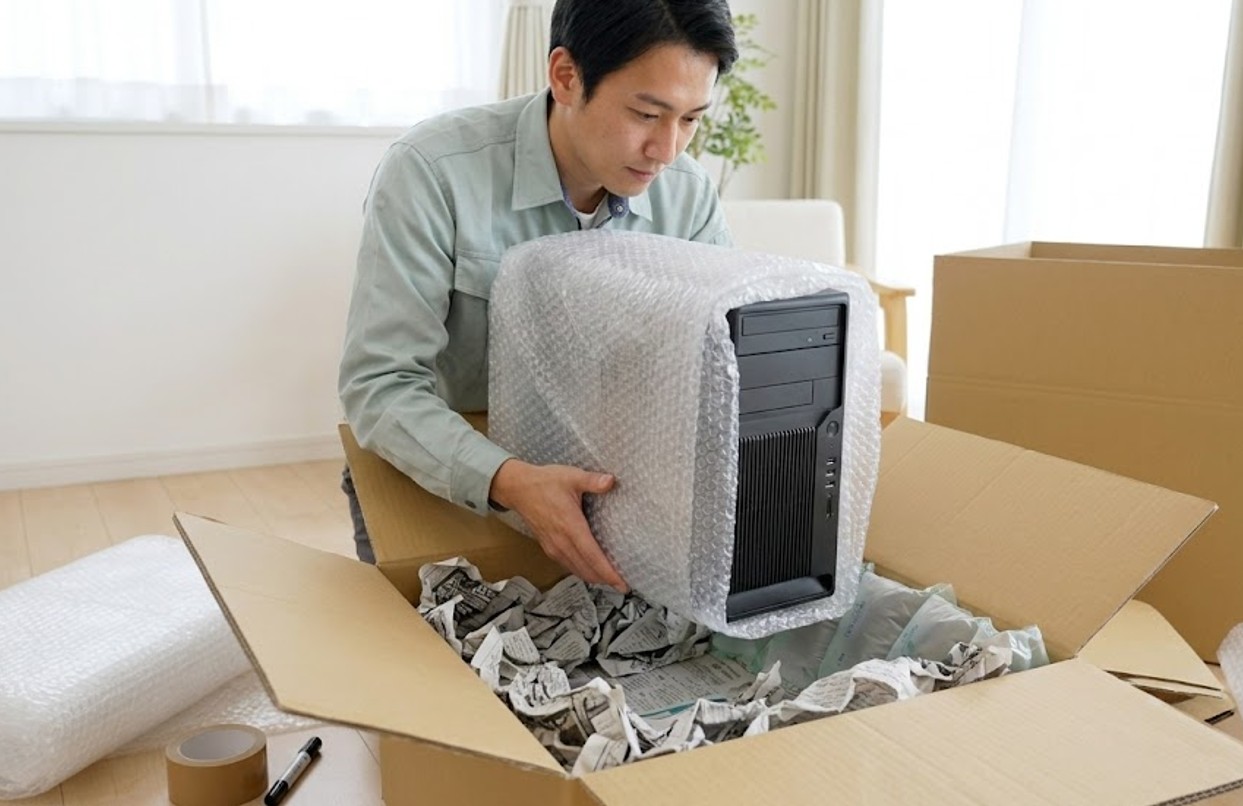
梱包は、デスクトップPCを衝撃から守るための「鎧」を作る作業です。
基本は、「個装・内装・外装」からなる三層構造を意識しましょう。
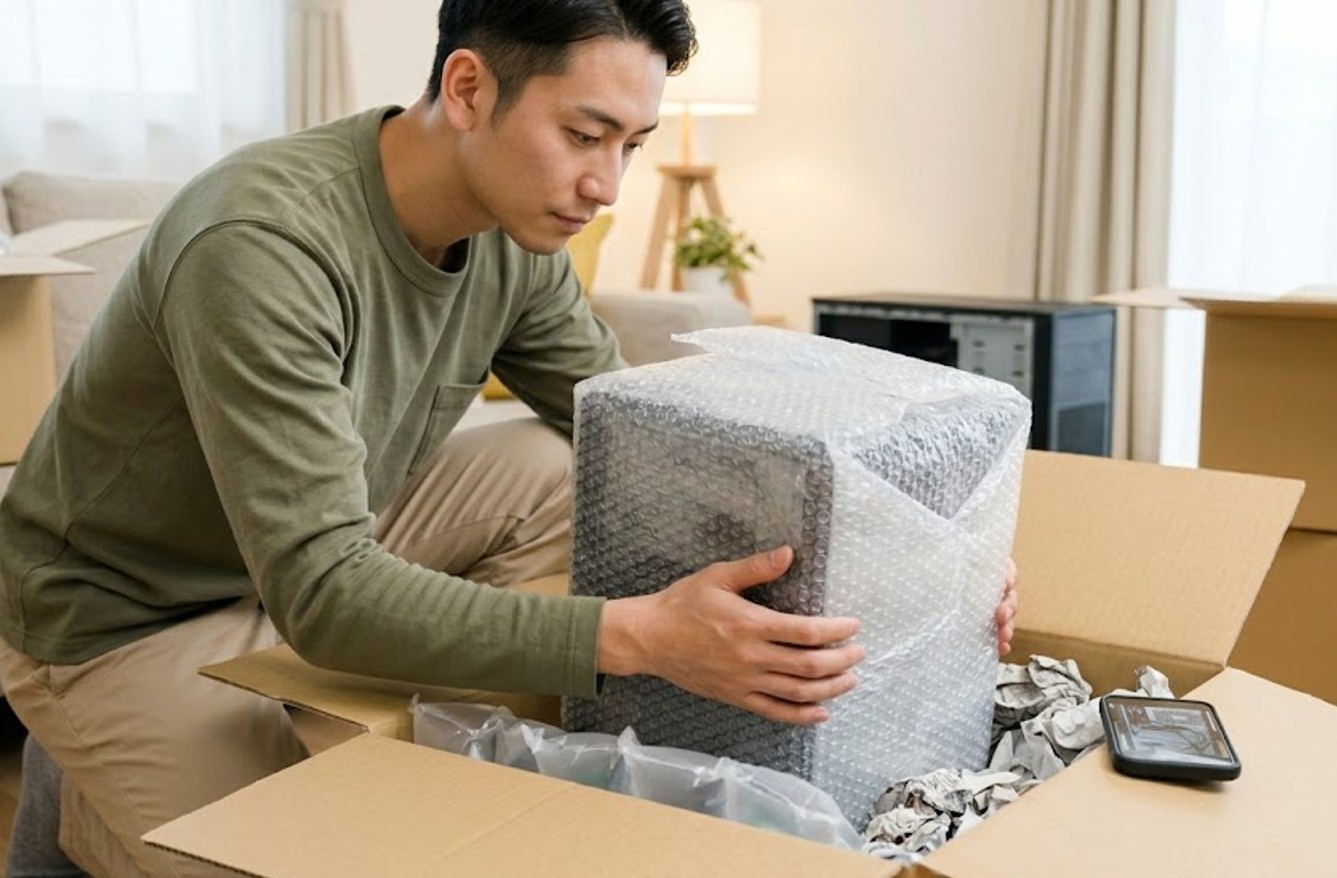
まず個装ですが、本体を直接エアキャップ(プチプチ)で包みます。
このとき、ケースの四隅は特に衝撃を受けやすいため、プチプチを多めに巻くか、コーナーガード代わりの厚紙を当てるのが効果的ですね。
端子部分にゴミが入らないよう、あらかじめ養生テープなどで軽く塞いでおくのも良いアイデアです。
次に外装となる段ボールですが、これが重要です。
スーパーでもらえるような薄い箱は絶対に避けてください。
PCは重量があるため、底が抜けたり、他の荷物に押されて潰れたりする危険があります。
できれば「ダブルウォール」と呼ばれる二重構造の丈夫な段ボールを用意しましょう。
サイズは、本体よりも一回りから二回り大きいもの(各辺に5cm以上の余裕があるもの)がベストです。
三層構造の具体的なステップ
- 底面のクッション:箱の底に、緩衝材を5cm以上の厚さで敷き詰めます。
- 本体の設置:プチプチで巻いた本体を中央に配置します。
- 側面の固定:本体と箱の隙間に、丸めた新聞紙や緩衝材を隙間なく詰め、本体が中で動かないようにします。
- 天面のクッション:本体の上にも緩衝材を重ね、蓋を閉じたときに少し弾力を感じるくらいまで満たします。
もし、PC購入時の元箱を保管しているなら、それを使うのが一番です。
メーカーが輸送テストを繰り返して設計した緩衝材が入っているので、これ以上の安全策はありません。
元箱がない場合は、ホームセンターや配送会社の営業所で「精密機器用」や「厚手」の段ボールを購入することを強くおすすめします。
デスクトップPC 持ち運び 方法
梱包でよくある失敗は、緩衝材を「入れているだけ」の状態です。
箱を閉じる前に、軽く左右にゆすってみてください。
中で「ゴトッ」と音がするようなら、それは固定が甘い証拠です。
輸送中の振動は想像以上に激しいため、このわずかな隙間が致命的な衝撃を生んでしまいます。
緩衝材には、空気を含んだエアピローや、柔軟性のあるバラ状の緩衝材、さらには丸めた新聞紙でも代用可能ですが、ポイントは「点」ではなく「面」で支えるように詰め込むことです。
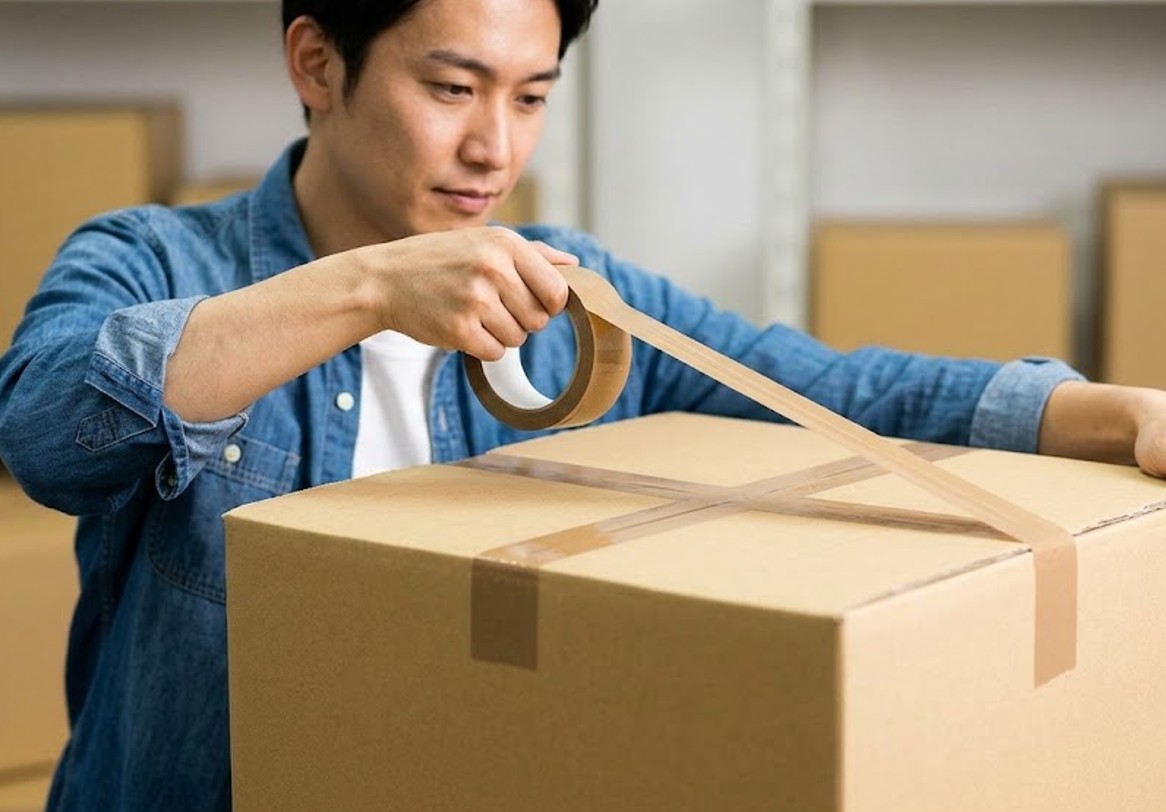
そして、意外と知られていないのが段ボールの閉じ方、いわゆる「H貼り」です。
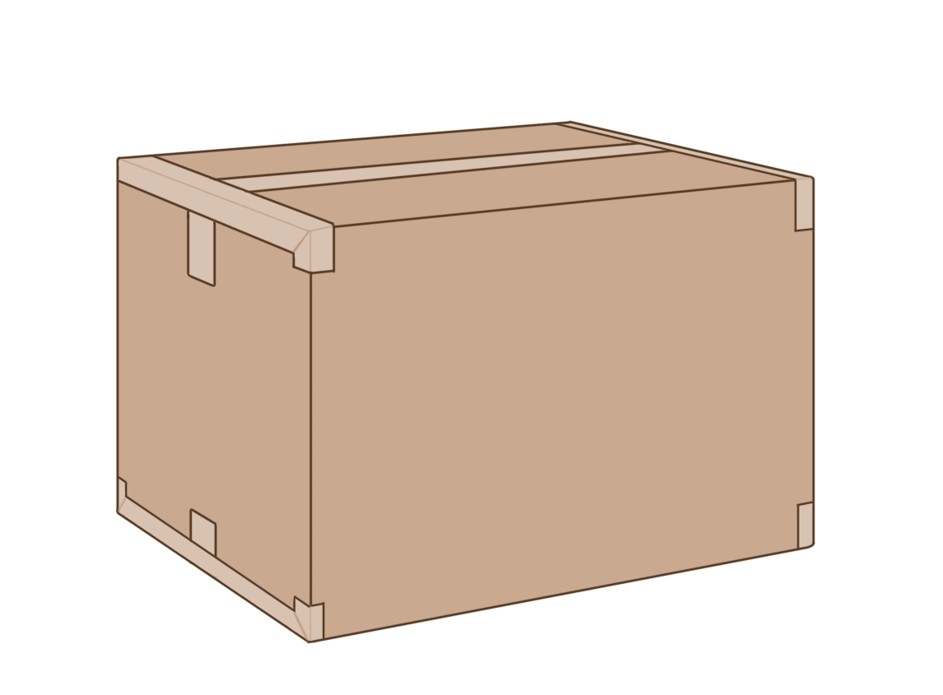
H貼り
普通、十字にテープを貼るだけの方が多いですが、それだと段ボールの長辺部分の強度が不足し、蓋が開いてしまったり、角から潰れたりすることがあります。
ポイント
H貼りのやり方:
まず中心の合わせ目に沿ってテープを貼り、さらにその両端(左右の縁)にも垂直にテープを貼ります。
アルファベットの「H」のような形にするだけで、箱自体の剛性が格段に上がり、重量物であるデスクトップPCを運ぶ際の安心感が全く変わります。
テープの種類にもこだわりたいところです。
安価な紙製のガムテープは剥がれやすいため、粘着力が強く水濡れにも強い布テープか、透明なOPPテープ(梱包用テープ)を選んでください。
底面は重さが集中するので、二重に貼っておくとより安全ですね。
最後に「精密機器」「天地無用」などのシールを目立つ位置に貼るのも忘れずに。
これがあるだけで、配送スタッフさんの扱いが丁寧になるのを期待できます。
パソコン宅急便の利用と正常動作確認の注意点
「自分で梱包材を揃えるのが面倒だし、もし壊れたらと思うと夜も眠れない…」という方には、ヤマト運輸などの配送業者が提供している「パソコン宅急便」のような専用サービスの利用が最も手っ取り早い解決策です。
これは専用のフィルム式緩衝材を使った特殊な箱を持ってきて、その場でスタッフが梱包してくれるというもの。
資材を自分で買いに行く手間が省けますし、プロが梱包してくれる安心感は大きいです。
ただし、このサービスを利用する際にも大きな注意点があります。それは、「配送前にPCが正常に動作しているか」を、あなた自身が証明できるようにしておくことです。
万が一、届いたPCが起動しなかった場合、業者側から「元から壊れていたのでは?」と言われてしまうと、補償交渉が非常に難しくなります。
トラブル回避の裏ワザ
集荷の直前に、PCが起動してデスクトップ画面が表示されている様子と、そのままシャットダウンして梱包されるまでの過程をスマホで動画撮影しておきましょう。
これが最強の証拠になります。
また、補償には「責任限度額」があることも知っておくべきです。
一般的な宅急便の補償上限は30万円程度ですが、高額なゲーミングPCだとこれを超える場合もありますよね。
その場合は、別途運送保険をかけるか、より補償の厚いサービスを検討する必要があります。
最終的な判断や最新の規約については、必ず各運送会社の公式サイトを確認するようにしてください。
運搬手段別のデスクトップPCの持ち運び方法
梱包が完璧でも、運び方が雑では意味がありません。
車、電車、配送など、シチュエーションによって潜んでいる危険は異なります。
それぞれの移動手段におけるベストな立ち回り方を考えていきましょう。
自家用車で運ぶ際の車内固定と揺れ対策
自分の車でPCを運ぶ場合、最大の敵は「急ブレーキ」と「段差の衝撃」です。
シートの上にポンと置いただけだと、ブレーキをかけた瞬間にPCが足元へ転げ落ちるという最悪の事態になりかねません。
私が一番おすすめしている配置場所は、「後部座席の足元の隙間」です。
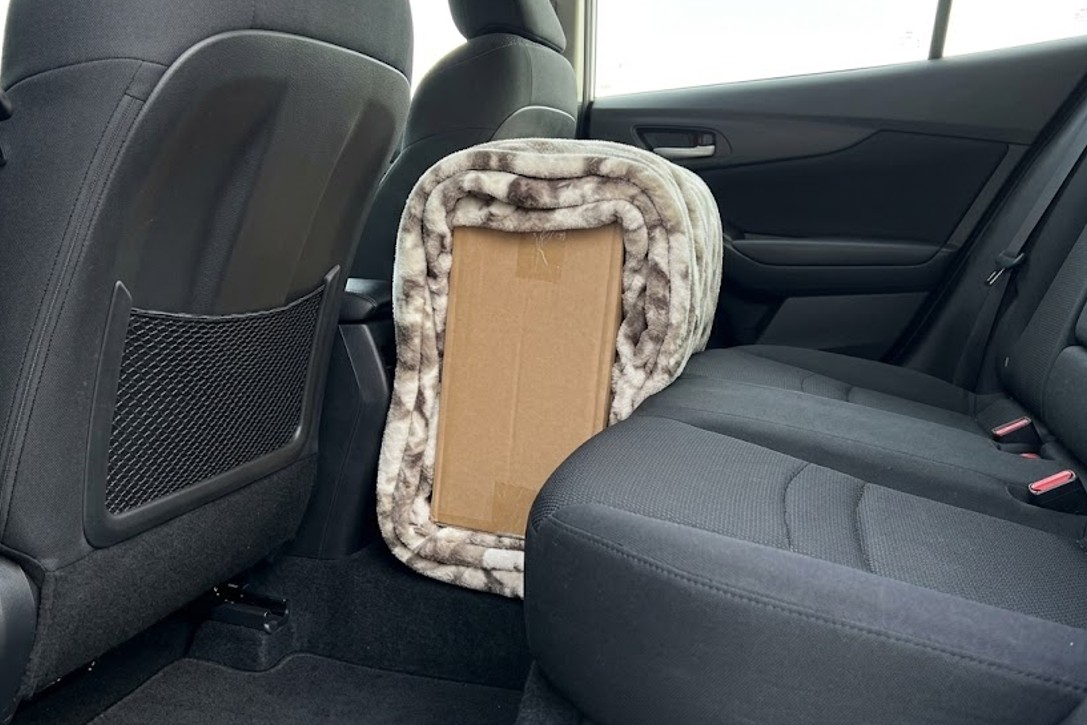
ここなら左右を座席で挟まれているため転倒のリスクが低く、重心も低いため安定します。
もし座席の上に置くのであれば、必ずシートベルトで固定してください。
この際、PC本体を毛布や厚手のクッションで包んでからベルトを締めると、本体への食い込みや傷を防げます。
また、積み込みの向きも重要です。
内部に重い空冷ファンやグラフィックボードがついている場合、マザーボードが下(地面に対して水平)になるように寝かせて置くと、パーツへの負担が最小限に抑えられます。
あと、意外と忘れがちなのが「車内温度」です。
精密機器は熱に弱く、特に夏場の車内は短時間で60度を超えることもあります。
コンデンサや基板へのダメージを避けるため、サービスエリアなどでの休憩中も、なるべく日陰を選んだり、エアコンで室温を下げた状態を保つように配慮してあげてくださいね。
電車や新幹線のサイズ制限と特大荷物予約
車がない場合、電車や新幹線でPCを運ぶことになりますが、これはかなりの重労働になります。
デスクトップPCは、周辺機器を含めると15kg〜20kgを超えることも珍しくありません。
駅構内の階段や改札の通り抜け、混雑した車内での接触など、リスクは至る所にあります。
新幹線を利用する場合に絶対注意してほしいのが、「特大荷物」のルールです。
2020年から、東海道・山陽・九州新幹線などでは、3辺の合計が160cmを超える荷物を持ち込む際、事前に「特大荷物スペース付座席」の予約が必要になりました。
| 荷物のサイズ(3辺合計) | 新幹線のルール | 手数料など |
|---|---|---|
| 160cm以内 | 予約不要(荷物棚などへ) | 無料 |
| 160cm超〜250cm以内 | 特大荷物座席の事前予約が必要 | 予約なしだと1,000円(税込)の手数料 |
| 250cm超 | 持ち込み不可 | - |
タワー型のPCを厳重に梱包すると、意外と簡単に160cmを超えてしまいます。
予約なしで持ち込むと手数料を取られるだけでなく、置き場所に困って他の乗客の迷惑になることもあるので、事前の計測は必須ですよ。
また、駅での移動には、耐荷重のしっかりした折りたたみ式のキャリーカートを使うと、腰を痛めずに済むかなと思います。
ゆうパックの補償上限と精密機器を郵送するコツ
日本郵便の「ゆうパック」は、コンビニからも発送できて非常に便利ですよね。
私もよくお世話になりますが、デスクトップPCのような高額な精密機器を送る際には、補償の内容をよく理解しておく必要があります。
通常のゆうパックの損害賠償上限は、原則として1個あたり30万円です。
自作PCなどでパーツ代だけで50万円を超えるようなモンスターマシンを送る場合は、上限30万円では心許ないですよね。
その場合は、「セキュリティサービス」というオプションを追加しましょう。
これにより、実損額に応じた賠償を受けることが可能になります。
ただし、これらはあくまで「運送中の事故」が原因であると認められた場合に限られます。
郵送を成功させるコツは、「中身がPCであることを一目でわからせること」です。
郵便局の窓口で「中身はデスクトップパソコンです」とはっきり伝えれば、「精密機器」「下積み厳禁」といったケアマークを貼ってもらえます。
また、箱の中で音がしないかのチェックを窓口の方と一緒にやるくらいの気持ちで臨むと、より丁寧な扱いが期待できるかもしれませんね。
送料については、重さではなくサイズ(3辺合計)で決まるので、梱包をコンパクトにしつつ安全性を保つという絶妙なバランスが求められます。
海外発送時の二重梱包とリチウム電池の規制
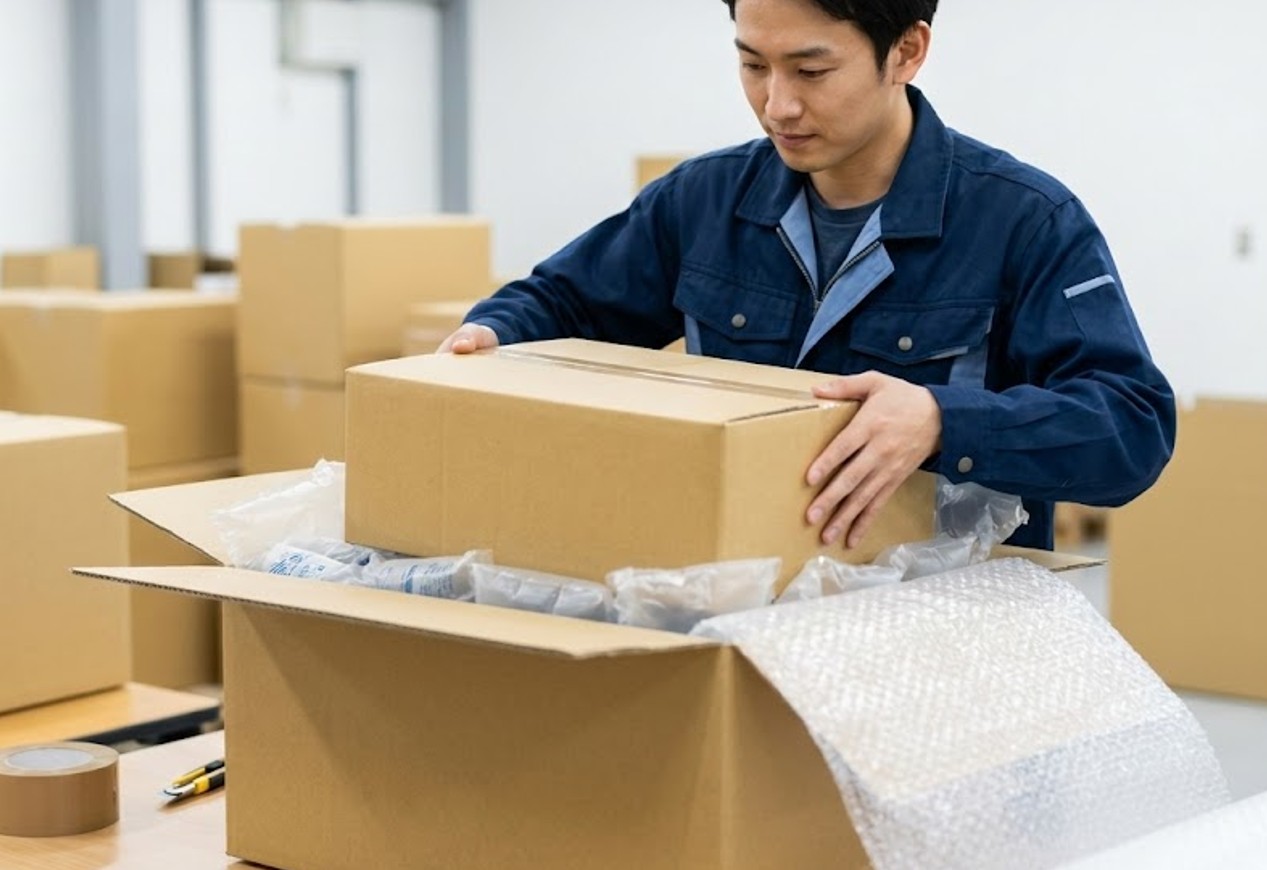
海外転勤や留学でPCを国外へ送る場合、難易度は一気に上がります。
国内輸送との大きな違いは、荷物の扱いがさらに荒くなる可能性があること、そして「通関」と「航空輸送のルール」があることです。
梱包に関しては、国内向けが「鎧」なら、海外向けは「要塞」です。
基本は、「箱 in 箱(二重梱包)」にしてください。1つ目の箱でしっかり梱包したPCを、さらに一回り大きい箱に入れ、その間もすべて緩衝材で埋めます。
これくらいやらないと、長距離の空輸や何度も行われる積み替えには耐えられません。
そして、忘れてはいけないのが「リチウム電池の規制」です。
デスクトップPCのマザーボードには、時刻設定などを保存するためのボタン電池(リチウムコイン電池)が入っていますよね。
これが航空危険物に該当する場合があるんです。
国際郵便(EMSなど)や国際宅配便(FedEx, DHLなど)では、機器に内蔵されている電池の数や容量に厳しい制限があります。
注意ポイント
海外発送の落とし穴:
電池に関する申告を怠ったり、ルールに違反していたりすると、X線検査で見つかった時点で発送元に返送されてしまいます。
送料が無駄になるだけでなく、到着も大幅に遅れてしまいます。
事前に配送業者の「国際発送ガイドライン」を読み込み、必要なら電池を外すか、正しく申告するようにしましょう。
さらに、インボイス(税関に提出する書類)の作成も必要になります。
内容品の価格をあまりに低く書くと、紛失時の補償額が低くなりますし、高く書くと受け取り時に多額の関税がかかることもある…という難しい問題もあります。
このあたりは、引っ越し先の国の税制もチェックしておくのが安心ですね。
安全なデスクトップPCの持ち運び方法:まとめ
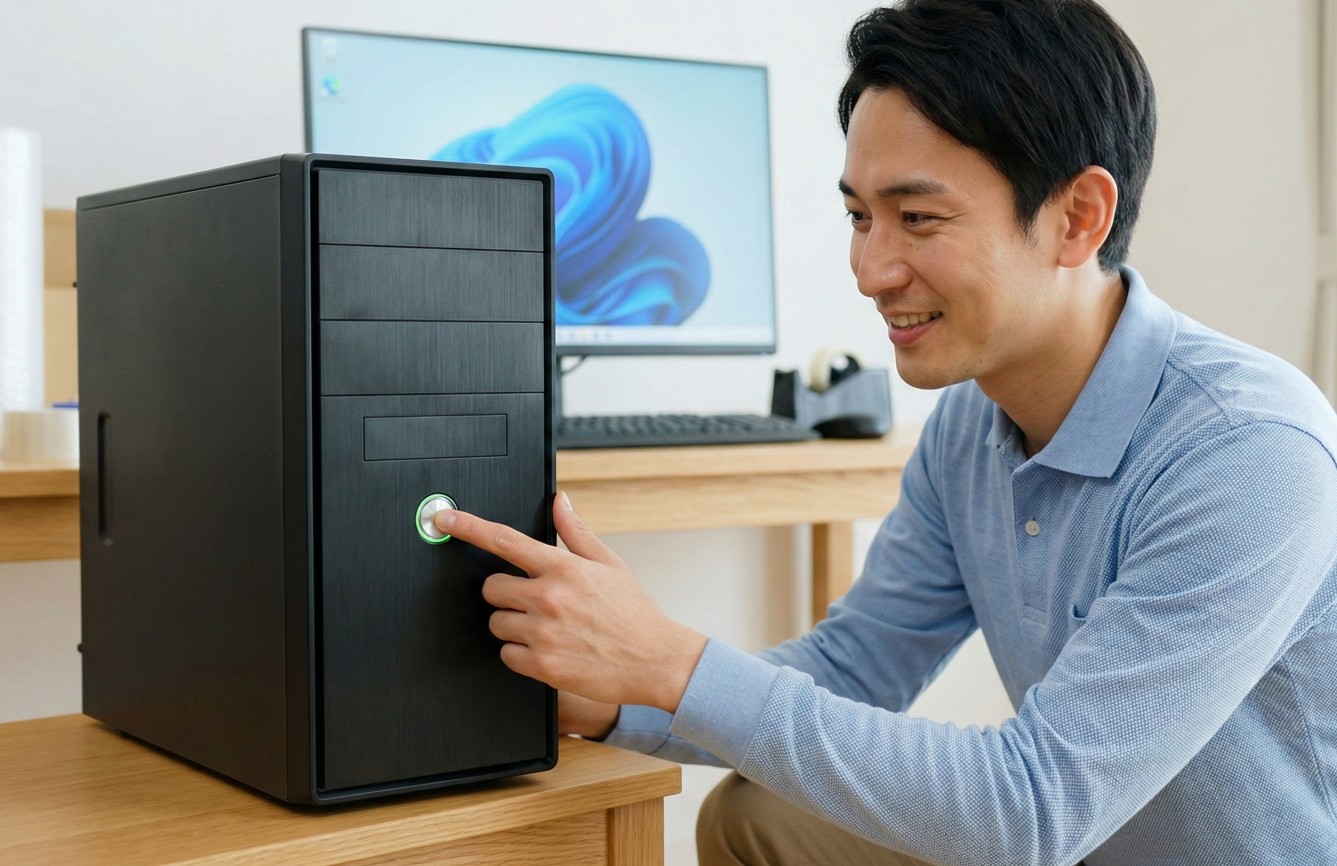
さて、ここまでかなり詳しくデスクトップPCの持ち運びについて解説してきましたが、いかがでしたでしょうか。
デスクトップPCは私たちの生活や仕事に欠かせない、いわば「脳」のような存在です。
その持ち運びには、確かに多くの手間とコストがかかりますが、「壊れた後の後悔」に比べれば安いものだと私は思います。
最後にもう一度、重要なポイントをおさらいしておきましょう。
| 運搬のフェーズ | やるべきこと(最重要事項) |
|---|---|
| 1. 準備 | データのバックアップ・配線写真の撮影 |
| 2. 内部保護 | GPUの取り外し、またはケース内への緩衝材充填 |
| 3. 梱包 | 三層構造の徹底・隙間ゼロ・H貼りでの封かん |
| 4. 運搬中 | 車なら足元固定・新幹線なら特大荷物予約 |
| 5. 配送 | 補償限度額の確認・動作確認動画の撮影 |
PCを運ぶのは、物理的な「モノ」を運ぶだけでなく、あなたの「思い出」や「資産」を運ぶことでもあります。
この記事で紹介した方法を参考に、ぜひ万全の体制で臨んでください。
もし、どうしても不安な場合は、無理に自力で解決しようとせず、専門の業者さんに相談してみてくださいね。
あなたのデスクトップPCが、新しい場所でも元気に電源が入ることを心から願っています!