
こんにちは。ガジェット・スクランブル、運営者の「ケンジ」です。
デスクトップPCを使っていて、ワイヤレスイヤホンやマウスを新調したのに、いざ繋ごうと思ったら設定画面に項目が見当たらないなんてことはありませんか?
デスクトップPCにBluetoothがない状態だと、デスク周りをスッキリさせるワイヤレス化が進められなくて困ってしまいますよね。
そもそも自分のパソコンに機能が搭載されているのか、あるいは以前は使えていたのにWindows 11の設定から消えてしまったのか、その原因を特定するのは意外と大変かなと思います。
この記事では、デバイスマネージャーでの確認方法から、USBアダプタや拡張カードを使った後付け方法、さらにはペアリングが上手くいかない時の意外な落とし穴まで、私自身の経験も踏まえて詳しく解説していきます。
今の悩みを解消して、快適なワイヤレス環境を一緒に作り上げていきましょう。
ポイント
- 自分のデスクトップPCにBluetoothが搭載されているか確実に判断する手順
- OSの設定やドライバの不具合でBluetooth機能が消えた時の復旧テクニック
- 手軽なUSBアダプタや高性能なPCIeカードを使った後付けの最適解
- 通信を安定させるための電波干渉対策やUSB 3.0ポートの正しい使い方
デスクトップPCにBluetoothがない原因

デスクトップPCの場合、ノートPCとは違ってBluetoothが「標準装備ではない」ケースが多々あります。
まずは、なぜ自分の環境で使えないのか、その根本的な原因を探るリード文章をここから展開していきます。
物理的な欠如なのか、一時的なシステムの不機嫌なのか、順番に切り分けていくのが最も効率的ですよ。
Bluetoothが消えた時のデバイスマネージャー確認
昨日まで普通に使えていたのに、今日になったら突然デスクトップPCでBluetoothが使えなくなった、というトラブルは意外と多いものです。
そんな時にまず私がチェックしてほしいのが「デバイスマネージャー」の項目です。
Windowsのスタートボタンを右クリックしてリストから選ぶだけで、PCが認識しているハードウェアの健康状態が一目でわかります。
デバイスマネージャーを開いたら、一覧の中に「Bluetooth」というアイコンがあるか確認してください。
もし項目自体が消えてしまっているなら、Windowsがアダプタ自体を見失っているサインです。
ここで試してほしいのが、上部メニューの「表示」から「非表示のデバイスの表示」にチェックを入れること。
これで、以前は認識されていたけれど今は切断されているデバイスが薄暗く表示されるはずです。
そこにBluetoothのアダプタがあれば、ハードウェアの故障ではなくドライバや一時的な接続エラーの可能性が高まりますね。
また、一番上のコンピュータ名を右クリックして「ハードウェア変更のスキャン」を実行すると、Windowsが再スキャンを行い、消えていたBluetoothが復活することもあります。
もし「不明なデバイス」として黄色い警告マークが出ている場合は、適切なドライバが当たっていない証拠ですので、ドライバの再インストールが必要になってきます。
このように、まずはOSがハードウェアをどう認識しているかを正確に把握することが、解決への第一歩となります。
設定画面にBluetoothトグルがない時の復旧策
Windows 11の設定アプリを開いても、本来あるはずのBluetoothのオン・オフスイッチ(トグル)がどこにもない状態。
これは視覚的に非常に焦りますが、実はシステム的なサービスが停止しているだけのケースが少なくありません。
まずは基本に立ち返って、Windows標準のトラブルシューティングツールを実行してみるのが賢明かなと思います。
「設定」から「システム」、「トラブルシューティング」と進み、「その他のトラブルシューティング ツール」にあるBluetoothの「実行」ボタンを押してみてください。
これで自動的に問題が解決されることも多いですよ。
それでも解決しない場合、私がよく確認するのが「Bluetoothサポートサービス」の動作状況です。
キーボードの「Windowsキー + R」を押し、「services.msc」と入力してサービス管理画面を開きます。
ここで「Bluetooth Support Service」という項目を探し、状態が「実行中」になっているかを見てください。
もし停止していれば右クリックから開始を選び、スタートアップの種類を「自動」に変更しておきましょう。
また、Windowsの「高速スタートアップ」が原因でドライバの読み込みに失敗することもあります。
一度「再起動(シャットダウンではなく再起動)」を選ぶことで、メモリ内の情報がリフレッシュされ、何事もなかったかのようにトグルが復活することもよくある話です。
細かい設定をいじる前に、まずはOSの基礎サービスがしっかり動いているかを疑ってみるのがスムーズな復旧のコツですね。
ポイント
Windowsの大型アップデート直後などは、稀に設定のUIだけがバグることもあります。
その場合は、コントロールパネルの「ネットワークと共有センター」にある「アダプターの設定の変更」から、Bluetoothネットワーク接続が「無効」になっていないかも併せて確認しておくと安心です。
BIOS設定でBluetoothが有効か確認する方法
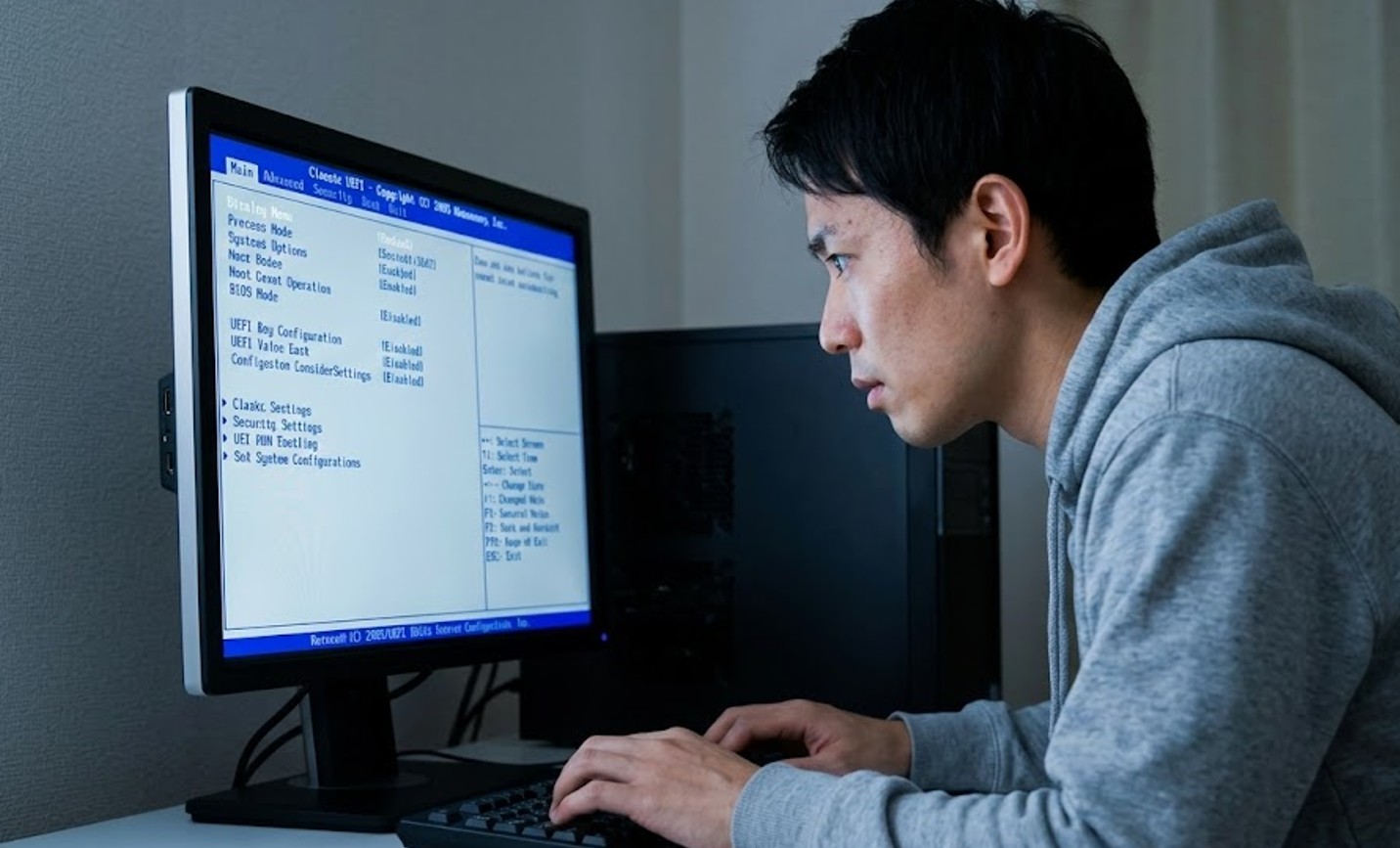
OS側の設定をいくら見直しても一向に改善しない場合、問題はもっと深い「BIOS(UEFI)」というパソコンの基板設定にあるかもしれません。
特に自作PCを楽しんでいる方や、特定のビジネス用デスクトップPCを使っている場合、マザーボード上のBluetooth機能がBIOS側で物理的にオフにされていることがあるんです。
ここがオフだと、Windowsはどれだけ頑張ってもアダプタを見つけることができません。
「デスクトップPCにBluetoothがない」と思い込んでいたら、実はBIOSで封印されていた、なんて結末も珍しくないんですよね。
確認するには、パソコンを再起動してロゴが出ている間に「F2」キーや「Delete」キーを連打してBIOS画面に入ります。
メニューの中から「Advanced」や「Onboard Devices Configuration」といった項目を探してみてください。
その中に「Bluetooth Controller」や「Internal Bluetooth」といった項目があれば、それが「Enabled(有効)」になっているかチェック。
もし「Disabled(無効)」になっていれば、迷わず有効に切り替えて設定を保存(通常はF10)して再起動しましょう。
これだけでWindows起動後にあっさりと認識されるようになります。
また、BIOS自体のバージョンが古すぎると最新のOSで挙動が不安定になることもあるので、必要に応じてマザーボードメーカーの公式サイトでアップデートを確認するのも一つの手かなと思います。
PCの根幹を触る場所なので、設定変更は慎重に行うようにしてくださいね。
(出典:Microsoft「Windows での Bluetooth の問題を解決する」)
ドライバの不具合や更新で認識されない原因
Bluetoothが不安定だったり、デバイスマネージャーに警告マークが出たりする場合、その元凶のほとんどは「ドライバ」の不具合です。
ドライバとは、Windowsがハードウェアを動かすための指示書のようなものですが、これが古かったり壊れていたりすると、正常な通信ができなくなります。
特にWindows Updateが自動で行われた後に不具合が出るのは、汎用的なドライバが上書きされてしまい、メーカー独自の最適化されたドライバと競合を起こすことが原因の一つかなと考えています。
対策としては、まず現在入っているドライバを一度アンインストールして、最新のものを手動で入れ直すのが一番確実です。
マザーボードやPC本体の型番を調べて、IntelやRealtekといったチップメーカー、あるいはPCメーカーのサポートページから最新のBluetoothドライバをダウンロードしてきましょう。
「デバイスのアンインストール」を行った後、PCを再起動してからダウンロードしたインストーラーを実行するのがクリーンに更新するコツです。
また、逆に最新ドライバがバグを含んでいることもあるので、不具合直前のバージョンに戻す「ドライバを元に戻す」という機能が役立つこともあります。
ドライバ選びに迷ったときは、自動更新ツールに頼るのもいいですが、最終的には公式サイトにある「自分のPC専用」のものを使うのが最も信頼性が高いと言えますね。
正確な手順については各メーカーの最新マニュアルを確認するようにしてください。
ドライバ更新時のチェックリスト
- PCメーカーまたはマザーボードの公式サイトから直接ダウンロードする
- 既存の古いドライバは一旦削除してから新しいものを入れる
- Windows 11用か10用か、OSのビット数(64bit等)が合っているか確認する
- チップセットドライバも併せて最新にしておくと安定性が増す
機内モード設定の確認とBluetooth復旧手順
デスクトップPCであっても、意外と見落としがちなのが「機内モード」の存在です。
ノートPCのように持ち運ぶことがないので自分には関係ないと思われがちですが、何かの拍子にショートカットキーを押してしまったり、システムエラーで勝手にオンになったりすることがあります。
機内モードがオンになると、BluetoothやWi-Fiなどの無線通信は強制的に遮断されます。
設定画面で「Bluetoothがオフ」になっているのではなく、「Bluetooth自体が操作できない状態」になっている時は、まず機内モードを疑ってみてください。
確認は簡単で、タスクバー右下の「通知領域」や「クイック設定」にある飛行機マークのアイコンをチェックするだけです。
もし青く点灯していたらクリックしてオフにしましょう。
厄介なのは、UI上ではオフに見えるのに内部的に無線がロックされているケースです。
この場合は、あえて一度機内モードを「オン」にして、数秒待ってから再び「オフ」に戻すというトグル操作を試してみてください。
これによって無線の管理プログラムがリセットされ、固まっていたBluetoothが動き出すことがあります。
物理的な故障を疑って高いパーツを買いに走る前に、こうした「まさか」という設定ミスを確認しておくことが、余計な出費を抑える賢い方法です。
デスクトップPCでも無線周りの設定はノートPCと共通の部分が多いので、基本的な項目は一通り見ておくのがおすすめですよ。
デスクトップPCにBluetoothがない増設法
これまでの確認の結果、やっぱり自分のPCにはBluetoothが搭載されていなかったという場合でも、全く落ち込む必要はありません。
デスクトップPCなら、誰でも簡単に後付けで機能を追加できるのが最大の強みです。
ここからは、初心者の方でも迷わずにできる増設方法について解説していきます。
どの方法が自分のスタイルに合っているか、じっくり考えてみましょう。
USBアダプタでBluetoothを後付けする手順
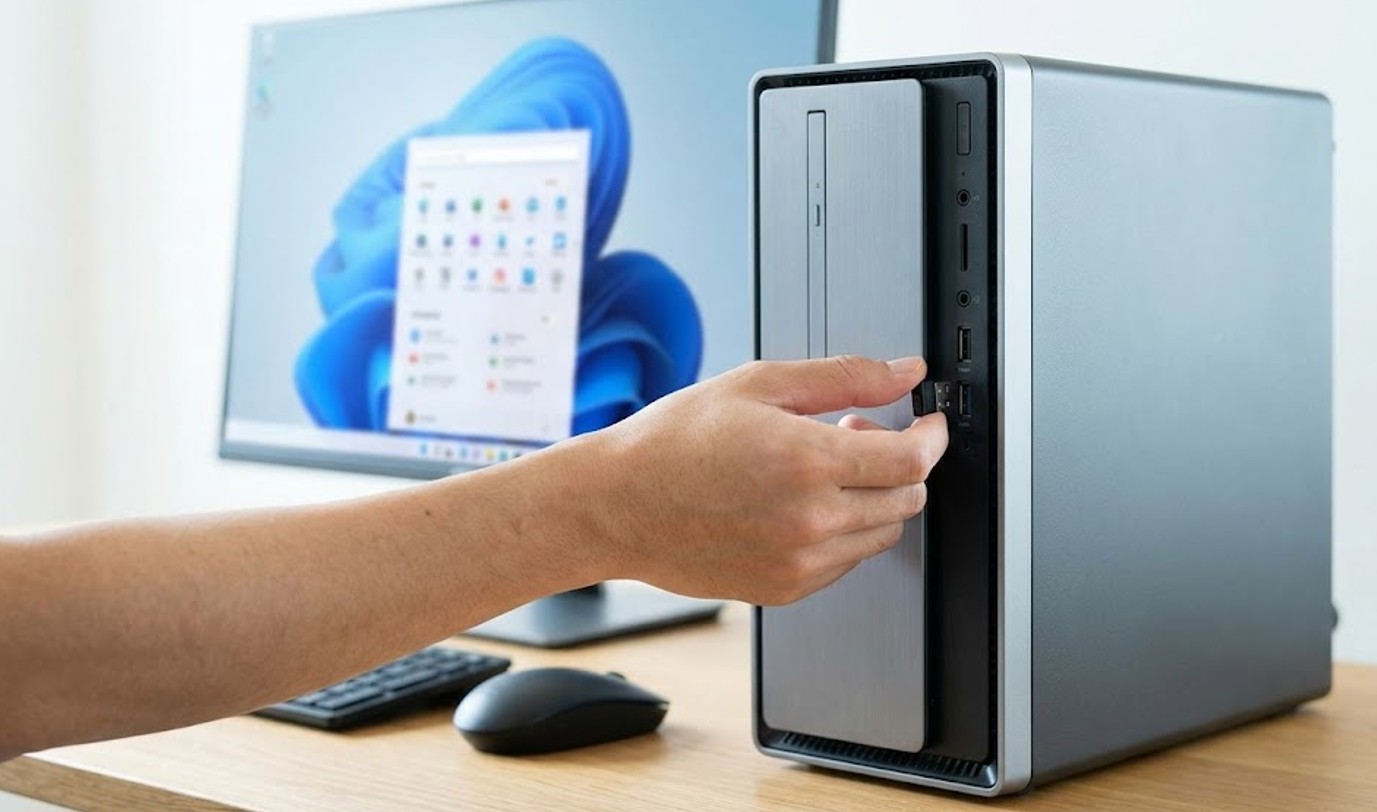
最も手軽で、かつ最も安価に「デスクトップPCにBluetoothがない」問題を解決できるのが、USBポートに差し込むだけのアダプタ(ドングル)を使う方法です。
大きさは指先ほどしかなく、価格も1,000円から2,000円程度と非常にリーズナブル。
私もとりあえずワイヤレス化したいという知人には、まずこれを勧めています。
導入手順は驚くほど簡単で、本体のUSBポートに挿すだけ。
最近のWindows 10やWindows 11であれば、挿した瞬間に標準ドライバが自動でインストールされ、数秒後にはタスクバーにBluetoothアイコンが現れます。
選ぶ際のポイントは「Bluetoothのバージョン」です。
2026年現在なら、バージョン5.3や5.4に対応したものを選んでおけば、接続の安定性や省電力性能の面で間違いありません。
ただし、注意点として「背面ポート」に挿すと、PCケースの金属が邪魔をして電波が届きにくくなることがあります。
マウスがカクついたり音が途切れたりする場合は、前面のUSBポートに挿すか、USB延長ケーブルを使ってデスクの上にアダプタを出すように設置してみてください。
これだけで通信品質が劇的に改善します。
手軽さ重視の方にとっては、これ以上ないベストな選択肢かなと思いますよ。

壁を隔てた隣の部屋まで電波を飛ばしたい場合は、より強力な「Class 1」対応の製品を探してみるのもいいですね。
PCIe拡張カードでBluetoothの接続を安定化
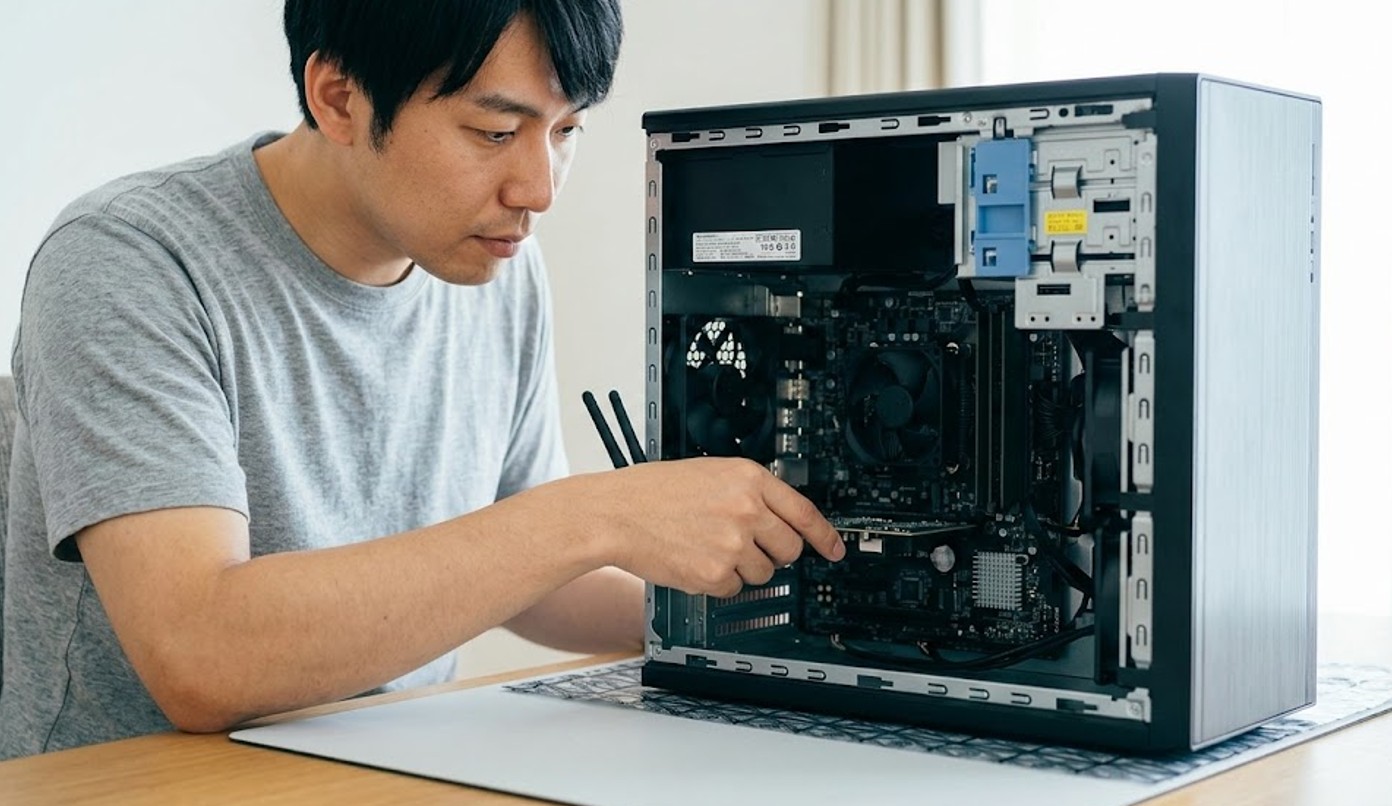
PCケースの中を開けることに抵抗がないなら、PCI Expressスロットに直接差し込む「拡張カード」タイプが圧倒的におすすめです。
多くの場合は最新のWi-Fi機能とセットになっており、デスクトップPCの背面から立派な外部アンテナを立てることができます。
USBタイプと比較して、受信感度が非常に高く、通信の安定性は段違いです。
本格的にワイヤレスキーボードやマウスでゲームをしたり、高音質なワイヤレスヘッドホンを使いたいなら、こちらが本命の選択肢になるでしょう。
ただし、取り付けにはちょっとしたコツがあります。
PCIeスロットに挿すだけでなく、カードから出ている専用のケーブルをマザーボード上の「USB 2.0ヘッダー(9ピン)」に接続する必要があるんです。
これを行わないと、Wi-Fiは使えてもBluetoothだけが認識されないという状態になります。
初めての方は少し戸惑うかもしれませんが、説明書を見ながらゆっくり作業すれば大丈夫です。
外部アンテナは角度を自由に変えられるので、PCケースの陰にならない場所に調整すれば、部屋中どこでも繋がる強力なBluetooth環境が手に入ります。
内部パーツに触れる際は、必ずコンセントを抜き、静電気に注意して作業してくださいね。
自作PCユーザーの間では定番のカスタマイズなので、ぜひ挑戦してほしいなと思います。
音声トランスミッターでBluetooth機器を接続
パソコンにドライバをインストールしたり、中を開けたりするのが面倒、あるいは仕事用のPCで設定変更が制限されているといった状況なら「Bluetooth音声トランスミッター」というアイテムが救世主になります。
これはPC側からは「USBオーディオデバイス」や単なる「ヘッドホン」として認識されるため、OSのBluetooth設定を一切通さずにワイヤレス化が可能です。
使い方は、PCのUSBポートやイヤホンジャックに差し込み、トランスミッター側のボタンを押してイヤホンとペアリングさせるだけ。
OSのBluetoothスタックを介さないため、ドライバ由来の接続トラブルとは無縁なのが最大のメリットです。
特に「aptX Adaptive」などの高音質・低遅延なコーデックに対応したモデルを選べば、動画視聴やゲームでの音ズレも気にならなくなります。
注意点としては、あくまで「音声の伝送」に特化したデバイスなので、これを使ってマウスやキーボードを繋ぐことはできない点です。
また、マイク機能が使えないモデルや、使うと急に音質が落ちる「通話モード」特有の仕様には注意が必要かなと思います。
音楽や動画専用と割り切って使う分には、最もトラブルが少なく安定した選択肢と言えるでしょう。
ペアリングできない時の電波干渉やUSB3.0対策
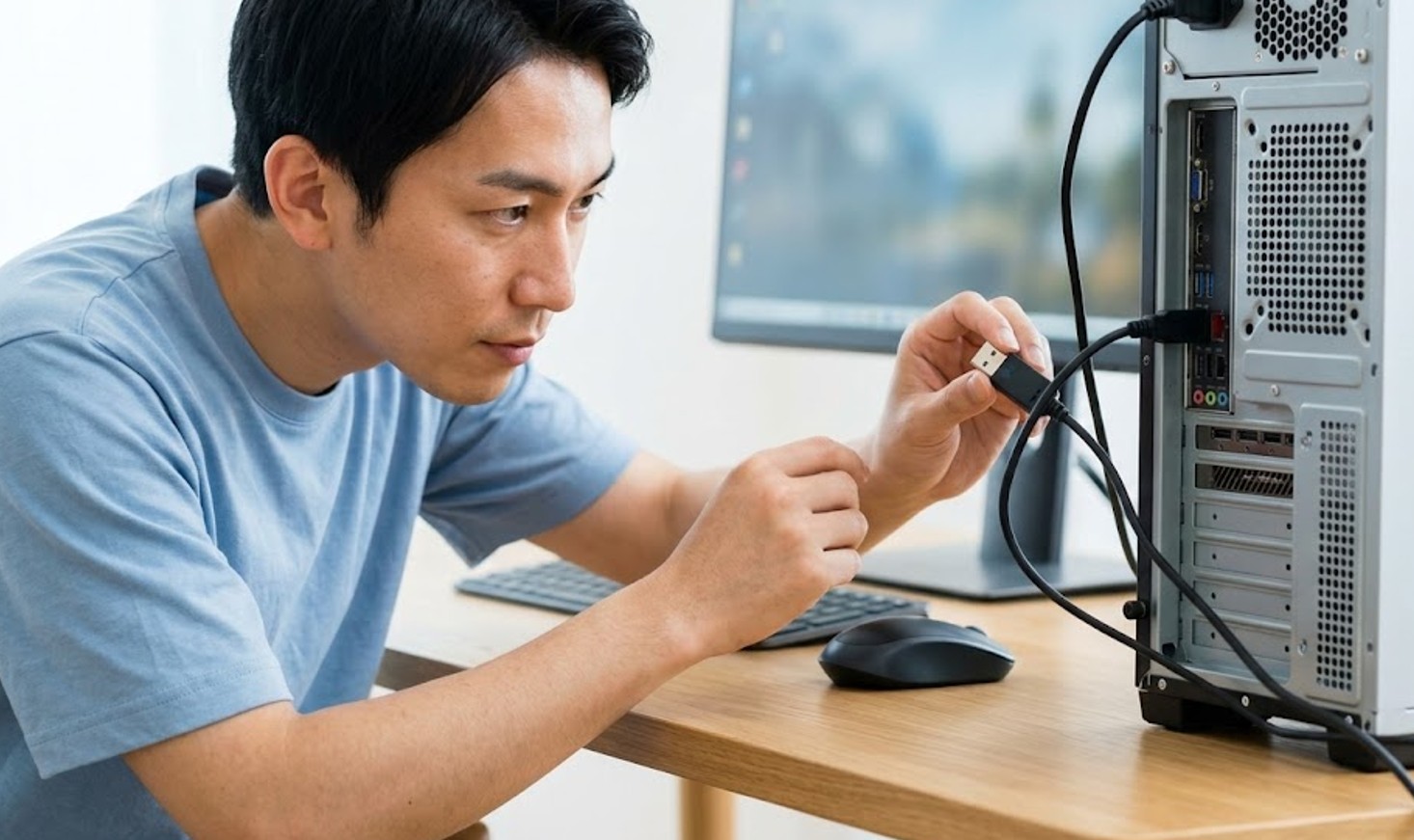
Bluetooth機能は追加できたけれど、なぜかペアリングが頻繁に切れる、あるいはマウスの動きがガタガタするという悩み。
その原因の多くは、意外にも「物理的な電波の干渉」にあります。
Bluetoothが使う2.4GHzという周波数帯は非常に混雑しており、特にUSB 3.0ポートが発生させるノイズは、至近距離にあるBluetoothアダプタの通信を激しく邪魔することが科学的にも証明されているんです。
| 主な干渉原因 | 現象・症状 | 具体的な解決策 |
|---|---|---|
| USB 3.0コネクタ/メモリ | マウスの反応遅延、ペアリング断絶 | USB 2.0ポートに挿す、または延長ケーブルで10cm以上離す |
| Wi-Fi (2.4GHz) | 通信速度の大幅な低下 | Wi-Fiルーターの設定を5GHz帯(11ac/axなど)に変更する |
| 電子レンジ・家電 | 使用中に突然接続が切れる | PCとレンジの距離を置く、遮蔽物を避ける |
| 金属製デスク・PCケース | 電波強度の極端な低下 | アンテナを外部に出すか、USBアダプタを前面に出す |
私が一番におすすめする対策は、「BluetoothアダプタをUSB 2.0ポートに挿す」か「短いUSB延長ケーブルを使ってPC本体から離す」ことです。
たったこれだけで、ノイズの影響を劇的に減らすことができます。
また、ワイヤレスマウスのレシーバーとBluetoothアダプタを隣同士に挿さないようにするのも大事なポイント。
電波は見えないものですが、物理的な位置関係を少し変えるだけで解決することがほとんどなので、まずは身近な配置換えから試してみてください。
それでもダメな場合は、ペアリング情報を一度完全に削除して、デバイスをリセットしてから再度登録し直すという手順も有効ですよ。
スマホのBluetoothテザリングでネット共有
「デスクトップPCにBluetoothがないけれど、どうしても今すぐワイヤレスでネットに繋ぎたい」という緊急事態に使えるのが、スマートフォンのBluetoothテザリング機能です。
これはスマホが持つネット回線を、Bluetooth経由でPCに橋渡しする仕組みです。
Wi-Fiテザリングよりもバッテリー消費が少ないのが魅力ですが、実は「PC側にBluetoothアダプタが必要」という点は変わりません。
もしPC側にアダプタが既にある状態で、Wi-Fiが死んでいる時などには役立ちます。
スマホの設定から「テザリング」→「Bluetoothテザリング」をオンにし、PC側のBluetooth設定からスマホを選んで「アクセスポイント」として接続します。
通信速度はせいぜい1〜2Mbps程度と非常に低速なので、動画視聴には向きませんが、テキストベースのメール確認やWeb閲覧ならなんとかこなせます。
注意点として、デスクトップPC側でBluetoothデバイスとしてスマホが正しく認識され、「PAN(Personal Area Network)」プロファイルが動作している必要があります。
もし「デスクトップPCにBluetoothがない」からスマホで代用しようと考えている場合、スマホをBluetooth受信機そのものに変える魔法のような機能は標準では存在しないため、やはり1,000円前後のUSBアダプタを一つ持っておくのが最も現実的な解決策かなと思います。
デスクトップPCにBluetoothがない:まとめ

最後までお読みいただき、ありがとうございます。
今回は「デスクトップPCにBluetoothがない」という悩みに対して、その原因の切り分けから具体的な増設方法、さらには安定して使うための裏技まで幅広くご紹介してきました。
まずは自分のPCの状態を正しく把握し、もし搭載されていなければ自分にぴったりの方法で後付けすればいいだけのこと。意外と簡単に解決できることがお分かりいただけたかなと思います。
この記事の重要ポイントをおさらい
- デバイスマネージャーでハードウェアの認識状態と警告マークをまずチェック
- BIOS/UEFI設定でBluetooth機能がオフになっていないか確認を忘れずに
- 手軽さならUSBアダプタ、安定性・速度ならPCIe拡張カードが最強の増設法
- 電波干渉を防ぐにはUSB 2.0ポートの活用や延長ケーブルでの「離隔」が効果絶大
- 音声専用ならトランスミッターを使うことでドライバ不要のワイヤレス化が可能
デスクトップPCをワイヤレス化すると、配線の煩わしさから解放されてデスクの上が見違えるようにスッキリしますよ。
まずは現状の「設定」画面をもう一度よく見て、もしダメなら安いUSBドングルをポチるところから始めてみてはいかがでしょうか。
なお、PCパーツの増設やBIOS設定の変更は、誤るとシステムが起動しなくなる恐れもあります。
作業の前には大切なデータのバックアップを取り、各製品の公式マニュアルやメーカーの最新情報を必ず確認した上で、自己責任で行うようにしてください。
皆様のガジェットライフが、この記事によって少しでも便利になることを願っています!
