こんにちは。ガジェット・スクランブル、運営者の「ケンジ」です。
愛用のノートパソコン、最近ファンの音がうるさくなったり、キーボード付近が異様に熱くなったりしていませんか?
もしかしたら、それは本体の内部に溜まったほこりが原因かもしれません。
ノートPCのほこり掃除をしたいけれど、具体的な掃除の方法がわからなかったり、精密機械を壊してしまうのが怖くて掃除ができないという悩みは、ガジェット好きなら一度は通る道ですよね。
どんな道具を揃えればいいのか、100均のアイテムでも十分なのか、あるいはプロの業者に任せるべきなのか、迷ってしまうこともあると思います。
この記事では、初心者の方でも安心して取り組める掃除の頻度やコツを、私の経験を交えて丁寧にお伝えします。
最後まで読んでいただければ、お使いのパソコンを長く快適に使うためのメンテナンス術がしっかり身につくはずですよ。
ポイント
- ほこりがパソコンの動作速度や寿命に与える物理的な影響
- 故障を防ぐために絶対守るべき作業前の安全手順と静電気対策
- 無水エタノールやエアダスターを使い分ける部位別のお掃除術
- 自分でやるのが不安な時の専門業者への依頼目安と費用感
ノートPCのほこり掃除で故障を防ぐ重要性とリスク
なぜ「たかがほこり」でパソコンが壊れてしまうのか、その理由を知ると掃除の重要性がよくわかります。
ここでは、ほこりがノートPCに与える物理的・電気的なダメージのメカニズムと、メンテナンスを怠ることで発生する深刻なリスクについて詳しく深掘りしていきましょう。
ほこりが招く熱暴走とサーマルスロットリングの恐怖
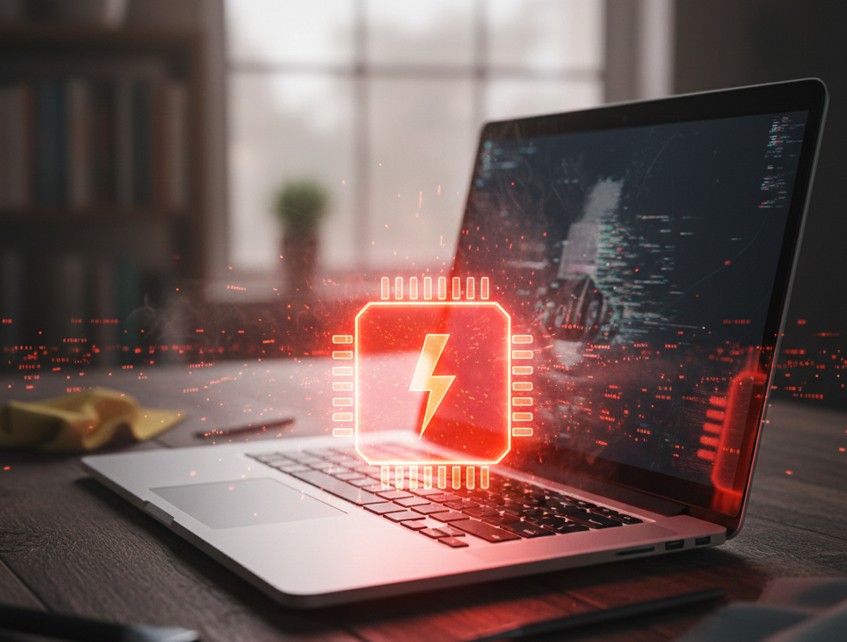
ノートパソコンは、そのコンパクトな筐体の中にCPUやGPUといった超高性能なパーツがぎっしりと詰め込まれています。
これらのパーツは動作中に膨大な熱を発するため、本来なら効率的に排熱されなければなりません。
しかし、吸気口や排気口にほこりが溜まってしまうと、この熱交換のサイクルが完全に崩れてしまうんですね。
ヒートシンクの細かなフィンの間にほこりが詰まると、空気との接触面積が物理的に減少し、放熱効率が著しく低下します。
これを放置すると、内部温度が許容範囲を超え、パソコンはハードウェアの破損を防ぐために強制的に性能を制限する「サーマルスロットリング」を発動させます。
サーマルスロットリングが起きると、今までサクサク動いていた動画編集やゲームが急にカクついたり、ブラウザの起動すら時間がかかるようになったりします。
これはパソコンが「熱いからわざと手を抜いて動いている」状態なんです。
さらに怖いのが、この状態でも冷え切らない場合に起こる「強制シャットダウン」です。
作業中に突然画面が真っ暗になり、未保存のデータが消えてしまう……なんていうのは、まさにガジェット好きにとっては悪夢ですよね。
また、ほこりは湿気を吸いやすく、マザーボード上で結露のような状態を引き起こすと、微弱な電流が漏れ出す「リーク電流」の原因にもなります。
最悪の場合、基板がショートして二度と電源が入らなくなることもあるんです。
さらに、コンセントやACアダプターの接続部にほこりが溜まると、火災に繋がる「トラッキング現象」のリスクも無視できません。
これは、溜まったほこりが湿気を帯びて導電性を持ち、火花が発生して発火する現象です。
「たかが掃除」と甘く見ていると、パソコンの寿命を縮めるだけでなく、お部屋全体の安全を脅かすことにもなりかねません。
定期的にノートPCのほこり掃除を行うことは、パフォーマンスの維持だけでなく、安全なコンピューティング環境を守るための最低限のリテラシーと言えるかもしれませんね。
注意ポイント
独立行政法人製品評価技術基盤機構(NITE)の報告によると、ノートパソコン内部のほこりや汚れが原因でトラッキング現象が発生し、発火に至る事故が実際に報告されています。
異臭や異常な発熱を感じたら、すぐに使用を中止してください。
掃除前の放電処理と静電気対策で基板故障を回避する
「よし、掃除するぞ!」と意気込んで、いきなりパソコンの蓋を開けたり、端子にブラシを突っ込んだりするのは非常に危険です。
ノートパソコンは精密機械の塊。
掃除を始める前に、必ず「儀式」とも呼べる安全対策を行う必要があります。
まず最初に行うべきは「放電処理」です。
パソコンの電源を切った後も、内部のコンデンサという部品には微量の電気が蓄えられています。
この状態で内部に触れると、ショートして基板を壊してしまう可能性があるんです。
まずはシャットダウンをし、ACアダプターを抜き、可能であればバッテリーも取り外しましょう。
その状態で電源ボタンを数回空押しするか、10分から30分程度放置することで、残留した電気を逃がすことができます。
この「待つ時間」が、あなたの数万円、数十万円のデバイスを守る鍵になります。
次に気をつけたいのが、目に見えない強敵「静電気」です。
私たちの体には、日常生活の中で数千ボルトから、冬場なら数万ボルトもの静電気が溜まっています。
ドアノブに触れてパチッとするあの衝撃、人間には少し痛い程度ですが、ナノレベルの回路で動いているCPUやメモリにとっては、巨大な雷が落ちてくるようなものなんです。
静電気放電(ESD)によって一瞬で回路が焼き切れてしまうと、見た目には何の変化もなくても、パソコンは二度と起動しなくなります。
これを防ぐためには、作業前に金属製のドアノブなどに触れて放電するか、手を洗って湿度を保つことが有効です。
一番のおすすめは、静電気防止手袋やリストバンドを着用することですね。
また、服装にも注意が必要です。
ウールやアクリルなどの化学繊維は静電気が発生しやすいので、綿100%の服を着て作業するのがベストかなと思います。
作業する場所も、絨毯の上などは避け、フローリングや木製のデスクの上など、静電気が溜まりにくい環境を選びましょう。
こうした「事前準備」をしっかり行うことで、ノートPCのほこり掃除による二次被害を完璧に防ぐことができるんです。
放電処理の具体的なステップ
- OSを完全にシャットダウンする(スリープや休止状態は不可)
- ACアダプター、マウス、USBメモリなど全ての周辺機器を取り外す
- バッテリーが外せるモデルは、物理的に取り外す
- 電源ボタンを数回押し、そのまま15分〜30分放置する
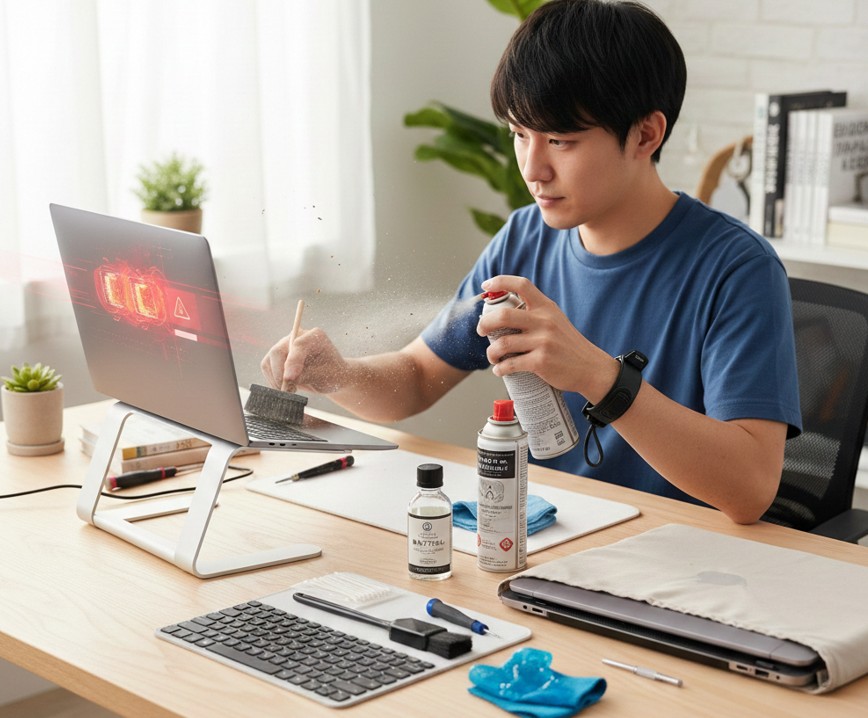
エアダスターや無水エタノールなど必須道具の選び方
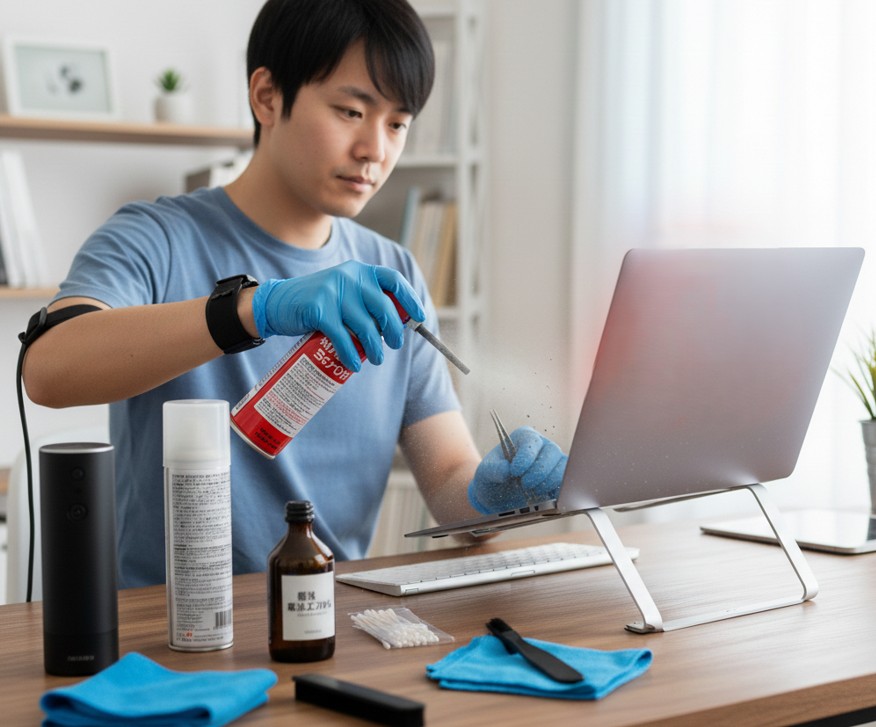
ノートPCのほこり掃除をプロ級の仕上がりにするためには、適切な道具選びが欠かせません。
家庭にある掃除機やティッシュだけで済ませようとすると、逆に故障の原因を作ってしまうこともあるんです。
私が長年のガジェットいじりの中でたどり着いた、これだけは揃えておきたい「ガチの道具」を紹介します。
まず、隙間のゴミを飛ばすための「エアダスター」ですが、これはガス式と電動式の2種類があります。
手軽なのはスプレー缶タイプですが、噴射ガスに可燃性が含まれているものが多いので、火気厳禁はもちろんのこと、使用後はしっかり換気する必要があります。
最近は繰り返し使える電動エアダスターも人気ですが、風圧が強すぎるとファンを痛めることもあるので注意が必要です。
次に、皮脂汚れや端子の洗浄に欠かせないのが「無水エタノール」です。
これがめちゃくちゃ重要。
一般的な消毒用エタノールと違い、水分をほぼ含まない(99.5%以上)ため、電子基板に付着しても短絡のリスクが極めて低いんです。
揮発性が凄まじく、拭いたそばから乾いていくので、拭き跡も残りにくいのが最高ですね。
ただし、無水エタノールは洗浄力が強すぎて、プラスチックの種類によっては白く変色させたり、液晶のコーティングを溶かしてしまったりすることがあります。
基本的には「金属端子」や「キーボードのキートップ」専用と考え、ディスプレイには絶対に使わないようにしましょう。
| 道具名 | 主な用途 | メリット | デメリット・注意点 |
|---|---|---|---|
| エアダスター | ファンや通気口の除塵 | 非接触で深い場所まで届く | 可燃性ガスに注意。ファン固定必須 |
| 無水エタノール | 皮脂・ベタつき・接点清掃 | 速乾性で電気トラブルが少ない | 液晶や特定のプラ素材を痛める |
| 帯電防止ブラシ | 表面・基板上のほこり払い | 静電気を逃がしながら掃除可能 | 安物は毛が抜けて内部に残るリスク |
| 綿棒(工業用) | 細部の拭き取り | 繊維が出にくく精密な清掃が可能 | 100均のものは毛羽立ちに注意 |
そして、ブラシ選びも重要です。
普通の掃除用ブラシや100均のペンキ塗り用ブラシは、擦ることで静電気が発生しやすいため、必ず「帯電防止」と明記されているものを選んでください。
これらの道具を正しく使い分けることで、ノートPCを傷つけることなく、隅々までピカピカにすることができます。
道具を揃える初期投資は数千円程度ですが、それで何十万円もするPCの健康を守れると思えば、かなりコスパの良い投資だと思いますよ。
100均のダイソーやセリアで揃う便利な清掃グッズ
専門的な道具の話をしてきましたが、実は身近な100円均一ショップ(ダイソーやセリアなど)でも、ノートPCのほこり掃除に驚くほど役立つアイテムがたくさん眠っています。
工夫次第では、高価な専用キットを買わなくても十分すぎるメンテナンスが可能なんです。
私が特におすすめしたいのが、カメラコーナーによく置いてある「手動のブロワー(シリコンブロワー)」です。
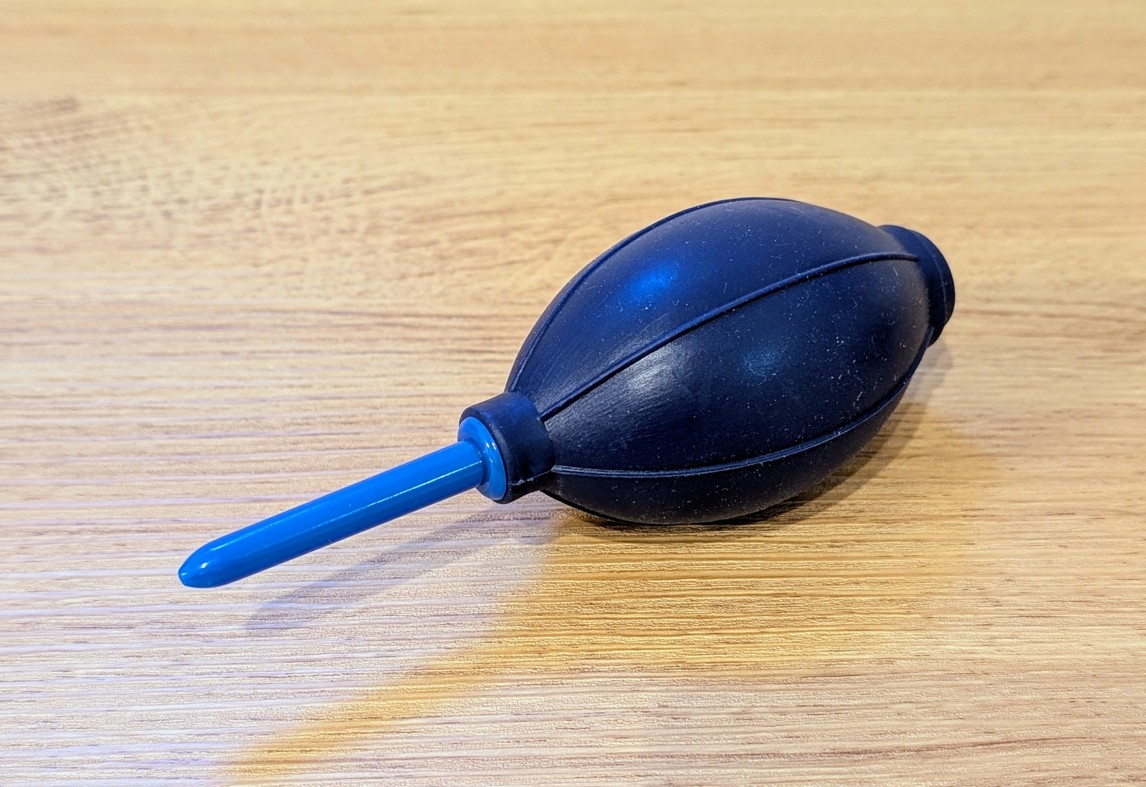
これはシュポシュポと手で空気を送る道具ですが、スプレー式のエアダスターと違ってガスを使わないので、引火のリスクがゼロ。
さらに、自分の力で風量を調節できるので、デリケートなファンの軸を痛める心配もありません。
ちょっとしたほこりを毎日飛ばす程度なら、これ一つで十分かなと思います。
また、キーボード掃除の強い味方が「ジェルクリーナー」です。
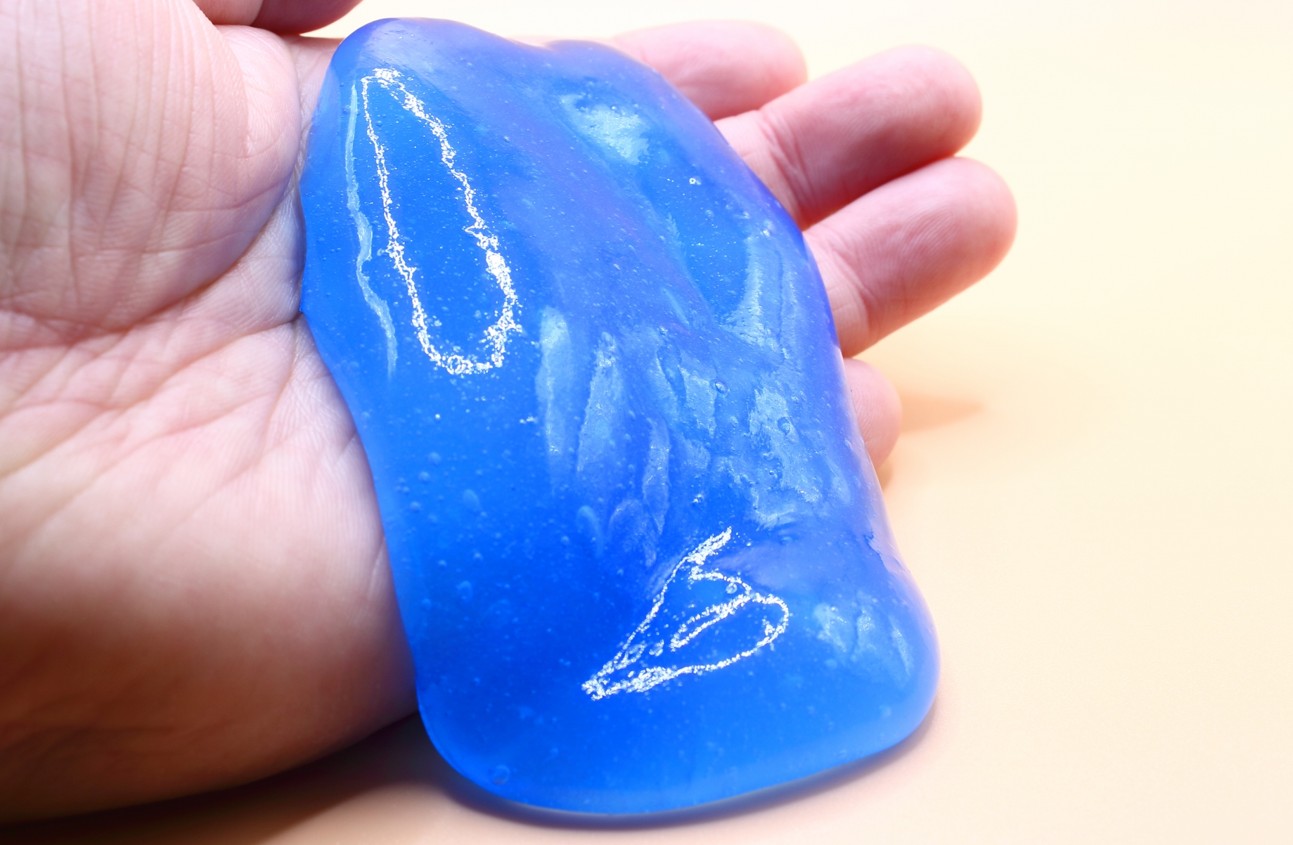
スライムのような独特の粘着力がある素材で、キーの隙間に押し付けるだけで、ブラシでは届かない奥底の細かな粉塵や食べかす、髪の毛をごっそり吸着してくれます。
キーボードの隙間に深く入り込みすぎないよう、優しくペタペタするのがコツですね。
ただし、あまりに安いものだとジェルの破片が隙間に残ってしまうことがあるので、使用前に粘度をチェックしておくと安心です。
他にも、スマホコーナーにある「液晶用クリーナーシート」も便利です。
これを選ぶ時は、必ず「ノンアルコール」タイプであることを確認してください。
アルコール入りのものを使うと、液晶の反射防止コーティングを剥がしてしまう恐れがあるからです。
100均アイテム活用の裏技:
- メイクブラシ:チーク用などの柔らかいブラシは、外装のほこり払いに最適。ただし、内部の基板には触れないこと。
- マイクロファイバークロス:数枚セットのものを使い捨て感覚で使用。汚れたクロスで拭くと逆に傷がつくので、頻繁に交換できる100均は神。
- 赤ちゃん用綿棒:通常の綿棒より細く、USBポートやイヤホンジャックの掃除にぴったりです。
このように、100均グッズを賢く選べば、日常的なケアは完璧にこなせます。
大事なのは「専用品ではないことを理解し、より慎重に扱うこと」。
例えば、100均のブラシを使うなら、事前に金属部分に触れて自分自身の静電気を逃がしてから使うなど、ちょっとした一工夫で安全性はグッと高まります。
コストを抑えつつ、愛機を綺麗に保つ楽しみをぜひ味わってみてください。
キーボードの隙間に入ったゴミや皮脂汚れを落とすコツ
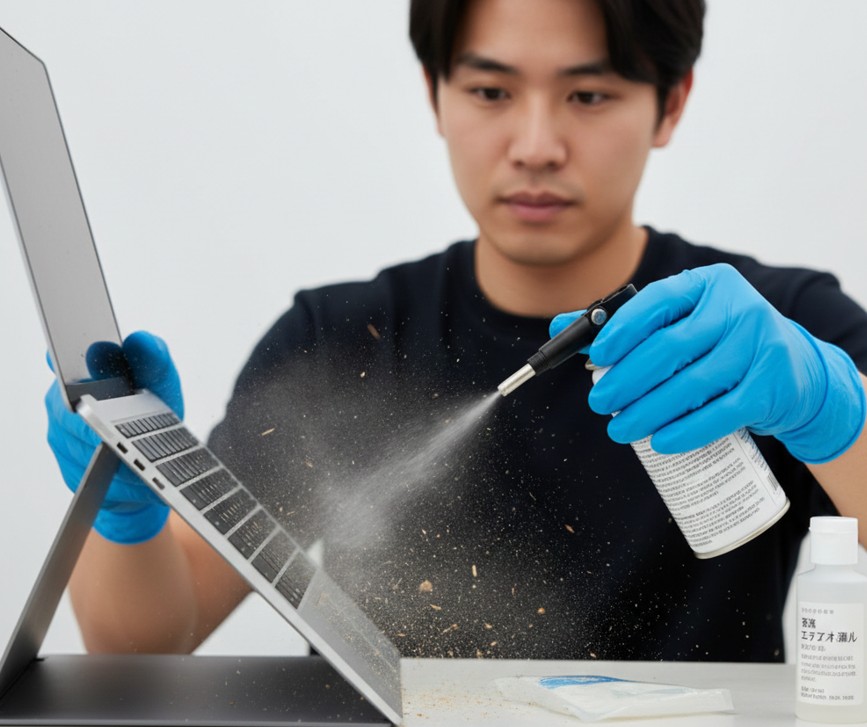
毎日、私たちの指が直接触れるキーボードは、ノートパソコンの中でも最も汚れが蓄積しやすいパーツの一つです。
ここには、外から舞い込んできたほこりだけでなく、お菓子の食べかす、髪の毛、そして指先から移った「皮脂汚れ」が混ざり合い、時間が経つほどに頑固な汚れへと変化していきます。
特にノートPCのキーボードは、デスクトップ用と違って「パンタグラフ方式」という非常に繊細で薄い構造を採用しているため、掃除の際も優しさと正確さが求められるんですよね。
まず、最初に行うべきは「物理的なゴミの排出」です。
パソコンの液晶画面を閉じて、逆さまにした状態で軽くトントンと背中を叩いてみてください。
これだけで、キーの隙間に挟まっていた意外なほど大きなゴミがパラパラと落ちてくるはずです。
そのあと、エアダスターを使って残ったほこりを追い出します。
ここで重要なのは、エアダスターを「斜め45度」くらいの角度から、キーの隙間をなぞるように吹き付けることです。
真上から吹いてしまうと、逆にゴミをキーの奥深くに押し込んでしまうので注意してくださいね。
また、100均でも手に入る「ジェルクリーナー」を併用すると、ブラシでは届かないキートップの横側の微細な粉塵も、ペタペタするだけで面白いように吸着してくれます。
次に、キートップの「テカリ」の原因である皮脂汚れを落としていきましょう。
ここで活躍するのが「無水エタノール」です。
マイクロファイバークロスや綿棒に少量染み込ませて、キートップを一つずつ丁寧に拭いていきます。
このとき、液体がキーの内部に垂れないよう、クロスが湿る程度にするのがポイントです。
無水エタノールは揮発性が高いので、拭いた瞬間に乾いていくのが気持ちいいですよ。
ただし、キーボードの文字がシールで貼られているような安価なモデルだと、強くこすりすぎると文字が消えてしまう可能性もあるので、力加減には気をつけてくださいね。
注意ポイント
絶対にやってはいけないこと:
デスクトップ用のキーボードのように、キー(キートップ)を無理やり引き抜いて丸洗いしようとするのは絶対にやめましょう。
ノートPCのパンタグラフ構造は一度壊れると修理が非常に困難で、最悪の場合、キーボードユニット丸ごと交換(数万円コース)になってしまいます。
取り外しての掃除は、プロに任せる領域だと考えておいたほうが無難ですね。
キーボードが綺麗になると、タイピングの感触もどこか軽やかになった気がして、作業のモチベーションも上がります。
特にリモートワークなどで長時間PCを触る方は、1週間に一度は表面をサッと拭くだけでも、ノートPCのほこり掃除としての効果は十分にありますよ。
液晶画面を傷つけない正しい拭き取り方と専用クロス
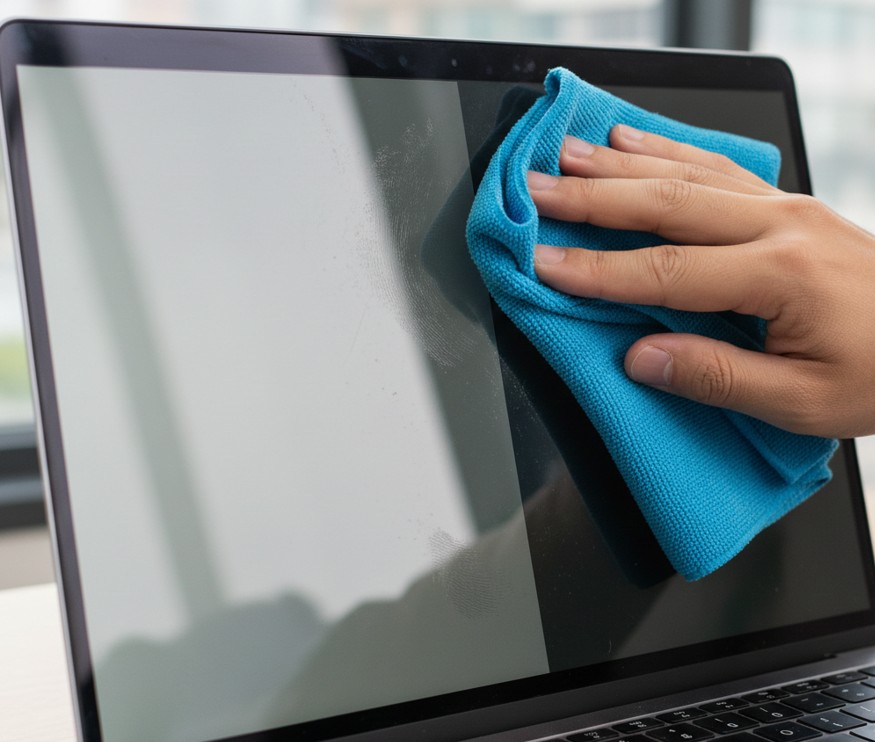
ノートパソコンを開いたとき、画面に指紋やほこりがベッタリ付いていると、それだけでテンションが下がってしまいますよね。
でも、液晶ディスプレイはノートPCの中で最もデリケートな部分です。
間違った方法で掃除をすると、表面に一生消えない傷をつけてしまったり、反射防止のコーティングが剥げてまだら模様になってしまったりすることも。
画面をいつまでも新品のように美しく保つためには、正しい「拭き順」があるんです。
基本中の基本は「いきなり拭かないこと」です。
画面の表面には、目に見えないほど小さな砂埃や硬い粒子が付着していることがあります。
この状態でクロスでゴシゴシこすってしまうと、その粒子が研磨剤のような役割をしてしまい、画面を傷だらけにしてしまうんですね。
まずは、柔らかいクリーニングブラシや、ブロワーを使って、表面のほこりを優しく払い落としましょう。
これだけで、掃除の失敗リスクを半分以下に減らすことができます。
ほこりが取れたら、いよいよ拭き取りです。
ここで使うのは、高品質なマイクロファイバークロス一択です。
ティッシュペーパーやハンカチは、繊維が粗くて画面を傷つける可能性があるため、絶対に使用しないでください。
拭き方のコツは、「円を描くように拭くのではなく、左から右、上から下へと一方向に優しく動かす」こと。
往復させてしまうと、せっかく取った汚れをまた広げてしまうことになるからです。
指紋などの油分が落ちにくい場合は、液晶専用のノンアルコールクリーナーを「クロス側に」少量スプレーしてから拭いてください。
画面に直接スプレーすると、液体がフレームの隙間から内部に侵入して故障の原因になるので、これだけは絶対に守ってくださいね。
参考
豆知識:液晶画面には「光沢(グレア)」と「非光沢(ノングレア)」の2種類がありますが、どちらも表面のコーティングは非常に弱いです。
特に最近のMacBookなどは非常に薄いコーティングが施されているため、アルコールが含まれた除菌シートなどは絶対に使わないようにしましょう。
専用のクリーナーがない場合は、クロスを少しだけ水で湿らせて固く絞ったもので代用するほうがまだ安全です。
画面がクリアになると、動画の鮮やかさも変わりますし、何より目への負担が軽減されます。
画面の汚れは気づかないうちにストレスになっていることも多いので、こまめなケアを心がけたいですね。
USBや充電ポートの接触不良を防ぐ端子メンテナンス
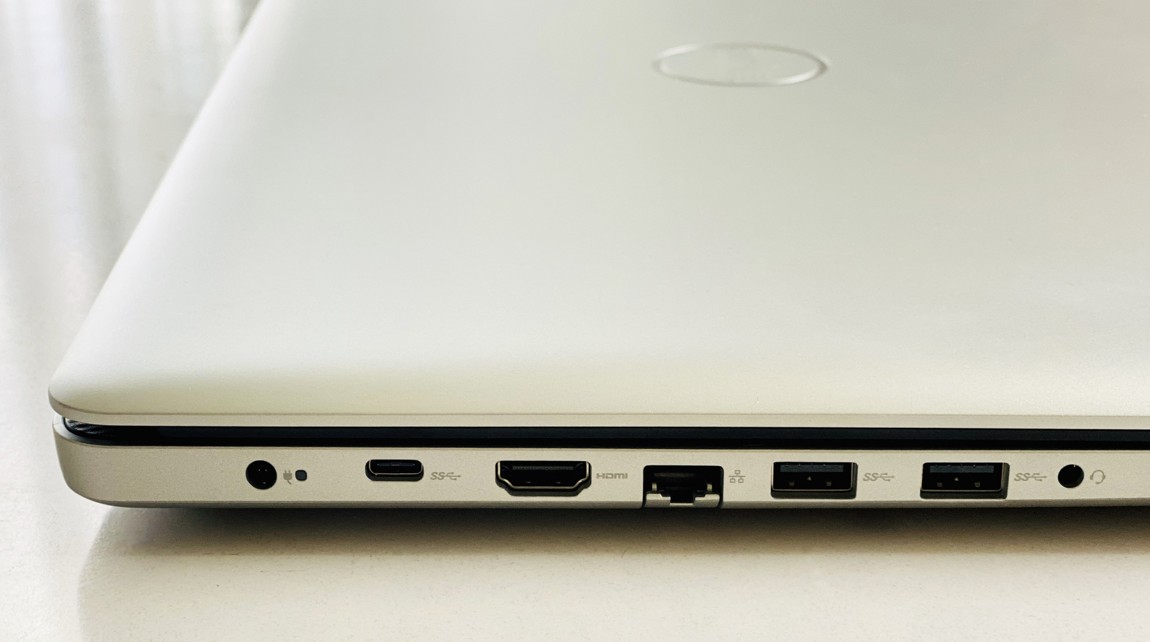
「最近、USBメモリを差し込んでも反応が悪い」「ACアダプターを繋いでも充電が始まったり止まったりする」……そんな症状に心当たりはありませんか?
実はこれ、故障ではなく、端子の穴の中にほこりが詰まっているだけのケースが意外と多いんです。
特にカバンの中にそのまま入れたり、床に近い場所で使っていたりすると、小さな糸くずや綿ほこりが奥の方でギュッと固まってしまい、物理的に接触を邪魔してしまうんですよね。
ポート類の掃除で一番大切なのは、「通電する道具を使わないこと」です。
金属製のピンセットや針金などを差し込むと、中の端子をショートさせてしまい、マザーボードごと壊してしまう危険があります。
掃除の際は、必ず電源を切って放電処理を済ませた上で、プラスチック製の細いピックや、100均のベビー用綿棒など、絶縁体でできている道具を使いましょう。
まずはエアダスターで奥のほこりを吹き飛ばし、それでも取れない固まったゴミは、細軸の綿棒に「無水エタノール」を少量つけて、優しくなでるように取り除きます。
エタノールには接点の汚れを溶かして洗浄する効果もあるので、接触不良の改善には非常に効果的です。
| ポートの種類 | 溜まりやすいゴミ | 掃除のコツ |
|---|---|---|
| USB Type-A/C | 衣類の糸くず、粉塵 | エアダスターで奥から手前へ吹き飛ばす |
| HDMI端子 | 細かな砂、ほこり | ピン数が多いため、ブラシで優しく掻き出す |
| 充電端子(DCジャック) | ペットの毛、綿ほこり | 綿棒で円を描くように優しく汚れを吸着 |
| SDカードスロット | 大きなほこりの塊 | 無理に奥へ押し込まず、ピンセットで慎重に |
掃除が終わった後は、エタノールが完全に乾くまで数分待ってから、デバイスを接続して確認してみてください。
「買い替えかな?」と思っていたトラブルが、たった数分の掃除で解決することも珍しくありません。
接続ポートはパソコンの「外部との窓口」ですから、いつも清潔に保っておきたいですね。
ドスパラやパソコン工房など専門業者の料金とメリット
ここまでは自分でできる範囲のメンテナンスをお話ししてきましたが、どうしても取れない奥深くの汚れや、そもそも分解しないと掃除できない内部ファンについては、無理をせずプロの手に委ねるのが賢い選択です。
特に購入から3年以上経っているノートPCや、喫煙環境・ペットのいる部屋で使っている場合、内部ではほこりがヤニや毛と絡まって「フェルト状」の壁になっていることがあります。
これを素人が完全に除去しようとすると、ケーブルを断線させたり、戻せなくなったりするリスクが非常に高いんです。
信頼できる依頼先としては、ドスパラやパソコン工房、PCデポといった大手PC専門店が挙げられます。
これらのショップでは「クリーニングサービス」がメニュー化されており、数千円からという明確な料金体系で安心して任せることができます。
例えば、外装とエアダスターによる簡易清掃なら3,000円〜5,000円程度。
本格的に分解してファンを洗浄し、さらにカピカピに乾いてしまったCPUグリス(熱を伝えるジェル)を塗り直してくれるコースだと、10,000円〜15,000円程度が相場です。
一見高く感じるかもしれませんが、これによってPCの動作が軽くなり、寿命が2〜3年延びると考えれば、新しいPCを買い換えるよりずっと経済的ですよね。
専門業者に依頼するべきサイン:
- ファンが常に全力で回っていて、音が掃除機のようにうるさい
- 特に重い作業をしていないのに、キーボードまで熱が伝わってくる
- 購入以来、一度も内部の本格的な掃除をしたことがない
- 自分で掃除しようとしてネジを舐めてしまったり、分解が怖くなった時
プロの業者は、強力なコンプレッサーや超音波洗浄機、専門の洗浄剤を駆使して、新品同様の冷却能力を取り戻してくれます。
また、清掃の過程でバッテリーの膨張や部品の劣化など、故障の予兆を見つけてくれることもあるのが心強いポイント。
大切な相棒を長く使い続けたいなら、数年に一度の「人間ドック」のような感覚でプロに依頼するのも、ガジェット愛好家としての賢い付き合い方かなと思います。
フィルターやスタンドを活用したほこり蓄積の予防策
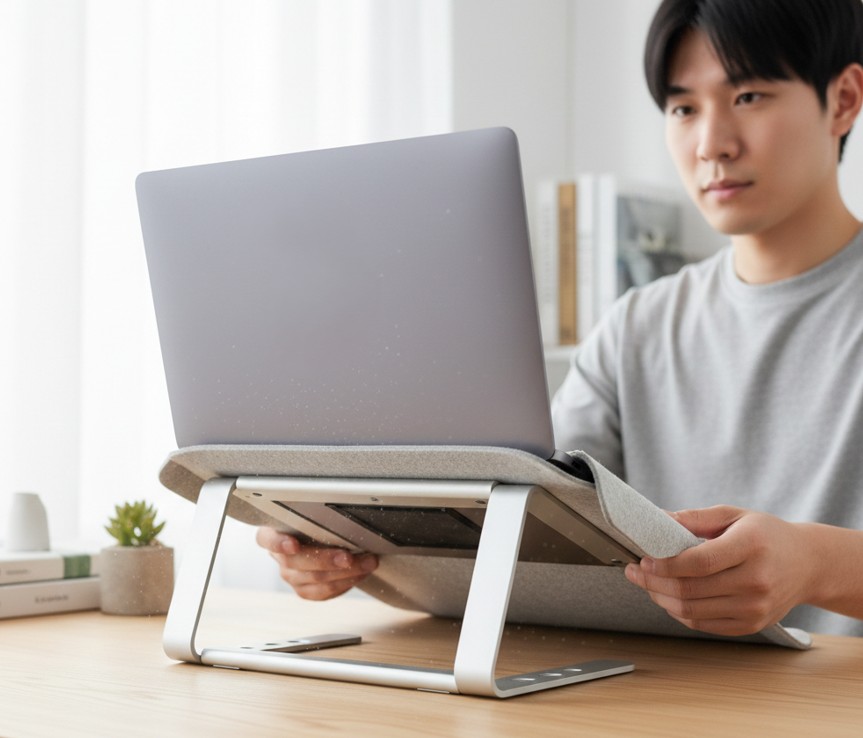
「掃除が大変なら、最初から汚さなければいい」——これはメンテナンスの鉄則です。
ノートPCのほこり掃除を楽にするためには、日常的な使用環境を見直す「予防保守」が驚くほど効果を発揮します。
まず真っ先に試してほしいのが、ノートパソコンスタンドの導入です。
多くのノートPCは底面に吸気口がありますが、机に直置きすると、デスク表面に溜まったほこりをダイレクトに吸い込んでしまいます。
スタンドを使ってPCを数センチ浮かせるだけで、吸気口周りの空気の流れがスムーズになり、吸い込むほこりの量を劇的に減らすことができるんです。
さらに、設置場所にも気を配ってみましょう。
部屋の中で一番ほこりが多いのは「床から30cm以下の空間」だと言われています。
もしパソコンを床に直接置いて使っているなら、それをデスクの上に移動させるだけで、内部に溜まるゴミのスピードは半分以下になります。
また、使わないときはOAカバーをかけたり、お洒落な布を一枚被せておくだけでも、待機中に上から降り積もる粉塵を防げます。これだけで、数ヶ月後の汚れ具合が全く変わってきますよ。
より積極的に対策したいなら、吸気口に市販の「防塵フィルター」を貼るという手もあります。
ただし、これには一つだけ注意点があります。
フィルターはほこりを止めてくれますが、同時に「空気の通り道」も少しだけ狭くしてしまいます。
フィルターが目詰まりしたまま放置すると、掃除をしていない時よりもPCが熱くなってしまうため、フィルターを貼る場合は月に一度は交換するようなマメさが必要です。
自分に合った予防策をいくつか組み合わせることで、面倒なお掃除の回数をぐっと減らしつつ、常に最高のコンディションを維持できるようになります。
寿命を延ばすノートPCのほこり掃除と定期メンテナンス
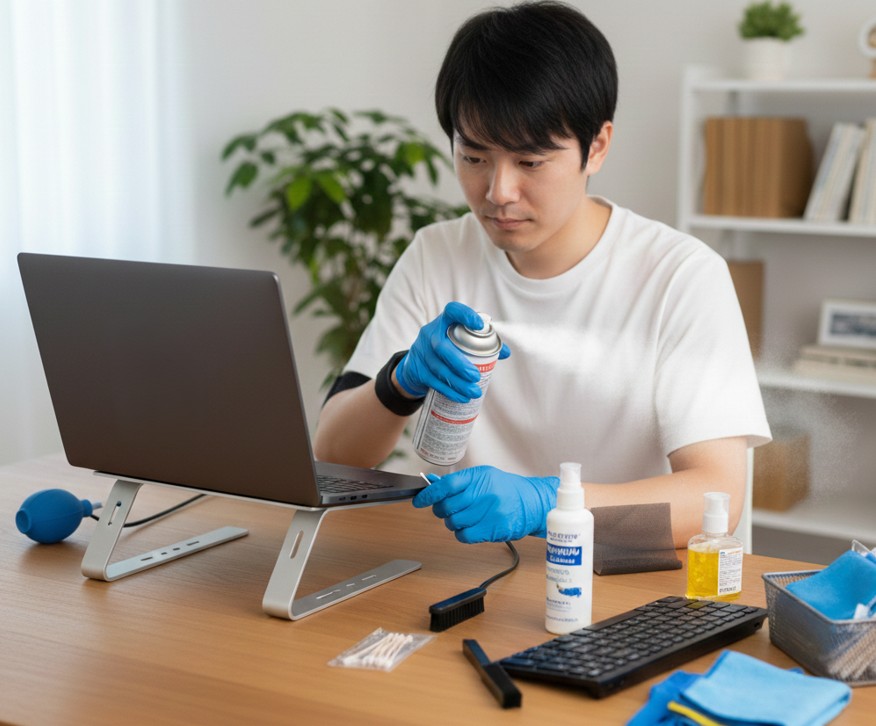
ここまで、ノートPCのほこり掃除に関するあらゆるテクニックをお伝えしてきましたがいかがでしたでしょうか?
ノートパソコンにとって、ほこりはただの汚れではなく、パフォーマンスを蝕み、寿命を削り取る「静かな天敵」です。
しかし、正しい知識と少しの道具さえあれば、自分自身の手でその脅威から愛機を守ることができます。
定期的なメンテナンスを習慣にすることは、単にPCを綺麗にするだけでなく、動作の安定性を高め、突然の故障によるデータの損失を防ぐという、最もリターンの大きい自己投資でもあります。
メンテナンスの頻度は、まずは「季節の変わり目」を目安にするのが分かりやすいでしょう。
特に、気温がぐんぐん上がる夏本番を迎える前の「春」の時期にしっかりと掃除をしておくと、熱暴走によるトラブルを未然に防ぐことができます。
また、作業前には必ず放電を行い、静電気対策を怠らないという「安全第一」の姿勢を忘れないでくださいね。
もし自分でやるのが少しでも不安に感じたら、そこで無理をせずプロの力を借りるのも立派なメンテナンスの一つです。
大切なのは、自分の手に負える範囲を知り、デバイスに異変を感じた時にすぐに対処できる意識を持つことかなと思います。
「たかがほこり、されどほこり」。
この小さなゴミを取り除くというシンプルな行為が、あなたの快適なパソコンライフを支える大きな力になります。
この記事で紹介した方法を実践して、あなたのノートパソコンが一日でも長く、最高のパフォーマンスを発揮し続けられることを願っています。
適切なノートPCのほこり掃除と定期メンテナンスを今日から始めて、もっと自由で快適なガジェット生活を楽しんでいきましょう!
最後までお読みいただき、ありがとうございました。