

こんにちは。ガジェット・スクランブル、運営者の「ケンジ」です。
ノートパソコンで資料を作っているとき、入力した文字をパッとカタカナに変換したくて「F7」キーを押したのに、なぜか音量が下がってしまったり、画面が暗くなったりして「あぁ、もう!」となったことはありませんか?
多くの最新ノートPCでは、ファンクションキーの切り替え設定がデフォルトで音量や輝度調整といったマルチメディア機能(アクションキー)に割り当てられていることが多いんですよね。
これはこれで便利なのですが、Excelでセルを編集したり、日本語入力で変換を多用したりする私のようなユーザーにとっては、正直ちょっと使いにくいと感じることもあります。
今回の記事では、各メーカーごとのノートPCのファンクションキーの切り替え手順から、BIOSでの根本的な設定、さらにはキーが反応しないときの意外な原因まで、ガジェット好きの視点から詳しく解説していきます。
設定を自分好みに最適化して、ストレスフリーな操作環境を手に入れましょう。
ポイント
- 主要メーカー別のファンクションキー切り替えショートカットと操作手順
- BIOSやUEFI設定画面でファンクションキーの挙動を恒久的に固定する方法
- メーカー純正のユーティリティソフトを活用した便利なカスタマイズ術
- キーが反応しない場合の物理的な故障診断とドライバ更新による修復手順
ノートPCのファンクションキー切り替えを成功させる基本
ノートパソコンのキーボードは、限られたスペースに多くの機能を詰め込むために「二重の役割」を持たされています。
まずは、OSの設定をいじらなくても今すぐ試せる、物理的なキー操作による切り替えの基本を押さえておきましょう。
これを知っているだけで、作業効率が劇的に変わりますよ。
FnキーとEscでのノートPCファンクションキー切り替え
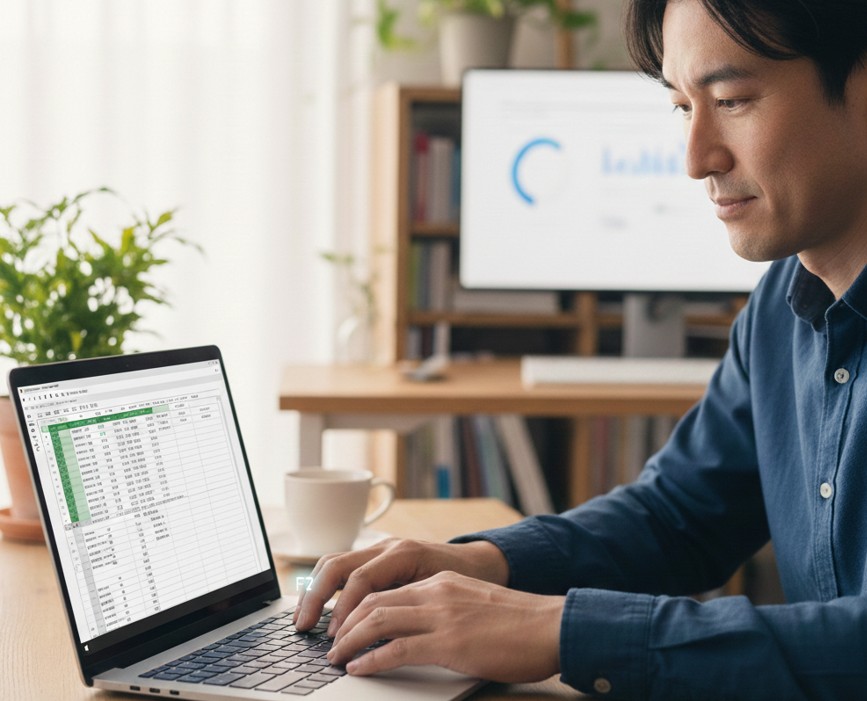
現代のノートパソコンにおいて、最も手軽でかつ普及している切り替え方法が、「Fn」キーと「Esc」キーを組み合わせて押す「ファンクションロック(Fn Lock)」ですね。
キーボードの左下にある「Fn」キーを押しながら、左上にある「Esc」キーをポンと叩いてみてください。
これで、F1〜F12をそのまま押したときの挙動が、標準的なファンクション機能(F2で名前変更、F5で更新など)か、マルチメディア機能(音量や輝度)かのどちらかに固定されます。
多くの機種では、Escキーをよく観察すると、小さな南京錠の中に「Fn」と書かれたアイコンや、「FnLk」という文字が刻印されています。
これが「このキーでロックの状態を切り替えられますよ」というサインなんです。
また、親切な設計のモデルだと、Escキーの端っこに小さなLEDライトがついていて、点灯していれば標準ファンクションが有効、消灯していればアクションキーが有効といった具合に、視覚的に今のモードを教えてくれるものもあります。
一度ロックしてしまえば、指の届きにくいFnキーをいちいち小指で押さえながらFキーを狙う必要がなくなるので、タイピングのスピードが驚くほど向上しますよ。
ただし、注意したいのは、このロック状態はキーボードの制御チップ側で記憶されていることが多いのですが、OSの大型アップデートや特定の節電設定によって、不意にリセットされてしまうことがある点です。
「昨日までは普通に使えていたのに!」というときは、まずこのFn+Escの組み合わせを疑ってみてください。
また、一部のゲーミングノートPCなどでは、専用のゲームモードと連動してこのロックが無効化される設定もあるため、自分の使っているPCのキーボードにどんな印字があるか、一度じっくり観察してみるのが、快適なノートPCライフへの第一歩かなと思います。

HP製ノートPCのファンクションキー切り替えと設定法
HP(ヒューレット・パッカード)のノートPCは、デザインが非常に洗練されている反面、ファンクションキーの切り替えが少し独特な場合があります。
多くのモデルでは、デフォルトで「アクションキー(音量や明るさ)」が優先されており、F1〜F12として使うにはFnキーを併用する必要があります。
これを切り替えるショートカットとして一般的なのは「Fn + Esc」ですが、一部のビジネス向けではないモデルや旧型のEnvy、Pavilionシリーズなどでは、このショートカットが効かないケースも散見されます。
そのような場合、HP独自の仕様として「Fn + 左Shift」という組み合わせが隠しコマンドのように機能することがあります。
また、HPのキーボード設計思想として「Fnキー自体の動作を反転させる」という考え方が強く、これをシステム側で制御するために「HP Hotkey Support」というドライバが重要な役割を果たしています。
このドライバが古いと、ショートカットを押しても画面に何も通知が出ず、今どっちのモードなのか分からなくなることもあるんですよね。
HPにおける「アクションキーモード」の考え方
HPのPCにおいて、ファンクションキーをそのまま押したときに機能する動作を「アクションキー」と呼びます。
これを無効にしたい場合は、BIOS設定が必要になることが多いのですが、最近のモデルではWindows上の「HPコマンドセンター」などのアプリから、キーボードのバックライト設定などと一緒に切り替えができるようになっているものもあります。
HP製のPCを使っているなら、まずは自分のモデルがどのタイプかを把握することが大切です。
詳しい手順や仕様はモデルごとに細かく異なる場合があるため、正確な情報は必ず公式サイトのサポートページをご確認くださいね。
ポイント
HPのノートPCでF10キーを連打してBIOSに入る際、そもそもFnキーが必要な設定になっていると、Fnを押しながらF10を押さないとBIOSにすら入れないという「卵が先か鶏が先か」状態になることもあります。
焦らず両方のパターンを試してみましょう。
レノボ製ノートPCでファンクションキーを切り替える技
レノボ(Lenovo)のノートPC、特にThinkPadシリーズは「世界で最も使いやすいキーボード」の一つに数えられることもあるほど、入力環境にこだわっています。
それだけに、ファンクションキーの切り替え設定も非常に充実しているのが特徴です。
基本的には「Fn + Esc」による切り替えが主流ですが、レノボの素晴らしい点は、Escキー上のLEDインジケーターの有無に関わらず、画面上に「FnLk」という大きなアイコンが表示されて、今の状態を教えてくれるモデルが多いことですね。
さらに、レノボのユーザーなら絶対に知っておきたいのが、純正管理アプリの「Lenovo Vantage」です。
このアプリを開いて「入力とアクセサリ」の設定に進むと、ファンクションキーの第一優先順位をソフトウェア側から簡単に変更できます。
再起動もBIOS操作も不要で、チェックボックスを一つ変えるだけで反映されるので、非常にスマートです。
さらに、ThinkPadユーザーの間で有名な「Fnキーと左Ctrlキーの場所を入れ替えたい」という、指の慣れに関する悩みも、このソフト上の設定一つで解決できてしまいます。
また、レノボの一部機種では、F12キーに「お気に入り」としてユーザーが自由にアプリやショートカットを割り当てられる星マークがついていることもあります。
こうした独自機能と標準のファンクション機能をどう共存させるかが、レノボ製PCを使いこなすコツですね。
キーボードの掃除などで誤ってキーを連打してしまい、意図せずモードが変わってしまうこともありますが、基本はFn+Escと覚えておけば、大抵のピンチは切り抜けられます。
レノボのキーボード設計は非常に論理的なので、一度仕組みを理解すると他のPCに戻れなくなるかもしれませんよ。
デル製ノートPCのファンクションキー切り替え専用手順
デル(Dell)のノートPCにおけるファンクションキーの切り替えは、非常に「質実剛健」といった印象です。
InspironやVostro、そして高級ラインのXPSシリーズでも、基本的には「Fn + Esc」の組み合わせが共通のショートカットとして採用されています。
デルのキーボードは印字がはっきりしており、Escキーに錠前のアイコンが描かれているため、初心者の方でも比較的見つけやすい部類に入りますね。
特筆すべきは、デルのビジネス向けノートPCに搭載されている「Dell Peripheral Manager」などのツールや、電源管理と連動したキーボード設定です。
一部のモデルでは、バッテリー持続時間を延ばすためにキーボードバックライトと一緒にファンクションキーの挙動を制限するような設定が存在することもあります。
また、デルのPCはBIOS(UEFI)の設定項目が非常に細かく、キーボードの「Function Key Behavior」という項目で、どちらを標準にするかを1ミリ単位で追い込めるような安心感があります。
もしショートカットが効かないような特殊な状況になったとしても、デルのサポートツール「SupportAssist」を実行すれば、キーボード関連のドライバに不具合がないかを自動診断してくれるのも心強いですね。
たまに、Windowsのモビリティセンター(Win + Xキーでメニューを開いてアクセス可能)からファンクションキーの動作を変更できるモデルもあります。
これはデル独自の機能というよりはWindowsの標準機能に近いのですが、デルのPCとは非常に相性が良く、グラフィカルな画面で「マルチメディア」か「ファンクション」かを選べるので、コマンド操作が苦手な方にはこちらの手順もおすすめですよ。
モデルによって設定場所が散らばっていることもあるので、見つからない場合はデルの公式マニュアルをチェックするのが一番の近道です。
サーフェス等のノートPCでファンクションキーを切り替え
Microsoftが展開するSurface(サーフェス)シリーズは、他のメーカーとは一線を画す操作体系を持っています。
Surface ProのタイプカバーやSurface Laptopの場合、なんと「Fnキーを1回、単独で押す」だけでファンクションロックが切り替わるんです。
他のPCのように「Fnを押しながら何かを押す」必要がないため、非常に軽快にモード変更ができます。
Fnキーの右上に配置された小さなLEDが点灯していれば、F1〜F12が「標準機能(F5で更新など)」として働き、消灯していれば「マルチメディア機能(音量や輝度など)」として働きます。
この仕様、慣れると非常に便利なのですが、手が大きな人や高速タイピングをする人だと、タイピング中に小指がうっかりFnキーに触れてしまい、いつの間にかモードが変わっていた……という事故も起きやすいんですよね。
「さっきまでF7でカタカナ変換できていたのに、急に画面が明るくなった!」という現象が起きたら、まず間違いなくFnキーのライトを確認してみてください。
また、Surface Proなどのキーボードが分離するタイプでは、端子の接触不良でFnキーの設定が不安定になることも稀にあります。
その場合は、一度タイプカバーを外して、端子部分を乾いた布で軽く拭いてから付け直すと、嘘のように安定することがありますよ。
Surfaceのような2in1デバイスは、タブレットとしても使うことを想定しているため、キーボード側の挙動は極力シンプルに設計されています。
BIOS設定も他のPCに比べると項目が絞られており、基本的にはこの物理キーでの切り替えがメインの操作となります。
「Fnキーは一度押せば状態が維持される」というSurface特有のクセを掴むことが、この美しいデバイスを快適に使いこなすための最大の秘訣かなと思います。
ExcelやIME向けのファンクションキー切り替え活用
なぜ私たちがこれほどまでに「ファンクションキーの切り替え」にこだわるのか?
それは、Windowsにおいてこれら12個のキーが持つ役割が、あまりにも強力だからですよね。
特にビジネスシーンの二大巨頭である「Excel操作」と「日本語変換(IME)」において、ファンクションキーはもはや体の一部と言っても過言ではありません。
例えばExcelでは、F2でセル編集モードに入り、F4で絶対参照($マークをつける)を切り替え、F9で再計算を実行する……といった操作を繰り返します。
これが「音量アップ」や「機内モード」に化けてしまったら、作業のリズムが完全に崩れてしまいます。
日本語入力においても、その重要性は変わりません。入力中の文字を「F6」でひらがな、「F7」で全角カタカナ、「F8」で半角カタカナ、「F9」で全角英数字、「F10」で半角英数字に瞬時に変換できる機能は、日本のPCユーザーだけが持つ特権的なスピードアップ術です。
もし、あなたのノートPCが「Fnキーを押さないとカタカナ変換できない」状態なら、今すぐ設定を変えるべきです。
一回一回の操作時間はコンマ数秒の差かもしれませんが、一日に数千文字、数万文字と打つ現代人にとって、その積み重ねは数十分、数時間の差になって跳ね返ってきます。
最近はAI機能の搭載により、Fキーのいくつかに「Copilot」などのAI呼び出しボタンが割り当てられるモデルも増えています。
時代の流れを感じますが、それでも基本的なF1〜F12の役割は変わらないので、自分の指が覚えている機能を優先する設定にしておくのが一番ですよ。
逆に、プライベートでYouTubeを観たり、音楽を流したりするのがメインの時は、Fnロックを解除して「マルチメディア優先」にすれば、ワンタッチでミュートにしたり音量を下げたりできるので、シーンに応じた使い分けが理想ですね。
キーボードショートカット一つで、仕事モードと休息モードを切り替える。そんなガジェットの使いこなしこそが、デジタルライフを豊かにしてくれるかなと思います。
BIOSやアプリでのノートPCファンクションキー切り替え
キーボードのショートカットによる切り替えは便利ですが、稀に「再起動すると元に戻ってしまう」「OSのアップデートで挙動が不安定になる」といった悩みを聞くこともあります。
そんな時は、システムの最深部であるBIOS(UEFI)や、メーカーが提供する専用アプリから、挙動を「恒久的に固定」してしまいましょう。
一見難しそうですが、一度設定してしまえば二度と悩まなくて済む、非常に強力な解決策です。
BIOS画面からノートPCのファンクションキーを切り替え
BIOS(バイオス)というのは、Windowsが起動するよりも前の段階で、パソコンのハードウェア全体を制御しているシステムのことです。
ここでファンクションキーの挙動を設定すれば、Windows上でのどんなトラブルにも左右されない、強固な設定が出来上がります。
手順としては、パソコンの電源を入れた直後、メーカーのロゴ(HPやLenovoなど)が出ている間に、特定のキーを連打して設定画面を呼び出します。
この「特定のキー」はメーカーによって異なりますが、F2、F10、F1、またはDeleteキーが一般的ですね。
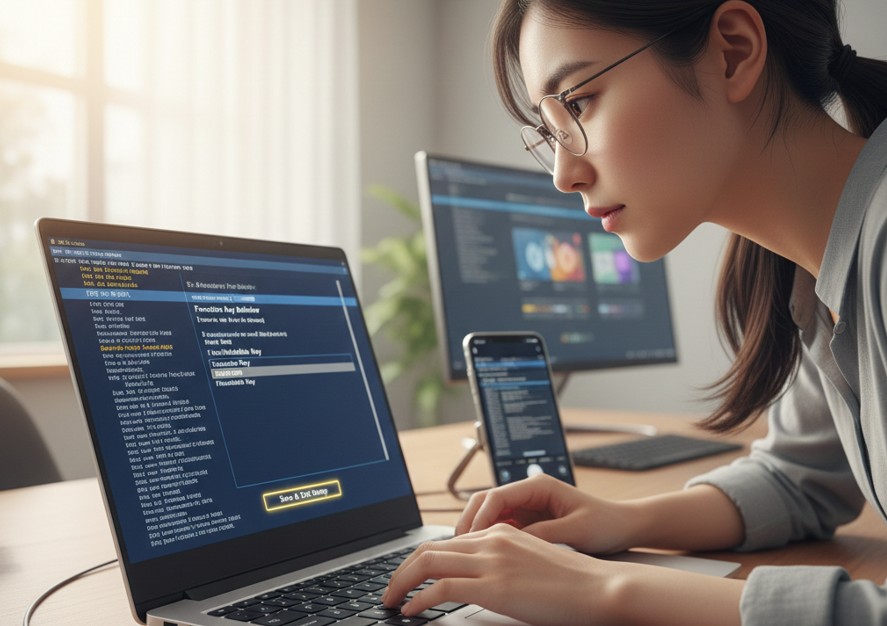
設定画面に入ったら(最近はマウスが使えるUEFI形式が多いです)、「System Configuration(システム構成)」や「Advanced(詳細設定)」、あるいは「Post Behavior」といった項目を探してみてください。
その中に、「Action Keys Mode」や「Hotkey Mode」、「Function Key Behavior」という名前の項目が見つかるはずです。
ここで設定値を「Enabled(有効)」から「Disabled(無効)」に変更する、あるいは「Multimedia Key」から「Function Key」に変更することで、FnキーなしでF1〜F12が動作するようになります。
(出典:HP公式サイト『[fn] (機能) または [操作キー] モードを有効化/無効化する』)
設定を終えたら、F10キーなどを押して「Save & Exit(保存して終了)」を選ぶのを忘れずに。
これを忘れると、せっかくの苦労が水の泡になってしまいます。BIOS操作は少し緊張するかもしれませんが、キーボード設定の変更だけであれば大きなリスクはありません。
ただし、CPUの電圧設定やストレージの動作モードなど、無関係な項目を適当にいじってしまうと、最悪の場合PCが起動しなくなる恐れもあります。
不安な場合は、スマートフォンのカメラで現在の画面を撮影しながら作業を進めるのがおすすめですよ。
最終的な判断は、各メーカーのマニュアルを確認しながら、自己責任で行ってくださいね。
富士通のノートPCでファンクションキーを切り替える方法
日本のPCメーカーである富士通(Fujitsu)は、かゆいところに手が届くような親切なカスタマイズ機能を提供しているのが特徴です。
LIFEBOOKシリーズなどの富士通製PCを使っている場合、BIOSをいじる前に、まずWindowsのスタートメニューから「富士通アドバイザー」や「ファンクションキー・ロック・ユーティリティ」というツールを探してみてください。
これは富士通独自のユーティリティで、チェックを入れるだけでファンクションキーの挙動を反転させることができる優れものです。
また、コントロールパネル内の「マウス」設定や「キーボード」設定の中に、富士通独自のタブが追加されていることもあります。
そこで「Fnキーの動作設定」といった項目があれば、そこから変更が可能です。わざわざ再起動して青い設定画面(BIOS)を開かなくても、使い慣れたWindowsの画面上でカチカチと設定できるのは、国内メーカーならではのユーザーフレンドリーな設計だなと感じますね。
特に初心者の方や、仕事で会社支給のPCを使っている方(勝手にBIOSを触れない場合など)にとっては、こうした標準アプリによる設定変更が救世主になるはずです。
もし、これらのアプリが見当たらない場合は、富士通の公式サイトから「ドライバ・ソフトウェア」のダウンロードページへ行き、自分のモデル用の「システム拡張ドライバ」や「ホットキー・ユーティリティ」を再インストールしてみるのも一つの手です。
これによって、キーボード上のFnキーと特定のキー(例えばFn+F1など)で動作モードを即座に切り替えられるようになることもあるんです。
富士通のPCは、ソフトウェアのサポートが非常に手厚いので、まずは公式が用意した「正攻法」を試してみるのが一番の近道かなと思います。
ファンクションキーの設定を自分好みに変えれば、さらにその「打鍵感」を最大限に引き出せるようになりますよ。
故障か確認するノートPCのファンクションキー切り替え術
「設定をどう変えてもファンクションキーが効かない!」「Fnキーが全く反応してくれない!」といった状況に陥ると、どうしても「壊れたかな?」と不安になりますよね。
でも、修理に出す前に確認すべきポイントがいくつかあります。
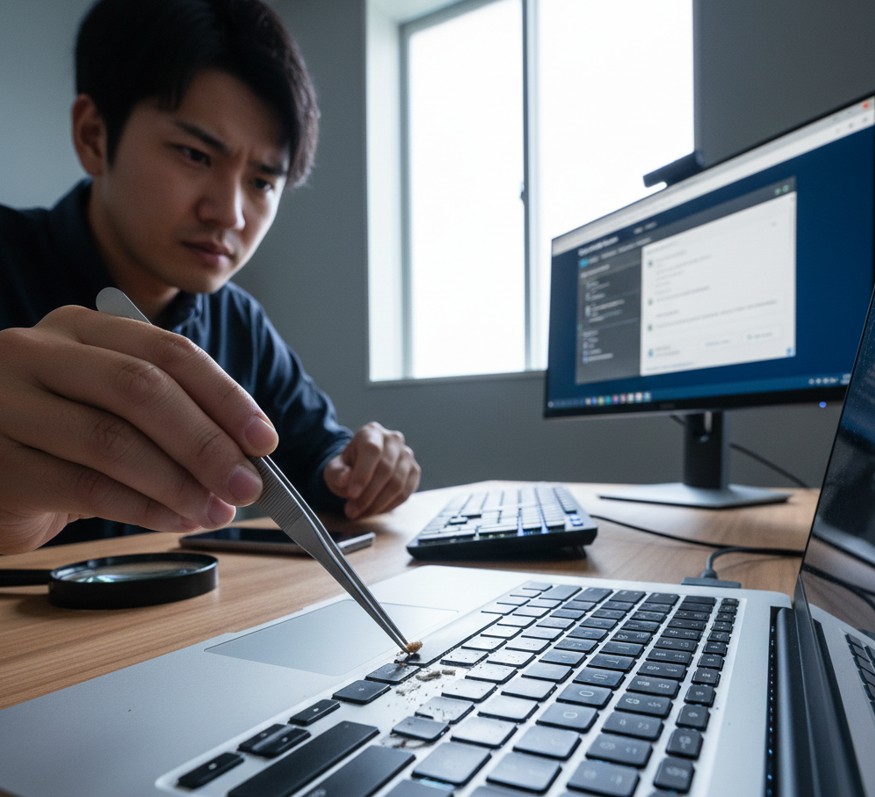
まず一番に確認してほしいのが、「キーの下にゴミが詰まっていないか」という物理的なチェックです。
パンタグラフ式のノートPCキーボードは非常に繊細で、小さなお菓子のカスやホコリが入り込むだけで、キーの押し込みが浅くなり、反応しなくなることがよくあります。
特に「特定のキーだけが効かない」場合は、この可能性が高いですね。
次に試してほしいのが、「外付けキーボードによる切り分け」です。
安価なUSBキーボードで構いませんので、パソコンに接続して、そちらでF1〜F12が正常に動作するか確認してみてください。
もし外付けキーボードで正常に動くなら、Windowsの設定(ソフトウェア)は正常で、ノートPC本体のキーボード(ハードウェア)に問題があることが特定できます。
逆に、外付けキーボードでも同じようにファンクションキーが変な動きをするなら、それはWindows側の設定やドライバ、あるいは「固定キー機能」などのアクセシビリティ設定が誤ってオンになっていることが原因です。
また、意外な盲点として、Fnキーと「NumLock」キーが干渉しているケースもあります。
一部のコンパクトなノートPCでは、NumLockがオンになっていると、Fnキーとの組み合わせが別の特殊機能(テンキー代わりなど)に化けてしまうことがあるんです。
CapsLockやNumLockのライトがついているなら、一度すべてオフにしてから動作を確認してみてください。
それでも解決せず、物理的な断線や水濡れが疑われる場合は、残念ながらキーボードユニットの交換が必要になります。
その際は、メーカーの修理センターや信頼できる専門の修理ショップに相談することを強く推奨します。
ドライバでノートPCのファンクションキー切り替えを改善
Windowsのシステムアップデートがあった直後や、新しい周辺機器をインストールした後に「ファンクションキーが死んでしまった」というパターン、実は結構多いんです。
これは、キーボードの入力を司る「ドライバ(制御用プログラム)」が不整合を起こしているのが原因です。
解決するには、Windows標準の「デバイスマネージャー」を使いこなす必要があります。
スタートボタンを右クリックしてデバイスマネージャーを開き、一覧の中から「キーボード」という項目を展開してみてください。
ここに「HID キーボード デバイス」やメーカー名のついたデバイスが表示されているはずです。
もし黄色い「!」マークがついていたら、それはドライバが正常に動いていない証拠。
右クリックして「ドライバーの更新」を選択し、インターネット経由で最新のものを探してみましょう。
これだけであっさり直ることも少なくありません。
また、意外と見落としがちなのが「ヒューマン インターフェイス デバイス (HID)」という項目の中に隠れている「メーカー名 + Hotkey」といった名称のドライバです。
これがFnキーの特殊な動きを管理しているので、これの無効化・有効化を切り替えるだけで、挙動が元に戻ることがあるんですよね。
ドライバを入れ直してもダメな場合は、Windowsの「回復」機能を使って、キーボードが正常だった数日前の状態にシステムを戻す(システムの復元)という荒業もありますが、これはデータに影響を与えるリスクもあるため、慎重に行ってください。
基本的には、各メーカーのサポートサイトから最新のチップセットドライバやキーボード用ユーティリティをダウンロードして上書きインストールするのが、最も安全で確実な方法です。
ソフトウェアのトラブルは「最新の状態に保つこと」で防げることが多いので、定期的なOSアップデートと併せて、メーカー独自のアップデートツールも活用していきましょう。
ノートPCのファンクションキー切り替えに関する総括
ここまで、ノートPCのファンクションキーの切り替えに関する多種多様な方法をご紹介してきましたが、いかがでしたでしょうか?
ショートカット一発で解決できる気軽なものから、システムの根幹であるBIOSを触る方法、さらにはトラブルへの対処法まで、一口に「ファンクションキー」と言っても、その裏側には非常に奥深い制御の仕組みがあることがお分かりいただけたかと思います。
結局のところ、ノートパソコンというデバイスは「限られたリソースをいかに自分好みに最適化するか」が、使い心地を左右する最大のポイントです。
F7でカタカナに変換する数秒の短縮、ExcelでF2を押す際のスムーズさ、これらは小さなことのように見えて、積み重なればあなたのクリエイティビティや仕事の生産性を大きく押し上げてくれます。
逆に言えば、こうした小さな「違和感」を放置せず、自分に合った設定を追求することこそが、道具としてのPCを真に「相棒」に変えるプロセスなんじゃないかなと私は思います。
もし、この記事を読んでも自分のPCだけはどうしても挙動が直らない、という場合は、無理に設定をいじりすぎず、PCを購入した店舗やメーカーのサポート窓口に一度問い合わせてみてください。
また、OSの標準設定(設定アプリ>アクセシビリティ>キーボード)の中にある「固定キー」や「フィルターキー」機能がオンになっていないかも、念のため最後の最後にチェックしてみてくださいね。
この記事が、あなたのノートPCライフを少しでも快適にする一助となれば、運営者としてこれほど嬉しいことはありません。
自分にとって最高の「最強キーボード設定」を完成させて、今日もバリバリPCを活用していきましょう!
それでは、ガジェット・スクランブルのケンジでした。また別の記事でお会いしましょう!