
こんにちは。ガジェット・スクランブル、運営者の「ケンジ」です。
Galaxy端末を愛用している方の中で、最近特に「このアプリ、本当に必要なの?」という声が増えているのが、今回取り上げる「ゲーミングハブ(Gaming Hub)」です。
OSのアップデートを機に、以前の「Game Launcher」から名前が変わってアイコンが居座るようになり、戸惑っている方も多いのではないでしょうか。
私もガジェット好きとして、Samsungが提供するエコシステムの利便性は理解していますが、一方で「自分のスマホは自分好みにシンプルに使いたい」という気持ちも痛いほどわかります。
特に、ゲームを一本しか遊ばない人や、決まったアプリをホーム画面から即起動したい人にとって、わざわざ別のハブを経由させられるのは少しお節介に感じてしまいますよね。
この記事では、ゲーミングハブがいらないと感じる理由の深掘りから、バッテリーや動作への影響、そして「完全に消したい」「通知だけ切りたい」といった具体的な設定手順までを網羅的に解説します。
この記事を読み終える頃には、あなたのGalaxyがもっとスッキリ、快適な相棒に生まれ変わっているはずですよ。
ぜひ参考にしてみてくださいね。
ポイント
- Gaming HubとGame Launcherの違い
- ゲーミングハブが邪魔に感じる主な原因
- Galaxyでオフや無効化を試す手順
- 削除前に知っておきたい注意点
Galaxyゲーミングハブがいらないと感じる理由と基礎知識
まずは、なぜこのアプリが「いらない」とまで言われてしまうのか、その正体と背景を整理しておきましょう。
単に邪魔なだけではなく、以前の仕様とのギャップが不満の原因になっていることが多いんです。
Gaming Hubとは?Galaxyゲーム機能の概要
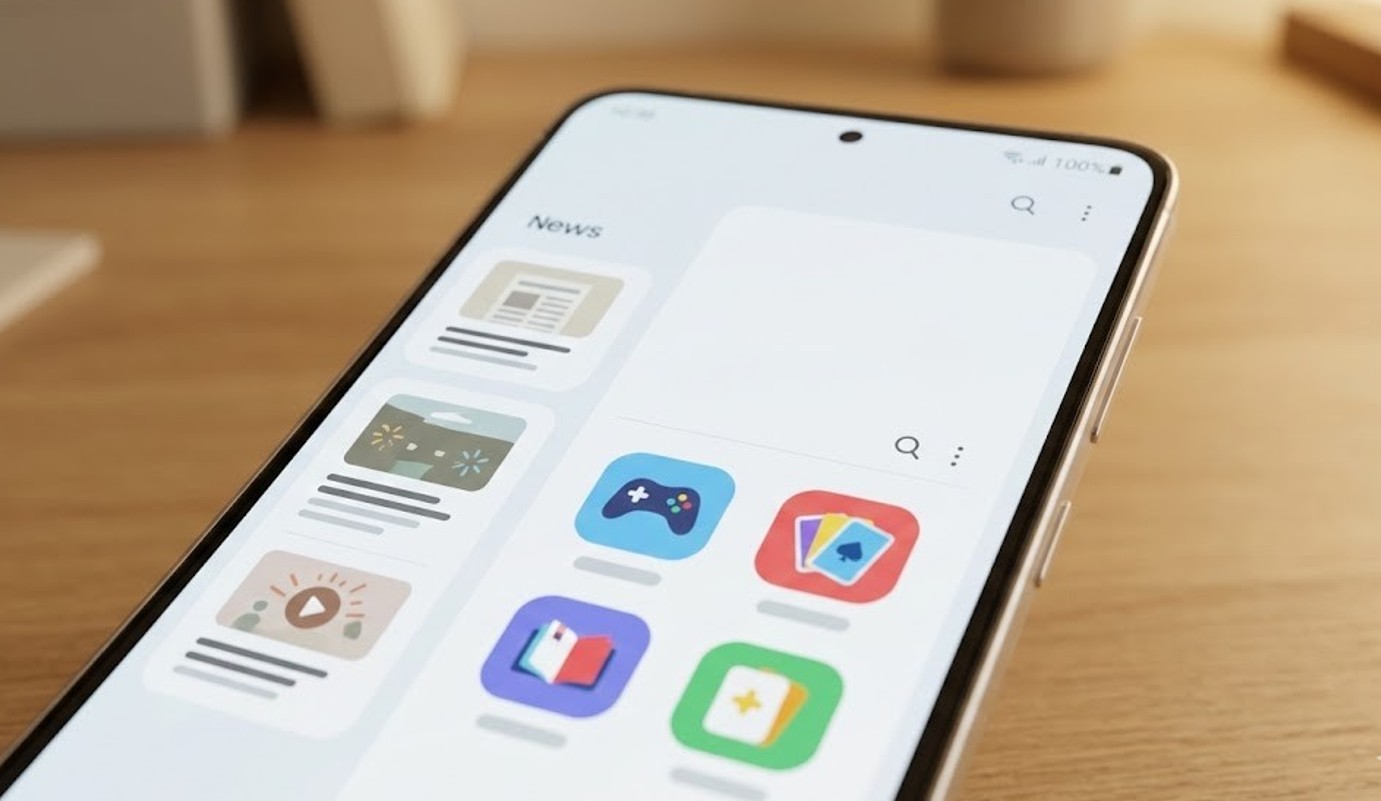
Gaming Hubは、一言で言えば「Galaxyユーザーのためのゲーム専用ポータルサイト兼管理アプリ」です。
Samsungが公式に提供しているもので、端末内のゲームを一箇所に集約するだけでなく、インストール不要ですぐに遊べる「インスタントプレイ」や、最新のゲームニュース、イベント情報の提供など、かなり多機能な作りになっています。
機能としては、ゲーム中の通知をブロックしたり、端末のパフォーマンスをゲームに最適化する「Game Booster」への入り口も兼ねていたりと、実は裏側で便利なこともやっています。
ただ、問題はその「見せ方」ですね。
デフォルト設定だと、インストールしたゲームがホーム画面から消えてこのハブ内に隠されてしまったり、アプリを開くたびにおすすめのゲーム広告のようなものが目に飛び込んできたりします。
これが「自分のスマホを管理されている感」に繋がり、不要論に拍車をかけているのかなと思います。
また、最近のアップデートではより「コンテンツ配信プラットフォーム」としての色が強くなっており、単なるランチャー(起動用アプリ)を求めているユーザーにとっては、多機能すぎて持て余してしまうのが正直なところです。
私自身、いくつものゲームを並行して遊ぶ時期は重宝しますが、パズルゲームを一つだけ入れているような時期には、確かに「ホーム画面に置いておくだけでいいんだけどな」と感じることがありますね。
自分のプレイスタイルに合わせて、この機能が本当に「助け」になっているのか「壁」になっているのかを見極めるのが大切かなと思います。
Gaming Hubの本来の役割は、ゲーム体験を豊かにするための「総合窓口」です。
ただし、ミニマルな使い方を好む人には、その多機能さが「ノイズ」になってしまうケースが多々あります。
特にストレスを感じやすいポイントは、ホーム画面からゲームアイコンが消えて、このアプリの中に強制的にまとめられてしまう動作ですね。
Game Launcherとの違い
長年Galaxyを使い続けているユーザーほど、「Game Launcher(ゲームランチャー)」という名前に馴染みがあるはずです。
2023年末のアップデートで名称が「Gaming Hub」へ変更されたのですが、単に名前が変わっただけではなく、アプリとしての性格もかなり変わってしまいました。
以前のGame Launcherは、あくまで「端末内のゲームを整理するフォルダ」のような、実用的なツールという印象が強かったですよね。
ところが、新しくなったGaming Hubは、より「エンターテインメントの入り口」を目指した設計になっています。
具体的には、起動した際のトップ画面に自分が持っていないゲームのおすすめが表示されたり、クラウドゲーミングのようなストリーミング体験が強調されたりしています。
この「便利ツールからメディアプラットフォームへの進化」こそが、以前のシンプルさを愛していた人たちが「これじゃない感」を抱く最大の要因と言えるでしょう。
私としても、前のほうがツールとしての純度が高くて使いやすかったな……
と思う場面はあります。
さらに、UI(操作画面)もかなりリッチになりました。
見た目は豪華になりましたが、その分「どこに何があるか直感的に分かりづらくなった」という声も聞かれます。
例えば、ゲームごとのプレイ時間を確認する画面や、音量設定などのオプション項目が以前より深い階層に隠れてしまった印象があります。
このように、Samsung側が提供したい「新しいゲーム体験」と、ユーザーが求める「スムーズな起動」に少しズレが生じているのが、今のGaming Hubを取り巻く状況なのかなと感じます。

Gaming Hubへの進化に伴う主な変更点
| 機能・項目 | 旧:Game Launcher | 新:Gaming Hub |
|---|---|---|
| 基本の役割 | インストール済みアプリの整理 | ゲーム発見・プレイの総合ポータル |
| 初期画面 | 自分のゲーム一覧がメイン | おすすめ、インスタントプレイが並ぶ |
| 広告的要素 | 控えめ(ほぼなし) | ニュースやプロモーションが増加 |
| クラウド体験 | なし | ダウンロードなしで遊べる機能が充実 |
うざい広告表示が増えた原因
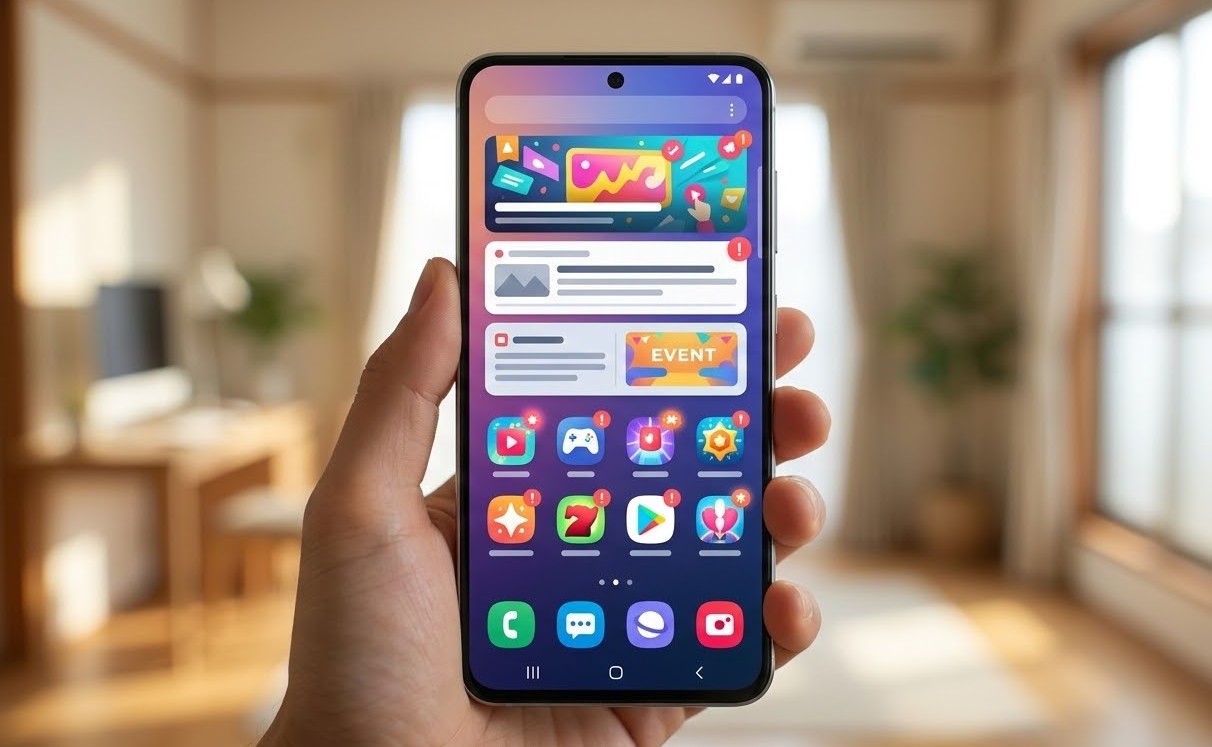
さて、多くのユーザーが「いらない」と断言する最も大きな理由の一つが、画面内に溢れる広告のような「おすすめ表示」です。
Gaming Hubを開くたびに、自分が全く興味のないジャンルのゲームや、期間限定のキャンペーン、さらには「インスタントプレイ」と呼ばれるミニゲームの提案などが並びます。
これを「有益な情報」と捉えるのは難しく、多くの場合は「ただの広告」に見えてしまいますよね。
正直、私も初めて開いた時は「あれ、ストアに来ちゃったかな?」と勘違いしたほどです。
なぜここまで表示が増えたのかというと、Samsungがこのアプリを単なる「管理ソフト」から、広告収益や自社サービスの認知を広めるための「マーケティングツール」へと位置づけを変えたからだと言われています。
無料のツールを提供し続けるためのビジネスモデルとしては理解できますが、高価なGalaxy端末を購入しているユーザーからすれば、「なぜ自分のデバイス内で広告を見せられなければならないのか」と不満が出るのは当然のことかなと思います。
特にお子さんにスマホを持たせている親御さんの場合、意図しないゲームへの誘導はあまり歓迎できるものではありませんよね。
また、この広告的な表示はデータ通信量にも少なからず影響します。
新しいゲームのバナー画像や動画を読み込むため、モバイル通信環境で頻繁にハブを開くと、気づかないうちにギガを消費している可能性もゼロではありません。
設定でこれらの表示を完全に消すことは難しい場合が多いですが、少しでも存在感を薄くするための工夫はいくつか存在します。
後ほど解説する設定変更で、少しでも「視覚的なノイズ」を減らして、精神衛生上よろしい環境を整えていきましょう。
注意ポイント
おすすめ表示やプロモーション内容は、地域設定や端末のモデル、さらにGalaxyストアのアカウント設定によって変動します。
一度オフにしても、OSのアップデートでリセットされることがあるので注意が必要です。
ゲーム消えた!?と感じる理由
「ゲームをインストールしたはずなのに、ホーム画面にもアプリ一覧にも見当たらない!」というトラブル。
これもGaming Hubが原因であることが非常に多いです。
実はGaming Hubには「ゲームアプリをハブの中にだけ表示し、他の場所からは隠す」というデフォルト設定が存在します。
これによって、ホーム画面がスッキリ整理されるというメリットはあるのですが、仕組みを知らない人からすれば「ゲームが消えた!」とパニックになってしまいますよね。
私も以前、友人から「ゲームが勝手にアンインストールされる呪いにかかった」と相談を受けたことがありますが、犯人はこのゲーミングハブの設定でした。
実際には消えたのではなく、ハブの中に大事にしまわれていただけなのですが、この「自動的に隠す」動作が、ユーザーの意図を無視した押しつけに感じられてしまうのが残念なところです。
特に、複数の画面を使い分けて自分なりのレイアウトを構築している人にとって、勝手に場所を動かされるのは大きなストレスですよね。
この現象を解決するには、Gaming Hub内の設定から「ゲームを表示」という項目を見直し、ホーム画面とアプリ画面の両方に出すように設定を変えるだけでOKです。
もし、今まさに「あのゲームどこ行った?」とお困りなら、まずはGaming Hubのアイコンをタップして中を覗いてみてください。
そこに、あなたの愛着あるゲームたちが整列しているはずです。
次のセクションでは、こういった「お節介な自動整理」を止める手順についても詳しく触れていきますね。
ポイント
「ゲームが消えた」のは削除されたわけではなく、Gaming Hubが良かれと思って「隠し場所」に移動させただけ。
設定一つで元の場所に戻せますので安心してくださいね。
バッテリーへの影響
「ゲーミングハブがバックグラウンドで動いているせいで、電池の減りが早くなったり、スマホが重くなったりしているんじゃないか?」という懸念。
これ、実はガジェットに詳しい人ほど気にするポイントですよね。
結論から言うと、ゲーミングハブ自体が端末を破壊的に重くすることはありませんが、「塵も積もれば山となる」的な影響は無視できないレベルで存在します。
特に、常に新しい情報を取得しようとする通信や、インスタントプレイの読み込み待機などが重なると、メモリやバッテリーをわずかに消費し続けることになります。
また、ゲーミングハブと密接に連携している「Game Optimizing Service (GOS)」というシステム機能が、ゲームの実行中に発熱を抑えるために意図的にパフォーマンスを制限することがあります。
これが原因で、「ゲームを快適にするための機能なのに、なぜかカクつく」といった矛盾した現象が起きることもあるんですよね。
私個人としては、最新のハイエンドモデルであればそれほど気になりませんが、数年前のミドルレンジモデルなどを使っている場合は、このハブが動作のモッサリ感の一因に感じられることもあるかなと思います。
さらに、通知の問題もあります。
おすすめゲームのプッシュ通知などが頻繁に届くようになると、その都度画面が点灯し、プロセッサが起動するため、結果としてバッテリー持ちに悪影響を与えます。
「いらない」と感じている人にとって、これほど無駄なエネルギー消費はありません。
もし「最近スマホの減りが早いな」と感じていて、かつゲーム関連の機能を使っていないのであれば、ハブを無効化することで、わずかではありますが確実に端末の余力を引き出すことができるはずです。
実際のところ、どれくらい変わるのかをイメージしやすいように表にまとめてみました。
| 要素 | ハブ有効時の挙動 | 影響の度合い | 改善の期待値 |
|---|---|---|---|
| バッテリー | おすすめ情報の通信・更新 | 小〜中 | 通知・通信停止で微増 |
| メモリ (RAM) | 常駐プロセスが動作 | 小 | 無効化で空き容量増加 |
| 通信量 | 動画バナーやニュース取得 | 中(設定次第) | オフにすればギガ節約 |
| ゲーム性能 | GOSによる制御が入る | 中 | 最適化設定次第で変化 |
Galaxyゲーミングハブがいらない場合の対処法
ここからは、具体的にどうやってゲーミングハブのストレスから解放されるか、その解決策をステップバイステップで解説します。
「完全に消し去りたい」という願いから「通知だけ黙らせたい」という妥協案まで、あなたの好みに合わせて選んでみてください。
オフ設定で無効化する方法
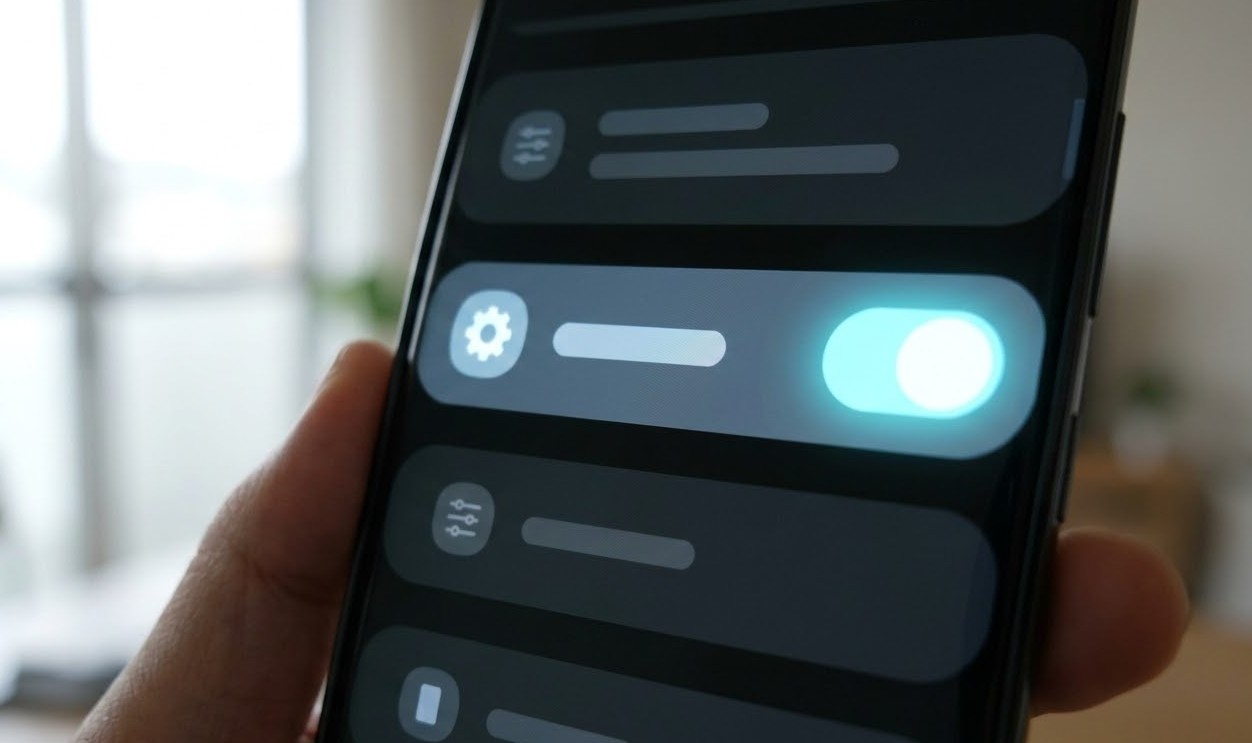
最も推奨される、かつ安全な方法は、Galaxyの本体設定から機能を「オフ」にすることです。
これはアプリを無理やり消すのではなく、システムとして「今は使いませんよ」と眠らせる設定なので、万が一あとで使いたくなった時もすぐに元に戻せます。
私も、まずはこの方法から試してみるのが一番スマートかなと思います。
手順は以下の通り、非常にシンプルです。
- 「設定」アプリを開きます。
- 「便利な機能」という項目を探してタップします。
- 一覧の中に「Gaming Hub」というスイッチがあるので、これをオフにします
これだけで、ホーム画面やアプリ一覧からGaming Hubのアイコンが姿を消します。
そして最も重要なのは、この操作を行うことで「ゲームアイコンが勝手にハブに隠される呪い」も同時に解けるということです。
ハブをオフにした瞬間、今まで中に隠れていたゲームたちがアプリ一覧にゾロゾロと戻ってきます。
もし戻ってこない場合は、一度端末を再起動してみると良いでしょう。
これだけで、普通のAndroidスマホのような「アプリを選んで起動するだけ」というシンプルな体験が戻ってきます。
ただし、一つだけ注意点があります。
このスイッチをオフにしても、アプリの実体(データ)がスマホから消えるわけではありません。
あくまで「非表示」にするだけなので、ストレージの空き容量を劇的に増やしたいという場合には、もう一工夫必要になります。
それでも、日常生活で「ゲーミングハブが邪魔だ!」と感じるストレスの9割は、この「便利な機能」からのオフ設定だけで解決できるはずですよ。
まずはここから始めて、自分に合うかどうか様子を見てみるのが一番ですね。
設定からオフにするのが、最もトラブルが少なく確実な方法です。
アイコンが消えるだけでなく、ゲームが勝手に隠される仕様も無効化されるので一石二鳥ですよ。
削除や無効化は可能か
「非表示にするだけじゃなくて、完全にアンインストールしてスッキリしたい!」という気持ち、よく分かります。
私も、使わないプリインストールアプリは徹底的に排除したい派ですから。
しかし、残念ながらGalaxyにおけるGaming Hubは「システムアプリ」という扱いになっており、一般的なSNSアプリのように「長押しして削除」というわけにはいきません。
設定画面のアプリ詳細を見ても、「削除」ボタンがグレーアウトして押せなかったり、そもそも「無効」ボタンすら反応しない機種も多いのが現状です。
なぜここまで頑固に残るのかというと、前述した「Game Booster」などのシステム深くに関わる機能とセットになっているからです。
無理に根こそぎ消そうとすると、他のゲームの動作が不安定になったり、システムエラーの原因になったりするリスクがあるんですよね。
PCを使ってADBコマンドなどで強制的に削除する裏技もありますが、これは万が一の時にメーカー保証が受けられなくなる可能性もありますし、OSのアップデート時に不具合を起こす引き金にもなりかねません。
正直、一般のユーザーさんにはあまりおすすめできない「茨の道」です。
私からのアドバイスとしては、無理に「削除」を狙うよりも、まずは「アップデートのアンインストール」と「データの消去」を行い、その上で「非表示」にするのが現実的な着地点かなと思います。
設定の「アプリ」からGaming Hubを選び、右上の三点リーダーから「アップデートを削除」を選べば、アプリを工場出荷時の最小限の状態に戻せます。
これに加えて前述の非表示設定を組み合わせれば、実質的に消したのとほぼ同じ、端末に影響を与えない状態にまで追い込むことができますよ。
これが、端末の安定性と快適さを両立させる「大人の解決策」と言えるかもしれません。
注意ポイント
ADB等を用いた強制削除は、システム全体の挙動に予期せぬ影響を与えることがあります。
最悪の場合、ゲームが起動しなくなったり、端末が文ループ(再起動を繰り返す現象)に陥るリスクもあるため、あくまで自己責任となります。
専門的な知識がない場合は、標準設定の範囲内で調整しましょう。
広告削除や通知オフ設定
「ハブ自体はあってもいいけど、とにかくあの広告のようなおすすめ表示や通知がうざい!」という方は、通知とプライバシー設定を徹底的に見直しましょう。
実は、Gaming Hubが発する「ノイズ」の多くは、私たちが初期設定の時にうっかり「同意」してしまったマーケティング項目によるものだったりします。
ここを塞ぐだけでも、アプリの印象はガラリと変わりますよ。
まずは、通知の徹底排除です。
以下の手順で、Gaming Hubに「黙ってもらう」設定を行いましょう。
- Gaming Hubアプリを(一旦)開き、右下の「詳細(三本線)」をタップします。
- 「設定(歯車アイコン)」を開き、「通知」を選択します。
- 「通知を表示」をオフにするか、個別のカテゴリ(プロモーションなど)をすべてオフにします。
さらに、Samsungアカウントの設定から「マーケティング情報の受信」をオフにすることも非常に有効です。
これをやっておかないと、アプリを非表示にしていても、別の場所から「おすすめのゲームですよ!」というお知らせが忍び寄ってくることがあります。
設定の「Samsungアカウント」→「セキュリティとプライバシー」→「マーケティング情報」といった項目を確認し、不要なチェックをすべて外してみてください。
これにより、Samsung側からの「提案(という名の広告)」をシステムレベルでブロックできます。
私の場合、これを徹底したことで、Gaming Hubの存在を忘れるほど静かな環境を手に入れることができました。
通知をオフにしても、インストール済みのゲームのアップデート情報などはPlayストア側から届くので、重要な情報を見逃す心配はほぼありません。
安心してオフにして大丈夫です。
Galaxyゲームランチャー設定変更方法
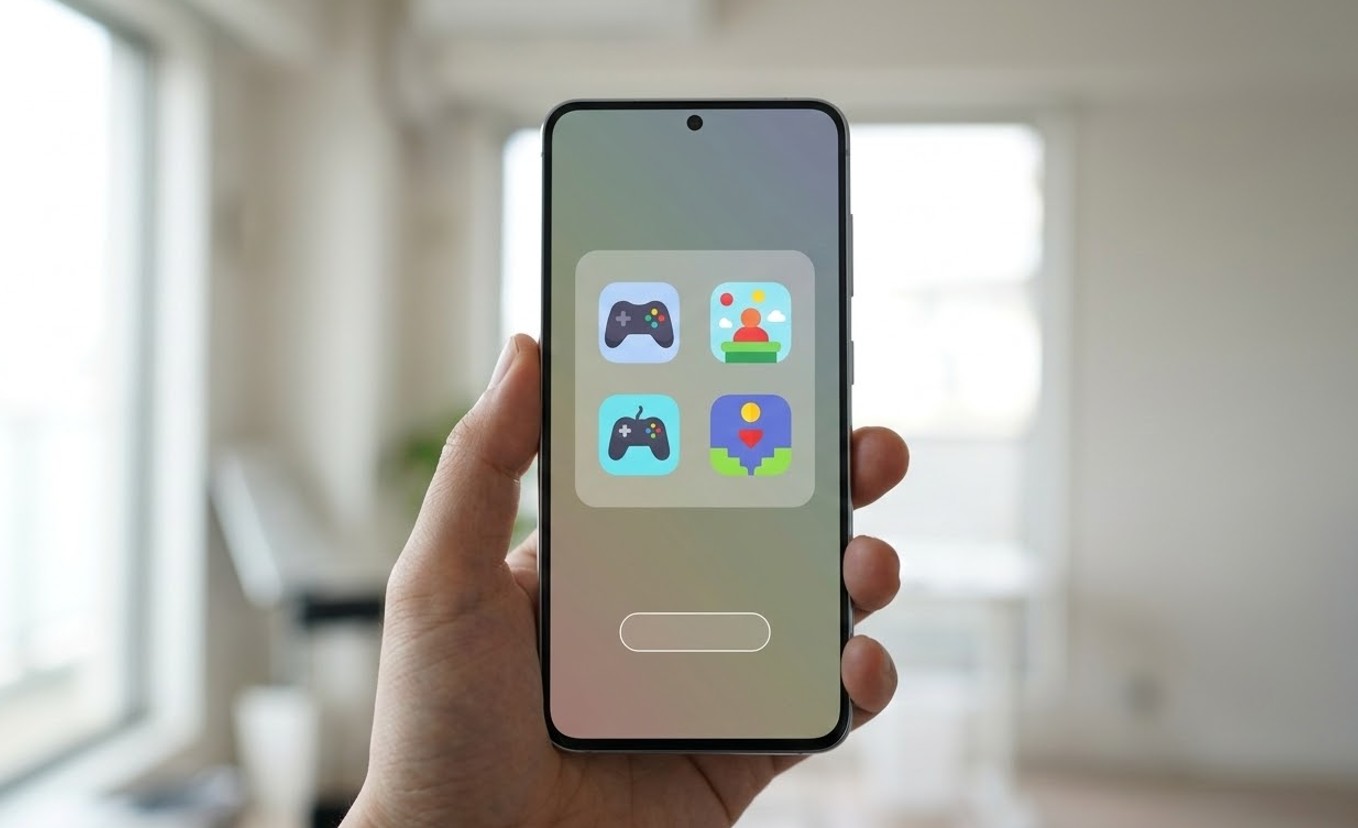
さて、「ゲーミングハブはいらないけど、ゲームを整理する機能自体は少し未練がある」という方や、「以前のGame Launcherのような使い勝手を取り戻したい」という方へ。
今のGaming Hubでも、設定次第ではかなり「昔のシンプルさ」に近づけることができます。
ポイントは、「余計なものを隠し、必要なものだけを前に出す」という引き算のカスタマイズです。
最も効果的なのは、Gaming Hub内の設定にある「ゲームアプリを表示」の項目です。
ここで「Gaming Hub内のみ」ではなく「Gaming Hubおよびホーム画面とアプリ画面」を選択してください。
こうすることで、ゲームを特定の檻に閉じ込めることなく、自由に配置できるようになります。
その上で、ホーム画面に自分で「ゲーム」という名前のフォルダを手動で作れば、昔のGame Launcherのような、自分にとって見通しの良い整理環境が作れます。
結局のところ、AIが勝手に選んだおすすめを見るより、自分で整理したフォルダから起動するのが一番早いんですよね。
また、インスタントプレイ(インストール不要のゲーム)の表示が邪魔な場合は、設定内に「インスタントプレイを表示」というスイッチがないか確認してください(バージョンによります)。
これがオフにできれば、画面の半分を占拠していた不要なコンテンツが消え、自分がインストールしたゲーム一覧がもっと見やすくなります。
このように、標準の機能に振り回されるのではなく、設定という「ハンドル」を自分で握ることで、Galaxyは格段に使いやすくなります。
私自身、自分好みにチューニングしたGalaxyを触っている時間が一番楽しいですし、ぜひ皆さんにもその「操作する喜び」を取り戻してほしいなと思っています。
おすすめのカスタマイズは、ハブの機能を最小限に絞りつつ、ホーム画面に自分専用の「ゲームフォルダ」を作ること。
これが、現代のGalaxyにおける最もストレスフリーな運用方法かもしれません。
Galaxyゲーミングハブいらない人向けのまとめ
長々と解説してきましたが、最後におさらいです。
Galaxyのゲーミングハブ(Gaming Hub)は、確かに一部のコアゲーマーにとっては強力な味方になる機能です。
しかし、多くの一般ユーザーにとっては、広告のような表示や、勝手にアプリアイコンを隠すお節介な挙動が目立つ「扱いにくいツール」になってしまっているのが現実です。
もしあなたが「いらない」と感じているなら、それはあなたの使い方が間違っているのではなく、アプリの設計があなたのスタイルに合っていないだけ。
無理に使い続ける必要は全くありません。
最も簡単な解決策は、設定の「便利な機能」からスイッチを一つ切ること。
これだけで、アイコンは消え、ゲームたちは元の場所に戻ってきます。
もっと徹底したいなら、通知設定やマーケティング情報の受信設定を見直すことで、視覚的なノイズをほぼゼロにできます。
システムアプリゆえに「完全消去」は難しいですが、その存在を無効化し、意識の外に置くことは誰にでも可能です。
せっかく手に入れた素晴らしい性能を持つGalaxyですから、小さな不満でその価値を下げてしまうのはもったいないですよね。
ガジェットは、私たちが便利に、楽しく使うための道具です。
道具に使われるのではなく、自分が主役になって設定を整えていく。
そのプロセス自体もGalaxyの楽しみの一つだと私は思っています。
この記事が、あなたのスマホライフを少しでも快適にするお手伝いができたなら、これほど嬉しいことはありません。
もし設定の途中で分からないことが出てきたら、遠慮なく公式のサポートページなどもチェックしてみてくださいね。
それでは、素敵なGalaxyライフを!
今回ご紹介した設定手順や画面名称は、AndroidのバージョンやSamsung One UIのアップデート状況によって多少異なる場合があります。
もし該当する項目が見当たらない場合は、設定画面上部の検索窓に「ゲーム」や「Hub」と入力して探してみるのが近道ですよ。
