こんにちは。ガジェット・スクランブル、運営者の「ケンジ」です。
普段お気に入りのイヤホンやヘッドホンで音楽を聴いているとき、なんとなく音がこもって聴こえたり、ボーカルが遠くに感じたりすることはありませんか。
実はiPhoneには、個人の耳の特性や再生デバイスに合わせて音質を劇的に向上させる便利なオーディオ補正機能が標準で備わっているんです。
ネット上でも、iphone of ヘッドホン調整のおすすめ設定や、その具体的なやり方について調べている方がとても多いようですね。
ネット上でも、iphoneのヘッドホン調整のおすすめ設定や、その具体的なやり方について調べている方がとても多いようですね。
この記事では、アクセシビリティに隠されたヘッドホン調整の基本から、自分の耳に最適化させるための設定手順まで、ガジェット好きな私の視点からわかりやすく解説します。
少し設定を変えるだけで、いつもの音楽や通話が驚くほどクリアに生まれ変わるはずですので、ぜひ一緒に試してみましょう。
ポイント
- iPhoneのヘッドホン調整機能が持つ3つの基本プロファイルの特徴と選び方
- AirPodsやBeats、有線イヤホンにおける対応状況と接続時の注意点
- ヘルスケアアプリとオージオグラムを連携させた最高精度のパーソナライズ手順
- Apple Musicのイコライザ設定やグレーアウトしたときの具体的な解決方法
iPhoneでヘッドホン調整をするおすすめの設定手順
iPhoneのオーディオポテンシャルを引き出すためには、まずシステムに用意されている「ヘッドフォン調整」の基本的な仕組みと、正しい設定の手順を把握することが大切です。
ここでは、アクセシビリティ項目から設定画面へアクセスする方法や、3つのプロファイルが持つ音響的な特徴、そして対応している機器の仕様について詳しく見ていきましょう。
アクセシビリティ機能でオーディオを最適化する方法
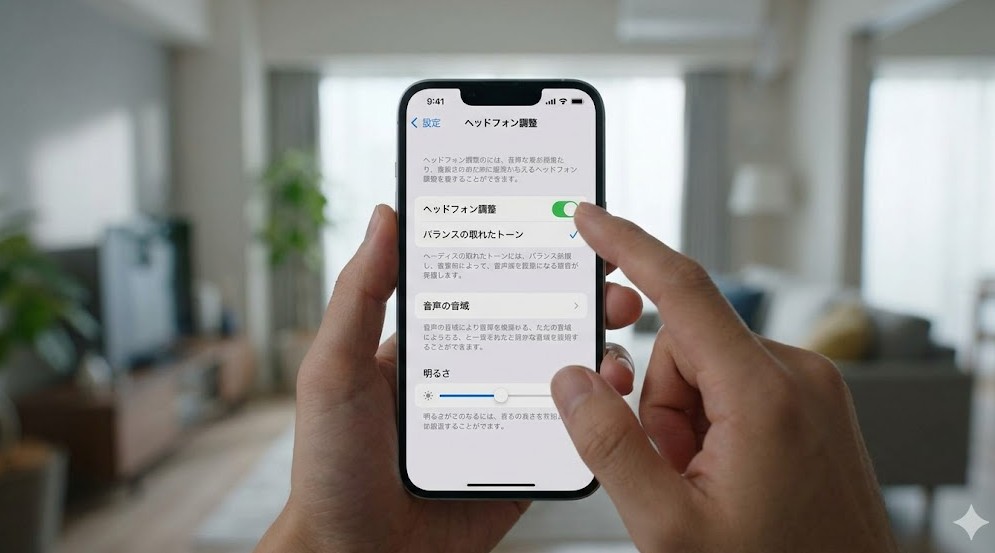
iPhoneにおけるオーディオ環境の最適化は、単なる音量調整の域を超え、ユーザー個々の聴覚特性や再生デバイスの物理特性に合わせた高度なデジタル信号処理(DSP)技術へと進化しています。
このシステムレイヤーの音響補正機能を利用するための設定手順は、実は少し奥まった場所にあります。
一般的に音質調整というと「ミュージック」アプリのイコライザなどを想像しがちですが、この「ヘッドフォン調整」はiOSのシステム全体(OSレイヤー)に適用される強力な機能であるため、アクセシビリティの中に統合されているのが大きな特徴ですね。
なぜこの機能がアクセシビリティにあるのかというと、もともとは加齢や環境によって特定の周波数が聞き取りにくくなった方をサポートするための「ヒアリング補助機能」として設計されたからなんです。
しかし、この機能が持つDSP(デジタル・シグナル・プロセッサー)による周波数制御とダイナミックレンジ圧縮技術は極めて優秀で、一般のオーディオファンが「音質を底上げしてクリアにするための最強のイコライザー」として利用するのにも最適なんです。
まずは、以下の手順に沿って設定画面を開き、機能を有効化してみましょう。
ヘッドフォン調整の起動手順:
- iPhoneのホーム画面から「設定」アプリをタップして起動します。
- 画面を少し下にスクロールし、「アクセシビリティ」を選択します。
- 「身体機能および操作」の下、あるいは「聴覚サポート」カテゴリ内にある「オーディオ/ビジュアル」(iOSのバージョンによっては「オーディオとビジュアル」)をタップします。
- 最上部にある「ヘッドフォン調整」へと進み、右側にあるトグルスイッチをタップして「オン(緑色)」にします。
この機能を有効にすることで、音声信号の特定周波数帯域をリアルタイムで増幅し、かつ知覚しにくい微小な環境音やささやき声のようなソフトなサウンドを聞き取りやすいレベルへと動的に引き上げることができるようになります。
初めてスイッチをONにした瞬間、多くの人が「あ、音がパッと明るくなった!」と感じるはずです。
これは、システムが再生デバイスの周波数特性と人間の聴覚特性のズレを補正し、耳に届く音エネルギーの密度を再分配し始めている証拠なんですね。
まずはこの基本ルートをマスターし、次の詳細設定に進みましょう。
バランスの取れたトーンなど3つのモードの音響特性
設定をオンにすると、「オーディオを以下に調整」という項目が表示され、増幅の対象となる周波数特性を3つの異なるプロファイルから手動で選択できます。
それぞれの音響的な物理特性と推奨される利用シーンを整理しました。
これらは単に特定の音域を「大きくする」だけでなく、全体のダイナミックレンジ(最も大きな音と小さな音の差)を調整しながら、不快な歪みが発生しないように綿密に制御されている点がポイントです。
自分のよく聴く音楽ジャンルや、イヤホンの音色傾向に合わせて選ぶことで、完璧なリスニング環境を作ることができますよ。
| プロファイル名 | 主な増幅・補正帯域 | 音響的な変化の特徴とメリット | 推奨されるリスニングシーン |
|---|---|---|---|
| バランスの取れたトーン | 低域から高域まで幅広い帯域を均等に増強 | 元の音源が持つ空気感を損なわずに全体をクリアにし、こもりがちな音像をはっきりとさせる。
ダイナミックレンジを動的に圧縮することで均一な聴こえ方を達成する。 |
標準的な音楽鑑賞全般、原音の味付けを大きく変えずに明瞭度のみを向上させたい場合。 |
| 音声の音域 | 中音域(人の話し声やボーカルの主音域)を重点的に増強 | ボーカルの押し出し感が強まり、アンサンブルの中で歌声や台詞が最前方に定位するような迫力あるサウンドを形成する。 | ポッドキャストやラジオのリスニング、語学学習、ボーカルをメインに据えた楽曲の鑑賞。 |
| 明るさ | 高音域(高倍音や金属打楽器、擦弦楽器の帯域)を増強 | 音の輪郭が非常にシャープになり、抜けの良いクリアでドライな質感が得られる。 | 弦楽器主体のクラシック、シンバルやハイハットのきらびやかさを強調したい場合。 |
これら3つのプロファイルの手動選択に加え、ソフトなサウンド(静かな音や、音源の中で小さくレコーディングされている部分)の増幅強度を「弱め」「中程度」「強め」の3段階からスライダー調整することが可能です。
この「ソフトなサウンドの増幅」というのは、単純に全体のボリュームを上げるのではなく、大きい音はそのままに、聞き取りにくい微小な音だけを持ち上げるという、スタジオ用のコンプレッサーのような働きをしています。
私の普段のリスニング体験からも、この強度スライダーの調整だけでかなり印象が変わるので、まずは色々試してみるのがおすすめですね。
「弱め」は音楽本来の強弱(ダイナミクス)を尊重し、「強め」にすると耳元でささやかれているような非常に濃密なサウンド変化を体験できます。
音声の音域を設定してボーカルをクリアに聴くコツ
もしあなたが「もっとボーカルの声がはっきり前に出てきてほしい」「アコースティックな編成で歌い手の息遣いまでじっくり味わいたい」と感じているなら、プロファイルで「音声の音域」を選択するのがおすすめです。
人間の可聴域(20Hz〜20kHz)の中でも、人の話し声や歌声の主成分が集中しているのは「中音域(おおむね500Hz〜3kHz近辺)」と言われています。
この帯域は多くの楽器の基音も重なるため、安価なイヤホンやドンシャリ(低音と高音ばかりが強調された)傾向の再生デバイスでは、歌声が伴奏の影に埋もれて遠くに聴こえてしまいがちなんです。
そこでこの「音声の音域」プロファイルを適用すると、中音域がピンポイントでブーストされるため、伴奏 of ベースやシンバルの音に負けることなく、ボーカルがグッと1歩前に浮き出てくるようなダイナミックな音響に変化します。
ただ、中音域を過剰にブーストしすぎると、人によっては耳障りな「キンキンとした音(電話の受話器から聴こえるような硬い響き)」に感じてしまうこともあります。
これを防ぎ、極上の音楽体験に変えるためのコツが、ソフトなサウンドの増幅強度スライダーを「中程度」に配置することです。
「弱め」だとブースト効果が物足りず、「強め」にすると全体のダイナミックレンジが圧縮されすぎて平坦で耳疲れしやすい音になってしまいます。
「中程度」に固定することで、ボーカルの存在感を最大限に引き出しつつ、楽曲全体の美しさと滑らかな空気感を絶妙に残すことができるんです。
このセッティングは、J-POPやアニソンなどのボーカルメインの音楽を聴くときはもちろん、YouTubeの解説動画やポッドキャスト、映画のセリフ、オンライン英会話などの語学学習時にも驚くほど聞き取りやすさがアップするので、日々の作業用BGM環境を改善したい方にも最適なアプローチだと言えますね。
明るさのプロファイルで高音域の輪郭をシャープにする
一方で、音全体の解像感、空気の震えるような抜けの良さ、きらびやかさを最優先で求めるなら「明るさ」プロファイルがぴったりです。
このモードは「高音域(主に4kHz〜8kHz以上)」を重点的に増幅します。
高音域は、アコースティックギターの弦を爪弾いたときの生々しいアタック音、ドラムセットのハイハットやシンバルが持つ金属特有の繊細な響き、バイオリンなどの擦弦楽器が奏でる倍音成分を司っている非常に重要な音域です。
ここがしっかり聴こえるかどうかで、オーディオの「解像度感(音がどれだけ細かく分離して聴こえるか)」の印象は180度変わります。
多くのBluetoothイヤホンは、接続の安定性やドライバーの物理特性、あるいは万人受けを狙った低音重視のチューニングによって、どうしてもこの高音域が減衰しがちで、結果として「なんとなく音がこもっている」「膜が1枚かかったような聴こえ方がする」という不満に繋がりやすいんです。
ここで「明るさ」プロファイルを適用すると、それらのぼやけた音が嘘のようにシャープになり、極極めてクリアで乾いた、ドライな質感に変化します。
これまで気づかなかった「あ、後ろでこんな高音のパーカッションが鳴っていたんだ!」という新しい発見があるはずですよ。
ただし、もともと高音がよく出るタイプのイヤホン(いわゆるモニター系イヤホンなど)でこの「明るさ」を「強め」に設定してしまうと、サ行の音(「さ、し、す、せ、そ」の摩擦音)が耳に刺さる「刺さり現象」が起きてしまい、聴いていて疲れてしまうことがあります。
そのため、「明るさ」を選ぶ場合はまず増幅強度を「弱め」から試し、耳が慣れていくのに合わせて「中程度」に上げていくアプローチが賢明です。
アコースティックなクラシック曲、ハイレゾ音源のジャズ、シティポップといった、音の余韻やクリアな空気感そのものを楽しみたいジャンルにおいて、これ以上ない抜群の相性を発揮してくれるセッティングです。
カスタムオーディオ設定とA/Bテストの進め方
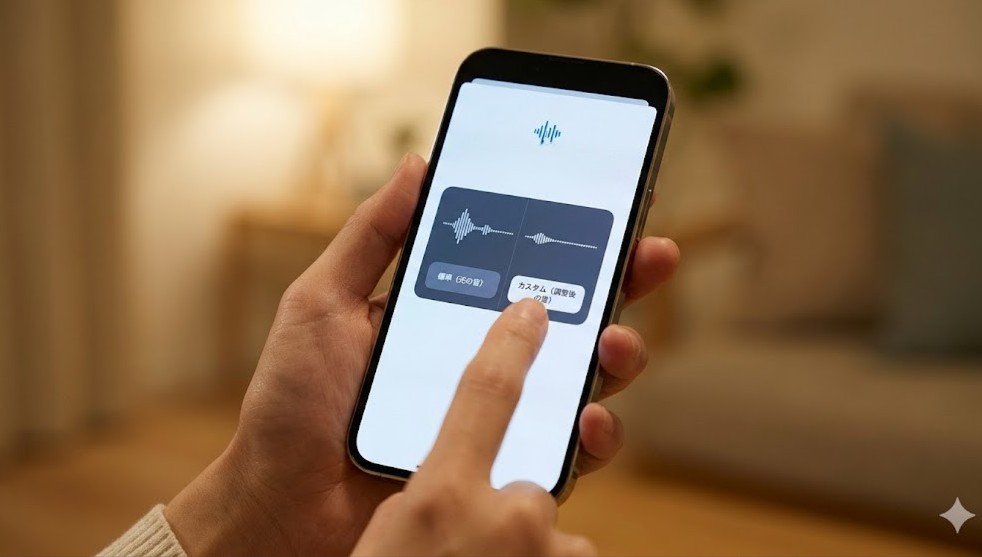
もし、手動でプロファイルを選ぶだけでは「本当にこの音設定が自分の耳に合っているのだろうか?」と悩んでしまう場合は、iOSに組み込まれている対話型のパーソナライズ機能「カスタムオーディオ設定」を強くおすすめします。
これは、眼科で視力を測定するときに「右と左、どちらのレンズが見やすいですか?」と繰り返し尋ねられる検査のように、iPhoneが画面上に提示するいくつかのA/B音声サンプルを順番に聴き比べ、主観的な「聴こえやすさ」「心地よさ」を選択していくだけで、システムがあなたの潜在的な好みを分析してオリジナルのイコライジングデータを算出してくれる非常に賢いシステムです。
このカスタムプロセスを成功させるためには、いくつか重要な鉄則があります。
まず1つ目は、測定を「極めて静かな部屋」で行うことです。
エアコンの風の音、換気扇の回る音、外の道路を走る車のエンジン音などが少しでも入り込んでしまうと、イヤホンのマイクがそれらを拾ったり、ユーザー自身の耳が不要なノイズでマスキングされたりして、正確なA/Bテストのデータが取れなくなってしまいます。
深夜の自室や静まり返ったリビングで、深呼吸をしてから始めるくらいがちょうど良いですね。
2つ目は、サンプル音声を聴くときに、直感で素直に「良い」と思った方を選ぶことです。
難しく考えすぎず、フラットな気持ちで比較を進めましょう。
カスタムオーディオ設定のポイント:
- 不要な外音をシャットアウトし、静寂が保たれた密閉空間(静かな部屋)で実行する。
- 算出されたカスタムプロファイルは、通話用の「電話(FaceTimeや他社製通話アプリ含む)」と、音楽鑑賞用の「メディア」のそれぞれに対し、個別に適用のオン・オフを切り替えることができる。
テストがすべて完了すると、画面には「標準(元の音)」と「カスタム(調整後の音)」をワンタップで切り替えて試聴できる比較ボタンが表示されます。
このボタンを交互にタップして好みの音楽を再生してみると、カスタム側の音がどれほど豊かで、自分の耳の特性に寄り添った素晴らしい仕上がりになっているかが一目瞭然で理解できるはずです。
一度このカスタムデータをシステムに記憶させておけば、対応機器を装着するたびに自動で適用されるため、まさに世界に一つだけの自分専用イヤホンが誕生することになります。
対応しているAirPodsやBeats製品の互換性
非常に魅力的なこのヘッドフォン調整機能ですが、実はどのようなイヤホンでも全く同じ効果が得られるわけではありません。
ここがオーディオ仕様上のとても重要なポイントなのですが、この機能はAppleが自社製品、および傘下ブランドであるBeats製品の「内部ドライバーの音響物理データ(F特と呼ばれる周波数応答特性やインピーダンス、各帯域の音響抵抗など)」を精密に把握していることを前提として設計されています。
つまり、Apple独自のチューニングシグネチャーがあらかじめプリセットされている製品群でのみ、デジタル信号処理(DSP)がミリ秒単位で完璧に同調し、100%のポテンシャルを発揮する仕組みになっているんです。
公式にこの高度なネイティブ調整とカスタムオーディオ設定に対応しているハードウェアは、以下のモデルに限定されています。
お手持ちの愛機がこのリストに含まれているか、今一度チェックしてみましょう。
| ブランド | 対応ヘッドフォン・イヤホンモデル |
|---|---|
| Apple | AirPods(第2世代、第3世代、第4世代・両モデル)、AirPods Pro(第1世代、第2世代、第3世代)、AirPods Max、Apple EarPods(3.5 mmヘッドフォンプラグ、Lightningコネクタ接続) |
| Beats | Beats Fit Pro、Beats Solo Pro、Powerbeats、Powerbeats Pro、Beats Flex、Beats Solo 4、Beats Solo Buds、Beats Studio Buds +、Beats Studio Pro、Powerbeats Pro 2 |
※なお、上記以外のソニーやBOSE、ゼンハイザーといった他社製の一般的なBluetoothイヤホン・ヘッドホンを接続した場合でも、iOSのシステム設定から機能自体を強引に「オン」にすることは可能です。
しかしその場合は、Appleが保有する標準的な汎用特性(一般プロファイル)をあてはめて補正を行う形になるため、接続された機器特有の歪みが強調されてしまったり、音響バランスが不自然に破綻してしまったりする可能性がある点に注意が必要です。
最高の体験を求めるなら、やはりApple/Beats製品をターゲットにするのが最も確実ですね。
有線イヤホンの接続特性とMacでの動作制限について
昨今のワイヤレス戦国時代においても、音の遅延が一切なく、充電の手間も省けることから、Apple純正の有線イヤホンである「EarPods」を愛用している方は根強く存在します。
特に、最新のiPhoneに直接差し込める「EarPods (USB-C)」は、非常に手軽で音質もフラットな名機として評価されています。
iPhoneにこれらを接続した際には、「ヘッドフォン調整」のポテンシャルをフルに発揮することができ、インラインリモコンによる正確な音量操作や中央ボタンでのSiriの起動、そして上述した「カスタムオーディオ設定」による完璧な個人イコライジングまで、すべての機能がシームレスに動作します。
これは、EarPodsに内蔵されている独自のDAC(デジタル/アナログコンバーター)チップが、iOSシステム側と密接に連携しているためです。
しかしながら、この有線EarPodsをiPhoneから取り外し、普段仕事などで使っているMac環境(macOS)に接続した場合には、ちょっとした仕様上の制限と不思議な挙動(OS間の連携不足)が発生することが報告されています。
実際にマルチデバイスで仕事とプライベートを往復しているガジェット好きな私の検証でも、以下のような明確な制限が存在しますので覚えておいてくださいね。
Macおよび他社製OSでの動作制限:
- Mac環境における制限:macOSのシステム設定画面にも「アクセシビリティ」の中に「ヘッドフォン調整」の項目自体は存在し、トグルのON/OFFを切り替えることは可能です。しかしながら、スライダーを動かして「オーディオを以下に調整(バランス、音声、明るさ)」や「増幅レベル」を変更しても、実際のイヤホンから出力される音には物理的な周波数変化が一切反映されず、フラットなままになる挙動が見られます。また、Mac側からカスタムオーディオ設定を開始しようとしても、プロセスの途中でエラー画面に遷移し、正常に完了できないことが多々あります。
- AndroidやWindows 11での制限:単なる汎用的な「USBオーディオヘッドセット」として認識されるため、音楽を聴く、マイクで話す、リモコンで音量を上下するといった基本的なアナログ出力・入力は問題なく動作します。しかし、iOSのようにハードウェアに直接アクセスしてチップセットのオーディオパラメータ(サンプリング周波数、ビット数、内部DSPレジスタ)を裏側で微調整する高度なデジタル制御を行うことは不可能です。
このように、Appleのエコシステムの中であっても、ポータブルなiOSデバイス(iPhoneやiPad)と、デスクトップ/ノートであるMacとでは、ハードウェア制御の割り当てレイヤーが異なるため、完全な機能同調が得られない仕様となっています。
Macで通話やリスニングをする際は、無理にOSの補正に頼るのではなく、音楽再生アプリ側のローカルイコライザーや、通話アプリ(ZoomやTeamsなど)に搭載されている独自のマイク入力補正・スピーカー処理機能を利用する方が、はるかにトラブルがなく安定した高音質を得られます。
外部音取り込みモードをデシベル単位でカスタム調整する
あなたがもし「AirPods Pro(第1世代・第2世代)」または最高峰の「AirPods Max」を所有しているなら、このヘッドフォン調整機能はさらに真価を発揮します。
これらのノイズキャンセリング搭載モデルをiPhoneに接続した状態でヘッドフォン調整をONにすると、設定画面の最下部に「外部音取り込みモード」という専用のカスタムチューニング項目が静かに、しかし劇的に展開されるんです。
この設定をオンにすることで、内蔵された高性能マイクが外から拾い上げて耳に送り届ける「周囲の音(外音)」の質感を、まるでプロ用ミキサーのようにデシベル単位、あるいはパラメータ単位で細かく制御できるようになります。
単にノイキャンをオフにする、あるいは通常の外部音取り込みにするだけでは、周囲の音が「マイクを通したような不自然なプラスチックっぽい音」に聴こえたり、自分の足音や風の音がうるさすぎたりすることがありますよね。
そんな不満を解消するために用意されているのが、以下の5つの専門パラメータです。
これらを適切に調整することで、イヤホンを装着していることを完全に忘れてしまうような「第2の聴覚」を手に入れることができます。
- 増幅レベル(ゲイン):周囲の環境音をどのくらい大きく取り込むかをコントロールします。最大に設定すると、肉眼(肉耳)で聴くよりも遠くのささやき声や、微細な物音がハッキリと聞こえる「補聴器」や「集音器」のような超感覚的な状態を作り出すことも可能です。
- オーディオバランス:左右の耳でわずかに聴力に差がある場合や、耳管の詰まり具合によって左右の取り込み音量を変えたい場合、スライダーを左右に振ることでデシベル単位で完璧な定位バランスを補正できます。
- トーン(音色調相):外から入ってくる音のキャラクターを、「明るい高音寄り(金属音や警告音が聞き取りやすい)」にするか、それとも「温かみのある低音寄り(不快な高周波ノイズをマイルドにする)」にするかを、スライダーで滑らかに調整できます。
- 周囲の騒音の軽減:室内のエアコンの稼働音(シャーという空調ノイズ)や、電車の走行音といった、持続的に鼓膜を疲れさせるロードノイズをDSPがリアルタイムで検出し、外音取り込みの自然さを保ちつつその不快音だけを数十デシベル単位でスマートに減衰させます。
- 会話を強調(Conversation Boost):これが最も素晴らしい機能です。目の前で話している対面相手の「口元」から発せられる音声周波数(主に1kHz〜4kHz)の方向を、左右イヤホンのビームフォーミングマイクが物理的に追尾・補正し、その他の背景にある雑音(カフェのガヤガヤ音など)を裏で抑え込むことで、驚異的な会話の明瞭度を実現します。
さらに素晴らしいのは、iOSシステムにはこれら外音コントロールに留まらず、自分の声をクリアに通話相手に届けるための「電話ノイズキャンセリング」や、コントロールセンターから引き出せる「“声を分離”を追加」機能、さらにはApple TVアプリなどの再生時に背景音を抑えてセリフを際立たせる「対話を強調」設定までが複合的に組み込まれている点です。
これらのテクノロジーは、まさに生活環境におけるオーディオバリアフリー化と個人のQOL(生活の質)向上を同時に達成している究極のパーソナル音響技術だと言えます。
設定方法も、コントロールセンターの「耳マーク(聴覚)」アイコンを長押しするだけでいつでも手軽にアクセス・変更できるので、使わない手はありませんね。
劇的に音質が変わるiPhoneのヘッドホン調整おすすめ活用術
基本の設定をマスターしたら、次はさらに一歩踏み込んで、自分専用のカスタムチューニングを施してみましょう。
ヘルスケアデータとの連携から、Apple Musicの各種イコライザプリセットの使い分け、トラブルが起きた際の対処法まで、より実践的な活用方法をお届けします。
私のお気に入りのセッティングも公開しますので、ぜひ最後までチェックしてくださいね。
オージオグラムをヘルスケアに登録して連携する手順
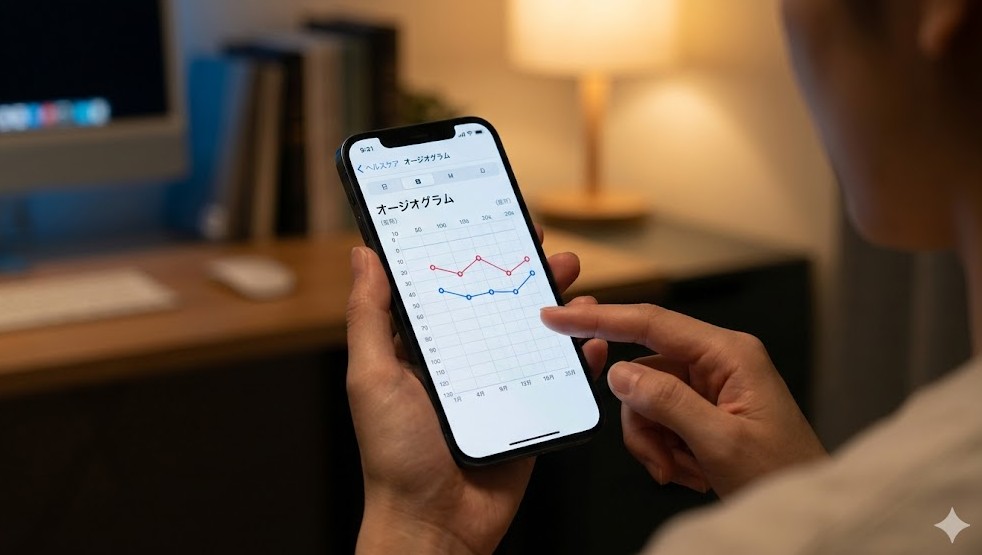
さて、ここからが「ヘッドフォン調整」の真の裏ワザであり、オーディオマニアも唸る究極 of パーソナライズ術です。
それは、病院や専門アプリで測定したあなたの耳の聴力検査データである「オージオグラム(純音聴力検査の記録図)」を、iPhoneの「ヘルスケア」データベース経由で読み込ませ、補正フィルターとして適用する方法です。
一般的なイコライザーは「誰にとっても同じ特性」で音を変えますが、オージオグラム連携は「あなた個人の左右の耳の聴こえにくさを100%完全に補う逆特性フィルター」を瞬時に生成します。
これにより、耳に一切の負担をかけず、失われていた音本来のきらめきを蘇らせることができるんです。
オージオグラムを正しく登録・適用するための正確なステップを詳しく解説します。
オージオグラム連携の4ステップ:
- ステップ1(アプリ選定と測定準備):まずはApp Storeから、信頼性が高くAppleヘルスケアと連携可能な無料の聴力測定アプリ(例:世界的に有名な「Mimi聴力テスト」など)をインストールします。そして、対応するイヤホン(AirPodsなど)を装着し、家の中で最も静かでノイズが入らない部屋(できればクローゼットの中や深夜の静寂環境)を確保します。
- ステップ2(ヘルスケア連携の許可):測定アプリを起動すると、最初に必ず「Appleヘルスケアへのデータ書き込み許可」を求められます。ここで「オージオグラム」の書き込みトグルを「ON(許可)」にしてください。これにより、アプリが算出したあなたの大切な聴覚スレッショルド(最小可聴限界値)が、iOSのセキュアなデータベースに安全に転送されるようになります。
- ステップ3(精密な聴力テストの実行):アプリのガイドに従って測定を開始します。ヘッドホンから様々な周波数(125Hzの低い音から、8,000Hzの高いキーンという音まで)の小さなビープ音が鳴ります。音が聴こえている間だけ画面を長押し、聴こえなくなったら指を離す、といった直感的な操作を左右の耳それぞれで行います。これにより、各帯域におけるあなたの耳の「最小可聴レベル(デシベル)」が精密に記録されます。
- ステップ4(登録データの確認):テストが正常に完了したら、iPhone標準の「ヘルスケア」アプリを開いてみましょう。「ブラウズ」タブ > 「ヒアリング」 > 「オージオグラム」の順に進むと、たった今測定した左右の耳のグラフデータ(補正マップ)がしっかりと記録されていることが確認できるはずです。
ヘルスケアへのデータ蓄積が完了したら、いよいよヘッドフォン調整に適用します。
「設定」 > 「アクセシビリティ」 > 「オーディオ/ビジュアル」 > 「ヘッドフォン調整」へと進み、「カスタムオーディオ設定」をタップして起動してください。
すると、システムが自動的にヘルスケア内の最新のオージオグラムレコードを検出し、「利用可能なオージオグラムが見つかりました」と画面に提示してくれます。
これを選択して「カスタム設定を使用」を完了すれば設定は完了です!
例えば、加齢や騒音環境によって「高い音(4kHz〜8kHz近辺)」が少し聞き取りにくくなっていた場合、その凹んでいる周波数帯域だけをシステムがピンポイントで持ち上げます。
全体的な音量を大きくする必要がないため、鼓膜への優しさを保ちつつ、まるで20代の頃の耳に戻ったかのような「水が染み入るように澄み渡った圧倒的な解像度」を体験できます。
なお、この測定データや結果はあくまでパーソナルな音質向上のための目安です。
もし耳鳴りが続く、急に音が聞こえにくくなったなど、健康上の不安や実際の聴覚異常を感じる場合は、決して自己判断に頼らず、速やかに耳鼻咽喉科などの専門医を受診してくださいね。
Apple Musicのイコライザで音響空間を創出する
iPhoneの音響調整を語る上で、「ヘッドフォン調整」と双璧をなすのが、Apple Musicアプリに組み込まれている「イコライザ(EQ)」です。
ヘッドフォン調整が「人間の耳の物理的な聴こえにくさを補正する機能」であるのに対し、このイコライザは「楽曲そのものの周波数バランスを、ユーザーの意図した音楽ジャンルや再生環境に合わせて演出し、魅力的な音響空間を創出する機能」です。
設定は、「設定」アプリ > 「アプリ」カテゴリ内の「ミュージック」 > 「イコライザ」から、Appleの音響エンジニアがチューニングした23種類のプリセットに直接アクセスして切り替えることができます。
ここで、音響システム的な破綻を防ぐための最も重要な約束事(下準備)があります。
もし、これからイコライザを新規に調整する場合、あるいは先述したアクセシビリティの「ヘッドフォン調整」や「カスタムオーディオ設定」を適用しようとしている場合は、音の歪みや二重補正による位相の狂いを防ぐために、あらかじめイコライザを「オフ」にし、「アクセシビリティ」 > 「オーディオ/ビジュアル」にある左右バランススライダーが完全に「中央(0.00)」にリセットされていることを必ず確認してください。
土台となる音響状態をフラット(基準状態)にしておかないと、どれだけイコライザをいじっても音が濁るだけになってしまいます。
準備が整ったら、以下のiOS 18で利用できる23種類のプリセットの物理プロファイルと最適なシーンを参考に、好みの音空間を探してみましょう。
| プリセット名 | 周波数補正の物理的プロファイル | 推奨される音楽ジャンル・リスニング環境 |
|---|---|---|
| Late Night | メリハリ(ダイナミックレンジ)を抑え、大きい音を下げ、小さな音を持ち上げる | 深夜や就寝前の小音量での試聴。
生歌のような立体感を付与できるため人気が高い。 |
| Acoustic | 低域と高域を適度に変調し、中音域のピークを和らげ温かみのある響きにする | アコースティックギター、ピアノ独奏などの生楽器編成。
空間オーディオとの親和性も高い。 |
| Pop | 中音域を中心に強調し、超低音および超高域の刺激的な帯域を抑制する | ボーカルを最前面に押し出し、歌詞を聞き取りやすくしたいポップス全般。 |
| Vocal Booster | ボーカルの基音帯域である中音域を極端に強調し、声の通りを最優先する | 歌詞カードを見ずに歌声を追いたい楽曲、音声トラックの強調。 |
| Spoken Word | 人の声の明瞭度に直結する中域〜中高域を際立たせ、低音の篭りを排除する | 朗読、オーディオブック、ポッドキャストなどのトークコンテンツ。 |
| Rock | 低音域と高音域を強調する典型的なドンシャリ設定。
ギターやドラムのメリハリを高める |
ハードロック、ヘヴィメタル、アグレッシブなバンドサウンド。 |
| Hip Hop | 低音、中音、高音をそれぞれ独立してパワフルに増幅する | 重低音のサブベースと、ラップのスネア、ハイハットのメリハリを重視するブラックミュージック。 |
| Dance | 低音域および中域の下部を強調し、重たく粘り気のあるビートを形成する | クラブミュージック、EDM、テクノ、ハウス。 |
| Jazz | 低音域と高音域を強調しつつ、中音域(1kHz近辺)をやや抑制する | ウッドベースのピチカートやシンバルのレガートなど、各楽器を引き立てたい場合。 |
| Classical | 低音域と高音域をやや持ち上げ、スケール感を演出しつつ中域の濁りを削る | オーケストラ、室内楽など、ダイナミックレンジの広い音源。 |
| Electronic | 電子楽器の高域のきらびやかさと立ち上がりを強調する | 電子音メインの音源。 |
| Piano | ピアノのアタックとサスティンに関わる帯域をクリアにし、透明感を高める | クラシックのピアノソナタ、ジャズピアノ、ソロピアノ曲。 |
| Deep | 高域をロールオフ(減衰)させつつ、地を這うような重低音域のみをブーストする | ダークアンビエント、トリップホップ、ディープハウスなどの重厚なトラック。 |
| Flat | 音域の強調を行わず、イコライジング変化を完全に排して再生する | レコーディング時の本来のミックスバランスを正確に確認したい場合。 |
| Small Speakers | 物理的限界で低音が出にくい小型スピーカーの低音域と中音域を補正する | iPhone内蔵スピーカー、簡易的な外付けコンパクトスピーカーでの再生時。 |
| Treble Booster | 高音域のみを強力に引き上げ、明るく乾いた質感にする | こもり気味の音源を聴く際や、アタックのハッキリした鋭い音を好む場合。 |
| Treble Reducer | 耳障りな高音域のレベルを落とし、こもるような丸い音像にする | カナル型イヤホンで高音が耳に刺さる、または聞き疲れを低減したい場合。 |
| Loudness | 低音、中音、高音のそれぞれを同時に強調し、音のダイナミズムを底上げする | 音の情報量が多く、賑やかな楽曲において各楽器の存在感を最大化したいとき。 |
| Lounge | 中音域を強調しつつ、リバーブ成分やボーカル帯域をソフトに際立たせる | チルアウト、アンビエント、イージーリスニングなど、空間的な広がりを重視する環境。 |
| Latin | 低音域と高音域を強調し、パーカッションのアタック感を前に出す | サルサ、タンゴ、レゲトンなど、打楽器の鋭いリズムパターンが特徴的な音楽。 |
| R&B | 低音域の深みと高音域のクリスプさを強調する | 現代R&B、ソウル、ファンクなど、ベースラインとハイトーンボーカル의対比。 |
| 低音を増やす | 重低域から中低域にかけてを滑らかに持ち上げる | 低音の迫力が足りないイヤホンを使用している時や、ベースラインを追いたい時。 |
| 低音を減らす | 不要な超低域および低域の成分をカットしてスッキリさせる | 集合住宅や夜間で近隣に低音が響くのを防ぎたいとき、スピーチの聞き取り易さ向上。 |
私のイチオシは、表のトップにある「Late Night」です。
このイコライザはもともと、映画の爆発音などの急激に大きな音をマイルドに抑えつつ、小声のささやきを聴き取りやすくするために設計された「深夜リスニング用」のダイナミックレンジ圧縮プリセットです。
これを音楽に適用すると、ボーカルの「声の芯」やバックバンドの細かな楽器音が前面にギュッと凝縮され、まるで小さなライブハウスの最前列で生歌を聴いているかのような強烈なリアリティと、豊かな3D立体感が手に入ります。
ぜひ、お気に入りの曲で試してみてくださいね。
設定画面がグレーアウトして反応しないときの原因と対策
iPhoneの素晴らしい音響機能の数々ですが、いざ設定を変えようとしたときに、項目全体が白っぽくなってタップできない(グレーアウトしている)状態になっていたり、スライダーをいくら変更しても実際の音質にまったく変化がなかったりして、ストレスを感じるユーザーが非常に多いようです。
インターネット上でも「故障ではないか?」という悲痛な書き込みをよく見かけますが、実はこれ、iPhone側のセキュリティ保護、省電力機能、あるいはハードウェア間の「通信フラグのズレ(仕様)」が原因であることがほとんどなんです。
代表的なトラブルの原因と、自宅で今すぐ解決できる手順を徹底的にリストアップしました。
よくあるトラブルと解決策:
- スクリーンタイムによる制限(最重要確認項目):「設定」>「サウンドと触覚」>「ヘッドフォンの安全性」を開いたときに「最大音量を制限(大きな音量を低減)」がグレーアウトして操作できないケースがあります。この原因は、iOSの機能制限である「スクリーンタイム」にあります。対策として、「設定」>「スクリーンタイム」>「コンテンツとプライバシーの制限」を一時的に「オフ」にするか、または制限内の「大きな音量を低減」の項目を「許可」に変更してください。これによりロックが解除され、自由に微調整が行えるようになります。
- 「ボタンで変更」がオフになっている:iPhoneの横にある物理音量ボタンを押しても画面の着信音量バーが反応しない場合は、「設定」>「サウンドと触覚」内の「ボタンで変更」のトグルスイッチがオフになっていることが原因です。これをオンにすれば、物理ボタンとシステム音量が綺麗に連動し始めます。
- コントロールセンターのターゲット誤認:iOSは非常にスマートなため、画面に起動しているアプリの状況に応じて音量スライダーの対象を自動的に裏で切り替えています。例えば、YouTubeなどの動画再生画面を開いたままで「システムの着信音」を下げようとしても、動くのは「メディア音量」のスライダーだけです。狙ったターゲットの音量(受話音量、着信音、メディア)が今現在どれにアサインされているかを必ず確認してください。
- AirPodsのマルチデバイス接続バグ:AirPodsをiPhoneで使用した直後、MacやiPad(特にカスタム聴覚プロファイルに完全対応していないOSバージョン)に自動接続で切り替わり、再度iPhoneに戻ってきた際、他デバイスのフラットなシステムプロファイルがAirPods内部のレジスタを上書きしてしまい、iPhone側でせっかくONにしていた「カスタム外部音取り込み設定」や「会話を強調」のトグルが勝手に「オフ」にリセットされてしまう現象があります。対策としては、お使いの全デバイスのOSを常に最新状態(iOS / macOS)にアップデートし、コントロールセンターの「聴覚(耳マーク)」からいつでもワンタップで再起動できるようにしておくのが現実的でスムーズな運用方法です。
- BluetoothおよびAirPlayの出力先エラー:手元のイヤホンでいくら設定を変えても音が変わらない、最大の原因がこれです。iPhoneが、リビングの外部スピーカーや、Apple TV、カーステレオのBluetoothレシーバーに勝手に接続されたままになっていると、耳元のイヤホンをいくらいじってもシステムは「別のスピーカー」を調整していることになり、当然音は変わりません。コントロールセンターの右上にあるメディア出力トレイ(三角形と電波マークのアイコン)を開き、出力先が「今耳に入れているデバイス」にチェックされているかを必ず最優先で確認しましょう。
これらのバグや挙動は、iOSのエコシステムが複雑に絡み合っているために生じるものです。
基本的にはハードウェアの初期不良ではありませんので、デバイスの再起動(ソフトリセット)や、AirPodsの再ペアリング(背面のボタンを長押しして一度登録を削除し、再接続する)を行うことで、驚くほどすんなりと直ることが大半です。
焦らずに対処してみてくださいね。
高音質再生を実現するサードパーティ製アプリのメリット
iPhone標準の「ヘッドフォン調整」や「イコライザプリセット」は大変素晴らしい完成度を誇っていますが、オーディオに深くこだわり始めると、「もっとピンポイントで3kHzの部分だけを少し下げたい」「低音の沈み込みを1Hz単位で補正したい」といった、10バンド以上の細かい手動調整(グラフィックイコライザー操作)ができない純正の仕様に、少し物足りなさを感じるのも事実です。
そのような、より高い次元での音質補正を追求するガジェットファンにおすすめしたいのが、App Storeで配信されている高性能なサードパーティ製高音質プレイヤーやEQ補正アプリの導入です。
純正とは一味違う、独自の音響演算エンジンを持った代表的な実力派アプリを厳選してご紹介します。
| アプリ名 | 主なオーディオ機能と対応仕様 | 独自のメリット・優位性 |
|---|---|---|
| Flacbox | ハイレゾロスレス音源(8 kHz〜384 kHz)対応。
クラウド同期機能。 |
iPhoneを本格的なハイレゾ専用プレーヤー化でき、完全に非破壊のまま再生信号をコントロール可能。 |
| NePLAYER / NePLAYER Lite | 複数のグラフィックイコライザーと、波形をなぞる「スプライン設定」を搭載。 | Apple Musicの配信曲もライブラリ内でシームレスに読み込み、極めて緻密に補正・補完が可能。 |
| Boom | 16バンドに及ぶ極細密イコライザー、低音ブースターを搭載。 | 独自のアルゴリズムによる「3Dサラウンド音響」が魅力。
ステレオ音源を圧倒的な臨場感に変換します。 |
| HighStereo | レトロなアナログオーディオ風の外観。
10バンド/30バンドの超精密EQ。 |
微小な歪みも発生させない高度な周波数ゲイン操作と、実用的なタイマー機能を併せ持つ実力派。 |
| Equalizer Pro + | 32ビットフロート処理による高品質オーディオ補正。 | 最適化されたEQアルゴリズムにより、他社アプリに比べて再生中のバッテリー消費量を極限まで抑制。 |
※ここで、他社製のワイヤレスイヤホン(Sony、Sennheiser、Bose、Ankerなど)を使っているユーザーにとって非常に重要なワンポイントアドバイスがあります。
これらの他社製機器の多くは、Apple純正品のような「iOS側のヘッドフォン調整に最適化された内蔵プロファイル」を持っていません。
そのため、iOS側のヘッドフォン調整を強引にオンにするよりも、そのメーカーがApp Storeで公式に配布している専用のコントロールアプリ(例:Sonyの『Headphones Connect』など)をインストールし、その中にある「インサイドDSPイコライザー」を操作する方が、イヤホン本来のドライバー設計を破壊することなく、音質を劇的に向上させることができます。
なぜなら、メーカー公式アプリの調整値は、Bluetooth伝送される前ではなく、イヤホンの内部チップに直接設定情報が書き込まれるため、音割れ(クリッピングノイズ)や位相のズレを完璧に防ぎながら安全に音色をカスタマイズできるからなんです。
再生機器の生まれ故郷に合わせた賢い使い分けが、真のガジェットマスターへの第一歩ですね。
iPhoneでのヘッドホン調整でおすすめの最強セッティング
それでは、本レポートの総仕上げとして、これまで解説してきた高度な音響技術仕様や仕様特性を踏まえた上で、どのような設定を組み合わせればあなたの日常生活で「最高のサウンド」が手に入るのか、目的別に劇的な変化を体感できる「ケンジおすすめの最強セッティング(ルートA〜C)」を余すことなく大公開します。
あなたの普段の使い方に合わせて、ぜひ手元のiPhoneを操作しながらセッティングしてみてください!
ルートA:すべての楽曲が劇的にクリアになる「音楽鑑賞向け黄金セッティング」
これは、私が普段最も愛用している音楽鑑賞用のセッティングです。
クリアさと迫力のバランスが素晴らしく、まるで目の前でアーティストが歌っているかのような没入感を楽しめます。
- 下準備:「設定」 > 「ミュージック(アプリ)」 > 「イコライザ」へ進み、まずは一度「オフ」に設定します。
- システム調整:「設定」 > 「アクセシビリティ」 > 「オーディオ/ビジュアル」 > 「ヘッドフォン調整」をオンにし、プロファイルを「バランスの取れたトーン」、増幅強度を「中程度」にセットします。これだけで、音の立ち上がりが劇的にクリアになり、安価なイヤホンでもこもりが一瞬で消え去ります。
- 仕上げのイコライジング:「設定」 > 「ミュージック」に戻り、イコライザ設定で「Late Night」を適用します。この「バランスの取れたトーン」による透き通った解像感に、「Late Night」のダイナミック圧縮による中低域のふくよかさと立体感が融合することで、音割れを完璧に防ぎつつ、驚異的な臨場感を持ったハイエンドな音楽空間が完成します!
ルートB:通話やミーティングを快適にする「ビジネス・対話特化セッティング」
テレワークやカフェでのリモートワーク中、相手の声が騒音で聞こえにくい、自分の声がノイズで相手に届かない、といった悩みを一瞬で解決するビジネス最強の組み合わせです。
- 「ヘッドフォン調整」をオンにし、プロファイルを「音声の音域」、強さを「中程度」に固定。中音域が際立ち、早口の英語プレゼンや小さな声の相手のセリフも、耳元に直接語りかけられているようにハッキリ定位します。
- 接続中のAirPods Proの設定画面を開き、「外部音取り込みモードのカスタム設定」をオンにして、最下部の「会話を強調」をアクティブにします。
- さらに、コントロールセンターの上部から「マイクモード」を引き出し、「“声を分離”を追加」をアクティブにします。これで、周囲のタイピング音やカフェの雑音を完全に裏でシャットアウトし、快適極まるビジネス通話環境の完成です。
ルートC:物理的な可聴域の低下を補正する「バリアフリー個人セッティング」
年齢や環境による聴こえ方の変化を、科学的アプローチで完璧に補正する最も静かで優しいセッティングです。
ご家族へのプレゼント設定としても非常に喜ばれますよ。
- 静かな深夜の自室で「Mimi聴力テスト」を使用し、左右個別(125Hz〜8kHz帯)の精密な聴力プロファイルを測定。テスト完了後、データがAppleヘルスケアに「オージオグラム」として正しく登録されたのを確認します。
- 「設定」 > 「アクセシビリティ」 > 「ヘッドフォン調整」内の「カスタムオーディオ設定」を起動。画面に検出・提示される「オージオグラム」データを選択し、「カスタム設定を使用」をタップしてシステムに反映。
- これにより、加齢などで聞き取りにくくなっていた特定の高周波数帯域だけが適正ゲインまで優しく引き上げられ、全体の音量を無理に上げることなく、かつてない明瞭な音が蘇ります。
これらの設定を適用することで、手元にあるいつものiPhoneとイヤホンが、まるで数十万円クラスのカスタマイズオーディオシステムのように生まれ変わる感動を体験できるはずです。
設定手順や技術的な仕様についてのより正確な一次情報や、今後のiOSアップデートによる機能の最新情報については、必ず信頼できる情報源である以下の公式サポートページもあわせてご確認ください。
(出典:Appleサポート公式『iPhoneでヘッドフォン音響レベルをカスタマイズする』)
ガジェット大好きな私自身、これらの細かな設定を何度も弄り回しながらベストな組み合わせを追求してきましたが、今回の「ルートA」などは本当に手軽で、誰もが音質の激変を実感できる一押しの調整方法です。
ぜひ、今日の通勤時間や自宅でのリラックスタイムに、あなたの耳に完璧にフィットするiphoneのヘッドホン調整おすすめの設定を試して、もっと素晴らしいミュージックライフを堪能していきましょう!