こんにちは。ガジェット・スクランブル、運営者の「ケンジ」です。
デスクトップPCをいざインターネットに繋ごうとした時、デスクトップPCでテザリングができないという状況になると本当に焦りますよね。
特にWindows 11の設定画面でWi-Fiの項目が見当たらなかったり、iPhoneやAndroidをUSBで接続しても全く反応しなかったりと、その理由は一つではありません。
接続方法や設定、あるいは通信キャリア側の制限など、解決のためのポイントはいくつかあります。
この記事では、私が実際に試して効果があった方法や、2026年現在の最新OS環境を踏まえたチェック項目を分かりやすく整理しました。
これを読めば、きっとスムーズにネット接続ができるようになるはずですよ。
ポイント
- デスクトップPC特有のハードウェア制限と物理的な接続確認ポイント
- iPhoneやAndroidなどデバイスごとのドライバや設定の注意点
- Windows OS内部のネットワーク設定を正常化させる具体的な手順
- 2026年最新のAI電力管理機能による通信遮断への対策方法
デスクトップPCでテザリングができない原因と物理層の確認
デスクトップPCというデバイスは、ノートPCとは構造が大きく異なります。
まずは、物理的な接続環境や、そもそも通信を受け入れる準備ができているかといった「基本のキ」から深掘りしていきましょう。
意外と見落としがちなポイントが隠れています。
無線LAN子機の有無とWi-Fi接続の基本チェック
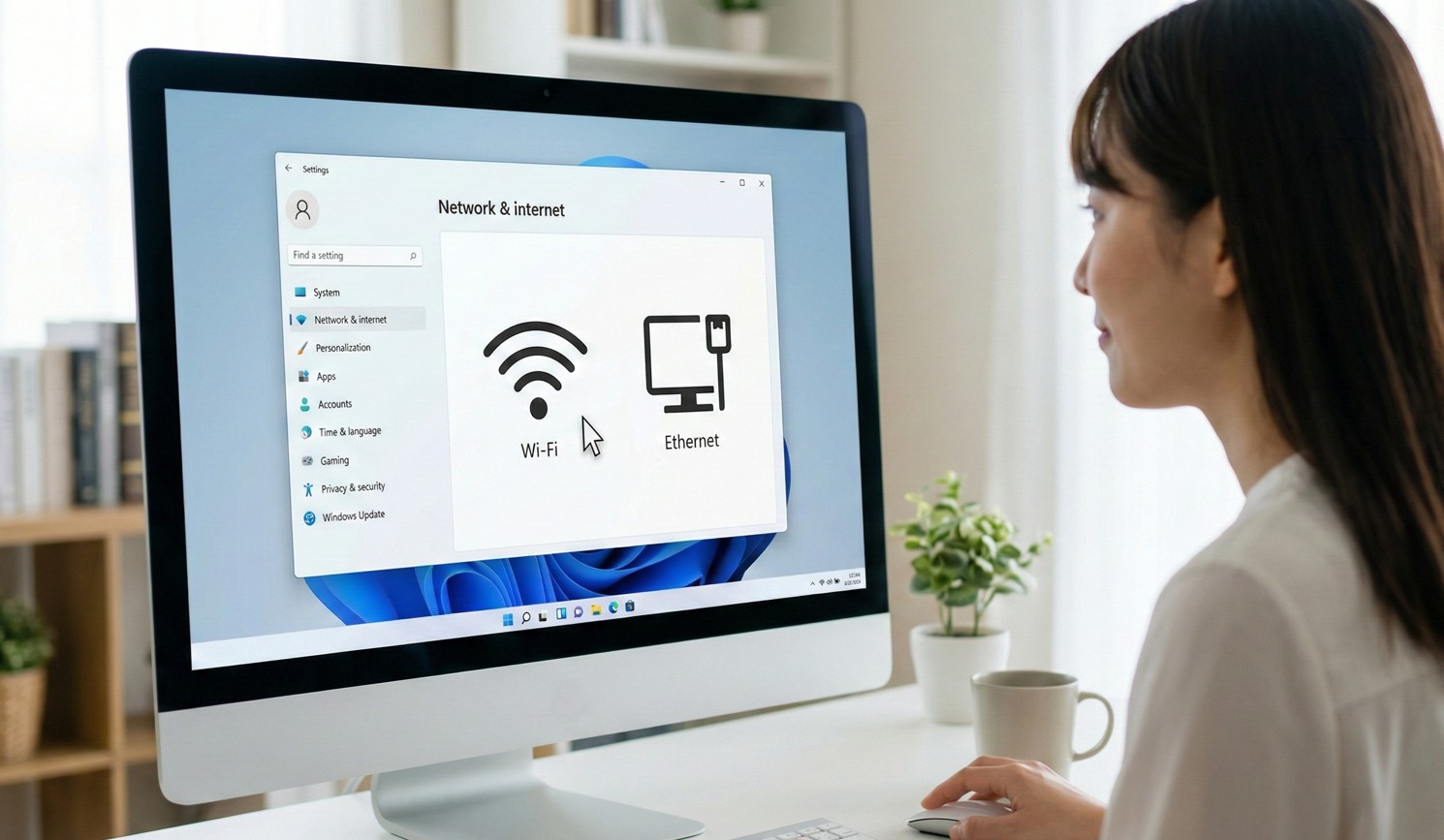
デスクトップPCを使っている方が一番最初につまずくのが、この物理的なパーツの有無です。
ノートPCなら当たり前のように内蔵されている無線LAN機能ですが、自作PCや一般的なビジネス向けデスクトップPCの場合、マザーボードにWi-Fi機能が搭載されていないケースが非常に多いんですね。
コントロールパネルや設定画面を開いても、そもそも「Wi-Fi」という項目自体が出てこないなら、それはPC側に電波を受信する「耳」がない証拠です。
この状態では、いくらスマートフォン側でテザリングをオンにしても、デスクトップPCでテザリングができないのは当然の結果と言えます。
解決するためには、USBポートに差し込むタイプの無線LAN子機や、マザーボードのPCI Expressスロットに装着する拡張カードを導入する必要があります。
最近ではWi-Fi 6やWi-Fi 6Eに対応した安価なアダプターも増えているので、自分のPC環境に合わせて選んでみてください。
また、すでに子機を持っている場合でも、電波の周波数帯(2.4GHz/5GHz)に注意が必要です。
2.4GHz帯は壁などの障害物に強いですが、電子レンジやBluetooth機器と干渉しやすく、接続がブツブツ切れる原因になります。
逆に5GHz帯は高速ですが直進性が強いため、PCを机の奥まった場所に置いていると電波が届きにくくなるんです。
Wi-Fi接続を安定させるためのチェックリスト
- タスクバーの右下にあるネットワークアイコンをクリックして「Wi-Fi」の選択肢があるか確認する
- 子機を使用している場合、最新のドライバがメーカーサイトからインストールされているかチェックする
- スマートフォンのテザリング設定で「5GHz帯を使用」がオンになっていないか(古い子機は5GHz非対応の場合があります)
もし、これから子機を新調しようと考えているなら、アンテナが外部に露出しているタイプを選ぶと感度が安定しやすくておすすめですよ。
PCケースの背面に隠れてしまう小型タイプだと、電波が遮られて速度が出ないこともありますからね。
USBテザリングで認識しない時のポート接続確認
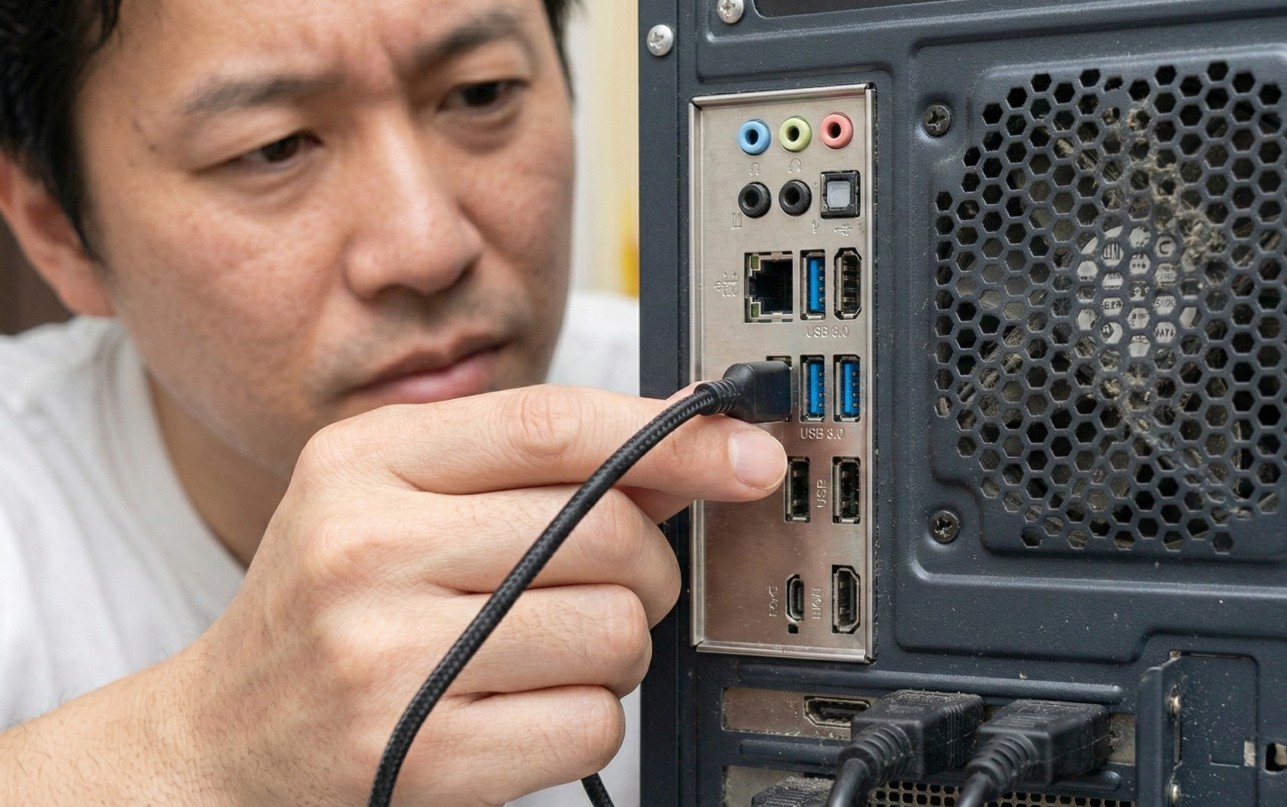
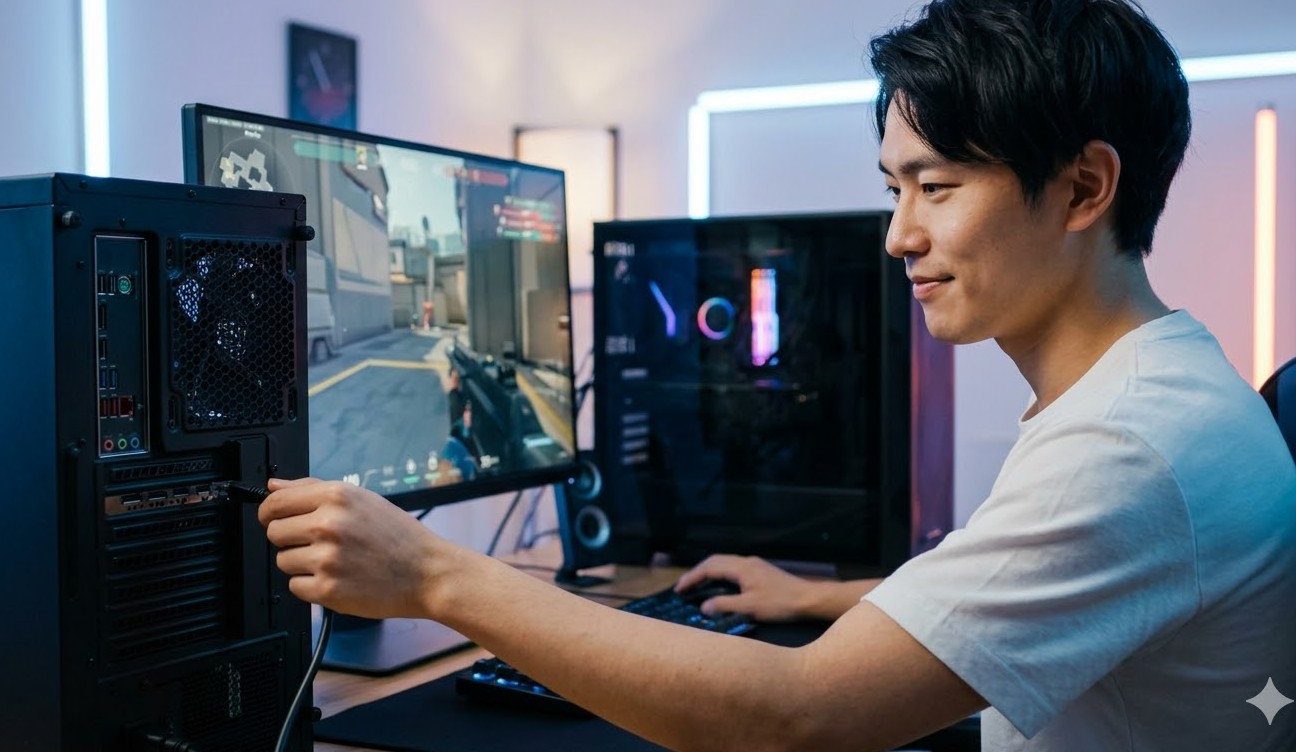
無線接続が不安定なら、最も確実なのはUSBケーブルを使った「USBテザリング」です。
速度も出ますし、充電しながら通信できるのが魅力ですが、ここにもデスクトップPC特有の罠があります。
特に多いのが、PCケースの前面にあるUSBポートを使っているケースです。
前面ポートはマザーボードから長い内部ケーブルを経由して繋がっているため、電圧が降下しやすく、データ転送の信号が弱まってしまうことがあるんです。
スマホを繋いでも「一瞬認識してすぐ切れる」といった症状が出る場合は、まずポートの場所を疑ってみてください。
また、使用する「ケーブル」の品質も非常に重要です。
100円ショップなどで売られている安価なケーブルの中には、充電専用でデータ転送に対応していないものが混ざっています。
これではいくら設定をいじっても通信はできません。
スマホ購入時に付いてきた純正ケーブル、あるいは「データ転送対応」と明記された高品質なものを使うのが鉄則です。
特に2026年現在の最新スマホは高速通信が前提なので、古いUSB 2.0規格の細いケーブルだと、スマホ側の要求する電力や転送速度に追いつかないこともあるかなと思います。

電力供給が安定し、認識率が劇的に上がります。
さらに、USBポートの接点が酸化して接触不良を起こしている可能性もあります。
しばらく使っていなかった背面ポートなどは、何度か抜き差ししてみるか、接点復活剤を少量使うことで改善することもあります。
デスクトップPCは据え置きで動かさない分、ホコリが溜まりやすいので、物理的な清掃も馬鹿にできない解決策の一つですよ。
iPhone利用時に必要なiTunesの導入手順
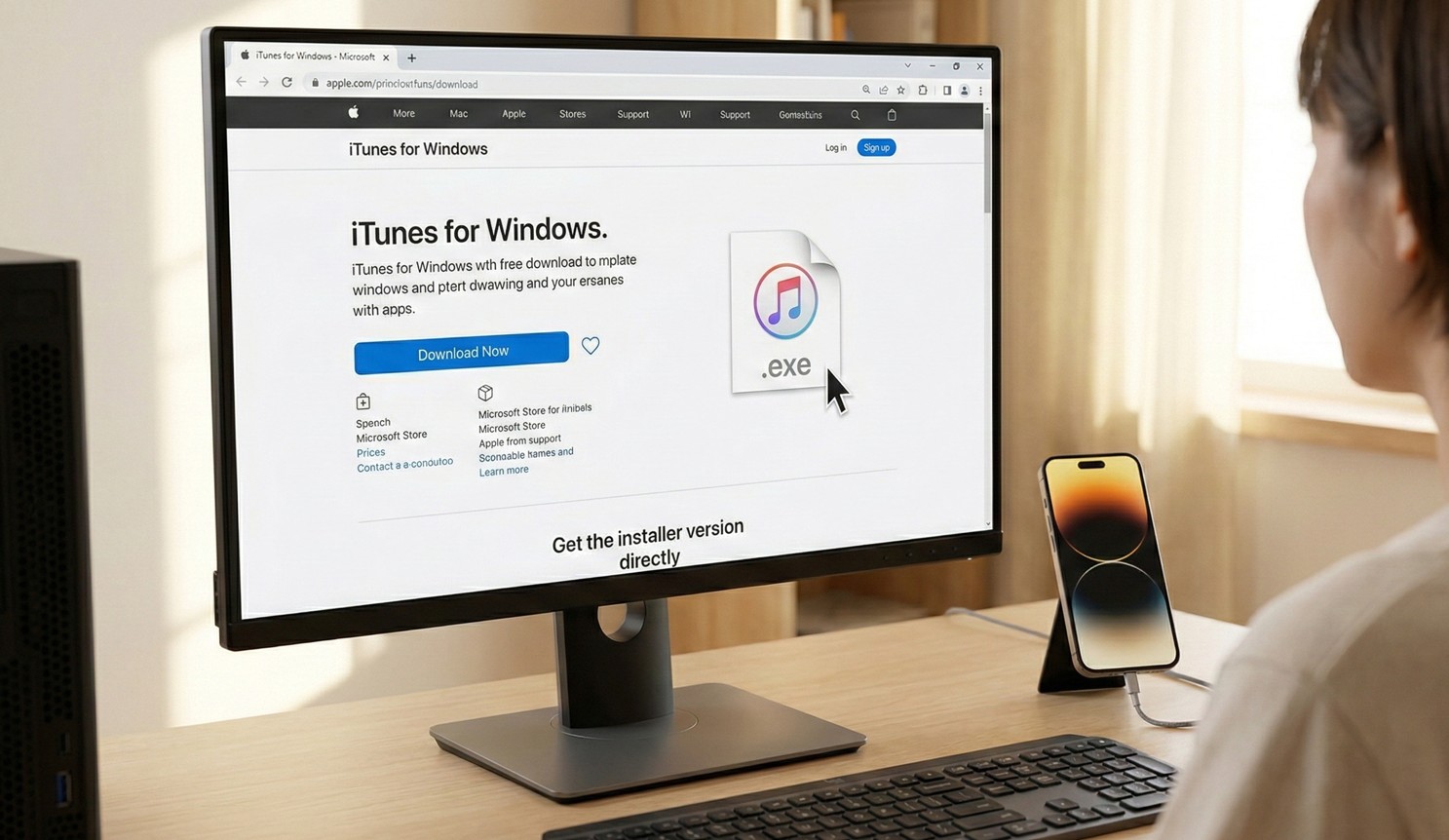
iPhoneをデスクトップPCに繋いでテザリングしようとする際、最もハマりやすいのが「ドライバ」の問題です。
WindowsはiPhoneをそのままでは「ネットワーク機器」として認識してくれません。
iPhoneのUSBテザリングを有効にするには、Appleが提供する通信用ドライバが必要なのですが、これが通常「iTunes」に含まれているんです。
しかし、ここで注意が必要なのが「どこからiTunesを入れたか」という点です。
Windows 10や11の「Microsoftストア」からインストールしたiTunesだと、テザリングに必要な「Apple Mobile Device Support」というドライバが正しく構成されないトラブルが多発しています。
もし、iPhoneを繋いでもネットワーク一覧に現れないなら、一度ストア版をアンインストールして、Apple公式サイトから配布されている「インストーラー版(.exe形式)」をダウンロードして入れ直してみてください。
これが解決の最短ルートになることが本当に多いんです。
ストア版は手軽ですが、システム深い部分のドライバ制御には少し弱い印象がありますね。
インストール手順としては、以下の流れを推奨します。
- コントロールパネルからiTunes、Apple Software Update、Apple Mobile Device Supportをすべて削除する
- PCを再起動する
- Apple公式サイトから「Windows用iTunes」のインストーラーをダウンロードし、管理者権限で実行する
- iPhoneを接続し、スマホ画面に表示される「このコンピュータを信頼しますか?」で「信頼」をタップする
これだけで、Windowsの「ネットワーク接続」画面に「Apple Mobile Device Ethernet」という項目が出現し、スムーズにネットが使えるようになります。
もしそれでもダメなら、iPhone側の「設定」>「一般」>「転送またはiPhoneをリセット」>「ネットワーク設定をリセット」を試すのも一つの手ですが、Wi-Fiパスワードが消えてしまうので、最終手段として考えておきましょう。
AndroidのRNDISドライバ不整合を解消する
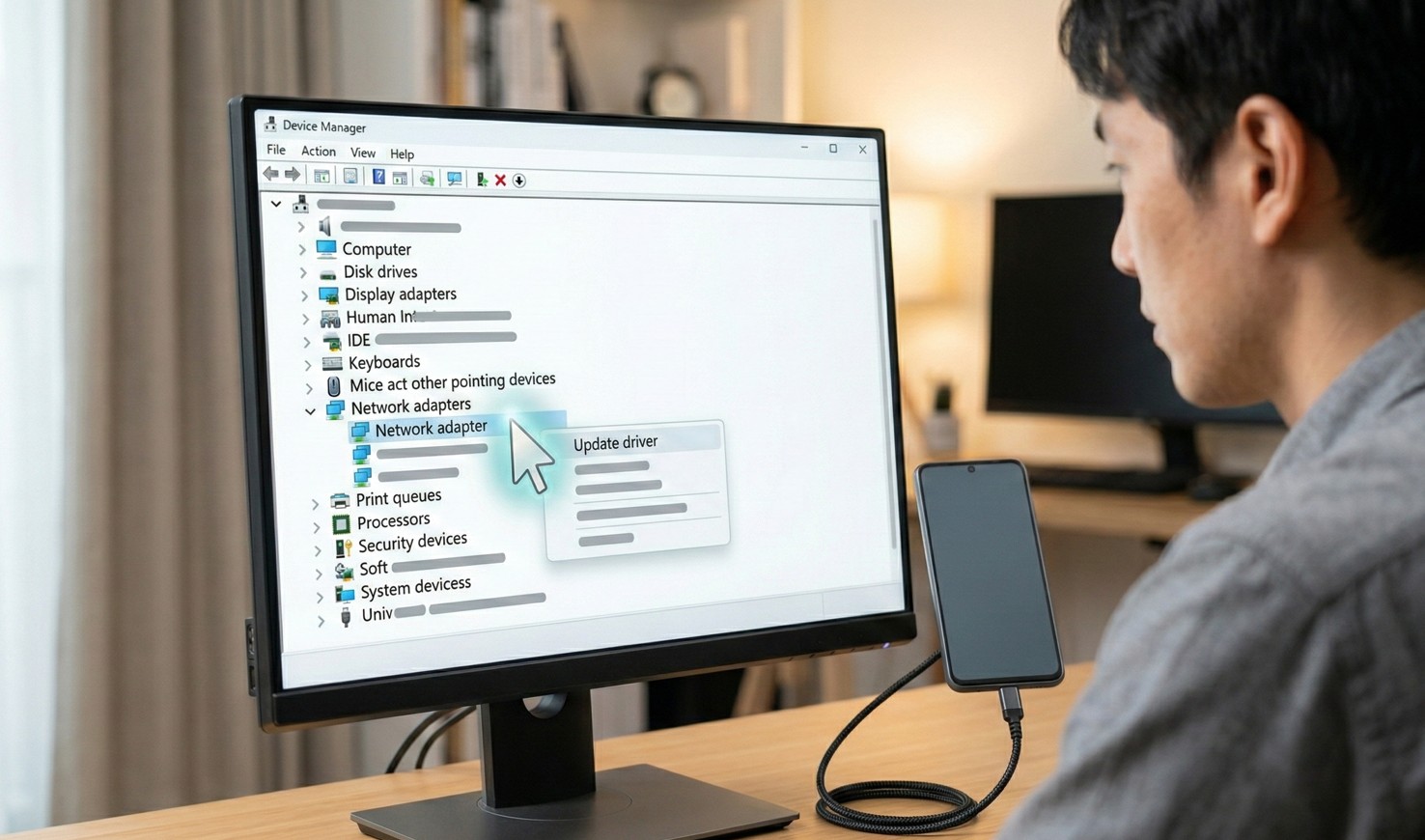
AndroidスマホでUSBテザリングを行う場合、Windows側では「RNDIS(Remote Network Driver Interface Specification)」という規格で通信を行います。
通常はスマホを繋いでテザリングをONにすれば自動でドライバが当たりますが、Windows Updateの不具合や過去の古いドライバが邪魔をして、正しく動作しないことがあります。
デバイスマネージャーを開いたときに「その他のデバイス」に黄色い「!」マークが出ていたり、ネットワークアダプターとして認識されていなかったりする場合は、手動での修正が必要です。
具体的な手順としては、デバイスマネージャーで該当のデバイスを右クリックし、「ドライバーの更新」を選択します。
そこから「コンピューターを参照してドライバーを検索」>「コンピューター上の利用可能なドライバーの一覧から選択します」と進み、一覧から「ネットワークアダプター」を選びます。
さらに「Microsoft」の項目の中から「Remote NDIS Compatible Device」を選択してインストールを強制することで、通信が可能になるケースが多々あります。
これは少しテクニカルですが、Androidユーザーなら覚えておいて損はないテクニックですね。
また、スマホ側の設定も見直してみましょう。
Android 11以降では、開発者向けオプションの中で「デフォルトのUSB設定」を変更できる機種もあります。
ここが「データ転送なし」に固定されていると、テザリングをONにしてもPC側が反応しないことがあります。
さらに、セキュリティ上の理由から一部のメーカー製PCでは特定のUSBデバイスの動作を制限していることもあるため、別のUSBポート(特にUSB 3.0や3.1の青いポート)に変えてみるのも有効な手段ですよ。
ポイント
Android 14以降の最新端末では、USBテザリングを有効にする際に「イーサネットテザリング」という項目が選べる場合もあります。
USB接続時にこちらも試してみると、より高速で安定した通信ができるかもしれません。
通信キャリアの契約制限やデータ容量の確認
技術的な設定をいくら見直しても、大元の「通信契約」に問題があればネットには繋がりません。
実は日本のキャリアでは、プランによってテザリングがオプション扱いになっていることがよくあります。
特にSoftBankやauの古いプランを使っている場合、月額500円程度の「テザリングオプション」に加入していないと、スマホ側でボタンを押せても実際にはパケットが流れない仕様になっているんです。
設定画面でテザリングの項目がグレーアウトしていたり、オンにしてもすぐにオフに戻ってしまう場合は、まずマイページから契約状況を確認してみてください。
また、データ容量の消費にも注意が必要です。デスクトップPCは、スマホ単体での利用と比べてバックグラウンドで動く通信量が桁違いに多いです。
Windows Updateやクラウドストレージ(OneDriveやGoogle Driveなど)の同期が走ると、数分で数GBを消費してしまうことも珍しくありません。
もし月のデータ上限に達して「速度制限」がかかっていると、PC側では「接続済み」と表示されていても、ブラウザを開こうとするとタイムアウトしてしまい、「インターネットなし」というエラーメッセージが出ることになります。
| キャリア名 | テザリングオプションの有無 | 注意点 |
|---|---|---|
| NTTドコモ | 基本無料・申し込み不要 | 旧プラン(シェアパック等)でも概ね無料 |
| au / SoftBank | プランにより有料(月額550円程度) | 最新の無制限プランは無料が多いが確認必須 |
| 楽天モバイル | 無料・無制限 | エリア外でのパートナー回線利用時は容量注意 |
| MVNO(格安SIM) | 無料だが設定が必要な場合あり | APNタイプに「dun」の記述が必要な機種がある |
格安SIM(MVNO)を使っている方は、APN設定の中にある「APNタイプ」という項目を確認してください。
ここに「default,supl,dun」という風に「dun」が含まれていないと、キャリア側がテザリングの通信だと認識できず、遮断してしまうことがあります。
これはメーカーが販売するSIMフリー端末よりも、キャリアが販売したスマホを他社SIMで使っている時に起きやすい現象ですね。
筐体の金属遮蔽による電波干渉と配置の工夫
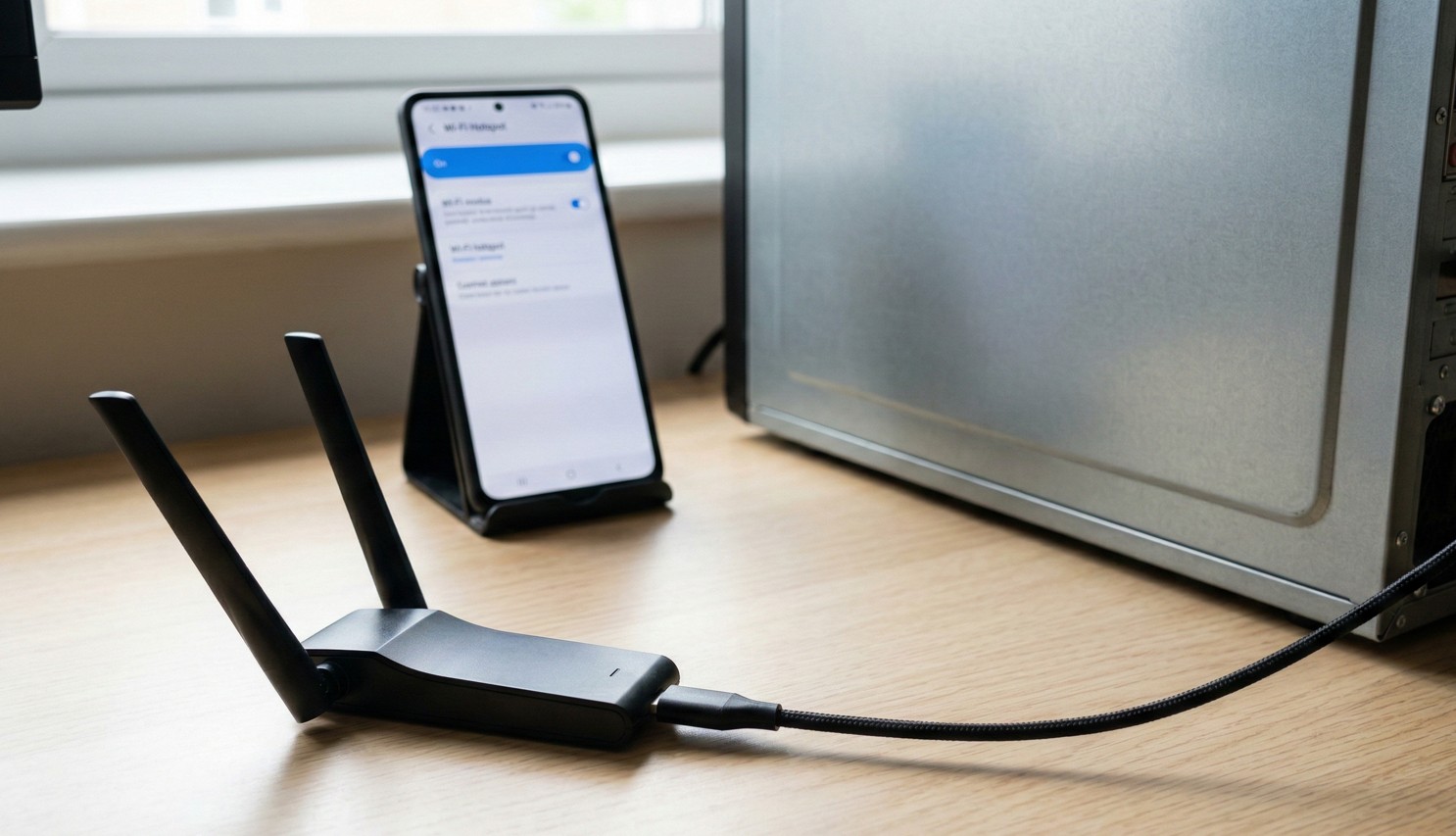
これはデスクトップPCならではの「物理的な盲点」ですが、PCの筐体そのものが電波をブロックしているパターンです。
デスクトップPCのケースは頑丈なスチールやアルミで作られていることが多く、これらは電波を遮断する性質を持っています。
いわゆる「ファラデーケージ」に近い状態ですね。
特にWi-Fi子機をPCの背面に直接挿している場合、PC本体がスマホとの間に立ちはだかる形になり、電波が著しく減衰してしまいます。
これがデスクトップPCでテザリングができない、あるいは速度が異常に遅い原因の一つなんです。
解決策は至ってシンプルで、スマホとWi-Fi子機の間に「遮蔽物を作らない」ことです。
もし背面ポートを使っているなら、10cm〜20cm程度の短いUSB延長ケーブルを使って、子機をPC本体から少し離し、机の上など見通しの良い場所に置いてみてください。
これだけでアンテナが1本から3本に増えることもザラにあります。
また、スマホ自体の置き場所も重要です。
PCの真上に置くよりも、少し離してPCの前面パネルが見える位置に置く方が、内部の基板からのノイズ干渉を受けにくくなります。
さらに、デスクトップPCの周辺にはたくさんのケーブルが這っていますよね。
電源ケーブルやモニターのHDMIケーブルなどは、微弱ながらノイズを発しており、これがWi-Fiの2.4GHz帯と干渉することがあります。
ネットワークが不安定だと感じるなら、できるだけスマホを他の電子機器から離して配置する工夫をしてみてください。
私はいつも、スマホスタンドを使ってPCモニターの横にスマホを立てかけています。
こうすることで画面の通知も見やすいし、テザリングの感度も最高な状態で維持できるので一石二鳥ですよ。
デスクトップPCでテザリングができない時の設定修復
物理的な接続や契約に問題がないのに繋がらない…。
そんな時はWindows OSの内部で「迷子」が発生している可能性が高いです。
2026年現在のWindows 11は多機能な反面、ネットワーク設定が複雑化しています。
ここでは、システム側をクリーンにして正常な状態に戻すための、実践的な修復手順を解説していきます。
Windows11のネットワークリセット実行方法
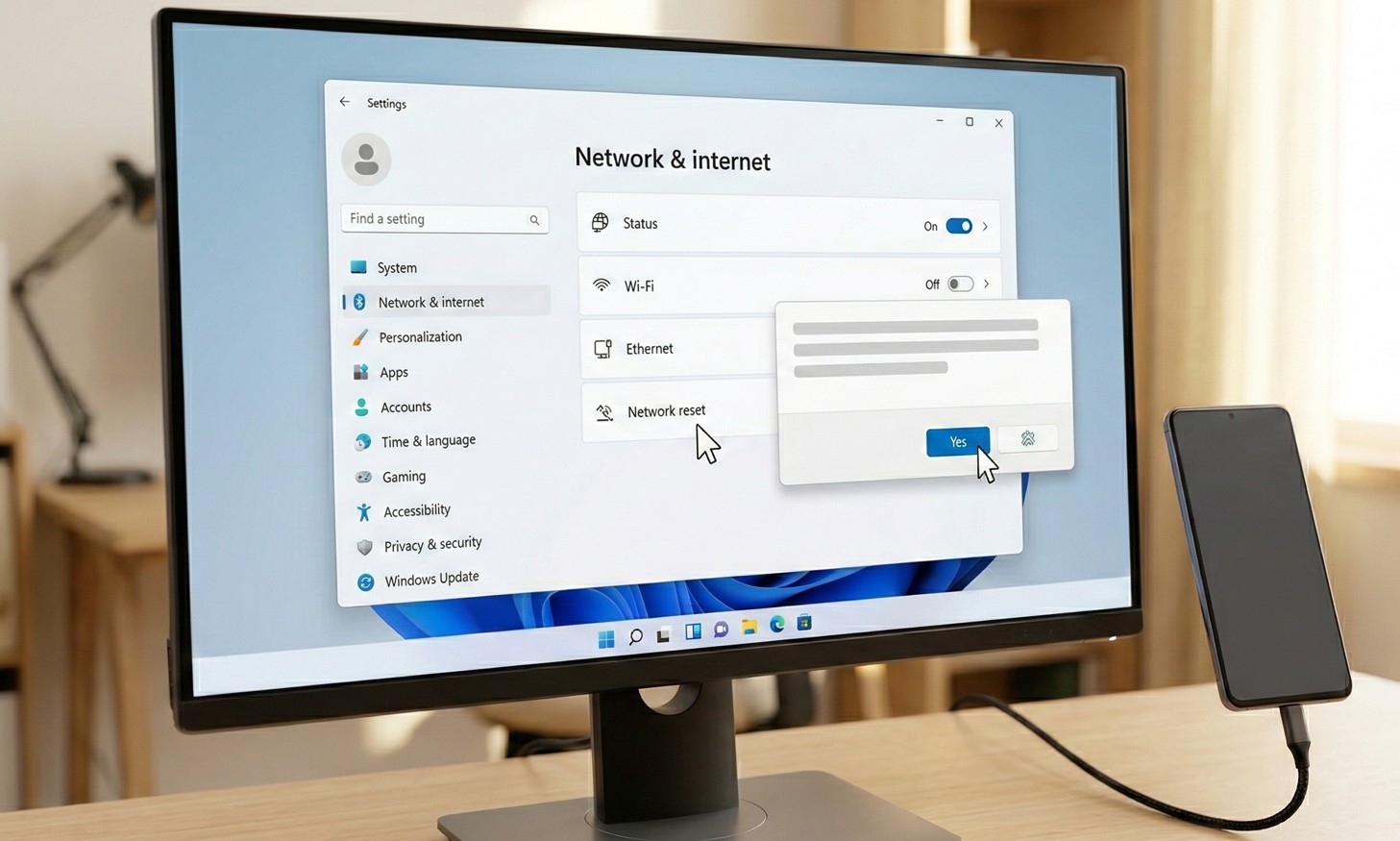
OS側のトラブルで一番強力かつ効果的なのが「ネットワークのリセット」です。
これは、PC内に保存されているWi-Fiのプロファイルやイーサネットの設定、仮想アダプターなどの情報を一旦すべて消去し、ネットワークスタックを初期状態に再構築する機能です。
IPアドレスの競合や、過去のVPNソフトが残した不正なルーティング設定などを一掃できるため、デスクトップPCでテザリングができない状況における「魔法の杖」のような存在ですね。
手順は簡単ですが、注意点があります。
リセットを実行すると、今まで接続していた自宅のWi-Fiパスワードなどもすべて消えるので、再度入力が必要になります。
また、リセットボタンを押してから5分後にPCが自動的に強制再起動されるので、
必ず他の作業を終えてから試してください。
詳しい流れは以下の通りです。
- 「設定」アプリを開き、「ネットワークとインターネット」を選択する
- 一番下にある「ネットワークの詳細設定」をクリックする
- 「ネットワークのリセット」を選択し、「今すぐリセット」をクリックする
- 確認画面で「はい」を押し、再起動を待つ
再起動後、Windowsがネットワークアダプターを自動的に再認識し、ドライバを再インストールします。
その後、改めてUSBケーブルを繋ぎ直したり、Wi-FiでスマホのSSIDを探したりしてみてください。
驚くほどあっさり繋がることが多いですよ。
また、もしコマンド操作に抵抗がなければ、管理者権限のコマンドプロンプトで「ipconfig /flushdns」と入力してDNSキャッシュをクリアするのも、ウェブサイトが表示されない時の補助的な解決策として有効かなと思います。
高速スタートアップ無効化によるデバイス初期化
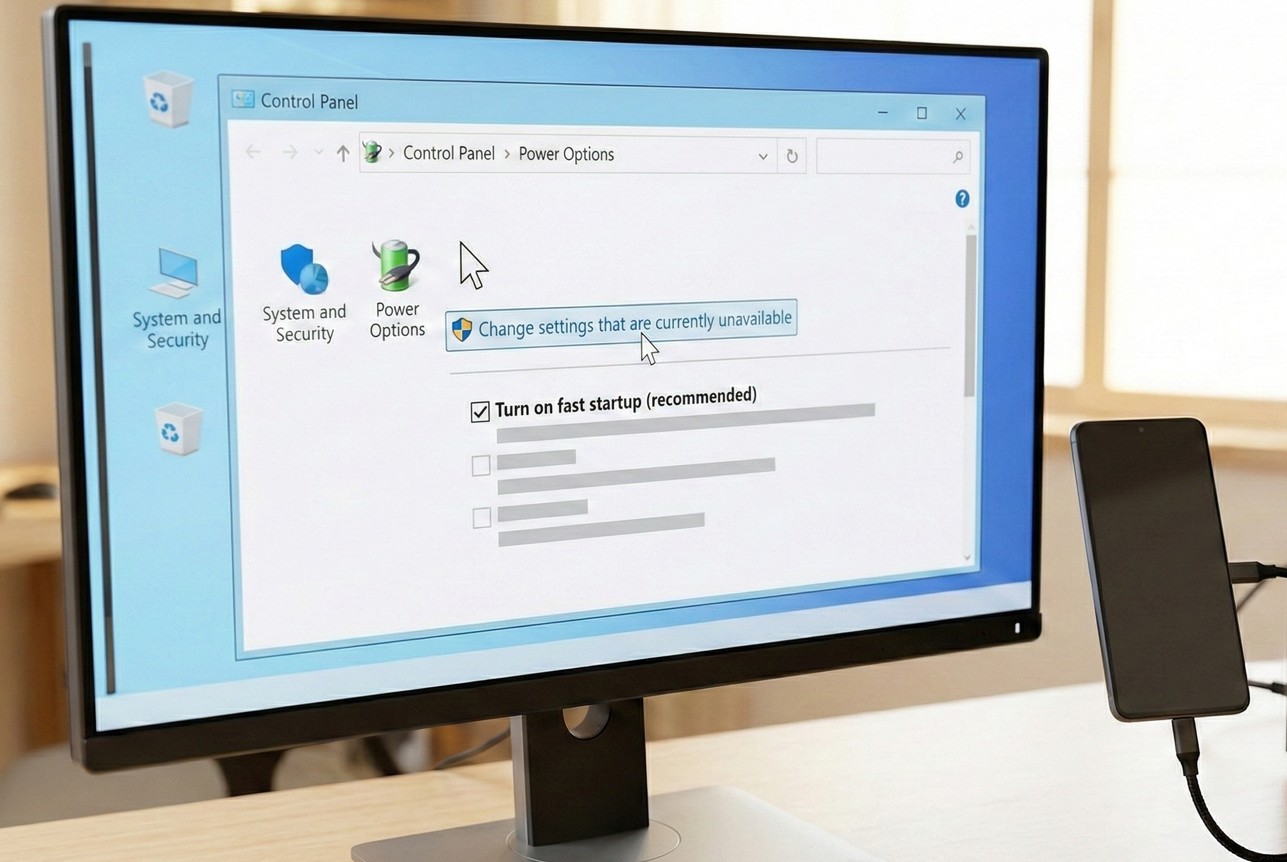
Windows 10から導入されている「高速スタートアップ」という機能。
これはシャットダウン時にカーネル(OSの核心部)の状態をディスクに保存することで、次回の起動を速くするものですが、これがネットワークトラブルの温床になることがあります。
完全に電源を切ったつもりでも、実はネットワークカードの内部メモリに古いエラー情報が残ったままになってしまい、再起動しても不具合が解消されないという現象が起きるんです。
特にUSBテザリングのような、動的にデバイスを抜き差しする操作とは相性が悪いことが知られています。
デスクトップPCでテザリングができない、あるいは「一度は繋がったのに、翌日PCをつけたら繋がらなくなった」といった不安定な挙動をする場合は、この機能をオフにすることをおすすめします。
設定は「コントロールパネル」>「ハードウェアとサウンド」>「電源オプション」>「電源ボタンの動作を選択する」の中にあります。
「現在利用可能ではない設定を変更します」をクリックしてから、「高速スタートアップを有効にする」のチェックを外してみてください。
これをオフにしても、最近のSSDを搭載したデスクトップPCなら起動速度への影響はごくわずかです。
それよりも、起動のたびにハードウェアがフレッシュな状態で初期化されるメリットの方が、トラブル回避の観点からははるかに大きいです。
実際、私もネットワーク周りで不可解な動きを感じたら真っ先にここを疑うようにしています。
安定性重視のデスクトップユーザーなら、デフォルトでオフにしておいてもいいくらい重要なポイントですね。
セキュリティソフトの遮断とVPN競合の排除
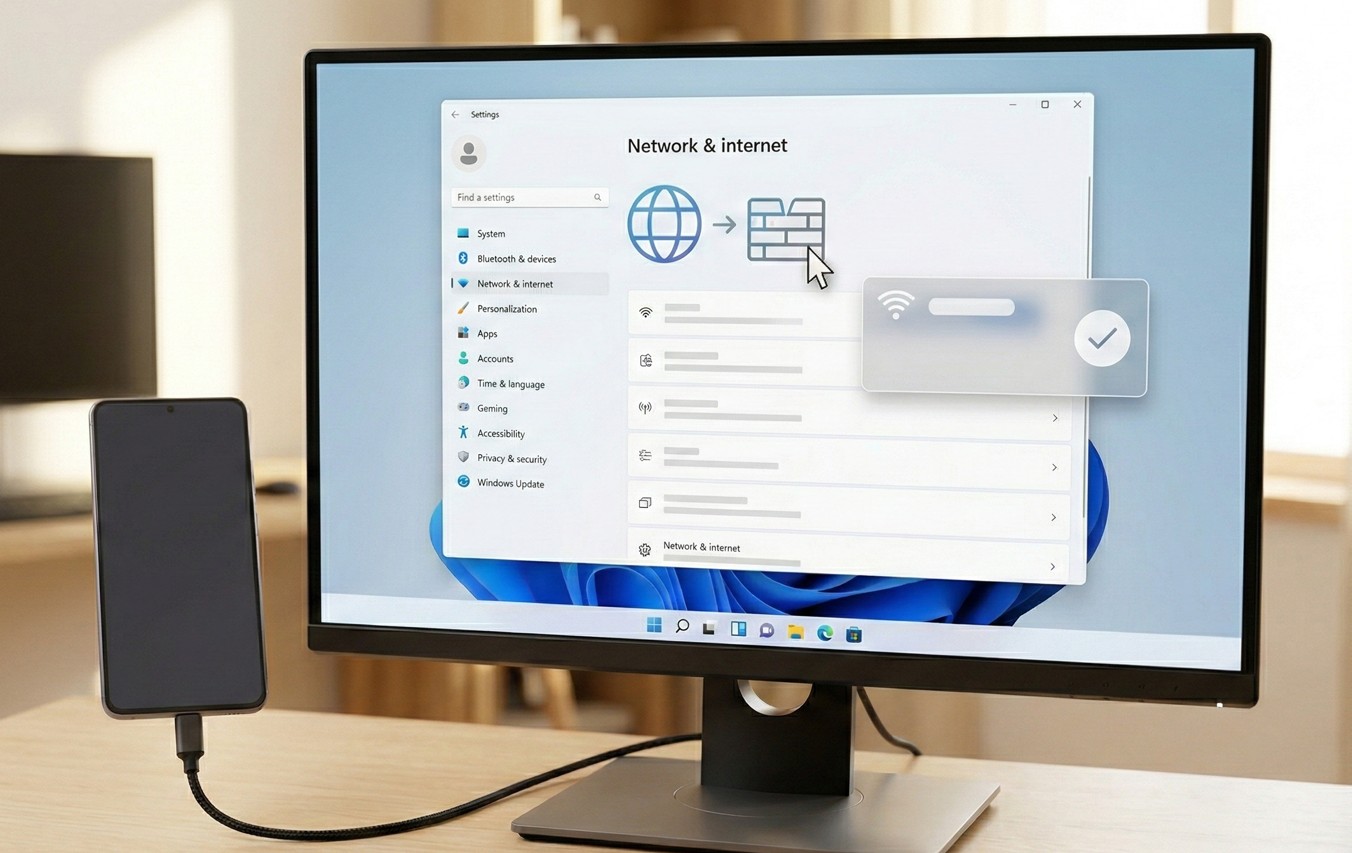
デスクトップPCは、ノートPC以上にセキュリティ設定をガチガチに固めている方が多いのではないでしょうか?
これが実はテザリングの邪魔をしていることもあります。
ウイルスバスターやESET、カスペルスキーなどのサードパーティ製セキュリティソフトを使っている場合、スマートフォンのテザリングという「新しい接続先」を危険なパブリックネットワークと見なし、通信を完全にシャットアウトしてしまうことがあるんです。
まずは、セキュリティソフトの管理画面からファイアウォールを「一時的に無効化」してみて、その状態で通信ができるか試してみてください。
もしこれで繋がるなら、原因はソフト側にあります。
スマホのSSIDを「信頼されたネットワーク」に登録するか、テザリング時に使用するプロトコルを例外設定に追加する必要があります。
また、企業向けのPCなどで常時VPN接続が要求される設定になっている場合、テザリングの回線を通さずにVPNサーバーを探しに行こうとして、結果的にどこにも繋がらない「出口なし」の状態になることもあります。
VPNソフトを使用している場合は、一度VPNの接続を切り、ソフト自体を終了させた状態でテザリングの接続を試してみてください。
また、手動でプロキシ設定を行っている場合は、「設定」>「ネットワークとインターネット」>「プロキシ」で「設定を自動的に検出する」がオンになっているか確認しましょう。
特にWindows Defender以外のソフトを入れている環境では、ソフト独自の「ネットワーク保護機能」がブラウザの通信だけをブロックすることもあります。
「接続済み」と出ているのに特定のサイトだけ見られない、という場合は、セキュリティソフトのログを確認してみると、遮断されたパケットの履歴が残っているかもしれません。
設定を調整する際は、一時的に無効化しても確認が終わったらすぐに有効に戻すのを忘れないでくださいね。
AI電力管理によるネットワーク自動切断の対策
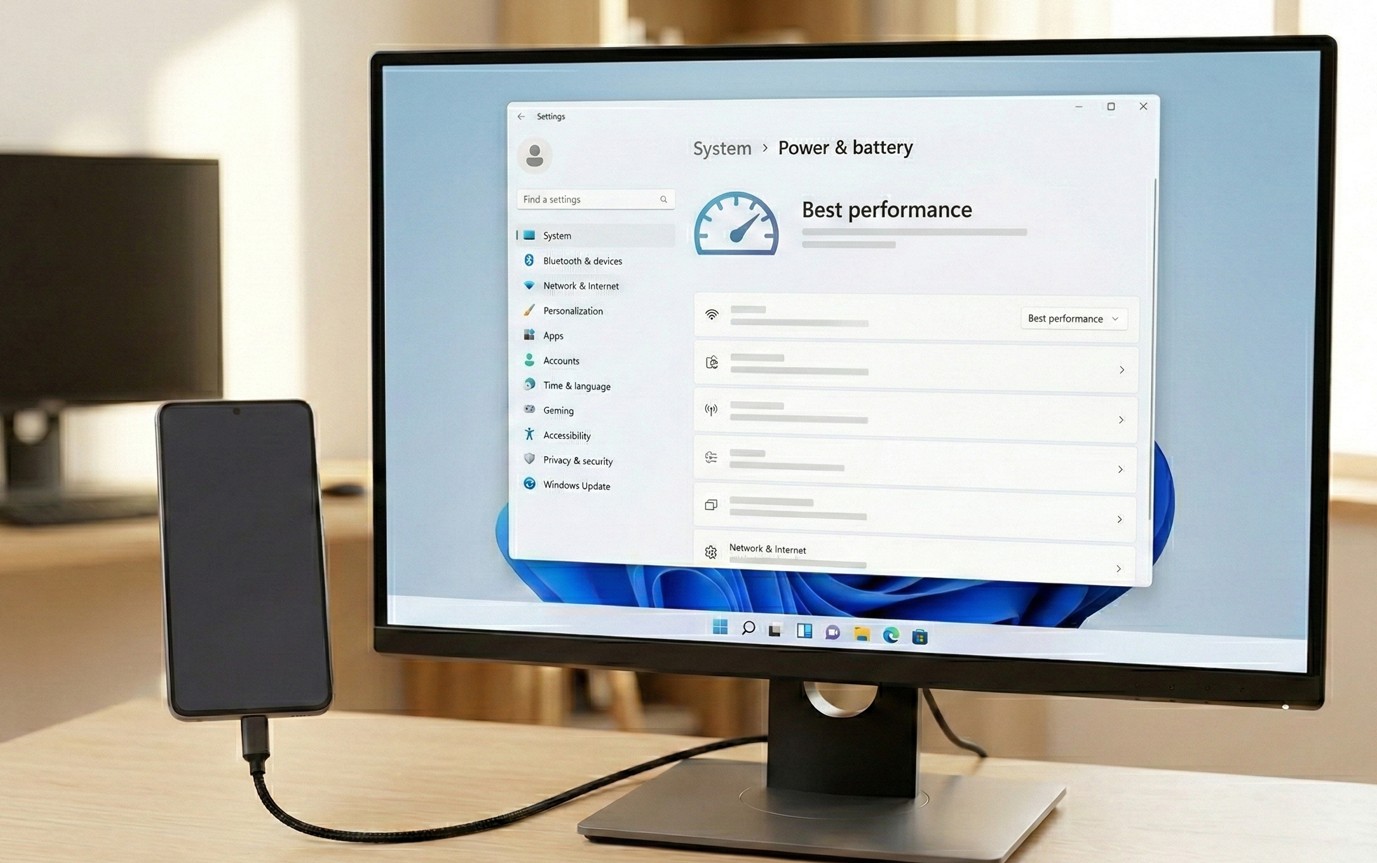
2026年現在の最新OS環境において、新たな注目ポイントとなっているのが「AIによる電力管理」です。
Windows 11の最新アップデート(24H2以降)や、AI専用チップ(NPU)を搭載した「Copilot+ PC」などでは、システムの電力を最適化するために、AIがユーザーの通信状況を常に監視しています。
通信トラフィックが一定時間低くなると、AIが「このネットワークアダプターは今は使われていない」と判断し、節電のためにアダプターをスリープ状態にしてしまうことがあるんです。
テザリングのようなモバイル回線は、固定回線に比べて応答速度にバラつきがあるため、AIが「不安定な接続」と誤認して接続を切り捨ててしまうパターンが見受けられます。
デスクトップPCでテザリングができない、あるいは数分放置すると勝手に切断されてしまうという症状があるなら、この最新の省エネ機能を調整してみましょう。
対策
設定アプリの「システム」>「電源とバッテリー」から、電源モードを「バランス」から「最適なパフォーマンス」に変更してください。
さらに、デバイスマネージャーでネットワークアダプター(Wi-FiまたはUSB Ethernet)を右クリックしてプロパティを開き、「電源の管理」タブで「電力の節約のために〜」のチェックを外すのも非常に効果的です。
2026年の環境では、OSレベルでの電力制御がかなり強力になっているため、旧来の設定方法だけでは不十分な場合が増えています。
AIが良かれと思ってやっていることが、テザリングユーザーにとっては「余計なお世話」になっているわけですね。
これを手動で制御することで、長時間のビデオ会議や大容量ファイルのダウンロード中も、意図しない切断を防いで安定したテザリング環境を維持できるようになりますよ。
デスクトップPCでテザリングができない状況のまとめ
さて、ここまでデスクトップPCでテザリングができない問題について、物理的なハードウェアの確認から、最新OSのAI電力管理まで幅広く解決策を見てきました。
デスクトップPCはノートPCほどテザリングでの利用が想定されていないため、特有の「相性」や「設定の壁」がどうしても存在します。
しかし、一つひとつ要因を切り分けていけば、必ず解決できるはずです。
最後におさらいしておくと、まずは「Wi-Fi子機の有無」と「USBポートの場所(背面推奨)」を確認し、次に「iTunesのドライバ(ストア版以外)」や「キャリアの契約」をチェック。
それでもダメなら「ネットワークのリセット」や「AI電力設定の見直し」を行う、という流れが最もスムーズかなと思います。
ネットワークのトラブルは本当にストレスが溜まりますが、この記事があなたの問題を解決する一助になれば嬉しいです。
なお、製品の仕様やOSの最新機能は常にアップデートされているため、最終的な判断や設定の詳細はメーカー公式サイトを確認してくださいね。
それでは、快適なガジェットライフを!