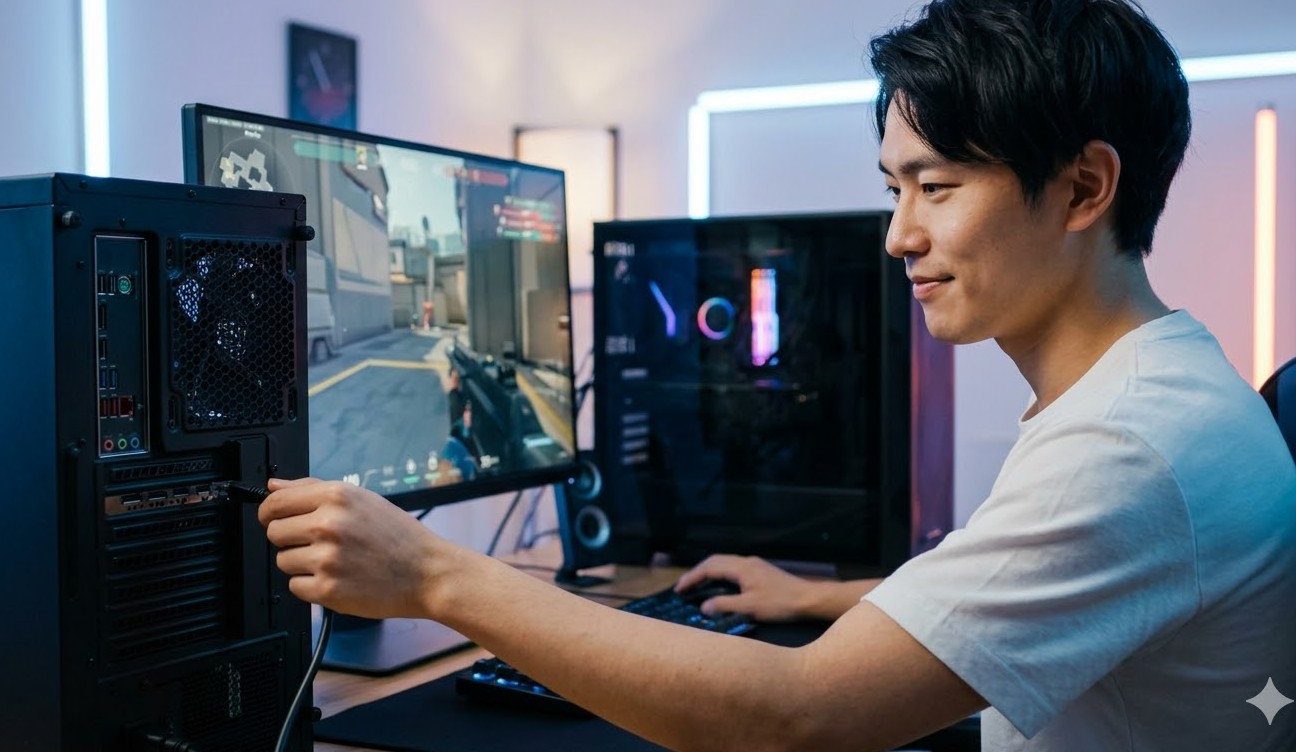



こんにちは。ガジェット・スクランブル、運営者の「ケンジ」です。
デスクトップPCのtypeC映像出力って、見た目はUSB-Cで同じなのに、つないでもNo Signalになったり、そもそも映像出力できない端子だったりして、かなり混乱しやすいですよね。
特に多いのが、DP Alt Modeに対応していないポートに挿していたり、ThunderboltやUSB4だと思っていたらデータ専用だったり、USB-C to HDMI変換で4K60Hzが出ない、Display connection might be limitedみたいな警告が出る、といったパターンかなと思います。
この記事では、デスクトップPCでtypeC映像出力を成立させるために必要な前提(DP Alt Mode、Thunderbolt、USB4、USB PD、eMarker対応ケーブル、MSTハブやデイジーチェーン、DisplayLinkなど)を、できるだけ迷子にならない順番で整理します。
ポイント
- 自分のUSB-Cが映像対応か見分けるコツ
- DP Alt ModeとThunderbolt/USB4の違い
- USB-C to HDMIで失敗しやすいポイント
- No Signal時の切り分け手順
デスクトップPCのtypeC映像出力基礎
まずは「そもそも映像が出る条件」を押さえます。
ここを飛ばすと、ケーブルやモニターを疑って沼りやすいので、土台からいきます。
DP Alt Mode対応確認方法
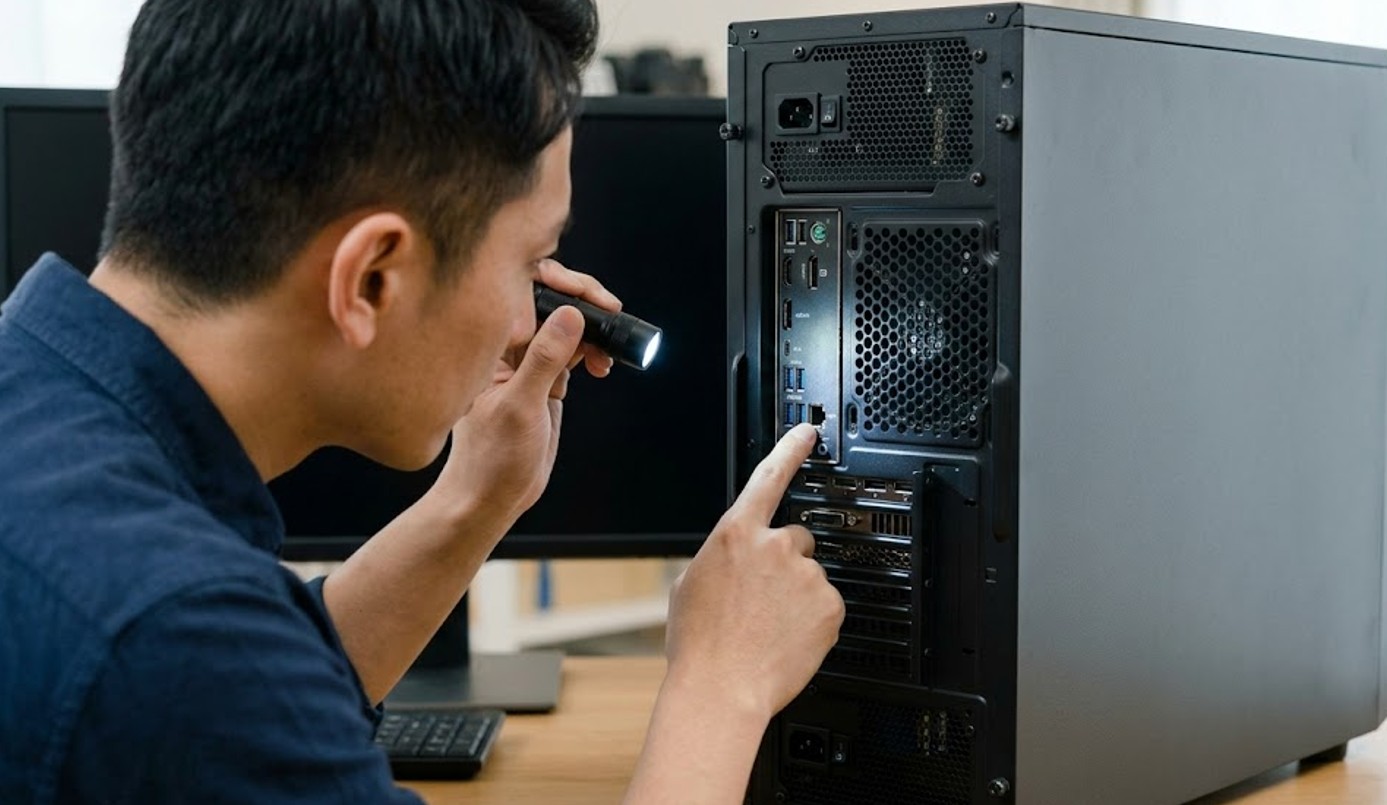
結論から言うと、USB-Cの形をしていても、DP Alt Mode(DisplayPort Alternate Mode)に対応していないと映像は出ません。
ノートPCならまだしも、デスクトップPCは特に注意が必要で、背面にUSB-Cポートがあったとしても、それが単なる「データ転送用」や「周辺機器の充電用」として設計されていることが普通にあります。
マザーボードのI/OパネルにあるUSB-Cがすべて映像を出せるわけではない、という現実をまずは受け止める必要がありますね。
私が最初にやる確認はこの3つです。
- マザーボード(または拡張カード)の仕様表に「DP Alt Mode」や「DisplayPort over USB-C」の記載があるか
- ポート周りのアイコン(DPっぽいDのマーク、稲妻のThunderboltマークなど)があるか
- Windowsで接続時にDisplay connection might be limited(ディスプレイの接続が制限される可能性があります)系の通知が出ていないか
さらに深く掘り下げると、自作PCやBTOデスクトップの場合、マザーボード背面のUSB-Cから映像を出すには「CPUが内蔵グラフィックス(iGPU)を搭載していること」が前提になる場合がほとんどです。
F付きのCore iシリーズやRyzenのGなしモデルを使っていると、マザーボード側がDP Alt Modeに対応していても映像は出てきません。
この場合、グラフィックボードから映像信号を「入力」してUSB-Cから「出力」し直す「DP-IN」ポートを備えた特殊なマザーボード(ASUSのProArtシリーズやGIGABYTEのAEROシリーズなど)が必要になります。
ここで大事なのは、「USB-Cポートが存在する」ことと「そのポートが映像信号を流す回路を持っているか」は全く別の話だということです。
仕様書に「DisplayPort出力対応」と書かれていないなら、映像が出る前提で高価なモニターやケーブルを買い足すのはかなりリスクが高いですね。
まずは公式サイトで自分の使っているマザーボードやPCの型番を検索し、詳細スペック表のUSB項目の注釈を舐めるようにチェックしてみてください。
(出典:VESA『DisplayPort Alt Mode on USB Type-C Standard(PDF)』(英語))
ThunderboltとUSB4の違い
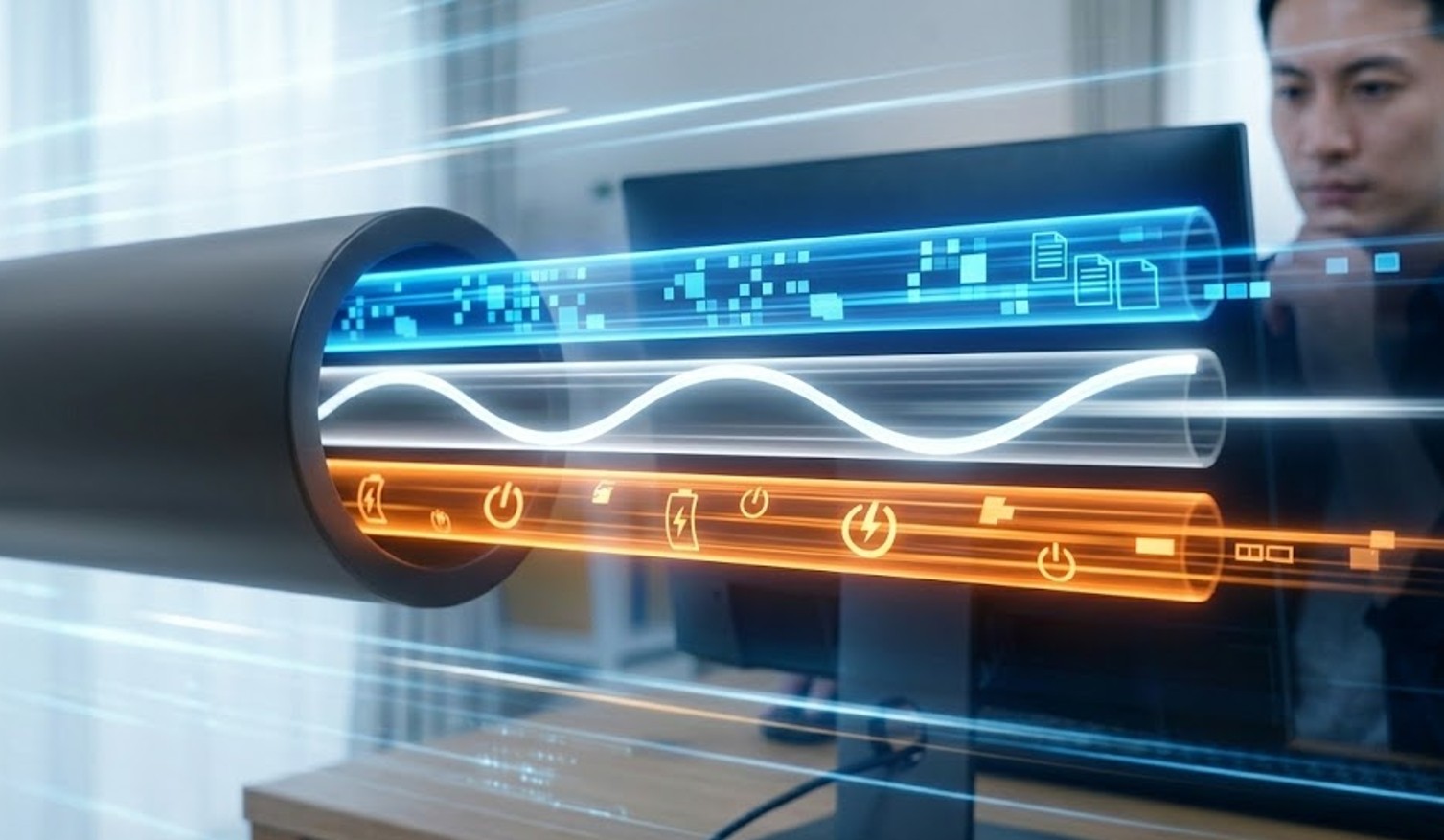
Thunderbolt 3/4とUSB4はどちらもUSB-Cコネクタ形状を採用していて、見た目だけでは判別不能なほどややこしいんですが、技術的な立ち位置が少し違います。
雑に説明するなら「高速道路に映像・データ・電力という複数の車線を確保して、それらを一つのトンネル(ケーブル)に詰め込んで運ぶ仕組み」です。
映像に関して言えば、DisplayPortの信号をカプセル化(トンネル化)して運んでいるというイメージが正確に近いですね。
Thunderbolt 4(TB4)の場合、最低でも「4Kディスプレイ2枚」または「8Kディスプレイ1枚」を出力できる能力が規格として保証されています。
一方でUSB4は、ベースとなる技術はThunderbolt 3と同じですが、メーカーの実装オプションによって性能に幅があります。
例えば、同じUSB4と謳っていても、20Gbpsまでの帯域しかないものや、映像出力がオプション扱いになっているものも存在します。
注意ポイント
USB4でも、実装や帯域配分で結果が変わることがあります。
多機能ドックをかませた際に、USBのデータ転送(外付けSSDなど)と映像出力を同時に行うと、帯域が食い合ってリフレッシュレートが落ちたり、画面が暗転したりするトラブルはデスクトップ環境でもわりと起こりがちです。
デスクトップPCでThunderboltを使いたい場合、あらかじめオンボードで搭載されている高級マザーボードを使うか、後付けのThunderbolt拡張カードをPCIeスロットに挿すことになります。
しかし、拡張カードを使う場合でも、マザーボード側に専用のヘッダーピンが必要だったり、グラフィックボードのDisplayPort出力をカードにループバックさせたりする手間が発生します。
なので「USB4/Thunderbolt=挿せば必ず最高画質で映る」と思い込むより、「自分のPC構成でどう信号を通すか(グラボ直結か、MB経由か、ドックか)」という経路までセットで考えるのが、失敗しないコツかなと思います。
USB-Cロゴと仕様表の見方
私は店頭で製品を選んだり、マニュアルをネットで調べたりするとき、ロゴと仕様表をセットで見るようにしています。
ロゴは直感的なヒントにはなりますが、メーカーによって刻印を省略していたり、USB-IFの公式ロゴではなく独自のアイコンを使っていたりして、表記がかなりバラつくんですよね。
最終的には、文字で書かれた仕様表がもっとも信頼できる情報源になります。
スペックを確認するとき、映像出力が可能であることを示すキーワードはこんな感じです。
| 表記の種類 | 意味と映像出力の可否 |
|---|---|
| Thunderbolt 3 / 4 | 映像出力に完全対応。4K複数枚も余裕。 |
| USB4 (40Gbps) | 多くの場合で映像出力に対応。仕様書を要確認。 |
| USB Type-C (DP Alt Mode) | DisplayPort信号の出力が可能。標準的な映像出力。 |
| USB 3.2 Gen 2 (Data Only) | 映像出力不可。データ転送と充電のみ。 |
| SSロゴ + Dマーク | SuperSpeed USB + DisplayPortの略。映像対応の印。 |
特に注意したいのが「USB 3.2 Gen 2 Type-C」という表記です。
これ、通信速度が10Gbpsあることは保証していますが、映像の話(DP Alt Mode)が一切書かれていない場合、映像出力は期待できないと考えたほうが精神衛生上ラクです。
また、PCケースのフロントパネルにあるUSB-Cポートについても、マザーボード側の内部ヘッダーが映像信号をサポートしていない限り、どれだけ高性能なケーブルを挿しても映像は出ません。
フロントからモニターに繋ぎたい場合は「フロントUSB-C映像出力対応」と明記された特殊なケースとマザーボードの組み合わせが必要になる、という点は盲点になりやすいので覚えておいてくださいね。
No Signal時の原因切り分け
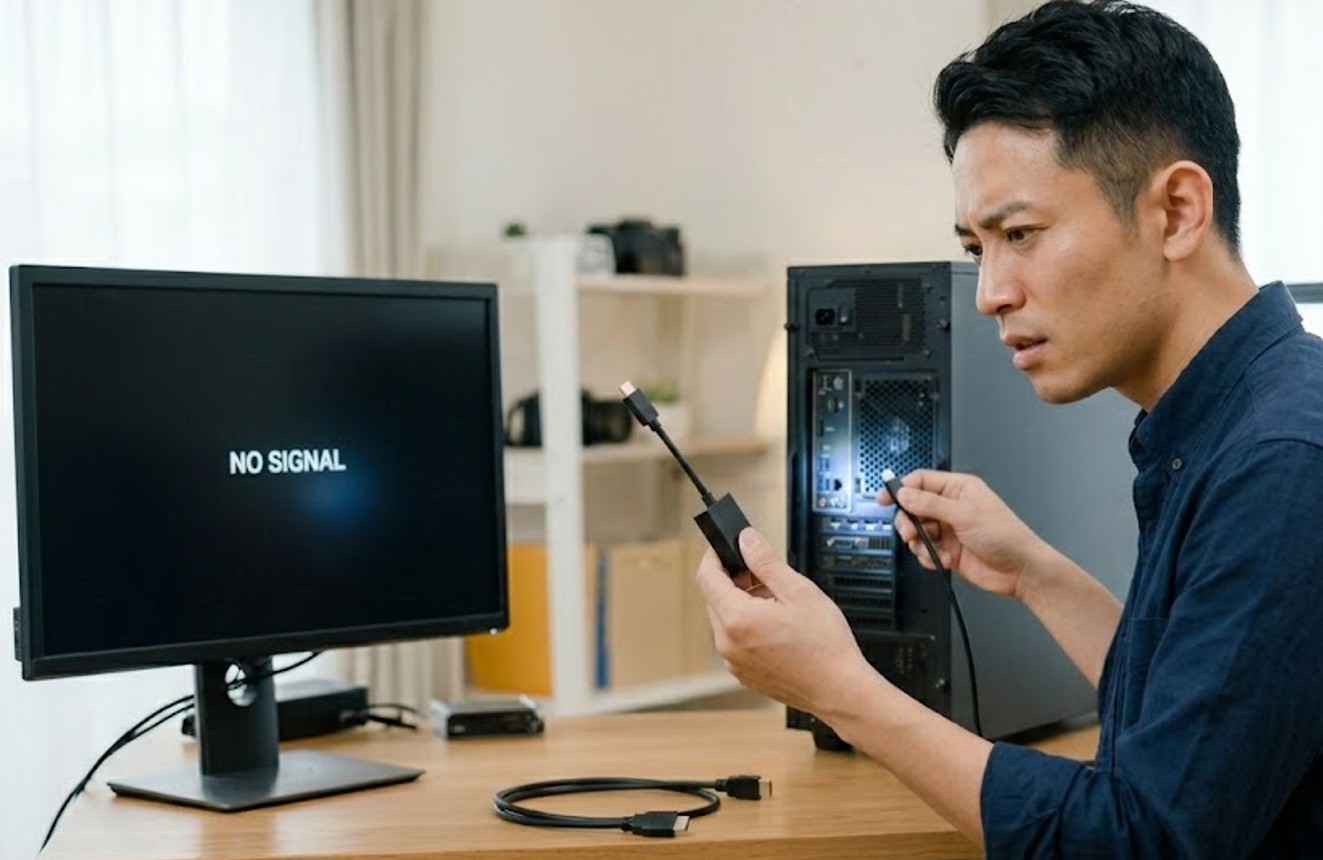
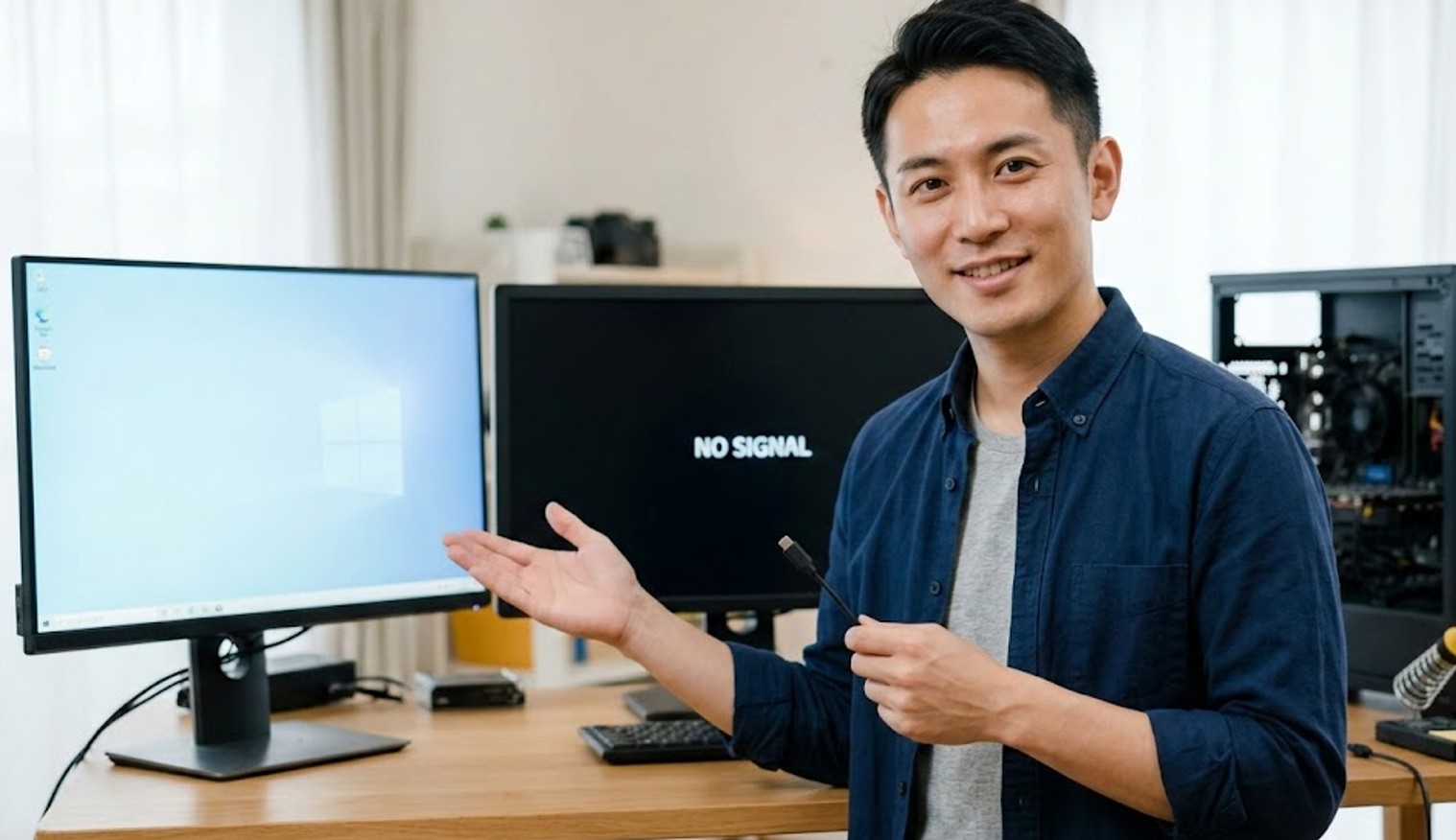
モニターに「No Signal」と表示されると、つい「モニターが壊れてる?」とか「このケーブル不良品かよ!」とデバイス側を疑いたくなりますが、デスクトップPCの場合、原因はもっと手前の「出力設定」や「経路」に潜んでいることが多いです。
私が現場でトラブルに遭遇した際に実行する切り分け手順はこれです。
- そのUSB-Cポートが本当に映像対応か再確認:マザーボード背面のポートがただのUSBポートではないか、仕様書を三度見する。
- 接続の物理的な方向性:USB-C出力からHDMI入力への変換は「単方向」が多いです。逆方向(HDMI出力からモニターのUSB-C入力)に繋いでいないか確認。
- BIOS/UEFIの設定:デスクトップの場合、グラフィックボード(dGPU)を挿すとマザーボード側の出力が自動で無効化される設定になっていることがあります。
- 電力供給の不足:ポータブルモニターを使っている場合、USB-C一本で映像と電力を送ろうとして電力が足りず、起動に失敗しているケース。
特に「USB-C to HDMI変換アダプタで映らない」というトラブルは非常に多いです。
この場合、変換器自体が「DP Alt Mode信号をHDMIに変換するチップ」を内蔵しているため、元のUSB-CポートからDP信号が出ていなければ、どんなに高級なアダプタを使っても1ミリも映りません。
また、OS上で「Display connection might be limited」という通知が出ているなら、ポート自体は認識しているものの、帯域不足やケーブルの相性、あるいはDP Alt Modeのバージョン不一致が起きています。
まずはドライバの更新を試すべきですが、根本的には「ポートの仕様」と「変換器の仕様」が噛み合っているかを疑うのが解決への近道ですね。
モニター自体の配置や接続方法については、こちらの記事も参考にしてみてください。
ノートPCデュアルディスプレイ配置のおすすめ:効率爆上げの設置術
eMarker対応ケーブル選び
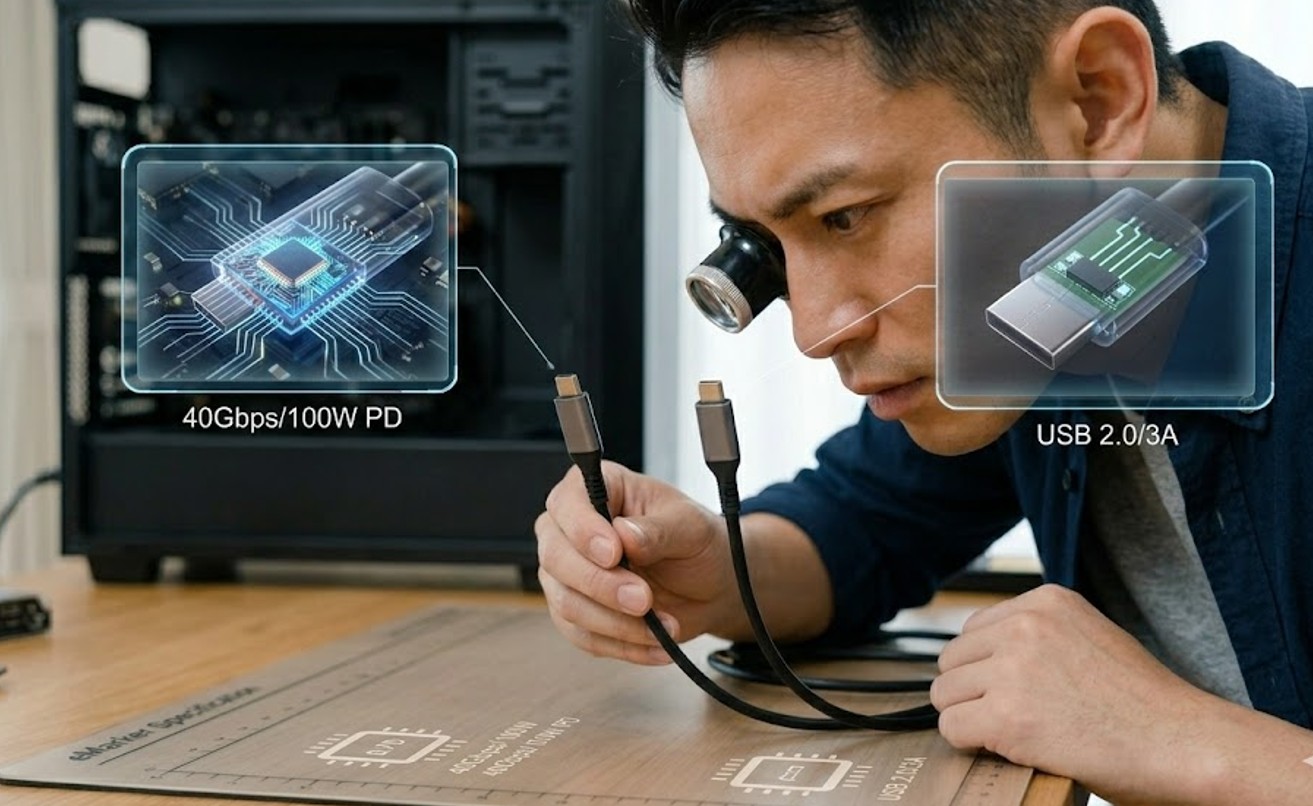
USB-Cケーブルは、見た目が全部同じなのに中身が全く違うという「ガジェット界最大の罠」の一つです。
100円ショップの充電専用ケーブルから、1万円以上するThunderbolt 4アクティブケーブルまで。
映像出力を目的とするなら、適当なケーブル選びは絶対にNGです。
私がケーブルを選ぶ際に絶対に外さないポイントは、まず「eMarker(イーマーカー)」の有無と、対応帯域の確認です。
eMarkerとは、ケーブルのコネクタ内に内蔵された小さなチップのことで、そのケーブルがどれだけの電力(最大240Wなど)やデータ(40Gbpsなど)を流せるかをPCやモニターに伝える役割を持っています。
映像を流す場合、高解像度のデータを安定して送るために、このeMarkerが正しく情報を伝達してくれる高品質なケーブルが必須となります。
- 「フル機能(Full-Featured)」と記載のあるものを選ぶ:データ転送、映像出力、PD充電のすべてに対応している証拠です。
- 帯域幅の明記を確認:4K60Hzなら10Gbps(USB 3.2 Gen 2)以上、できれば20Gbpsや40Gbps対応を謳うものを選びましょう。
- 長さの限界に注意:パッシブケーブルの場合、2メートルを超えると信号が減衰し、映像が途切れたり映らなかったりするリスクが急増します。
eMarker対応かどうかは、製品パッケージに「PD 100W対応」や「40Gbps」といった記載があれば、ほぼ間違いなく搭載されています。
逆に、安価なケーブルで「最大転送速度480Mbps」と書かれているものはUSB 2.0規格であり、映像出力には絶対に使えません。
たとえ充電ができていても、映像はビタイチ通らないので注意してください。
最終的には、正確なケーブルスペックについては各メーカーの公式サイトをご確認ください。
迷ったら、少し高くても有名な周辺機器メーカー(Anker、エレコム、Belkinなど)の「映像出力対応」を明記したモデルを買うのが、結果的に一番安上がりですよ。
デスクトップPCのtypeC映像出力手順
ここからは「実際につなぐときにハマりやすいポイント」を、ケース別にまとめます。
目的がはっきりしている人ほど、この章から読んでも大丈夫です。
USB-C to HDMI変換の注意
「PCにUSB-Cはあるけど、モニターにはHDMIしかない」という状況で活躍するのがUSB-C to HDMI変換ですが、これ、実はデスクトップPC環境で最も事故が起きやすい組み合わせなんです。
理由は単純明快で、世の中のほとんどのUSB-C to HDMI変換アダプタは「DP Alt Mode」を利用しているからです。
先ほども触れた通り、元のUSB-CポートがDP信号を出していなければ、アダプタ側でどれだけ頑張ってもHDMI信号に変換することはできません。
もうひとつ、見落としがちなのが「変換アダプタ側の対応解像度とリフレッシュレート」の制限です。
Amazonなどで安く売られているアダプタの中には、見た目は立派でも「4K30Hzまで」という古いチップを使っているものが混ざっています。
これを使ってしまうと、PC側やモニターが4K60Hzに対応していても、画面の動きがカクカクしたり、HDRが有効にできなかったりします。
購入前に最低限チェックすべきポイント:
- 4K60Hz(またはそれ以上)対応:30Hz制限のアダプタは、マウスカーソルの動きすらストレスになります。
- HDCP 2.2/2.3対応:Netflixなどの著作権保護されたコンテンツを4Kで見たい場合に必須です。
- アクティブ変換かパッシブ変換か:基本的には「USB-C to HDMI」と謳っているものは内部でチップが動くアクティブタイプですが、相性問題はゼロではありません。
また、最近のグラフィックボード(RTX 40シリーズなど)には、そもそもUSB-C出力がついていないモデルが増えています。
この場合、グラボのHDMI/DPポートから出力するのが基本ですが、どうしてもUSB-C経由でHDMIにしたいなら、前述の「DP-IN」搭載マザーボードを使うか、変換の変換を重ねるような特殊な構成が必要になります。
安易に「USB-Cがあるから変換すればいいや」と考えると、買い直しを繰り返すことになるので、自分の出力元の正体をしっかり暴いてからポチりましょう。
4K60Hz出ない時の条件
「4Kモニターを買ったのに、なぜか30Hzしか選べない……」という悩み、実はあるあるです。
4K60Hzという高解像度・高リフレッシュレートを実現するには、ケーブル一本の中に流れる「情報の通り道(帯域)」が十分に確保されている必要があります。
映像が映っているのに60Hzが出ない場合、私は以下の「帯域泥棒」を疑います。
- USB 3.2のデータ通信と共存している:USB-C一本でモニターのUSBハブ機能も使っている場合、帯域の半分をUSBデータ通信(5Gbps/10Gbps)に持っていかれ、映像用レーンが不足して4K30Hzに落とされることがあります。
- 変換アダプタが古い規格:HDMI 1.4相当のチップを積んだ変換器だと、物理的に4K30Hzが上限です。HDMI 2.0以降に対応したものが必要です。
- DisplayPortのバージョン設定:モニター側のメニュー設定で、DisplayPortのバージョンが「1.1」など古いものに固定されていないか確認してください。4K60Hzには1.2以上が必要です。
- ケーブルの品質:安価なケーブルや長すぎるケーブルでは、高周波信号が減衰して、ネゴシエーション時に自動で低い解像度やリフレッシュレートに下げられることがあります。
特にUSB-Cドックを使っている場合は顕著で、「モニターを繋ぎながら、ドックに挿した外付けHDDで爆速転送」なんてことをすると、映像の帯域が圧迫されます。
もし4K60Hzを安定させたいなら、モニター側の設定で「USB速度を2.0に制限して、映像帯域を優先する」といったモードがないか探してみてください。
Windowsの通知で「Display connection might be limited」が出ている時は、まさにこの帯域不足を警告してくれている可能性が高いです。
数値や上限は製品ごとに千差万別なので、この記事の数値はあくまで一般的な目安として捉えてくださいね。
MSTハブとデイジーチェーン
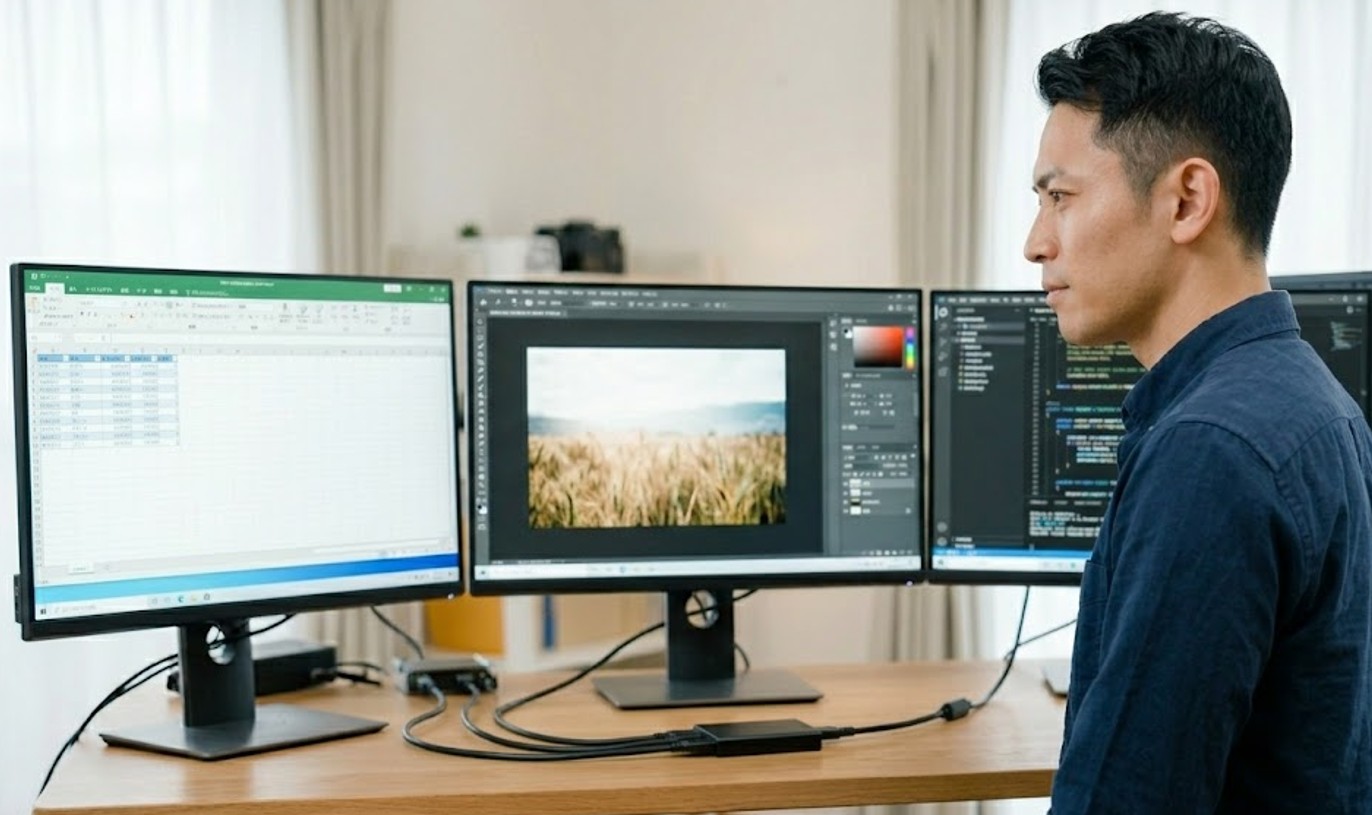
「USB-C一本で2枚、3枚とモニターを増やしたい!」という欲張りな願いを叶えてくれるのが、MST(Multi-Stream Transport)ハブや、モニター同士を数珠つなぎにするデイジーチェーンという機能です。
これ、使いこなすとデスク周りが劇的にスッキリするんですが、WindowsとMacで挙動が天と地ほど違うので、特に注意が必要なポイントです。
Windowsの場合、MSTは非常に強力です。
一つのDisplayPort信号の中に複数の映像ストリームを載せることができるので、MST対応のハブやモニターを使えば、PC側のUSB-Cポートが一つだけでも、それぞれ別々の画面を表示する「拡張モード」が利用可能です。
ただし、これも「合計の帯域幅」という制約からは逃れられません。
例えば、1本のUSB-Cで4Kモニターを2枚デイジーチェーンしようとしても、規格(HBR2/HBR3)によっては帯域が足りず、片方がフルHDになったりすることもあります。
ポイント
Macユーザーは要注意! macOSは現時点でもMSTによる画面拡張をサポートしていません。
MacにMSTハブを挿して複数のモニターを繋いでも、すべてのモニターに同じ画面が映る「ミラーリング」にしかなりません。
Macで複数画面をスマートに拡張したいなら、ThunderboltドックやDisplayLink技術を使ったアダプタを選ぶ必要があります。
デスクトップPCであれば、ビデオカードに複数の出力端子があるはずなので、無理にUSB-C一本にまとめようとせず、素直に各モニターをグラフィックボードに直結するのが、安定性とリフレッシュレートの面では最強です。
でも、どうしても配線をミニマルにしたいなら、MST対応機器の仕様を熟読して、自分のGPUがどれだけのストリームを同時に扱えるかを確認しておきましょう。
ちなみに、デュアルディスプレイの配置のコツについては、こちらの記事も役立つはずです。
ノートPCデュアルディスプレイ配置のおすすめ:効率爆上げの設置術
USB PD給電と100W/240W
USB-Cの真骨頂といえば、映像を送りながら同時にデバイスを充電できる「USB PD(Power Delivery)」ですよね。
ノートPCならお馴染みの機能ですが、デスクトップPCが絡むと少し話が複雑になります。
具体的には「PCからモニターへ給電するのか」「モニターからPCへ給電するのか」という双方向の視点が必要です。
多くの場合、モニター側が「PD 65W」や「PD 90W」といった出力に対応しており、接続したノートPCを充電してくれる形が一般的です。
しかし、デスクトップPC(特に自作機)の場合、マザーボード背面のUSB-Cが逆に「出力」としてどれだけの電力を供給できるかは、製品によって天差万別です。
多くのマザーボードは15W〜27W程度の供給が限界で、スマホの急速充電すらおぼつかないこともあります。
一部のハイエンドモデルでは60Wや100WのPD出力を謳うものもありますが、その場合はマザーボードに補助電源を別途挿す必要があるなど、運用がヘビーになりがちです。
電力まわりの重要ポイント
- ワット数の整合性:給電したいデバイスが必要とする電力(W)を、供給側が上回っているか。
- eMarkerの対応電力:60Wを超える(例えば100Wや240W)電力を流すには、必ずeMarker内蔵の5A対応ケーブルが必要です。3A対応の安いケーブルでは、最大60Wまでに制限されます。
- 発熱への配慮:高出力PDを長時間続けると、コネクタ付近がかなり熱を持つことがあります。風通しの悪いデスク裏では注意が必要です。
最近では最新規格の「USB PD 3.1」により最大240Wというモンスター級の給電も理論上可能になりましたが、これを活かせるデスクトップ環境はまだ極めて稀です。
電力まわりは一歩間違えると機器の故障や発火のリスクもゼロではないので、無理な高出力運用は避け、正確な仕様については各デバイスの公式サイトでご確認ください。
また特定の組み合わせで不安がある場合、最終的な判断は専門家やメーカーサポートにご相談くださいね。
安全第一で快適なデスク環境を構築しましょう!
もし、USB-CやThunderboltの帯域をフルに活用してグラフィック性能を上げたい、なんて考えているなら、外付けGPU(eGPU)の記事も参考になるかもしれません。
ノートPCのグラボの後付けを安い費用で実現!コスパ最強の強化術
デスクトップPCのtypeC映像出力:まとめ
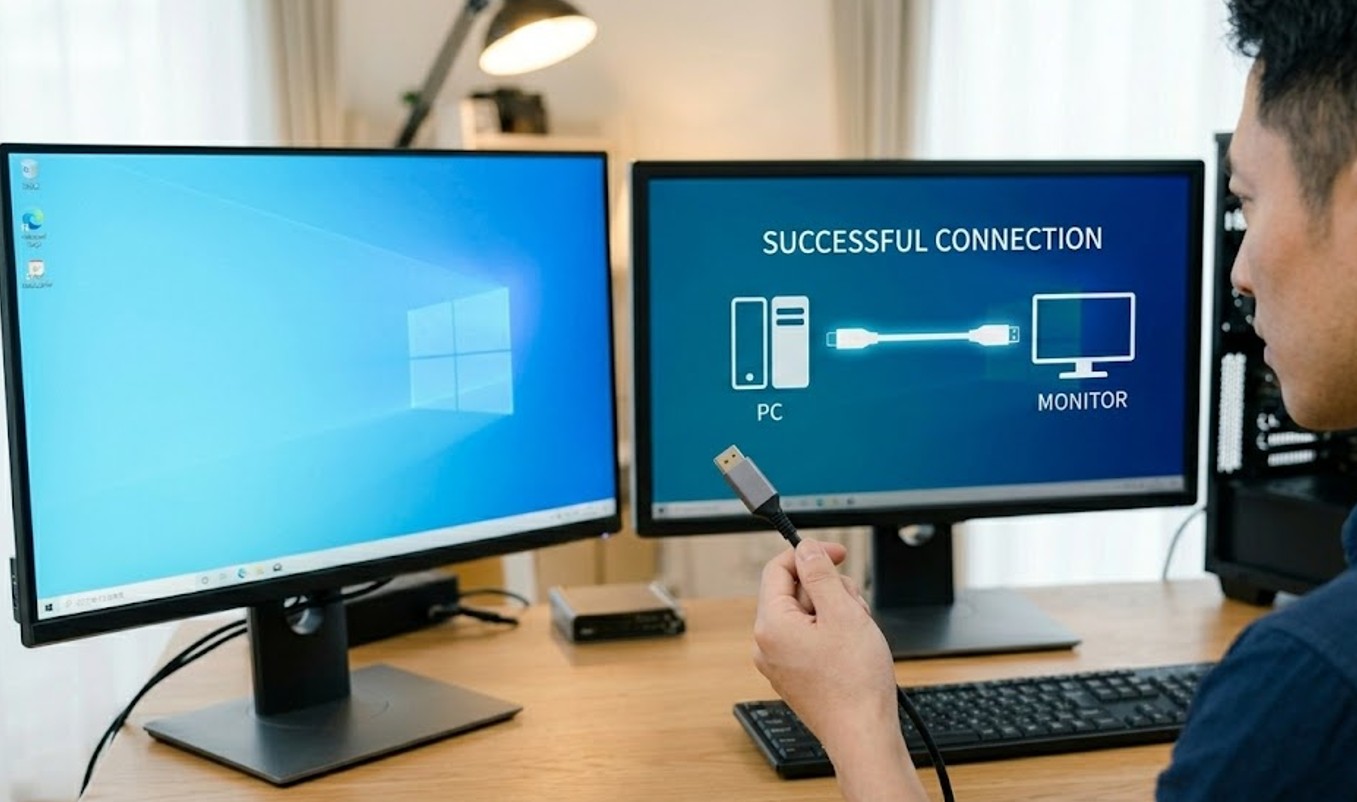
最後に、ここまでの膨大な話を「迷わないためのチェックリスト」としてまとめます。
結局のところ、デスクトップPCでUSB-C映像出力を成功させるカギは、購入前の徹底した「裏取り」に尽きます。
デスクトップPCのtypeC映像出力で一番大事なのは、USB-Cの見た目ではなく「隠された機能」。
- まず自分のPCのUSB-CがDP Alt Mode / Thunderbolt / USB4のいずれかに対応しているか仕様書を叩き割る勢いで確認する。
- 「No Signal」に遭遇したら、まずはポートの対応可否を疑い、次に変換アダプタの方向性とスペックを疑う。
- USB-C to HDMI変換は「4K60Hz対応」かつ「DP Alt Mode前提」であることを理解して選ぶ。
- 複数画面や高解像度(4K60Hz)を狙うなら、USBデータの帯域制限(USB2.0への切り替えなど)も視野に入れる。
- ケーブルはケチらず、eMarker搭載のフル機能モデルを指名買いする。
いかがでしたでしょうか?
デスクトップPCのUSB-C事情は、ノートPC以上に「カオス」ですが、一度仕組みを理解してしまえば、ケーブル一本でスッキリした最強のデスク環境を手に入れることができます。
この記事で紹介した内容や数値は、あくまで一般的な規格に基づいた目安です。
実際の挙動は製品の世代、ファームウェアのバージョン、OSのアップデート状況、そして「個体同士の相性」によっても変わってきます。
高い買い物をする前には、必ずメーカー公式サイトのFAQやマニュアル、あるいは動作確認済みリストをチェックする習慣をつけてくださいね。
それが、最短ルートで「映る」環境を手に入れる唯一の方法ですから。