こんにちは。ガジェット・スクランブル、運営者の「ケンジ」です。
ノートPCを使っていて、最新のゲームを遊びたくなったり、動画編集が重くて進まなかったりすること、ありますよね?
そんな時、真っ先に思い浮かぶのがゲーミングPCへの買い替えですが、正直言って予算が厳しいというのが本音かなと思います。
そこで注目したいのが、今持っているノートPCの性能を底上げする手法です。
ノートPCにグラボを後付けして安い費用で強化させたいという願いは、多くのガジェットファンが抱く夢のようなものですよね。
ネットで検索してみると、外付けグラボの自作に挑戦している人や、eGPUの自作キットを使って格安で環境を整えている事例がいくつか見つかります。
一方で、ノートPCのグラボの付け替えは物理的に可能なのかといった疑問や、相性問題で動かなかったらどうしようという不安も尽きないはずです。
この記事では、私が個人的に興味を持って調べた「いかにコストを抑えて、かつ実用的なグラフィック環境を手に入れるか」というテーマについて、具体的なパーツ選びから注意点までを詳しく解説していきます。
この記事を読み終える頃には、自分に最適な強化方法がきっと見えてくるはずです。
ポイント
- 低コストで外部グラフィックス環境を構築する具体的な接続方法の違い
- 中古パーツやDIYアダプタを活用して予算を最小限に抑えるテクニック
- 外部グラボ特有の性能低下(ボトルネック)を防ぐための運用ルール
- 導入時にハマりやすいエラー対策やゲーミングPC買い替えとのコスパ比較
ノートPCにグラボを後付けして安い費用で強化させる手法
ノートPCに後からグラフィックボードを追加するのは、かつては専門的な知識が必要な裏技的な存在でした。
しかし現在は、接続規格の進化により、以前よりもずっと現実的な選択肢になっています。
ここでは、安さを最優先した具体的なアプローチ方法を紹介しますね。
外付けグラボは本当にやめとけと言われる理由
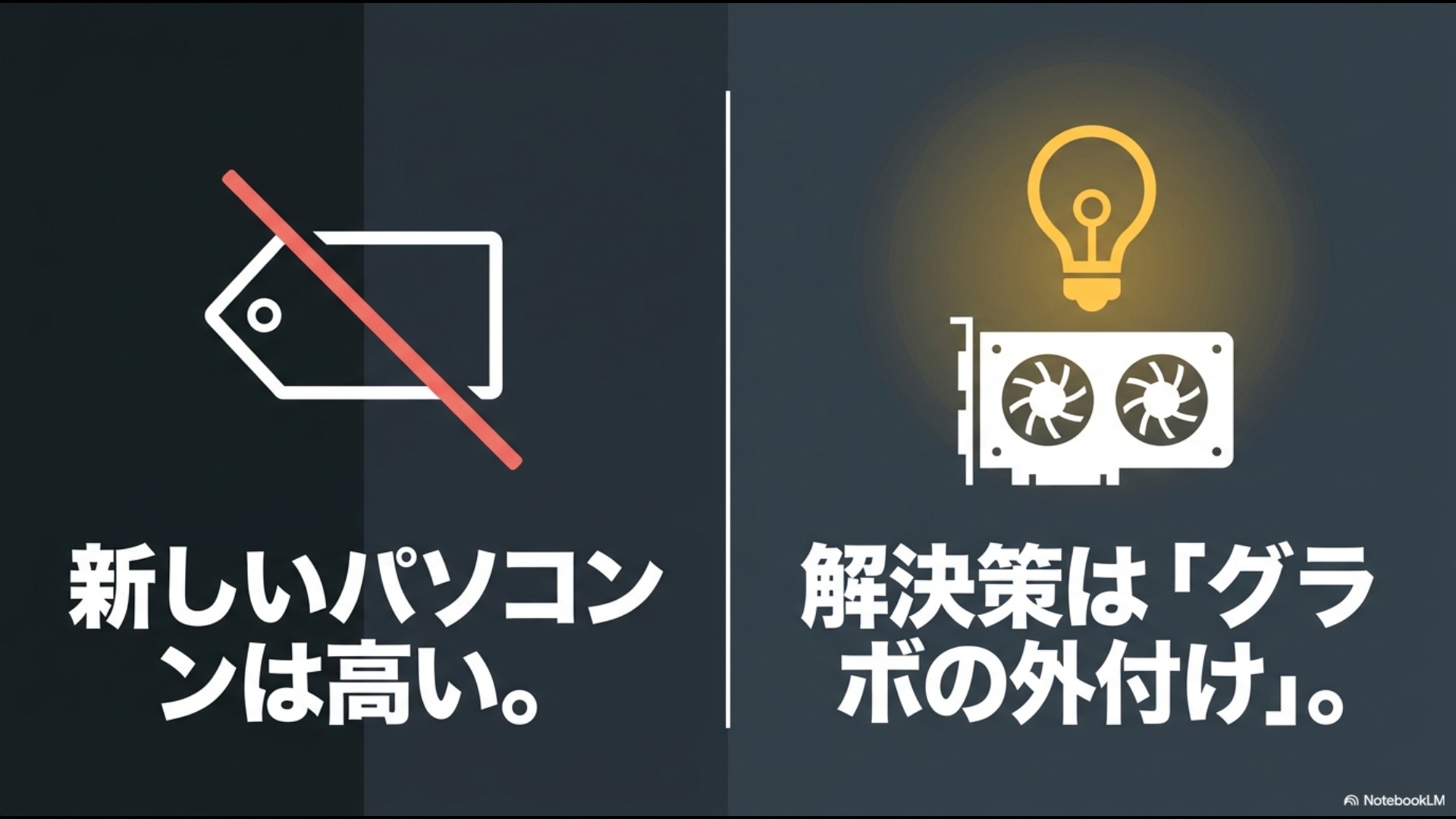
外付けグラボ(eGPU)について調べ始めると、必ずと言っていいほど「やめとけ」という声にぶつかります。
なぜこれほど否定的な意見が多いのか、私なりに考えてみたのですが、一番の原因は「コストパフォーマンスの悪さ」にあるのかなと思います。
既製品のeGPUボックスを新品で購入しようとすると、それだけで安くても5万円から、高いものだと10万円近くします。
さらに、そこに乗せるグラフィックボード代が加算されるわけですから、合計するとエントリークラスのゲーミングノートPCが買えてしまう金額になってしまうんですね。
また、性能面の不満も大きな理由です。
Thunderbolt接続の場合、データ転送の帯域幅に制限があるため、グラボが持っている本来の力を100%出し切ることができません。
デスクトップPCに直接挿した場合と比べると、どうしても2割から3割、場合によってはそれ以上の性能低下が発生してしまいます。
この「高いお金を払ったのに、期待したほど速くない」というギャップが、多くのユーザーに「やめとけ」と言わせる正体かなと思います。
でも、もしも工夫次第で導入コストを今の半分以下に抑えられたとしたら、その評価は180度変わるはずですよね。
接続の仕組みを理解し、中古パーツやDIYを駆使することで、このデメリットを最小限に抑えるのが今回の狙いです。
参考
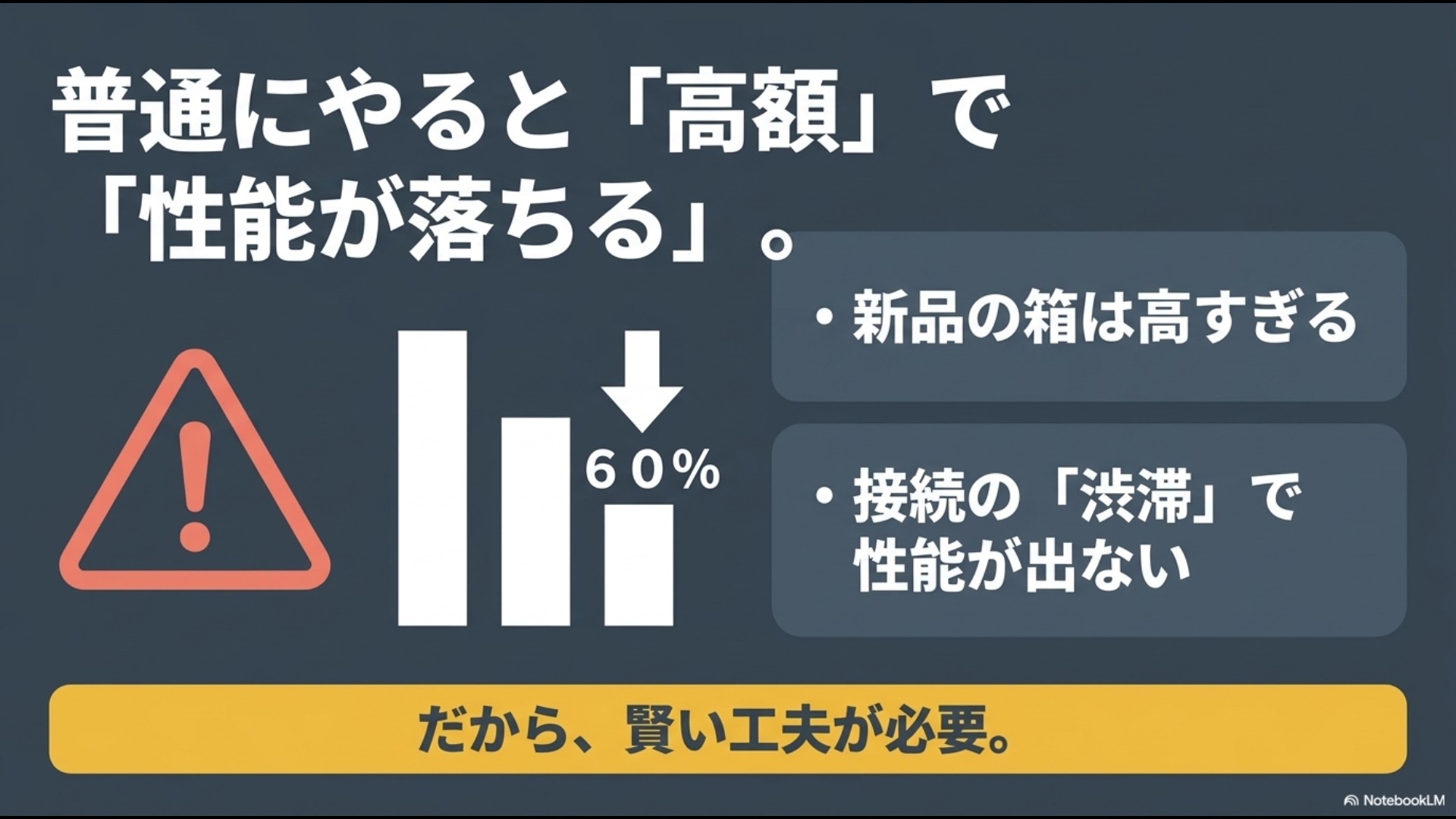
外部接続はPCI Expressの帯域幅が大幅に制限されます。
例えば、Thunderbolt 3/4のデータ転送帯域は最大40Gbpsですが、これはデスクトップPCのPCIe 3.0 x16接続と比較すると圧倒的に狭いです。
そのため、RTX 4090のような超ハイエンドカードを接続しても、性能が半分近くまで落ちてしまうこともあるので注意が必要です。
eGPUボックスを中古で探してコストを抑える
「自作はちょっと怖いけど、安く済ませたい」という人にとって、最も現実的な落とし所が中古のeGPUボックスを活用することです。
数年前のeGPUブームの際に発売されたRazer Core XやAKiTiO Nodeといった人気モデルは、現在中古市場でかなり価格がこなれてきています。


メルカリやヤフオク、あるいは中古PCショップをこまめにチェックしていると、2万円台で放出されていることも珍しくありません。
新品価格の半額以下で本体を手に入れられれば、その分をグラフィックボードの購入予算に回すことができます。
![中古の拡張箱とRTX4060などのグラフィックボードを足し合わせると予算が半減することを示すイラスト。「コストを抑える黄金法則:[中古の拡張箱] + [中間のグラボ(RTX4060等)] = 予算半減!」というテキスト。](https://gadget-scramble.com/wp-content/uploads/2026/02/used-egpu-box-rtx4060-cost-saving.jpg)
中古を選ぶ際のポイントとしては、内蔵されている電源ユニットの容量を確認することです。
最近のグラフィックボードは消費電力が上がっているため、古いeGPUボックスだと電源が足りなかったり、そもそもグラボが物理的にケースに収まらなかったりするケースがあります。
特に、3ファンモデルのような巨大なカードを使いたい場合は、ケースの内寸を事前にしっかり調べておかないと「買ったのに入らない!」という悲劇に見舞われます。
また、Thunderboltケーブルは非常に高価(数千円します)なので、付属品としてケーブルが含まれているかも、安く抑えるためには重要なチェック項目ですよ。
自作アダプタとM.2接続で極限まで低コスト化
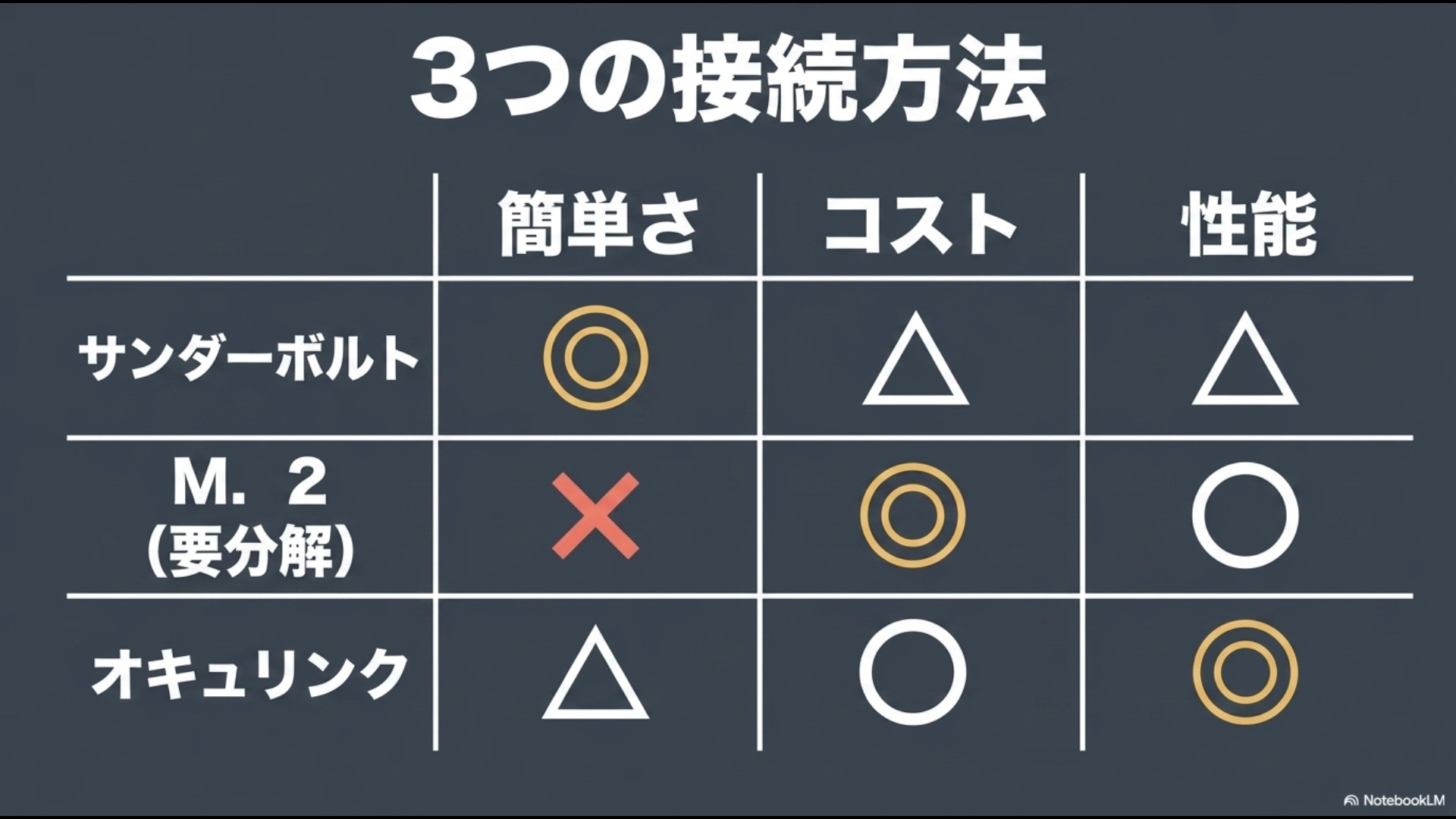
見た目のスマートさを一切捨てて、とにかく1円でも安くグラボを動かしたいというマニアックな層に人気なのが、ノートPCのM.2 NVMeスロットを流用する方法です。
これはノートPCの裏蓋を開け、本来SSDが刺さっているスロットに専用の変換アダプタ(ADT-Link R43SGなど)を差し込み、そこからPCI Expressスロットを外部に引き出すという強引な手法です。

このアダプタ自体は海外通販などで5,000円〜1万円程度で入手可能なので、既製品のボックスを買うよりも圧倒的に安上がりです。
この方法の隠れたメリットは、Thunderbolt接続よりもデータ転送のロスが少ないことです。
M.2スロットはCPUと直接PCIeレーンで繋がっているため、プロトコルの変換を挟まず、よりダイレクトにデータをやり取りできるんですね。
結果として、Thunderboltよりも高いフレームレートを維持しやすいという特徴があります。
ただし、デメリットも強烈です。
ノートPCの裏蓋を閉めることができなくなるため、底面に穴を開ける改造を施すか、蓋を開けっ放しで運用することになります。
さらに、グラボ用の電源を別途用意し、むき出しの状態で配置する必要があるため、持ち運びはほぼ不可能になります。
「これはノートPCではなく、ノートPCを核にしたデスクトップPCだ」と割り切れる人だけが到達できる、究極の安価な強化術かなと思います。
セットアップには自作PCの知識が必須になるので、自信がない方は慎重に検討してくださいね。
M.2接続の注意点まとめ
- ノートPCの分解が必要なため、メーカー保証が完全に切れる
- 使用できるM.2スロットが「Key M」対応であることを確認する必要がある
- 電源ユニット(ATX電源など)を別途用意し、適切に配置しなければならない
- ケーブルの抜き差しを頻繁に行うとスロットを傷める可能性がある
OCuLinkで帯域制限を防ぎ性能を引き出す
最近、一部の自作PCファンの間で「第3の選択肢」として熱い注目を浴びているのが「OCuLink(オキュリンク)」という接続規格です。
これはもともとサーバー向けの規格だったのですが、PCI Expressの信号をそのまま外に引っ張り出せるため、eGPUとの相性が抜群に良いんです。
最大の特徴は、PCIe 4.0 x4接続に対応しており、最大64Gbpsという広帯域を実現している点。
これはThunderbolt 3/4の40Gbpsを大きく上回る数字です。
つまり、「外付けなのに性能が落ちにくい」という理想的な環境が作れるわけです。
OCuLink対応のドック(Minisforum GPD G1やOneXGPUなど)は、本体が非常にコンパクトなのも魅力です。
アダプタ自体も自作系パーツとして販売されており、M.2スロットからOCuLinkポートを生やすための基板も安価に入手できます。
最近の中国メーカー製の超小型PC(UMPC)などには標準でOCuLinkポートが搭載されているものも増えており、今後「安くて速い」外付けグラボ環境の主流になる可能性を秘めています。
ただし、現時点では一般的な国内メーカーのノートPCにOCuLinkポートが付いていることはまずありません。
そのため、基本的には「M.2スロットをOCuLinkポートに変換して、そこから外付けドックに繋ぐ」という、やや高度なDIYが必要になります。
でも、その手間をかけるだけの価値がある、驚きのパフォーマンスを体験できるはずですよ。
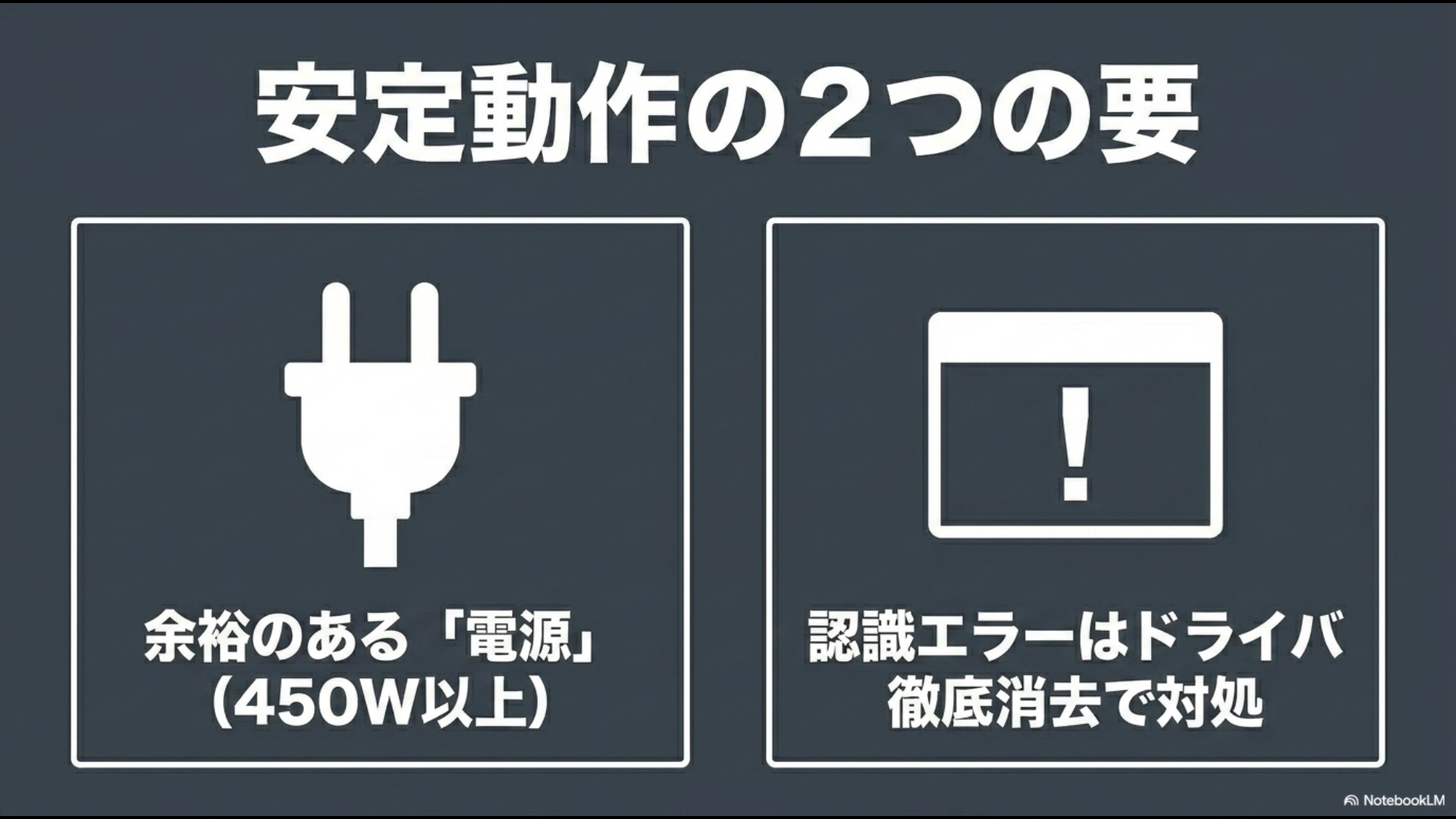
電源ユニットの選び方と連動のポイント
DIYで外付けグラボ環境を構築する際に、初心者が意外と見落としがちなのが電源ユニット(PSU)の重要性です。
既製品のボックスと違い、自作アダプタを使う場合は自分でグラボに電力を供給する仕組みを作らなければなりません。
ここで「動けば何でもいい」と安物の古い電源や、容量ギリギリの電源を使ってしまうと、PC本体まで巻き込んで故障させる原因になります。
グラフィックボードは瞬間的に大きな電力を消費するため、安定した電力供給ができる信頼性の高い電源を選ぶことが、長期的な運用のコツです。
私がおすすめするのは、自作PC用の標準的なATX電源、もしくは小型のSFX電源です。
容量はRTX 4060クラスなら450Wもあれば十分ですが、将来的なアップグレードを考えるなら550W〜650W程度あると安心ですね。
また、運用の快適さを左右するのが「電源連動」です。
通常、ATX電源はマザーボードからの信号がないと動きませんが、eGPU用のアダプタには、ノートPCの起動を検知して電源をオンにする回路が備わっているものがあります。
この機能がないアダプタだと、毎回手動で電源ユニットのスイッチを入れなければならず、これが地味にストレスになります。
安さを追求しつつも、こうした「使い勝手の良さ」に直結する部分には、少しだけ投資する価値があるかなと思います。
ノートPCのグラボ後付けを安い費用で実現する失敗しない構成
具体的な接続方法がわかったところで、次は「実際にどんなパーツを組み合わせれば失敗しないのか」という、より実践的な構成案について深掘りしていきましょう。
構成次第で、安定性もコストも大きく変わってきます。
Thunderbolt接続のおすすめモデルと注意点
最も手軽で、多くのユーザーにとって現実的なのがThunderbolt接続です。
ケーブル1本を繋ぐだけでグラボが認識されるスマートさは、やはり代えがたい魅力があります。
現在、安く構築するためのおすすめモデルは、中古市場で比較的在庫が豊富な「AKiTiO Node」シリーズや、頑丈な作りで定評のある「Razer Core X」です。
これらは内部空間が広く、大型のグラフィックボードも飲み込んでくれるため、将来的なカードの入れ替えにも対応しやすいのがメリットです。
ただし、導入前に必ず確認してほしいのが、お使いのノートPCが「Thunderbolt 3または4」に対応しているかどうかです。
USB Type-Cポートがあればいいわけではなく、ポートの横に「稲妻のマーク」があるか、仕様書にThunderboltの記載があることが必須条件になります。
また、Thunderboltケーブルにも注意が必要です。
安価なUSB-Cケーブルでは通信できず、必ず「Thunderbolt専用」と謳われている40Gbps対応のケーブルを使用してください。
ケーブルが長すぎると通信速度が落ちる「パッシブ・アクティブ」の区別など、意外と奥が深い世界です。
まずは、メーカー公式サイトで自社のノートPCとの互換性リストを確認すること。
これがトラブルを未然に防ぐ、最も確実な方法かなと思います。
グラフィックボード選定とボトルネックの回避策
「よし、環境を組むぞ!」となった時、一番ワクワクするのがグラフィックボード選びですよね。
でもここで、気合を入れて最新の超高性能カード(例えばRTX 4080や4090)を買ってしまうのは、ちょっと待ってください。
前述の通り、外付け環境には帯域制限という高い壁があります。
高価なカードを挿しても、接続部分がボトルネックとなって、本来のパワーの6割程度しか発揮できない…なんてことになったら、目も当てられません。
費用対効果を考えると、GeForce RTX 3060やRTX 4060といったミドルレンジクラスが、最も「安くて美味しい」選択肢になります。
また、もう一つのボトルネックが「CPU」です。
薄型のノートPCに搭載されている省電力版のCPU(型番の末尾がUのものなど)だと、グラボの処理速度にCPUが追いつかず、ゲーム中にカクつきが発生することがあります。
これを回避するコツは、あえて「高画質・高解像度」で設定することです。
解像度を4Kなどに上げるとグラボ側の負荷が増え、相対的にCPUの負荷が下がるため、バランスが取れてスムーズに動くようになる場合があるんですね。
低予算で組むからこそ、ハードウェアの特性を理解して、「無理のない組み合わせ」を見つけるのが賢い楽しみ方です。
| ターゲット解像度 | おすすめの安いグラボ | 中古相場の目安 | 備考 |
|---|---|---|---|
| フルHD (1080p) | GTX 1660 Super / RTX 3050 | 15,000円〜20,000円 | 消費電力が低く、扱いやすい |
| WQHD (1440p) | RTX 3060 (12GB) | 28,000円〜35,000円 | VRAM容量が多く、AI生成にも向く |
| 4K / DLSS活用 | RTX 4060 | 40,000円〜48,000円 | 最新の省電力機能とDLSS 3が強力 |
外部モニタを使用して描画パフォーマンスを高める
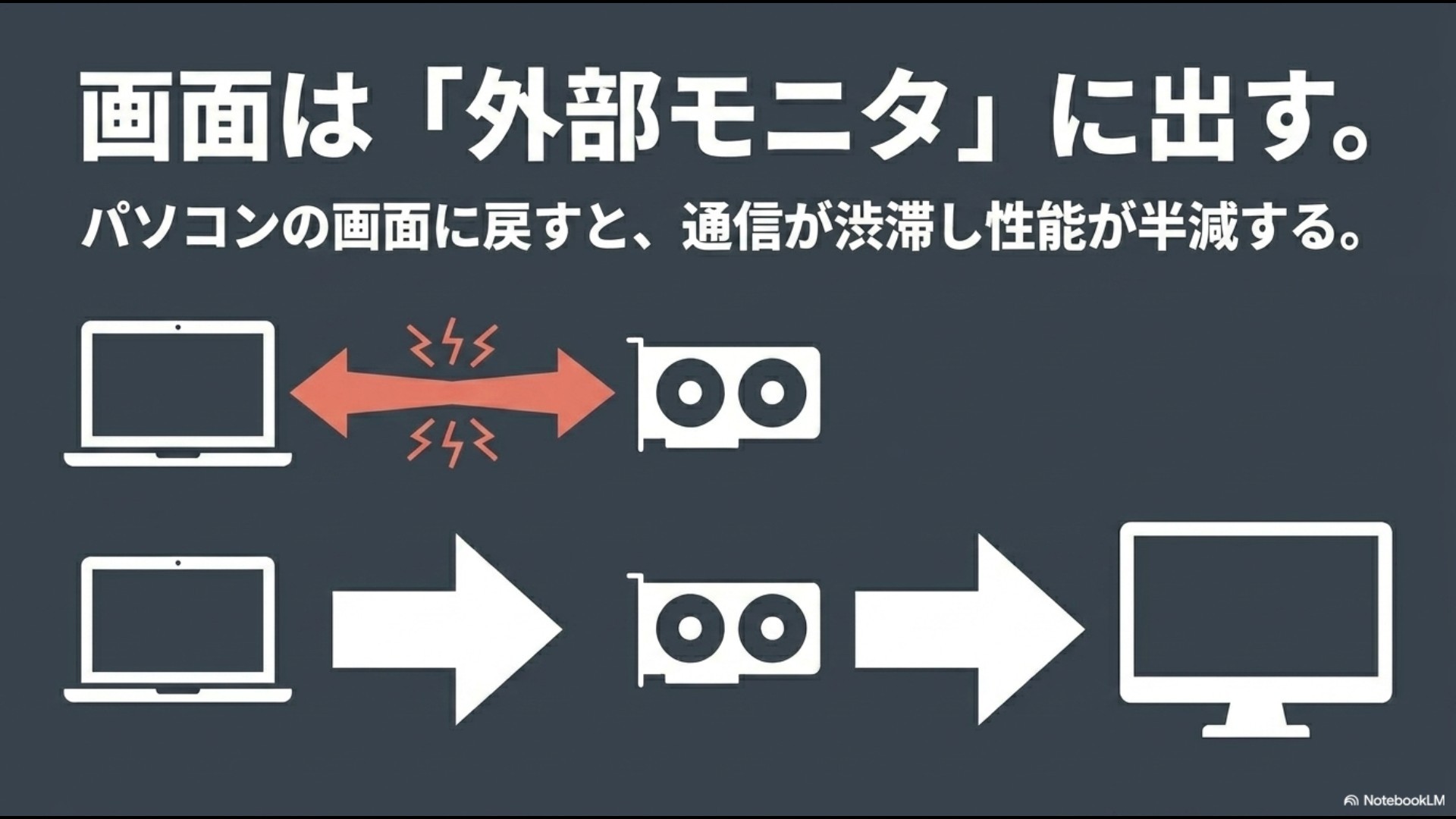
外部グラボを導入して、もしノートPCの画面に映像を出力しようとしているなら、それは今すぐ考え直したほうがいいかもしれません。
実は、これがパフォーマンスを下げる最大の要因なんです。
外付けグラボで計算された映像データを、再びノートPC本体に戻して画面に表示させるには、ただでさえ狭い接続帯域(Thunderboltなど)を「上り」と「下り」の両方で使い切ることになります。
これでは、せっかくのグラボのパワーが通信の渋滞で相殺されてしまいます。
解決策はシンプル。
グラフィックボードの端子から、直接HDMIやDisplayPortで外部モニタに繋ぐことです。
こうすることで、映像データがノートPCに戻る必要がなくなり、グラフィックボードから直接モニタへ最短距離で出力されます。
これだけで、フレームレートが大幅に向上し、操作の遅延(レイテンシ)も劇的に改善されます。
もし予算的に新しいモニタを買うのが厳しいなら、リビングのテレビに繋ぐだけでも効果はありますよ。
「外付けグラボは外部モニタとセットで使うもの」というルールを徹底するだけで、導入後の満足度は2倍、3倍と変わってくるはずです。
認識しないエラー43の対策とドライバ設定
外部グラボのセットアップ中に遭遇する最大の難敵、それがWindowsの「コード 43 エラー」です。
デバイスマネージャーを開くと、グラボの名前に黄色いビックリマークがついていて、「問題が発生したのでこのデバイスは停止しました」と非情なメッセージが出る、あの現象です。
これには私も何度も泣かされました。
主な原因は、ノートPCに内蔵されているGPU(Intel UHD Graphicsなど)のドライバと、外付けしたNVIDIAやAMDのドライバがケンカをしてしまうことにあります。
まずは、DDU(Display Driver Uninstaller)というフリーソフトを使って、一度すべてのグラフィックスドライバを完全にクリーンアップすることから始めましょう。
その上で、外付けグラボを接続した状態で最新の公式ドライバをインストールし直します。
それでもダメな場合は、海外の有志が公開している「Error 43 Fixer」というスクリプトを試すのが通例となっています。
これはレジストリを書き換えて、Windowsに「これは正規の接続だよ」と認識させる魔法のようなツールです。
ただし、レジストリ操作はOSが起動しなくなるリスクもあるため、必ず復元ポイントを作成してから実行するようにしてください。
一つ一つのトラブルをクリアしていく過程も、自作ガジェットの醍醐味かなとポジティブに捉えていきましょう!
ゲーミングPCへの買い替えと費用対効果を比較
ここまで読んでみて、「なんだか大変そうだな…」と感じた方もいるかもしれません。
実際、ノートPCのグラボを後付けで安いに仕上げる作業は、時間と手間がかかります。
ここで一度立ち止まって、「最新のゲーミングノートPCへの買い替え」とどちらが本当にお得なのか、冷静に比較してみましょう。
例えば、中古のeGPU環境を構築するのに、ボックスとグラボ、ケーブル類を合わせて合計6〜7万円かかると想定します。
一方で、今使っているノートPCが4万円で売れるなら、その合計10万円強で、最新のRTX 4050/4060を搭載したエントリークラスのゲーミングノートが新品セールや中古で射程圏内に入ってきます。
買い替えのメリットは、圧倒的な「安定性」と「可搬性」です。
外付けグラボは、どうしても配線が複雑になり、設置スペースも取ります。
また、ゲームによっては外部グラボ特有の相性問題でクラッシュすることもあります。対してゲーミングノートなら、どこへでも持ち運べて、開いた瞬間に最高のパフォーマンスで遊べます。
逆に、後付けを選ぶ最大のメリットは「ロマン」と「資産の活用」です。
愛着のある今のノートPCを限界まで使い倒したい、グラボだけを将来的にアップデートしたい、そんなカスタマイズへの情熱があるなら、後付けグラボは最高の趣味になりますよ。
どちらが正解かは人それぞれですが、後悔のないように自分の心に聞いてみてくださいね。
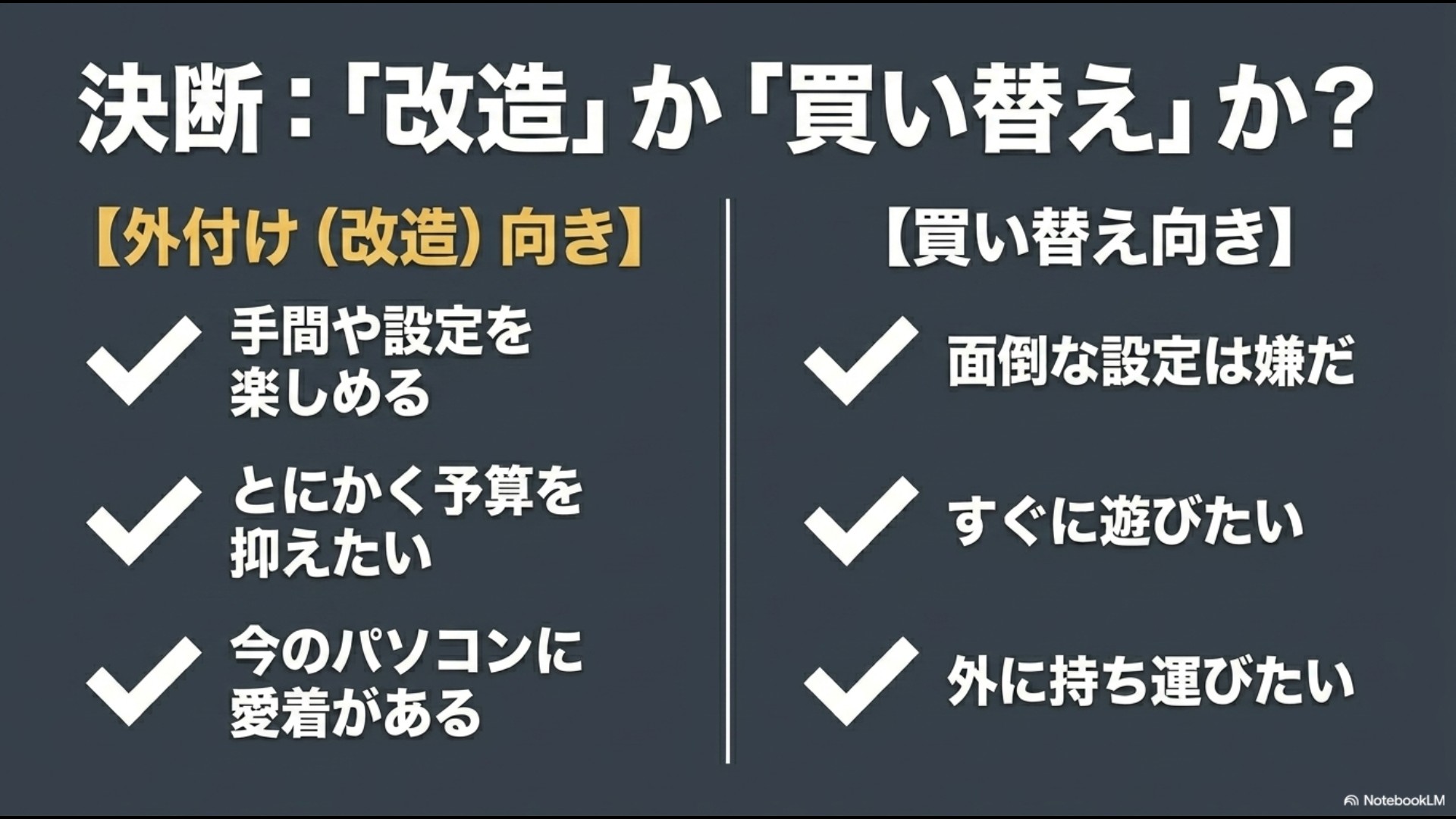
後付け vs 買い替え どっちが向いてる?
- 後付けが向いている人: 自作や設定の試行錯誤が苦にならない。デスクトップ用の余ったグラボがある。ノートPCのCPU性能には満足している。
- 買い替えが向いている人: 設定に時間をかけず、すぐにゲームを始めたい。外出先でもゲームを楽しみたい。PC周りをスッキリさせたい。
ノートPCにグラボを後付けして安い費用で強化させる:まとめ
さて、ここまでノートPCのグラボを後付けして安い費用で強化させる様々な手法を見てきましたが、いかがでしたでしょうか?
結論として言えるのは、この道は決して平坦ではないけれど、「知識と工夫次第で、驚くほど低コストに強力なグラフィック環境が手に入る」という、非常に魅力的な選択肢であるということです。
中古のeGPUボックスを賢く選んだり、M.2接続という禁断の手法に挑戦したり、それぞれのスタイルに合わせて、今のPCをパワーアップさせることができます。
ただし、最後に一つだけ念押しさせてください。
外部GPUの導入は、あくまでメーカーが想定していない「改造」に近い行為です。
この記事で紹介した具体的な数値や手順は、私の経験と調査に基づいたものですが、すべてのPC環境で動作を保証するものではありません。
最終的な購入判断や作業は、必ず自己責任で行うようにし、不明な点はメーカーの公式サイトや専門のサポート窓口に確認してください。
特に電源周りの扱いを間違えると、高熱によるトラブルが発生するかもしれません。
慎重すぎるくらい慎重に進めるのが、ガジェットライフを長く楽しむ秘訣。
あなたのノートPCが、新たな命を吹き込まれて大活躍することを心から願っています!