こんにちは。ガジェット・スクランブル、運営者の「ケンジ」です。
ノートPCを持ってカフェで作業しようとした時や、自宅で急ぎの仕事を始めようとした瞬間にWi-Fiが繋がらないと、本当に焦りますよね。
Windows11の設定をいくら見てもネットに繋がらない、あるいはiPhoneのテザリングすら認識しないといったトラブルは、実は意外と単純な理由で起きていることが多いんです。
この記事では、ノートPCのWi-Fiが繋がらないといった困った状況をスムーズに解決するための手順を、実体験ベースで分かりやすく解説していきます。
再起動しても直らないような頑固なエラーも、一つずつ順番に確認していけばきっと復旧できるはずですよ。
ポイント
- 物理的なスイッチや機内モードなど意外な盲点をチェックする方法
- WindowsとMacそれぞれのOSに合わせた具体的な復旧手順
- 周波数帯やチャンネル幅などネットワーク環境の最適化テクニック
- コマンド入力やドライバ更新による高度なシステム修復のやり方


ノートPCのWi-Fiが繋がらない時の基本確認
まずは深呼吸して、一番単純なところから見ていきましょう。
案外、設定のケアレスミスやちょっとした操作ミスが原因だったりするものです。
ここでは、初心者の方でもすぐに試せる基本的な確認ポイントをまとめてみました。
原因は機内モード?物理スイッチの確認と直し方
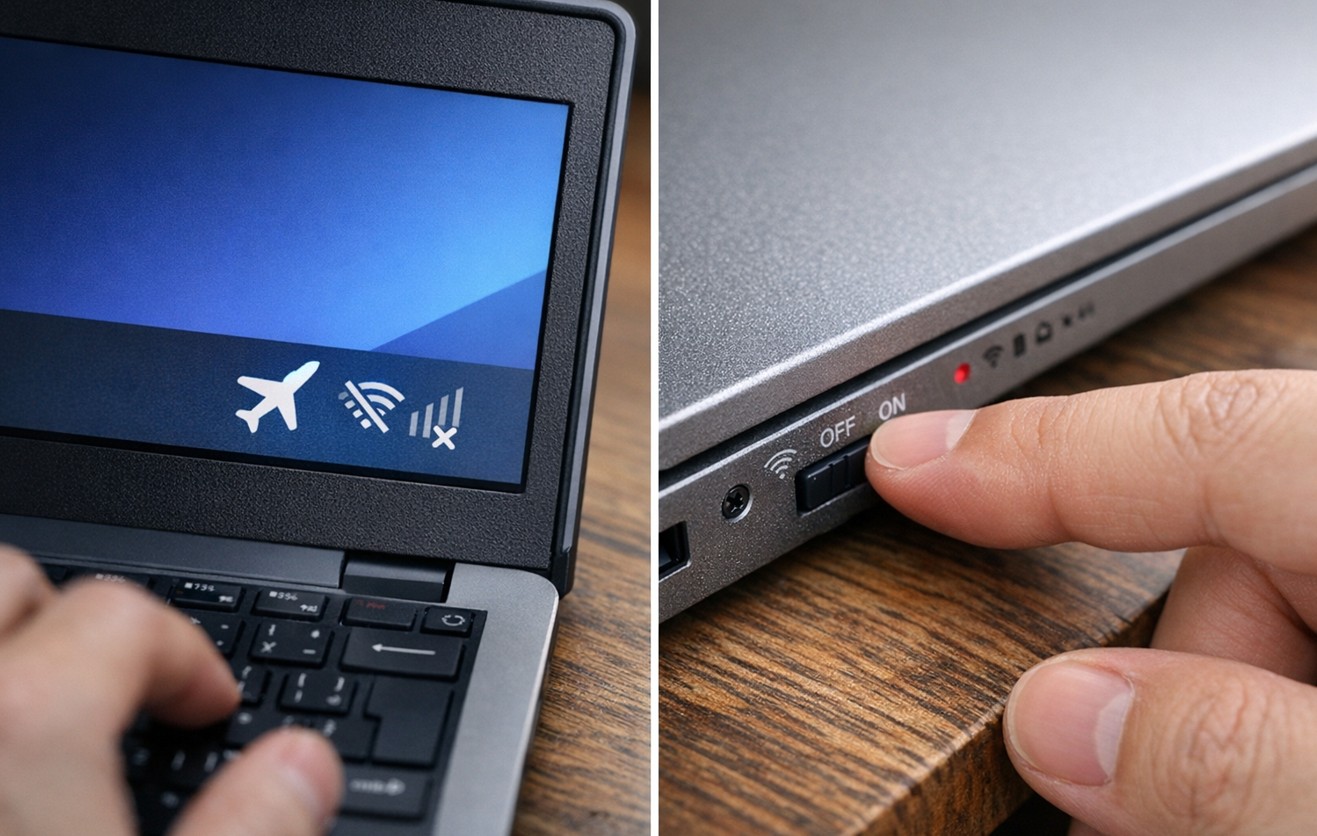
ノートPCが突然ネットから遮断された時、まず真っ先に疑うべきは「機内モード」の誤作動です。
Windows 11をお使いなら、タスクバー右下の音量やバッテリーアイコンが表示されている「クイック設定」をクリックしてみてください。
飛行機のアイコンが青くなっていませんか?
キーボードでタイピングをしている最中、無意識にファンクションキー(Fnキー)と電波マークのキーを同時に押してしまい、機内モードがオンになることは驚くほど多いんです。
さらに盲点なのが、少し前のノートPCや法人向けモデルに搭載されている「物理的なワイヤレススイッチ」の存在です。
PCの側面や前面に、スライド式の小さなスイッチが付いている機種があります。
カバンの中での摩擦や、PCを持ち上げる際の指の引っかかりでこれが「OFF」に切り替わってしまうと、OSの設定をいくら変更してもWi-Fiは絶対に有効になりません。
機種ごとのスイッチ配置と動作の違い
最近の薄型ノートPCでは物理スイッチが廃止され、キーボードの特定の列(F1〜F12)に無線オン/オフ機能が割り当てられていることが一般的です。
もしアイコンが見当たらない場合は、一度PCを再起動してBIOS画面(起動直後のロゴ画面でF2やDeleteキー)を確認してみるのも手です。
稀にハードウェアレベルでワイヤレス機能が「Disabled(無効)」になっているケースがあるからです。
まずはこれら「入り口の部分」で電波が遮断されていないかを、徹底的にチェックしてみましょう。
ポイント
物理スイッチがオフの状態では、Windowsのデバイスマネージャー上でWi-Fiアダプター自体が認識されなかったり、赤い「×」マークが表示されたりします。
これを故障と判断して修理に出す前に、必ずスイッチの物理的な位置を確認してくださいね。
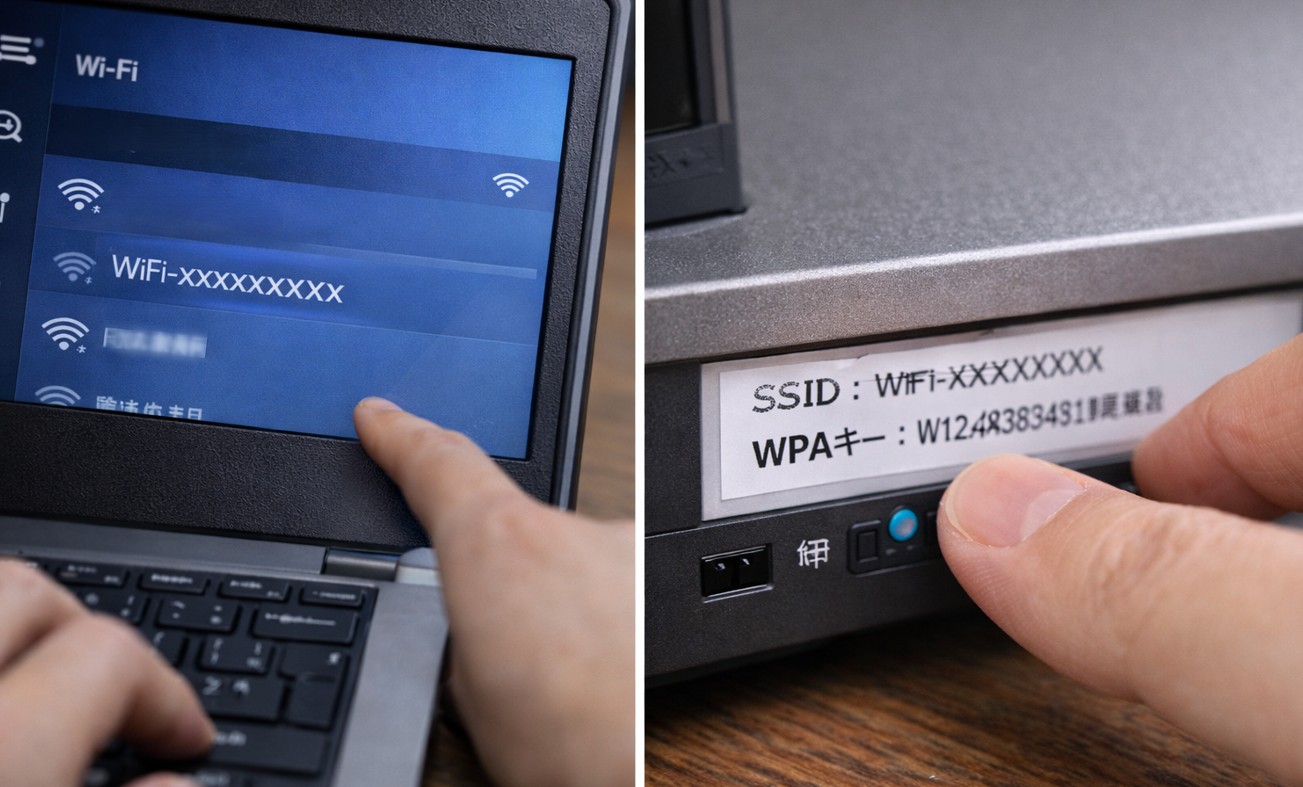
SSIDの選択ミスやパスワード設定の再確認
物理的な接続に問題がなければ、次は「どの電波を掴もうとしているか」というソフトウェア側の認証プロセスを疑います。
Wi-Fiルーターからは、SSIDと呼ばれる識別名が発信されていますが、近隣の住宅やオフィスの電波、あるいは以前使ったことがある公衆無線LANのSSIDをPCが勝手に拾い、本来繋ぐべき自宅や職場のルーターとの接続に失敗していることがよくあります。
特に「自動接続」の設定にしていると、電波強度が不安定な別ルートを優先してしまうことがあるので注意が必要です。
そして、最もケアレスミスが起きやすいのが「セキュリティキー(パスワード)」の入力ミスです。
パスワードは通常、ルーター本体の裏側や側面に貼られたラベルに記載されていますが、アルファベットと数字の混同が多発します。
例えば、数字の「0」とアルファベットの「O(オー)」、数字の「1」とアルファベット小文字の「l(エル)」や大文字の「I(アイ)」などは、肉眼では判別しにくいフォントで印刷されていることが多いです。
確実な認証を行うためのステップ
接続を試みる際は、一度入力欄にある「パスワードを表示する(目玉のアイコン)」にチェックを入れ、一文字ずつ確認しながら入力することをお勧めします。
また、全角文字で入力してしまっていないか、Caps Lockがかかっていないかも確認ポイントです。
もし「パスワードが正しくありません」と表示される場合は、ルーターを再起動した直後に再試行すると、認証プロセスのエラーが解消されてすんなり繋がることがありますよ。
(出典:総務省「Wi-Fi利用者向け簡易マニュアル(PDF)」)
Windowsトラブルシューティングツールの使い方
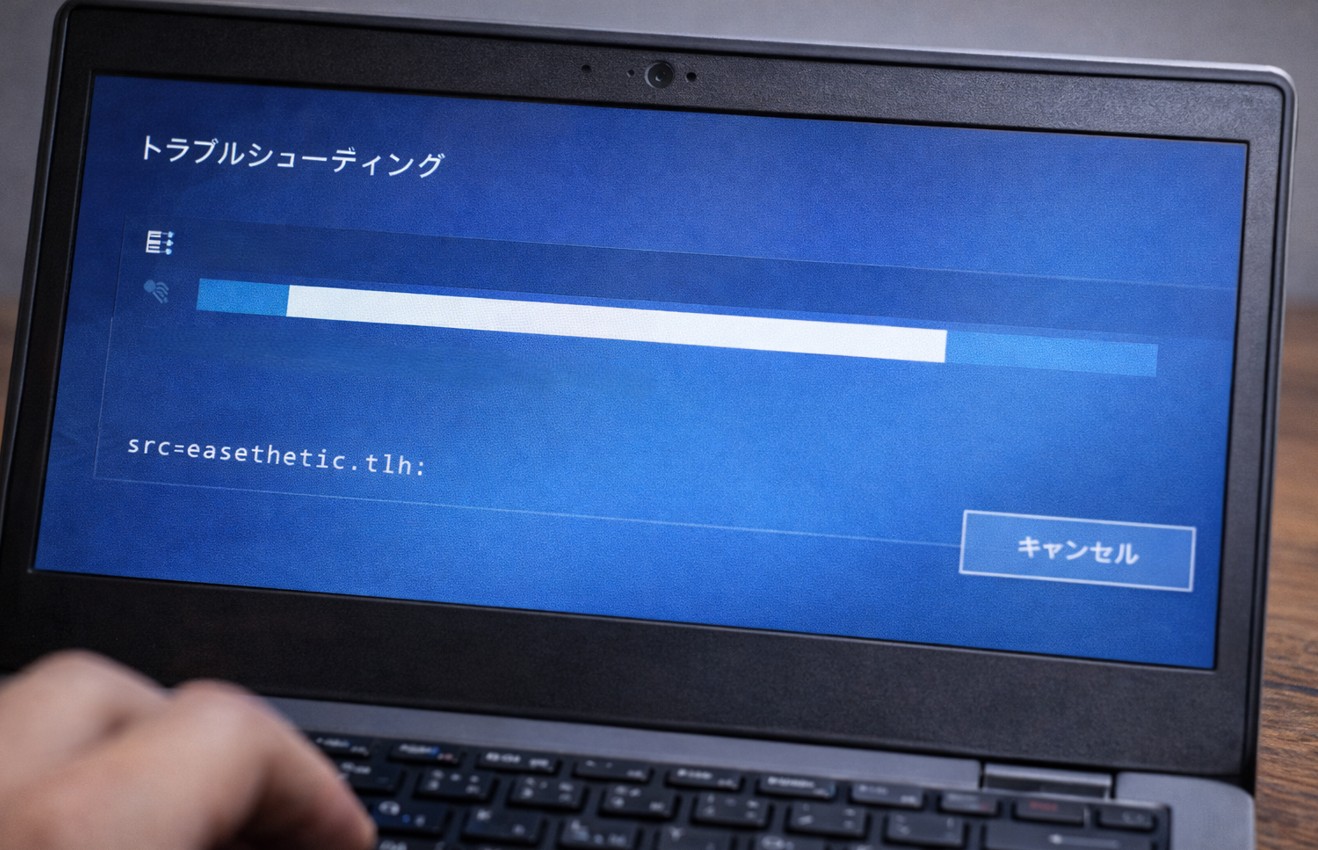
Windows 10やWindows 11には、ネットワークの不調を自動で検知して直してくれる「トラブルシューティングツール」という便利な機能が備わっています。
使い方はとても簡単で、「設定」アプリを開き、「システム」→「トラブルシューティング」→「その他のトラブルシューティング」と進み、「ネットワークとインターネット」の横にある「実行」ボタンを押すだけです。
このツールが動くと、OSが自らWi-Fiアダプターの再起動やIP構成の確認を行い、何が原因で繋がらないのかを特定しようとしてくれます。
診断が終わると、「問題を解決しました」という嬉しい報告が出ることもあれば、「デフォルトゲートウェイが使用できません」といった、専門的なエラーメッセージが表示されることもあります。
このメッセージこそが解決のヒントです。
例えば「ワイヤレス機能がオフになっています」と出れば、やはり前述の機内モードやスイッチの問題だと確信が持てますし、「IP構成に問題があります」と出れば、ルーター側の不具合を疑うきっかけになります。
ツールで解決しない場合に確認すべきログ
トラブルシューティングツールで「問題を特定できませんでした」と出たとしても、がっかりしないでください。
それは少なくとも、Windowsの標準的なネットワーク設定には致命的なミスがないという証明でもあります。
その場合は、次のステップである「ネットワークのリセット」や、物理的なルーター側のリセットへと作業を移すタイミングだと言えます。
自分で原因を推測する前に、まずはOSに「健康診断」をさせてみる。これが効率的な直し方のコツですね。

他の作業(例えばクラウドへの保存など)を行っている場合は、中断してから実行するようにしましょう。
ネットワークのリセットでネット設定を初期化する
何をどうしても繋がらない、昨日は繋がっていたのに今日はいきなりダメ、といった場合に最も効果的なのが「ネットワークのリセット」です。
これはWindows内部にあるネットワークに関連するあらゆる情報を、購入時の初期状態に強制的に戻すという、いわば「設定の断捨離」です。
「設定」→「ネットワークとインターネット」→「ネットワークの詳細設定」→「ネットワークのリセット」から実行できます。
この操作を行うと、システムから全てのネットワークアダプターが一度アンインストールされ、PCが自動的に再起動されます。
再起動後、Windowsは再びアダプターを認識し、クリーンな状態でドライバーを読み込み直します。
これにより、これまで蓄積された不要なキャッシュや、VPNソフトなどが書き換えてしまった不正なルート情報が一掃され、通信が復活する可能性が非常に高まります。
私自身も、ソフトのアップデート後にWi-Fiが壊れた時はこのリセットで何度も救われました。
リセット実行時の重要な注意点
ただし、強力な機能だけにデメリットもあります。
これまでPCに覚えさせていた自宅や会社、カフェなどの全てのWi-Fiパスワードが消えてしまうため、再接続の際には改めてパスワードを打ち込む必要があります。
また、社内ネットワークで固定IPアドレスを使用している場合や、特定のVPNクライアントソフト、仮想化ソフト(VirtualBoxなど)を使っている場合は、それらの設定も初期化されてしまいます。
リセットボタンを押す前に、必要な設定情報はメモしておくか、復旧後に再設定する時間を確保しておいてくださいね。
| 項目 | リセットで初期化されるもの | リセットで影響を受けないもの |
|---|---|---|
| 接続情報 | 保存済みのWi-Fi SSID・パスワード | ブラウザのお気に入り・履歴 |
| IP設定 | 固定IPアドレス、DNSサーバー設定 | デスクトップの壁紙・ドキュメント |
| ソフト | VPN、プロキシサーバーの構成 | インストール済みアプリの本体 |
Macのワイヤレス診断とNVRAMリセット手順
MacBookシリーズを使っていてWi-Fiが繋がらない場合、Windowsとはまた違ったアプローチが必要です。
まず強力な味方になるのが「ワイヤレス診断」ツールです。
メニューバーにあるWi-Fiアイコンを、キーボードの「Option」キーを押しながらクリックしてみてください。
普段は見えない詳細なメニューが現れ、その中に「“ワイヤレス診断”を開く…」という項目があります。
これを実行すると、周囲にあるWi-Fiの混雑状況や、ノイズの影響を詳しく分析し、最適なチャンネル設定などをアドバイスしてくれます。
もし、診断でも問題が見つからないのに通信が不安定な場合は、Mac独自の「NVRAM(またはPRAM)のリセット」を試してみる価値があります。
これはMacが起動する前に読み込む、ごく少量のメモリ領域をクリアする操作です。
ここには音量や画面解像度、そして「どのWi-Fiネットワークを優先するか」といった情報が保存されています。
ここが破損すると、Wi-Fiチップが正常に認識されないことがあるんです。
Intelチップ搭載のMacなら、電源を入れてすぐに「Command + Option + P + R」を20秒ほど長押しすることでリセットできます。
Appleシリコン搭載モデルでの対処法
最新のM1、M2、M3といったAppleシリコン(Apple Mシリーズ)を搭載したMacの場合、上記のようなキーコンビネーションによるNVRAMリセットは必要ありません。
Appleシリコンモデルは、通常のシャットダウンをしてから数十秒待ち、再度電源を入れるだけで、起動プロセス中に自動的にハードウェアの自己診断とリセットが行われる設計になっているからです。
そのため、まずは「再起動」ではなく一度「システム終了」を行い、少し間を置いてから起動し直す。
これがMacにおける最もシンプルで効果的な直し方になります。
ポイント
MacBookでカフェの無料Wi-Fiなどに繋ぐ際、ログイン画面(キャプティブポータル)が出てこないことがあります。
その場合は、ブラウザで「http://neverssl.com」などの保護されていないURLを直接入力すると、強制的にログイン画面が表示されるようになります。
ノートPCのWi-Fiが繋がらない原因と高度な修復
基本操作でダメなら、次は目に見えない「電波の質」や「システムの深い階層」に踏み込みましょう。
特に最新の高速通信規格を使っている場合、ハードウェアの互換性が仇となっているケースも珍しくありません。
ここからは、よりテクニカルな視点で復旧を目指します。
周波数帯の切り替えで自宅の電波干渉を解消する
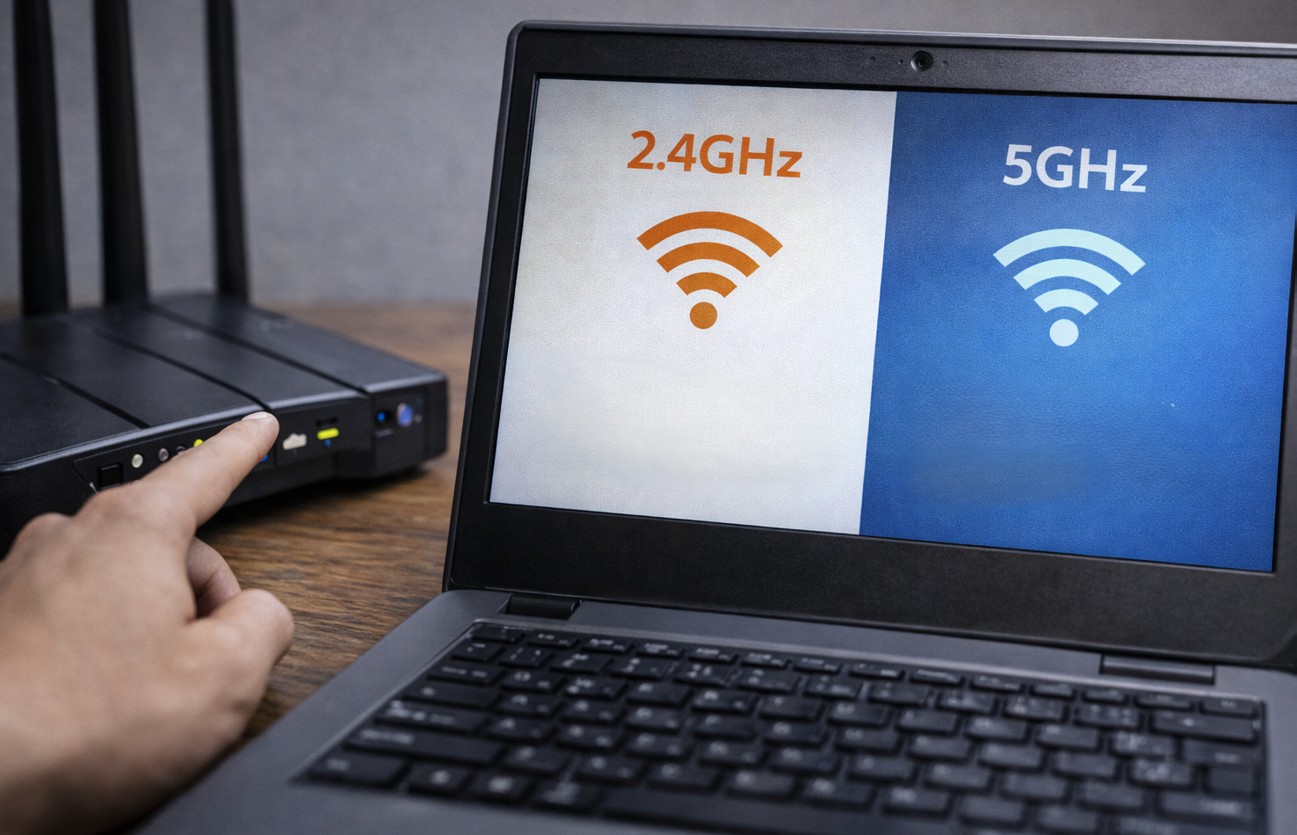
Wi-Fiには主に、昔からある「2.4GHz帯」と、比較的新しい「5GHz帯」の2つの周波数帯があります。
ノートPCがWi-Fiに繋がらない、あるいは繋がってもすぐ切れるという場合、この周波数帯の特性が影響している可能性が高いです。
2.4GHz帯は、壁や床などの障害物に強く遠くまで届くのがメリットですが、電子レンジやコードレス電話、Bluetoothなどと同じ周波数を使うため、非常に「ノイズに弱い」という弱点があります。
キッチンで電子レンジが回った瞬間にネットが止まるのは、これが原因です。
一方の5GHz帯は、Wi-Fi専用の周波数なので家電製品との干渉がほぼありません。
通信速度も非常に速く、安定しています。
ただし、壁や扉といった遮蔽物があると電波が急激に弱くなってしまうため、ルーターとPCが別の部屋にある場合は繋がりにくくなることがあります。
最近のルーターはSSIDが一つに統合され、自動で切り替える「バンドステアリング」機能が動いていますが、これが逆にアダプターの混乱を招き、接続不可を引き起こすこともあります。
環境に応じた使い分けのコツ
解決策として、ルーターの設定画面でSSIDを2.4GHz(末尾が-gなど)と5GHz(末尾が-aなど)に分け、手動で切り替えて接続してみてください。
ルーターと同じ部屋で作業するなら5GHzを、壁を隔てた寝室などで作業するなら2.4GHzを選ぶのが定石です。
また、最近はさらに混雑の少ない「6GHz帯(Wi-Fi 6E)」も普及し始めていますが、これを使うにはPC側のアダプターとOS(Windows 11など)が対応している必要があります。
自分のPCがどの電波を得意としているかを知ることは、安定した接続への第一歩です。
ポイント
もしお使いのルーターに「屋外モード」や「DFS(動的周波数選択)」という設定がある場合、気象レーダーを検知して通信が1分間ほど停止することがあります。
5GHz帯で突然切断される場合は、チャンネル設定を「W52」に固定すると安定しやすくなります。
Wi-Fi 6の互換性とルーターのチャンネル幅設定
最新のWi-Fi 6(802.11ax)対応ルーターを導入してから、特定のノートPCだけがWi-Fiに繋がらないという現象が報告されています。
これは、ルーター側が最大速度を出すために設定している「160MHz」という非常に広いチャンネル幅が原因であるケースが多いです。
特に数年前のPCに搭載されているIntel製のWi-Fiチップ(AX201など)の古いドライバーは、この広帯域の設定をうまく処理できず、接続を拒否したりOSがフリーズしたりすることがあるんです。
この問題を解決するには、2つの方法があります。
一つはPCのドライバーを最新版に更新すること。
もう一つは、ルーター側の設定でチャンネル幅を「80MHz」や「40MHz」に制限することです。
速度は少し落ちますが、接続の安定性は劇的に向上します。
特に古いPCと最新ルーターを組み合わせている環境では、この「規格のギャップ」が接続不可の真犯人であることが少なくありません。
Intel製Wi-Fiアダプターのプロパティ設定
Windowsのデバイスマネージャーからネットワークアダプターのプロパティを開き、「詳細設定」タブを確認してみてください。
「802.11n/ac/ax 混合モード」などの設定項目があるはずです。
ここで「ax」を無効にして「ac(Wi-Fi 5)」で動作させるように変更すると、ルーターとの互換性問題が解消され、すんなり繋がることがあります。
最新技術は素晴らしいですが、安定性を優先するならあえて一世代前の設定で動かすのも賢い選択ですよ。
セキュリティソフトやVPNによる通信遮断の検証
「Wi-Fiアイコンは接続済みになっているのに、ブラウザでページが全く開かない」という症状の場合、原因はネットワーク層ではなく、アプリケーション層にある可能性が高いです。
具体的には、ノートンやウイルスバスターといったセキュリティ対策ソフト、あるいはテレワークで必須となったVPNクライアントソフトが通信をブロックしているケースです。
セキュリティソフトは外部からの攻撃を守るために強力なファイアウォールを持っていますが、新しいWi-Fiに繋いだ際に「このネットワークは危険だ」と誤認して、全てのパケットを遮断してしまうことがあります。
また、VPNソフトには「キルスイッチ」という機能が搭載されていることが多く、VPN接続が何らかの理由で途切れた際、データ漏洩を防ぐために通常のインターネット接続もろともシャットアウトしてしまいます。
これが原因で、「VPNをオフにしたのにネットが繋がらない」というパニックに陥るユーザーが後を絶ちません。
切り分けのための「一時停止」テスト
不具合の所在を確認するために、まずは一度セキュリティソフトの保護機能を10分間だけ「無効」にしてみてください。
これでネットが繋がるようなら、原因はソフトの設定にあります。
特定のSSIDを「信頼済みネットワーク」に追加するか、ファイアウォールのレベルを一段下げることで解決できます。
VPNについても同様に、アプリを完全に終了させてから挙動を確認しましょう。
目に見えない盾が、自分自身をネットの海から遠ざけていないか、冷静にチェックしてみてください。
検証が終わったら、すぐに保護機能を有効に戻すことを忘れずに!
コマンドプロンプトでIPアドレスを再取得する
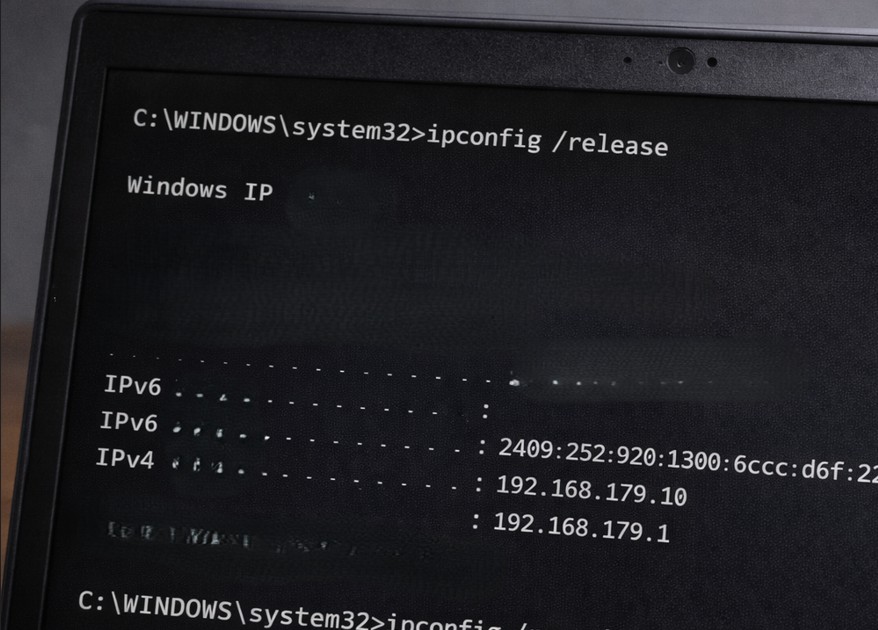
ネットワークに繋がっているはずなのに「インターネットなし」や「制限あり」といった不吉な表示が出る時、OS内部ではIPアドレスの割り当てが「迷子」になっています。
通常、ルーター(DHCPサーバー)からPCへ自動的に住所のようなIPアドレスが貸し出されますが、リースタイムの期限切れや重複によって、PCが正しくネットワークに参加できなくなることがあります。
そんな時、GUIの設定画面をいじるよりも確実で速いのが「コマンドプロンプト」での手動操作です。
スタートメニューで「cmd」と入力し、「管理者として実行」を選びます。
真っ黒な画面が出てきて驚くかもしれませんが、手順はシンプルです。以下の3つのコマンドを順番に打ち込んで、それぞれEnterキーを押すだけです。これでシステム内のネットワークスタックがリフレッシュされます。
- ipconfig /release:今持っている中途半端なIPアドレス設定を完全に破棄します。
- ipconfig /renew:ルーターに対して「新しいIPアドレスを貸してください!」と正式に要求し直します。
- ipconfig /flushdns:PC内に溜まった古いDNS(住所録)のキャッシュをクリアします。
さらに深刻なエラーには「Winsockリセット」
もし上記のコマンドでも直らない場合、Windowsのネットワーク通信の根幹部分である「Winsock」というカタログが壊れている可能性があります。
その場合は、netsh winsock reset というコマンドを打ち、PCを再起動してください。
これはネットワークアダプターとアプリを繋ぐ仲介役を初期化するもので、ブラウザだけが繋がらない、特定のアプリだけ通信できないといった根深い不具合の解決に、劇的な効果を発揮することがあります。
エンジニアもよく使う、まさに「秘伝のコマンド」ですね。
高速スタートアップ無効化とドライバー更新方法
Windows 10や11には、PCの起動を速くするための「高速スタートアップ」という機能が標準で備わっています。
これはシャットダウン時に、システムの状態をHDDやSSDに保存しておく仕組みですが、これが原因でWi-Fiの調子が悪くなることが多々あります。
なぜなら、高速スタートアップが有効な状態だと、再起動をしない限りネットワークアダプターのドライバーが完全にリセットされないからです。
以前の不安定な状態の「残りカス」を引き継いだまま起動してしまうため、Wi-Fiが断続的に切れるといったトラブルが再発しやすくなります。
解決策は、この機能をオフにすることです。
「コントロールパネル」→「ハードウェアとサウンド」→「電源オプション」→「電源ボタンの動作を選択する」から設定変更が可能です。
これを無効にすると、シャットダウンのたびにハードウェアがフレッシュな状態で初期化されるようになり、Wi-Fiの認識率が大幅に向上します。
起動時間は数秒伸びるかもしれませんが、通信の安定性を考えれば安い代償と言えるでしょう。
デバイスマネージャーでのドライバーメンテナンス
また、ハードウェアを動かすためのソフトウェアである「ドライバー」の更新も欠かせません。
デバイスマネージャーを開き、「ネットワークアダプター」の中からお使いのWi-Fiチップ(Intel, Realtek, Broadcomなど)を右クリックして「ドライバーの更新」を試してみてください。
もしWindows Updateで新しいものが見つからなければ、PCメーカー(DELL, HP, Lenovo, 富士通など)のサポートサイトから、自分の型番専用の最新ドライバーをダウンロードしてインストールするのが最も安全で確実です。
古いドライバーを使い続けることは、セキュリティ面でもリスクがあるため、定期的なチェックを習慣にしたいですね。
ポイント
「ドライバーを更新したら逆に繋がらなくなった!」という場合は、同じプロパティ画面にある「ドライバーを元に戻す」をクリックしましょう。
これで以前の安定していたバージョンに即座にロールバックできます。
ノートPCのWi-Fiが繋がらない解決策のまとめ

さて、ここまでノートPCのWi-Fiが繋がらない原因と、その具体的な直し方を網羅的に解説してきましたが、いかがでしたでしょうか?
Wi-Fiのトラブルは、一見すると「PCの故障かな?」と不安になりますが、その多くは物理的なスイッチの切り替え、設定の初期化、あるいは電波環境の調整によって解決できるものです。
私自身も何度もこうした壁にぶつかってきましたが、一つひとつ可能性を潰していけば、必ず道は開けます。
最後に大切なポイントを振り返ると、まずは「他のデバイス(スマホなど)は繋がっているか」を確認し、問題がPC側にあるのか回線側にあるのかを切り分けること。
そして、機内モードやパスワードといった基本を疑い、それでもダメならネットワークのリセットや周波数帯の変更といった一歩踏み込んだ対策を試す、というステップが重要です。
この記事でご紹介したコマンド操作や設定変更が、皆さんの作業を妨げる「繋がらないストレス」を解消する一助になればこれほど嬉しいことはありません。
もし何を試しても改善せず、ハードウェア的な故障が疑われる場合は、無理をせず公式サイトで修理窓口を確認するか、専門のサポート業者に相談してくださいね。快適なデジタルライフを、ぜひ取り戻してください!
正確な技術仕様や最新のサポート情報は、各PCメーカーやOS開発元の公式サイトをご確認ください。
最終的な設定変更や修理の判断は、読者様ご自身の責任において行っていただけますようお願いいたします。
運営者のケンジでした。また次回のガジェット紹介でお会いしましょう!