
こんにちは。ガジェット・スクランブル、運営者の「ケンジ」です。
スマートタグの位置情報が更新されないと、鍵や財布、バッグが本当にそこにあるのか不安になりますよね。
AirTagが更新されない、エアタグの更新間隔が長い、SmartTagが反応しない、Tileの位置情報が更新されない、Bluetoothトラッカーが反応しないなど、似たような悩みは意外と多いです。
スマートタグは便利なガジェットですが、GPSを内蔵しているわけではないモデルも多く、Bluetooth接続、位置情報の権限、バックグラウンド更新、電池切れ、省電力設定、探すネットワークの状況などで見え方が変わります。
この記事では、まず原因を整理し、そのあと低リスクな順番で確認できる対策をまとめていきます。
ガジェット好きとして実際に設定まわりを見ていると、故障だと思っていたものが、スマホ側の権限やアプリ設定で直るケースもあります。
焦って買い替える前に、順番にチェックしていきましょう。
ポイント
- 位置情報が更新されない主な原因
- AirTagやSmartTagなど機種別の注意点
- スマホ側で見見直したい設定
- 再ペアリングやリセット前の確認手順


スマートタグの位置情報が更新されない原因
まずは、スマートタグの位置情報が止まる理由を切り分けていきます。
スマートタグは単体で常に現在地を発信しているわけではないため、スマホや周囲の端末、アプリの権限などにかなり左右されます。
ここを理解しておくと、無駄に何度もリセットせずに済みます。
電池切れと接点不良
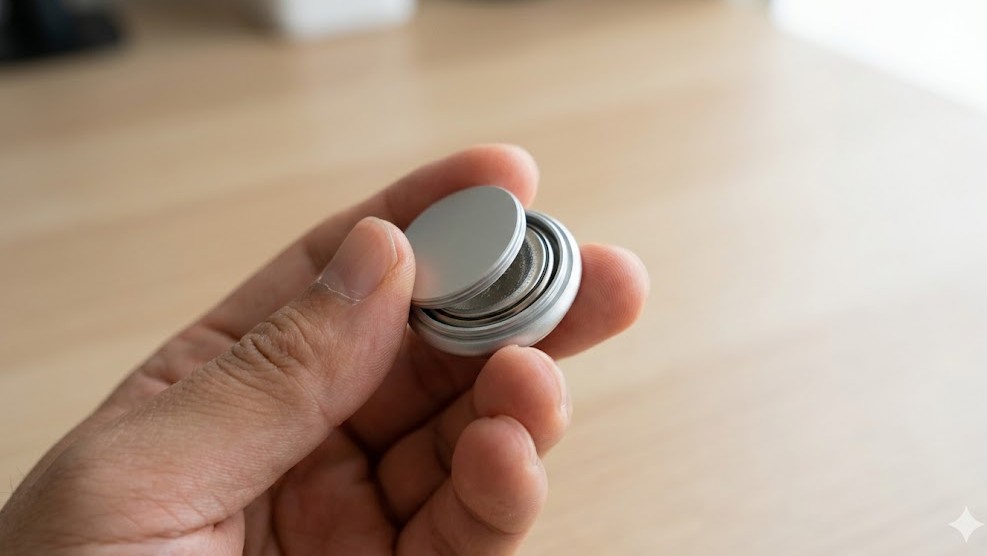
スマートタグの位置情報が更新されないとき、最初に見たいのは電池まわりです。
AirTagやSmartTag、Tileの一部モデルはボタン電池で動いているため、電池残量が少なくなると通信が不安定になったり、まったく反応しなくなったりします。
スマートタグは常に微弱なBluetooth電波(ビーコン)を飛ばしていますが、電圧が低下するとこの電波強度が劇的に弱まり、数センチの距離でしか検知できなくなる現象がよく発生するのですね。
電池寿命はモデルや使い方によって変わりますが、一般的な目安としては1年から数年ほどと考えておくといいかなと思います。
ただし、音を鳴らす回数が多い、寒い場所に置いている、頻繁に検出される環境にある、といった条件では短くなることもあります。
特に日本の冬場など、気温が5度を下回るような過酷な環境下では、ボタン電池の起電力が一時的に低下し、まだ残量があるように見えても突然シャットダウンしてしまうことがあるのも厄介なポイントですね。
ポイント
まず試したいこと:アプリ上の電池残量を確認し、交換式なら新しい電池に替えてみることです。
電池交換後にすぐ反応しない場合は、電池の向きや接点の汚れもチェックしてみてください。
特にボタン電池タイプは、見た目では問題なさそうでも接点が少しズレているだけで反応が悪くなることがあります。
フタを開けたあと、電池がしっかり固定されているか、端子部分にホコリや皮脂がついていないかも見ておきたいですね。
また、ボタン電池を新品に交換する際、一部の製品に塗布されている「誤飲防止用の苦味剤(コーティング)」が接点不良を引き起こすこともよく知られています。
このコーティングが端子との通電を阻害するため、アルコールなどで一度拭き取ってから挿入すると嘘のように動くことがあります。
また、電池交換をしたのに反応しない場合、タグ本体の故障や物理的なダメージも考えられます。
落下、水濡れ、強い衝撃があった場合は、内部 of アンテナ基盤が剥離して電波が飛ばなくなっている恐れもあります。
無理に使い続けず、正確な情報は公式サイトをご確認ください。
電池回りの不具合はすべてのトラブルシューティングの基本ですので、最初にしっかり確認しておきましょうね。
Bluetooth接続不良
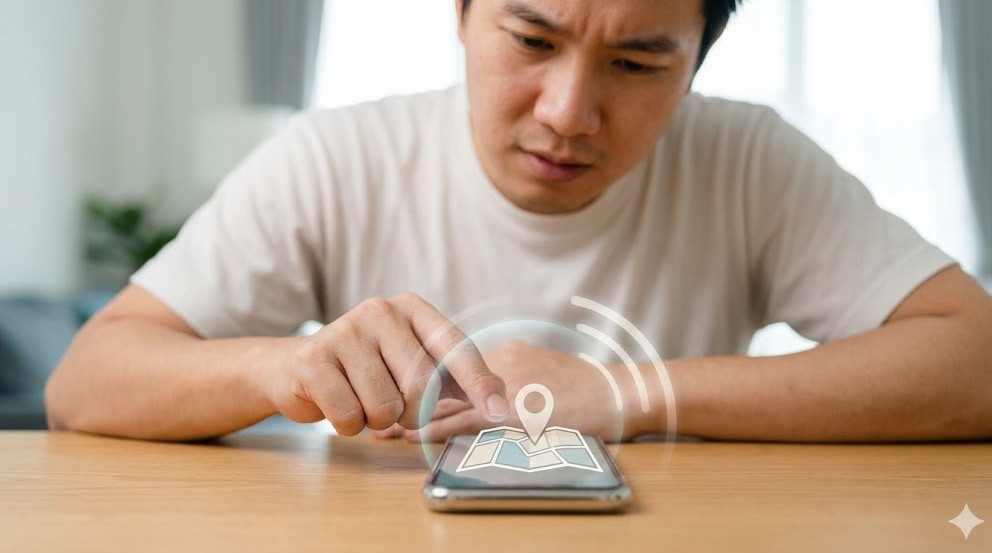
スマートタグは、基本的にBluetoothを使ってスマホや周囲の端末と通信します。
そのため、Bluetoothがオフになっている、スマホとの距離が遠い、壁や金属製のケースに遮られている、といった状況では位置情報が更新されにくくなります。
スマートタグが搭載しているのは通常「BLE(Bluetooth Low Energy)」という超省電力規格なのですが、これが動作するにはスマートフォン側との定期的な『ハンドシェイク(接続確認)』が必要不可欠なのです。
スマートタグという名前から、GPSのように常にリアルタイムで追跡できるイメージを持ちやすいですが、多くのスマートタグはスマホや近くの対応端末に見つけてもらう仕組みです。
つまり、Bluetooth接続が不安定だと、アプリ上の位置情報も古いままになりやすいです。
部屋の中にタグがあるにもかかわらず「見つかりません」となる場合、スマホ側のBluetoothチップが一時的なハングアップ(動作停止)状態に陥っている可能性が非常に高いかなと思います。
まずはスマホのBluetoothを一度オフにして、数秒待ってからオンに戻してみてください。
さらに、アプリを再起動し、タグの近くで更新されるか確認します。
タグが近くにあるなら、音を鳴らす機能を試すのも接続確認として分かりやすいです。
これだけで、滞っていた接続プロセスが再初期化され、瞬時に現在地が同期されることがよくあります。
Wi-Fiルーター、電子レンジ、ワイヤレスイヤホン、複数のBluetooth機器が近くにあると、環境によっては電波干渉が発生して通信が不安定になることがあります。
原因が分からないときは、一度タグとスマホを近づけて、周囲の余計な無線機器が少ない場所で試すのが解決への近道かなと思います。
スマホの通信設定で迷った場合は、ガジェット・スクランブル内のメッシュWi-Fi構築時のBluetoothと位置情報許可設定の解説記事も、電波干渉や基本システムの考え方の参考になる部分があるかもしれません。
スマートタグ専用の記事ではありませんが、スマホ側の各種通信権限や電波のバッティングを確認するという意味では非常に近いアプローチポイントが隠されていますので、一度のぞいてみてくださいね。
位置情報の権限不足
スマートタグの位置情報が更新されない原因として、かなり見落としやすいのが位置情報の権限です。
タグ本体が正常でも、スマホ側でアプリに位置情報の利用を許可していないと、正しい場所が記録されません。
特にスマートタグのアプリは、常に持ち主の位置を追いかける必要があるため、OSの「プライバシー保護機能」によってバックグラウンドでの位置取得がいつの間にか制限されてしまうケースが後を絶たないのです。
iPhoneの場合は、設定アプリから位置情報サービスがオンになっているか確認します。
そのうえで、探すアプリやTileアプリ、SmartThingsアプリなどに位置情報の利用が許可されているかを見ます。
この時の許可レベルが「アプリの使用中のみ」になっていると、スマホの画面をロックした瞬間に追跡が止まり、地図上の位置が完全にフリーズしてしまいます。
スマートタグを正常に稼働させるためには、必ず「常に許可」を選択しておく必要がありますね。
さらに、ピンポイントで場所を特定するために「正確な位置情報」のトグルがオンになっているかも併せてチェックしておくと安心です。
Androidの場合は、位置情報そのものがオンか、対象アプリに位置情報の権限があるかを確認します。
Androidのバージョンや機種によっては、近くのデバイス、Bluetooth関連、物理的アクティビティなどの権限が関係することもあります。
特に近年のAndroid OSはセキュリティが非常に厳格化されているため、「付近のデバイスの検出」という権限がオフになっているだけで、Bluetooth通信自体が遮断されてタグを見失う仕様になっています。
注意ポイント
位置情報を許可したつもりでも、OSの自動メンテナンス機能やセキュリティスキャンによって、長期間開いていないアプリの権限が勝手にリセット(自動削除)される場合があります。
久々に使うアプリの場合は、知らぬ間に制限状態に戻っていることも多いので、正確な情報は公式サイトをご確認ください。
個人的には、スマートタグの不調を疑う前に、スマホの設定画面を見直すのがかなり大事だと思っています。
とくにOSアップデート後や機種変更後は、以前の設定がそのまま引き継がれていないこともあります。
一見動いているように見えても、実は裏で「位置情報の取得エラー」を吐き続けている状態かもしれないので、まずはここを疑うのがセオリーですね。
バックグラウンド更新オフ
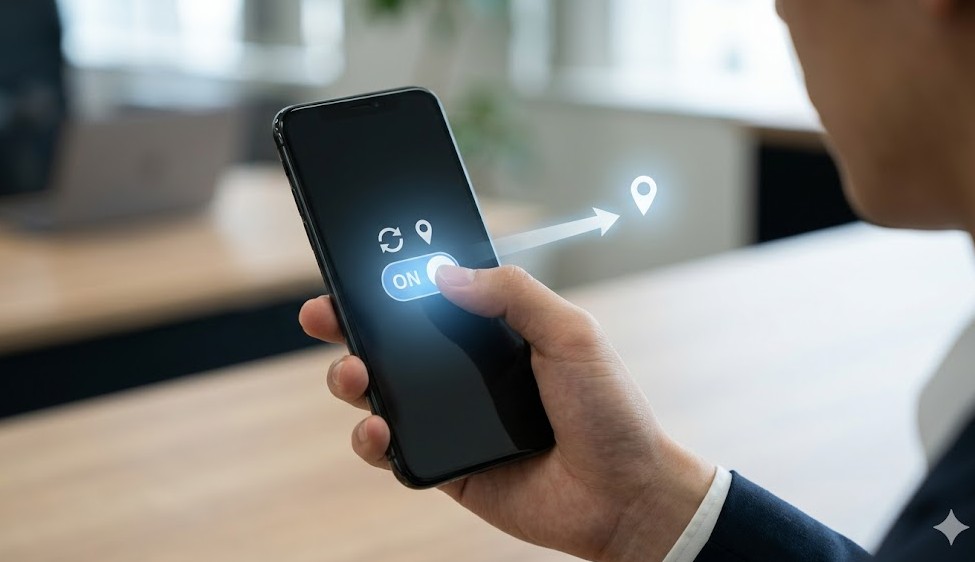
アプリを開いているときは更新されるのに、閉じると位置情報が止まる場合は、バックグラウンド更新が関係しているかもしれません。
スマートタグ系アプリは、アプリを開いていない間も一定の範囲で通信や位置情報の取得を行うため、この設定がオフだと動きが鈍くなります。
スマートタグが真価を発揮するのは「忘れた頃に紛失した瞬間」ですから、アプリを意識して起動していない時にも裏側で静かに動作し続けてくれないと意味がないですよね。
iPhoneでは、設定アプリから「Appのバックグラウンド更新」を開き、対象アプリ(TileやSmartThingsなど)の項目がオンになっているかを確認します。
また、バッテリーの持ちを優先する「低電力モード」が有効になっていると、iOSはシステム全体でバックグラウンドでのデータ通信やGPS取得を強制的に停止または著しく制限します。
低電力モード中は位置情報が数時間に一度しか更新されなくなることもあるため、動作テストをする際は一時的にこのモードをオフにして様子を見るのが無難かなと思います。
Androidでは、省電力モードやアプリごとのバッテリー最適化が影響しやすいです。
SmartThingsやTileなどのアプリが、バックグラウンドで動けない設定になっていると、スマートタグの位置情報が更新されない原因になります。
一部のAndroid端末(特にメモリ管理が厳格なメーカー製スマホ)では、アプリをタスクキル(上にスワイプして消去)すると、その時点でバックグラウンドタスクもろとも完全にプロセスが消滅し、二度とタグを探しに行かなくなる仕様のものもあります。
ポイント
バックグラウンド制限のチェック:
アプリが勝手に止められている可能性がある場合は、対象アプリのバッテリー設定を確認し、必要に応じて「制限なし」や「最適化の対象外」に変更します。
ただし、これによって若干スマホのバッテリー消費が増えることもあるため、ご自身のスマートフォンの電池持ちと天秤にかけながら調整してください。
スマートタグは、なくした瞬間だけ動けばいいというより、普段からスマホやネットワークとつながる準備ができていることが大事です。
バックグラウンド更新の設定は非常に地味で、設定画面の奥深くに隠れていることが多いですが、紛失防止タグというジャンルにおいては文字通り「命綱」とも言える重要な設定ですね。
探すネットワークの遅延
AirTagや一部のスマートタグは、Appleの探す(Find My)ネットワークやGoogle系の探索ネットワーク、SamsungのSmartThings Find、Tileネットワークなどを利用して位置情報を更新します。
これは、タグの近くにある第三者の対応端末(iPhoneやGalaxyなど)が匿名でタグの電波を検出し、暗号化した状態でクラウドを経由して持ち主の位置情報を反映する仕組みです。
この他人のスマホを中継局として使うネットワーク網こそが、現代のスマートタグを支える画期的なシステムなのですね。
便利な仕組みではありますが、周囲に対応端末が少ない場所では更新が劇的に遅れます。
都市部や駅、商業施設のように、1分間に何十人ものiPhoneユーザーが横を通り過ぎる環境であれば、位置情報はほぼリアルタイムに数分置きにアップデートされます。
しかし一方で、山間部、郊外、人気の少ない車庫、コンクリートで囲まれた地下倉庫、深夜のオフィス街などでは、周囲に対応スマホを持った人が全く現れないため、数時間から丸一日以上位置情報が更新されないこともザラにあります。
つまり、スマートタグの位置情報が更新されないからといって、すぐに壊れているとは限りません。
「最後に検出された場所が古いまま」というだけで、タグ自体は静かに動き、次の誰かが通りかかるのをじっと待っているケースが多いのです。
この挙動の違いを「故障」と誤解してしまい、初期不良としてサポートに駆け込むユーザーさんが非常に多いのが現状かなと感じます。
注意ポイント
スマートタグの現在地表示は、自前でパケット通信を行う「リアルタイムGPSロガー」とは別物です。
とくに自分のスマホから離れた状態では、周囲の「見知らぬ協力者(対応端末)」に見つけてもらえるかどうかという『確率論』によって更新頻度が変わる仕組みであることを理解しておきましょう。
しばらく待っても更新されない場合は、紛失モードや検出時の通知を設定しておくと、近くに誰かが通りかかった瞬間にプッシュ通知を受け取れるので非常に安心です。
ただし、万が一盗難や防犯上の安全に関わるシチュエーションに巻き込まれてしまった場合は、無理に自分だけで現地に探しに行かず、警察に届けるなど最終的な判断は専門家にご相談くださいね。
AirTagが更新されない理由
AirTagが更新されない場合、まず押さえておきたいのは、AirTag自体にGPSユニットが搭載されているわけではないという点です。
AirTagは、ボタン電池1個で稼働するため極限まで無駄なパーツを削ぎ落としており、近くにあるAppleデバイス(iPhone、iPad、Mac)にBluetoothで検知され、その検知したデバイスが持っているGPS情報をクラウド経由で「探す」アプリに反映する構造になっています。
この動作ロジックを正確に頭に入れておくことが、トラブル対処の第一歩となります。
自分のiPhoneの近くにAirTagがあるにもかかわらず「探す」画面で位置情報が更新されない場合、まずは自分の端末のBluetooth設定、位置情報サービス、iCloudのアカウント連携(Apple IDの状態)を確認します。
iOSのアップデート直後などは、稀に内部の一時ファイルがバグを起こして通信がブロックされることがあるため、スマホを一度再起動したり、コントロールセンターから「探す」アプリ自体を強制終了させてから再度立ち上げてみるのが効果的かなと思います。
また、ご家族やパートナーと「探す」共有機能を使ってAirTagの位置を共有している場合は、共有設定や各々のApple IDのログイン状態を見直しましょう。
「片方の端末では綺麗に最新の位置情報が見えているのに、自分のiPhoneに切り替えると数時間前のデータで止まっている」というケースでは、タグ本体の電波問題ではなく、Appleのサーバー側の同期ラグやアカウント間の連携障害が絡んでいる可能性が高いです。
注意ポイント
セキュリティ機能の影響:
AirTagにはストーカー防止目的の「セーフティ機能」が厳重に組み込まれています。
持ち主から離れたAirTagが他人の周囲で移動し続けると、相手に警告画面が出たり、意図的に位置の更新を遅延・制限するアルゴリズムが働く場合があります。
法律やプライバシー規約に抵触しない正しい利用方法を心掛けるとともに、正確な動作条件の詳細は公式サイトをご確認ください。
なお、AirTagの正しいセットアップや動作仕様についての一次情報が必要な場合は、メーカーの公式情報にアクセスするのが最も確実です。
(出典:Appleサポート『AirTagと「探す」を使って、持ち物を探す』)公式に推奨されている基本的な「探す」アプリの位置情報アクセスの設定手順を見直すだけでも、多くの接続トラブルは解決へと向かいます。
電池がしっかりとハマっているのを確認したら、次はOS側のネットワーク同期にエラーがないかを丁寧に点検していきましょうね。
スマートタグの位置情報が更新されない対策
ここからは、実際に何をすればいいのかを機種別・設定別に整理していきます。
いきなり初期化するより、まずは電池、権限、通信、アプリの順見直すほうが失敗しにくいです。
SmartTagが反応しない時
SamsungのSmartTagやSmartTag+、および新しいSmartTag2が反応しないときは、主に「SmartThings」アプリ側の内部設定を軸に追いかけていきます。
SmartTagはSamsung独自のGalaxy端末用ネットワークである「SmartThings Find」を利用するため、周囲にGalaxyユーザーが多くいる環境では信じられないほどの精度を発揮する一方、そうでない地域では位置情報の更新にかなりのラグが生じることがあります。
確認の基本として、お使いのGalaxyスマホのBluetoothと位置情報がオンになっているかを真っ先にチェックします。
次に、SmartThingsアプリに位置情報の利用が「常に許可」されているか、またAndroid側の「自動スリープ制限」の対象から除外されているかを見ます。
GalaxyのOne UIはメモリ管理が非常に賢いため、しばらく使っていないアプリを勝手に「ディープスリープ状態」に送り込んでしまうのですが、これがSmartThingsアプリに適用されてしまうと、バックグラウンドでのタグ探知が機能停止して反応がなくなるのですね。
SmartThingsアプリの設定を固定する手順
- スマホの設定を開き、[アプリ]から[SmartThings]を選択します。
- [バッテリー]をタップし、設定を[制限なし]に変更します。
- [権限]から[位置情報]が[常に許可]になっており、[正確な位置情報を使用]がONになっているか確認します。
また、SmartTag+やSmartTag2など「UWB(超広帯域無線)」に対応したモデルを使っている場合、UWB対応のGalaxy端末(Ultraシリーズや一部のPlusモデルなど)であれば、「近くを探す」機能を使ってカメラの映像越しにコンパスのように矢印でタグの場所を表示させることができます。
ただし、標準モデルのGalaxyや他社製Androidスマホ、一部のUWB非搭載エントリー機ではこの精密探索は使えず、通常のBluetoothの電波強度(RSSI)のみに頼ったざっくりとした探索になります。
機能の限界と端末仕様を理解しておくと、無駄に「故障かな?」と悩まずに済むのでおすすめですよ。
ポイント
接続が止まった時のファーストアクション:
SmartTagが全く反応しなくなったら、まずはスマホを物理的にタグの数センチ隣に置き、SmartThingsアプリを起動して画面上の「更新(リロード)」を手動で連打してみてください。
これで本体から応答アラームが鳴るようであれば、基盤は生きており、単なる通信ラグかOSの省電力機能による遮断であると判断できます。
それでも改善しない場合は、タグのファームウェア更新(アップデート)が配信されていないかも確認してください。
アプリ内に「新しいバージョンがあります」という通知が出ていると、セキュリティの都合上、アップデートを適用するまで通信を保留してしまう仕様になっている場合もあります。
まずはアカウントとアプリ周りをクリーンに整えましょう。
Tile位置情報が更新されない
世界的な大定番である「Tile」の位置情報が更新されない場合も、やはりスマホ本体のBluetooth管理とOSのメモリ制限がボトルネックになっているケースが大半です。
TileはAppleやSamsungのようにOS標準のネットワークを持っておらず、世界中のTileアプリインストールユーザーで形作る「Tileコミュニティ」によって位置を特定する仕様です。
そのため、アプリ側の制御が他のタグよりもデリケートになりやすいという特徴があるのですね。
もし、タグが目と鼻の先にあるはずなのにTileアプリの地図上で古い場所を指し示している場合、スマホのBluetoothスタック(通信処理プログラム)がバグを起こしてTileをスルーしている可能性があります。
まずはスマホのBluetoothをコントロールセンターから一旦切り、5秒ほど待ってからオンにしてみてください。
そして、Tileアプリをタスクから消去して完全に再起動し、再度接続が確立するか待ちます。
これで本体のボタンを押してスマホが鳴るか、逆にスマホからTileを鳴らせるかを確認できれば、ハードウェア的な通信経路は正常に繋がっていると言えます。
Tileのバックグラウンド動作を安定させるためのOS別要チェック項目
- iOS(iPhone):設定から[Tile]を開き、[位置情報]を[常に許可]に、[Appのバックグラウンド更新]を[オン]、[モバイルデータ通信]を[オン]にする。
- Android:アプリ情報からバッテリー最適化を解除。さらに、タスク画面でTileアプリのアイコンを長押しして[ロック]を掛け、システムによる自動終了を防ぐ。

Tileは無料ユーザーと、有料プランである「Tile Premium」で、位置情報の履歴保存期間や「スマートアラート(置き忘れ通知)」の反応速度が変わることがあります。
一部の便利な追跡機能や警告はプラン内容に準拠するため、ご自身の加入状況や必要な仕様はあらかじめ公式情報を確認しておくと安心かなと思います。
Android省電力設定の見直し
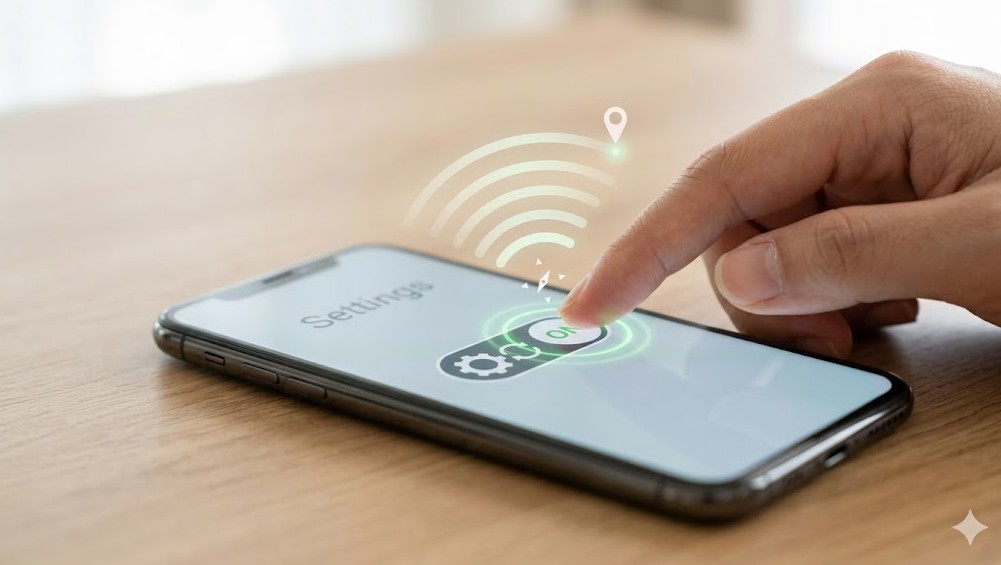
Androidスマートフォンで各種スマートタグの位置情報が全く動かなくなってしまうトラブルにおいて、最も強力かつ頻出する犯人が、OSが独自に実施する「アグレッシブな省電力・タスクキル設定」です。
Androidはメモリ消費とバッテリー持ちを限界まで引き上げるため、バックグラウンドで動き続けるサードパーティ製アプリを「システムに負荷をかける不要なプロセス」と見なし、持ち主に無断で強制終了させてしまうのですね。
これを見直すためには、お使いの端末(Pixel、Xperia、AQUOS、Galaxyなど)の設定に入り、各スマートタグアプリに対するシステム制限を限界まで緩めてあげる必要があります。
設定の深い場所にあるため最初は見つけにくいですが、[設定]>[アプリ]>[すべてのアプリを表示]から対象アプリを選び、[バッテリー]または[省電力設定]を覗いてみてください。
ここで標準設定が「最適化(推奨)」や「制限付き」になっている場合は、迷わず「制限なし」や「最適化しない」に変更しましょう。
各社Android端末での省電力除外の呼び方一覧
| メーカー / OS | 設定メニュー内の項目名 | 推奨する設定値 |
|---|---|---|
| Google Pixel (Pure Android) | [アプリの使用バッテリー量] | 「制限なし(常にバックグラウンド実行を許可)」 |
| Samsung Galaxy (One UI) | [バッテリー]>[バックグラウンドでの使用制限] | 「ディープスリープ状態にしないアプリ」に登録 |
| SHARP AQUOS (AQUOS UX) | [省エネ待受] / [バックグラウンド制限] | 対象アプリのチェックをオフ(制限の対象外にする) |
| Sony Xperia (Xperia UI) | [電池の最適化] | 「最適化しない」に分類 |
注意ポイント
バッテリー消費に関するリスク
省電力の制限を完全に外すと、スマホがスリープ状態のときでも常にBluetoothでスマートタグを探し続けるため、スマートフォンのバッテリー消費量が数%〜十数%程度増える可能性があります。
ただ、紛失防止タグが動かないリスクを考えれば、これは必要経費と割り切るのが健全かなと思います。
また、スマートタグが位置情報を取得・更新するためには、スマホ本体がモバイルデータ通信、または安定したインターネット回線に常時接続していることも絶対条件となります。
もし外出時などに通信周りの動作が不安定になりがちなら、ガジェット・スクランブル内のデスクトップPCから見るテザリング接続不調の対策記事も、デバイス同士が電波を使って通信を確立する際の基本的なトラブルシュートの考え方を理解するヒントになります。
電波の干渉やネットワーク回線のバグを総合的に解消し、スマートタグアプリが自由に外部サーバーと通信できる環境を確保してあげましょう。
再ペアリングとリセット
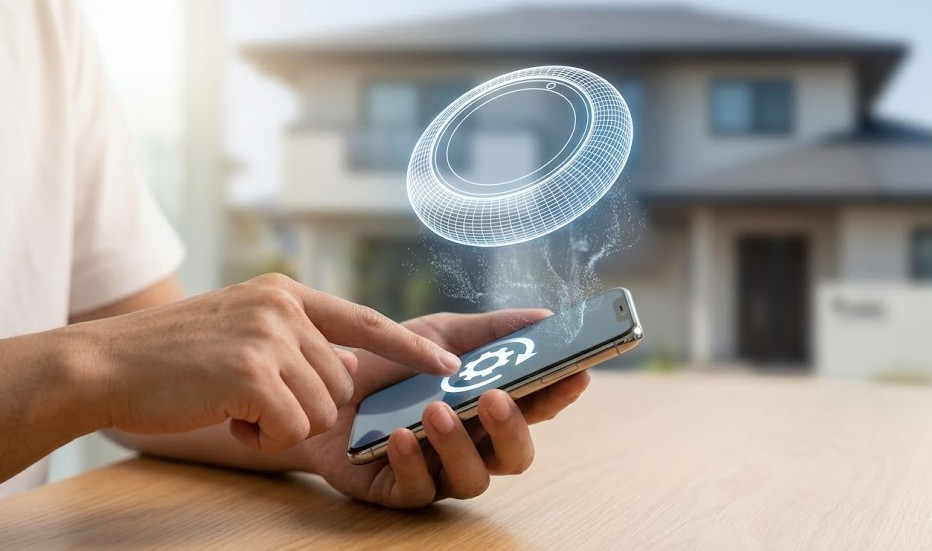
これまで解説した電池交換やスマホ側のアクセス権限、省電力機能の見直しをすべて実行しても位置情報の更新不調が全く解消されない場合、いよいよ最終手段である「スマートタグのハードウェアリセット」と「再ペアリング」を試すタイミングです。
これは、タグの不揮発性メモリに蓄積されたバグをすべて消去し、工場出荷時の初期状態に戻してスマートフォンとゼロから再接続を確立する、一番効果が高い力技ですね。
再ペアリングを試す際は、いきなり本体を物理的にいじるのではなく、必ず「先にスマートフォン側のアプリから、登録されているタグを削除する」という手順を踏んでください。
スマートタグの多くは、盗難防止や不正利用防止の観点から「一度アカウントに紐づけられたら、持ち主のアプリから削除されない限り、他のスマートフォンに登録できない」という強固なアクティベーションロック機能を有しています。
アプリでペアリング解除をする前に物理リセットだけをしてしまうと、最悪の場合「持ち主不明のロックされたタグ」として認識され、二度と再登録できなくなる恐れがあるので注意してくださいね。
各スマートタグの物理的なハードウェアリセット手順
| タグのモデル | 具体的な物理リセット手順 | 成功時のサイン・確認項目 |
|---|---|---|
| Apple AirTag | 裏の金属カバーを反時計回りに回して外し、電池を外して入れ直す。通電音(ピピッと鳴る)がするまで押し込む。この抜き差しを合計5回連続で繰り返す。 | 5回目の通電音が、これまでの4回とは異なる高いチャイム音に変わればリセット成功。 |
| Galaxy SmartTag | SmartThingsアプリからデバイスを削除。その後、SmartTagの真ん中にある物理ボタンを押しながら電池を抜き、ボタンを押したまま電池を挿入し直す。 | ボタンを押し込んだ状態で5秒以上キープすると、本体から「ピー」と確認音が鳴りリセット完了。 |
| Tile (電池交換式) | Tileアプリからペアリングを削除。電池を取り出して10秒待機し、再度電池を戻して本体のロゴボタンを10秒間長押しする。 | 本体から短いブザー音が鳴り、再度アプリ側で新規「デバイスの追加」から探せる状態になる。 |
リセットが無事に成功したら、一度スマートフォンのBluetooth設定画面から過去のタグの接続履歴を削除し、スマホ自体を再起動した状態で、タグのセットアッププロセスを再開しましょう。
ほとんどの一時的なソフトウェア障害や同期エラーは、この一連の作業によって100%綺麗に修復されるはずです。
もしこれでも認識しなかったり、ペアリング中にエラーコードを吐いてフリーズしたりする場合は、電子基盤自体が静電気や水濡れ、強い衝撃などで物理的に破損している可能性があります。
その場合は、保証期間内であれば無理に分解を続けず、メーカーの公式カスタマーサポートに修理や交換の相談をされるのが、結局は一番おトクで安心な選択肢かなと思います。
スマートタグの位置情報が更新されない:総括
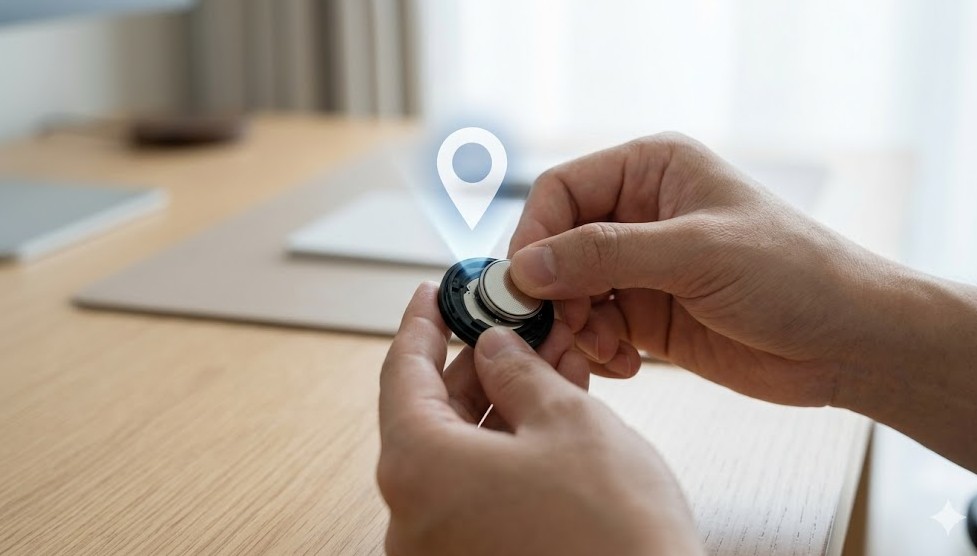
スマートタグの位置情報が更新されないときは、故障と決めつける前に、電池、Bluetooth、位置情報の権限、バックグラウンド更新、省電力設定、探すネットワークの状況を順番に確認するのが近道です。
スマートタグは、見た目こそシンプルな小さなおもちゃのように見えますが、内部では非常にデリケートな超低電力無線技術(BLE)と、OSレベルの複雑なバックグラウンド権限、そして何億人もの協力者で作られるネットワーククラウドが噛み合うことで動いている、超ハイテクなガジェットなのですね。
特に大事なのは、スマートタグは多くの場合、GPSのように単独で宇宙の衛星と通信してリアルタイム追跡しているわけではないという点です。
近くのスマホや対応ネットワークに検出されて初めて、位置情報が更新されます。
そのため、人が少ない場所や対応端末が少ない場所では、更新が遅れることがあります。
この特性を正しく把握しておくだけでも、「位置情報が更新されない!」と無駄に不安になったり、壊れたと勘違いして買い替えてしまうような悲しいミスマッチを防ぐことができるかなと思います。
AirTagが更新されない場合は探すアプリとApple ID、SmartTagが反応しない場合はSmartThingsとAndroidの省電力設定、Tileの位置情報が更新されない場合はTileアプリの権限とバックグラウンド動作を見直すと、原因を劇的に絞り込みやすいです。
トラブルに直面したときは慌てずに、まずはこの記事で紹介した「電池チェック」や「権限確認」といった、一番リスクもコストも低い簡単な設定の確認から順番にトライしてみてくださいね。
ポイント
トラブル解決のまとめ:
スマートタグの位置情報が更新されない時は、不調の原因を物理要因(電池・破損)とシステム要因(Bluetooth・位置情報権限・バックグラウンド設定)に切り分け、低リスクな確認から順番に試すことが最大の鍵となります。
意外とスマホの設定変更ひとつで嘘のように直ることも多いので、買い替えを検討する前に落ち着いてシステムを総点検してみましょう!
なお、紛失物の探索や位置情報の扱いは、プライバシーや安全にも深く関わります。
特に、ストーキング防止機能などのセーフティ仕様により、持ち主の知らないところで挙動が一時的に変わることも想定されています。
各公式アプリの案内に従い、正確な情報は必ず各社の公式サイトをご確認ください。
また、万が一盗難などの犯罪被害や身の危険を感じる法律・安全に関わるトラブルが発生している可能性がある場合は、決してお一人で解決しようと現地に乗り込まず、最終的な判断や対応は速やかに最寄りの警察署や専門家にご相談してくださいね。
お気に入りのスマートタグを万全の設定にして、あなたの快適なガジェットライフをより安心で便利なものにしていきましょう!