こんにちは。ガジェット・スクランブル、運営者の「ケンジ」です。
AirPods Proを使っていて、大事な電話や会議の最中に「えっ、今なんて言った?」「声が小さくて聞こえないよ」なんて言われてしまった経験はありませんか?
音楽を聴く分には最高にクリアな音が鳴っているのに、マイクだけが不調になると、「これって故障かな?」と不安になりますよね。
私自身も仕事でAirPods Proを愛用していますが、相手に聞き返されると、つい焦ってスマホ本体を口元に近づけたりして、スマートじゃない感じになってしまうことがありました。
実は、AirPods Proのマイク性能が低下する原因は、機械的な故障だけではありません。
耳垢やホコリによる物理的な目詰まり、ソフトウェア的な設定のズレ、あるいは周囲の騒音環境など、意外と「ちょっとした工夫」で直るケースも多いんです。
一方で、第1世代など一部のモデルでは製造上の不具合が認められているケースもあります。
この記事では、AirPods Proのマイク音が小さい・聞こえにくい原因から、故障か設定ミスかを見分ける具体的な方法、iPhone・Androidそれぞれの環境で試すべき対策、そしてクリーニングのコツや修理費用の目安までを、実体験を交えながら徹底的に解説していきます。
この記事を読み終える頃には、あなたのAirPods Proのマイク問題がスッキリ解決しているはずですよ。
ポイント
- AirPods Proのマイクが聞こえにくい主な原因
- マイク故障か設定ミスかを見分ける方法
- iPhone、LINE、Androidで試したい対策
- 掃除や修理、交換を検討する判断基準


AirPods Proマイクが聞こえにくい原因
まず、なぜAirPods Proのマイクが聞こえにくくなってしまうのか、その根本的な原因を整理していきましょう。
敵を知らねば対策は立てられません。
いきなり「買い替えなきゃ!」と絶望する前に、まずは原因の切り分けを行うことが大切です。
実は、マイク自体の不具合よりも、それを取り巻く環境やメンテナンス不足が原因であることが多いんですよ。
マイク音が小さい主な理由
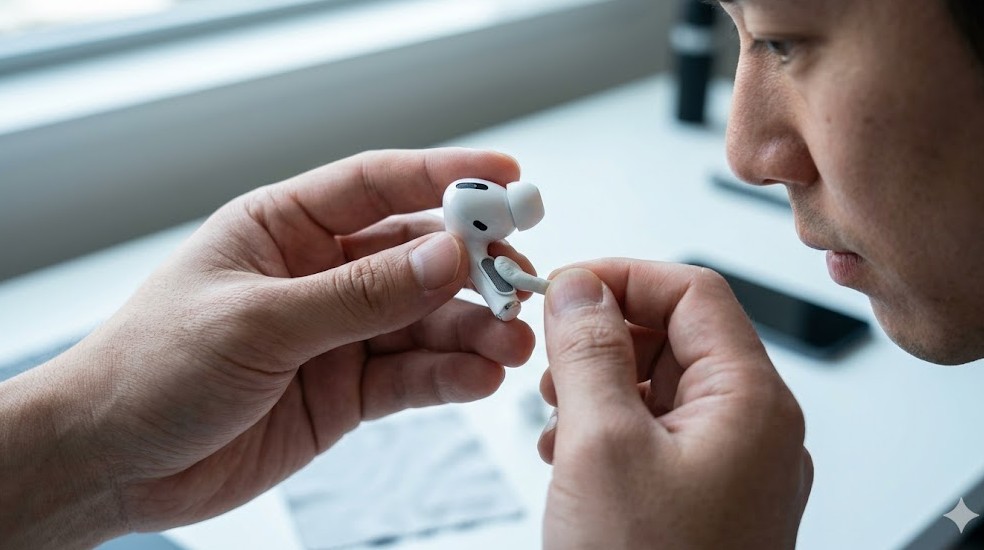
AirPods Proのマイク音が相手に届きにくいとき、まず疑うべきは「物理的な遮蔽」と「デジタル的な不安定さ」です。
AirPods Proは非常にコンパクトな設計のため、マイク穴がとても小さく、少しの汚れでも大きな影響を受けてしまいます。
毎日使っていると、どうしても皮脂や細かいホコリがメッシュ部分に蓄積してしまいます。
これが薄い膜のようになって、音を通しにくくしているケースが多々あります。
また、Bluetoothという無線通信の特性上、周囲に他のWi-Fiルーターや電子レンジ、あるいは多くのBluetoothデバイスがある環境では、通信が干渉してマイクのデータ転送が不安定になることもあります。
音楽はバッファ(一時保存)が効くので途切れにくいですが、リアルタイム性が求められるマイク音声は、少しの通信エラーが「声の途切れ」や「音質の低下」としてダイレクトに現れてしまうんですね。
さらに、意外と見落としがちなのが「マイク設定の固定」です。
後述しますが、左右どちらかのマイクだけを使う設定になっている場合、その片方の耳だけがフードや髪の毛に隠れていたり、調子が悪かったりすると、全体の通話品質が一気に悪化してしまいます。
こうした要因が重なり合うことで、「聞こえにくい」という現象が起きている可能性が高いかなと思います。
最初に見るべきチェックリスト
- マイク部分のメッシュに耳垢やホコリが詰まっていないか?
- iPhoneやAndroidのBluetooth接続が不安定になっていないか?
- マイク設定が「自動」ではなく「左」や「右」に固定されていないか?
- 今使っているアプリ(LINEやZOOMなど)の設定は正しいか?
これらを一つずつ確認するだけで、8割方の問題は解決の糸口が見つかります。
私の場合、仕事中にデスク周辺のガジェットが増えすぎて、電波干渉でマイクがブツブツ切れることがありました。
一度ペアリングを解除して再接続するだけで直ったこともあります。
まずは「故障」と決めつけず、身の回りの環境をリセットしてみるのがおすすめですね。
マイク故障の見分け方
設定を見直しても掃除をしても直らない場合、いよいよ「本体の故障」を疑う必要があります。
ただし、何をもって故障と判断するかは慎重にならなければなりません。
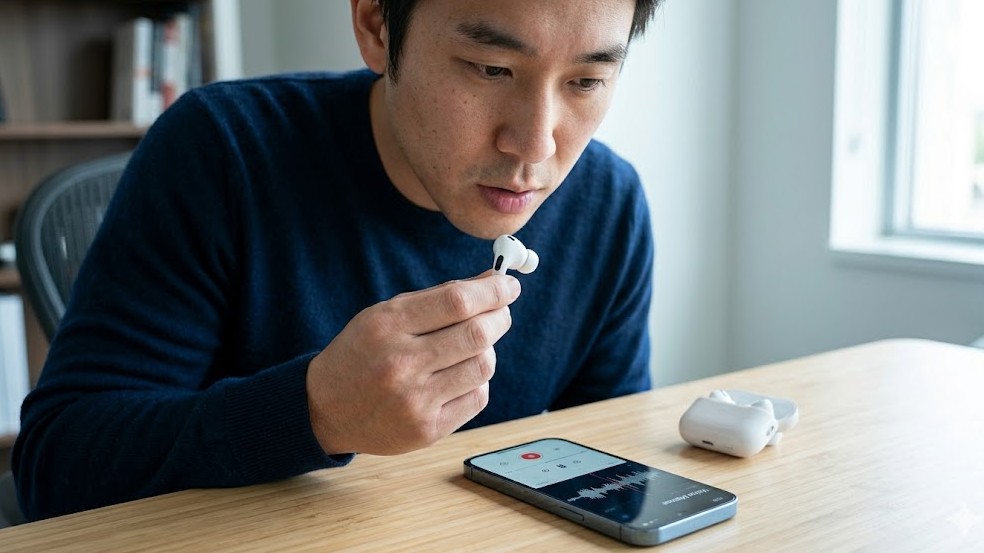
最も簡単かつ確実な見分け方は、iPhone標準の「ボイスメモ」アプリを使ったテストです。
具体的な手順としては、まずAirPods Proを装着した状態でボイスメモを起動し、30秒ほど喋って録音してみてください。
このとき、最初は普通に喋り、次に片耳ずつ外してマイク部分に息を吹きかけるなどして、左右のマイクがそれぞれ独立して音を拾っているかを確認します。
録音した音声を聞いてみて、ノイズがひどかったり、片方だけ極端に音が小さかったり、あるいは「ブーン」という低い異音が混じっていたりする場合は、内部のチップやマイクユニットそのものの物理的な不具合である可能性が非常に高いです。
また、デバイス固有の問題でないことを確かめるために、別のスマホやPCに繋いでテストすることも重要です。
iPhoneではダメでもMacでは綺麗に聞こえる、といった場合は、AirPods側ではなくiPhoneのOSや設定に原因があると言えます。
逆にどのデバイスに繋いでも同様にマイクが機能しないなら、それはもうAirPods Pro本体側の寿命、あるいは初期不良と考えざるを得ません。
注意ポイント
自己判断で諦める前に!
もし故障が疑われる場合でも、それが第1世代のAirPods Proであれば、Appleの修理サービスプログラムの対象かもしれません。
「パチパチ」という音やマイクの不具合が報告されています。
最終的な診断はプロに任せるべきですが、心当たりがある方は早めにサポートへ連絡することをお勧めします。
(参照元:Apple公式「 修理サービスプログラム」)
このように、客観的なデータ(録音音声)を元に比較することで、漠然とした不安を「具体的な不調」として特定できるようになります。
片方だけが壊れているのであれば、片耳だけの交換修理で済むので、費用も抑えられますからね。
マイクはどこにあるか
AirPods Proのマイク掃除をしようと思っても、「そもそもどこにマイクがあるの?」と迷う方も多いはず。
実はAirPods Proには、1つのイヤホンにつき複数のマイクが搭載されています。
これが「ただのイヤホン」ではない、高機能なウェアラブルデバイスたる所以(ゆえん)です。
まず、最も重要なのが「ステム(軸)」の先端付近にあるメインマイクです。
ここが主に私たちの声を拾う役割を担っています。
しかし、それだけではありません。
イヤホンの外側、黒い網目状の大きなメッシュ部分にもマイクがあります。
これは周囲の騒音を検知するための「外向きマイク」で、ノイズキャンセリングや外部音取り込みに欠かせないパーツです。
さらに、イヤホンの内側、耳に密着する側にも「内向きマイク」が隠されています。
これは耳の中で音がどう響いているかを測定し、音質を最適化するために使われます。
通話中に「聞こえにくい」と言われる原因の多くは、ステム先端のメインマイクか、外側の大型メッシュマイクの汚れです。
外側のマイクが汚れると、ノイズキャンセリング機能が誤作動してしまい、自分の声を「消すべき雑音」だとAIが勘違いして消し込んでしまうことがあるんです。
ハイテクな機能が裏目に出てしまうわけですね。
マイクの配置と役割まとめ
- 外向きマイク:周囲の音を拾い、ノイズキャンセリングや通話時の雑音抑制を行う。
- 内向きマイク:耳の内部の音を拾い、聴こえ方を補正する。
- メインマイク(ステム底部):あなたの声を直接拾うための通話用。
※これらのマイクが連携して「ビームフォーミング」という技術で声だけを強調しています。
どこか一箇所が塞がるだけでバランスが崩れる繊細な仕組みなんです。
マイクの場所が分かれば、重点的に掃除すべきポイントも明確になりますよね。
特にステムの底部分は、指で触れやすく皮脂がつきやすいので、定期的にチェックする癖をつけるといいかなと思います。
私は週に一度、メガネ拭きのような柔らかい布でサッと拭くようにしていますよ。
片方だけ聞こえにくい原因
「右耳は調子いいのに、左耳のマイクだけ全然声を拾ってくれない…」という、左右のバランス崩壊もよくある悩みです。
これ、実は故障ではなく「設定」ひとつで起きているケースが非常に多いんです。
iPhoneの設定では、AirPods Proのマイクを「自動」「常に左」「常に右」の3つのモードから選べるようになっています。
もし何かの拍子に「常に左」に固定されていたとしましょう。
そして左耳のイヤホンの調子が悪かったり、あるいは左側だけ髪の毛でマイクが覆われていたりすると、いくら右耳が正常でも、iPhoneは頑なに左側のマイクを使い続けます。
その結果、相手には「声が遠い」と聞こえてしまうわけです。
この設定は、片方のイヤホンだけを外して通話する際などには便利ですが、普段使いではデメリットになることもあります。
また、物理的な要因としては、片側だけの「水濡れ」や「強い衝撃」も考えられます。
片方だけ落としてしまった、あるいは片方だけ汗がマイク穴に入り込んでしまった、といった心当たりはありませんか?
AirPods Proは耐汗耐水性能(IPX4)を持っていますが、これは完全防水ではありません。
特にマイク穴に直接液体が入ると、乾燥するまで音がこもったり、最悪の場合は内部回路が腐食してしまったりすることもあります。
片耳不調時の切り分けステップ
- iPhoneのBluetooth設定から、マイクが「自動」になっているか確認する。
- 右だけ、左だけを装着してそれぞれボイスメモを録音し、どちらが悪いか特定する。
- 不調な側のマイク穴を、明るい場所でじっくり観察して汚れがないか見る。
- リセット(背面ボタン長押し)を行って、左右のペアリングを初期化してみる。
片方だけ聞こえにくい場合は、まず設定を「自動」に戻してみるのが一番の近道です。
それでもダメなら掃除、という流れがスムーズかなと思います。
もし故障だったとしても、Appleサポートでは「片方だけの交換」というメニューがあるのも安心材料ですね。
LINE通話で声が小さい時
通常の「電話」では問題ないのに、なぜか「LINE通話」の時だけ「声が小さい」「途切れる」と言われることがあります。
これはAirPods Pro本体のせいというより、iPhoneのシステム(iOS)とLINEアプリの連携、あるいは通信環境の問題である可能性が高いです。
LINE通話はデータ通信(インターネット回線)を利用するため、電話回線よりもネットワークの安定性に左右されやすいという特徴があります。
よくあるのが、マイクの「アクセス権限」に関するトラブルです。
iPhoneの「設定」→「プライバシーとセキュリティ」→「マイク」の中にLINEが含まれており、かつオンになっているか確認してください。
ここが何らかの拍子に不安定になると、LINE側でマイク入力をうまく受け取れなくなることがあります。
また、LINEアプリ独自の「通話設定」の中に、「OpenSLを使用する」といった高度な設定項目がある場合、これを変更することで改善するケースも報告されています。
さらに、通話が始まった瞬間に「出力先」がiPhone本体のマイクに戻ってしまう、という挙動もよく見られます。
通話画面の「スピーカー」ボタンを何度かタップして、確実にAirPods Proが選択されているか確認するのも地味ながら有効な対策です。
また、LINEはバックグラウンドでの処理が重くなることがあるため、一度アプリを完全に終了(スイープして消去)させてから、再度掛け直すだけでスッと直ることも多いですね。
ポイント
意外な盲点:省電力モード
iPhoneを「低電力モード」にしていると、バックグラウンドでの通信制限がかかり、LINE通話の品質が極端に落ちることがあります。
マイクの音が途切れると言われたら、まずはバッテリー設定を確認して、低電力モードをオフにしてみるのも一つの手ですよ。
LINEは日本で最も使われている連絡手段ですから、ここでの不調はストレスが溜まりますよね。
でも、アプリの再起動や設定確認といった「ソフト面」の対策で直ることがほとんどなので、まずは落ち着いて設定画面を覗いてみてください。
Androidでマイクが使えない時
AirPods ProはApple製品ですが、BluetoothイヤホンなのでAndroidスマホでも当然使えます。
ただし、Android環境で使う場合は、iPhoneのような「至れり尽くせり」な連携は期待できません。
特によくあるのが「マイクが認識されない」「音楽は聴けるのに通話ができない」という問題です。
これはAndroid OS側で、AirPods Proを「オーディオデバイス」としては認識しているものの、「ヘッドセット(通話用デバイス)」として正しく設定できていない場合に起こります。
解決策として最初に行うべきは、Androidの「Bluetooth設定」を開き、接続されているAirPods Proの名前の横にある歯車アイコン(設定ボタン)をタップすることです。
そこで「電話」や「通話音声」というトグルスイッチがオンになっているかを確認してください。
ここがオフだと、どれだけ叫んでもスマホはAirPodsのマイクを使ってくれません。
また、Android 10以降では「開発者オプション」から、Bluetoothのオーディオコーデックを強制的に変更することで、相性問題を解決できるマイクの不具合修正法もあります。
もう一つの原因は、Android端末側の「ノイズキャンセル」機能との競合です。
Android端末自体にも通話時のノイズを消す機能が備わっていることがあり、AirPods Proの強力なノイズキャンセルと「二重がけ」になることで、声がこもって消えてしまうことがあります。
この場合は、スマホ側の通話設定で「ノイズリダクション」をオフにすると、驚くほどクリアに聞こえるようになることがありますよ。
| 確認項目 | Androidでの対策内容 |
|---|---|
| Bluetoothプロファイル | 設定画面で「通話音声」が有効か確認。一度オフにしてから再度オンにするのが効果的。 |
| 絶対音量の無効化 | 開発者オプションから「絶対音量を無効にする」を試すと、マイク感度が変わる場合がある。 |
| 権限の許可 | 各アプリ(LINE、Zoom等)の設定で「付近のデバイス」の権限が許可されているか確認。 |
| ペアリング解除 | 一旦「保存済みデバイス」から削除し、本体リセット後に再ペアリングを行う。 |
Androidでの利用は、どうしても「OSの相性」という壁がありますが、設定さえ正しく行えばマイク音質自体はiPhoneに劣らず優秀です。
諦めずに設定の奥深くまでチェックしてみる価値はありますよ。
私自身、サブ機としてAndroidを使っていますが、接続設定を一通りいじるだけで快適に使えるようになりました。
AirPods Proマイクが聞こえにくい対策
原因がいくつか見えてきたところで、次は具体的な「対策」を順番に実行していきましょう。
ここからは誰でもすぐにできる「0円の対策」から、最終手段である「修理」までをステップバイステップでご紹介します。
まずは簡単な設定変更から試して、少しずつ改善の度合いを確認していくのが賢いやり方かなと思います。
一気に全部変えてしまうと、何が本当に効いたのか分からなくなっちゃいますからね。
マイク設定を自動に戻す
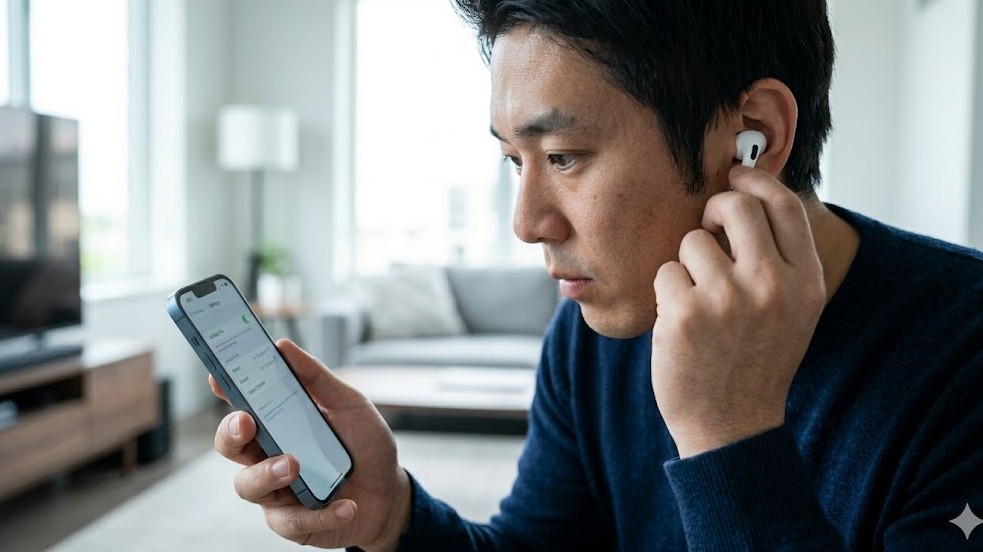
先ほども少し触れましたが、AirPods Proのマイク不調を感じたときに最も早く、かつ効果が出やすいのが「マイクの自動設定」への復帰です。
iPhoneユーザーの方は、まずここを真っ先に確認してください。
通常、AirPods Proは左右両方のイヤホンにマイクを持っており、システムが「今どちらのマイクの方がクリアに音を拾えるか」をリアルタイムで判断して切り替えています。
これを手動で固定してしまうと、この賢い切り替え機能が死んでしまうんですね。
例えば、あなたが右手にカバンを持って歩いているとき、風は左から吹いているかもしれません。
マイクが「自動」であれば、iPhoneは風切音の少ない右側のマイクを優先的に選んでくれます。
しかし、「常に左」に固定されていると、左マイクが風の音をモロに拾ってしまい、相手には「ザーザーうるさくて聞こえない!」と言われてしまうわけです。
設定を戻すだけで、「AIによる最適化」の恩恵を再び受けられるようになります。
iPhoneでの詳しい確認・変更手順
- AirPods Proをケースから出し、両耳に装着してiPhoneと接続状態にします。
- iPhoneの「設定」アプリを開き、メニュー上部にある「AirPods Proの名前」をタップします(または「Bluetooth」からAirPodsの「i」ボタンをタップ)。
- 画面を下にスクロールして「マイク」という項目を探し、タップして中に入ります。
- 「AirPodsを自動的に切り替え」にチェックが入っているかを確認。もし「常に左」や「常に右」になっていたら、迷わず「自動」に切り替えましょう。
これだけで、通話中に片方の耳からイヤホンが落ちそうになって触れたときや、片方を外したときでも、もう片方のマイクが瞬時にバックアップとして機能してくれます。
私的には、これを「自動」以外にする理由は、どちらか一方のマイクが物理的に完全に壊れているときの一時しのぎ以外にはないかなと考えています。
ぜひ今すぐチェックしてみてください。
ポイント
設定を変更した後は、一度イヤホンをケースにしまってから再度出し、ペアリングを確立させてからテスト通話やボイスメモ録音を行ってください。
設定の反映には、この「一度リセット」するような動作が効果的な場合がありますよ。
ノイズキャンセリングの見直し
AirPods Proの代名詞とも言える「アクティブノイズキャンセリング(ANC)」。
周囲の騒音を打ち消してくれる魔法のような機能ですが、実はこれが通話時の「声の聞こえにくさ」を招いているケースがあります。
通話中、AirPods Proのマイクは「あなたの声」と「周囲の雑音」を必死に聞き分けて、雑音だけを消そうとします。
しかし、周囲が騒がしすぎたり、風が強かったりすると、マイクが混乱して「あなたの声の一部」まで雑音と判断して消し去ってしまうことがあるんです。
相手から「声がこもっている」「ロボットみたいな声になっている」と言われたら、まずはノイズキャンセリングを一旦「オフ」にするか、「外部音取り込みモード」に切り替えてみてください。
こうすることで、マイク側の過剰な音声処理が緩和され、あなたの生の声がダイレクトに相手に届きやすくなることがあります。
特に、カフェの店内のガヤガヤした音や、エアコンの送風音などが近くにある場所では、あえて「オフ」にするほうが通話品質が安定しやすい傾向にあります。
状況別おすすめ設定
- 静かな部屋での通話:「オフ」または「ノイズキャンセリング」。基本は何でもOK。
- 屋外で風が強い時:迷わず「オフ」。風切音に対する処理が声の歪みを招くため。
- 移動中の雑踏:「外部音取り込み」。自分の声の大きさを把握しやすくなり、話しすぎ(大声)も防げます。
- WEB会議:「オフ」が最も声が自然に聞こえるという意見も多いです。
切り替えは、AirPods Proのステムにある窪みを長押しするだけで簡単に行えますよね。
通話中に相手の反応を見ながら、「今、設定を変えてみたんだけどどうかな?」と確認してみるのも、誠実な対応として喜ばれるかもしれません。
最新のAirPods Pro 2であれば「適応型オーディオ」というモードもありますが、これもうまくいかない時は原点回帰の「オフ」が最強だったりします。

自分の声が相手にどう聞こえているか気になる時は、家族や友人に協力してもらって、あえて騒がしい場所から電話をかけ、各モードでの聞こえ方を評価してもらうと、自分の環境でのベストな設定が見えてきますよ。
私はこれで「風の日はオフにする」というマイルールを決めました。
会話強調で聞こえを改善
皆さんは、iPhoneのアクセシビリティ設定の中にある「会話強調」という機能をご存知でしょうか?
これは主にAirPods Proを装着している「あなた自身」が、目の前の相手の話を聞き取りやすくするための機能ですが、実はこれが通話時のマイクの挙動や、自分の声のモニタリングにも良い影響を与えることがあります。
特にAirPods Proを「補聴器の代わり」とまでは言わずとも、聴覚をサポートするツールとして使う場合には非常に強力な味方になります。
「会話強調」をオンにすると、マイクが前方の人の声を重点的に拾い、背後の雑音をより強力にカットするように働きます。
これにより、ビデオ通話などで画面越しに話している際も、あなたの集中力が高まり、結果として適切な声量と滑舌で話せるようになるという副次的なメリットがあるんですね。
また、iOSの「オーディオアクセシビリティ」設定にある「ヘッドフォン調整」をカスタマイズすることで、中音域(声の帯域)をブーストし、より明瞭な通話環境を構築することも可能です。
会話強調の設定方法
- iPhoneの「設定」アプリを開きます。
- 「アクセシビリティ」を選択します。
- 「オーディオ/ビジュアル」→「ヘッドフォン調整」をタップし、オンにします。
- 画面下部の「外部音取り込みモード」の設定に入り、「会話強調」をオンに切り替えます。
※なお、この機能はiOSのバージョンやAirPods Proのモデル(第1世代か第2世代か)によって、表示される場所や名称が若干異なる場合があります。
もし見当たらない場合は、設定内の検索窓で「会話」と打ってみてください。
最新のOSアップデートを適用しておくことも忘れずに!
注意ポイント
「会話強調」は非常に便利な機能ですが、バッテリーの消費が通常より少し早くなる傾向があります。
長時間の会議で使う場合は、フル充電の状態から使い始めるのが安心かなと思います。
また、聴覚に関する設定は、個人の感じ方によって最適な数値が大きく異なります。
少しずつ数値をいじって、自分にぴったりの「聞こえ」を探してみてくださいね。
こうした細かい設定を使いこなせるようになると、AirPods Proが単なるイヤホンを超えた「最強のコミュニケーションツール」に進化します。
ガジェット好きとしては、こういう隠れた便利機能を使いこなすのってワクワクしますよね。
マイクをクリーニングする方法
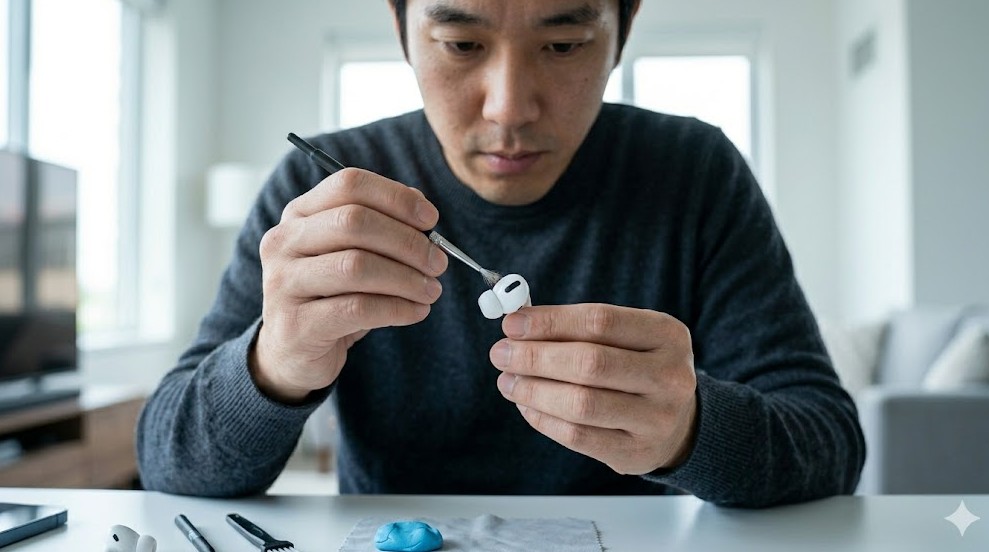
設定をいくらいじっても解決しない…そんな時の最終チェック項目、それが「物理的な汚れ」です。
「え、さっき見たけど綺麗だったよ?」と思うかもしれませんが、AirPods Proのマイクメッシュは想像以上に細かく、肉眼では見えにくい微細なホコリや皮脂が、網目の隙間をガッチリと塞いでいることが本当によくあります。
特に通話用マイクがあるステムの底や、ノイズキャンセル用の外側メッシュは、指の油が付きやすいスポットです。
掃除の基本は、「優しく、慎重に」です。
絶対にやってはいけないのは、針やクリップなどの鋭利なもので網目を突くこと。
これをやってしまうと、メッシュが破れて中のマイクユニットが剥き出しになり、修復不可能なダメージを与えてしまいます。
また、アルコール除菌シートでベチャベチャに拭くのもNG。
液体がメッシュを通り抜けて内部に入ると、回路がショートする恐れがあります。
正しいクリーニングの手順
- 柔らかいブラシ(歯ブラシや化粧筆)で掃き出す:まずは乾いた清潔なブラシで、メッシュの隙間に溜まったゴミをかき出すように優しくブラッシングします。これだけで声がクリアになることも意外と多いですよ。
- 粘着クリーナー(ブル・タック等)を使う:これが私の一押し。ポスターを貼る時などに使う粘着ラバーをマイク部分に軽く押し当て、サッと剥がします。網目に入り込んだ微細な汚れを吸い取ってくれます。
- 乾いた綿棒で拭き取る:最後に表面を乾いた綿棒で優しく拭き取ります。
クリーニングを終えたら、もう一度「ボイスメモ」で録音テストをしてみてください。
掃除前後の音を聴き比べることで、どれだけ汚れが影響していたかがハッキリ分かります。
マイクがクリアになると、通話相手からも「あ、今すごく聞き取りやすくなった!」と驚かれるはず。
ちょっとした手間ですが、このメンテナンスの差が、AirPods Proを長く快適に使い続ける秘訣ですね。
掃除のベストタイミング
私は「日曜日の夜」をAirPodsのメンテナンス日と決めています。
週に一度、わずか1分程度の掃除をするだけで、急な月曜朝のWEB会議で慌てることがなくなりました。
ルーチン化してしまうのが一番楽かなと思います。
修理や交換費用の目安
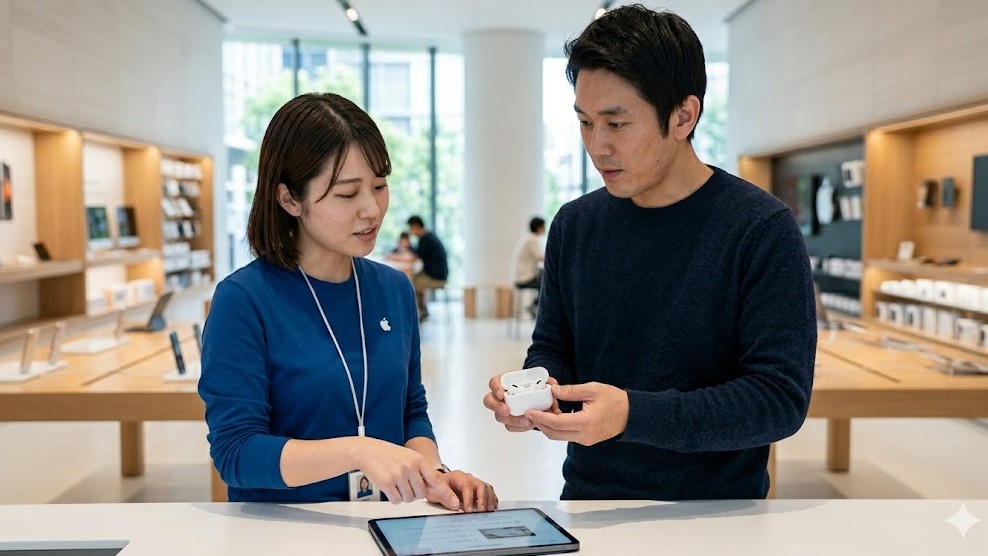
さて、ここまで紹介したすべての対策(設定、リセット、掃除、別デバイスでのテスト)を試しても、どうしてもマイクが使い物にならない…という場合は、残念ながらハードウェアとしての寿命、あるいは故障と判断せざるを得ません。
そうなると気になるのが「いくらかかるのか?」という修理・交換費用の問題ですよね。
AirPods Proは精密機器ゆえに、修理というよりは「ユニットごと交換」になるのが一般的です。
修理費用は、あなたがAppleCare+に加入しているかどうか、そして保証期間内かどうかで天国と地獄ほどの差が出ます。
保証期間外(通常1年、Care加入で2年)の場合、片方のイヤホンを交換するだけでも、新品を買う費用の半分近くがかかってしまうこともあります。
ただ、先ほども触れたように「修理サービスプログラム」の対象であれば、無料で新品に交換してもらえる可能性もあるため、シリアル番号を控えてAppleサポートに問い合わせるのが賢明です。
| 保証・状況 | 交換費用の目安(片耳) | 備考 |
|---|---|---|
| AppleCare+ 加入中 | 3,700円(税込)前後 | 過失や事故による損傷もこの定額で対応。最強の安心感。 |
| 限定保証(購入1年以内) | 0円 | 自然故障(何もしていないのに壊れた)であれば無償。 |
| 保証対象外 | 14,000円 〜 16,000円前後 | モデルにより変動。両耳だと新品を買った方がマシなレベルになることも。 |
| 修理プログラム対象 | 0円 | 特定の製造ロット。詳細はApple公式でシリアル確認を。 |
※上記の金額はあくまで一般的な目安であり、Appleの価格改定や為替の影響で変動します。
正確な最新価格は必ず Appleサポートの公式サイトでご確認ください。
注意ポイント
非正規修理店の落とし穴
街のスマホ修理店などで安く直せると謳っている場所もありますが、AirPods Proに関しては純正パーツの入手が難しく、修理後にノイズキャンセリングが効かなくなったり、最悪の場合は爆発や発火のリスクもゼロではありません。
マイクという繊細なパーツだからこそ、私は公式ルート以外での交換はおすすめしません。
高額な修理代を出す前に、「今のAirPodsを売却して、最新モデルに買い換える」という選択肢もアリかなと思います。
最新のAirPods Pro 2はマイク性能も大幅に向上していますし、何よりバッテリーも新品になりますからね。
自分の財布と相談して、納得のいく結論を出してください。
AirPods Proマイクが聞こえにくい時のまとめ
ここまで長い道のりでしたが、AirPods Proのマイク問題について、原因の切り分けから具体的な対策、そして修理判断までを網羅してきました。
最後に、これまでの内容をギュッと整理しておきましょう。
もし今の通話相手を待たせているのであれば、この「まとめ」をパッと見て、即座に試してみてください。
- まずは「設定」を確認:Bluetooth設定からマイクが「自動」になっているかチェック。
- 「ボイスメモ」で録音テスト:自分の声がどう聞こえているか、左右差はないかを客観的に確認。
- ノイキャンを「オフ」にする:風の強い場所や騒がしい場所では、あえて機能を切るのが正解。
- 物理的な「掃除」を試す:ステム底部やメッシュ部分の汚れを、粘着ラバーやブラシで優しく除去。
- OSとアプリの更新:iPhoneのOSやLINE、Zoomなどのアプリを最新の状態に保つ。
- リセットを試行:背面ボタン長押しでケースのLEDがオレンジ→白に点滅するまでリセット。
- 最終手段はAppleサポート:修理プログラムの対象でないか確認し、交換費用を見積もる。
AirPods Proは、私たちの日常や仕事を劇的に便利にしてくれる素晴らしい道具です。
だからこそ、ちょっとした不調でその価値が損なわれてしまうのは本当にもったいないことですよね。
この記事で紹介した対策が、あなたの快適なガジェットライフを取り戻す助けになれば、これ以上の喜びはありません。
もし、これらを試しても解決しない場合や、他にも気になる点があれば、お気軽にコメントやメッセージをお寄せくださいね。
最新モデルへの買い替えを検討される方は、ぜひ当サイトの他のレビュー記事も参考にしてみてください。
それでは、クリアな通話環境で、素敵なコミュニケーションを楽しんでください!
ガジェット・スクランブル、運営者の「ケンジ」でした。
また次の記事でお会いしましょう!