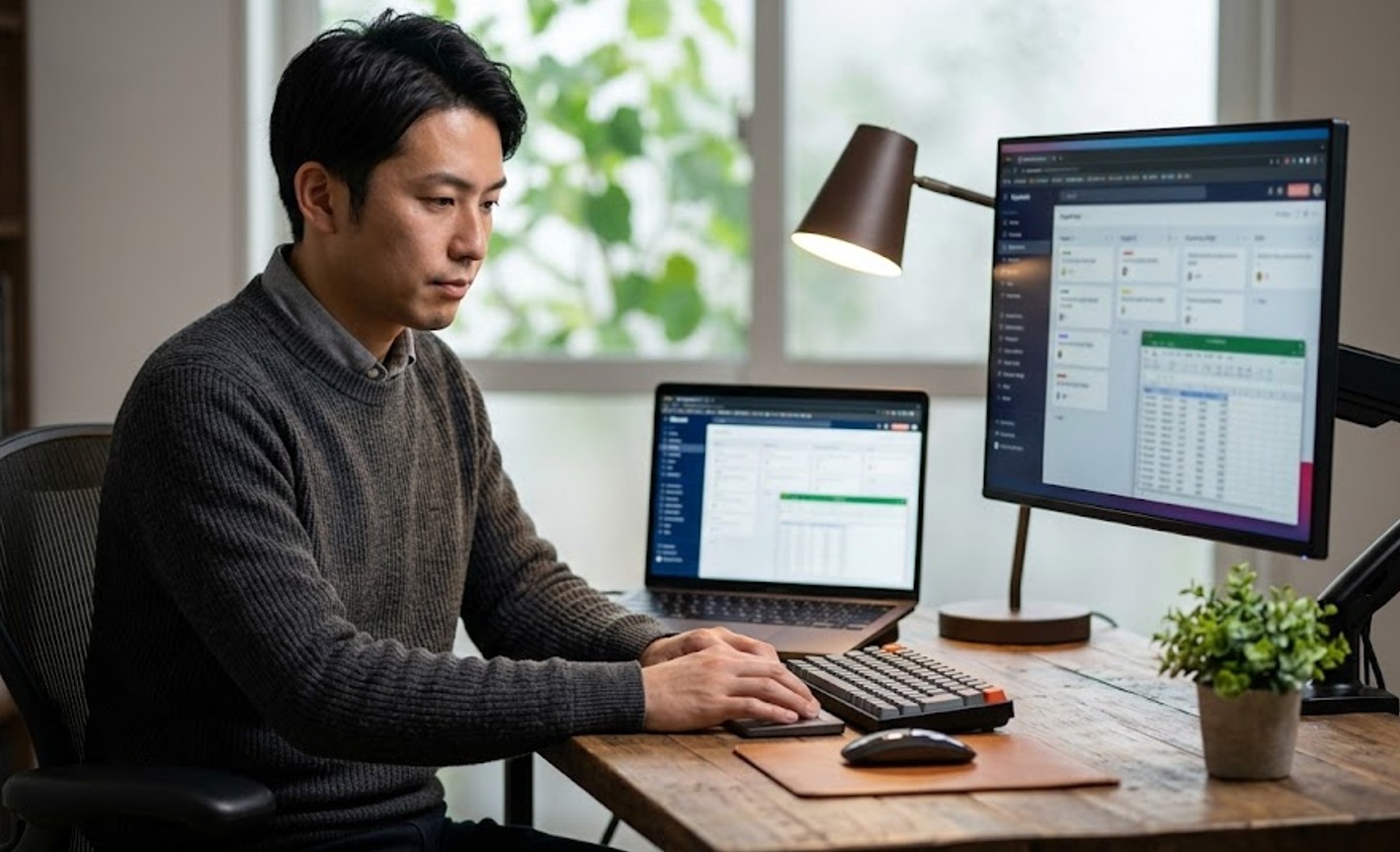
こんにちは。ガジェット・スクランブル、運営者のケンジです。
ノートPC一つでどこでも仕事ができる時代になりましたが、やっぱり画面が一つだと作業効率に限界を感じることってありますよね。
ウィンドウを何度も切り替えるのは地味にストレスですし、私自身ももっと広い画面でサクサク作業したいとずっと思っていました。
そんな悩みを解決してくれるのがモバイルモニターや外部ディスプレイを使った拡張ですが、いざ導入しようとすると、デュアルディスプレイの配置でおすすめなノートPCの置き方や、自分のデスクに合うスタイルが分からなくて迷ってしまう方も多いのではないでしょうか。
テレワークが普及してサブモニターを検討する人が増えましたが、せっかくモニターを買っても、モニターアームの使い方が分からなかったり、首が痛くなったりしては本末転倒です。
この記事では、私が実際に試行錯誤して見つけた、疲れにくくて作業がはかどる最強のレイアウト術やOSの設定方法について詳しく解説します。
13インチの小型PCでも大丈夫。
これを読めば、あなたの作業環境が劇的に快適になるはずですよ。
ポイント
- 作業内容やデスクの広さに合わせた最適な配置パターンの選び方
- 首や肩への負担を最小限に抑える人間工学に基づいた設置のコツ
- 13インチなどの小型ノートPCでも快適に使える外部モニター活用術
- WindowsやMacで知っておきたいマルチディスプレイの効率化設定


デュアルディスプレイの配置でおすすめのノートPC環境
まずは、物理的なレイアウトから考えていきましょう。
ノートPCと外部モニターをどう並べるかで、作業の快適さは180度変わります。
ここでは、定番の横並びから、最近注目されている上下配置まで、それぞれの特徴を深掘りしていきます。
生産性を最大化する横並びレイアウトの基本
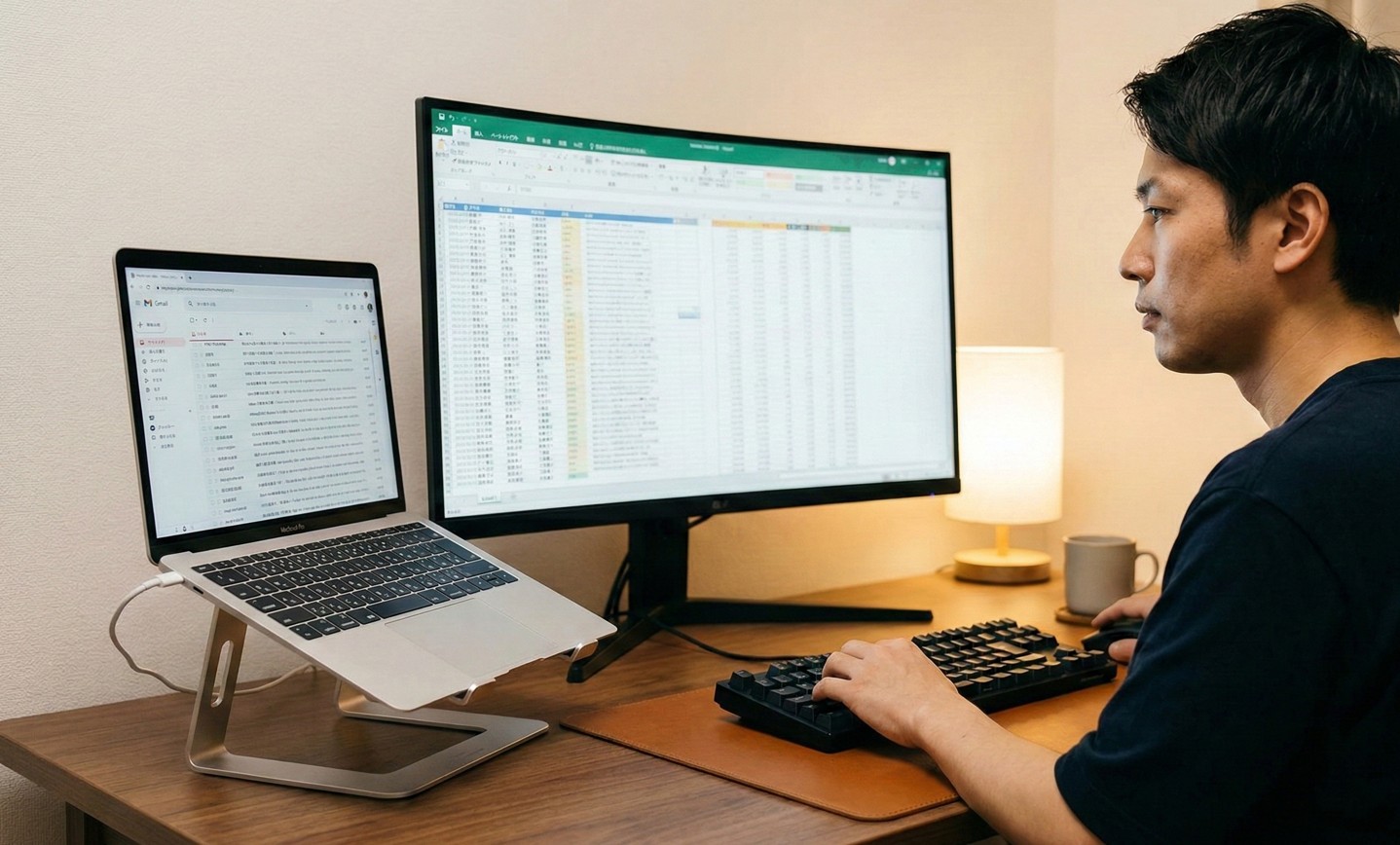
もっとも一般的で導入しやすいのが、ノートPCの横にモニターを置く「サイドバイサイド」の配置です。
人間の目は構造的に横の動きに慣れているので、視覚的な違和感が少なく、ウィンドウを直感的に左右にドラッグして移動できるのが最大のメリットかなと思います。
私自身、最初に導入したときはこの形でしたが、やはり情報の「一覧性」が格段に上がると感じました。
しかし、ここで陥りやすい罠が、ノートPCと外部モニターの「距離」と「角度」です。
何も考えずに並べると、外部モニターを見るために常に首を大きく横に曲げることになり、数時間後には首や肩がバキバキになってしまいます。
これを防ぐためには、メインで作業する画面を真正面に置き、サブとして使う画面を視界の端に入るよう20〜30度ほど内側に傾けるのがコツです。
また、左右どちらに置くか迷ったら、自分の「利き目」を意識してみるのも面白いですよ。
右目が利き目なら、右側に重要なサブ情報を置くと視認しやすくなると言われています。
横並び配置を快適にするポイント:
- メインモニターは自分の鼻の延長線上に配置する
- サブモニター(ノートPC)を斜めに向けて「包み込む」形を作る
- モニター同士の隙間をなくし、視線移動の引っかかりを最小限にする
デスクの横幅に余裕があるなら、24インチや27インチのモニターをノートPCの横に添えるだけで、Excelで資料を見ながらWordで報告書を書くといったマルチタスクが驚くほどスムーズになります。
まさに王道にして最強の効率化レイアウトですね。
上下配置で首の疲れを軽減するエルゴノミクス
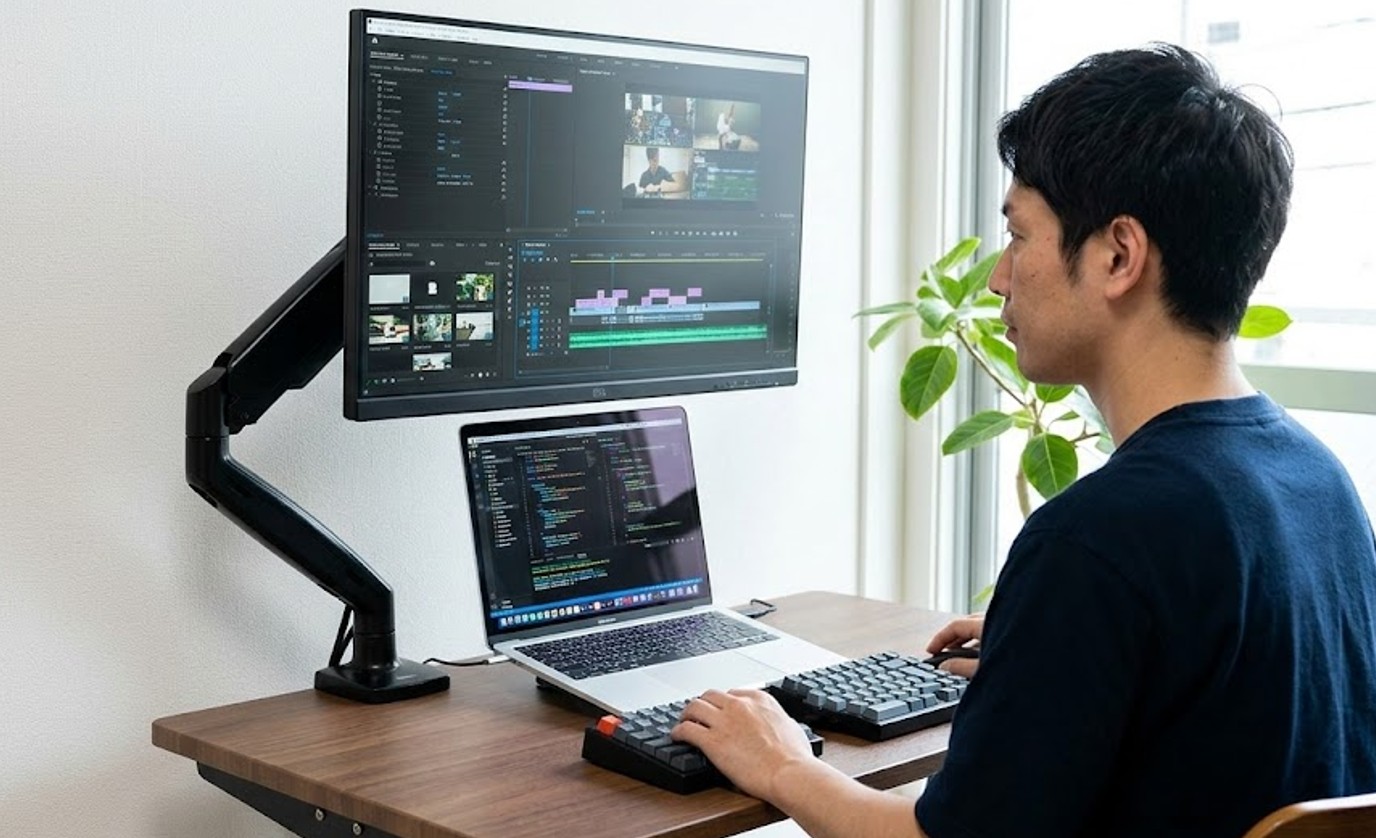
最近、私が特におすすめしたいのが、ノートPCの上に外部モニターを設置する「上下スタック配置」です。
この配置の素晴らしいところは、何といってもデスクの横幅をほとんど使わないことです。
日本の住宅事情だと、幅100cm以下のコンパクトなデスクを使っている方も多いはずですが、上下配置なら大型モニターも無理なく導入できます。
そして意外なことに、首への負担という点でも理にかなっているんです。
人間は左右に首を振る動き(回旋)よりも、上下に軽く動かす動作の方が首の筋肉への負担が少ないと言われています。
特に、下のノートPCを手元のキーボード操作に近い位置に置き、上のモニターをメインの閲覧用にするスタイルは、視線の移動距離を最小限に抑えられます。
私はこの配置を「コクピットスタイル」と呼んでいますが、没入感がすごいです。
ただし、物理的な設置には少し工夫が必要で、高さのあるモニターアームや支柱型のスタンドが不可欠になります。
ポイント
上下配置で失敗しないための注意点:
上のモニターの位置が高すぎると、常に「見上げる」姿勢になり、首の痛みだけでなくドライアイの原因にもなります。
下のノートPCはデスク天板ギリギリまで低く設置し、上のモニターは自分の目の高さより少し下に画面上端が来るように調整してください。
このレイアウトは、プログラミングでコードを書きながら上にプレビュー画面を表示したり、動画編集をしたりするクリエイティブな作業にめちゃくちゃ向いています。
視覚的に役割が上下で分かれるので、脳のスイッチも切り替えやすくなる気がしますね。
縦置きモニターでコードや文書の視認性を高める
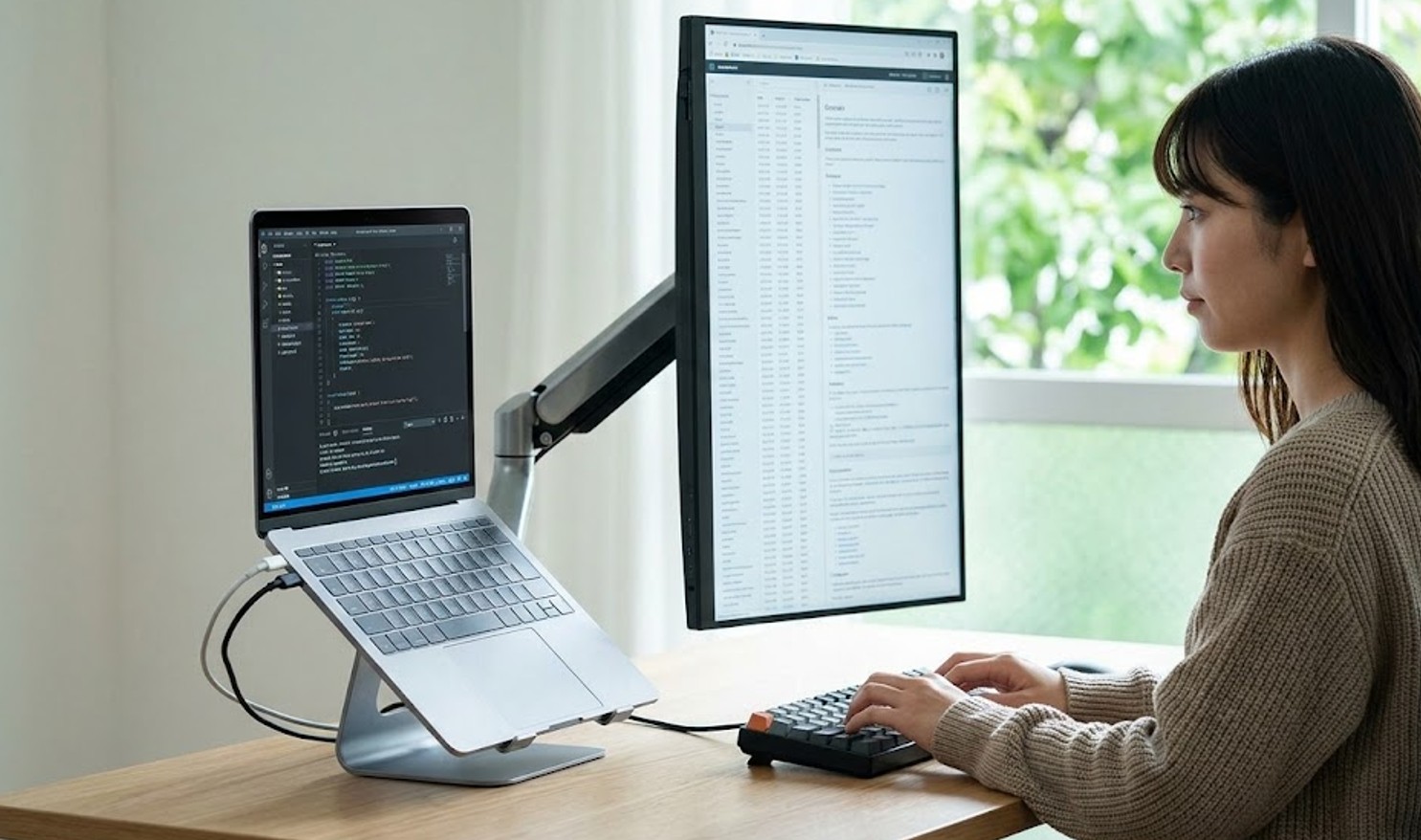
外部モニターを90度回転させて「縦長」に使う方法は、特定の人にとっては代替不可能な神レイアウトになります。
通常、WebサイトやPDF資料、あるいはソースコードは「縦に長い」構造をしていますよね。
これを横長のモニターで見るのは、実はすごく効率が悪いんです。
縦置きにすることで、一度に表示できる情報量は劇的に増え、スクロールの回数を極端に減らすことができます。
例えば、A4サイズの資料を実物大(あるいはそれ以上)の大きさで、ページ全体を表示しながら確認できるのは、ライターや法務・経理関連の仕事をしている方にはたまらないメリットでしょう。
私もブログの構成を練る時は、縦置き画面にプロットを全表示させて、横のノートPCで執筆するというスタイルをよく使います。
全体像が見えている安心感があるので、作業の迷いがなくなりますよ。
縦置き運用の賢いテクニック
縦置きにすると、画面の上端はかなり高い位置、下端はデスクスレスレになります。
そのため、よく使うブラウザやエディタは画面の中央付近に配置し、上の方にはチャットアプリ(SlackやDiscordなど)やSpotifyなどの音楽プレイヤーを置いておくのがコツです。
視線を少し上げるだけで通知を確認できるので、作業を中断せずに済みます。
また、モニターの視野角にも注意してください。
IPSパネル以外の安いモニターを縦にすると、色が反転して見づらくなることがあるので、縦置きを前提にするなら広視野角のIPSモデル一択かなと思います。
13インチのノートPCに最適な外部モニターの選び方
13インチクラスのモバイルノートPCを愛用している方は、外部モニター選びにちょっとしたコツが必要です。
よくある失敗が、「大は小を兼ねる」と思って32インチの4Kモニターを隣に置いてしまうこと。
これだと、13インチ側の文字が小さすぎて、モニター側は巨大に見えるという「解像度とサイズのギャップ」が生じ、脳が処理しきれずに疲れてしまうんです。
私のおすすめは、あえて15.6インチや16インチの「モバイルモニター」を隣に並べるスタイルです。
ノートPCとサイズ感が近いため、視線移動時のピント調節の負担がぐっと減ります。
もし大きな画面が欲しいなら、24インチのフルHD、もしくは27インチのQHDあたりが、13インチPCとのバランスが取りやすい限界かなと感じています。
これ以上のサイズになると、スケーリング(拡大設定)をかなり細かく調整しないと使いにくくなってしまいます。
ポイント
13インチユーザー向けの製品選び:
最近は、ノートPCの液晶と同じ比率である「16:10」のモバイルモニターが増えています。
これを選ぶと、横に並べた時の一体感が凄まじいです。
ノートPCスタンドで画面の高さを揃える重要性
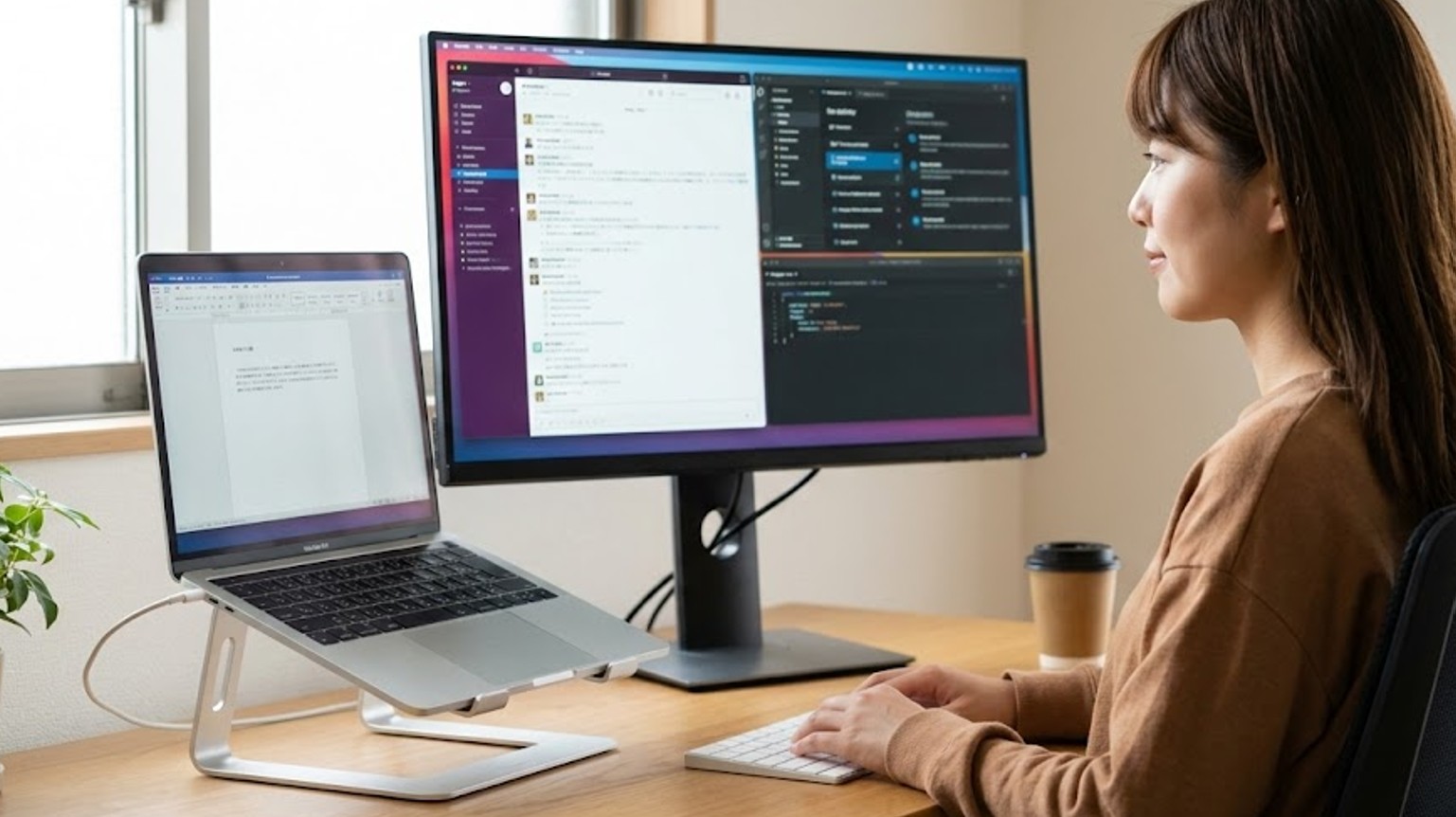
外部モニターを買ったら、ぜひセットで用意してほしいのが「ノートPCスタンド」です。
なぜなら、ノートPCをデスクに直置きした状態では、どれだけ良いモニターを並べても快適にはならないからです。
直置きだとどうしても視線が下がり、猫背になってしまいますよね。
外部モニターの高さにノートPCの画面を合わせることで、初めて理想的なデュアルディスプレイ環境が完成します。
厚生労働省が定める情報機器作業(旧VDT作業)のガイドラインでも、ディスプレイの上端が目の高さかそれよりやや下に来ることが推奨されています。
顎を引いて背筋を伸ばした状態で、二つの画面を水平に視線移動できるようにすることが、長時間の作業を支える最大の秘訣です。
(出典:厚生労働省『情報機器作業における労働衛生管理のためのガイドライン(PDF)』)
| 項目 | 理想的な設定値 | 期待できる効果 |
|---|---|---|
| 画面との距離 | 40cm〜70cm | 目のピント調整負荷(毛様体筋)を軽減する |
| 画面上端の高さ | 目の高さと同じか、やや下 | 首への負担を減らし、顎が上がるのを防ぐ |
| 画面の角度 | 10度〜20度程度 | 瞬きの回数を維持し、ドライアイを予防する |
| 輝度調整 | 周囲の明るさと合わせる | コントラストによる視覚疲労を抑制する |
ノートPCのデュアルディスプレイ配置でおすすめの設定
さて、ハードウェアの配置が完璧になったら、次は中身(OSやソフト)の設定です。
ここを疎かにすると、「マウスが隣の画面に行かない!」「ケーブルが一本増えるたびにデスクが散らかる!」といったストレスから解放されません。
快適なデジタル空間を作るための設定術を見ていきましょう。
モニターアームを使ってデスクを広く活用する
デュアルディスプレイにすると、モニター台が2つ分デスクを占領することになります。
これが意外と邪魔で、キーボードや資料を置くスペースがなくなってしまうんですよね。
そこで役立つのがモニターアーム。
アームを導入すれば、モニターを「宙に浮かせる」ことができるので、モニターの下にスピーカーを置いたり、使わない時のキーボードを収納したりできるようになります。
特に、ノートPC用のトレイが付いたデュアルアームを使えば、ノートPC自体も浮かせることができ、デスク上の接地面積をほぼゼロにできます。
前後左右の調整も自由自在なので、午前中は横並びで集中し、午後はモニターを近づけてリラックスして動画を見る、なんて使い分けも一瞬です。
設置には少し手間がかかりますが、一度使うともう戻れない、まさに「デスクの革命」ですよ。
モニターアーム導入のメリット:
- デスクの掃除がめちゃくちゃ楽になる
- ミリ単位で目の高さに合わせられる
- 使わないときは奥に押しやってデスクを広く使える
Type-C一本で接続を簡素化する周辺機器の選定
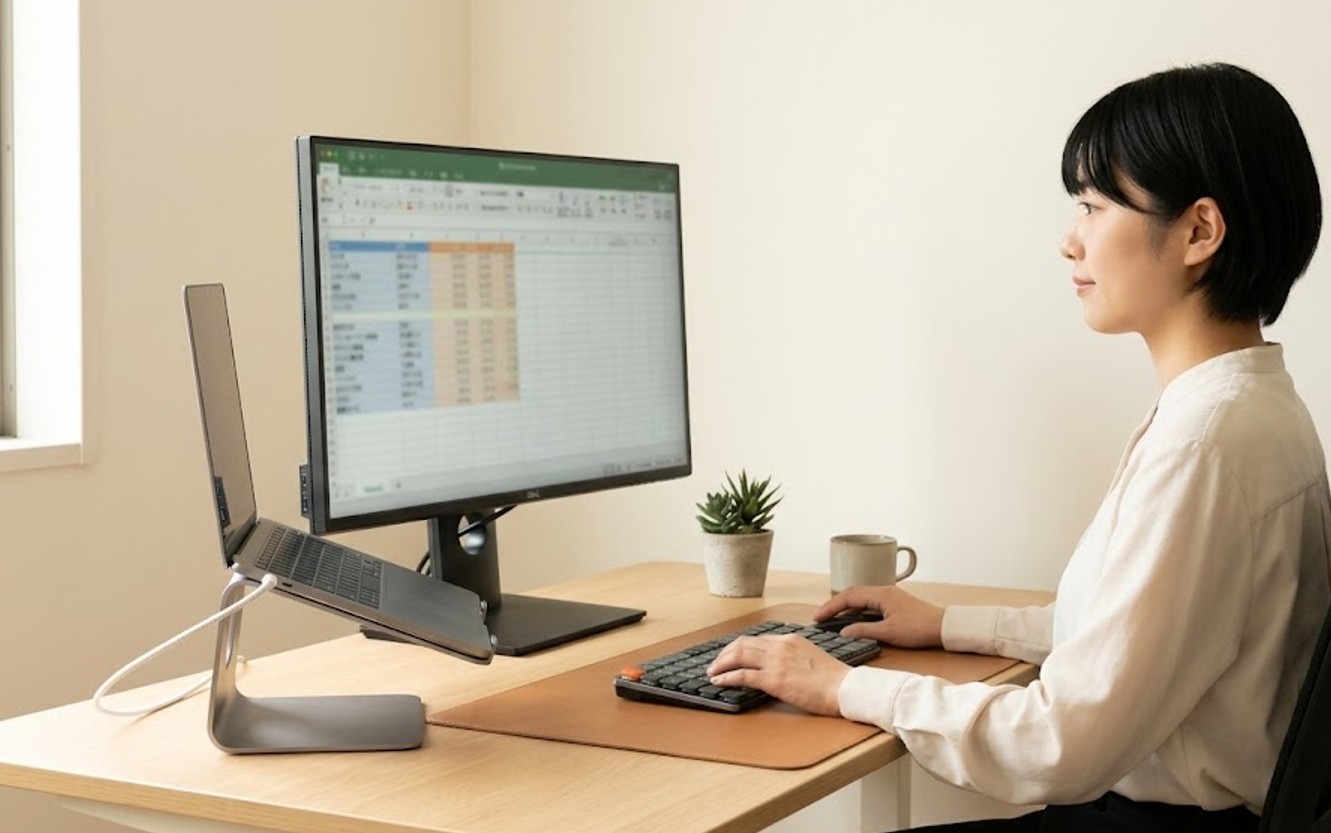
ノートPCを頻繁にカフェや会議室に持ち出す人は、デスクに帰るたびに「HDMI、電源、USBハブ…」と何本もケーブルを挿し直していませんか?
この手間が、意外と心理的なハードルになります。
今の時代、最もスマートなのは「USB Type-Cケーブル一本」で全てを完結させることです。
USB PD(給電)対応のモニターを選べば、ケーブル一本でノートPCの充電と映像出力が同時に行えます。
もし今持っているモニターがType-C非対応なら、ドッキングステーションを導入するのも一つの手です。
ドッキングステーションにモニターやマウスを繋いでおけば、ノートPCとはType-C一本繋ぐだけで一瞬でデスクトップ環境が復活します。
配線がスッキリすると、思考もスッキリして作業効率がさらに上がりますよ。
Windows 11のスナップレイアウト活用術
画面が広くなると、今度は「ウィンドウの整頓」が面倒になります。
適当に広げていると、せっかくの2画面も宝の持ち腐れです。
そこで使いこなしたいのがWindows 11の「スナップレイアウト」機能。
ウィンドウの最大化アイコンにマウスを合わせると、どう分割するかテンプレートが出てくるので、それをクリックするだけで画面を2分割や4分割にピタッと配置できます。
さらに効率を上げるショートカットキー
マウス操作すら面倒なときは、ショートカットキーを覚えちゃいましょう。
「Win + 矢印キー」を使えば、アクティブなウィンドウを瞬時に左右に寄せたり最大化したりできます。
さらに、「Win + Shift + 矢印キー」を押すと、ウィンドウをそのまま隣のモニターへ一瞬で移動させられます。
これ、意外と知らない人が多いのですが、デュアルディスプレイ環境では必須レベルのテクニックです。
いちいちマウスでドラッグして運ぶ必要がなくなるので、作業のテンポが全然違ってきます。
Macでの複数画面出力とDisplayLinkの活用
Macユーザー、特にM1、M2、M3チップを搭載した「Proではない標準モデル(Airなど)」を使っている方は注意が必要です。
これらのMacは、設計上、標準では外部モニターが「1台まで」しか出力できないという制約があります。
普通に2台繋いでも、1台しか認識されないか、同じ画面が映るだけになってしまうんです。
これ、初めて知るとかなりショックですよね。
でも、解決策はあります。
それが「DisplayLink」という技術を搭載したアダプタやドッキングステーションを使う方法です。
専用のドライバをインストールすることで、USBポート経由で2台目、3台目の出力が可能になります。
少し高価な周辺機器になりますが、どうしてもMacBook Airでトリプルディスプレイにしたい!という方は、ぜひ検討してみてください。
購入前に、その製品が「DisplayLink対応」であることをしっかり確認するのがポイントです。
狭いデスクでも可能なワイヤーネット設置テクニック
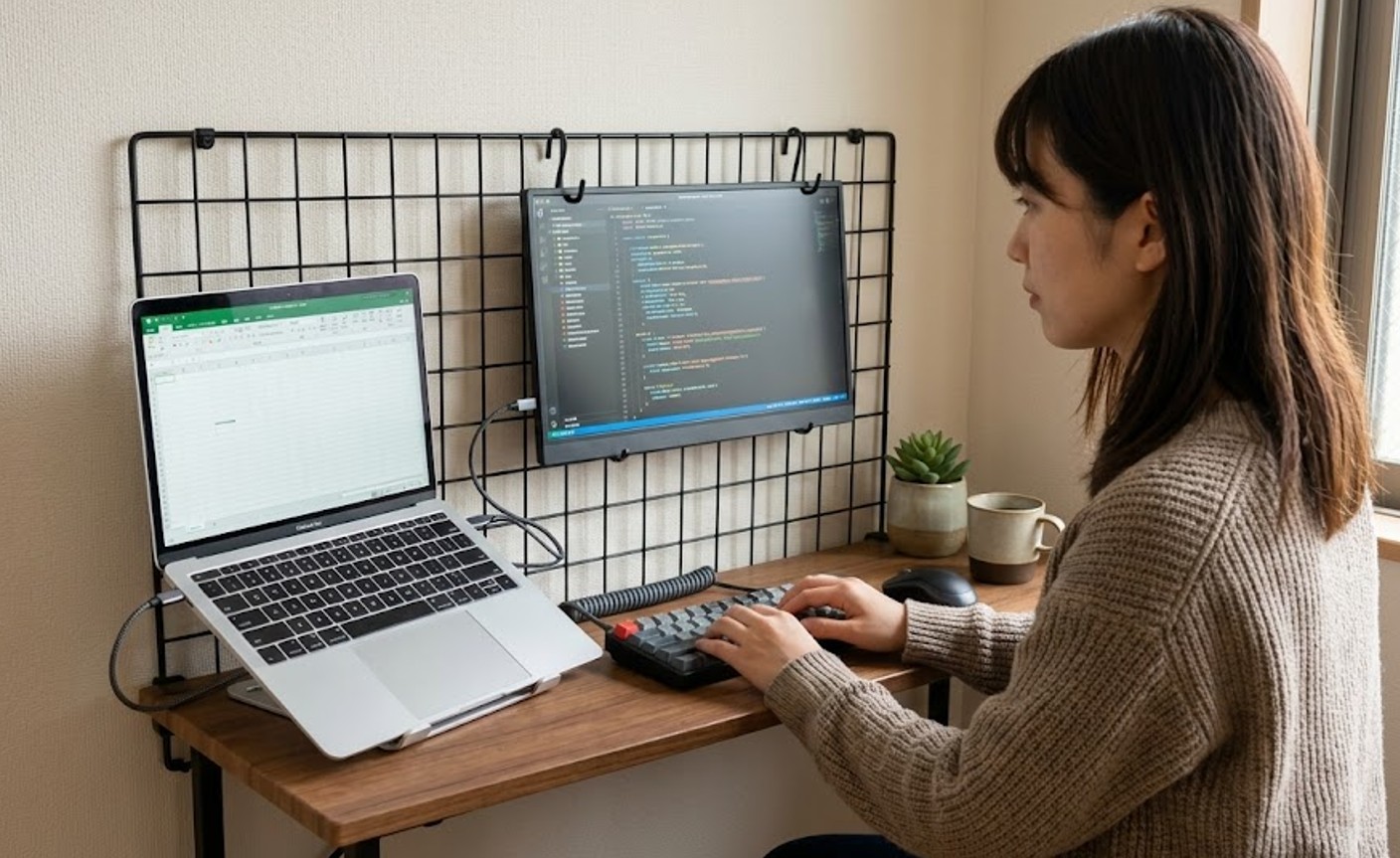
「デュアルディスプレイにしたいけど、どうしてもデスクに余裕がない!」という方に、私が昔やっていた裏ワザを紹介します。
それは、100円ショップで売っているワイヤーネット(メッシュパネル)をデスクの壁際や奥に立てかけ、そこにフックなどを利用してモバイルモニターを固定する方法です。
あるいは、無印良品などの「壁に付けられる家具」を使って、モニターの一部を壁側に逃がすのも有効です。
これにより、デスク上の奥行きを全く消費せずに画面を増やすことができます。
特に軽量なモバイルモニターなら、この方法で十分安定して使えます。
見た目も意外とガジェット感が出てオシャレですし、何より「浮かせる」ことでキーボード操作の邪魔にならないのが最高です。
お金をかけずに工夫で乗り切るのも、ガジェット好きの醍醐味ですよね。
注意ポイント
自作設置における安全の確保:
ワイヤーネットや簡易的な棚を使った設置は、モニターの重さに耐えられるか、地震などで倒れてこないかを必ず確認してください。
各パーツの耐荷重や固定強度は、各メーカーの公式サイト等で仕様をチェックし、最終的な設置判断は自己責任でお願いします。
もし重量のある大型モニターを使う場合は、無理をせず専用のモニターアームや補強プレートを使用することを強くおすすめします。
デュアルディスプレイの配置でおすすめなノートPC術:まとめ
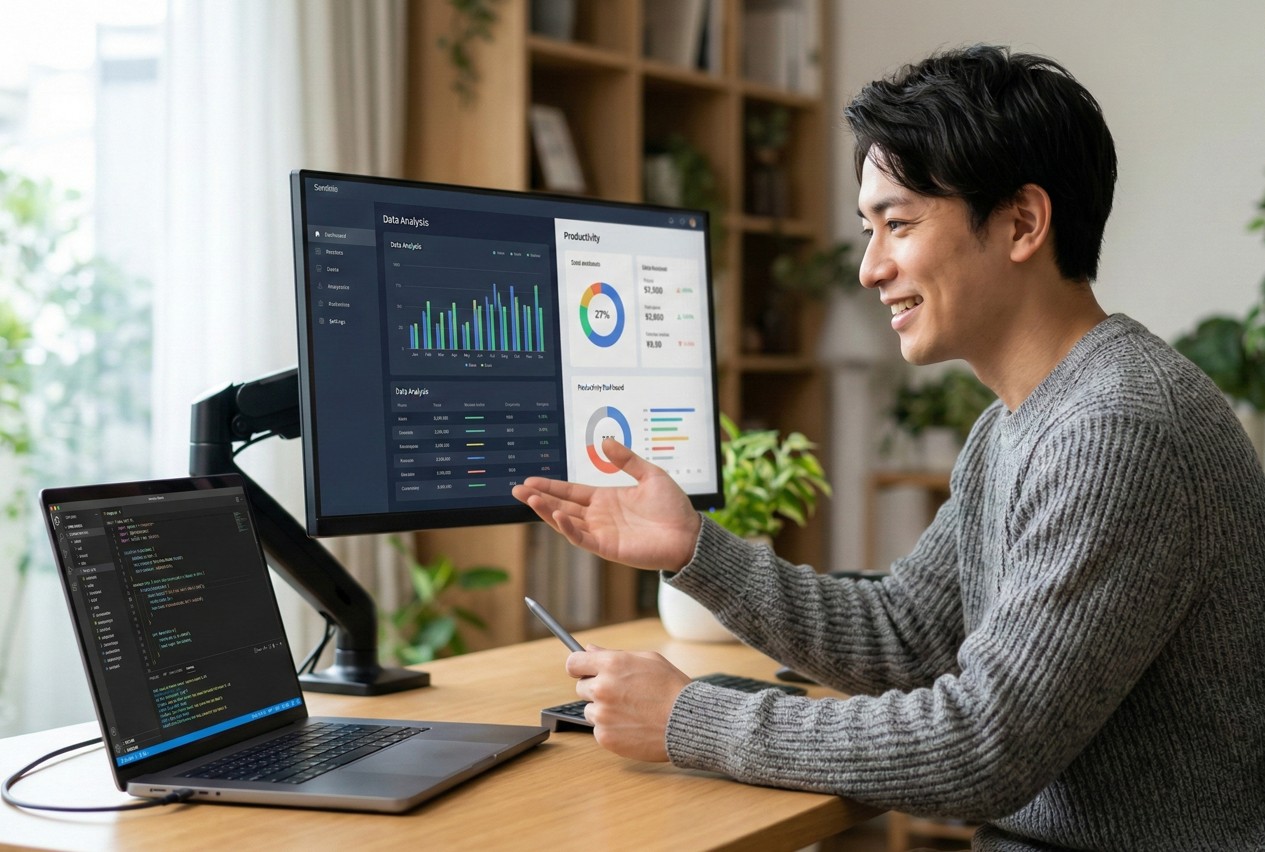
ここまで、デュアルディスプレイの配置でおすすめなノートPCの活用法をたっぷりとお伝えしてきました。
横並び、上下、縦置き、それぞれのスタイルに良さがありますが、大事なのは「今の自分の作業に何が足りないか」を見極めることです。
広大なワークスペースが欲しいのか、首の疲れを解消したいのか、それとも資料の読みやすさを改善したいのか。
その目的に合わせて配置を微調整するだけで、ノートPCでの作業はもっと自由で、もっと楽しいものになります。
最初は「とりあえず置いてみた」から始まってもいいんです。
使っていくうちに「もう少し右に傾けたいな」「モニターを少し高くしたいな」という感覚が出てきたら、その時がアップデートのチャンス!
スタンドやアーム、そして便利な設定をフル活用して、あなただけの最強のコクピットを作り上げてくださいね。
この記事が、あなたの生産性を爆上げするきっかけになれば嬉しいです!