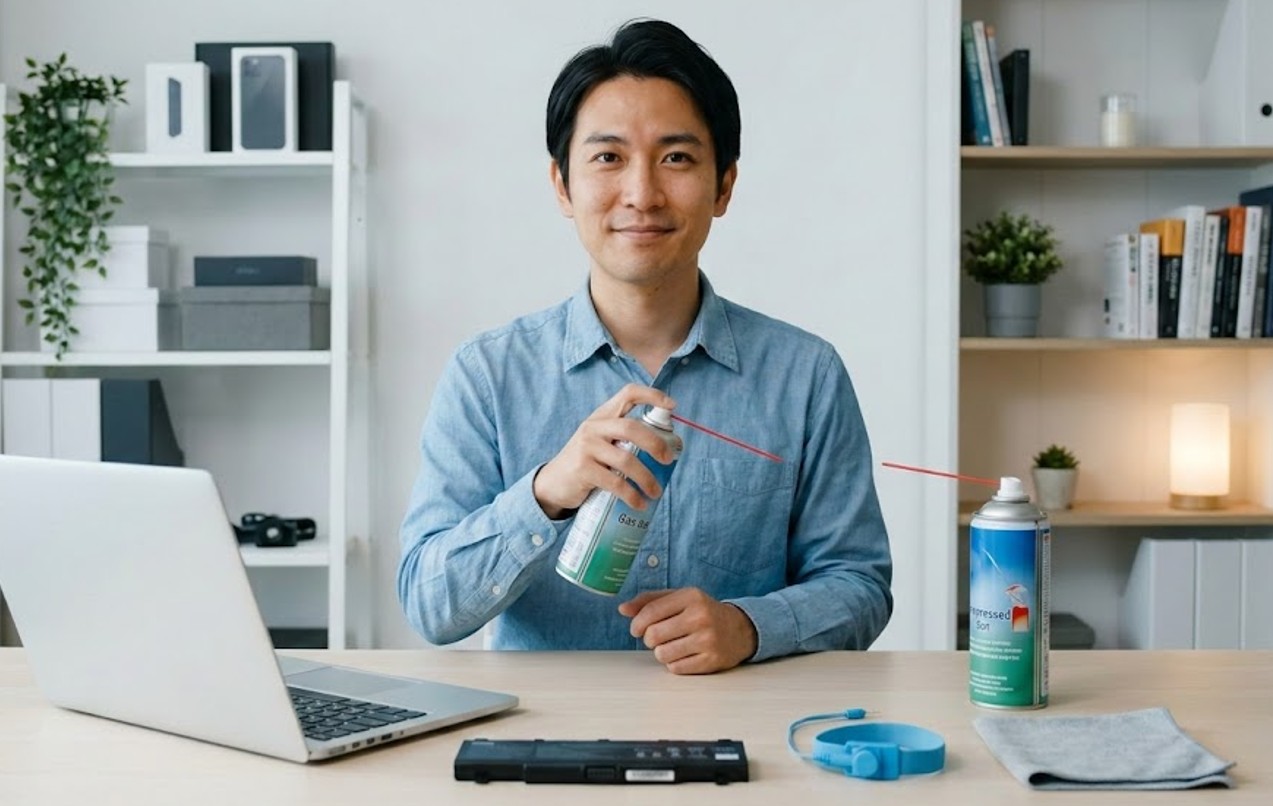
こんにちは。ガジェット・スクランブル、運営者の「ケンジ」です。
お気に入りのノートPC、ふと見るとキーボードの隙間に埃が溜まっていたり、排気口が詰まりかけていたりすることってありますよね?
そんなときに便利なのがエアダスターですが、ノートPCの掃除にエアダスターを使う際は注意が必要です。
正しいやり方を知らずに闇雲に噴射してしまうと、思わぬ故障を招いたり、効果が薄くて埃が飛ばないなんてことにもなりかねません。
私自身も、ダイソーなどの身近なショップで買えるものから本格的な電動タイプまでいろいろ試してきましたが、適当にやりすぎると冷や汗をかく場面もありました。
今回は、おすすめのアイテム選びや、安全にメンテナンスするためのポイントを分かりやすくまとめてみました。
ダイソーなどの100均製品の使い勝手や、逆にやってはいけないNG行動など、皆さんのノートPCを守るための知識を詰め込んでいますので、ぜひ参考にしてくださいね。
ポイント
- 故障を未然に防ぐための正しい事前準備
- 冷却ファンや基板を傷めない物理的な制御
- 結露や熱衝撃を避けるための噴射テクニック
- メーカー別の指針に基づいた安全なメンテナンス手法


ノートPCの掃除におけるエアダスター使用の注意点
ノートPCを長く快適に使うためには、内部に溜まった熱を逃がすことがとても大切です。
精密機械であるノートPCにとって、埃は天敵そのもの。
しかし、掃除道具であるはずのエアダスターも、使い方を間違えれば凶器に変わります。
まずは、作業を始める前に絶対に知っておいてほしいリスク管理と、基本的な注意点について深掘りしてお話ししますね。
内部故障を防ぐための電源オフと完全放電の手順
ノートPCの内部を掃除する際、もっとも基本的でありながら、もっとも軽視されがちなのが「電源の完全な遮断」です。
多くの人は「シャットダウンしたから大丈夫」と考えがちですが、実はそれだけでは不十分な場合が多いんですよね。
基板上のコンデンサには、シャットダウン後もしばらく電気が蓄えられており、この状態でエアダスターのガスやノズルが触れると、予期せぬショートを引き起こす可能性があるんです。
完全放電までの具体的なステップ
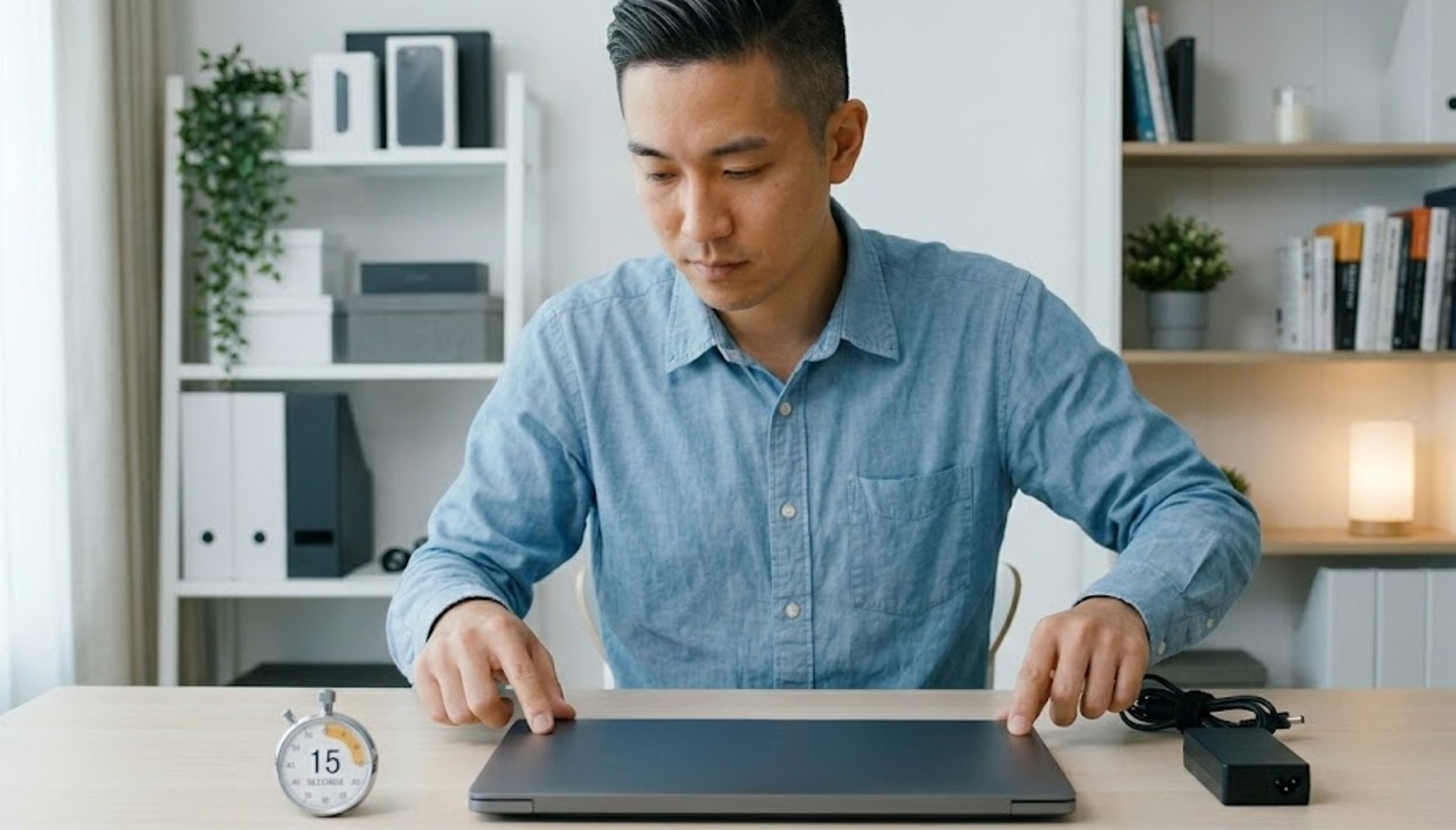
私がいつも推奨しているのは、以下の「完全放電プロトコル」です。
まず、OS上で正しくシャットダウンを行い、ACアダプタを物理的に抜きます。
次に、もしバッテリーが取り外せるタイプのモデルであれば、必ず外してください。
最近の薄型ノートPCはバッテリー内蔵型が多いですが、その場合は電源ボタンを10秒から15秒ほど長押し、あるいは数回空押しします。
これにより、回路内に残っている残留電荷を消費させることができるんです。
注意ポイント
残留電荷が残っている状態で掃除をすると、静電気の火花が飛びやすくなるだけでなく、もし可燃性ガスが隙間に入り込んだ際に引火するリスクも高まります。
この数分の手間が、マザーボードの交換費用(数万円!)を守るための最強の保険になるかなと思います。
さらに、放電後はすぐに作業を始めず、5分ほど放置するのが理想的ですね。
この「待ち時間」の間に、作業環境を整えたり、エアダスターの準備をしたりしましょう。
ノートPCの掃除において、エアダスターの注意点を守る第一歩は、この徹底した「電気の管理」にあると私は考えています。
静電気による回路破壊を防ぐための防護対策
皆さんは冬場にドアノブに触れて「バチッ」となった経験があるかと思いますが、あの瞬間に流れている電圧は、実は数千ボルトにも達します。
人間にとっては痛いだけで済みますが、ノートPC内部のMOSFETやICチップといった精密部品にとって、数千ボルトはまさに「落雷」のようなもの。
一瞬で絶縁膜が破壊され、見た目には分からなくても「最近動作が不安定だな」というサイレントな故障の原因になるんです。
静電気を発生させない環境づくり
エアダスターを使用する際、高速な気流がノズルやPCの筐体、あるいは基板上の埃と摩擦を起こすことで「摩擦帯電」が発生します。
これを防ぐためには、まず自分自身の等電位化が必要です。
作業前に金属製のドアノブに触れるのは基本ですが、もっと確実にやるなら、手を洗って適度な湿度を保つのが効果的ですね。
水は電気を通すので、指先の電荷を逃がしてくれます。
ポイント
化学繊維のフリースやポリエステル素材の服は、動くたびに大量の静電気を蓄えます。
メンテナンスをするときは、なるべく綿100%の服を着るのが、ガジェット好きとしての誠実なマナーかなと思います。
また、本格的に内部を清掃する場合は、「帯電防止グローブ(ESDグローブ)」の着用を強くおすすめします。
100均などでも売っていることがありますが、精密作業用として売られている指先にゴムコーティングがないタイプの方が、感覚が分かりやすくて使い勝手がいいですよ。
静電気対策は「やりすぎ」ということはありません。大切なデータを守るためにも、万全の体制で臨みましょう。
可燃性ガスの引火や爆発を防ぐための換気方法
市販されている安価なガス式エアダスター、特にダイソーなどの100円ショップで見かけるものの多くは、DME(ジメチルエーテル)というガスを使用しています。
このDMEは非常に燃えやすい性質を持っていて、さらに空気よりも重いという特徴があります。
つまり、机の周りやノートPCの内部にガスが「溜まりやすい」ということなんです。
事故を防ぐための「空気の通り道」
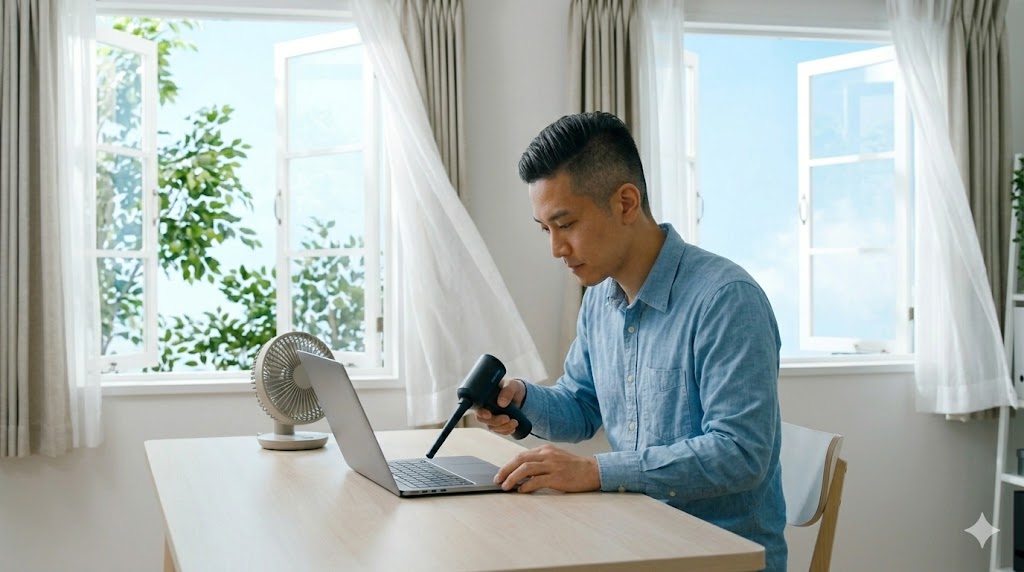
「たかが掃除で爆発なんて大袈裟な」と思うかもしれませんが、密閉された空間でエアダスターを使い、その直後にPCの電源を入れた際の小さな火花で引火した、という事故は毎年のように報告されています。
作業をするときは、必ず2箇所以上の窓を開けて、対角線上に空気が流れるようにしてください。
扇風機やサーキュレーターがあるなら、作業場所に向けて回しておくのも賢い方法ですね。

ずっと押しっぱなしにしていると、それだけガスが濃縮されて危険度が増してしまいます。
また、ガスが完全に抜けるまでには時間がかかります。
掃除が終わった後、すぐに「綺麗になったかな?」と電源を入れたくなる気持ちは分かりますが、そこはグッと堪えてください。
最低でも15分から30分は放置して、内部に溜まった可燃性ガスが拡散するのを待つようにしましょう。
安全に関する公的な注意喚起については、独立行政法人製品評価技術基盤機構(NITE)の情報を参照すると、より具体的な事故例を知ることができます。(出典:NITE「エアゾール缶による事故の防止」)
逆さ使用による結露や熱衝撃を避ける噴射のコツ
ガス式のエアダスター最大の弱点とも言えるのが、「逆さ使用による液漏れ」です。
缶の内部には液化ガスが充填されていますが、缶を傾けたり逆さにしたりして噴射すると、この液体がそのままノズルから飛び出してしまいます。
これが基板にかかると、マイナス数十度の冷気が一瞬でパーツを襲うことになるんです。
サーマルショックと結露の恐怖
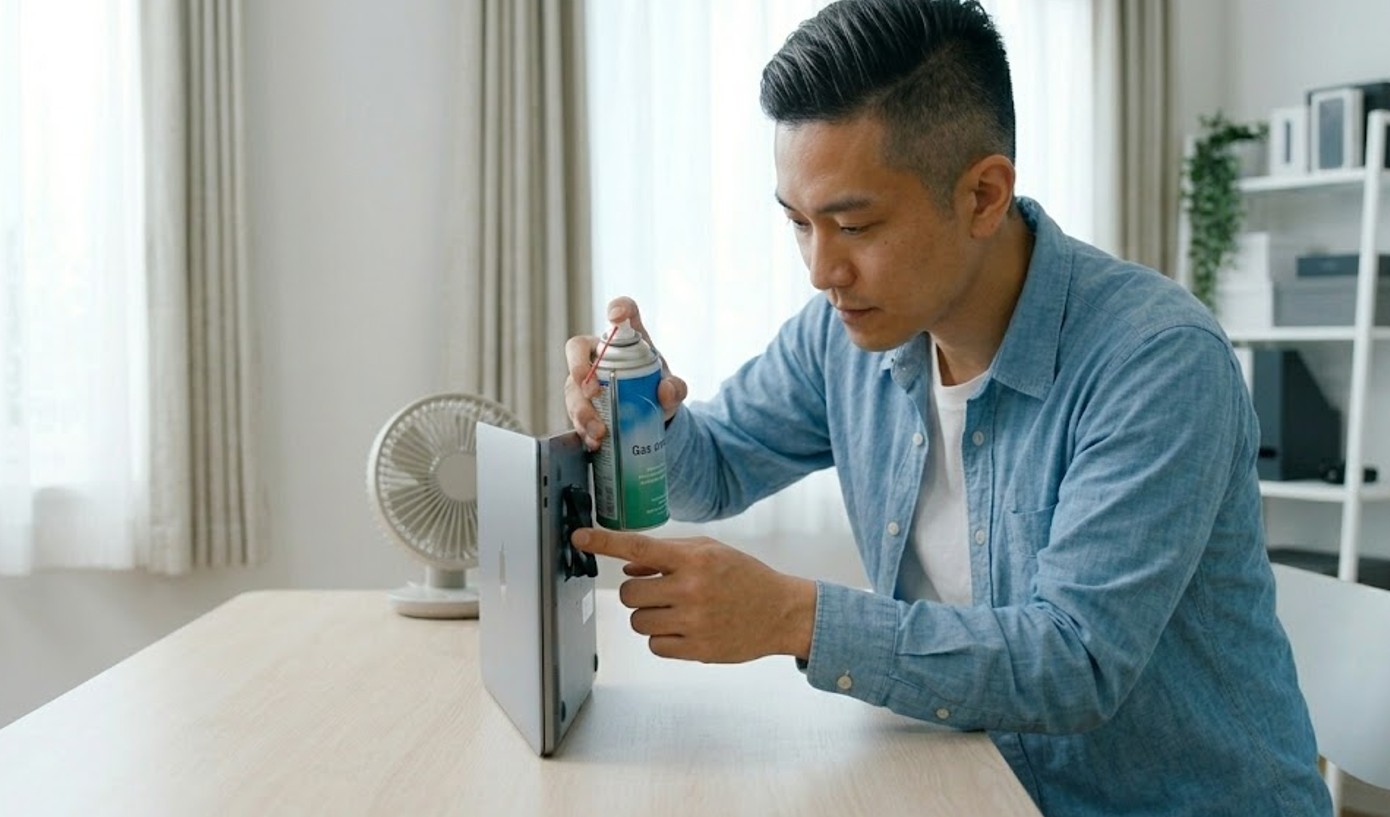
この急激な冷却は「熱衝撃(サーマルショック)」と呼ばれ、基板上のハンダに微細な亀裂(クラック)を入れたり、積層セラミックコンデンサを破壊したりすることがあります。
さらに、急激に冷えたパーツの表面には、空気中の水分が「結露」として付着します。
この水分が埃と混ざり合うと、導電性を持ってしまい、通電した瞬間にショートを引き起こす……という最悪のシナリオが待っています。
もしうっかり液体を噴射してしまったら、すぐに作業を中断してください。
水分が分子レベルで完全に蒸発するには、見た目以上に時間がかかります。
最低でも24時間は通電せず、乾燥した場所で放置するのが、復活への唯一の道です。
コツとしては、「缶は絶対に垂直に保ち、PC側の角度を変える」ことです。
また、噴射する際はPCから10cm程度は離して、霧状になったガスが優しく埃をなでるように当ててください。
至近距離での直射は、冷却リスクを極限まで高めてしまいます。
丁寧な噴射こそが、ノートPCの掃除でエアダスターの注意点を守るための技術と言えますね。
おすすめはどっち?電動とガス式の種類別の比較
最近、ガジェット界隈で急速に普及しているのが「電動エアダスター」です。
私自身も、以前は100均のガス缶をストックしていましたが、今は完全に電動派に乗り換えました。
とはいえ、どちらにも一長一短があるので、皆さんのライフスタイルに合わせて選ぶのがいいかなと思います。
| 評価項目 | ガス式(缶タイプ) | 電動式(充電・コード式) |
|---|---|---|
| 噴射の威力 | 瞬発的な風圧は非常に強い。 | 一定の風量が続く。ハイエンド機なら同等。 |
| 安全性 | 引火、中毒、液漏れのリスクあり。 | 空気のみを圧縮するため極めて安全。 |
| 環境負荷 | 温室効果ガスを含む。廃棄缶が出る。 | 繰り返し使えてエコ。ゴミが出ない。 |
| 導入コスト | 1本300〜600円程度で手軽。 | 3,000〜10,000円程度と初期投資が必要。 |
ガス式は「とにかく今すぐ、安く強力に掃除したい」というときに便利ですが、ノートPCという精密機械を扱う上では、液漏れや引火の心配がない電動式の方が、心理的なハードルが低くておすすめかも。
特に、パソコンの動作が重いと感じて頻繁にメンテナンスをする予定があるなら、長い目で見れば電動式の方がコスパも安全性も高いですよ。
ノートPCの掃除をエアダスターの注意を守り行う手順
リスクについて学んだところで、いよいよ実践編です。
ノートPCの各パーツは、それぞれ構造が全く違います。
どこに、どのくらいの強さで、どんな角度でエアを当てるべきか。
私の経験に基づいた、もっとも安全で効果的な「掃除の最適解」を解説していきますね。
冷却ファンの扱い方
ノートPC内部の掃除で特に気をつけたいのが、冷却ファンです。
エアダスターを使うと、風でファンが勢いよく回転します。
見た目には「よくホコリが飛んでいそう」と感じますが、ファンを強制的に高速回転させるのはあまりおすすめできません。
冷却ファンは本来、決められた回転数の範囲で動作するように設計されています。
外部から強い風を当てて空転させると、軸受け(ベアリング)に余分な負荷がかかり、長期的には異音や寿命低下につながる可能性があります。
すぐに壊れるケースは多くありませんが、不要な負担は避けた方が安全です。
ファンは「発電」することがある
冷却ファンに使われているモーターは、構造上、外から力を加えて回すとわずかに電気を発生させます。
これはモーターの性質によるものです。
通常の設計では保護回路があるため、大きなトラブルに直結することは多くありません。
ただし、強い風で長時間回し続けると、電子回路に余計なストレスを与える可能性はあります。
そのため、できるだけファンを回転させない状態で掃除するのが安心です。
キーボード掃除は75度の角度で埃を外へ出す
キーボードは、毎日触れる場所だからこそ、皮脂や埃、さらにはお菓子のカスなどが一番溜まりやすい場所です。
これを掃除するとき、平らに置いた状態で上からエアを吹いていませんか?それでは埃をキーの下に押し込んでいるだけになってしまいます。
重力を味方につける「75度の法則」
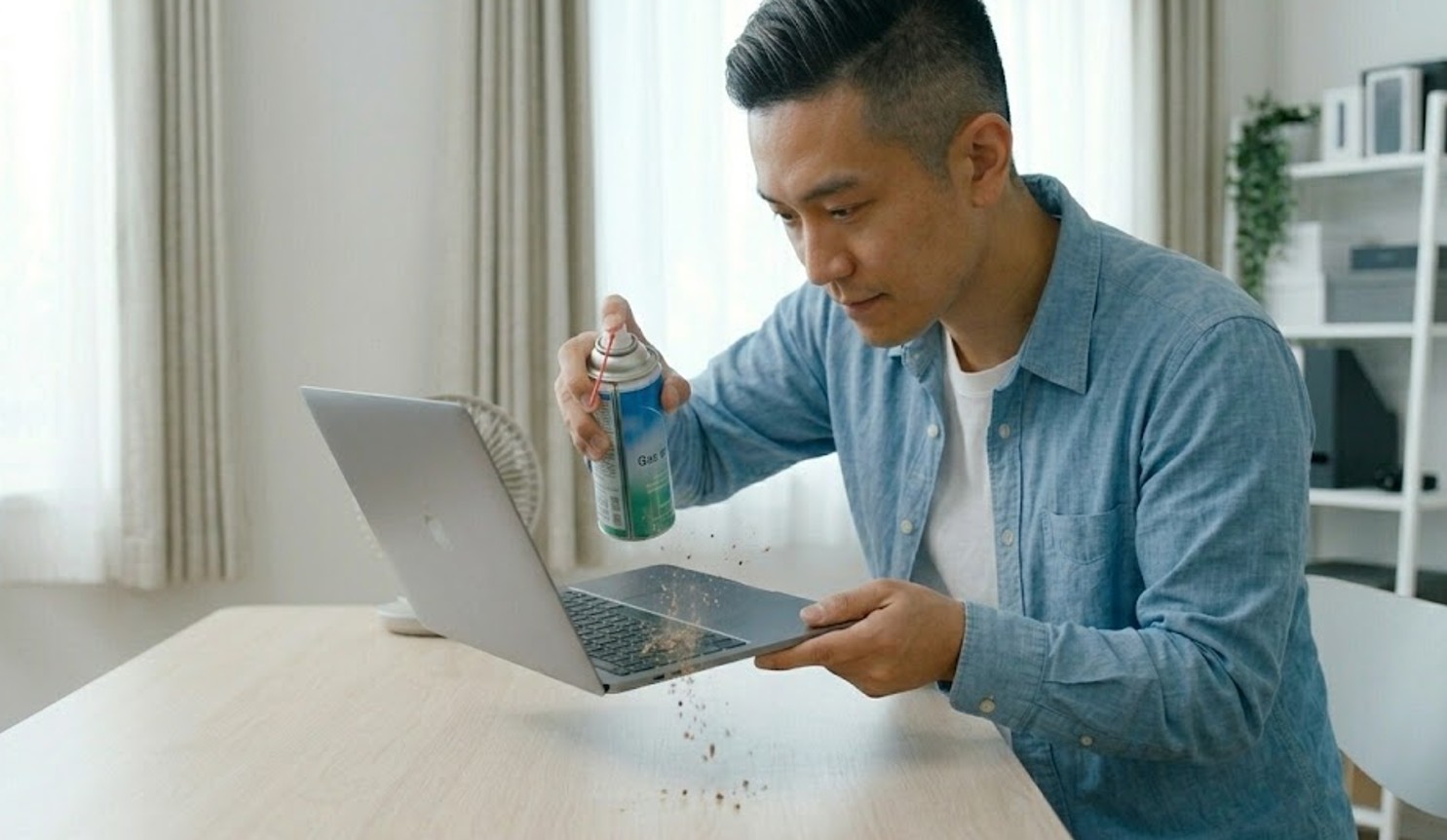
理想的なのは、ノートPCを「75度」くらいの角度に傾けて保持することです。
これにより、エアで剥がされた埃が重力に従って自然と下に落ちていくルートを確保できます。
Appleの公式サポートページでも推奨されているこの方法は、非常に理にかなっています。
左から右へとノズルを動かし、ジグザグにエアを当てていきましょう。
エアを近づけすぎると、内部のパンタグラフ機構が破損したり、キーキャップが勢いよく飛んでいったりすることもあるので、最低でも3cmは離して使うようにしましょう。
どうしても取れない頑固な汚れがある場合は、無理にエアで飛ばそうとせず、柔らかいブラシや専用のクリーニングスライムを併用するのが賢い選択です。
エアダスターはあくまで「浮かせたゴミを追い出す」ための補助ツールとして、優しく使いましょうね。
ヒートシンクの目詰まりを解消する効果的なやり方
ノートPCが熱を持つのを解消したいなら、掃除のメインディッシュは「ヒートシンク」です。
ファンが送った風が通り抜ける「フィンの隙間」に埃がフェルト状に詰まってしまうと、どんなにファンが頑張って回っても冷却効率は上がりません。
ここは、エアダスターのパワーを最大限に活かせる場所です。
「バースト噴射」で埃を一網打尽に
ヒートシンクの掃除では、吸気口(底面など)からだけでなく、排気口(側面や背面)からも交互にエアを当ててください。
一方向にだけ吹き続けると、埃が奥で詰まってしまうことがあるからです。
また、ここでも「1秒スプレー、2秒休み」のバースト噴射を意識しましょう。
これによりガスの気化熱による温度低下を抑え、安定した風圧を維持できます。
もしヒートシンクの奥に埃が詰まりすぎていて動かない場合は、掃除機で吸い込みながら、反対側からエアダスターで「突っつく」ように吹くのが効果的。
埃の塊がズルッと出てきた瞬間の快感は、掃除好きにはたまらないですよ!
仕上げに、USBポートやHDMI端子などのインターフェース類にも軽くエアを吹いておきましょう。
端子部分に埃が溜まっていると、接触不良の原因になります。
ただし、斜めから当てるようにして、埃を奥に押し込まない気流を作るのがコツですよ。
液体が噴出した際の緊急対処法と必要な乾燥時間
どんなに気をつけていても、人間だもの。うっかり缶を振ってしまったり、傾けすぎて液化ガスを基板に吹き付けてしまうことはあります。
そのとき、真っ白になった基板を見て「やってしまった!」とパニックになり、慌ててティッシュで拭いたり、電源を入れて確認したくなりますが、それこそがトドメを刺す行為になります。
パニック厳禁!サイレント・リカバリーの手順
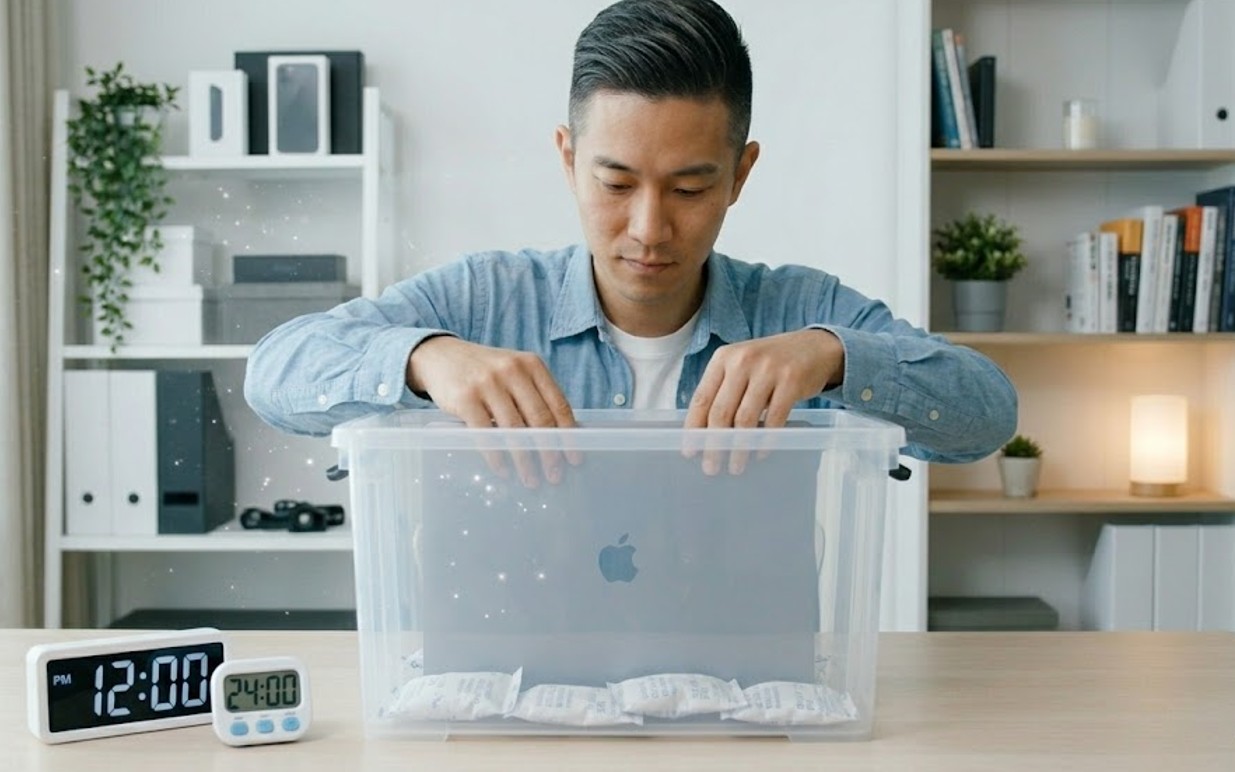
液体が出た瞬間にすべきことは、何もせずに「電源を遮断する」こと。
それ以外は、ただ待つのが正解です。
液体ガスはマイナス数十度なので、手で触れると凍傷の恐れもありますし、布で拭くと静電気が発生しやすくなります。
まずは放置。
そして、周囲の温度と基板の温度が馴染むまで待ちます。
| 状況 | 推奨される待機時間 | アクション |
|---|---|---|
| 微量の液漏れ | 4時間以上 | 風通しの良い場所で放置。 |
| 基板が凍りついた | 12〜24時間 | 乾燥剤とともに密閉するか、除湿機のある部屋へ。 |
水分は目に見えるところだけでなく、ICチップの足の間や、多層基板の隙間に入り込んでいる可能性があります。
「もう乾いたかな?」という甘い判断が命取りになるので、最低でも一晩は寝かせる勇気を持ってください。
この「待てるかどうか」が、ノートPCの掃除でエアダスターの注意を理解しているかどうかの分かれ目になります。
定期的な清掃頻度と主要メーカー別の公式ガイド
掃除を終えてスッキリしたら、次はこの状態をどう維持するかを考えましょう。
結論から言うと、半年に一度の定期メンテナンスが、ノートPCの寿命を最大化するための黄金サイクルです。
埃が「フェルト状」に固まってしまうと、エアダスターだけでは除去できず、分解清掃が必要になってしまうからです。
メーカーが教える「お手入れの境界線」
ただし、メーカーによってはユーザーによる掃除をどこまで許可しているかが異なります。
例えば、LenovoのThinkPadシリーズやPanasonicのLet's noteなどは、メンテナンス性が高く、ユーザーが掃除することを前提としたガイドが充実しています。
一方で、SurfaceやMacBookのような密閉性の高いモデルは、隙間にエアを吹くこと自体に慎重な姿勢を見せている場合もあります。
特にMacBookシリーズなどは、外装のアルミを傷めないよう「研磨剤入りの布は使わない」「開口部に液体が入らないようにする」といった細かいルールがあります。
まずは自分のPCの型番で「(メーカー名) お手入れ」と検索し、一次情報を確認する癖をつけましょう。
また、もし保証期間内であれば、自分で分解して内部を掃除するのは控えたほうがいいかもしれません。
封印シールを破ると、その後の修理を一切受け付けてもらえなくなることもあります。
エアダスターはあくまで「分解せず、外側の開口部からできる範囲」で使うのが、もっとも安全で誠実な付き合い方かなと思います。
ノートPCの掃除やエアダスターの注意点のまとめ
ここまで読んでいただきありがとうございます!
ノートPCの掃除にエアダスターを使うのは、手軽に見えて実は奥が深いメンテナンス作業です。
正しく使えば、PCの動作を軽くし、寿命を延ばしてくれる心強い味方になりますが、適当に使うと一瞬で壊れてしまう脆さも持ち合わせています。
最後に、絶対に忘れてほしくない4つのポイントをまとめました。
- 放電の徹底:電源を切り、残留電荷を抜いてから作業を始めること。
- ファンの保護:吹き付けるときは羽根を固定し、過回転や逆起電力を防ぐこと。
- 姿勢の維持:缶は垂直に。液化ガスを噴出させないことが最大の防衛策。
- 換気と待機:可燃性ガスを逃がし、掃除後もしばらく電源を入れない余裕を持つこと
私自身も、昔は「とりあえず吹けばいいでしょ」と思っていましたが、基礎を知ることで掃除の質もPCへの愛着も変わりました。
皆さんもぜひ、これらの注意点を意識して、大切なノートPCを長く、そしてパワフルに使い続けてあげてくださいね。
もし自分でやるのが少しでも不安なら、プロのクリーニングサービスに頼るのも立派な「ガジェット愛」ですよ!
正確な情報は各PCメーカーの公式サイトをご確認いただき、最終的なメンテナンスの判断は専門家に相談するなど、ご自身の責任において行ってくださいね。それでは、ケンジでした!