
こんにちは。ガジェット・スクランブル、運営者の「ケンジ」です。
デスクの上をスッキリさせつつ、最高の作業環境を構築したいと考えたとき、候補に挙がるのが24インチの4Kモニターですよね。
でも、ネットの口コミや掲示板を見ていると、4Kモニターの24インチは意味ないという意見を頻繁に目にします。
私自身、新しいモニターを選ぶときはいつも「本当にこのサイズで4Kの恩恵があるのかな?」と悩んでしまうので、皆さんが迷う気持ちは本当によく分かります。
実際のところ、24インチというコンパクトな画面に4Kという超高解像度を詰め込むのは、文字が小さすぎる問題や、27インチと比較したときの費用対効果など、クリアすべき課題がいくつかあります。
また、WQHDとどっちにすべきかといった解像度の選択肢もあり、自分にとってのメリットやデメリットを整理するのは一苦労ですよね。
この記事では、私がガジェット好きとして調べてきた知識をフル活用して、あなたのデスク環境に24インチ4Kが本当に必要かどうかを誠実に解説していきます。
この記事を読み終わる頃には、自分に最適なモニターがどれか、自信を持って判断できるようになっているはずですよ。
ポイント
- 24インチ4Kならではの超高画素密度が生み出す映像のリアリティと没入感
- OSスケーリング機能を活用して文字の小ささを克服する具体的な設定方法
- クリエイティブ作業やゲームにおける実用性と求められるPCスペックの目安
- 27インチやWQHDモデルと比較した際の賢い選び方と購入前の注意点
4kモニターの24インチは意味ないのか徹底解説

まずは、24インチというサイズに4K解像度を搭載することの技術的な意義と、それが私たちの視覚にどのような影響を与えるのかを深掘りしてみましょう。
高密度DPIと解像度がもたらす精細な映像
24インチの画面サイズで4K(3840×2160)を実現すると、その画素密度(DPI/PPI)は驚異的な数値になります。
一般的に24インチのフルHDモニターが約92ppiであるのに対し、24インチ4Kは約183ppiに達します。
これは、私たちが普段手にしている最新スマートフォンのディスプレイ(Retinaディスプレイなど)に近い密度なんです。
この高密度が何をもたらすかというと、一言で言えば「ドットの消失」ですね。
通常のモニターでは目を凝らすとピクセルの粒が見えることがありますが、24インチの4Kではドットの境界が肉眼では判別できないほど微細になります。
この特性が活きるのは、何と言っても写真鑑賞や高画質動画の視聴です。
「映像のリアリティ」が一段階どころか、二段階くらい跳ね上がる感覚を味わえます。
例えば、風景写真であれば、遠くにある木の葉の一枚一枚や、波打ち際の細かな泡立ちまでが、まるでその場にあるかのようにクッキリと描写されるんです。
この「窓の向こう側を覗いているような感覚」は、27インチ以上のモニターよりも、むしろ密度が高い24インチの方が強く感じられる場合すらあります。
コンパクトな画面だからこそ、視界の中に広大な情報がギュッと凝縮され、凄まじい密度感を生み出すわけです。
ただし、この「高密度」は諸刃の剣でもあります。
映像としては最高なのですが、文字などのUI要素も同じ密度で描写されるため、設定をいじらないと非常に小さくなってしまいます。
このバランスをどう取るかが、24インチ4Kを「意味のあるもの」にするか「使いにくいもの」にするかの分かれ目になります。
私個人としては、この「密度感」こそがガジェットとしてのロマンであり、デスクトップ環境でスマホ並みの精細さを得られる唯一の方法だと考えています。
美しいフォントの描画や、一切のジャギー(ギザギザ)がない曲線美を重視する人にとっては、24インチ4Kは決して意味がないどころか、最高の選択肢になり得るポテンシャルを秘めているんですよ。
フルHD比較でわかる圧倒的な画素密度の違い
次に、最も普及している24インチのフルHD(1080p)モニターと、どれほど具体的に違うのかを比較してみましょう。
フルHDは1920×1080ピクセルですが、4Kはその縦横それぞれ2倍、合計で4倍のピクセル数を持っています。
つまり、同じ24インチという面積の中に、フルHDモニター4台分の画素が詰め込まれている計算になります。
この差は、単なる数字以上の視覚体験の差として現れます。
具体的な違いが顕著に出るのは「文字のカーブ」や「斜めの線」です。
フルHDモニターでは、文字を拡大するとどうしてもドットの階段状の跡が見えてしまいますが、4Kではこれが完全に滑らかな曲線として描かれます。
フォントの美しさにこだわりがある方や、Kindleなどで電子書籍をPCで読む方なら、この違いだけで「買ってよかった」と思えるはずです。
また、画像編集においても、フルHDでは潰れて見えなかった細部のノイズやピントのズレが、4Kならハッキリと確認できます。
作業の精度が物理的に上がる、というわけですね。
ポイント
画素密度(PPI)が高いほど、表示される画像は滑らかになります。
24インチ4Kは、一般的なビジネス用モニターと比較して約2倍の密度があるため、一目見ただけで「綺麗だ」と直感できるレベルの差があります。
デスクトップPCでこの体験ができるのは、非常に贅沢なことかなと思います。
| 解像度 | 画素数 | 24インチ時のPPI | 視覚的な印象 |
|---|---|---|---|
| フルHD (1080p) | 1,920 × 1,080 | 約92 ppi | 標準的。ドット感が少しある。 |
| WQHD (1440p) | 2,560 × 1,440 | 約123 ppi | 精細。バランスが良い。 |
| 4K (2160p) | 3,840 × 2,160 | 約183 ppi | 超精細。ドットが全く見えない。 |
このように比較してみると、4Kの密度がどれほど突出しているかが分かりますね。
もちろん、この密度を維持したまま快適に作業するには、PC側の設定やスペックも重要になってきますが、純粋な「表示クオリティ」という一点においては、フルHDとは比較にならないほどの次元の差があると言っても過言ではありません。
このあたりについては、メーカー側の技術解説ページなども参考になります(出典:EIZO株式会社「液晶モニターの基本:画素ピッチ」)。
ピクセルピッチが細かくなることで、どれほど表示が緻密になるのか、専門的な視点からも裏付けられています。
動画編集やプログラミングで活用するメリット
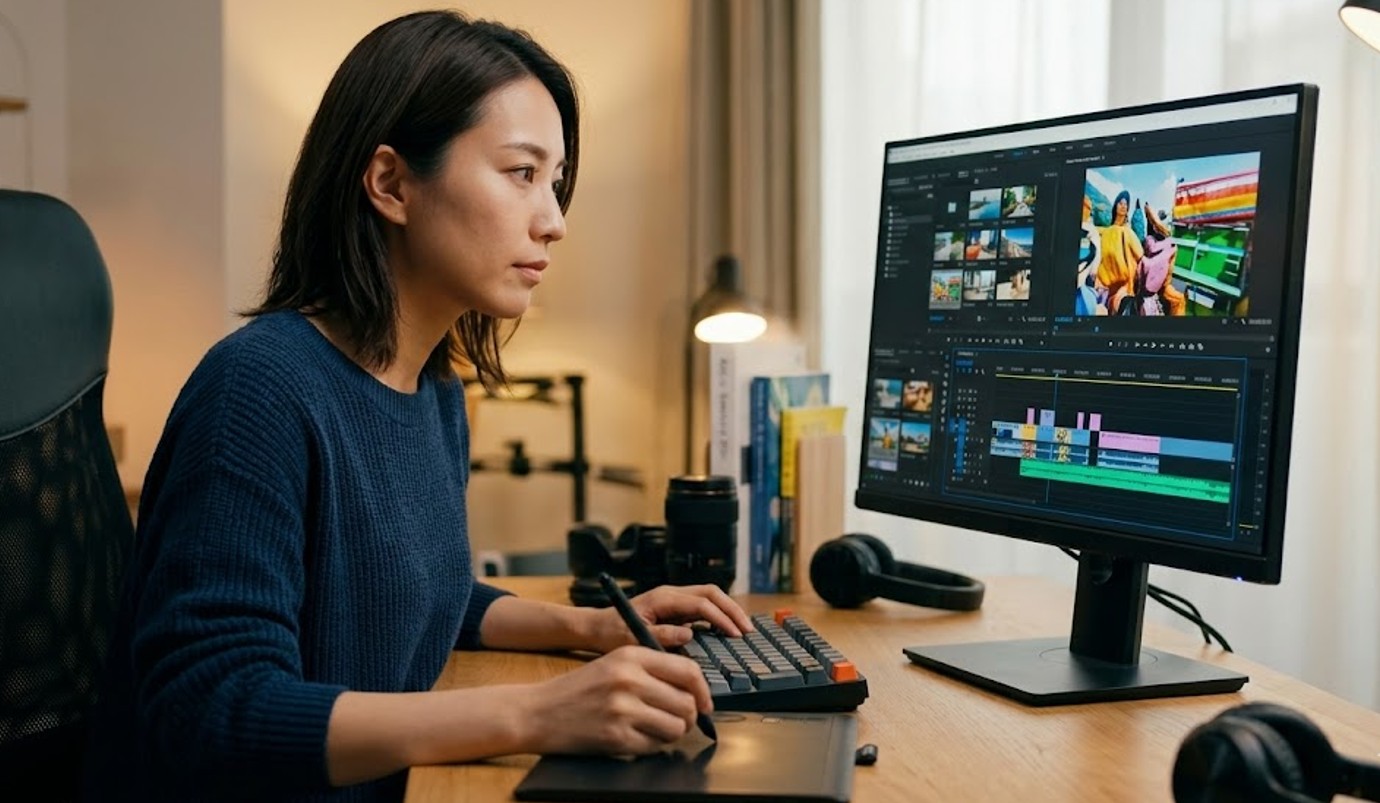
「24インチで4Kなんて、仕事には向かないよ」という声もありますが、実は特定のプロフェッショナルな用途では非常に強力な武器になります。
まず、動画編集の現場です。
4K動画を編集する場合、フルHDモニターだとプレビュー画面を縮小して表示せざるを得ませんが、4Kモニターなら「実寸」に近い精細さで映像をチェックしながら編集作業を進められます。
24インチというサイズは視界全体に画面が収まりやすいため、画面の端から端まで視線を動かさずに状況を把握できるのが、実は大きなメリットになるんです。
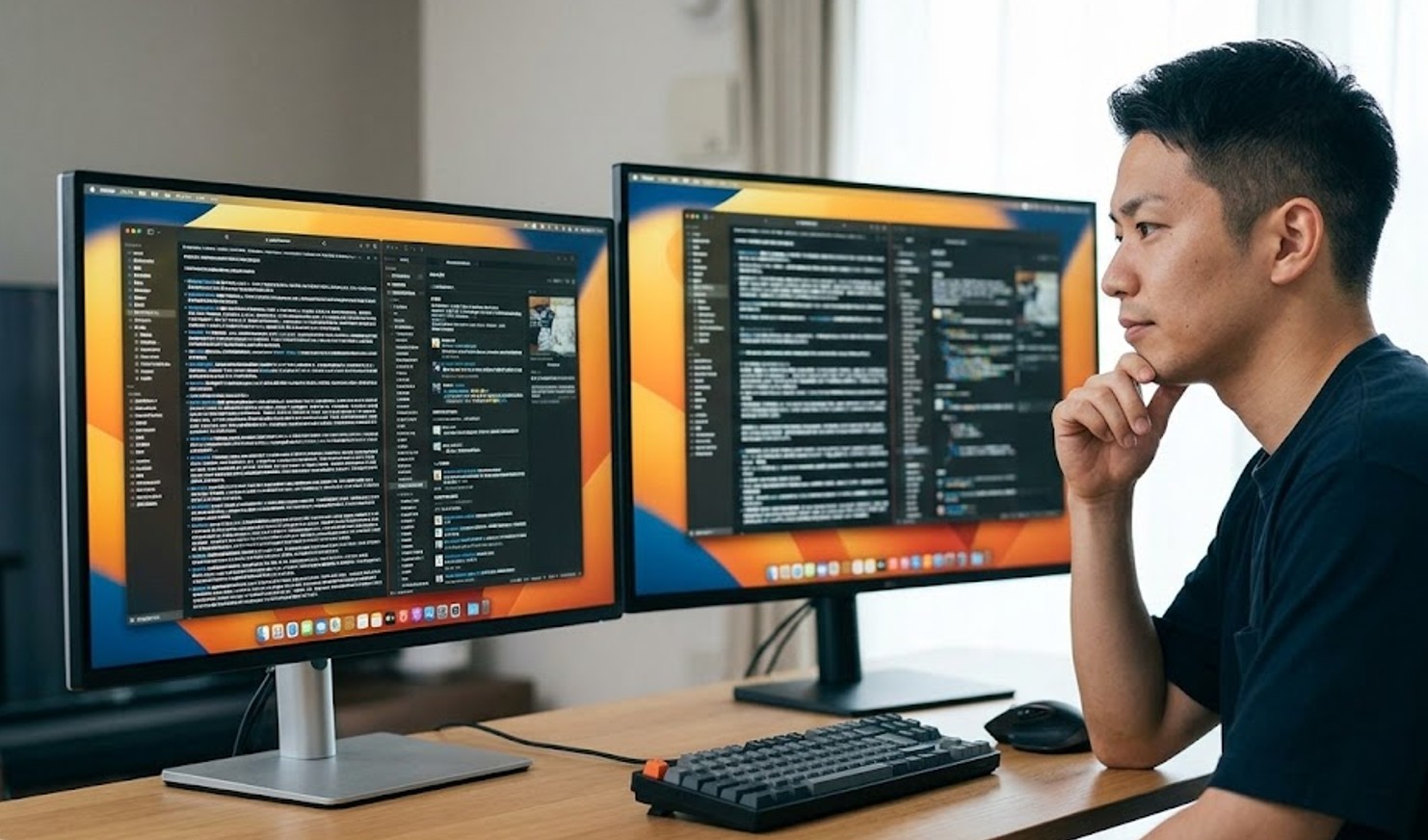
次にプログラミングです。エンジニアの方の中には、あえて24インチ4Kを好む人もいます。
その理由は、「フォントの可読性」にあります。高DPI環境でレンダリングされた文字は、非常にクッキリとしていて滲みがありません。
長時間コードを読み続ける作業において、文字の視認性が高いことは眼精疲労の軽減に直結します。
スケーリングを適切に設定すれば、文字サイズを大きく保ちつつ、滑らかな描写で快適にコーディングが可能です。
さらに、画面を縦に回転させて(ピボット機能)使う際も、4Kなら縦方向の解像度が3840ピクセル(スケーリングなしの場合)もあるため、膨大な行数を一度に表示できるという、圧倒的な情報量を誇ります。
また、写真現像においても24インチ4Kは優秀です。
色校正やピントチェックをする際、24インチなら首を振らずに画面全体を見渡せるので、全体のトーンを確認しながら細部を追い込むという作業がスムーズに行えます。
もちろん、メインモニターを32インチの4Kにして、この24インチ4Kをサブとして縦置きにする、という構成も非常に人気がありますね。
自分の作業スタイルに合わせて、「情報の密度」を味方につけることができれば、これほど心強いツールはないかなと思います。
24インチと27インチのサイズ差と視覚的な違い
4Kモニター選びの最大の悩みどころ、24インチか27インチかという問題。
物理的な横幅の差は約7cm〜8cm程度ですが、実際にデスクに置いた時のインパクトはかなり違います。
27インチは「視界が画面で埋まる」感覚がありますが、24インチは「視界の中に情報がコンパクトに収まる」という感覚です。
この違いが、実は4Kの感じ方に大きく影響します。
画素密度の面で見ると、27インチ4Kは約163ppi。
これでも十分に高精細ですが、24インチの183ppiに比べると、わずかに密度は下がります。
つまり、「究極の精細感」を求めるなら24インチ、作業のしやすさと迫力のバランスを取るなら27インチ、という住み分けになりますね。
私が思うに、27インチは机の上が広くないと圧迫感を感じることがありますが、24インチなら狭いデスクでも4K環境を構築できるのが最大の強みです。
もしあなたが、ノートPCをメインに使っていて「サブモニターも同じくらいの密度感が欲しい」と考えているなら、24インチ4Kの方が違和感なく移行できるはずです。
ポイント
市場に出回っている4Kモニターの多くは27インチ以上です。
24インチの4Kモデルは非常に数が少なく、デル(Dell)やLGなどの一部メーカーが販売している程度です。
選択肢が少ないため、自分の好みのデザインや機能を備えたモデルが見つかりにくいという点は覚悟しておく必要があります。
27インチを選ぶメリットは、スケーリングを150%程度に設定したときに、文字サイズがちょうど良く、かつ作業領域も十分に確保できる点にあります。
一方、24インチだと同じ150%設定でも文字が小さく感じることが多く、200%(フルHDと同等の広さ)にせざるを得ないこともあります。
そうなると「4Kなのに作業スペースが広くならない」という不満に繋がるわけです。
このように、単純な「綺麗さ」だけでなく「実際の表示サイズ」を考慮して選ぶのが、失敗しないためのコツかなと思います。
デメリットとなる文字の大きさと視力への影響

24インチ4Kにおける最大のデメリット、それは「等倍(100%)表示では実用不可能に近い」という点です。
Windowsの標準設定のまま3840×2160の解像度で24インチモニターを使うと、文字やアイコンのサイズはフルHDの4分の1の面積になってしまいます。
これは視力が2.0あっても、長時間使い続けるのは苦行でしかありません。
無理に目を凝らして見ようとすると、画面に顔を極端に近づけることになり、首や肩の凝り、そして深刻な眼精疲労を引き起こすリスクがあります。
「自分は目がいいから大丈夫」と思っていても、数時間作業をすれば、その負担の大きさに気づくはずです。
特にブラウジングやドキュメント作成など、テキストを扱う時間が長い用途では、このデメリットが顕著に現れます。
解決策は後述する「スケーリング」ですが、これを使うと、今度はせっかくの4Kの広大なデスクトップ領域が犠牲になります。
例えば200%スケーリングに設定すると、文字の大きさはフルHDと同じになります。
つまり、「画面の広さはフルHDと同じで、文字の綺麗さだけが4Kになる」という状態です。
これを「贅沢で素晴らしい」と感じるか、「宝の持ち腐れだ」と感じるかで、このモニターへの評価は180度変わります。
また、視力への影響という意味では、高輝度な設定で近距離から凝視し続けることも注意が必要です。
4Kモニターは一般的に発色が良く明るいモデルが多いため、適切な明るさ調整(ブライトネス調節)を怠ると、目に刺さるような刺激を感じることもあります。
24インチというサイズ感から、どうしてもモニターとの距離が近くなりがちなので、意識的に距離を保ち、ブルーライトカット機能やフリッカーフリー機能を備えたモデルを選ぶなど、自分自身の体を守るための工夫もセットで考える必要がありますね。
ガジェットを楽しむには、健康な体が一番大切ですから。
4kモニターを24インチで使うのは意味ない?
ここからは、実際に導入する際に直面する「運用の壁」や、PCスペックとの兼ね合い、そして失敗しないための環境構築について詳しく見ていきましょう。
OSスケーリング設定とアプリの表示崩れ
24インチ4Kモニターを「意味のあるもの」にするために避けて通れないのが、OSのスケーリング(拡大)設定です。
Windowsであれば「設定 > システム > ディスプレイ > 拡大とレイアウト」から調整可能です。
多くのユーザーは24インチ4Kにおいて、150%から200%の間で設定することになります。
この機能のおかげで、文字の鮮明さを保ったまま、読みやすいサイズに調整できるわけです。
しかし、ここで厄介なのがソフトウェア側の対応状況です。
モダンなWebブラウザやOfficeソフト、Adobeのクリエイティブツールなどは高DPIスケーリングにしっかり対応していますが、数年前に更新が止まった古いツールや、特定の業務システムなどは注意が必要です。
OS側で150%に拡大しても、アプリ内のボタンや文字だけが極小のままだったり、逆に無理やり引き伸ばされて画像がぼやけてしまったり(ボケボケ表示)することがあります。
これが地味にストレスで、せっかくの高解像度モニターが台無しに感じてしまう原因にもなるんですよね。
また、マルチモニター環境で異なる解像度のモニター(例えばフルHDと4K)を混ぜて使う場合、ウィンドウをモニター間で移動させた瞬間にサイズが急変したり、一時的に表示が乱れたりすることもあります。
最近のWindows 11ではかなり改善されましたが、それでも完璧とは言えません。
もしあなたが特定のニッチなソフトを仕事で使っているなら、そのソフトが「高DPI対応(High DPI awareness)」を謳っているか、事前にネットで調べておくことを強くおすすめします。
快適なガジェットライフを送るためには、ハードだけでなくソフトとの相性チェックも欠かせないポイントですね。
ポイント
macOSの場合、スケーリングの仕組みがWindowsとは異なり、より滑らかに表示される傾向があります。
MacBookユーザーが外付けモニターとして24インチ4Kを選ぶ場合、Retinaディスプレイとの親和性が高いため、表示の不満は出にくいかなと思います。
PS5やPCゲームで必要なGPUスペック
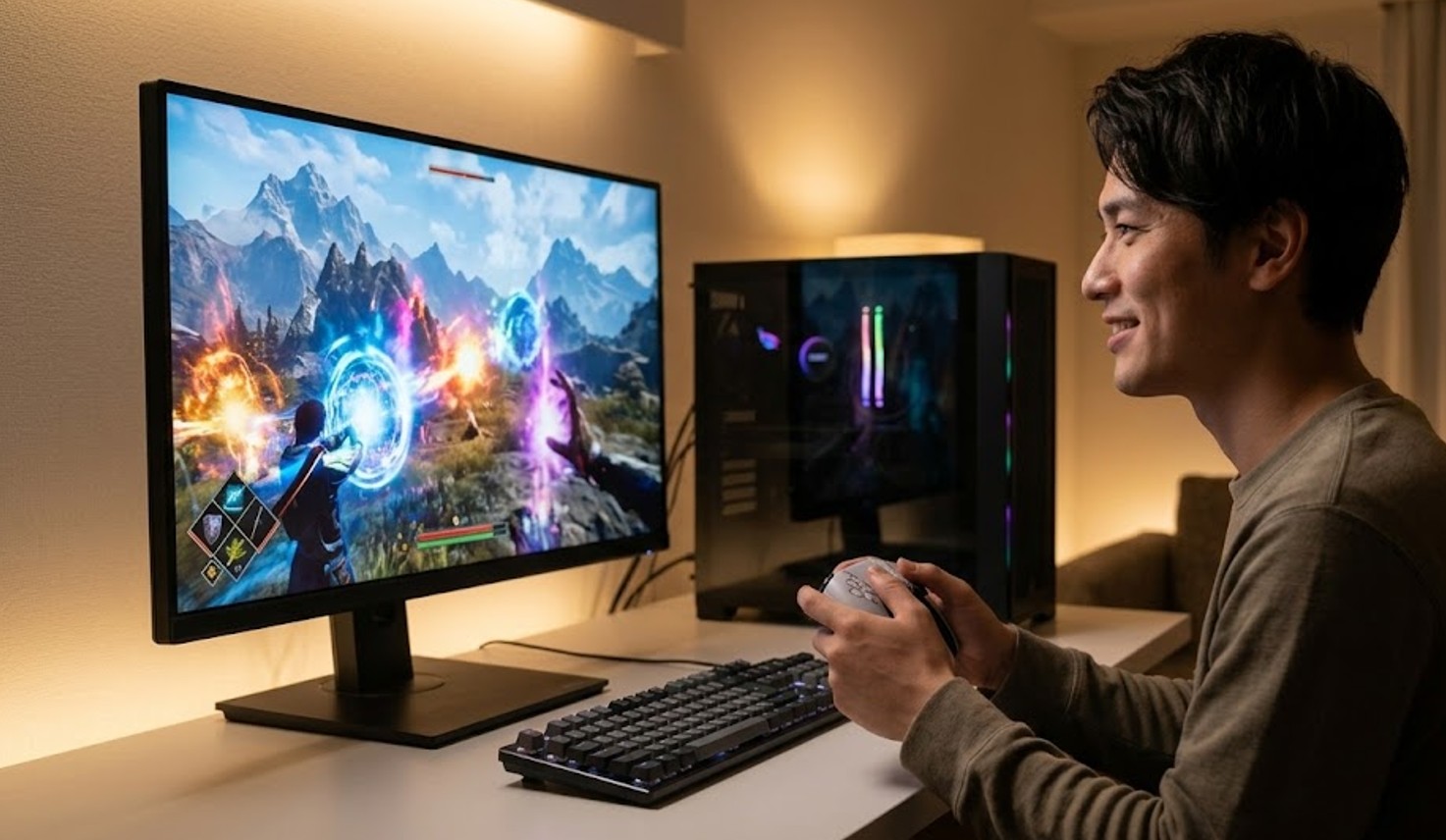
ゲームを4Kで楽しみたい!という夢を持つ方も多いでしょう。
確かに24インチの密度で見るゲーム画面は、宝石のように美しいです。
しかし、その美しさを維持するためには、PCの心臓部であるGPU(グラフィックボード)に凄まじい負荷がかかります。
フルHDの4倍の画素を、1秒間に60回(60fps)以上描き続けるのは、並大抵のスペックでは不可能です。
最新の重いゲームを4K・最高画質で遊びたいなら、RTX 4080や4090といったハイエンドなGPUが必要になり、PC全体の予算も跳ね上がってしまいます。
一方で、PS5やXbox Series Xなどのコンソール機であれば、本体側で4K出力が最適化されているため、モニターが4Kに対応していればその恩恵を簡単に受けられます。
ただし、ここで注意したいのが「リフレッシュレート」です。
24インチ4Kモニターの多くは、オフィス用途を想定しているため、最大リフレッシュレートが60Hzであることがほとんど。
対戦型のFPSゲーム(ApexやValorantなど)を本気で勝ちに行きたいなら、4Kよりも「144Hz以上の高リフレッシュレート」を優先したフルHDやWQHDモニターの方が、圧倒的に有利に立ち回れます。
ゲーム画面がどれほど綺麗でも、動きがカクカクしてしまっては本末転倒ですからね。
もしシングルプレイのRPGやシミュレーションゲームをじっくり綺麗な画面で楽しみたいのであれば、24インチ4Kは素晴らしい選択肢になります。
最近では「DLSS」や「FSR」といった、AIを使って低い解像度から4K並みの画質を生成する技術も進化しているので、ミドルクラスのGPUでも工夫次第で4Kゲーミングを楽しむ道は開かれています。
自分の遊びたいゲームが「スピード重視」なのか「画質重視」なのか、そこをハッキリさせてから選ぶのが、失敗しないゲーミングモニター選びの鉄則です。
視聴距離とデスク環境における適正距離
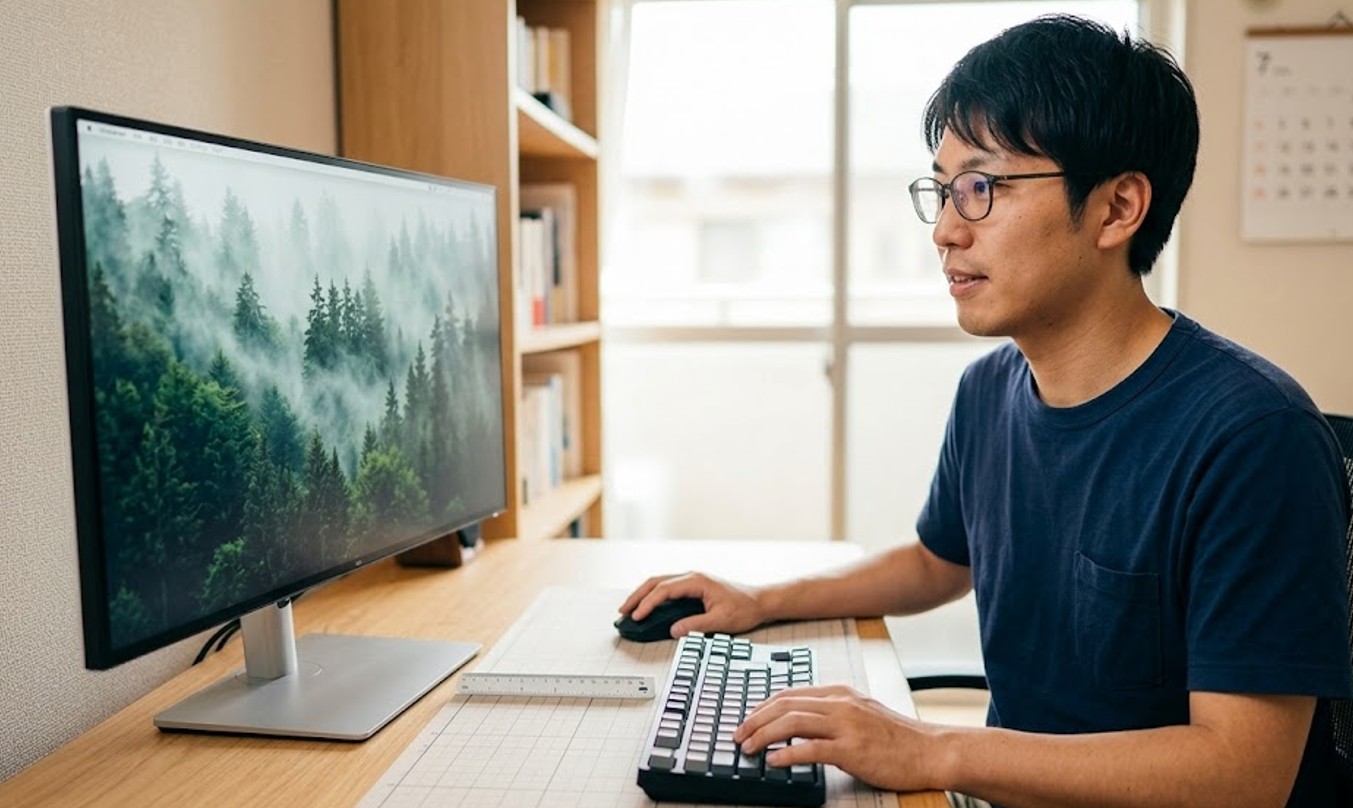
モニターのサイズと解像度を語る上で、絶対に無視できないのが「モニターとの距離」です。
どんなに高精細な4Kであっても、1メートル以上離れて見てしまっては、フルHDとの差を認識するのは難しくなります。
24インチ4Kのポテンシャルを最大限に引き出すための適正な視聴距離は、一般的に40cm〜60cm程度と言われています。
これは、手を伸ばせば画面に届くくらいの距離感ですね。
あなたのデスクの奥行きはどれくらいありますか?
もし奥行きが45cm〜50cm程度のコンパクトなデスクを使っているなら、24インチは絶妙なサイズ感です。視界の中に画面の四隅がすっぽりと収まり、かつ4Kの密度感もバッチリ体感できます。
逆に、奥行きが80cm以上ある広大なデスクでモニターを遠くに置くスタイルの場合、24インチは小さすぎて使いにくく感じるでしょう。
その場合は、素直に27インチや32インチの4Kを選んだほうが、視覚的な満足度は確実に高くなります。
デスク環境チェックポイント
- デスク奥行き50cm以下:24インチがベスト。4Kの精細さを堪能できる。
- デスク奥行き60cm〜70cm:24インチと27インチの悩みどころ。好みで分かれる。
- デスク奥行き80cm以上:27インチ以上を強く推奨。24インチは遠すぎて「意味ない」状態になりやすい。
また、モニターアームの導入も検討してみてください。
モニターアームを使えば、その時々の作業内容に合わせてモニターの距離をミリ単位で調整できます。
集中して細かい作業をするときは手前に、動画をリラックスして観るときは奥に、といった使い分けができるようになると、24インチ4Kの「小ささ」というデメリットを柔軟にカバーできるようになりますよ。
デスク環境は一度構築すると長く付き合うものなので、自分の「体格」と「家具」に合わせて最適化していくのが、最高のガジェット体験への近道です。
代替案としておすすめなWQHD解像度の魅力
さて、ここまで読んで「24インチ4Kはちょっとハードルが高いかも…」と感じたあなたに、ぜひ検討してほしいのがWQHD(2560×1440)という解像度です。
実は24インチというサイズにおいて、最もバランスが良いと言われているのがこの解像度なんです。
画素密度は約123ppi。フルHD(92ppi)よりも明らかに精細で、それでいて4Kほど文字が極小にならない、まさに「ちょうどいい」着地点です。
WQHDのメリットは、何と言っても「スケーリングなし(100%)」でも、視力が普通の人なら十分に文字が読めるサイズで表示されることです。
これにより、4Kではスケーリングで犠牲にしていた「作業領域の広さ」を、物理的に確保できるようになります。
ウィンドウを左右に並べて作業する際、フルHDでは窮屈だったものが、WQHDなら快適にこなせます。
さらに、GPUへの負荷も4Kの約半分程度で済むため、ゲームを動かす際もミドルクラスのPCで高いフレームレートを維持しやすいという、非常に現実的なメリットがあります。
価格面でも、24インチ4Kモニターが数少ない選択肢の中で高価になりがちなのに対し、WQHDモデルは製品数も多く、2万円台〜4万円台で質の高いモデルが手に入ります。
「予算を抑えつつ、フルHDの粗さから脱却したい」という方にとって、これほど魅力的な選択肢はありません。
4Kというスペック上の数字に縛られず、自分の「実用」を見つめ直してみると、意外な正解が見つかるかもしれませんよ。
失敗しないための機種選びと購入前チェックリスト
それでもやはり「24インチの4K」というロマンを追い求めたい!という方のために、機種選びでチェックすべきポイントをリスト化しました。
これをすべてクリアしていれば、大きな失敗は防げるはずです。
特に端子の規格については、せっかくの4K性能を引き出せない原因になりやすいので、入念に確認しましょう。
| 項目 | 理想的なスペック | 理由 |
|---|---|---|
| パネル駆動方式 | IPS方式 | 視野角が広く、色変化が少ないためクリエイティブ用途に必須。 |
| 入力端子 | DisplayPort 1.2以上 / HDMI 2.0以上 | 4K解像度で60Hzのリフレッシュレートを出すための必須条件。 |
| 色域(Color Gamut) | sRGB 99%以上 | 写真や動画の色を正しく表示するために重要。 |
| USB-C接続 | PD(給電)対応 | ノートPCユーザーならケーブル一本で充電と映像出力ができて便利。 |
| スタンド機能 | 高さ調整・ピボット(縦回転)対応 | 24インチ4Kは縦置きサブモニターとしても優秀なため。 |
※数値や規格はあくまで一般的な目安です。
最新の製品仕様については必ず公式サイトや製品マニュアルを確認してください。
また、中古品を検討する場合は、パネルの焼き付きやバックライトの劣化状況にも注意が必要です。
もし可能なら、家電量販店のモニターコーナーで「27インチ4K」と「24インチフルHD」を見比べて、その中間のサイズ感と4Kの密度を想像してみるのもいいですね。
スペック表の数字だけでは分からない「自分の目との相性」を信じることも、ガジェット選びの醍醐味の一つです。
4kモニターの24インチが意味ないかの最終判断

長い解説にお付き合いいただき、ありがとうございました。
最後に、「4kモニターの24インチが意味ないか」という疑問に対する私の最終的な答えをまとめたいと思います。
結論から言えば、「万人向けの正解ではないが、特定のニーズを持つ人には唯一無二の正解になる」というのが私の考えです。
もしあなたが、広大な作業スペースを求めて4Kを選ぼうとしているなら、24インチでは期待外れに終わるかもしれません。
その場合は、素直に27インチや32インチ、あるいはウルトラワイドモニターを検討したほうが幸せになれるでしょう。
一方で、デスクスペースに制限があるけれど「スマホのような圧倒的な高精細環境をデスクトップでも実現したい」、あるいは「フォントの美しさや映像の密度感に妥協したくない」という強いこだわりがあるなら、24インチ4Kはあなたにとって「意味があるどころか、最高のご褒美」になります。
このモニターは、効率を追求するための道具というよりは、PC体験の質そのものを高めるための贅沢品に近い存在なのかもしれません。
導入には、OSのスケーリング設定やPCスペックの確認など少し手間がかかりますが、それらを乗り越えた先には、他のモニターでは味わえない緻密で美しい世界が待っています。
この記事が、あなたが後悔しない選択をするための一助になれば、これほど嬉しいことはありません。
あなたのデスク環境が、より楽しく、より素晴らしいものになることを心から願っています!
