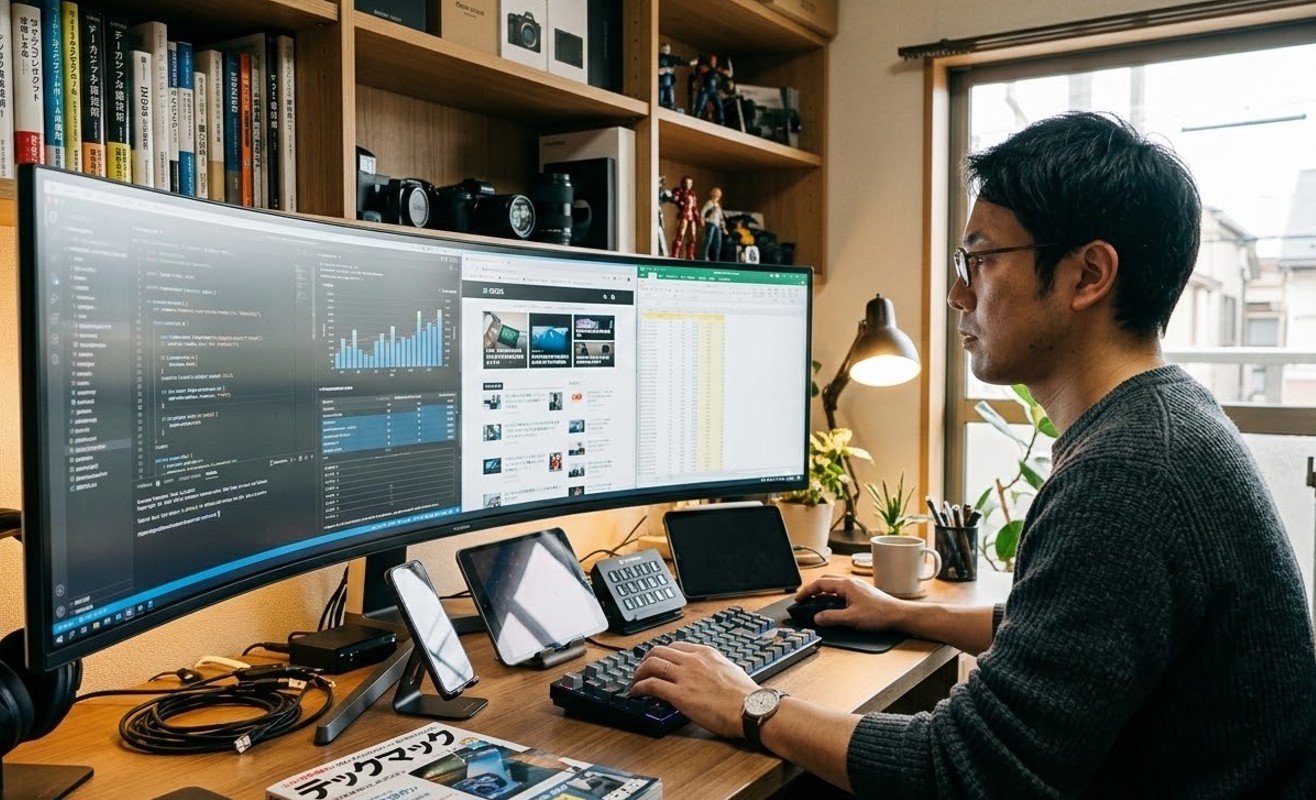
こんにちは。ガジェット・スクランブル、運営者のケンジです。
ウルトラワイドモニターを仕事用に買おうと思ったとき、その圧倒的な横幅と情報量に心惹かれる一方で、「本当に使いこなせるかな?」「高い買い物だし、失敗したらどうしよう」という不安もセットでついてきますよね。
メリットばかりが強調されがちですが、いざ導入してみると、設置スペースや目疲れ、あるいは特定の作業との相性といった課題が浮き彫りになることも少なくありません。
この記事では、仕事での生産性を最大化したいと考えている方に向けて、ウルトラワイドモニター選びでよくある後悔ポイントを徹底的に深掘りします。
目疲れや視線移動の現実、プログラミングやデザイン作業との相性、さらには解像度の落とし穴やデュアルモニターとの比較まで、私が実際に使って感じたリアルな視点でお伝えしますね。
自分にぴったりの一台を見極めるためのヒントを詰め込んだので、購入前の最終チェックとして役立ててもらえると嬉しいです。
ポイント
- 仕事で後悔しやすい理由と、意外と見落としがちな失敗パターン
- 長時間のデスクワークで避けて通れない「目疲れ」と「設置スペース」の現実的な対策
- UWQHDや曲面・平面の選択など、後悔を最小限にするための技術的な選び方
- デュアルモニターや4Kモニターと比較した際の本質的な向き不向き
ウルトラワイドモニターで仕事をするとなぜ後悔するのか?
まずは、なぜ仕事目的でウルトラワイドモニターを導入した人の一部が「買わなきゃよかった」と後悔してしまうのか、その根本的な原因を整理していきましょう。
カタログスペックを眺めているだけでは気づきにくい、日常的な使い勝手の中に潜む落とし穴を知ることが、失敗を防ぐ第一歩になります。
価格の妥当性から、身体への負担、そしてデスク環境とのミスマッチまで、順番に紐解いていきますね。
ウルトラワイドモニター 後悔理由とデメリット
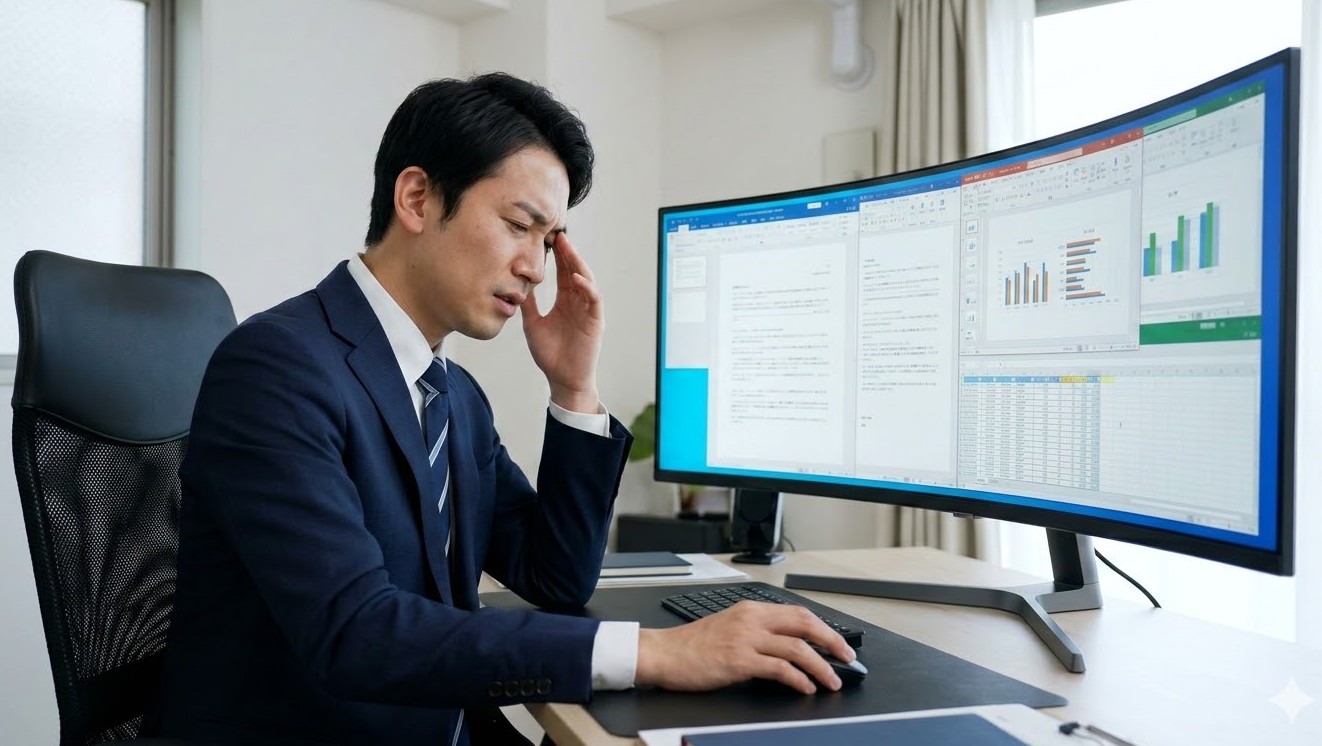
ウルトラワイドモニターの最大の魅力は、なんといっても1枚のパネルで実現される広大な作業領域です。
ブラウザを2枚、あるいは3枚横に並べても窮屈さを感じず、チャットツールとExcel、あるいはエディタと資料をシームレスに行き来できる体験は、一度味わうと元には戻れない快適さがあります。
私も、複数のソースを確認しながら執筆する際は、この一体感のある画面構成に何度も助けられてきました。
しかし、その裏側には無視できないデメリットも存在します。
まず、単純に「価格が高い」という点です。
同じ面積の表示領域を確保するなら、一般的な16:9のモニターを2枚買うほうが安く済むケースがほとんど。
そのため、「高いお金を払ったんだから、それに見合う劇的な効率アップをしなければ」という心理的なプレッシャーが、期待外れだったときの後悔を増幅させてしまいます。
また、アプリケーションの相性も重要です。
たとえば、Webサイトの制作や閲覧において、多くのサイトは中央にコンテンツが寄るデザインになっているため、全画面表示にすると左右に膨大な余白が生まれます。
これを「もったいない」と感じてしまうと、広さを持て余しているような感覚に陥りやすいかなと思います。
さらに、物理的なサイズが大きいため、故障時の修理発送や不要になった際の処分が非常に面倒という、長期的な運用コストも見逃せません。
仕事用で後悔するパターンの多くは、広い画面そのものに満足してしまい、「自分はこの広い画面をどう分割して使うか」という具体的なイメージが足りないことに起因します。
ツールとしてのポテンシャルは高いですが、それを引き出すための運用スキル(ウィンドウ管理ソフトの活用など)もセットで必要になる点は、あらかじめ覚悟しておいたほうがいいかもしれません。
加えて、デュアルモニターと比較した際の「柔軟性の欠如」も挙げられます。
デュアルなら片方を縦置きにしてドキュメント専用にする、といった自由な配置ができますが、ウルトラワイドは基本的に横長固定です。
この「固定された形状」が、自分の作業スタイルの変化に対応できなくなったとき、不満として表出してくるわけですね。
こうした制約を理解した上で、自分にとっての「一枚板の美学」が勝るかどうかを冷静に判断してみてください。
ウルトラワイドモニターで仕事をすると目疲れの原因になる?

仕事で毎日8時間以上モニターと向き合う場合、目や首への負担は死活問題ですよね。
ウルトラワイドモニターを導入して「目が疲れるようになった」という声は少なくありませんが、これはパネルそのものの問題というより、「画面が広くなったことによる身体の使い方の変化」が原因であることが多いです。
横に長い画面を隅々まで使おうとすると、どうしても目玉の移動量が増えます。
さらに、画面の端にある情報を確認するために無意識のうちに首を左右に振る動作が加わります。
これが短時間ならいいのですが、長時間続くと眼精疲労だけでなく、肩こりや頭痛の引き金にもなりかねません。
特に平面のウルトラワイドモニターの場合、中央と端では目からの距離が異なるため、ピント調整機能が頻繁に働き、目が酷使されることになります。
私の場合、仕事中の目疲れを軽減するために、もっとも注視するメインウィンドウは常に「画面中央」に配置するようにしています。
左右のスペースはあくまで「時々確認する程度のサブ情報(チャットやカレンダーなど)」を置く場所として割り切るのが、負担を減らすコツかなと思います。
画面が広いからといって、すべての領域を全力で監視しようとすると、脳も目もパンクしてしまいます。
目疲れを抑えるための運用ルール:
- メインの作業領域は中央60%に集約する
- 左右の端は「チラ見」専用のスペースと定義する
- OSの「夜間モード」やブルーライトカット機能を活用し、コントラストを調整する
また、適切な視距離の確保も欠かせません。
画面が巨大化した分、今までよりも少し遠くにモニターを設置する必要があります。
適切な環境を整えることは、パフォーマンス維持に直結します。
健康面で違和感を感じたまま使い続けると、かえって生産性を下げてしまうので、こまめな休憩や環境の見直しを心がけましょう。
なお、仕事環境における身体への影響については、公的なガイドラインも参考にすると客観的な判断がしやすいですよ。
(出典:厚生労働省『情報機器作業における労働衛生管理のためのガイドライン(PDF)』)
ウルトラワイドモニター 設置スペース問題
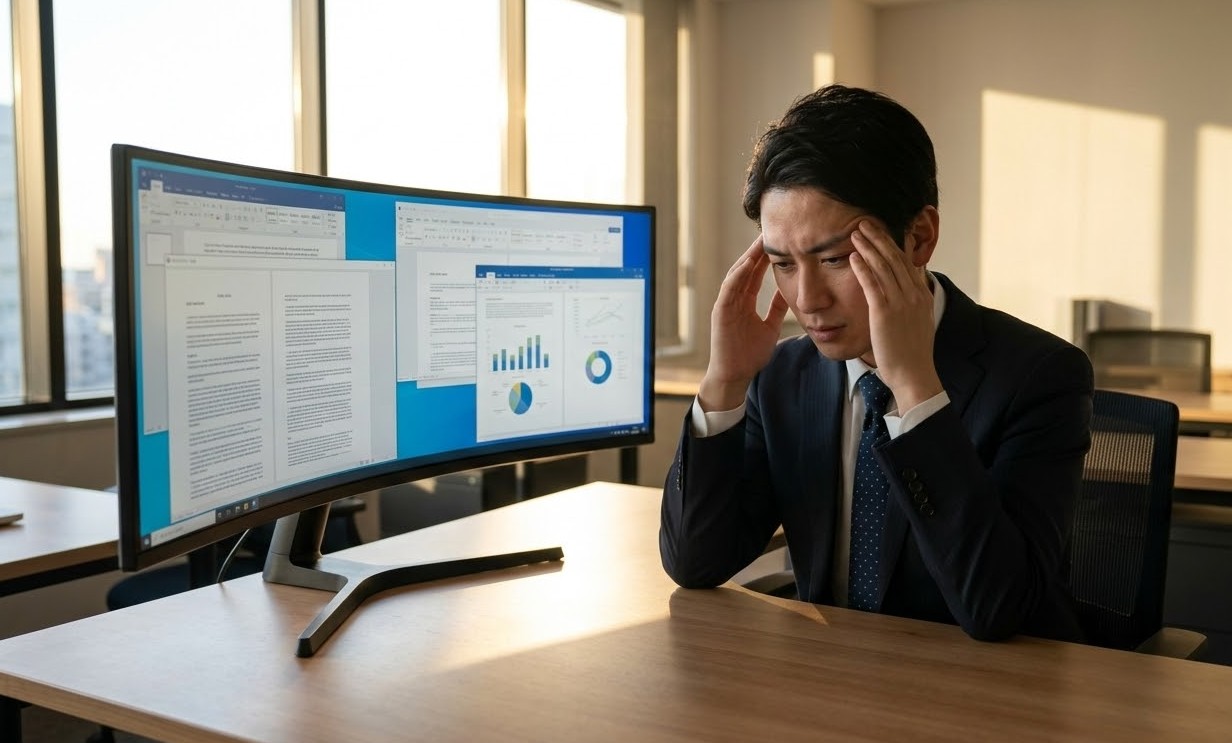
ウルトラワイドモニターを検討する際、意外と「なんとかなるだろう」と楽観視してしまいがちなのが、設置スペースの問題です。
しかし、実際に届いてみると、その巨大な梱包箱と本体の迫力に圧倒されることになります。
34インチクラスになると、横幅はおよそ80cm強。
これは一般的な80cm〜100cm幅のデスクだと、天板のほとんどをモニターが占領してしまうことを意味します。
ここで重要なのは「幅」だけではありません。
実は「奥行き」こそが成功の鍵を握っています。
ウルトラワイドモニター、特に曲面タイプは、中央部が手前にせり出してくる形状をしています。
さらに付属のスタンドが頑丈で奥行きを必要とするデザインが多い。
その結果、キーボードを置くスペースが圧迫され、必然的に画面と顔の距離が近くなりすぎてしまうんです。
これが前述の目疲れや圧迫感に直結します。
個人的な経験から言うと、34インチ以上のモデルを快適に使うなら、デスクの奥行きは最低でも70cm、できれば80cmは欲しいところです。
もし奥行きが50〜60cmしかないデスクを使っているなら、モニターアームの導入は「必須」と言っても過言ではありません。
アームを使うことで、スタンド分のスペースを解放し、画面を可能な限り奥へ下げることができるからです。
これだけで、デスクの広々とした感覚が劇的に変わります。
| モニターサイズ | 推奨デスク幅 | 推奨デスク奥行き | 備考 |
|---|---|---|---|
| 29インチ | 80cm以上 | 60cm以上 | 比較的コンパクト |
| 34インチ | 100cm以上 | 70cm以上 | アーム利用を推奨 |
| 38インチ以上 | 120cm以上 | 80cm以上 | 大型デスクが必要 |
設置環境の重要性については、他の大型モニターでも同じことが言えます。
たとえば、32インチモニターに必要な机の奥行きの考え方でも解説していますが、大画面になればなるほど、解像度よりも「視距離」が快適さを左右するようになります。
購入前に、必ずメジャーを使って自分のデスクに「仮想のモニター」を配置してみることを強くおすすめします。
そうすることで、「想像以上に部屋が狭くなった」という悲劇を未然に防げるはずです。
ウルトラワイドモニター 解像度2560×1080は要注意

ウルトラワイドモニターの価格を抑えようとして、2560×1080(WFHD)という解像度を選択肢に入れることもあるかと思います。
確かに、同じ34インチでもこの解像度なら驚くほど安く手に入ることがあります。
しかし、仕事効率化を主目的にするなら、この選択にはかなり慎重になってほしいというのが本音です。
理由は単純で、縦方向の解像度が1080ピクセルしかないからです。
これは一般的なフルHDモニターと同じ高さです。
横に広いとはいえ、縦の情報量が少ないと、Excelの行数が十分に表示されなかったり、プログラミングでのコードの見通しが悪かったり、Webサイトを閲覧する際にスクロールの頻度が劇的に増えたりします。
「広くなった!」と喜べるのは横方向だけで、作業効率のボトルネックになりやすい縦の狭さは解消されません。
さらに、34インチで2560×1080という解像度だと、画素密度(PPI:Pixels Per Inch)が低くなり、文字の「にじみ」や「粗さ」が目立ちやすくなります。
文字を読み書きする仕事において、この粗さは致命的なんです。
1インチあたりのピクセル数は以下の計算式で求められますが、数値が低いほどドットの粗さが気になります。
PPI = √(w² + h²) / d (w: 横ピクセル数、h: 縦ピクセル数、d: インチ数)
安価な2560×1080モデルは、ゲームや動画鑑賞にはコストパフォーマンスが高い選択ですが、文字を扱う仕事には不向きです。
せっかくウルトラワイドを買うなら、最初から3440×1440(UWQHD)以上の解像度を狙うのが、結果的に「安物買いの銭失い」にならないための近道ですよ。
この値が90〜100程度あると実用的ですが、低すぎると長時間の読解で目が疲れやすくなる原因にもなります。
解像度と文字の見え方の関係については、4Kモニターの議論でもよく話題にのぼります。
高精細な環境がどれほど作業ストレスを減らすかを知りたい方は、24インチ4Kモニターの考え方も参考にしてみてください。
高精細さは単なる「綺麗さ」ではなく、「情報の認識しやすさ」という生産性の根幹に関わる部分なんです。
ウルトラワイドモニター・デュアルモニター比較
「ウルトラワイド1枚か、デュアルモニター2枚か」というのは、デスクワーカーにとって永遠のテーマですよね。
どちらが絶対的に優れているという答えはありませんが、仕事のスタイルによって「正解」は明確に分かれます。
この二者を比較する際に、最も重視すべきは「情報の境界線」をどう捉えるかという点です。
ウルトラワイドモニターの最大の利点は、中央に物理的な枠(ベゼル)がないことです。
これにより、複数のウィンドウを自由な比率で配置できます。
たとえば、中央に60%、左に20%、右に20%といった変則的な分割も思いのまま。
動画編集のタイムラインや、横に長いスプレッドシートを扱う仕事なら、この一体感は圧倒的な武器になります。
配線も1台分で済むため、デスクの上がスッキリするという美的メリットも大きいですね。
対して、デュアルモニターの強みは「物理的な切り分け」にあります。
モニターごとに別の設定(拡大率や向き)を適用できるため、メインを横置き、サブを縦置きにしてSlackやドキュメントを流し込むといった使い方が非常にやりやすい。
また、片方で全画面プレゼンをしながら、もう片方でカンペを見る、といった会議中の挙動もデュアルのほうが安定しています。
万が一1台が故障しても仕事が止まらない、というリスク分散の観点でもデュアルが優勢です。
【徹底比較】どっちがあなたに合う?
| 特徴 | ウルトラワイド | デュアルモニター |
|---|---|---|
| 作業の一体感 | ◎(シームレス) | △(中央に境界線) |
| レイアウトの自由度 | ◯(自由な比率) | ◎(縦横の組み合わせ可) |
| 設置・配線の楽さ | ◎(ケーブル1組) | △(ケーブル2組必要) |
| コスト | △(高価になりがち) | ◯(安価に構築可) |
私なら、ミニマルなデスク環境を構築したい、あるいはクリエイティブな没入感を重視したいならウルトラワイドを選びます。
逆に、コストを抑えつつ実用性と柔軟性を極めたいならデュアルモニターを推しますね。
デュアル構成の具体的なメリットについては、ノートPCのデュアルディスプレイ配置の考え方でも詳しく触れているので、自分のデスクと相談しながら考えてみてください。
ウルトラワイドモニターを仕事目的で導入する際の後悔を防ぐ選び方
後悔の原因がわかったところで、ここからは「じゃあ、どんなスペックを選べばいいの?」という実践的なガイドに移りましょう。
仕事用のモニター選びは、プライベートのそれとは基準が異なります。
見た目のカッコよさだけでなく、実用性に基づいた「失敗しない基準」を、私なりの視点で具体的に提示していきますね。
ウルトラワイドモニターおすすめサイズ

仕事用ウルトラワイドモニターとして、私がもっとも推奨するのは「34インチ」というサイズです。
これには明確な理由があります。
34インチは、一般的な27インチモニターの横幅をそのまま約1.3倍に伸ばしたサイズ感であり、既存のモニターからの移行がもっともスムーズだからです。
高さが変わらないため違和感が少なく、かつ横の広さをしっかり実感できる絶妙なバランスなんです。
一方で、29インチという選択肢もありますが、これは「23インチモニターを横に伸ばしたサイズ」に相当します。
23インチをベースにしているため、実際に使ってみると縦の高さが意外と低く、画面全体が少し「細長い隙間」のように感じられてしまうかもしれません。
せっかくデスクの場所を取るウルトラワイドを導入するなら、広さの恩恵をフルに受けられる34インチ以上を狙うのが後悔しないポイントかなと思います。
もし予算とデスクスペースに余裕があるなら、38インチという選択肢も見えてきます。
これは34インチよりも縦に一回り大きくなり、作業領域はさらに広がります。
ただし、価格も一気に跳ね上がりますし、120cm幅のデスクでも狭く感じるほどの存在感になります。
プロの動画編集者や、文字を小さくしても平気な視力の持ち主でない限り、まずは34インチから検討するのが一番無難で満足度も高いでしょう。
サイズ選びの黄金律:
- 迷ったら「34インチ」が正解。仕事効率と設置性のバランスが神。
- 予算重視なら「29インチ」もありだが、縦の狭さに注意。
- 究極を求めるなら「38インチ」だが、デスクの買い替えも視野に。
自分がどのサイズを選ぶべきかは、現在の不満を書き出してみるとはっきりします。
「ブラウザを2つ並べたいだけ」なら34インチで十分ですし、「タイムラインを限界まで表示したい」ならそれ以上、といった具合です。
サイズ感は一度決めてしまうと変更できないので、ここだけは妥協せず、可能であれば店頭で実機の前に座ってみることを強くおすすめします。
ウルトラワイドモニター UWQHD解像度
解像度については、先ほども触れましたが「3440×1440(UWQHD)」が仕事用における絶対的なスタンダードです。
これ未満(2560×1080)だとドットが粗く情報量が足りず、これ以上(5K2Kなど)だと今度はPC側のスペックが追いつかなかったり、文字が小さくなりすぎたりといった別の問題が発生します。
UWQHDの素晴らしい点は、WindowsやMacのスケーリング(拡大率)を100%〜125%程度で運用したときに、もっとも「自然な文字サイズ」と「広い表示領域」を両立できる点にあります。
これによって、画面分割ソフトを使わなくても、標準の機能だけでウィンドウを左右にピタッと並べるのが非常に快適になります。
私も3440×1440の環境を使っていますが、資料作成のスピードが20%くらい上がったような実感がありますね。
ただし、一点だけ注意したいのが PCの出力能力です。
特に古いノートPCや、グラフィックス性能が低いモデルだと、ウルトラワイドの広い解像度を出力するだけで負荷がかかり、動作が重くなったり、リフレッシュレートが30Hzに制限されてマウスカーソルがカクついたりすることがあります。
購入前には必ず、3440×1440という高解像度で、なおかつ60Hz以上の出力に対応しているか確認しましょう。
ポイント
解像度選びのヒント:
高解像度は「正義」ですが、仕事で大事なのは「快適に読み続けられること」です。
もしUWQHDを選んで文字が小さいと感じたら、無理せずOS側で125%に拡大しましょう。
それでもフルHDより圧倒的に広い領域が手元に残ります。
正確な対応状況は、お使いのPCの公式サイトにあるスペック表の「外部ディスプレイ出力」という項目でチェックできます。
ここを確認せずにモニターだけ最高級のものを買っても、宝の持ち腐れになってしまうので、少し面倒ですが事前調査をしっかり行いましょう。
仕事道具としての安定性を最優先に考えるのが、賢いプロの選び方です。
ウルトラワイドモニター 曲面か平面か?
「ウルトラワイドといえば曲面(湾曲)」というイメージが強いですが、実は平面モデルも根強い人気があります。
これは単なる好みの問題ではなく、作業内容によって明確な向き不向きがあるからです。
仕事で使うなら、自分の職種がどちらに当てはまるかを考えてみてください。
まず曲面モニターですが、これは「情報の俯瞰」に向いています。
画面の端から中央までの距離が一定に保たれるため、視線移動の際のピント調整の負担が減り、広い画面全体を一つの視野に収めやすくなります。
没入感も高まるため、集中して作業に打ち込みたいプログラマーや、大量のデータを横一列に並べる事務職の方には非常に相性がいいです。
見た目の未来感もあって、デスクに座るモチベーションが上がるという副次的な効果もありますね。
一方で、平面モニターが推奨されるのは、デザイナーや建築関係など「直線の正確さ」が求められる仕事です。
曲面はどうしても物理的に画面が歪んでいるため、画面上の直線がわずかに湾曲して見えます。
これがデザインの微調整や図面の作成において致命的なミスに繋がる可能性があるんです。
また、複数人で一台の画面を覗き込むような会議スタイルが多い場合も、視野角の歪みが少ない平面のほうが使いやすいかなと思います。
曲面・平面の判断基準
- 曲面がおすすめ: 事務作業、プログラミング、執筆、ゲーム兼用、没入感を重視する人。
- 平面がおすすめ: グラフィックデザイン、CAD、写真編集、直線の正確さを求める人。
最近では「1500R」や「1800R」といった曲率の数値が表示されていますが、数字が小さいほど曲がり具合が急になります。
仕事用なら、あまり曲がりすぎていない「1800R」あたりが、違和感も少なくて使いやすいというのが私の個人的な感想です。
自分のデスク環境と、モニターを見つめる時間の長さを考慮して選んでみてください。
ウルトラワイドモニターUSB-C接続対応
現代の仕事用モニター選びにおいて、私がもっとも「お金をかける価値がある」と感じているのが、USB Type-C(USB-C)ケーブル1本での接続対応です。
これは単に新しい規格というだけでなく、仕事のスタイルを根底から変えてくれるほどのパワーを持っています。
通常、モニターをPCに繋ぐには「映像用(HDMIなど)」と「電源用」の少なくとも2本のケーブルが必要です。
さらにノートPCを使っているなら、ACアダプタも持ち歩かなければなりません。
しかし、USB-C給電(Power Delivery)対応のモニターなら、付属のケーブル1本をノートPCに挿すだけで、映像出力とノートPCへの充電が同時に行われます。
さらに、モニター側のUSBポートにマウスやキーボードを繋いでおけば、それらもPCで認識されるようになります。
つまり、モニターが巨大な「ドッキングステーション」になるわけです。
外出から戻ってきて、ケーブルを1本「カチッ」と挿すだけで、大画面でのデスクトップ環境が即座に立ち上がる。
この手軽さは、毎日の仕事の開始をスムーズにし、モチベーションの維持に大きく貢献します。
配線が1本にまとまることで、デスクの上からケーブルのゴチャつきが消え、視覚的なストレスが激減するのも大きなメリットですね。
USB-C対応モデルを選ぶ際のチェックポイント:
- 給電ワット数(PD): 最低でも60W、できれば90W以上あると高性能なノートPCでも安定して充電できます。
- オルタネートモード対応: PC側のUSB-Cポートが映像出力に対応しているか必ず確認してください。
- ハブ機能: モニター側にUSB-Aポートが何個あるか。周辺機器が多い人はここも重要です。
USB-C対応モデルは非対応モデルに比べて数万円高くなることもありますが、仕事で毎日使うのであれば、その投資は数ヶ月で「利便性」という形で回収できるはずです。
正確な給電能力や接続仕様は、メーカーの製品ページで「USB Power Delivery ◯◯W対応」といった表記を必ず確認してくださいね。
後悔しないための、もっとも賢い投資ポイントの一つです。
ウルトラワイドモニターを仕事で使うと後悔する?まとめ

ここまで、ウルトラワイドモニターを仕事で使う際の後悔ポイントと、その対策について詳しく見てきました。
最後に大切なことをお伝えすると、ウルトラワイドモニターは決して「魔法の道具」ではありません。
導入すれば勝手に仕事が速くなるわけではなく、自分の作業スタイルやデスク環境に合わせて「最適化」して初めて、その真価を発揮するツールです。
後悔しないための3大鉄則を改めてまとめると、「解像度はUWQHDを選ぶこと」「デスクの奥行きを確保(またはアームを導入)すること」「自分の作業が横長画面の恩恵を受けるか見極めること」です。
この3点がクリアできていれば、ウルトラワイドモニターはあなたの強力なパートナーになってくれるはずです。
逆に、このどれかに不安があるなら、無理にウルトラワイドにこだわらず、安定の27インチデュアル構成を選ぶほうが幸せになれるかもしれません。
私自身、ウルトラワイドモニターに変えてから、情報の海を泳ぐような感覚で仕事ができるようになり、クリエイティブな発想がしやすくなったと感じています。
デスクに向かうのが楽しくなる、そんな環境作りは仕事の質を間違いなく変えてくれます。
この記事が、あなたの納得のいくモニター選びの一助になれば幸いです。
最後のアドバイス:
大きな買い物なので、悩みすぎることもあるかと思います。
そんな時は「今のモニターで、ウィンドウを左右に並べてみて、あと少し幅があったら便利か?」を自分に問いかけてみてください。
その「あと少し」が切実なら、あなたはウルトラワイドを買うべき人です。
なお、製品ごとの細かな仕様や、最新の価格情報、OSとの互換性などの正確な情報は、必ず各メーカーの公式サイトをご確認ください。
また、長時間の作業による身体の負担には個人差があります。
もし目の痛みや首の違和感が続く場合は、専門医に相談するなど、健康を第一に考えたワークスタイルを大切にしてくださいね。
応援しています!
