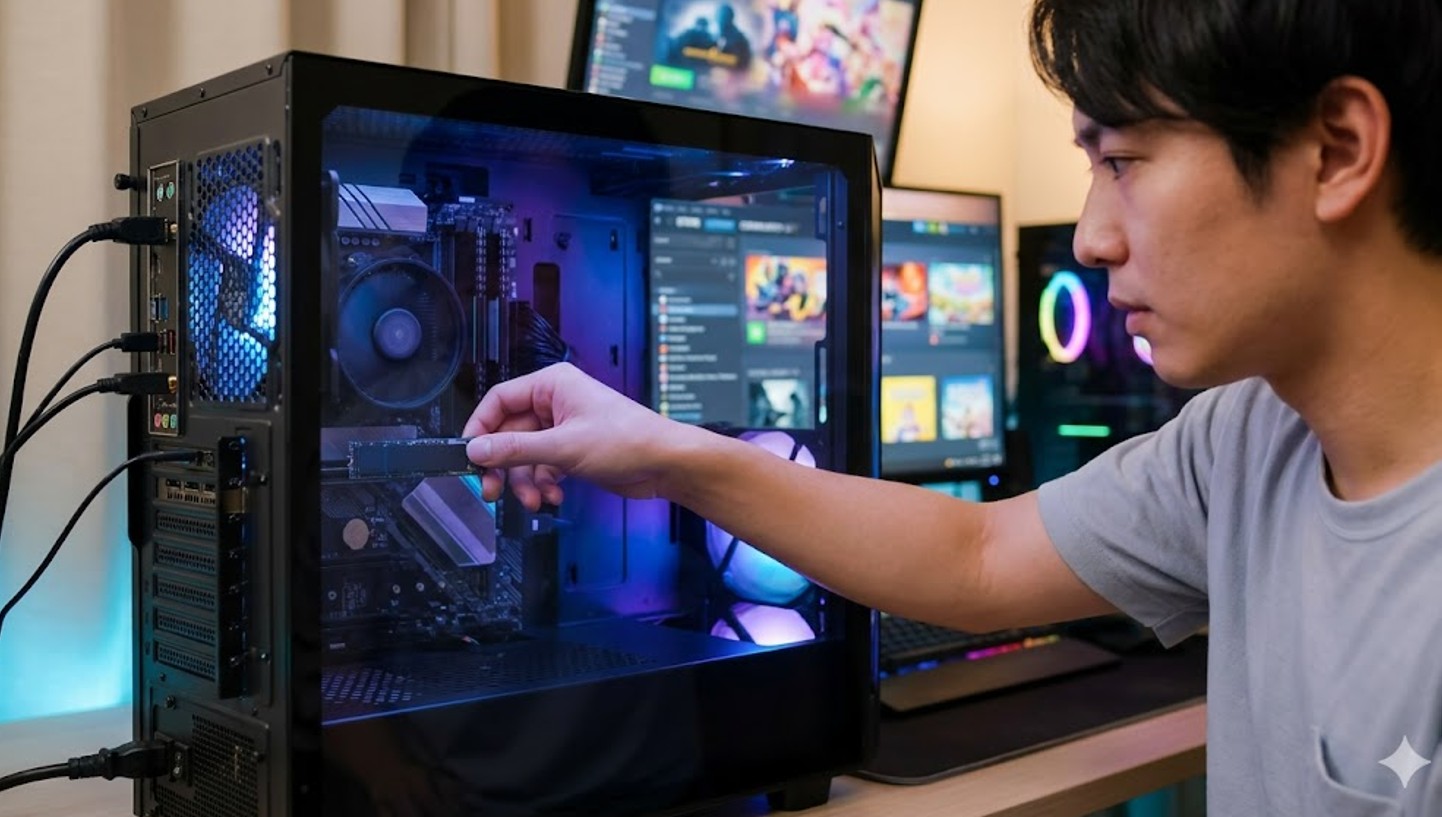
 こんにちは。ガジェット・スクランブル、運営者の「ケンジ」です。
最近のゲームは1タイトルで100GBを超えることも珍しくなくなってきましたね。
ゲーミングPCのSSDを2つに増やしたいけれど、実際に増設するメリットやデメリット、あるいは最適な容量がどれくらいなのか悩んでいる方も多いのではないでしょうか。
せっかく高性能なPCを使っていても、ストレージが原因で快適さが損なわれるのはもったいないですよね。
中には、自分で付けてみたけれど認識しないといったトラブルが不安な方もいるかもしれません。
この記事では、私が実際に調べたり試したりして分かった、失敗しないためのストレージ構成について詳しくお話しします。
この記事を読めば、あなたのPC環境がぐっと快適になるはずですよ。
ポイント
- OSとゲームデータを物理的に分けることによる運用上のメリット
- パフォーマンスを最大限に引き出すための容量選びと設定のコツ
- 増設時に注意すべきレーン分割や熱対策などの物理的な制約
- 最新技術のDirectStorageを活かすための選び方と初期化手順
ゲーミングPCでSSDを2つ使うメリットと活用法
ストレージを2枚にするというのは、単に容量を増やすだけではない魅力がたくさんあります。
ここでは、なぜ多くのゲーマーが「2枚差し」を選ぶのか、その具体的な活用法について見ていきましょう。
OSとゲームを分けるストレージ運用のメリット
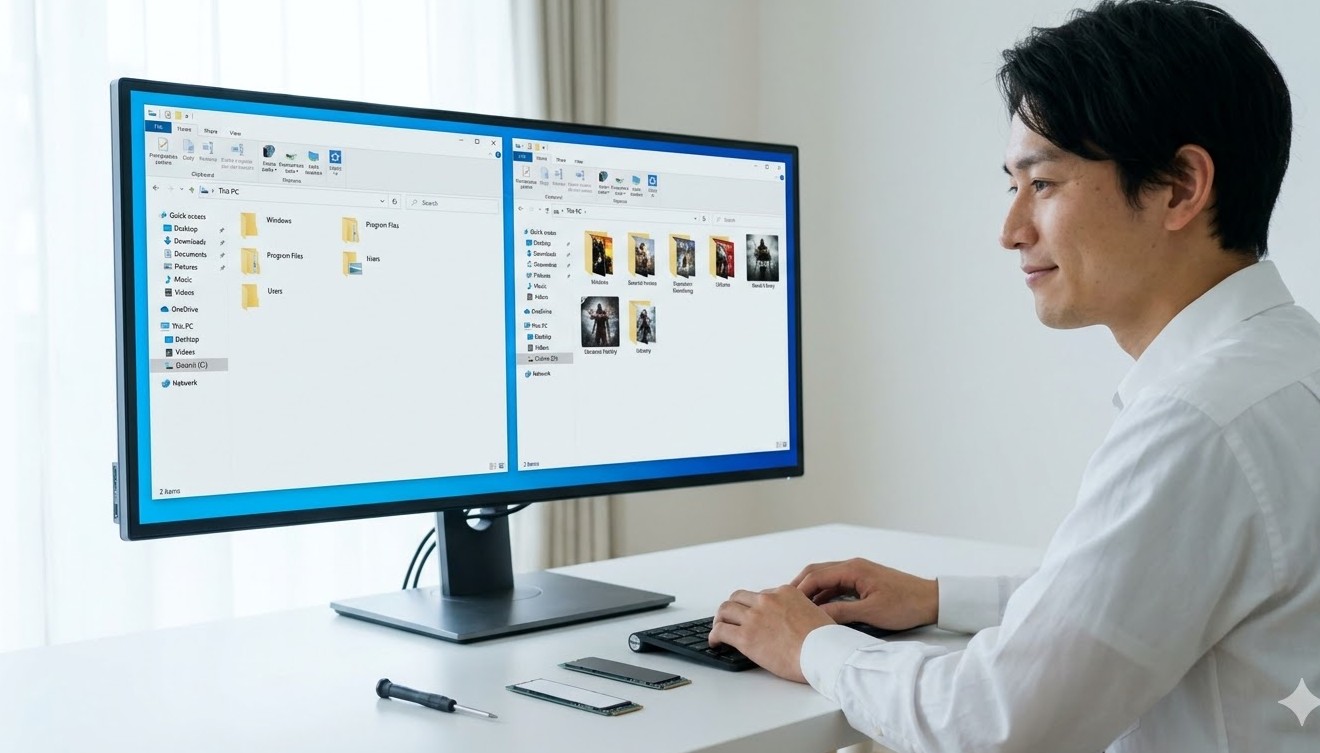
ゲーミングPCにおいて、WindowsなどのOSが入っているドライブと、ゲーム本体を保存するドライブを物理的に分けるメリットは非常に大きいです。
一番の理由は「メンテナンス性の向上」ですね。
もしOSの動作が不安定になってクリーンインストールが必要になったとしても、ゲームデータが別のSSDに入っていれば、何百GBものデータをダウンロードし直す手間が省けます。
具体的には、Cドライブ(システム)とDドライブ(ゲーム用)に分けることで、万が一システムが論理的にクラッシュしても、Dドライブにある大切なゲームライブラリや録画データは無傷のまま残ります。
これは物理的にディスクを分けるからこそ得られる安心感です。
最近のAAAタイトルは150GBを超えるものも多く、再ダウンロードには数時間、環境によっては半日以上かかることもありますから、この時間は馬鹿になりません。
物理的な分離がもたらす安心感
また、一つのドライブにすべてを詰め込むと、ファイルシステムが複雑になり、整理整頓が難しくなることもあります。
2枚構成にすることで「こっちはシステム、こっちは遊び」と明確に役割を分けられるため、自分でのファイル管理も非常にスムーズになります。
また、PCを新調した際やマザーボードを交換した際も、ゲーム用SSDを差し替えるだけで、これまでの環境をすぐに引き継げるのは大きな強みですね。

さらに、ゲームのMOD(改造データ)やユーザー作成のスキンなどを大量に扱うゲーマーにとっても、システムとは別の場所にデータを保管できるのは管理ミスを防ぐ意味で重要です。
私自身、OSの不調で初期化せざるを得なかったときに、この2枚構成のおかげでゲームデータのバックアップに追われずに済んだ経験が何度もあります。
まずは「データの避難場所を作る」という意識で導入してみるのが良いかもしれません。
ゲームロードを高速化するおすすめの容量選び
SSDを2つ選ぶ際、どの程度の容量にするかが悩みどころですよね。
私の個人的な意見としては、OS用のメインドライブは500GBから1TB、ゲーム用のサブドライブは1TBから2TB以上を確保するのが、今のトレンドかなと思います。
特に最近は、ゲームソフト側の要求スペックも上がっており、ストレージの空き容量がパフォーマンスに直結するケースも増えています。
| 用途 | 推奨容量 | 理由 |
|---|---|---|
| メイン(OS・アプリ) | 500GB ~ 1TB | アップデートや一時ファイルで意外と埋まるため |
| サブ(ゲーム専用) | 1TB ~ 4TB | 最新のAAAタイトルは1本100GB超えが当たり前だから |
もちろん、予算との兼ね合いもありますが、容量に余裕があるとSSDの読み書き速度が低下しにくいという特性もあります。
SSDはデータの書き込み場所を分散させて摩耗を均一にする「ウェアレベリング」を行っていますが、空き容量がカツカツになるとこの整理効率が落ち、結果として速度が低下したり寿命を縮めたりすることに繋がります。
数値はあくまで一般的な目安ですので、自分のプレイするタイトルの数に合わせて調整してみてください。
大容量SSDの技術的なメリット
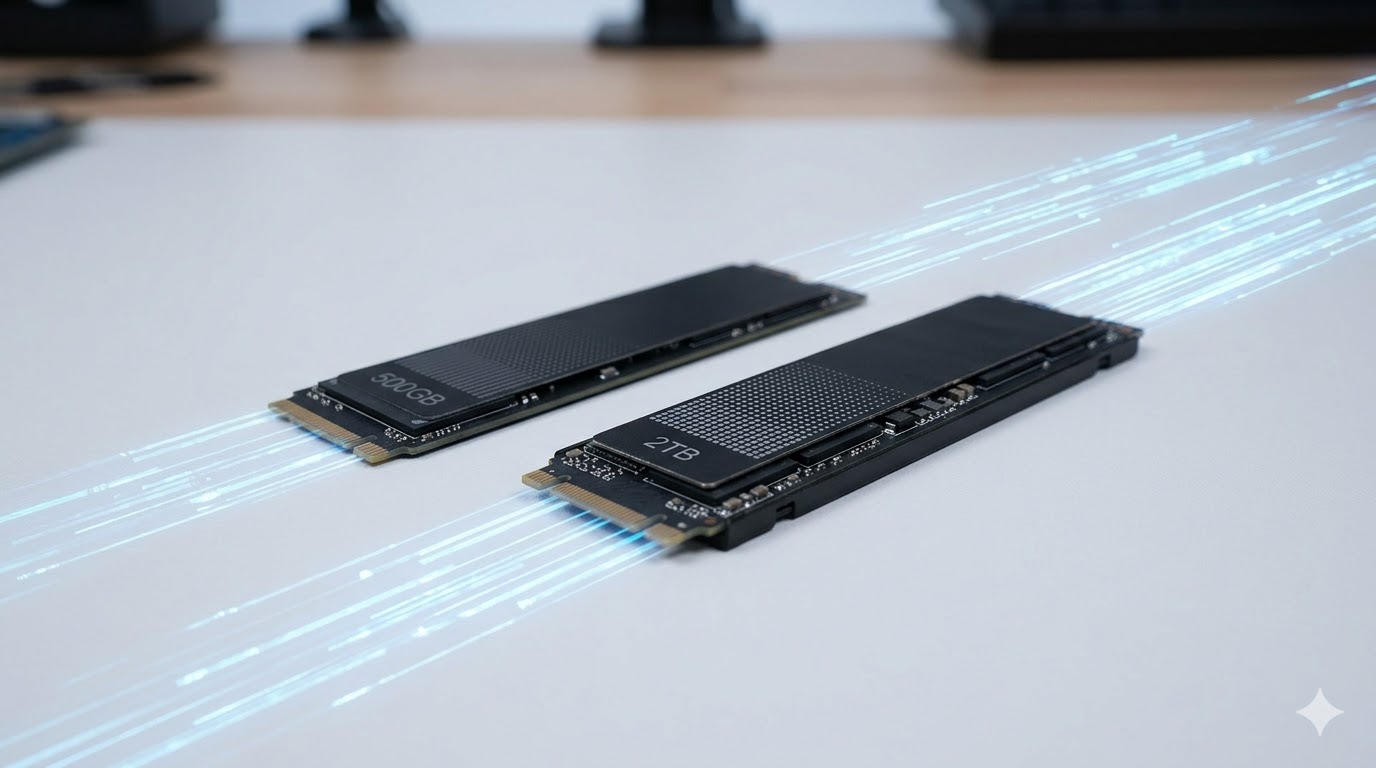
技術的な話を少し加えると、同じモデルのSSDでも、容量が大きい方が転送速度(シーケンシャルリード/ライト)が速い傾向にあります。
これは内部のフラッシュメモリチップの数が増えることで、並列処理の効率が上がるためです。
そのため、ゲームロードの高速化を狙うのであれば、あえて2TBクラスのモデルを選ぶのは非常に合理的な判断と言えます。
特に「オープンワールド」形式のゲームでは、プレイ中に裏側で常にデータをロードし続けているため、SSDの最大パフォーマンスがゲーム中のカクつき防止に寄与します。
また、近年の「TBW(Total Bytes Written:総書き込み容量)」という指標を見ても、容量が大きいほど書き換え可能回数が多くなるため、長く安心して使い続けられるというメリットもあります。
将来的にゲームの容量がさらに増えることを見越して、サブドライブは無理のない範囲で大きめのものを積んでおくのが、結果として一番コスパが良いかもしれません。
パフォーマンスを安定させるIO分散の仕組み
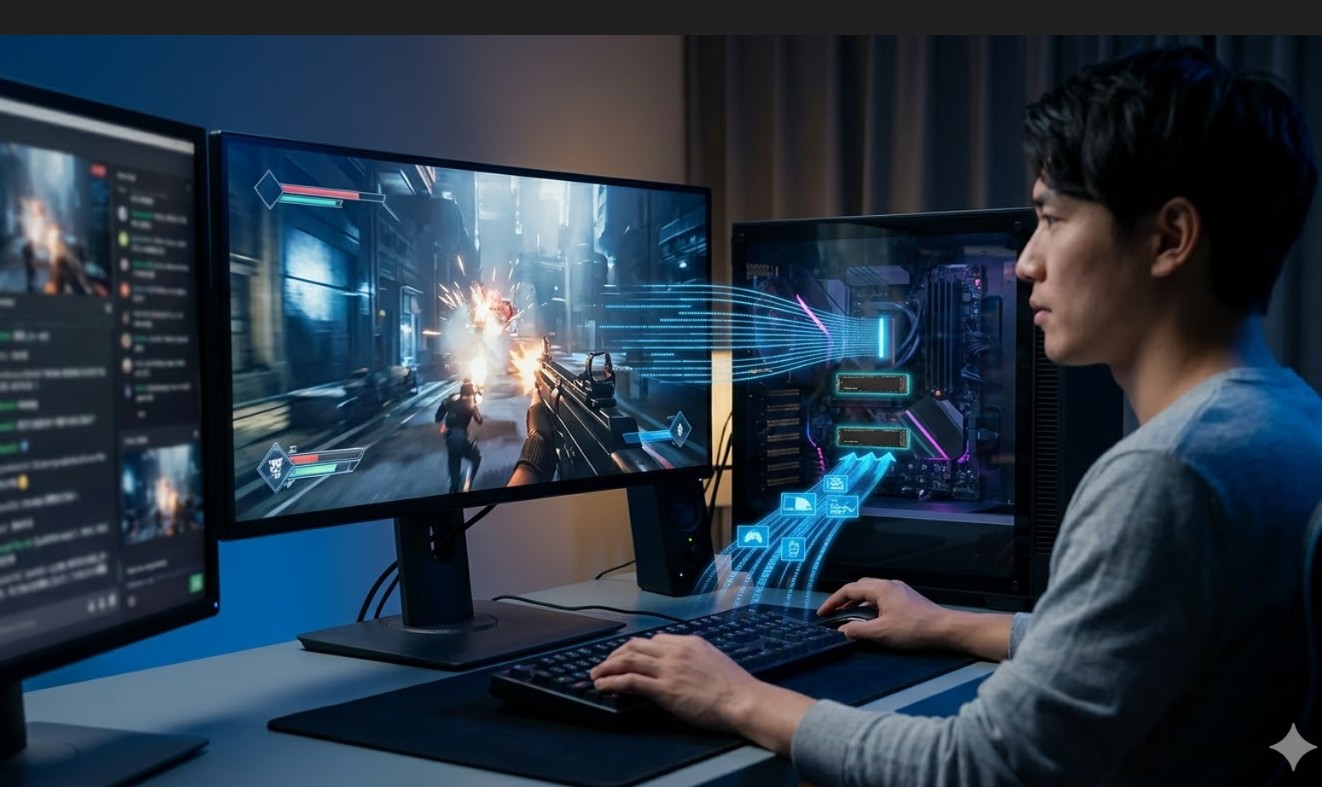
「IO分散」と聞くと少し難しく感じるかもしれませんが、要は「作業を分担させる」ということです。
PCを使っている間、OSは常にバックグラウンドで何かしらの読み書きを行っています。
これがゲームの読み込みと同じドライブで行われると、わずかながらデータの競合が発生して、ロード時間が延びたり、一瞬カクついたりする原因になることもあるんです。
具体的には、Windows Updateの自動ダウンロードやウイルススキャンのバックグラウンド実行などが挙げられます。
SSDを2つに分けることで、OSの細かい作業は1枚目に、ゲームの重いデータ読み込みは2枚目に担当させることができ、結果として動作の安定感が増します。
特に動画配信をしながらゲームをするような、負荷の高い使い方をする人にはこの分散が非常に効果的だと言われていますね。
録画ソフトがビデオデータを書き込んでいる間にゲームがマップデータを読み込もうとすると、1枚のSSDでは転送の順番待ちが発生しますが、2枚あればそれぞれ独立して処理できるわけです。
複数の処理が重なるシーンでの強み
例えば、ゲームのプレイ中に Discord で通話をし、バックグラウンドでブラウザを何十個も開き、さらに録画を行っている状況を想像してみてください。
これらのソフトはすべて、多かれ少なかれストレージに一時ファイルを書き込んでいます。
NVMe SSDは非常に高速ですが、一度に処理できるコマンドの数には限界があります。
物理的にドライブを2つ用意するということは、いわば「情報の通り道」を2倍にするようなもの。
これがシステム全体のレスポンスを向上させる秘訣です。
私の場合、OS用にはレスポンス重視のハイエンドなNVMe SSDを使い、ゲーム用には速度と容量のバランスが良いモデルを割り当てることで、システムの軽快さとゲームの快適さを両立させています。
特に最近のPCはCPUのコア数も多いため、ストレージ側でボトルネックを作らないことが、ハイエンドマシンの真価を発揮させる鍵になります。
IO分散は、目に見えにくい部分ですが、長時間のゲームプレイにおいて「なんか重いな」というストレスを減らしてくれる重要な要素ですね。
クリーンインストールが楽になるデータの分け方
PCを長く使っていると、動作を軽くするためにWindowsを入れ直したくなることがありますよね。
そんな時、ゲームデータをDドライブなどの別SSDに逃がしておくと、作業が圧倒的にスムーズになります。
SteamやEpic Gamesストアなどのプラットフォームでは、設定から「既存のフォルダを指定」するだけで、インストール済みのゲームを瞬時に復旧できる仕組みがあります。
これ、一度体験すると一色単にしていた頃には戻れないほど快適ですよ。
再ダウンロードに数時間、あるいは数日かかるような大容量タイトルを抱えている人にとって、この「時間の節約」は2枚構成にする最大の動機になるかもしれません。
具体的な運用のコツとしては、Windowsのユーザーフォルダ(ピクチャやビデオなど)自体を2枚目のSSDに移動させてしまうのも一つの手です。
そうすれば、OSの入ったCドライブをいつフォーマットしても、自分の大切なデータが消える心配はありません。
ゲームのセーブデータについても、最近はクラウド同期(Steam Cloudなど)が当たり前になっていますが、一部のゲームはローカルのドキュメントフォルダ内にしか保存されないものもあります。
これらをDドライブ管理にしておくことで、不意の故障時にも被害を最小限に抑えられます。
プラットフォームごとの再認識手順
Steamの場合、設定の「ストレージ」メニューから「ドライブを追加」を選び、ゲームが入っているフォルダを指定するだけで、インストール済みのタイトルがライブラリにずらっと並びます。
Epic GamesやBattle.netでも同様に「インストール先を選択してスキャン」する機能があります。
これを知っているだけで、OSの再インストールが「怖い作業」から「定期的なリフレッシュ作業」へと変わります。
PCの挙動が怪しくなった時に、迷わずクリーンインストールを選択できる環境は、結果としてあなたのゲーミングPCを常にベストな状態に保つことに繋がりますね。
SSDの寿命を延ばすための書き込み負荷の分散
SSDには「TBW(総書き込み容量)」という、いわゆる書き換え寿命の目安があります。
OSが入っているドライブは、仮想メモリの入れ替えやブラウザのキャッシュなどで、思っている以上に激しく書き換えが行われています。
一方で、ゲームデータは「一度入れたらあとは読み出すだけ」というパターンが多いですよね。
この性質の違いを利用して負荷を分散させるのが、2枚運用の賢いところです。
このように、書き換えが激しいシステム領域と、読み出しがメインのゲーム領域を分けることで、ドライブごとの摩耗をコントロールしやすくなります。
特に仮想メモリ(ページファイル)の設定をあえて1枚目のSSDに固定し、2枚目をゲーム専用として読み出し特化にすることで、ゲーム用SSDの寿命を飛躍的に延ばすことが期待できます。
大切なゲームデータを、システムトラブルに巻き込まれにくいドライブで管理できるのは、精神的にも安心かなと思います。
SSDの「健康状態」を意識した運用
さらに高度な話をすると、SSDのフラッシュメモリには「予備領域」が設定されていますが、一つのドライブが満杯に近い状態で激しく書き換えを行うと、その予備領域が集中して消費され、特定のセルが寿命を迎えやすくなります。
2枚に分散させておけば、各ドライブの空き容量に余裕を持たせやすいため、この寿命の偏りを防ぐことができます。
SSDはHDDとは異なり、寿命が来るとある日突然認識しなくなる(いわゆる突然死)リスクがあるパーツですから、こうした負荷分散の意識は非常に重要です。
最近のSSD管理ツール(Samsung MagicianやCrucial Storage Executiveなど)を使えば、ドライブごとの「健康状態」や書き込み総量を簡単にチェックできます。
2枚持っていれば、片方の調子が悪くなってきたときに「今のうちにデータをもう片方に移しておこう」といった事前の対策も取りやすくなります。
PCパーツの中でも消耗品という側面が強いSSDだからこそ、2枚体制によるリスクヘッジと寿命管理は、長く愛機を使い続けるための必須テクニックと言えるでしょう。
ゲーミングPCにSSDを2つ増設する際の注意点
メリットが多い「SSD 2つ」構成ですが、実は導入する前に知っておかないと後悔するポイントがいくつかあります。
特にマザーボードの仕様に関することは、パーツを買う前にしっかりチェックしておきたいですね。
レーン分割や容量管理におけるデメリットの対策
最近のマザーボードにはM.2スロットが複数付いているものが多いですが、すべてのスロットが同じ速さで動くわけではありません。
CPUに直結されている1つ目のスロットに対し、2つ目以降はチップセットを経由するため、わずかに性能差が出ることがあります。
また、最も注意したいのが「レーン分割」という現象です。
これは、限られたPCIeレーンを複数のパーツで分け合う際に発生します。
一部のマザーボードでは、2つ目のM.2スロットを使うと、グラフィックボードが動くための通り道(PCIeレーン)が半分に削られてしまうことがあります。
具体的には、ビデオカード用のスロットが「x16」から「x8」に制限されてしまうケースですね。
最新のハイエンドGPUであれば、数パーセント程度のフレームレート低下が生じる可能性もあります。
これを避けるためには、自分のマザーボードの「ブロック図」を確認し、どのスロットがどこに繋がっているかを把握することが大切です。
また、2TBを1枚使うよりも1TBを2枚使う方が、空き容量のやりくりが難しくなるという「容量の分断」も考慮しておく必要がありますね。
100GB余っているSSDが2枚あっても、200GBのゲーム1本はインストールできない、といった状況です。
チップセット経由のボトルネック
チップセット経由のスロットは、他のUSB機器やネットワークアダプタと帯域を共有しているため、大量のデータを転送する際にわずかにレイテンシ(遅延)が発生することがあります。
競技性の高いFPSゲームなどをプレイする場合、ほんの少しのロード遅延も気にするなら、ゲーム用SSDをあえてCPU直結側のスロット(通常は1番上)に挿すという玄人好みの構成もあります。
その場合、OS用はチップセット側で十分です。
このように、スロットの「優先順位」を考えることも2枚構成の醍醐味であり、注意点でもあります。
設置前に必ずマニュアルを確認しましょう。
M.2スロットのヒートシンクによる熱対策と設置
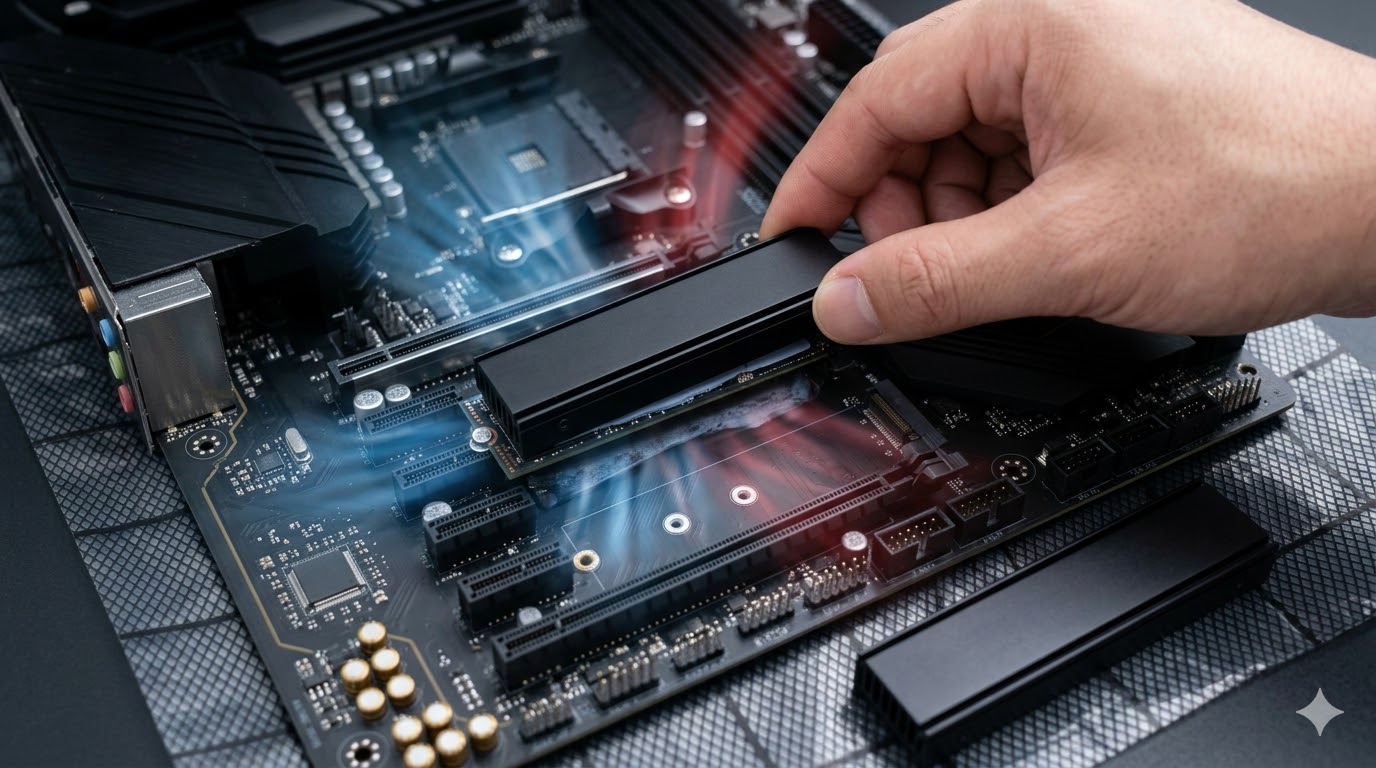
NVMe SSD、特に最新のPCIe 4.0や5.0といった高速なモデルは、動作中にかなりの熱を発します。
コントローラの温度が80度〜90度に達すると、故障を防ぐためにわざと速度を落とす「サーマルスロットリング」が働いてしまいます。
これではせっかくの高速SSDも宝の持ち腐れですよね。
2枚挿すということは、それだけケース内の熱源が増えるということでもあります。
そのため、増設する際はヒートシンクがしっかり付いているかを確認しましょう。
マザーボード側に冷却用のプレートが付いている場合はそれを利用し、付いていない場合はヒートシンク付きのSSDを選ぶのが賢い選択です。
取り付ける際は、保護シートの剥がし忘れに注意してくださいね。
私も以前、シートを付けたまま設置して温度が爆上がりしたことがあります……。
意外と「あるある」なミスですが、冷却効率が劇的に変わるので注意です。
エアフローの最適化
また、SSDの配置場所も重要です。
グラフィックボードの真下にあるスロットは、GPUの排熱を直接浴びてしまうため、温度が高くなりやすい傾向にあります。
ケース内の吸気と排気のバランスを整え、SSD周辺に空気が流れるようにすることも検討してください。
最近では、背面にファンを増設してSSDを冷やす専用のブラケットなども販売されています。
高速なドライブを2つ使い続けるなら、単にヒートシンクを付けるだけでなく、システム全体の冷却性能を見直す良い機会かもしれませんね。
温度を低く保つことは、パフォーマンスの維持だけでなく、SSD自体の寿命を延ばすことにも直結します。
増設したSSDが認識しない場合の初期化設定手順
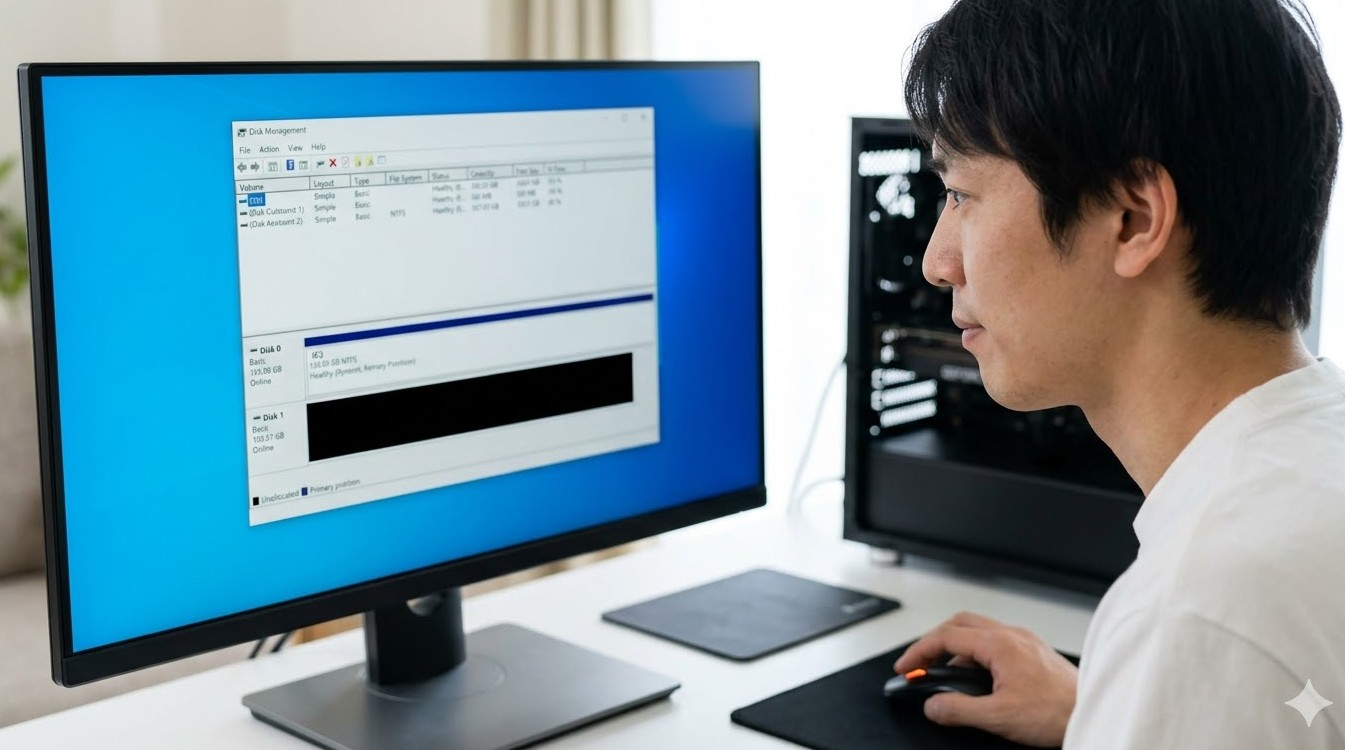
新しいSSDを物理的に取り付けただけでは、マイコンピュータ(エクスプローラー)には表示されません。
ここで「壊れてる!?」と焦る方が多いのですが、実はWindows側で「初期化」という作業が必要です。
BIOS上では認識しているのにWindowsで見えないというトラブルの9割は、この初期化忘れが原因です。
- スタートボタンを右クリックして「ディスクの管理」を開く
- 「ディスクの初期化」ウィンドウが出たら、「GPT (GUID パーティション テーブル)」を選択する
- 「未割り当て」の領域(黒色のバー)を右クリックして「新しいシンプルボリューム」を選択する
- ウィザードに従い、ドライブ文字(Dドライブなど)を割り当て、「NTFS」形式でフォーマットする
この手順を踏むことで、初めてDドライブやEドライブとして使えるようになります。
もしこれでも認識しない場合は、M.2スロットがSATAポートと排他利用(片方を使うともう片方が使えなくなる仕様)になっていないか、あるいはBIOSでM.2の設定が「Disabled」になっていないかを確認してみてください。
特に古いマザーボードに最新のSSDを付ける場合は、BIOSのアップデートが必要になることもあります。
GPTとMBRの選択について
初期化の際に「MBR」と「GPT」のどちらかを選ぶ画面が出ますが、現代のゲーミングPC環境であれば間違いなくGPTを選択すべきです。
MBRは古い規格で、2TB以上の容量を認識できなかったり、最新の高速起動(UEFI)に対応していなかったりといった制約があります。
一度フォーマットしてしまうと、後から変更するにはデータを消去し直す必要があるため、最初が肝心です。
丁寧な手順で進めれば難しいことはありませんが、慎重に行いましょう。
自作PCユーザーにとって、この「新しいドライブを使えるようにする瞬間」は、何度やってもワクワクする瞬間ですね。
DirectStorage対応の次世代ゲーム環境
今後期待されているのが、Microsoftが提供する「DirectStorage」という技術です。
これは、SSDからデータを読み込む際にCPUを介さず直接GPUに送ることで、ロード時間を劇的に短縮し、さらにCPUの負荷も減らす画期的な仕組みです。
この恩恵をフルに受けるには、高速なNVMe SSDが必要です。
これから発売される最新の大型タイトルでは、この技術が標準的に使われるようになると予想されています。
OSドライブは普通のSSDでも、ゲームがインストールされているドライブさえ高速なNVMeであればDirectStorageの恩恵を受けられるので、2枚目に性能重視のSSDを積むという戦略は非常に理にかなっています。
これからのゲーム体験をより豊かにしたいなら、外せないポイントですね。
現時点では対応タイトルが限られていますが、次世代のゲームエンジン(Unreal Engine 5など)はこの技術の活用を前提に設計されています。
ハードウェア要件と将来性
DirectStorageを利用するには、PCIe 3.0以上のNVMe SSD(推奨はPCIe 4.0以上)と、対応するGPUが必要です。
OSはWindows 10でも動きますが、Windows 11の方がより最適化されているため、この機会にOSのアップグレードを検討するのも良いでしょう。
2枚目のSSDを単なる「物置」としてではなく、「ゲーム体験を革新するためのブースター」として位置づける。
そんな考え方でハイエンドなSSDを選んでみると、ゲームのロード画面を見る時間がほとんどなくなる未来がすぐそこまで来ていることを実感できるはずです。
ゲーミングPCにSSDを2つ選ぶ最適解のまとめ
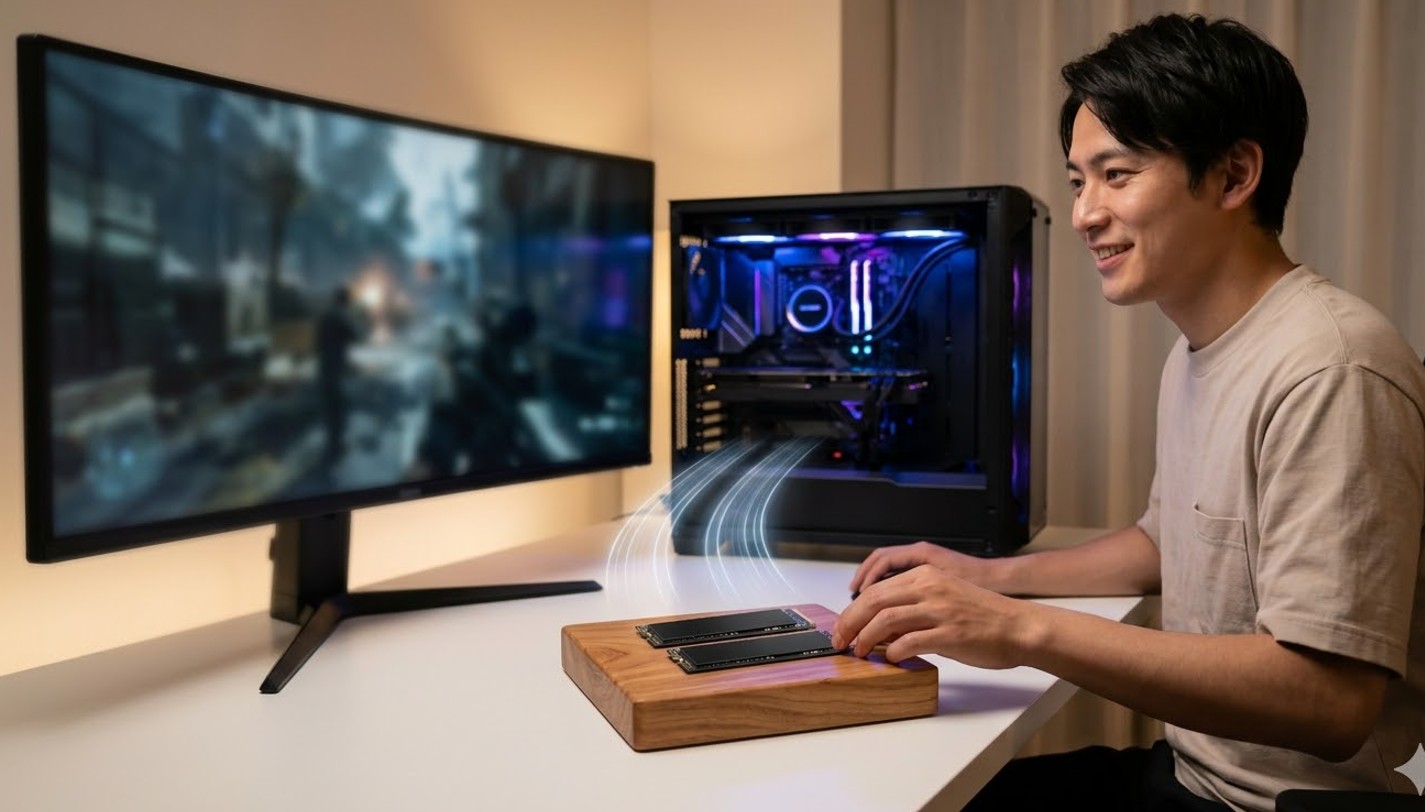
ここまで見てきたように、ゲーミングPCのSSDを2つにする構成は、快適さとメンテナンス性の両立において非常に有効な手段です。
OS用とゲーム用を分けることで、万が一のトラブル時も落ち着いて対処できますし、パフォーマンスの安定も期待できます。
単純に1枚で済ませるよりも初期費用は少しかかるかもしれませんが、それに見合うだけの「時間」と「安心感」を確実に手に入れることができます。
ただし、マザーボードの仕様による性能低下や熱問題、および初期設定の手順など、自分で行う際には注意が必要な部分もあります。
特に物理的なパーツの干渉やレーン分割については、事前に自分のマシンのスペック表と睨めっこしておくことが失敗を防ぐコツです。
不明な点はマザーボードやSSDのメーカー公式サイトで詳細な仕様を確認し、作業は自己責任で慎重に進めてください。
もし自分でやるのが不安なら、BTOショップなどの増設サービスを利用するのも賢い選択ですよ。
最後に:自分のプレイスタイルに合わせて
最終的には、あなたがどのようなゲームを、どのくらいの頻度でプレイするかが基準になります。
毎日たくさんのタイトルを遊び分けたいなら大容量の2枚目を。
特定の数タイトルを極めたいなら、容量よりも速度重視の2枚目を。
自分にぴったりのストレージ環境を整えて、最高のゲーミングライフを楽しみましょう!
この記事が、あなたのPC環境をワンランクアップさせる助けになれば嬉しいです。
ガジェット・スクランブルでは、これからもこうした「ちょっと気になるPCの悩み」を解決する情報を発信していきますので、ぜひ参考にしてみてくださいね。
