こんにちは。ガジェット・スクランブル、運営者の「ケンジ」です。
ゲーミングPCのスリープやシャットダウンをどう使い分けるかって、地味に悩ましい問題ですよね。
特に高性能なグラフィックボードや電源ユニットを積んでいると、電気代への影響やパーツの寿命が気になってしまうのも無理はありません。
私自身、最初はとにかく大切にしたい一心で毎回電源を切っていたのですが、起動の待ち時間が気になったり、逆にスリープのままだと挙動が不安定になったりと、いろいろ試行錯誤してきました。
最近のWindowsの仕様やSSDの普及によって、昔の常識が通用しなくなっている部分もあるみたいなんです。
この記事では、ゲーマーが一番気になる消費電力のデータから、ハードウェアを長持ちさせるための設定まで、私が調べた限りの情報を詰め込みました。
設定を少し見直すだけで、不具合が減ってPCの健康状態も良くなるかなと思いますので、ぜひ参考にしてみてくださいね。
ポイント
- スリープとシャットダウンの消費電力差と使い分けの黄金律
- 熱サイクルやファンの摩耗がハードウェアの寿命に与える真実
- 高速スタートアップなどWindows特有の機能による不具合対策
- 電気代の節約とシステムの安定性を両立させる具体的な設定手順
ゲーミングPCのスリープとシャットダウンの比較
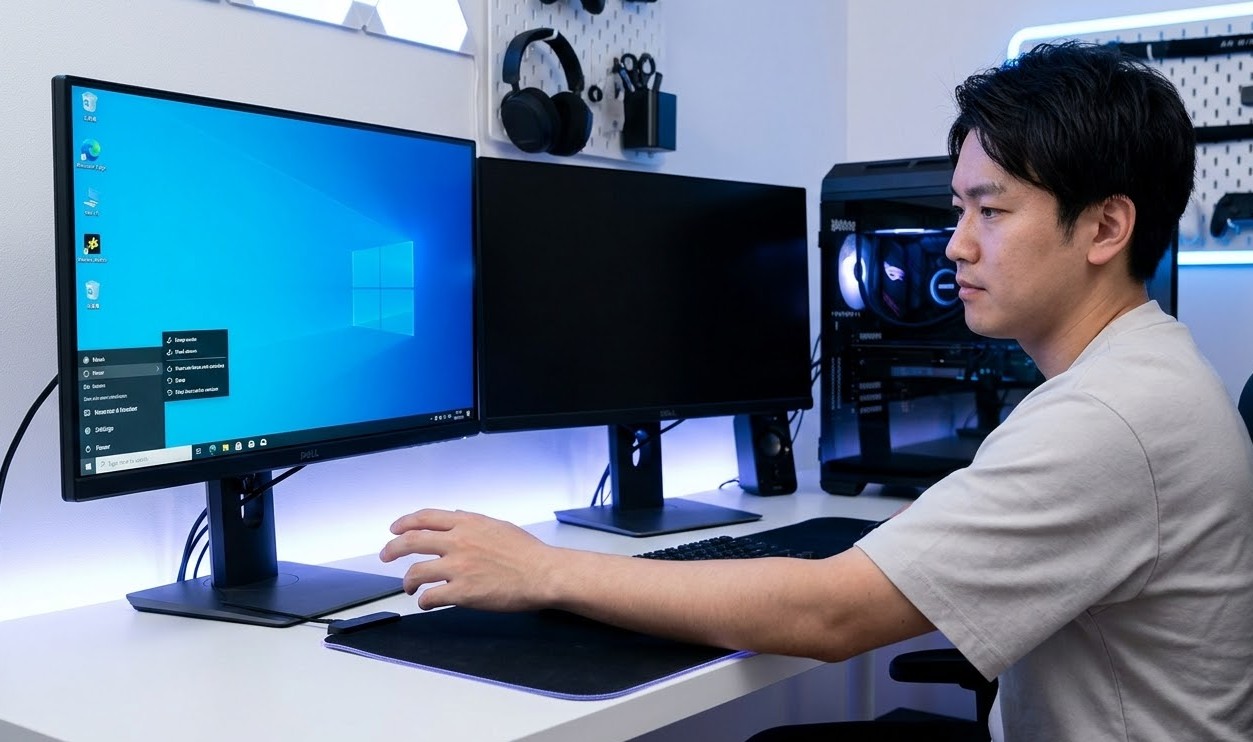
まずは、ゲーミングPCにおける電源状態の技術的な違いと、それが私たちの財布やPC本体にどう影響するかを深掘りしていきましょう。
デスクトップPCとノートPCでも挙動が違うので、そのあたりも詳しくお伝えしますね。
電気代の比較と節約に効く90分ルールの根拠
PCをつけっぱなしにするか、都度シャットダウンするかを判断する際に、最も有名なのが「90分ルール」という考え方です。
これ、単なる都市伝説ではなくて、ちゃんと消費電力のメカニズムに基づいた話なんですよね。
ゲーミングPCの起動時には、CPUやGPUがフル稼働し、ファンも最大回転に近い状態で回り始めます。
この「起動プロセス」だけで、一般的なアイドル時の数倍から十数倍の電力が一気に消費されるんです。
起動時の電力スパイクと待機電力のバランス
一方で、スリープ状態というのは、メモリ(RAM)にデータを保持したまま他のパーツを止めている状態です。
この時に消費される電力は、ミドルスペック以上のゲーミングPCでも2W〜5W程度。
対して、シャットダウン状態からデスクトップ画面が表示され、バックグラウンドのアプリが落ち着くまでの「突入電力」を計算すると、だいたいスリープ1時間〜1時間半分(つまり90分前後)の電力に相当することが多いんです。
なので、ちょっとコンビニに行くとか、お昼休憩で席を外すくらいなら、スリープの方が経済的と言えますね。
最新パーツでの損益分岐点の変化
最近のハイスペックPCだと、電源ユニットの変換効率(80PLUS GOLD以上など)が良くなっている一方で、CPUの最大消費電力は上がっています。
そのため、起動時の電力負荷は昔よりも高くなる傾向にあります。
逆に、メモリの大容量化によって、スリープ時の保持に必要な電力もわずかに増えています。
私の感覚だと、最新のフラッグシップ機なら60分〜70分くらいが分岐点になることもあるかな、なんて思っています。

待機電力のコストと経済的なメリットを検証
「たかが数ワットのスリープでしょ?」と思うかもしれませんが、高性能なゲーミングPCがずらりと並ぶ環境だと話は変わってきます。
特に2024年以降、電気料金単価が上がっていることもあって、年単位で見るとバカにできない差が出てくるんですよね。
ハイスペックな構成での具体的なシミュレーションを見てみましょう。
| 運用パターン | 1日の消費量(目安) | 1ヶ月の電気代 | 年間の影響 |
|---|---|---|---|
| 24時間アイドル放置 | 約2.4kWh | 約2,232円 | 約26,784円 |
| 夜間8時間スリープ | 約0.04kWh | 約37円 | 約444円 |
| 夜間8時間シャットダウン | ほぼ0kWh | 約0円 | 約0円 |
※1kWhあたり31円で計算。
ミドル〜ハイスペックPCの平均値を想定。
ハイスペック機ほど「寝落ち」はダメージが大きい
ゲームを起動したまま寝落ちしてしまうと、GPUがアイドル状態でも50W〜100W程度を消費し続けることがあります。
これ、1ヶ月続けると電気代が3,000円以上跳ね上がることもあるんです。
スリープなら月数十円で済むので、面倒でもスリープに移行する癖をつけるだけで、ちょっとしたゲームソフト1本分くらいの節約にはすぐなりますね。
熱サイクルがパーツの寿命に与える物理的影響
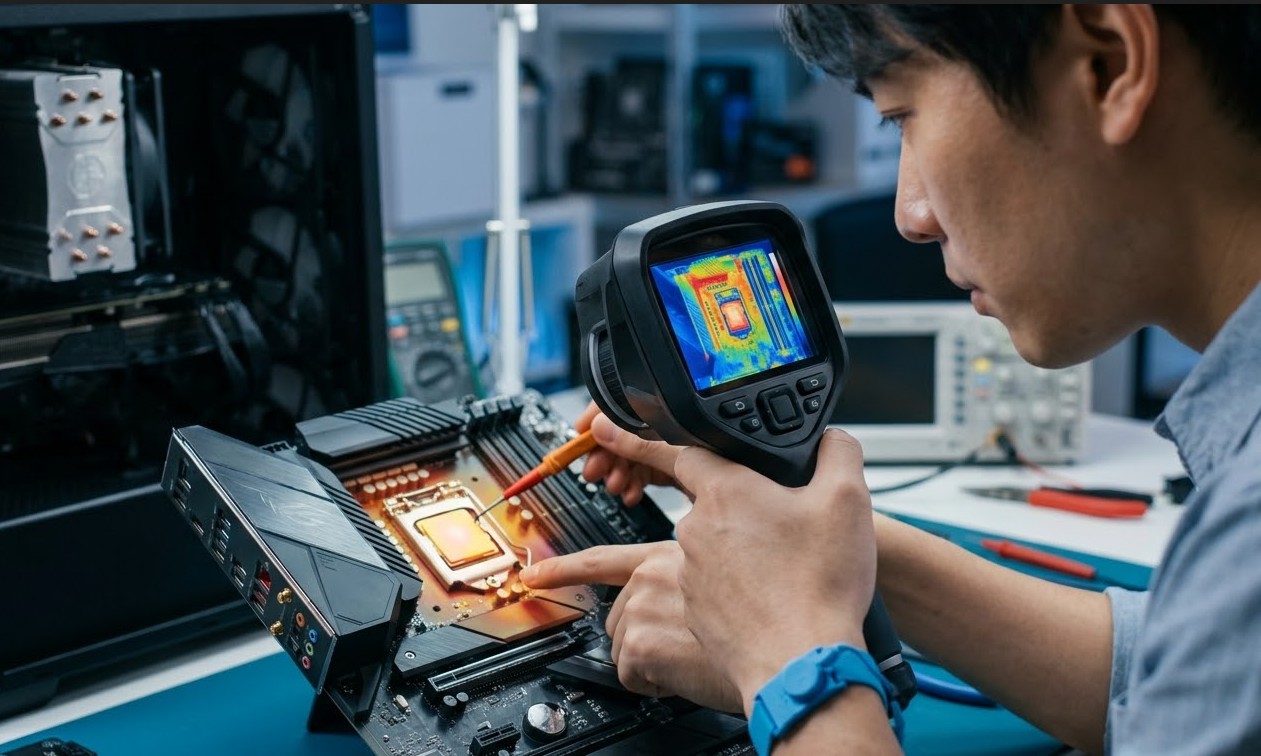
PCをシャットダウンすると寿命が縮む、という説の根拠は「熱サイクル(Thermal Cycling)」にあります。
電源を入れると、一気に熱くなった半導体や基板が膨張し、電源を切ると冷えて収縮します。
この繰り返しが、はんだ接合部に微細なクラック(亀裂)を生じさせる可能性がある、という理論です。
でも、今のゲーミングPCパーツはそんなにヤワじゃありません。
現代のパーツの耐久性について
例えば、マザーボードの設計やはんだの品質は年々向上していますし、電源ユニット内部のコンデンサも、起動時の「インラッシュカレント(突入電流)」を適切に制御するように作られています。
1日に3〜5回程度の再起動であれば、熱サイクルによって致命的な故障が発生する前に、PC自体のスペックが時代遅れになって買い替える時期が来るはずです。
過度に心配して「壊れるから消さない」とする必要はないかな、と私は考えています。
むしろ長時間の通電がコンデンサを消耗させる?
逆に、電源を常に入れておくと、マザーボードやグラボ、電源ユニット内の電解コンデンサがずっと熱にさらされ続けることになります。
コンデンサには「通電寿命」というものがあるので、使っていない時間はしっかり冷やしてあげたほうが、結果的にパーツのコンディションを良好に保てるという側面もあるんですよ。
私は「冷ます時間を作る」という意味でも、夜のシャットダウンを推奨しています。
つけっぱなしが招くファンの故障や埃のリスク
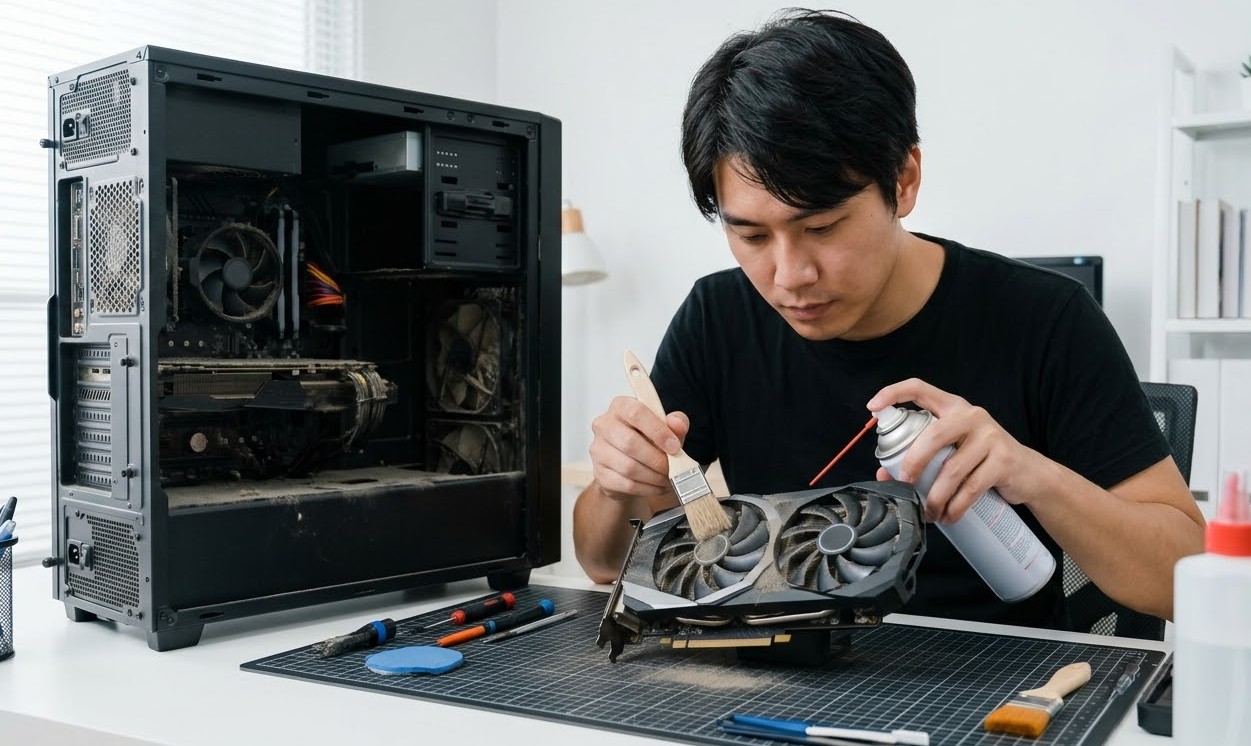
電気代や熱サイクル以上に、物理的なダメージとして無視できないのが「埃」と「駆動部の摩耗」です。
ゲーミングPCは冷却が命なので、ケース内には強力なファンがいくつも付いていますよね。
PCが動いている(またはスリープ中でも一部のファンが回る設定になっている)と、部屋の中の微細な埃を絶えず吸い込み続けてしまいます。
ファンの軸受け摩耗と異音の原因
ファンにはベアリング(軸受け)がありますが、これにも寿命があります。
24時間365日回しっぱなしにすると、数年でオイルが切れたり、摩耗して異音が発生したりする原因になります。
特に、ビデオカードのファンや水冷クーラーのポンプは交換が大変なので、使わない時間は停止させておくのが一番のメンテナンスになります。
埃の蓄積によるサーマルスロットリング
吸い込まれた埃がヒートシンクに詰まると、冷却効率が劇的に落ちます。
結果として、ゲーム中に温度が上がりすぎて性能が制限される「サーマルスロットリング」が発生しやすくなるんです。
シャットダウンしていればファンが止まるので、埃の侵入を最小限に抑えられます。
掃除の手間を減らすという意味でも、電源管理は大切ですね。
SSD環境での起動速度と書き込み負荷の真実
「HDD時代」を知っている人からすると、シャットダウンは「起動が遅くてイライラするもの」でしたよね。
でも、今はNVMe SSDが標準です。
Windows 10や11なら、完全にシャットダウンした状態からでも15秒〜20秒程度でデスクトップに辿り着けます。
このスピードがあるなら、無理にスリープで待機させておく必要性はかなり薄れています。
起動時のSSDへの書き込み負荷は?
起動時にOSやドライバを読み込む動作自体は「読み取り(Read)」がメインなので、SSDの書き込み寿命(TBW)をガリガリ削るようなことはありません。
むしろ、休止状態(ハイバネーション)を多用するほうが、メモリの内容を毎回SSDに書き込むので負荷は大きいくらいです。
今の高速なストレージ環境なら、システムの整合性を保つためにも「毎日クリーンな状態で起動する」ことのメリットの方がずっと大きいかなと思います。
ゲーミングPCのスリープやシャットダウンの設定
ここからは、PCの寿命や安定性を最大限に引き出すための具体的な設定について解説していきます。
特に「トラブルを防ぐ」という視点でチェックしてみてください。
高速スタートアップを無効化して不具合を防ぐ
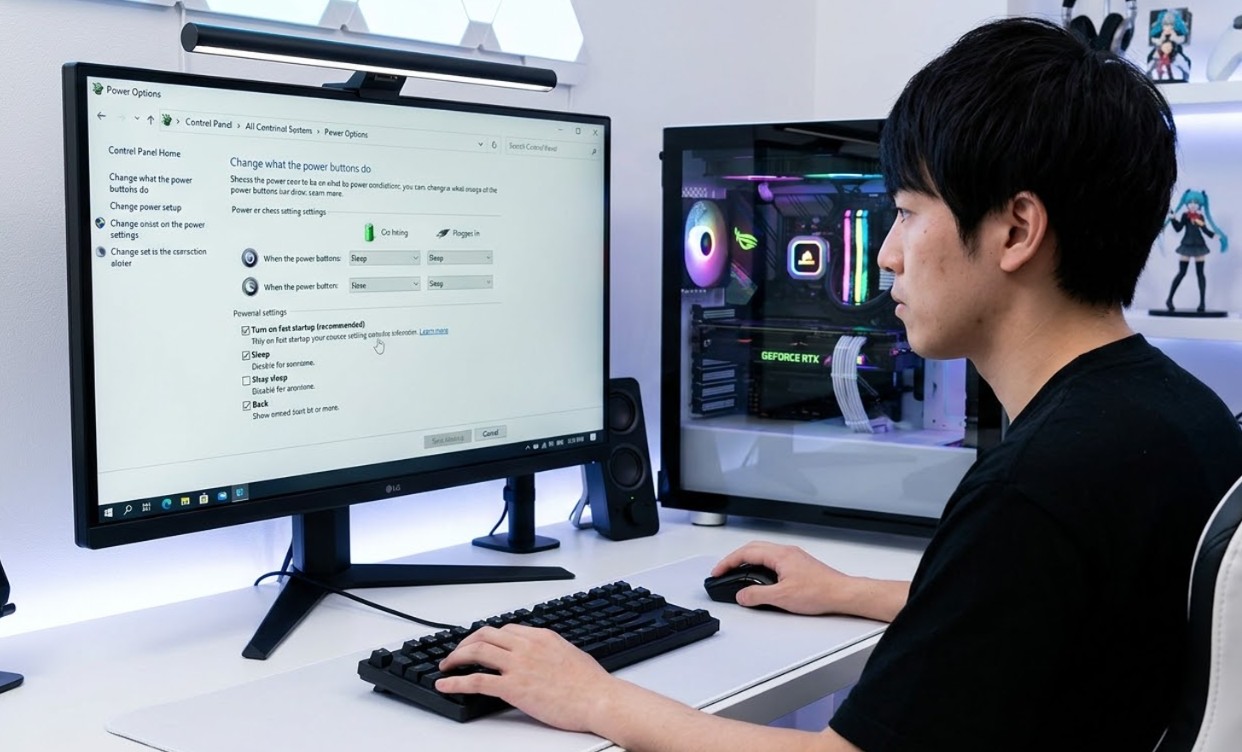
ゲーマーにとって、Windowsの「高速スタートアップ」は実はなかなかの曲者です。
これ、デフォルトでオンになっていることが多いんですが、実は純粋なシャットダウンとは違う動きをしているんですよね。
シャットダウンした時に、OSの核となる部分(カーネル)を休止状態のように保存して、次回起動時にそれを使い回す仕組みなんです。
なぜ「無効化」が推奨されるのか
この「使い回し」が原因で、ドライバが正しく初期化されなかったり、長時間使い続けた時のような不安定さが蓄積されてしまうんです。
具体的には「コントローラーが認識されない」「サウンドがおかしい」「ゲームのフレームレートが不安定になる」といった不具合につながることがあります。
SSD搭載機ならオフにしても数秒の差。
安定性を取るなら、絶対にオフにすべき設定と言えます。
Windows Updateがなかなか終わらない、あるいは適用に失敗するというトラブルも、この高速スタートアップが邪魔をしているケースが多々あります。
具体的な無効化の手順については、公式のサポート情報も非常に参考になりますよ。
正確な設定を確認したい方はチェックしてみてください。
(出典:Microsoft公式サイト「PC をシャットダウン、スリープ、または休止状態にする」)
勝手に起動するスリープ解除設定の特定と修正
夜中にPCが突然「ブォーン」と唸り声を上げて起動したり、部屋が怪しく光りだしたりする現象、実はゲーミングPCあるあるなんですよね。
犯人は幽霊ではなく、Windowsの設定や高感度なゲーミングデバイスであることがほとんどです。
これを放置すると、寝ている間に電力を無駄に消費するだけでなく、ファンの回転による埃の吸い込みも進んでしまうので、しっかり対策しておきましょう。
イベントビューアーで「犯人」を特定する
まず、何が原因でスリープが解除されたのかを特定するのが近道です。
Windowsのスタートボタンを右クリックして「イベントビューアー」を開いてみてください。
「Windowsログ」の中の「システム」を選択し、右側の「現在のログをフィルター」から、ソースに「Power-Troubleshooter」を選択してOKを押します。
すると、直近でスリープを解除した原因が表示されます。
ここで「マウス」や「ネットワークアダプター」といった名前が出てきたら、そいつが犯人です。
原因が分かれば、あとはピンポイントで設定を直すだけなので、無駄な作業を減らせますね。
ゲーミングデバイスの過敏な反応を抑える
ゲーミングマウスの中には、わずか数ミクロンの振動でも検知してしまうほど高性能なセンサーを積んでいるものがあります。
床を歩く振動や、近くを通った車の揺れで「マウスが動いた」とPCが勘違いして、スリープを解除してしまうわけです。
これを防ぐには、「デバイスマネージャー」からマウスやキーボードのプロパティを開き、「電源の管理」タブにある「このデバイスで、コンピューターのスタンバイ状態を解除できるようにする」のチェックを外してしまいましょう。
これで、意図的に電源ボタンを押さない限り、PCは眠り続けてくれるようになります。
ネットワーク経由の「勝手な起動」を防ぐ
有線LAN(イーサネット)で接続している場合、ルーターからの信号(マジックパケットなど)に反応してPCが起きてしまうこともあります。
これもデバイスマネージャーのネットワークアダプター設定から無効化できます。
特に夜間のバックグラウンド更新などが原因で起きることもあるので、気になる方はチェックしておいて損はないですよ。
こうした細かい設定を積み重ねることで、ようやくストレスのない「静かな夜」が手に入ります。
私の経験では、高機能なUSBハブを介して接続している周辺機器が原因でスリープが安定しないこともありました。
もし設定を変えても直らない場合は、一度周辺機器を最小限にして試してみるのも一つの手かなと思います。
マザーボードのBIOSで待機電力とLEDを制御
「電源を消しても部屋がキラキラしている」という悩みを持っている方は、ぜひ一度BIOS画面を覗いてみてください。
最初は少し怖いかもしれませんが、ここをマスターするとPCを完全にコントロールできている感じがして、より愛着が湧くかなと思います。
なお、BIOS設定を変更する際は、他の項目を誤って触らないように注意し、自己責任で行ってくださいね。
ErP Readyを有効にして待機電力をカット
この問題を根本から解決するのが、BIOS設定内にある「ErP Ready」という項目です(メーカーによっては「EuP 2013」などと表記されていることもあります)。
これを「Enable(有効)」に設定することで、シャットダウン中の待機電力を1W未満にまで抑え込み、USBポートへの給電も完全に遮断することができます。
結果として、不要なLEDの点灯もピタッと止まります。
設定場所は「Advanced」や「Power Management」の中にあることが多いので、PC起動時にF2キーやDeleteキーを連打して、宝探し感覚で探してみてください。
| メーカー名 | 主な設定項目名 | 期待できる効果 |
|---|---|---|
| ASUS / MSI | ErP Ready (Enable) | 電源オフ時のLED完全消灯、待機電力削減 |
| GIGABYTE | ErP (Enabled) | 省電力規制(1W以下)への準拠、USB給電停止 |
| ASRock | Deep Sleep (S4-S5) | 深いスリープ・シャットダウン時の給電カット |
専用ソフトウェアによる制御の限界
ASUSの「Aura Sync」やMSIの「Mystic Light」といった制御ソフト上でも、シャットダウン時の光り方を設定できる場合があります。
ただ、ソフトによる制御はOSが起動している間だけ有効なことも多く、一番確実なのはやはりBIOSでの設定変更です。
ゲーミングノートPCの異常発熱を回避するコツ
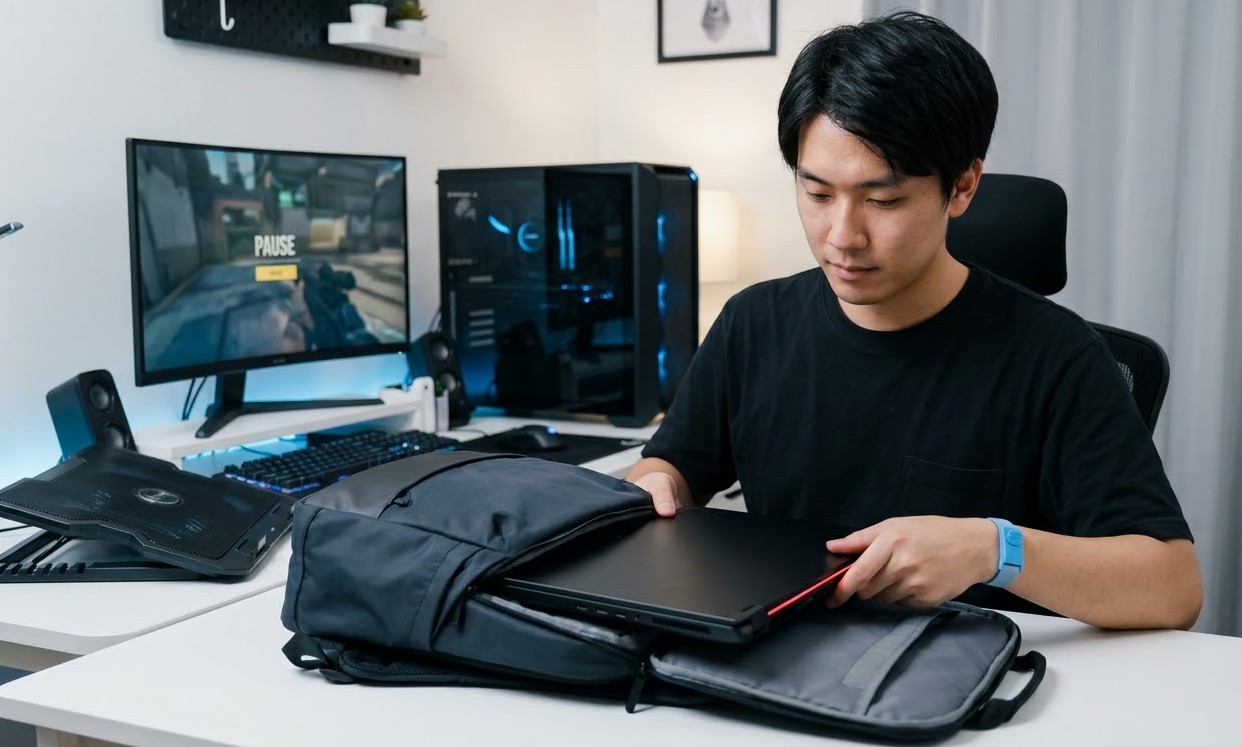
デスクトップPC以上に電源管理に気を使うべきなのが、ゲーミングノートPCを使っているユーザーです。
ノートPCには「バッテリー」というデリケートなパーツが内蔵されており、かつパーツが密集しているため、電源の扱いを一歩間違えると物理的な故障に直結しやすいんです。
特に最近のWindowsノートPCで主流となっている「モダンスタンバイ(S0)」という機能には、ゲーマーなら知っておくべき大きな落とし穴があります。
バッグの中での「蒸し焼き」を防ぐ
一番怖いのが、スリープ状態でバッグに放り込んだ後に、PCが勝手に通信を開始したりWindows Updateを実行したりして、猛烈に発熱する現象です。
バッグの中は密閉されているため熱が逃げ場を失い、液晶パネルが熱で変色したり、最悪の場合はマザーボードが焼損したりするリスクがあります。
「移動時は必ずシャットダウン、または休止状態にする」。
これは、ゲーミングノートを長持ちさせるための鉄則と言っても過言ではありません。
私は以前、スリープのまま移動してバッグを開けたらPCが火傷しそうなくらい熱くなっていたことがあり、それ以来、移動前は指差し確認でシャットダウンするようにしています。
バッテリーの寿命を延ばすための充電制限
また、ゲーミングノートは常にACアダプタを繋いで使うことが多いですよね。
常に100%の充電状態で、さらにスリープ中の微弱な放電と充電を繰り返すと、バッテリーの劣化が早まり、パンパンに膨らんでしまうことがあります。
多くのメーカー(ASUS, MSI, Lenovoなど)は、専用の管理ソフトで「80%で充電を止めるモード」などを搭載しています。
これを活用しつつ、長時間使わない時はシャットダウンして通電を止めることで、バッテリーの健康寿命を2倍、3倍と延ばすことができるかなと思います。
注意ポイント
ノートPCのスリープ中にファンが回っていないように見えても、内部では熱がこもっていることがあります。
特に布団の上などでスリープにするのは、吸気口を塞いでしまうため非常に危険です。
Windows11で最適な電源オプションを作る
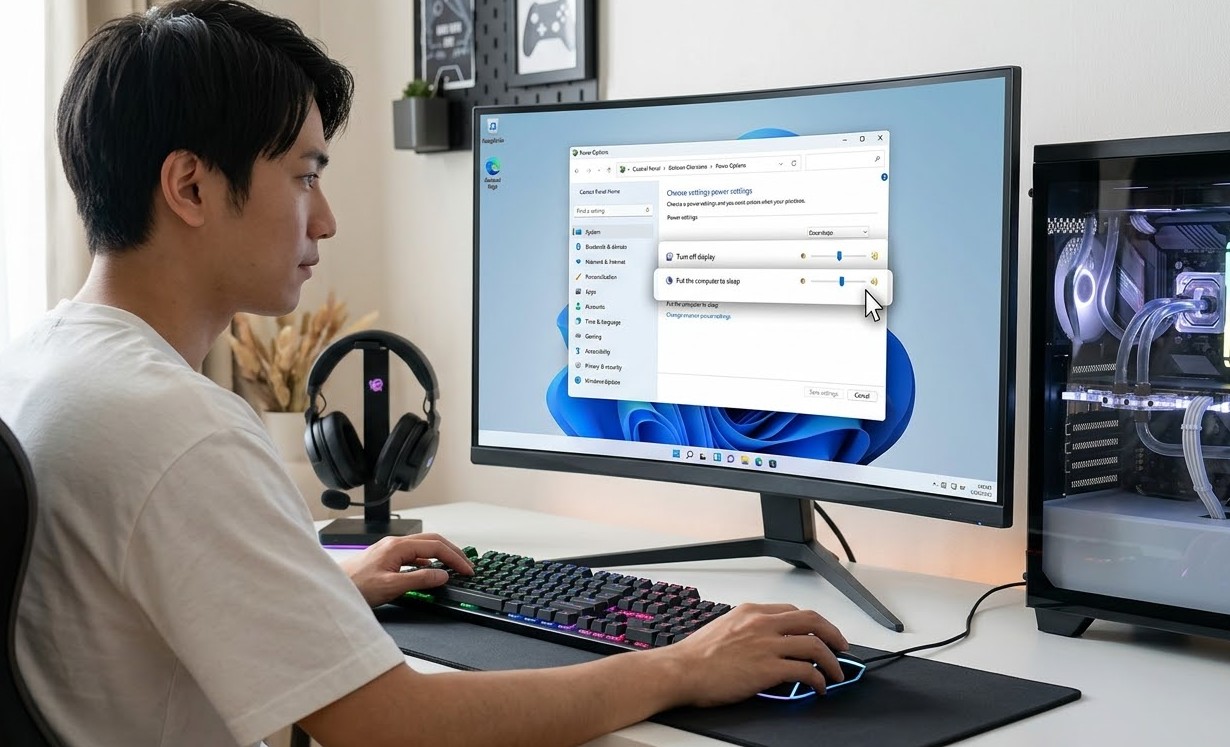
自分のプレイスタイルに合わせて、Windowsの「電源オプション」を自分好みにチューニングしてみましょう。
デフォルトのままでも動きますが、ゲーミングPCなら「パフォーマンスを落とさず、かつ無駄な電気は使わない」という絶妙なバランスを目指したいところです。
設定は「コントロールパネル」の「電源オプション」から行います。
まずは「高パフォーマンス」プランを選択
ゲーム中のフレームレートを安定させるなら、電源プランは「高パフォーマンス」が基本です。
ただし、これだと離席中もCPUが常に高クロックで動こうとしてしまい、電気代の無駄になります。
そこで、プラン設定の変更から「ディスプレイの電源を切る時間」と「コンピューターをスリープ状態にする時間」を自分の生活リズムに合わせて調整しましょう。
例えば、マッチング待ちやダウンロード中に勝手に落ちると困るので、スリープまでの時間は少し長めの「30分〜1時間」くらいに設定しておくのが、ゲーマー的には使い勝手が良いかなと思います。
究極の安定設定「powercfg /hibernate off」
中級者以上のゲーマーにぜひ試してほしいのが、コマンドプロンプトを使った設定です。
管理者権限でコマンドプロンプトを開き、powercfg /hibernate offと入力して実行すると、休止状態の機能が完全にオフになり、同時に「高速スタートアップ」も根こそぎ無効化されます。
これにより、ストレージ上に数GB〜数十GBあった「hiberfil.sys」という巨大なファイルが消え、空き容量が増えるという嬉しい副産物もあります。
システムの透明性が高まり、ドライバトラブルが劇的に減るため、PCの挙動を常にクリーンに保ちたい方には特におすすめの手法です。
ちなみに、PCに埃が溜まるとどんな設定も無意味になってしまうので、定期的な清掃も忘れないでくださいね。
ゲーミングPCのスリープやシャットダウンの結論
さて、ここまで「ゲーミングPCのスリープやシャットダウン」について、技術面やコスト面、そしてハードウェアの健康管理という視点から詳しく見てきました。
最終的な私の結論としては、「短時間の離席はスリープで利便性を優先し、1日の終わりや長時間使わない時は潔くシャットダウンする」という運用が、最もコストパフォーマンスとシステムの安定性が高いと言えます。
利便性と安定性の黄金バランス
最新のNVMe SSDを積んだPCなら、シャットダウン状態からの起動もあっという間です。
毎回スリープで済ませていると、Windowsの内部で小さなエラーが蓄積され、ある日突然ゲームがクラッシュしたり、デバイスの動作が不安定になったりすることがあります。
そうした目に見えないリスクを回避し、常に「100%のパフォーマンス」でゲームを楽しむためには、毎日のシャットダウンによるメモリのリフレッシュが一番の特効薬になるんです。
電源管理を「PCのヘルスケア」として捉える
電気代の節約やパーツの長寿命化は、ゲーミングPCという高価な相棒と長く付き合っていくために欠かせないリテラシーです。
「高速スタートアップをオフにする」「BIOSで待機電力を切る」といった一手間を加えるだけで、PCの挙動は見違えるほど素直になります。
この記事で紹介した設定が、あなたの快適なゲーミングライフを守る助けになれば嬉しいです。
PCの健康状態を保つことは、勝利への近道でもありますからね。
もし設定中に分からないことがあれば、無理せず公式サイトのヘルプなども確認しながら、自分のペースで進めてみてください!
結論:迷ったら「夜はシャットダウン」が正解です。
高速なSSDを信じて、毎日クリーンな状態で大好きなゲームを楽しみましょう!
