
こんにちは。ガジェット・スクランブル、運営者の「ケンジ」です。
Nintendo Switchでマイクラを遊んでいると、チャットの文字入力が遅くてイライラしたり、複雑なコマンドを打つのが大変だと感じたりすることはありませんか。
特にマルチプレイをしていると、もっとスムーズにコミュニケーションが取れたらいいなと思う場面も多いですよね。
Switch版のマイクラでも、実はパソコンのように物理キーボードを使うことができるのですが、接続方法がよくわからなかったり、せっかく繋いでも動かないといったトラブルに悩む方も少なくないようです。
この記事では、私が個人的に気になって調べた情報を元に、Switch版のマイクラでおすすめのキーボード選びから、マウスとの併用方法まで、初心者の方にもわかりやすく解説していきますね。
ポイント
- Switch本体にキーボードを正しく接続するための具体的な手順
- Bluetoothキーボードがそのままでは使えない理由と対策
- マイクラのコマンド入力を劇的に速くするための小技
- 文字入力ができなくなった時の具体的なトラブル解消法

Switch版のマイクラでキーボードを導入する利点
Switchでマイクラを楽しむ際、コントローラーだけでも十分遊べますが、キーボードがあるとその世界がぐっと広がります。
まずは、基本的な接続の仕組みや、なぜキーボードが必要なのかという点について、私の視点でお話ししますね。
有線や無線レシーバーを用いた正しい接続方法
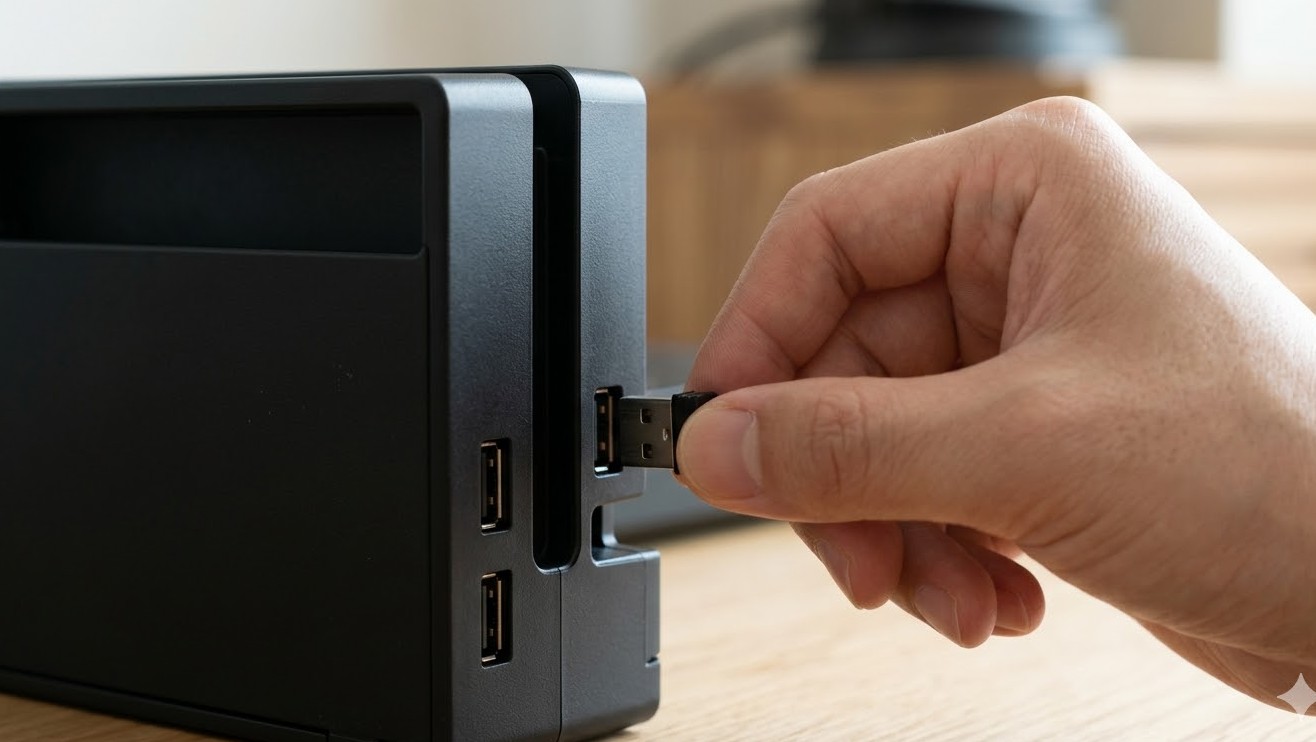
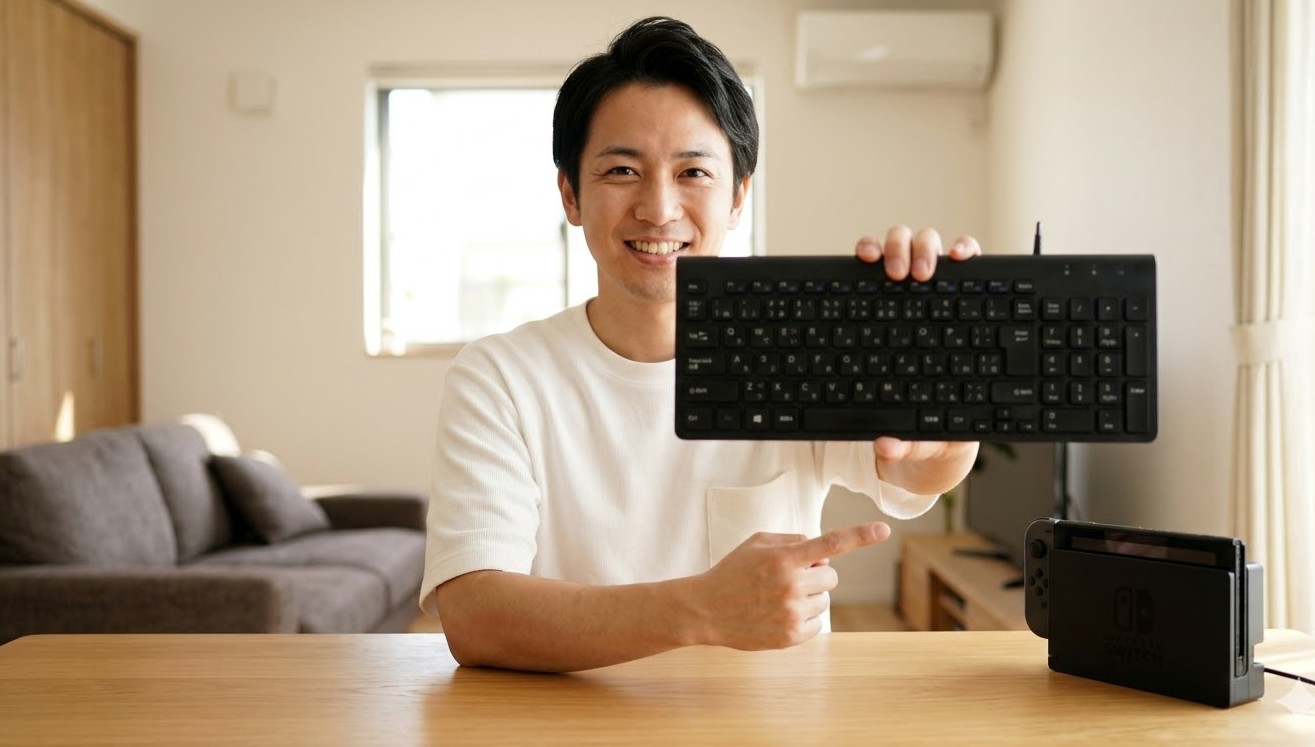
Switchで物理キーボードを使うための最も確実でシンプルな方法は、USBポートに直接差し込むことです。
意外と知られていないのですが、Switch本体は標準的な「USB HID(Human Interface Device)」クラスというプロトコルをサポートしています。
これは、パソコン用の汎用的なキーボードであれば、ドライバをインストールしなくても差し込むだけで「文字入力デバイス」として認識してくれる仕組みなんですね。
TVモードでの接続手順
TVモードで遊んでいる場合は、Switchドックの側面にある2つのUSB 2.0ポート、または背面カバー内にあるUSBポートを使用します。
キーボードの入力信号はデータ量が非常に小さいため、側面の2.0ポートで十分なパフォーマンスが得られますよ。
有線タイプならケーブルを差し込むだけ、無線タイプなら付属の「USBレシーバー」を差し込めば準備完了です。
携帯モードやLiteでの接続手順
一方で、本体を手に持って遊ぶ携帯モードや、ドックがないSwitch Liteの場合は少し工夫が必要です。
本体下部にあるのはUSB Type-Cポートが1つだけなので、一般的なUSB Type-Aのキーボードを繋ぐには変換アダプターやハブ機能付きの専用スタンドが必須になります。
接続パターンのまとめ
- 有線接続:低遅延でバッテリー切れの心配がないのが最大の強みです。
- 2.4GHz無線接続:専用レシーバーを使うタイプ。コードレスでリビングがスッキリします。
- USB Type-C変換:携帯モードで使うなら「OTG対応」のアダプターを選びましょう。
私自身、最初は「本当に差し込むだけでいいのかな?」と半信半疑でしたが、試してみると驚くほどあっさり認識されました。
ただし、充電しながらプレイしたい場合は、給電パススルー機能が付いたUSBハブを用意するのがおすすめですよ。
Bluetoothキーボードが直接使えない理由
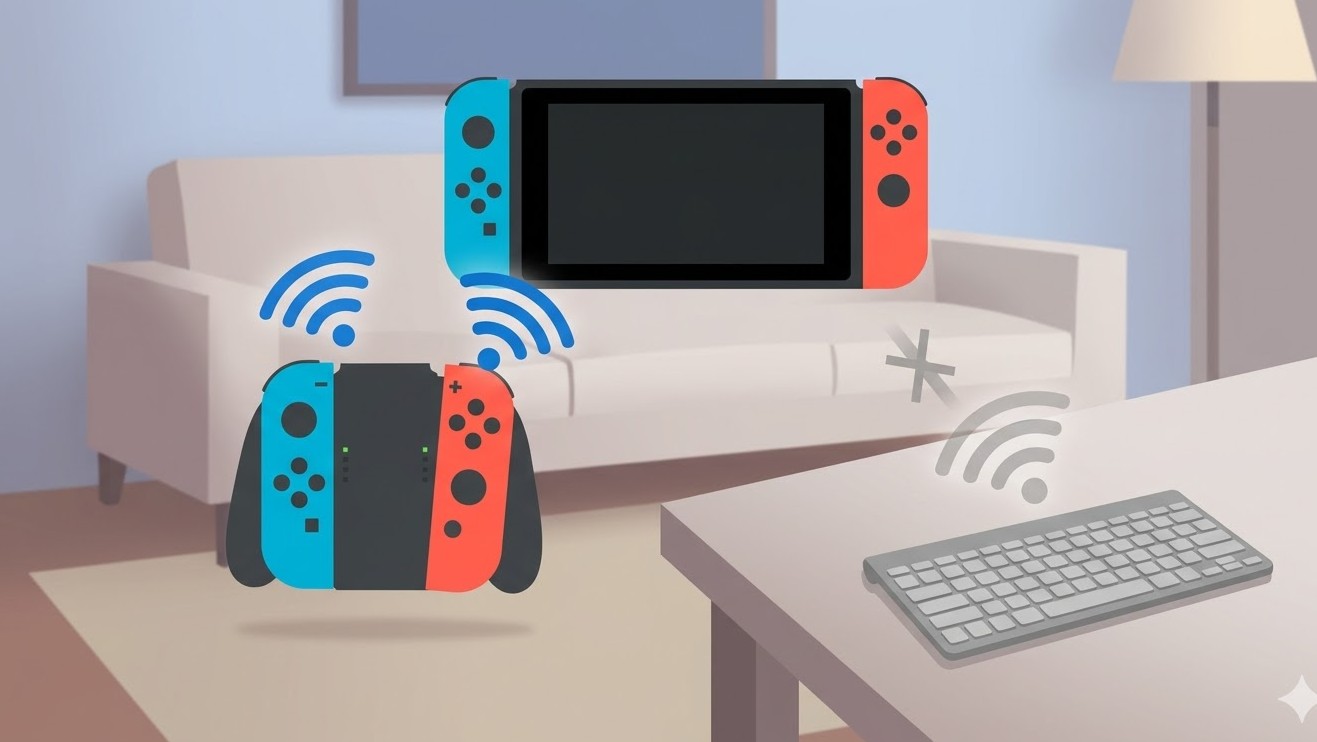
「家にあるiPad用のBluetoothキーボードが使えたらいいのに」と思う方も多いですよね。
でも、残念ながらSwitch本体のBluetooth機能は、現在のところキーボードやマウスといったHIDデバイスの直接接続をサポートしていません。
システム設定を見ても、オーディオデバイス(イヤホンなど)の登録項目はあっても、キーボードの登録項目は見当たらないはずです。
技術的な制約と背景
SwitchがBluetoothキーボードに対応していないのは、Joy-Conとの通信安定性を最優先にしているからだと言われています。
Joy-ConもBluetoothを使って通信しているため、他のHIDデバイスが干渉して操作に遅延が出るのを防ぐための設計上の判断のようです。
これは任天堂の公式サポートページでも、動作確認済みの周辺機器はUSB接続タイプであることが明記されています(出典:任天堂「Nintendo Switch サポート:USBキーボードの接続について」)。
注意
間違いやすいポイント
市販の「Bluetoothレシーバー」をドックのUSBに刺せば、理論上はBluetoothキーボードも使えますが、ペアリングの相性問題が発生しやすく、初心者の方にはあまりおすすめできません。
確実に動かしたいなら、最初からUSBレシーバーがセットになった「2.4GHz無線方式」の製品を選ぶのが一番の近道ですよ。
Bluetoothキーボードは汎用性が高くて便利ですが、Switch版マイクラに限っては、USBという「物理的な窓口」を通す必要があることを覚えておきましょう。
もしどうしても使いたい場合は、PCでもSwitchでも使えるデュアルモード対応のキーボードを検討してみるのもいいかもしれませんね。
Switchの設定画面で入力を有効にする手順
キーボードを物理的に繋いだら、次はその設定を確認しましょう。
といっても、実はSwitch側で特別な「キーボードON」というスイッチを入れる必要はありません。
正しく認識されていれば、繋いだ瞬間から文字入力ができるようになります。
まずは、本体のホーム画面で「ニンテンドーeショップ」の検索欄などを開き、キーボードで文字が打てるか確認してみるのが一番確実な診断方法です。
マイクラ内での挙動確認
マイクラのゲーム内に入ったら、コントローラーで「チャットを開く(右方向キー)」を押してみてください。
チャット欄が開いている状態でキーボードのキーを叩けば、スラスラと文字が入力できるはずです。
ここでのポイントは、「キーボードはあくまで文字入力の補助」として機能しているという点です。
コントローラーを置いたままキーボードだけでメニューを操作することは基本的にできないので注意してくださいね。
「キーボード&マウス」設定項目の正体
ゲーム内の設定メニューを開くと「キーボード&マウス」という設定項目があり、感度やキー割り当てを変更できるようになっています。
しかし、これは主に後述するコンバーターを使っているユーザーや、将来的なネイティブ対応を想定したものです。
チャットだけを使う予定なら、ここは初期設定のままでも全く問題ありません。
もし反応しない時のチェックリスト
- USBレシーバーが奥までしっかり刺さっているか?
- キーボード側の電源スイッチがONになっているか?
- 他のUSBポートに差し替えてみたらどうなるか?
- Switch本体を「再起動(電源ボタン3秒長押し→電源オプション→再起動)」してみる。
特に「スリープからの復帰後」に認識が外れることがたまにあるので、再起動は魔法の解決策になりますよ。
焦らず一つずつ確認してみてくださいね。
おすすめの周辺機器とタイピングの効率化
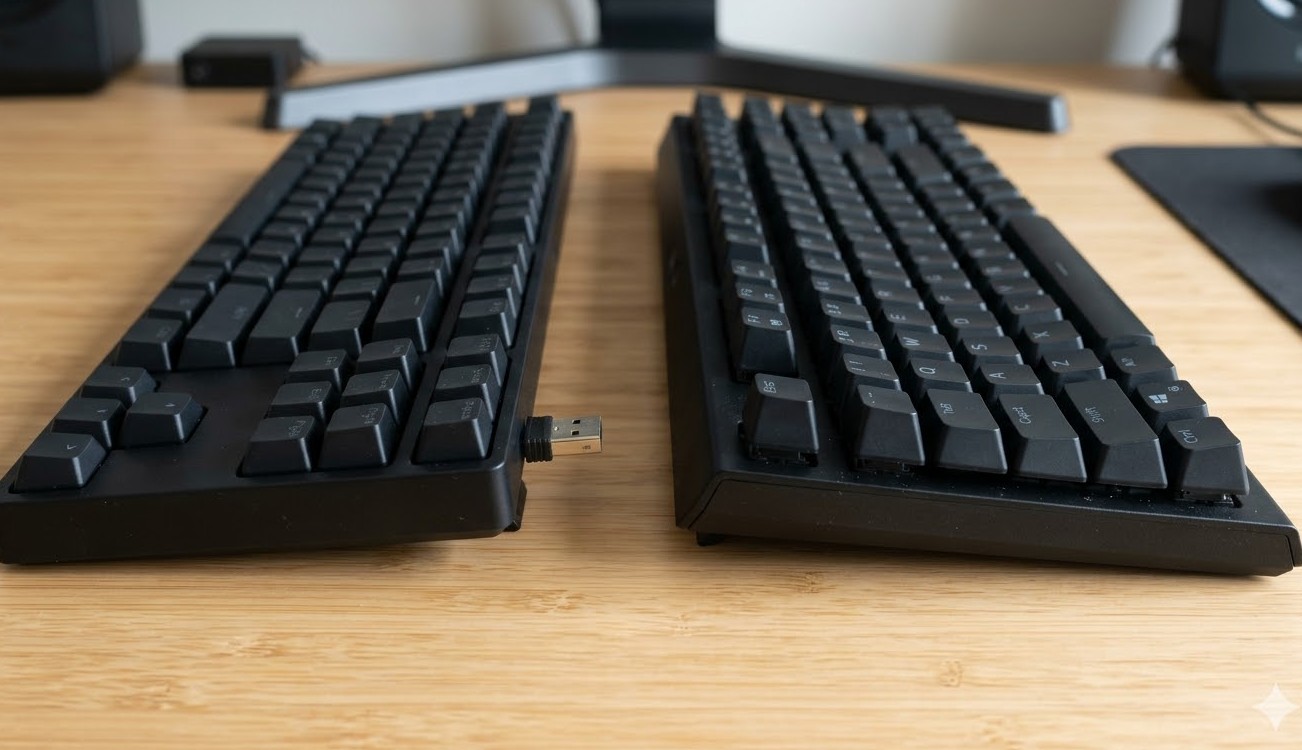
Switch版マイクラで使うキーボードを選ぶ際、私が重要視しているのは「安定性」と「サイズ感」です。
高価なゲーミングキーボードも魅力的ですが、マイクラのチャットやコマンド入力が主目的であれば、2,000円〜3,000円前後のモデルでも十分すぎるほど活躍してくれます。
目的別おすすめキーボードの比較
| 製品タイプ | 主なメリット | デメリット | おすすめユーザー |
|---|---|---|---|
| 任天堂ライセンス品 | 動作保証があり安心。ケーブルも長い。 | 有線なのでコードが邪魔になる。 | 失敗したくない初心者・お子様 |
| コンパクト無線型 | 膝の上やソファで楽に打てる。 | レシーバーを紛失するリスク。 | リビングでまったりプレイ派 |
| 高耐久メカニカル | 打鍵感が最高で、耐久性が非常に高い。 | 価格が高く、タイピング音が大きい。 | コマンドを大量に打ち込む上級者 |
作業効率を上げるキーボードの選び方
マイクラのコマンド入力(/giveや/tpなど)を頻繁に行うなら、テンキーがない「テンキーレスモデル」がおすすめです。
ドックの横に置いても邪魔になりませんし、マウスを併用する場合もスペースを広く使えます。
また、お子様が使う場合は、静音設計のメンブレン方式を選ぶと、夜間のプレイでもタイピング音が響かず家族に気を使わなくて済みますよ。
私のお気に入りは、ロジクールのワイヤレスモデルです。
電池寿命が非常に長く、一度電池を入れれば数年は持つので、いざ使いたい時に電池切れ…という悲劇を防げます。
キーボード選びで迷ったら、まずは「USBレシーバー付きのコンパクトなもの」を探してみてくださいね。
マウスとキーボードを併用するメリット
さて、キーボードを導入すると次に欲しくなるのが「マウス」ですよね。
PC版マイクラのように、マウスで視点を動かし、キーボードのWASDで歩く。
あの操作感に憧れる人も多いでしょう。
しかし、ここで一つ重要な事実があります。
Switch版マイクラは、マウスを直接繋いでも視点操作には対応していません。
マウスを繋ぐと何ができるのか?
残念ながら、純正の状態ではマウスを繋いでも「インベントリ画面でのカーソル移動」や「アイテムのドラッグ」といった限定的な操作、あるいはチャット欄のクリック程度に留まります。
視点をぐるぐる動かしてサバイバルを楽しむ…という使い方は、そのままではできないんですね。
これはOS側の制限なので、マウス側がどれだけ高性能でも同じです。
それでもキーボードがあるだけで変わる世界
マウスが使えなくても、キーボードがあるメリットは計り知れません。
特に「建築勢」の方々にとって、大量の資材をコマンドで呼び出す際、コントローラーのソフトウェアキーボードで「d-i-a-m-o-n-d...」と打つのは苦行でしかありません。
これが物理キーボードなら1秒で終わります。
「コントローラーで操作し、文字だけキーボードで打つ」というスタイルこそが、今のSwitch版における最もバランスの良い、かつ効率的な遊び方だと言えるでしょう。
ポイント
マウスを本格的に使いたいなら:
どうしてもPC版と同じ操作感が欲しい場合は、次に紹介する「コンバーター」の導入を検討することになります。
しかし、まずはキーボードによる「情報の入力速度」の向上だけでも、ゲーム体験が劇的にスムーズになることを実感してほしいなと思います。
Switch版マイクラの操作が激変!キーボードを120%使いこなすコツ
キーボードを繋いだだけでは、そのポテンシャルの半分も引き出せていません。
マイクラには、キーボードを使うことで初めて真価を発揮する機能がいくつも隠されています。
ここからは、プレイの効率を爆上げするための具体的なテクニックを、私の経験を交えて深掘りしていきますね。
コマンド入力効率を劇的に変えるTabキー
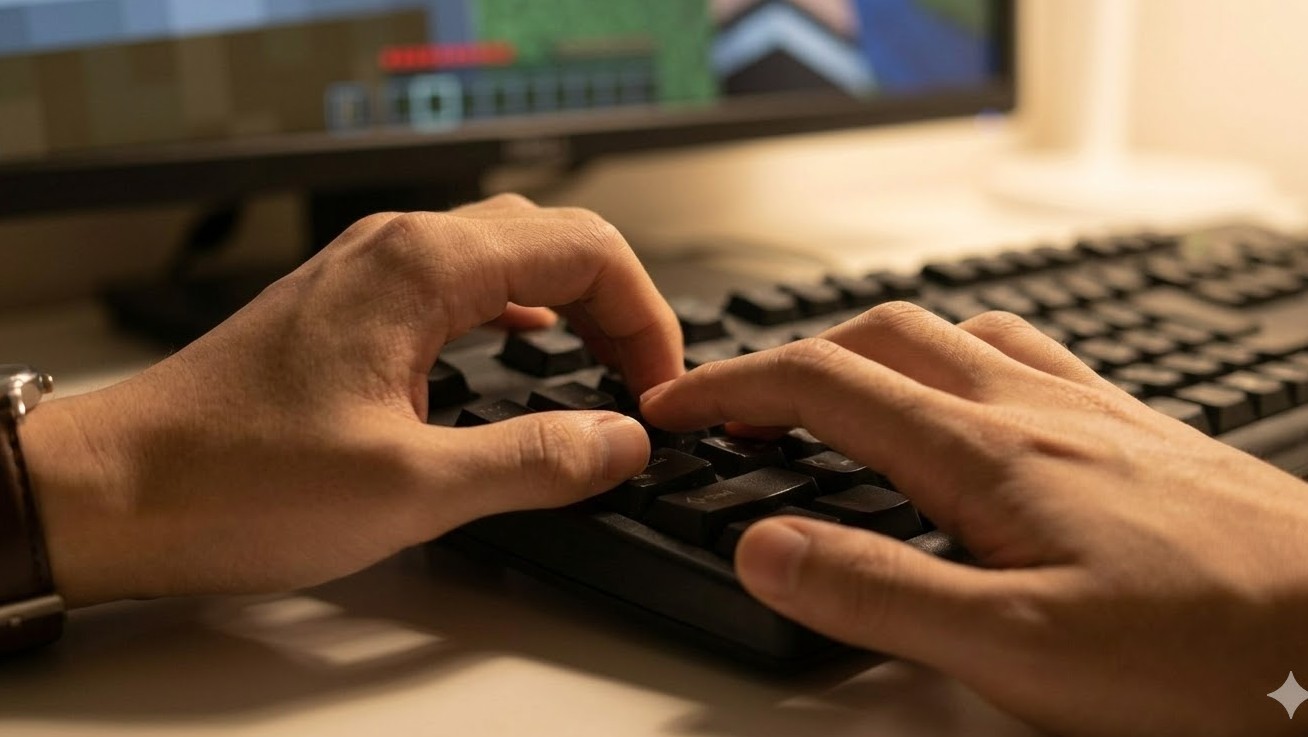
マイクラの醍醐味の一つである「コマンド」。
ワールドを管理したり、建築を効率化したりするのに欠かせない要素ですが、スペルミス一つで動かないのが厄介なところ。
そこで救世主となるのが、キーボードの左側にある「Tabキー」です。
これ、PC版では常識なのですが、Switchのキーボード勢も絶対に使ってほしい最強の時短テクニックなんです。
Tabキー補完の具体的な仕組み
例えば、自分を特定の座標に飛ばしたい時に「/tp @s 」まで打ったとします。
その後にTabキーを押すと、近くにいるプレイヤーの名前や、今の自分の現在地の座標候補が自動的にパッと表示されます。
また、アイテムを出す「/give」コマンドでも、数文字打ってTabキーを連打するだけで、複雑なアイテムIDを最後まで打たずに選ぶことができるんです。
覚えておきたいコマンドショートカット
- /locate:村や要塞の場所を特定する。座標入力はTabキーで楽々。
- /fill:広範囲にブロックを置く。座標の数値をキーボードで打つ快感は異常です。
- /time set day:一瞬で朝にする。コマンド履歴もキーボードの「矢印キー」で遡れます。
コントローラーの右方向キーでチャットを開き、キーボードでコマンドを入力、Tabで補完してEnterで実行。
この一連の流れがスムーズにできるようになると、もはやクリエイティブモードでの建築スピードは異次元のものになります。
私なんて、今ではコマンドなしの整地は考えられない体になってしまいました(笑)。
キャラ操作を可能にするコンバーターの役割
前述の通り、Switch版マイクラは純正ではキーボード操作に対応していませんが、これを強引に可能にするデバイスが「マウス&キーボードコンバーター」です。
これは、キーボードから送られた信号を、Switch側が「Joy-Conのスティックが動いた」と勘違いするように変換して伝える装置なんですね。
有名どころでは「Leadjoy VX2 AimBox」や「GameSir VX2 AimSwitch」などがあります。
コンバーターを使うメリットと注意点
コンバーターを使えば、念願のWASD移動とマウス視点操作が可能になります。
操作感はかなりPC版に近くなりますが、あくまで「コントローラーの信号をエミュレートしている」だけなので、本物のPC版と比べると若干の「加速感」や「クセ」があるのは否めません。
また、専用のスマホアプリを使ってキーの割り当て(マッピング)を行う必要があり、少しだけIT知識が求められます。
注意ポイント
利用規約とマナーについて
コンバーターは、FPSゲームなどでは「ハードウェアチート」として厳しく制限されることが多いデバイスです。
マイクラは平和なゲームですが、PvP(対人戦)サーバーなどでは禁止されていることもあります。
導入する際は、必ずサーバーのルールを確認し、自己責任で楽しむようにしましょう。
私個人の見解としては、一人でコツコツと巨大な街を作りたい建築勢や、PC版への移行を考えている人の練習用としては非常に面白いガジェットだと思います。
ただ、接続トラブルもそれなりに多いので、まずは普通のキーボードから入るのが無難かなとは思いますね。
キーが反応しない不具合への診断と対処法
「せっかく買ったのに動かない!」というトラブルは、ガジェット好きの私でも一番心が折れる瞬間です。
Switchでキーボードが反応しなくなる原因はいくつかありますが、そのほとんどはシステムの一時的なエラーか、物理的な接続ミスに集約されます。
論理的なトラブル解消プロセス
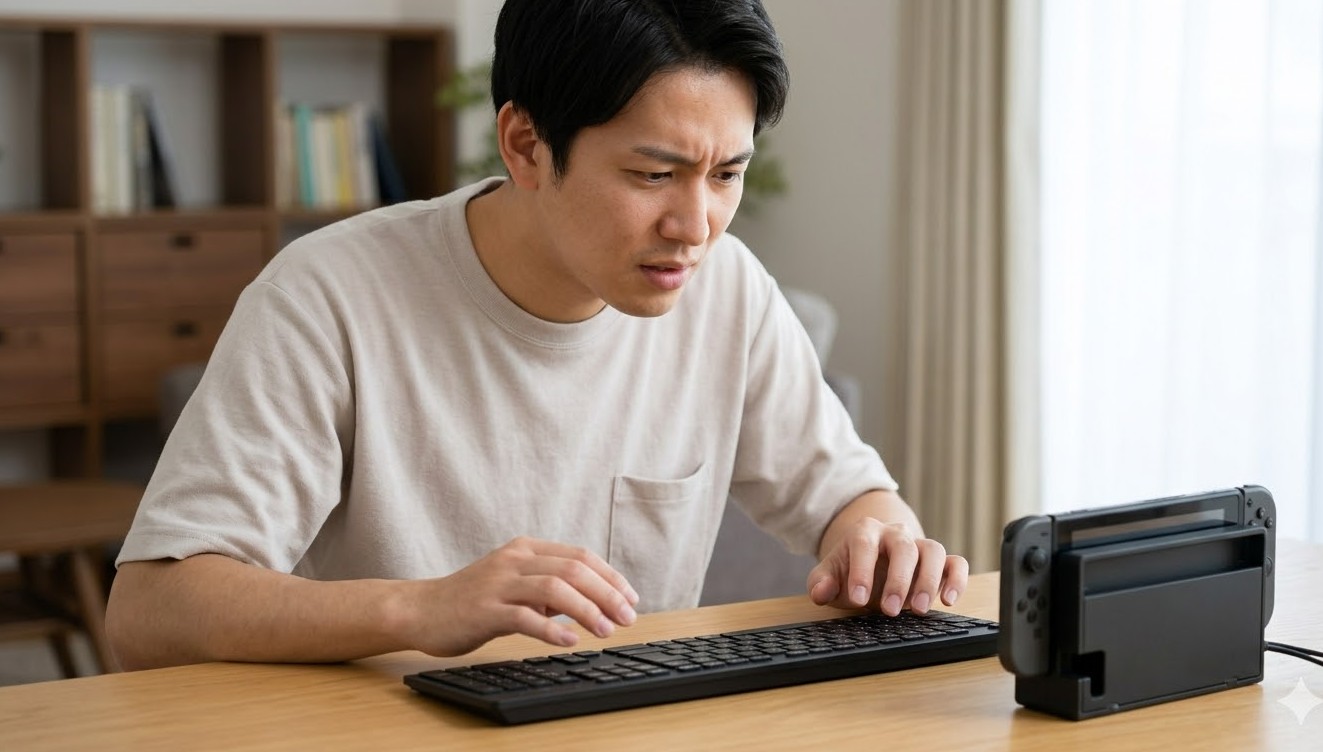
まずは、Switch本体がキーボードを「認識すらしていない」のか、「マイクラ内だけで使えない」のかを切り分けましょう。
ホーム画面の検索欄で文字が打てないなら本体側の問題です。
以下の手順を試してみてください。
- USBの抜き差し:単純ですが、接触不良は意外と多いです。
- 別のポートを試す:ドックにはUSBポートが複数あるので、場所を変えてみます。
- 再起動:スリープではなく、電源ボタンを12秒以上長押しして強制終了、そのあと再起動。これが最強の解決策です。
- キーボード本体のテスト:一度PCに繋いでみて、キーボード自体が壊れていないか確認します。
電力不足の落とし穴
光るゲーミングキーボードなどの消費電力が大きいモデルを、安価なUSBハブ経由で繋いでいると、電力が足りずに動作が不安定になることがあります。
もし「反応したりしなかったりする」なら、ハブを使わずに直接ドックのポートに刺して様子を見てくださいね。
また、有線キーボードの場合は、Switchが「機内モード」になっていないかも一応確認してください(USB接続には関係ないことが多いですが、システム全体の挙動に影響することがあります)。
落ち着いて一つずつ試せば、きっと動くようになりますよ!
子供が英語や論理を学ぶ教育的シナジー
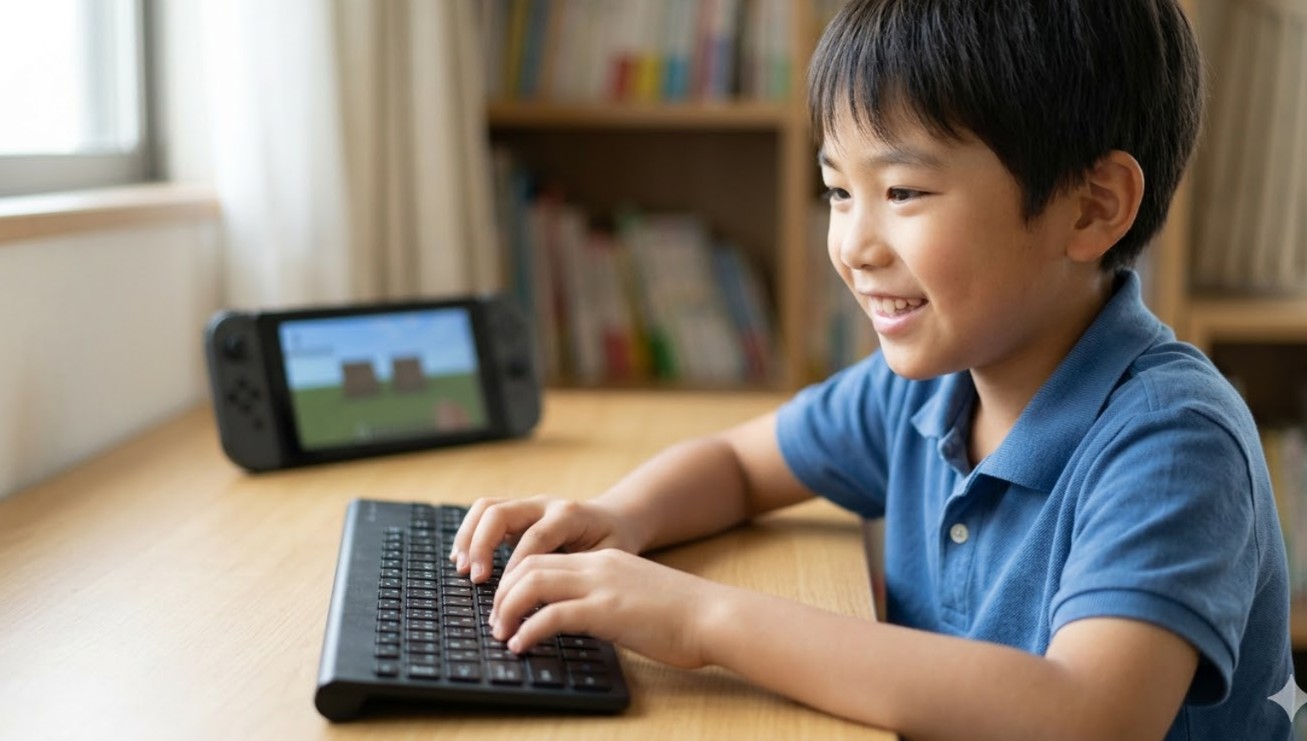
マイクラは「教育版」が学校の授業で採用されるほど、学習効果が高いゲームとして知られています。
ここに物理キーボードを加えることで、その効果はさらに跳ね上がると私は確信しています。
単なるゲーム機が、一瞬にして「プログラミング学習機」に近い存在に変わるんですよね。
タイピングスキルと英語力の自然な向上
マルチプレイで友達とチャットをしようとすれば、必死にキーを叩くことになります。
この「伝えたい!」という欲求が、大人でも難しいブラインドタッチを習得させる強力な動機になるんです。
また、コマンドで使う「iron(鉄)」や「sword(剣)」、「location(場所)」といった単語は、教科書で覚えるよりもずっと深く記憶に刻まれます。
参考
プログラミング的思考の第一歩
コマンド入力は「/命令 誰に 何を いくつ」という、プログラミングにおける関数の引数の考え方そのものです。
一文字間違えただけで「構文エラー」が出る厳密さを体験することは、将来的にコードを書く際の貴重な経験になります。
親御さんは「ゲームばっかりして!」と言う代わりに、「あのコマンドどうやって打つんだっけ?」と聞いてあげると、お子さんの意欲がさらに高まるかもしれませんよ。
実際、私の知り合いのお子さんも、マイクラを通じて英単語とタイピングを覚え、今では中学生レベルの英語を遊びながら使いこなしています。
キーボード代の数千円でこれだけの教育効果があると考えれば、これほどコスパの良い投資はないんじゃないかなと思いますね。
日本語入力(IME)が崩れた時の復帰操作
Switchで日本語キーボードを使っていると、たまに遭遇する「魔のフリーズ現象」があります。
チャット欄で文字を打とうとしたら画面が固まったようになり、一切の操作を受け付けなくなる状態です。
これは、キーボードの「半角/全角」キーや「CapsLock」キーを不用意に押してしまった際に、Switchのシステム入力とゲーム画面の同期がズレてしまうことで発生します。
フリーズ状態からの復旧手順
画面が固まると焦りますが、慌ててSwitchをリセットする必要はありません。
まずは以下の操作を試してみてください。
- Backspaceキーを長押し:見えない場所で入力され続けている「バッファ」を空にします。
- Enterキーを単押し:一度入力を確定させて、システムダイアログを閉じさせます。
- 「半角/全角」をもう一度押す:入力モードを正しく戻します。
トラブルを防ぐためのマナー
一番の対策は、「慌てて連打しないこと」です。
Switchの文字入力システムはPCほど高速な処理を想定していないので、一呼吸置いてタイピングするのがコツです。
また、設定で言語を「English」にしていると、日本語キーボードの挙動が怪しくなることがあるので、ゲーム内の言語設定もしっかり日本語になっているか確認しておきましょう。
このあたりの挙動は、将来的な「次世代機(Switch 2など)」では改善されることが期待されていますが、今のところは「Backspace長押し」を合言葉に、落ち着いて対処するのがスマートなゲーマーの嗜みですね。
Switchのマイクラでキーボードを使うまとめ
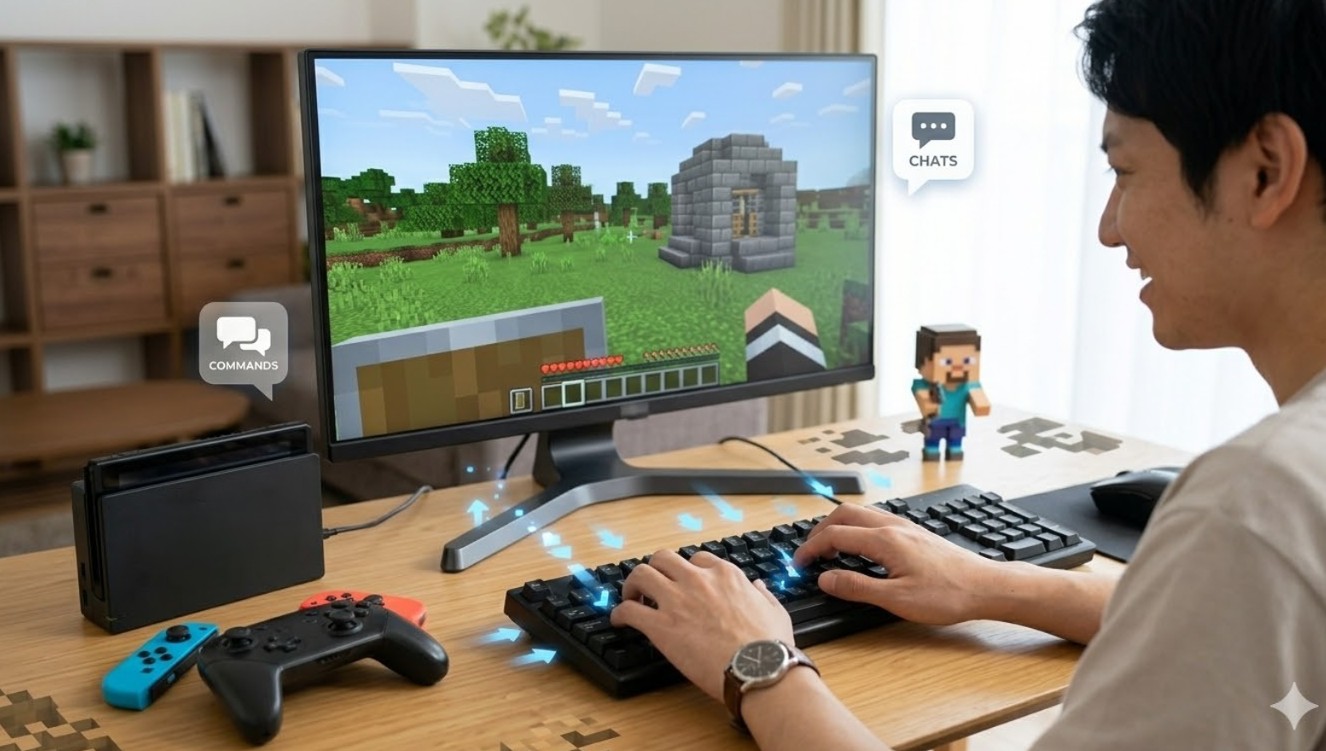
さて、ここまでSwitch版マイクラにおけるキーボードの活用術を長々とお話ししてきましたが、いかがでしたでしょうか。
文字入力をコントローラーのボタンポチポチから解放するだけで、マルチプレイの楽しさも、コマンドによる創造性も、全く別次元のものへと進化します。
最後におさらい!
- 接続はUSBが基本!Bluetoothは直接繋げないので注意。
- コマンドはTabキーで!スペルミスを防いで効率爆上げ。
- トラブルには再起動!電源ボタン長押しは最強の処方箋。
- 教育にも最適!タイピングと英語を遊びながら習得できる。
最初はチャットを打つためだけに買った安いキーボードが、いつの間にかあなたのマイクラライフに欠かせない相棒になっているはずです。
ガジェット一つで遊び方が変わる。
これこそが、私がガジェットを愛してやまない理由でもあります。
最後になりますが、キーボードの仕様や動作確認状況は、OSのアップデートによって変わる可能性があります。
この記事の内容は私の調査時点での情報ですので、最終的な購入判断やトラブル対応の際は、各メーカーの公式サイトや、Mojang、任天堂の最新情報も併せてチェックするようにしてくださいね。
それでは、素敵なマイクラライフを!
ガジェット・スクランブルのケンジでした!