こんにちは。ガジェット・スクランブル、運営者の「ケンジ」です。
デスク周りをスッキリ整えて作業効率を上げようと、思い切ってAnkerのドッキングステーションを導入したのに、いざ接続してみたら「あれ、何も反応しない……」なんて状況、本当に困りますよね。
モニターが真っ暗なままだったり、繋いでいるマウスやキーボードが動かなかったりすると、やる気も一気に削がれてしまうと思います。
実は、Anker製品のような信頼性の高いデバイスでも、MacやWindowsのシステム設定、あるいはUSB-Cという規格特有の複雑さが原因で、認識が止まってしまうことがよくあるんです。
この記事では、Ankerのドッキングステーションが認識しないトラブルに直面している方に向けて、私が実際に試して効果があった手順を詳しく解説します。
物理的なチェックからOSの深い設定まで網羅しているので、きっと解決の糸口が見つかるはずですよ。
ポイント
- 付属ケーブルやポートの状態など物理的な接触不備の確認
- 内部チップのフリーズを解消する「5分間放電」の正しい手順
- MacやWindows11における特有のセキュリティ・省電力設定
- 特定モデルの不具合を解消するファームウェア更新とサポート活用
Ankerのドッキングステーションが認識しない主な原因
まずは、なぜドッキングステーションが正常に認識されないのか、その根本的な「理由」を探っていきましょう。
ハードウェアの故障を疑う前に、ソフトウェアの競合や電力不足、物理的な接触ミスといった、意外と見落としがちなポイントが数多く存在します。
まずは落ち着いて、自分の環境が以下の状況に当てはまっていないか確認してみてください。
付属のUSB-Cケーブルと物理接続の確認
ドッキングステーションの認識トラブルで最も多いのが、実は「ケーブル」にまつわる問題です。
あなたは製品に同梱されていたAnker純正のUSB-Cケーブルを使用していますか?
「見た目が同じだから」と、スマホ充電用の細いケーブルや、安価な市販ケーブルを使っている場合は要注意です。
ドッキングステーションが必要とするデータ転送(10Gbps〜40Gbps)や映像出力(DP Alt Mode)には、特定の帯域を保証するE-Markerチップを内蔵した高品質なケーブルが不可欠なんです。
充電はできているのに認識しないという場合、ケーブルのデータ転送能力が不足している可能性が非常に高いと言えます。
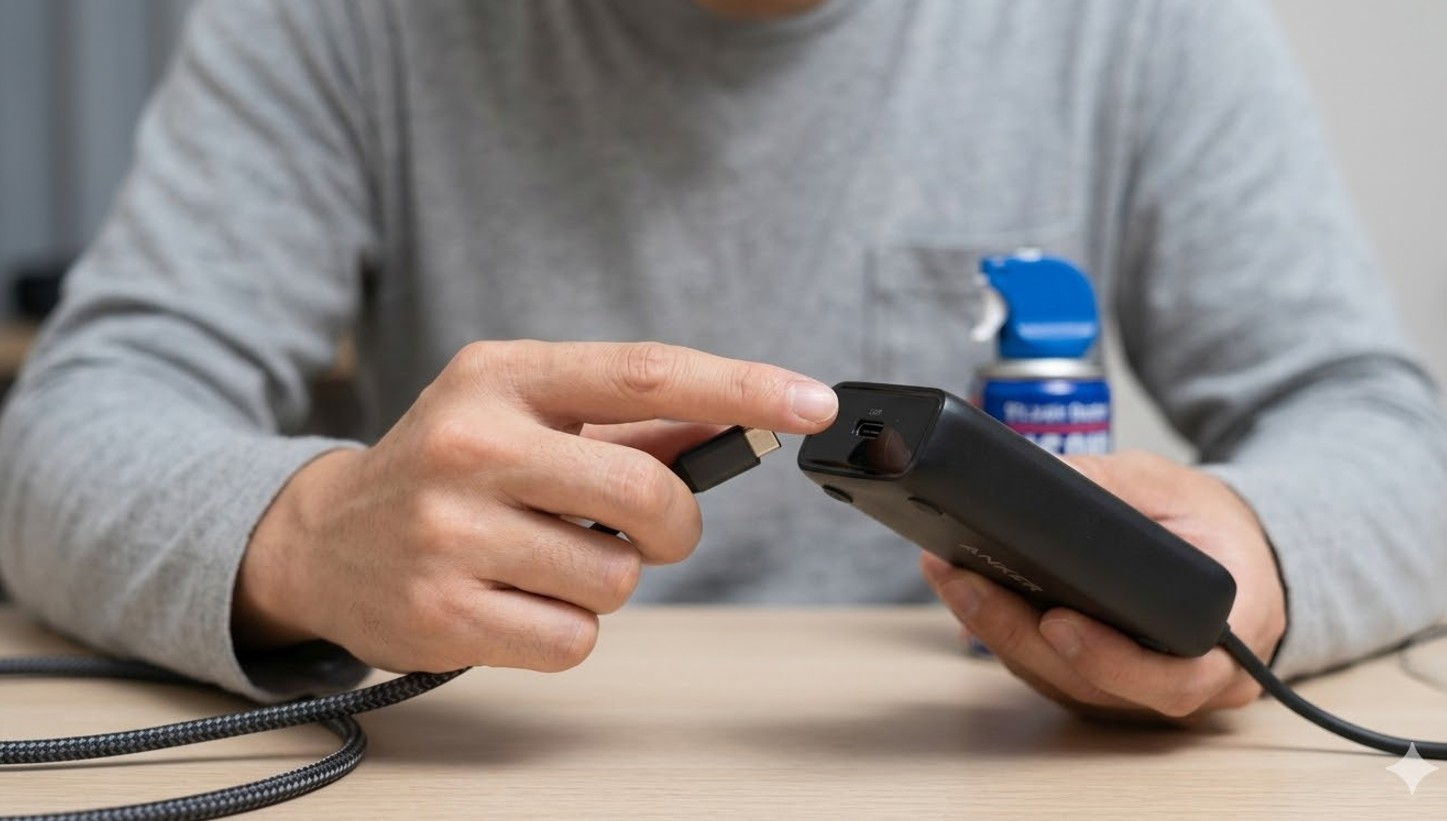
また、USB-Cポート自体の物理的なコンディションも無視できません。
コネクタは非常に精密なピンで構成されており、内部にわずかなホコリやチリが入り込むだけで、信号の整合性が失われてしまいます。
特に持ち運びが多いノートPCの場合、ポート内に溜まった糸くずが原因で奥まで差し込めていないケースも珍しくありません。
一度ケーブルを抜き、エアダスターなどでポート内を清掃してから、「カチッ」と手応えがあるまで確実に差し直す。
これだけで嘘のように認識が回復することも多いですよ。
まずは基本に立ち返って、物理レイヤーの不備を徹底的に排除することが、トラブル解決の第一歩となります。
注意ポイント
安価な「充電専用」ケーブルは、データ通信用の配線が省略されていることがあります。
これを使用しても、ドック側のコントローラーとPCが通信できないため、絶対に認識されることはありません。
必ず「映像出力対応」かつ「高速データ転送対応」の表記があるケーブル、できれば純正品を使ってくださいね。
5分間の放電プロトコルで内部回路をリセット
「昨日まで普通に使えていたのに、今日突然認識しなくなった」という場合に最も有効なのが、ドッキングステーションの「完全放電リセット」です。
ドック内部には、映像信号を変換したりUSBポートを制御したりするための高度なコントローラーチップが搭載されています。
これらのチップは、予期せぬ静電気や急な電力変動、あるいはOSとのネゴシエーション失敗によって、一種の「フリーズ状態」に陥ることがあります。
この状態になると、いくらケーブルを抜き差ししても内部の論理回路がリセットされず、PC側からは「デバイスが接続されていない」と見なされ続けてしまうんです。
このフリーズを解くための「黄金のルール」が、Anker公式も推奨している5分間の放電プロトコルです。
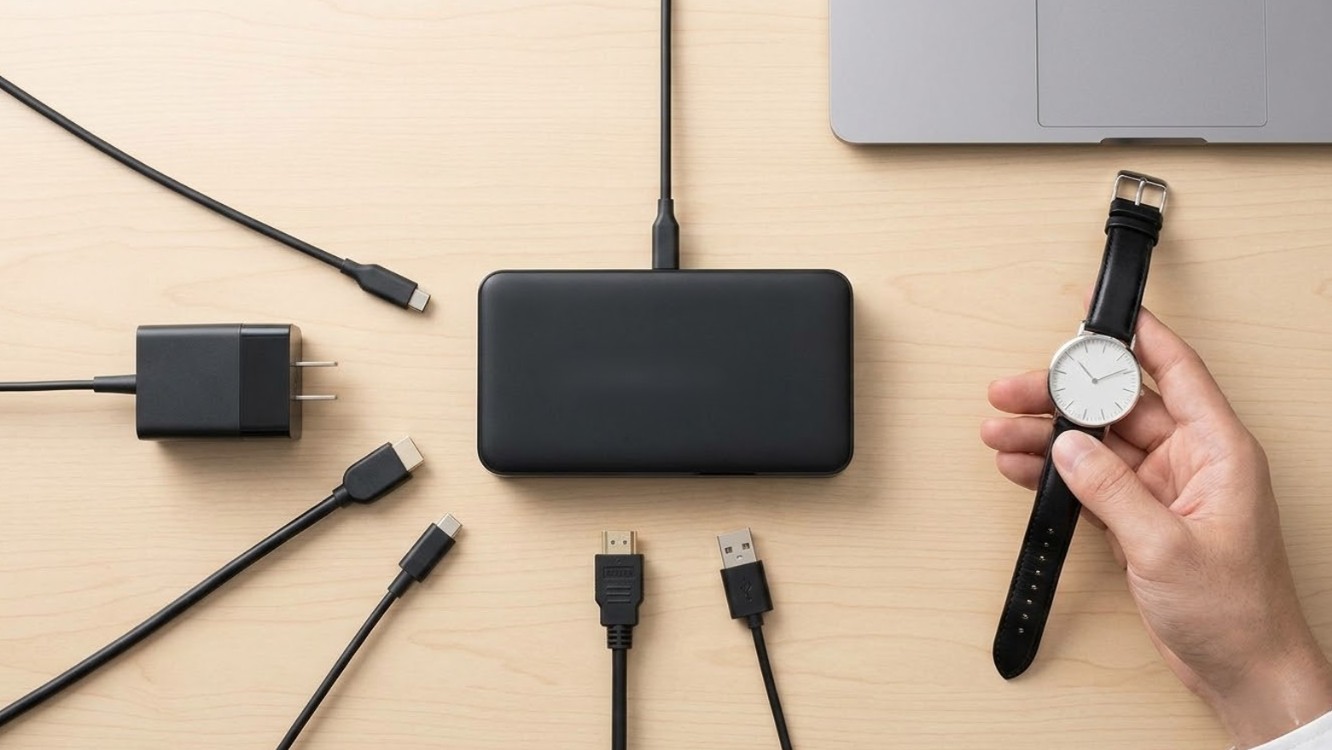
手順は簡単ですが、「すべての接続を完全に断つこと」が極めて重要です。
ドックからPCへの接続、電源アダプタ、HDMIケーブル、USBハブに挿したマウスやキーボードまで、すべてのケーブルを一旦抜き去り、ドックを完全に孤立させてください。
その状態で5分間放置することで、内部のコンデンサに溜まった微細な電荷が消費され、回路が工場出荷時の初期状態(コールドブート可能な状態)に戻ります。
この待ち時間にPC本体も再起動しておけば、ソフトウェア側のスタックも同時に解消できるので、再接続時の認識率が格段にアップしますよ。

5分という時間は長く感じるかもしれませんが、回路内の電気を完全に空にするために必要な時間です。
お茶でも飲みながら、ゆっくり待ってみてください。
このシンプルな手順が、実は一番の特効薬だったりします。
安定した給電を確保するコンセントの接続方法
ドッキングステーションは、PCへ最大100W近い電力を送る「パススルー充電」機能に加え、ドック自体の動作電力、さらには接続されたHDDやモニターへの電力供給をすべて一手に引き受けています。
そのため、大元の電源供給が不安定だと、真っ先に認識エラーが発生します。
特に注意したいのが、電源タップや延長コードの使用です。
一つのタップから多くの機器に給電していると、ドックが必要とする電圧を安定して供給できず、動作が不安定になったり、特定のポート(特に電力消費の激しいHDMIや有線LAN)だけが認識しなくなったりすることがあります。
これを防ぐためには、ドックの電源アダプタを壁のコンセントに直接接続するのが理想的です。
また、バスパワー駆動(ACアダプタを使わずPCからの給電のみで動くタイプ)のハブを使っている場合は、PC側の給電能力を超えていないか確認が必要です。
接続する周辺機器が増えるほど電力消費は激しくなるため、もし認識が断続的に切れるようなら、一時的に周辺機器をすべて外し、モニター1台だけを繋いだ状態で挙動を見てみてください。
もしそれで安定するなら、明らかに電力不足が原因です。
高負荷な作業をする際や、安定したデスクトップ環境を構築したいなら、余裕を持った出力のACアダプタを使用することを強くおすすめします。
| 項目 | 消費電力の目安 | 備考 |
|---|---|---|
| ドック自体の動作 | 約15W 〜 20W | 内部チップセットの駆動に必要 |
| PCへの給電(PD) | 60W 〜 100W | ノートPCの充電状況により変動 |
| USB-A / Cポート | 各4.5W 〜 15W | 外付けHDDなどは消費が大きい |
| HDMI / 有線LAN | 約5W以下 | 変換チップの駆動に使用 |
Macでアクセサリの接続を許可する設定手順
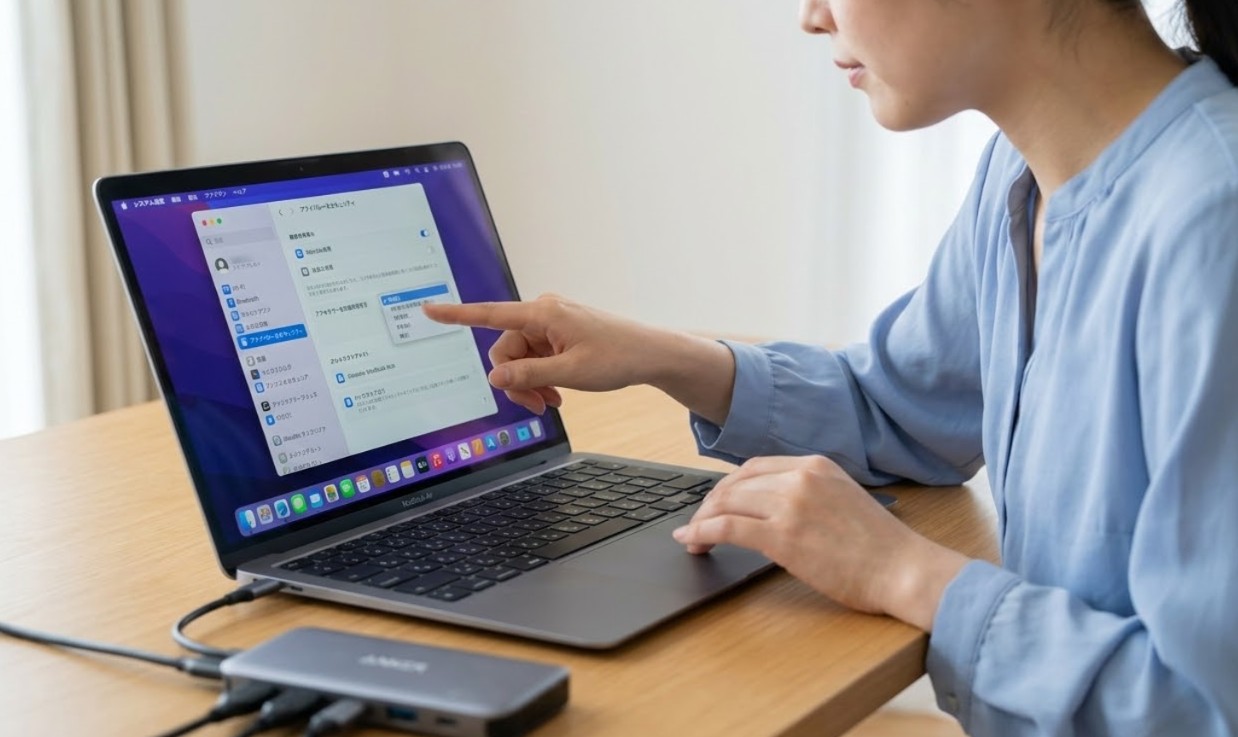
最近のMacBook(特にM1/M2/M3チップ搭載モデル)を使っているユーザーにとって、避けて通れないのがmacOSのセキュリティ機能です。
macOS Ventura以降では、新しいUSBデバイスを接続した際に、ユーザーが明示的に「アクセサリの接続を許可」しない限り、データの通信が一切行われない仕組みが導入されました。
ドックを繋いでも給電(充電)だけはされるのに、USBポートやモニターが全く反応しないという場合は、この設定でブロックされている可能性が極めて高いです。
初めてドックを挿した時に表示されるポップアップを、無意識に無視したり拒否したりしていませんか?
設定状況を確認するには、メニューバーの「リンゴマーク」から「システム設定」を開き、「プライバシーとセキュリティ」を選択してください。
その中の下の方にある「アクセサリの接続を許可」という項目を確認しましょう。
ここが「新しいアクセサリの場合は確認」や「毎回確認」になっている場合、ロック画面中などは接続が許可されません。
確実に動作させたいなら、一時的に「自動的に許可」に変更してみるか、接続時に表示される「許可」ボタンを確実にクリックする必要があります。
この機能は、悪意のあるデバイスが勝手にデータにアクセスするのを防ぐための重要なガードレールですが、ドッキングステーションのような信頼できるハブを使う際には、少しおせっかいなハードルになってしまうこともあるんですね。
DisplayLink搭載モデルの専用アプリ管理
Anker 563や564といった、複数のモニター出力をサポートする上位モデルを使っているなら、「DisplayLink技術」への理解が不可欠です。
これらのモデルは、標準のDisplayPort Alt Modeではなく、独自の圧縮技術を使ってUSB経由で映像を送っています。
そのため、PC側に専用の制御ソフトウェアである「DisplayLink Manager」がインストールされ、かつ正常に起動していなければ、モニターは1ミリも映りません。
ドック自体は認識されていてUSBマウスなどは動くのに、画面だけが真っ暗という場合は、十中八九このアプリに原因があります。
特にMacユーザーがハマりやすいポイントが、「画面収録」の権限許可です。
DisplayLinkは画面上のピクセルデータをキャプチャしてUSBで送信する仕組みのため、macOSからは「画面を録画しようとしているアプリ」として認識されます。
システム設定の「プライバシーとセキュリティ」>「画面収録」で、DisplayLink Managerにチェックを入れないと、映像信号が生成されません。
また、OSのアップデート後にアプリが古くなって動かなくなることも多いため、不調を感じたら一度アンインストールし、公式サイトから最新版を入れ直すのが確実です。
これは「ハードの故障」ではなく「ソフトの準備不足」なので、正しく設定すれば必ず映るようになりますよ。
ポイント
DisplayLink Managerが正しく動いているかは、メニューバーに「田」のようなアイコンが出ているかで判断できます。
アイコンが出ていない場合はアプリが終了してしまっているので、手動で再起動してみてください。
Ankerのドッキングステーションが認識しない解決策
原因を特定できたら、次はいよいよ本格的な「解決策」を実践していきましょう。
ハードウェアに物理的な損傷がない限り、OSの設定変更やファームウェアの調整によって、認識トラブルのほとんどは自分自身の手で解消することが可能です。
ここからは、Windowsユーザーが直面しやすい問題や、BIOSレベルの高度な設定について深掘りしていきます。
Windows11の省電力設定とドライバ更新
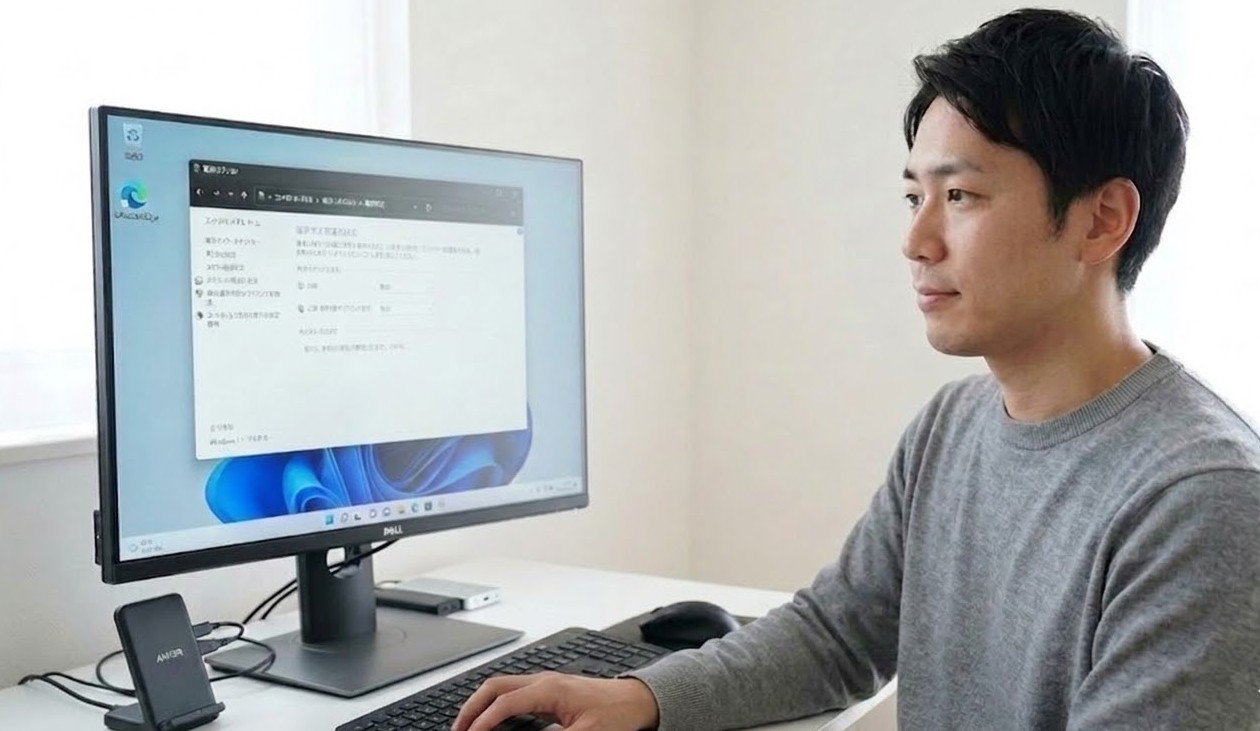
Windows 11を搭載した PCで、ドッキングステーションの接続が頻繁に切れたり、スリープ復帰後に認識しなくなったりする場合、OSの過剰な省電力機能が原因かもしれません。
Windowsには、バッテリー消費を抑えるために、使用していないと判断したUSBデバイスへの給電を勝手に止める「USBのセレクティブサスペンド」という機能があります。
これがドッキングステーションに対して働いてしまうと、実際には使用中であってもOS側から接続を遮断され、「認識しない」という状態を作り出してしまうんです。
この問題を解決するには、コントロールパネルの「電源オプション」から「プラン設定の変更」>「詳細な電源設定の変更」と進み、「USB設定」内のセレクティブサスペンドを「無効」に設定してください。
また、デバイスマネージャーを開き、「ユニバーサル シリアル バス コントローラー」内にある各ハブのプロパティで、「電力の節約のために、コンピューターでこのデバイスの電源をオフにできるようにする」のチェックを外すのも非常に効果的です。
これと併せて、PCメーカー(HP、Dell、Lenovoなど)が提供する最新のチップセットドライバや、Intel/AMDのグラフィックスドライバを適用することで、通信の安定性は劇的に向上します。
OSとハードウェアの橋渡しをするドライバを最新に保つことは、安定運用の基本中の基本と言えますね。
| 設定場所 | 設定項目 | 推奨値 |
|---|---|---|
| 電源オプション | USBのセレクティブサスペンド | 無効 |
| デバイスマネージャー | USBルートハブの電力管理 | チェックを外す |
| Windows Update | オプションの更新プログラム | 最新ドライバを適用 |
BIOSやThunderboltのセキュリティ設定
もしあなたが仕事用の法人向けPCを使っているなら、トラブルの舞台はOSよりもさらに深い「BIOS(UEFI)」にあるかもしれません。
特にThunderbolt 3や4に対応したドッキングステーションの場合、PCIeトンネリングという非常に強力なデータアクセスを行うため、セキュリティ上の理由で接続が制限されていることがあるんです。
これは「Thunderspy」などの脆弱性からPCを守るための保護機能ですが、デフォルトの設定が厳しすぎると、信頼できるAnker製ドックであっても「認識されない」という事象が発生します。
解決するには、PC起動時にF2やF10キーを連打してBIOS画面に入り、「Thunderbolt Security Level」という項目を探してみてください。
ここが「Secure Connect」や「User Authorization」になっている場合、Windows上で専用のソフトウェア(Thunderboltコントロールセンターなど)を介して明示的にデバイスを「承認」する必要があります。
また、「Kernel DMA Protection」という機能が有効な場合、ログイン前のロック画面ではドックに繋いだキーボードなどが動かない仕様になっていることもあります。
これらの設定変更は少し勇気がいりますが、PCメーカーの公式ガイドを参考に、「常に接続を許可する」設定に変更することで、劇的に使い勝手が良くなるはずです。
モニターへのHDMI出力が映らない時の対策
ドックに繋いだマウスやキーボードは動いているのに、なぜかモニターだけが「信号なし」と表示されてしまう。
このパターンは非常にストレスが溜まりますよね。
まず確認すべきは、解像度とリフレッシュレートのミスマッチです。
例えば、Ankerのドックが「4K/30Hz」までの対応なのに、PC側の設定で「4K/60Hz」を出力しようとしていると、信号の帯域が足りずに画面が真っ暗なままになります。
特に4Kモニターを使っている方は、一旦設定を「1920×1080(フルHD)」まで下げて、60Hz以下のリフレッシュレートで映るかどうかを確認してみてください。
また、HDMIケーブル自体のスペックも盲点です。
4K映像を転送するには「ハイスピード」や「プレミアムハイスピード」といった規格を満たしたケーブルが必要です。
古いケーブルを使い回していると、信号が減衰してドック経由では映らないことがあります。
さらに、ドッキングステーションとモニターの間に「HDMI切替器」などを挟んでいる場合は、それらがトラブルの元凶になっていることもあるので、まずは「PC → ドック → モニター」という最短かつ直接の接続でテストを行うのが鉄則です。
モニター側の入力ソース設定(HDMI 1 / HDMI 2など)が自動認識になっておらず、手動で切り替えないと映らないケースもあるので、モニター側のボタン操作も忘れずに試してみてくださいね。
マルチモニター環境(2枚以上の出力)を構築している場合、PC側のチップセット(特にMacの無印M1/M2/M3チップ)が「外部出力1枚まで」という制限を持っていることがあります。
この制限はドックを使っても突破できないため、自分のPCの仕様を今一度確認してみるのも大切です。
特定モデルのファームウェアアップデート方法
Ankerのドッキングステーションの中でも、特定のモデル(例えばPowerExpand 9-in-1など)では、内部の制御プログラムである「ファームウェア」に不具合が見つかっている場合があります。
これは特定のPC機種との組み合わせや、長時間使用によって内部メモリーが溢れてしまうといったバグで、通常の放電リセットでは根本解決しないケースです。
もし、自分の使っているモデルが特定の不具合事象(突然すべてのポートが死ぬ、イーサネットだけが繋がらない等)に該当する場合、公式のアップデートツールを実行する必要があります。
注意点として、Ankerのファームウェア更新プログラムの多くは「Windows環境」でしか実行できないことが挙げられます。
Mac専用で使っているユーザーにとっては少し酷な話ですが、友人のWindows PCを借りるか、仕事用のPCを一時的に借りてアップデート作業を行う必要があります。
手順としては、Anker公式サイトのサポートページから該当モデルのインストーラーをダウンロードし、ドックをUSB接続した状態で実行するだけです。
数分で書き換えが完了し、それまでの不安定さが嘘のように解消されることもあります。
自分の持っているモデルの型番(Aから始まる数字4桁など)を公式サイトで検索して、新しいファームウェアがリリースされていないか、一度チェックしてみる価値は大いにありますよ。
サポート時に必要なシリアルナンバーの確認
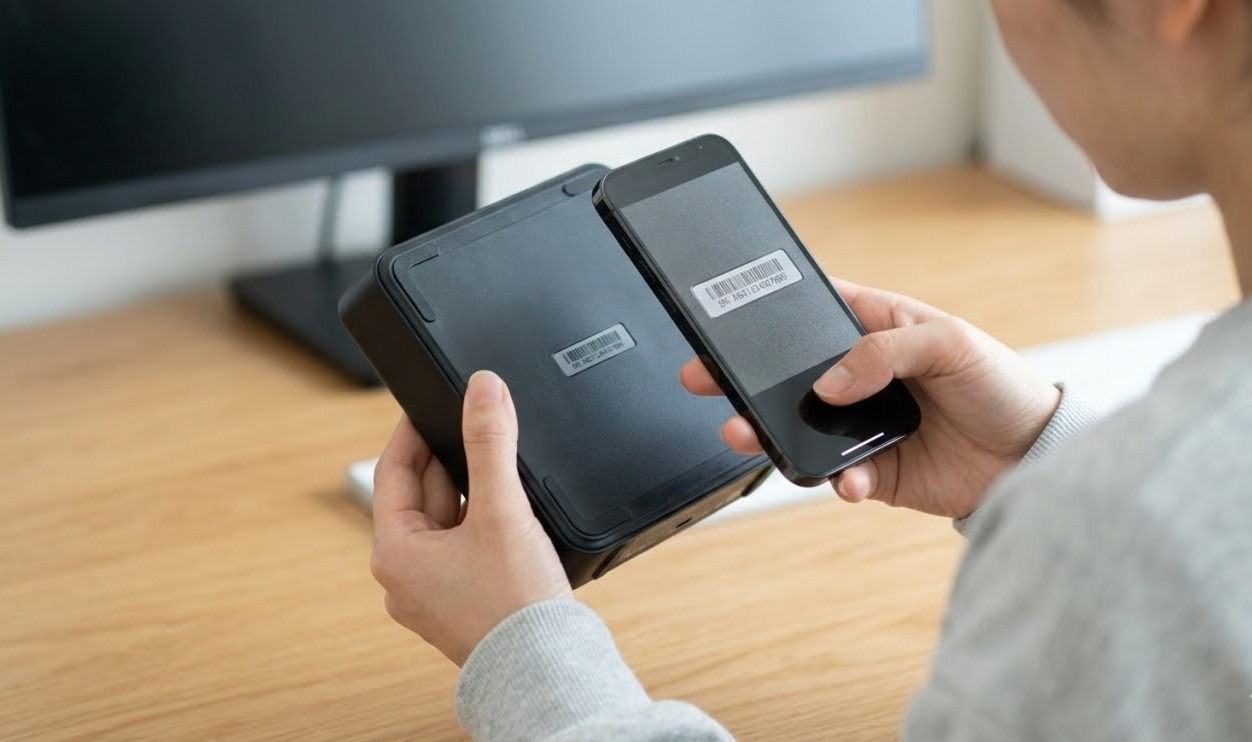
ここまで紹介したすべての方法を試しても状況が改善しない場合、それは残念ながら個体不良、つまり「ハードウェアの故障」の可能性が出てきます。
Ankerの製品は非常に頑丈ですが、精密機器である以上、稀に初期不良や寿命による故障は避けられません。
しかし、ここで諦めるのは早いです。
Ankerは業界でもトップクラスの手厚い保証制度を持っており、購入から18ヶ月(会員なら最大24ヶ月)以内であれば、無償で交換対応をしてくれることがほとんどです。
その際に必要となるのが、製品固有の「シリアルナンバー(S/N)」です。
ドッキングステーションの場合、シリアルナンバーは通常、本体の背面や底面にある極小の文字で記載されています。
「SN: ABC1234567890」といった形式の英数字です。
これをカメラで撮影しておくかメモしておき、Amazonや楽天などの「注文番号」と併せて、Ankerのカスタマーサポートに連絡しましょう。
不具合の状況を伝える際に、「放電リセット」や「ケーブルの確認」、「OSの設定」はすべて試したと一言添えるだけで、サポート側も「これは故障の可能性が高い」と判断し、非常にスムーズに交換手続きが進みます。
泣き寝入りする前に、自分の権利をしっかりと使って、正常な製品を手に入れましょう!
ポイント
シリアルナンバーは文字が非常に小さいため、スマホのカメラでズームして撮影すると読み取りやすいですよ。
保証期間内であれば、送料も含めて無料で対応してくれることが多いのがAnkerの素晴らしいところですね。
Ankerのドッキングステーションが認識しないまとめ
最後までお読みいただき、本当にありがとうございました。
Ankerのドッキングステーションが認識しないというトラブルは、一見すると絶望的な故障のように感じますが、その多くは物理的な接触不良やOSの設定、あるいは簡単なリセット手順で解決できるものです。
まずは「純正ケーブルを使っているか」や「5分間の放電を試したか」という基本を徹底し、それでもダメならOS側のセキュリティや電力設定を疑ってみてください。
この記事の手順を一つずつ試していけば、あなたの強力なワークステーションはきっと復活するはずです。
復活のための最終チェックリスト:
- 純正のUSB-Cケーブルを使い、壁コンセントから直接給電しているか
- すべての周辺機器を外し、ドック単体で5分間放置(放電)したか
- Macの「アクセサリ許可」や、Windowsの「セレクティブサスペンド」を調整したか
- DisplayLinkモデルの場合、最新のアプリが起動し、権限が与えられているか
- 解像度を下げてテストし、それでもダメならシリアルナンバーを持ってサポートへ!
ドッキングステーションは、私たちのデジタルライフを支える重要なハブです。
少し機嫌を損ねることもありますが、正しい知識を持って向き合えば、また明日からの作業を支えてくれる最高の相棒に戻ってくれます。
もし物理的な不具合が疑われる場合や、どうしても解決しない場合は、正確な情報はAnker公式サイトを確認の上、早めに公式サポートへ連絡してみてくださいね。
あなたのデスク環境が再び快適になり、作業に没頭できる日が来ることを心から応援しています!
