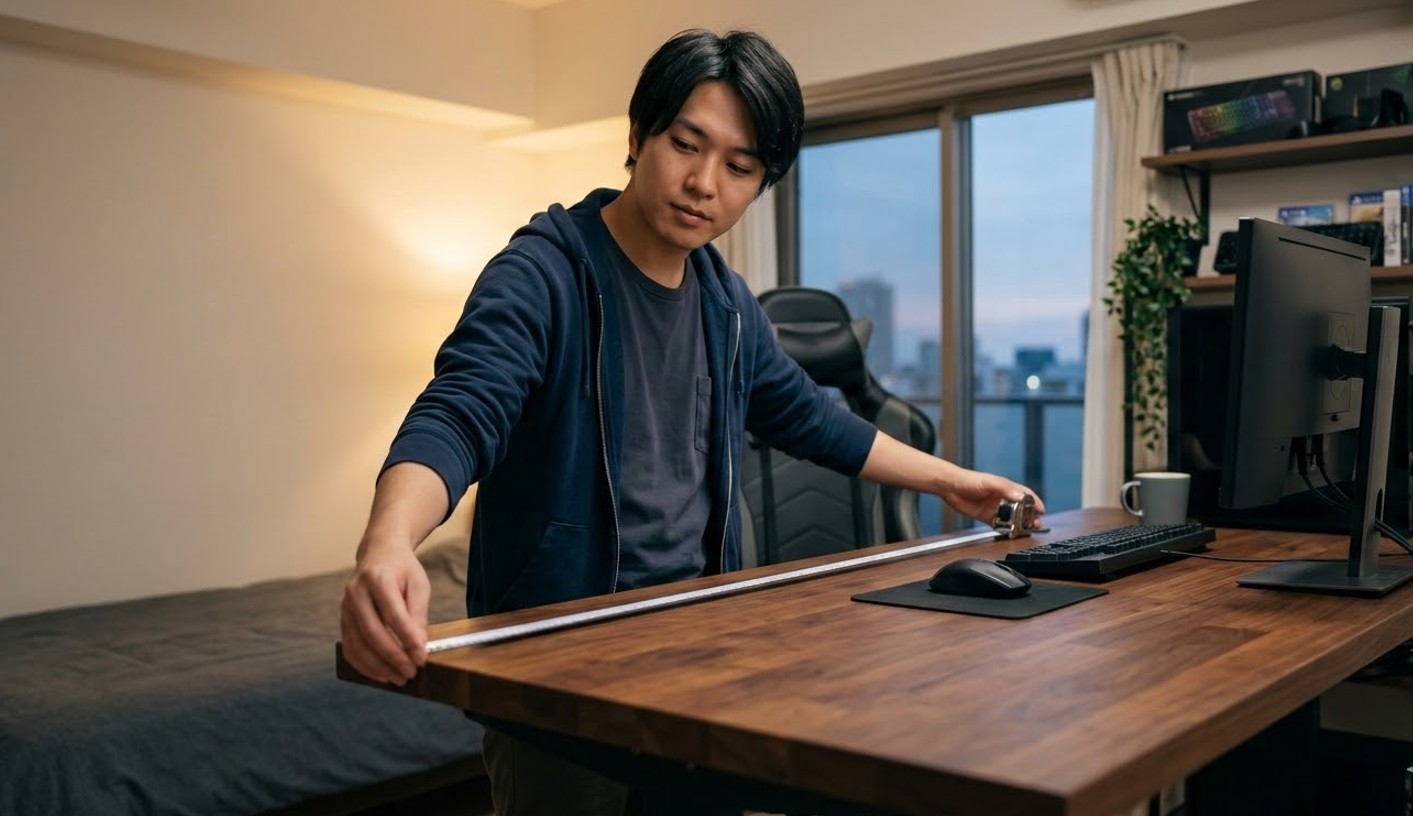
こんにちは。ガジェット・スクランブル、運営者の「ケンジ」です。
自分だけの最高のゲーム部屋を作ろうとしたとき、デスク選びで一番悩むのがサイズ感ですよね。
特に「ゲーミングデスクの奥行きはどれくらい必要なんだろう?」という疑問は、快適な環境を作る上で避けては通れないポイントかなと思います。
奥行きが足りないと画面が近すぎて目が疲れたり、逆に深すぎると部屋を圧迫してしまったりと、実は奥が深い問題なんです。
この記事では、失敗しないための奥行きの目安や、モニターサイズに合わせた最適な距離感、さらには限られたスペースを有効活用するテクニックまで、私なりの視点で詳しく深掘りしてみました。
この記事を読めば、あなたのプレイスタイルにぴったりのデスクがどれくらいのものか、ハッキリと見えてくるはずですよ。
ポイント
- 自分のモニター環境に合わせた理想的な奥行きの判断基準
- FPSやテレワークなど用途別に必要なスペースの具体的な目安
- モニターアームやL字デスクを活用した空間設計のコツ
- 長時間のプレイでも身体を壊さないための人間工学的な配置方法


ゲーミングデスクの奥行きはどれくらいが理想か
理想のデスク奥行きを決める最大の要因は、実は「モニターとの距離」と「腕の置き方」にあります。
ここでは、一般的な基準から、私が実際に色々な環境を試して感じた理想のサイズ感まで、段階的に解説していきますね。
60cmの奥行きとモニターアームの併用
奥行き60cmというのは、現在のゲーミングデスク市場において「最低限確保したいライン」と言えるサイズです。
一般的な事務用机よりも少し余裕があるかな、という感覚ですね。
ただし、最近主流の27インチモニターを付属のスタンドでそのまま置くと、画面がかなり顔に近くなってしまい、圧迫感を感じる人が多いのも事実です。
なぜ60cmだと狭く感じるのか?
それは、モニターの「スタンド」が意外と奥行きを占領するからです。
一般的なモニタースタンドは20cmから25cmほどの奥行きがあるため、60cmのデスクだと手前に残る作業スペースはわずか35cm程度。
これだと、キーボードを置いただけで腕を乗せる余裕がなくなっちゃうんです。
キーボードの手前で手首が浮いた状態になると、長時間プレイした時に手根管症候群などのリスクも高まるので、注意が必要ですよ。
モニターアームで世界が変わる
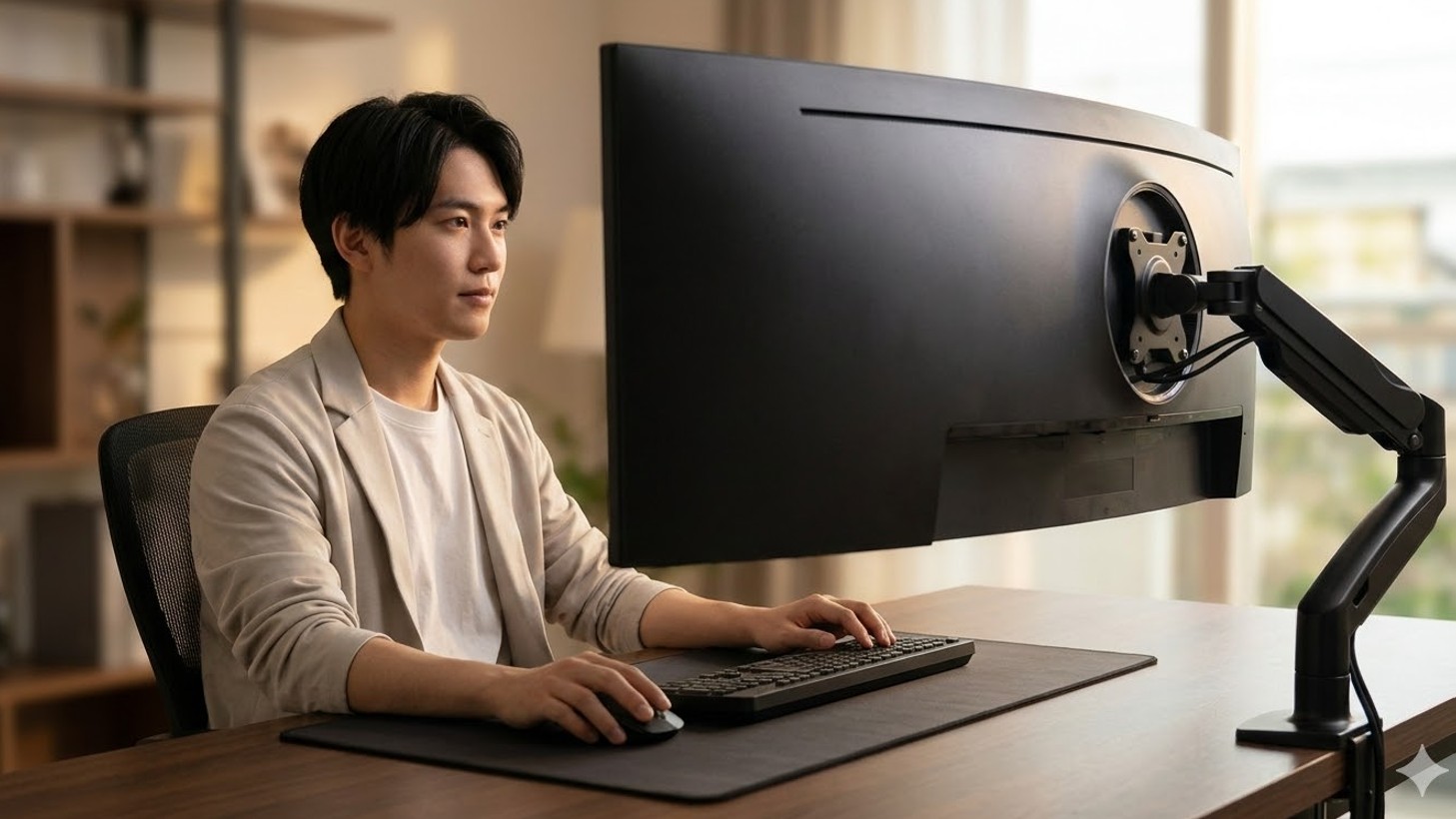
そこで私が強くおすすめしたいのが、モニターアームの導入です。
アームを使ってモニターをデスクの奥ギリギリまで下げれば、スタンドが占有していたスペースがまるごと開放されます。
これだけで、実効的な奥行きが15cmから20cmほどアップしたような感覚になれるんです。
奥行き60cmのデスクでも、アームさえあれば27インチモニターを快適に使えるようになりますよ。
ポイント
モニターアームを取り付ける際は、デスクの天板にクランプ(挟み込む金具)を固定するスペースが必要です。
また、アームの関節部分が壁に干渉することがあるので、デスクを壁から5cmほど離して設置するのがコツです。
もし、どうしても部屋の都合で奥行き60cmしか選べないという場合は、アームとセットで考えるのが「ガジェット好き」としての鉄則かなと思います。
27インチモニターに最適な奥行きの選び方
27インチモニターは、今やゲーミング環境のニュースタンダードですよね。
このサイズのモニターをストレスなく使うための奥行きは、「ズバリ70cm」だと私は考えています。
24インチから27インチにサイズアップすると、画面の面積がぐっと広がる分、適切な「視距離」を保つことがこれまで以上に重要になるんです。
視距離が身体に与える影響
画面が近すぎると、目のピントを調整する「毛様体筋」という筋肉が常に緊張した状態になります。
これが原因で、調整性眼精疲労やひどい時には頭痛まで引き起こしてしまうんです。
27インチなら、画面から顔まで少なくとも60cmから70cmは離したいところ。
これを実現するには、デスク自体の奥行きが70cmあると、キーボードやマウスを自然な位置に置いても、理想的な距離感を維持しやすくなります。
人間工学的な観点からのアドバイス
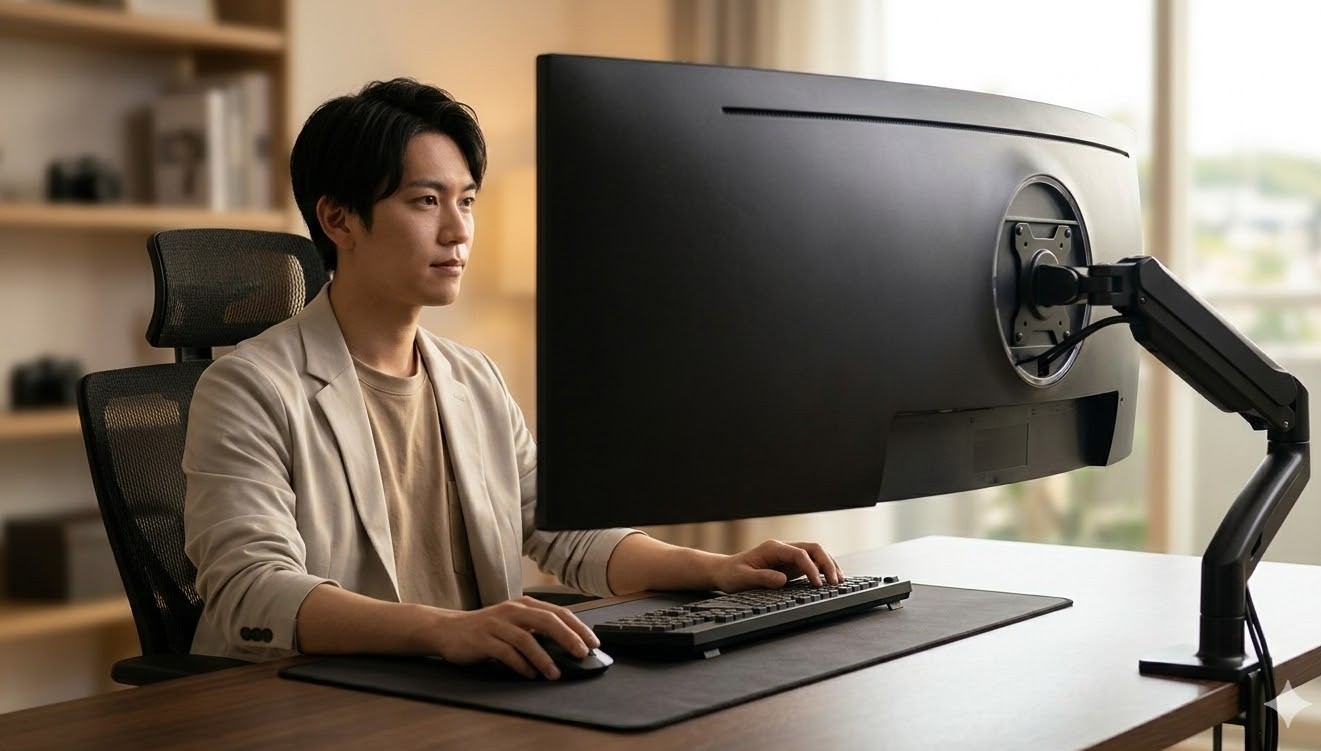
厚生労働省が公開している情報機器作業のガイドラインでも、画面との距離は40cm以上、できればそれ以上の適切な距離を保つよう推奨されています。
(出典:厚生労働省『情報機器作業における労働衛生管理のためのガイドライン(PDF)』)
このように、公的な基準を見ても、画面が大きくなるほど奥行きのあるデスクが必要になることがわかります。
27インチを使っているのに「なんだか目が疲れやすいな」と感じているあなたは、もしかするとデスクの奥行きが足りていないのかも。
一度、自分の座り位置と画面の距離を測ってみることをおすすめします。
70cmはプロも推奨する黄金の奥行きサイズ
「ゲーミングデスクの奥行きはどれくらいがいい?」と聞かれたら、私は迷わず「設置できるなら70cm!」と答えます。
この70cmという数字は、単に画面から離れられるというだけでなく、「腕のサポート」という面で非常に優秀な黄金サイズなんです。
腕を天板に乗せるメリット
ゲーム中、マウスやキーボードを操作するときに肘から先をデスクに乗せられていますか?
もし肘が浮いた状態で操作しているなら、それは僧帽筋(肩の筋肉)に大きな負担をかけているサインです。
奥行き70cmのデスクなら、モニターを奥に配置しても手前に十分なスペースが余るため、前腕をしっかりデスクに乗せて、肩の力を抜いた状態でプレイできるんです。
これが「肩こり知らず」の環境への第一歩ですよ。
多目的ステーションとしての魅力
また、70cmあるとゲーム以外の用途でもめちゃくちゃ便利です。
例えば、キーボードを少し奥に押しやるだけで、手前にA4サイズの資料を広げたり、タブレットを置いて動画を見ながら作業したりするスペースが簡単に作れます。
昨今の「多目的ゲーミングステーション」としての役割を果たすには、この70cmという余裕が心強い味方になってくれます。
奥行き70cmのデスクは、多くのゲーミング家具メーカー(Bauhutteや大手オフィス家具メーカーなど)が主力製品としてラインナップしているサイズでもあります。
それだけ、多くのユーザーにとって「使い勝手が良い」と証明されているサイズなんですね。
ワンルームに設置する奥行き50cmの限界
日本の住宅事情、特にワンルームマンションにお住まいの方だと、部屋を圧迫したくないという理由で奥行き45cmや50cmのデスクを選びたくなる気持ち、よく分かります。
でも、ガジェットにこだわりのある私としては、ここで少し「注意喚起」をさせてください。
物理的な「衝突」との戦い
奥行き50cmという世界は、デスクトップPCにとってはかなり過酷な環境です。
モニターを置くと、その目の前にキーボードを置くのが精一杯。
マウスを大きく動かすスペースなんて、正直ありません。
マウスを振った瞬間にキーボードの角に「衝突」したり、デスクの縁から手が落ちそうになったりと、ストレスが溜まる場面が増えてしまいます。
「せっかく高スペックなPCを買ったのに、デスクのせいでプレイに集中できない」なんてことになったら悲しいですよね。
コンパクト環境を生き抜くための工夫
どうしてもこのサイズしか置けない場合は、ノートPCをメインにするか、あるいは「キーボードスライダー」を後付けして、手前の作業スペースを物理的に増やす工夫が必須になります。
また、大型のモニターアームを使って画面をデスクの外(背後の空間)にはみ出させるように配置して、無理やり距離を稼ぐ猛者もいますが、これはデスクの安定性や壁との兼ね合いもあって少し難易度が高いです。
可能であれば、少し家具の配置を見直してでも、あと10cm広いデスクを置くスペースを確保することをおすすめしたいかなと思います。
32インチ以上の大画面に必要な80cmの奥行き
最近、4K解像度の普及に伴って32インチや、さらには42インチといった大型モニターをデスクに置く人が増えていますよね。
大画面の没入感は最高ですが、これを使うなら奥行きは最低でも80cm、理想を言えば90cm近く欲しくなります。
ここからは、ハイエンドな環境を求める方向けのお話です。
視界の「飽和」を防ぐ
32インチクラスになると、デスクの奥行きが70cm程度では画面が視界を覆い尽くしすぎてしまいます。
FPSなどでミニマップを確認するために目を大きく動かしたり、首を振ったりする必要が出てくると、反応速度が遅れるだけでなく、首への負担も相当なものになります。
奥行き80cmあれば、画面全体を「俯瞰」できる位置に座れるため、視覚情報の処理がぐっと楽になりますよ。
ウルトラワイドモニターとの相性
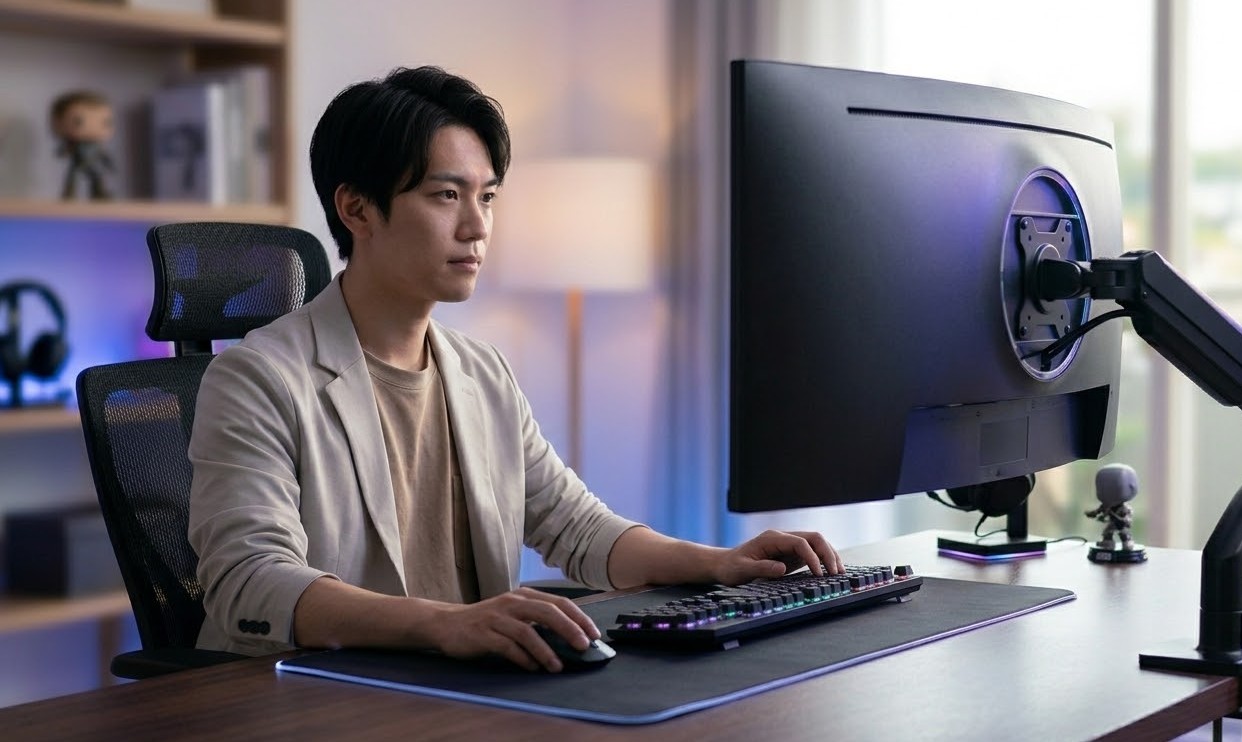
また、21:9や32:9といったウルトラワイドモニターを使っている場合も、この広大な奥行きが活きてきます。
横に長いモニターは、奥行きが浅いと端の方が見えづらくなり、結果として首を左右にブンブン振るハメになります。
奥行きをたっぷり取ることで、視線の移動を最小限に抑えつつ、その広大な表示領域を最大限に活用できるようになるんです。
広いデスクは部屋の中で存在感を放ちますが、一度その快適さを知ってしまうと、もう狭いデスクには戻れなくなる……そんな魔力がありますね。
ゲーミングデスクの奥行きをどれくらいにするか決める
自分に合いそうなサイズがなんとなく見えてきましたか?
ここからは、さらに踏み込んで「特定の用途」や「具体的な悩み」に合わせた解決策を提案していきます。
自分のプレイスタイルを思い浮かべながら読んでみてくださいね。
デュアルモニター環境を構築する際の奥行き
モニターを2枚並べるデュアルモニター構成は、マルチタスクが得意なゲーマーにとって憧れの環境です。
でも、安易に奥行きが浅いデスクでこれをやると、後で後悔するかもしれませんよ。
なぜなら、2枚のモニターを並べるとき、多くの人は見やすさを考慮してモニターを自分の方に「ハの字」に傾けますよね?この「傾け」がクセモノなんです。
モニターが手前にせり出してくる問題
角度をつければつけるほど、モニターの両端は自分に近づいてきます。
奥行き60cmのデスクでこれをやると、サブモニターが視界のすぐ横まで迫ってきて、ものすごい圧迫感を感じるようになります。
また、モニターアームで2枚を支える場合、アームの構造上、モニターを一番奥まで下げ切るのが難しいケースも多いんです。
デュアルモニター環境を作るなら、最低でも奥行き70cm、余裕を持てるなら80cmを強く推奨します。
奥行きに余裕があれば、2枚のモニターを適切な角度に保ちつつ、自分の目の負担にならない距離まで押し込むことができるからです。
広いデスクは、単に物が置けるだけでなく「モニターの角度調整の自由度」を保証してくれるもの、と考えておくと失敗が少なくなりますよ。
FPSプレイヤーが求める腕の置き場と奥行き
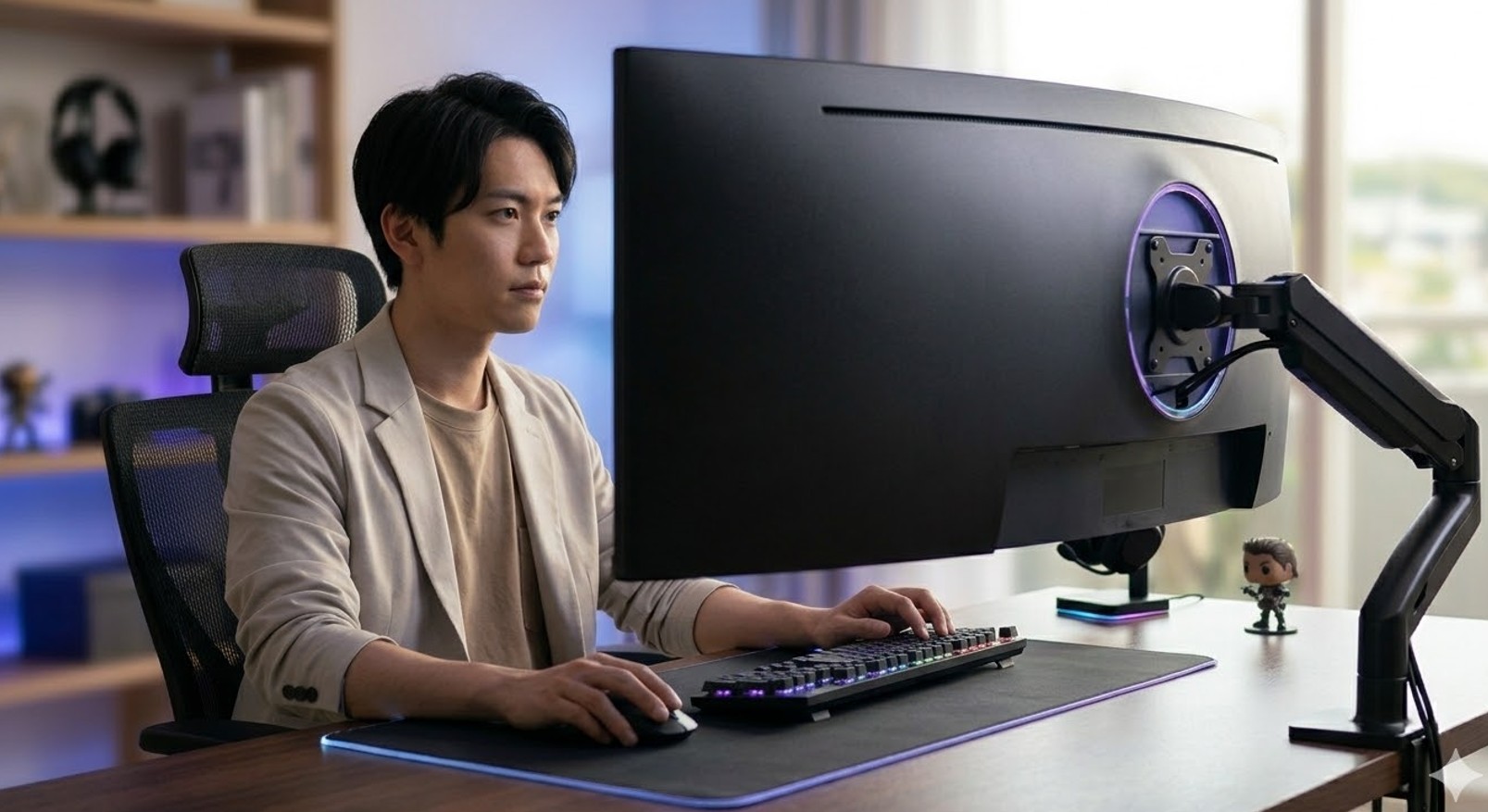
競技性の高いFPSタイトル(VALORANT, CS2, Apexなど)をプレイしている人にとって、デスクの奥行きは「デバイスの配置」に直結する死活問題です。
特にローセンシ(低感度)で、マウスを数十センチ単位で振り回すスタイルの人にとっては、デスクの上が戦場そのものですからね。
キーボードの「縦置き」と奥行き
FPSプレイヤーの中には、左手の操作性を高めるためにキーボードを大きく斜め、あるいは縦に近い角度で置く人がいます。
この配置にすると、キーボードの角がデスクのかなり奥側まで突き出すことになります。
もし奥行きが60cmしかないと、ここでモニターのスタンドと「衝突事故」が起きてしまうんです。
これ、めちゃくちゃストレスですよ。
マウスパッドの巨大化に対応する
最近は縦幅が40cm以上ある巨大なマウスパッドも珍しくありません。
奥行きのあるデスクなら、マウスパッドを奥の方に配置し、手前の広いスペースをすべて腕の可動域として使うことができます。
自分のプレイに制限をかけないためにも、ガチでFPSをやるなら奥行き70cm以上を確保して、物理的な干渉をゼロにするのが勝利への近道かなと思います。
安定した腕の支点こそが、精密なエイムを生む基盤になるんです。
テレワークと兼用する際のおすすめの奥行き
最近は、昼間は在宅勤務で夜はゲーム、という同じデスクで1日中過ごす人も多いですよね。
私もその一人ですが、兼用環境を考えているあなたにアドバイスしたいのは「仕事道具の逃がし場所」を考慮した奥行き選びです。
キーボードの前後入れ替え術
仕事中はノートPCや外部キーボードを使い、ゲーム中はゲーミングキーボードに切り替える……。
こんな時、奥行きが60cmしかないと、使っていない方のキーボードを置く場所がなくて、いちいち片付ける手間が発生します。
でも、奥行きが70cmから80cmあれば、モニターのすぐ下にキーボードを一時的に避けるスペースが生まれます。
この「数センチの余裕」が、オンオフの切り替えを劇的にスムーズにしてくれるんです。
| 奥行き | テレワーク時の使い勝手 | ゲーム時の使い勝手 |
|---|---|---|
| 60cm | 資料を広げるスペースがほぼ無い | モニターアーム無しでは窮屈 |
| 70cm | A4ノートやタブレットを置ける | 腕を乗せてリラックスしてプレイ可能 |
| 80cm | 資料を並べたままマルチタスクができる | 大画面モニターでも視距離が完璧 |
もし、あなたが「デスクの上でメモを取ることがある」「外付けモニターに繋いだノートPCをデスクに置く」というスタイルなら、絶対に奥行き70cm以上をおすすめします。
日々のちょっとしたストレスがなくなるだけで、仕事もゲームももっと楽しくなりますよ。
L字デスクで奥行き不足を解消するメリット
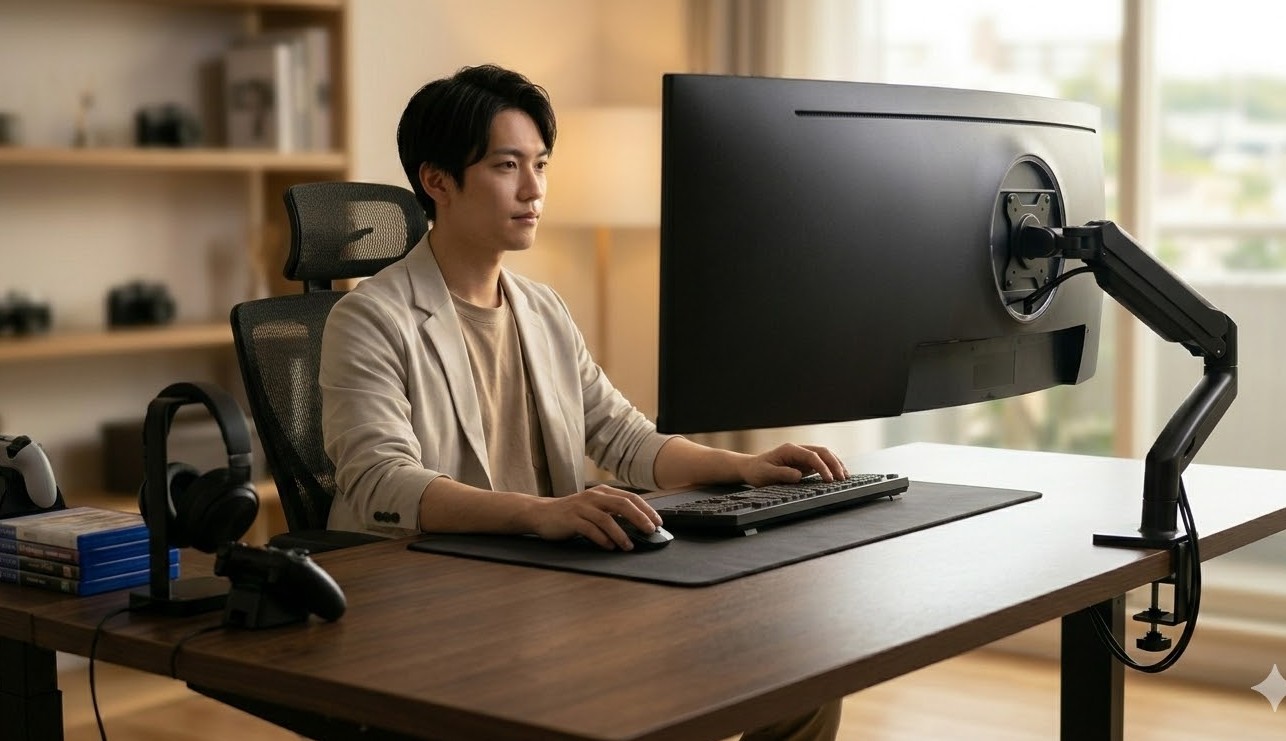
「部屋の真ん中にドーンと深いデスクを置くスペースはないけれど、広さは諦めたくない!」そんなわがままな(でも切実な)願いを叶えてくれるのがL字デスクです。
L字デスクは、空間を立体的に活用できる魔法のアイテムですよ。
対角線の魔法
L字の角(コーナー部分)に座ってみてください。
正面の奥行きがたとえ60cmだったとしても、コーナーの角から斜めに向かって測ると、驚くほど長い距離が取れることに気づくはずです。
この「対角線」を利用してモニターを配置すれば、狭いスペースでも理想的な視距離を確保しつつ、左右の天板にどっしりと両肘を乗せることができます。
この安定感、一度体験すると病みつきになります。
左右で役割を分ける
L字の片側はゲーム用、もう片側は仕事用や趣味の作業用と分けることができるのも大きなメリットです。
わざわざ機材を移動させなくても、椅子をくるっと回転させるだけで世界が切り替わる。
これこそ、限られた部屋のスペースを最大限に活かす「ガジェット・スクランブル流」の空間設計と言えるかもしれませんね。
最近は組み立てやすいモデルも増えているので、検討してみる価値は大いにありますよ。
昇降式デスクで変わる奥行き感と健康維持
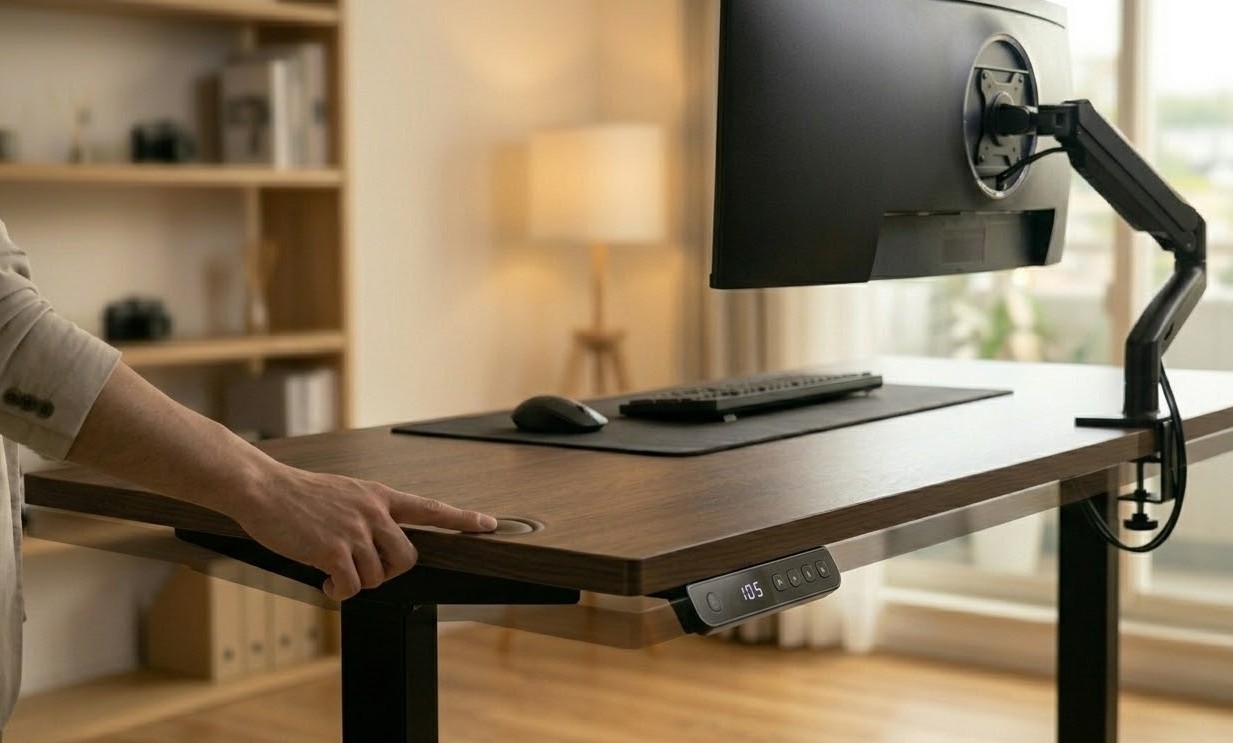
ボタン一つで天板の高さが変わる電動昇降デスク。
これ、本当に便利ですよね。
私も愛用していますが、実は昇降デスクを選ぶときも奥行きが使い心地を左右します。
立ち姿勢での「距離感」の変化
面白いことに、座っているときと立っているときでは、画面との「距離感」の好みが微妙に変わる人が多いんです。
立っているときは少し前のめりになりやすいため、奥行きが浅いデスクだと画面が目の前に迫ってくるような感覚になることがあります。
また、モニターアームを付けている場合、昇降時の振動でモニターが揺れやすくなるため、奥行きのあるデスクで重心を安定させておく方が精神的にも安心です。
健康を守るための「ゆとり」
長時間のゲームプレイは腰や首に負担がかかりますが、姿勢を自由に変えられる昇降デスクと、腕をしっかりサポートできる十分な奥行きが組み合わされば、最強の健康維持ツールになります。
「高さ」を気にする人は多いですが、ぜひその「ゆとり」にもこだわって、将来の自分の身体への投資だと思って選んでみてください。
10年後のあなたが、きっと今の決断に感謝するはずですよ。
24インチモニター向けの標準的な奥行き目安
「自分は24インチ1枚で十分だし、そんなに大きなデスクはいらないかな」という方もいるでしょう。
そんなあなたに向けた、24インチ環境の最適解をまとめておきますね。
結論から言うと、基本は60cm、少し贅沢するなら70cmという考え方でOKです。
24インチならではの「ちょうど良さ」
24インチモニターは、プロの競技シーン(特にFPS)でも使われる「画面全体が一度に視界に収まる」絶妙なサイズです。
このサイズなら、奥行き60cmのデスクで顔から画面まで40cm〜50cm程度の距離を自然に保てるため、大きな不満は出にくいでしょう。
ただし、スタンドの形状によってはキーボードを置く場所がタイトになるので、そこだけは注意が必要です。
24インチ環境で奥行き60cm以下のデスクを使うなら、キーボードを「テンキーレス」や「60%レイアウト」などのコンパクトなモデルにすると、手前のスペースを有効活用できますよ。
もし予算とスペースに余裕があるなら、24インチであっても奥行き70cmのデスクを選んでおくと、将来的に「やっぱり27インチが欲しい!」となった時にもスムーズに移行できます。
大は小を兼ねる、というのはデスク選びにおいても一つの真理ですね。
ゲーミングデスクの奥行きをどれくらいにするかまとめ
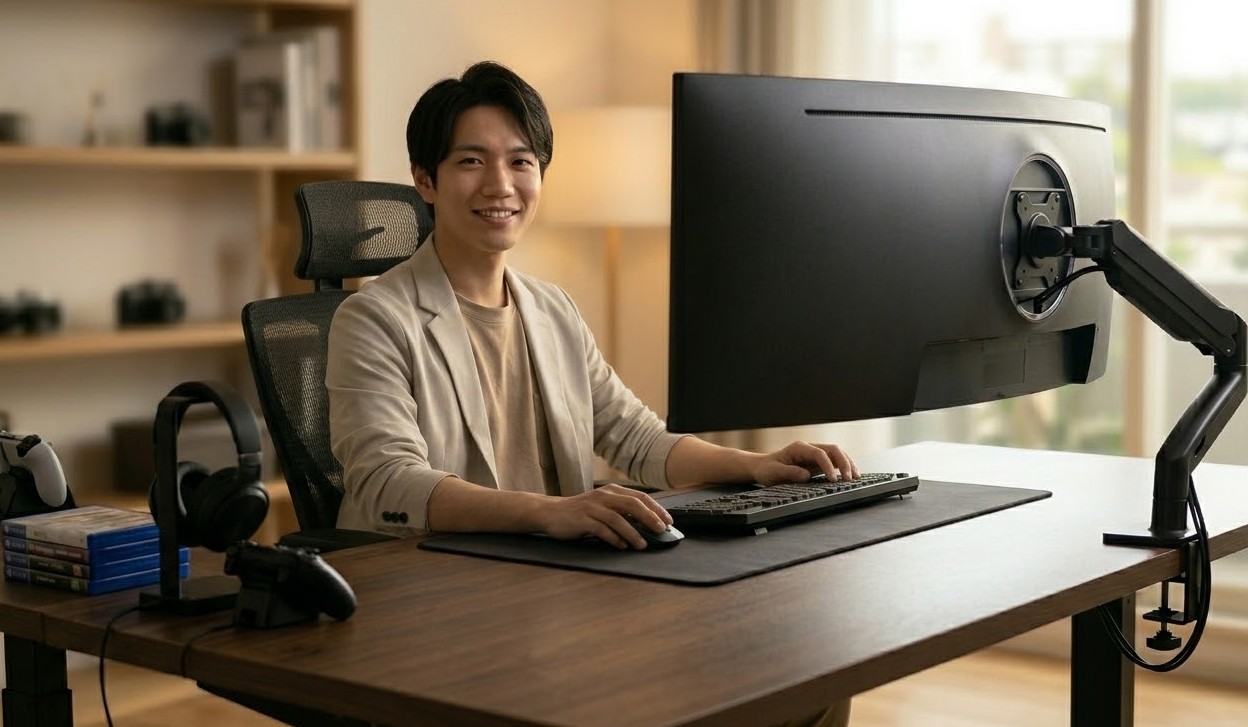
さて、ここまで「ゲーミングデスクの奥行きをどれくらいにするか」というテーマで、様々な角度からお話ししてきました。
結局のところ、あなたにとっての正解は見えてきましたか?
最後におさらいしておくと、一般的な推奨は「迷ったら70cm」です。
「モニターサイズ」と「腕の置き方」、そして「部屋の広さ」のバランスで決まります。
基本は70cmを目指しつつ、スペースが厳しければ60cm+モニターアーム。
大画面派なら80cm。
そして、自分のプレイスタイルに合わせてL字や昇降式を組み合わせる。
これが、失敗しないためのデスク選びの方程式かなと思います。
デスク選びの最終チェックリスト:
- 使用予定のモニターサイズに対して視距離を50cm以上確保できるか?
- マウス操作時に肘や前腕を天板に乗せるスペースがあるか?
- モニターアームを使う場合、天板にクランプを取り付ける余地があるか?
- キーボードを斜めに置くなどのクセに対応できる広さか?
デスクは一度買うとなかなか買い替えが難しい大きな家具です。
だからこそ、今の自分だけでなく、1年後、2年後の自分はどうなっているかな?と想像しながら選んでみてください。
この記事が、あなたの最高なゲームライフを支える、運命のデスク選びの助けになればこれほど嬉しいことはありません。
納得のいく環境を作って、最高の没入感を味わいましょう!
※この記事の内容は一般的な人間工学的知見と筆者の経験に基づく目安です。
人によって最適な視距離や姿勢は異なりますので、購入前に必ずメジャー等でご自身の環境を確認してください。
また、製品の耐荷重や設置条件については各メーカーの公式サイトを必ずご確認ください。
最終的な家具選びは、ご自身の判断と責任において行っていただきますようお願いいたします。