こんにちは。ガジェット・スクランブル、運営者の「ケンジ」です。
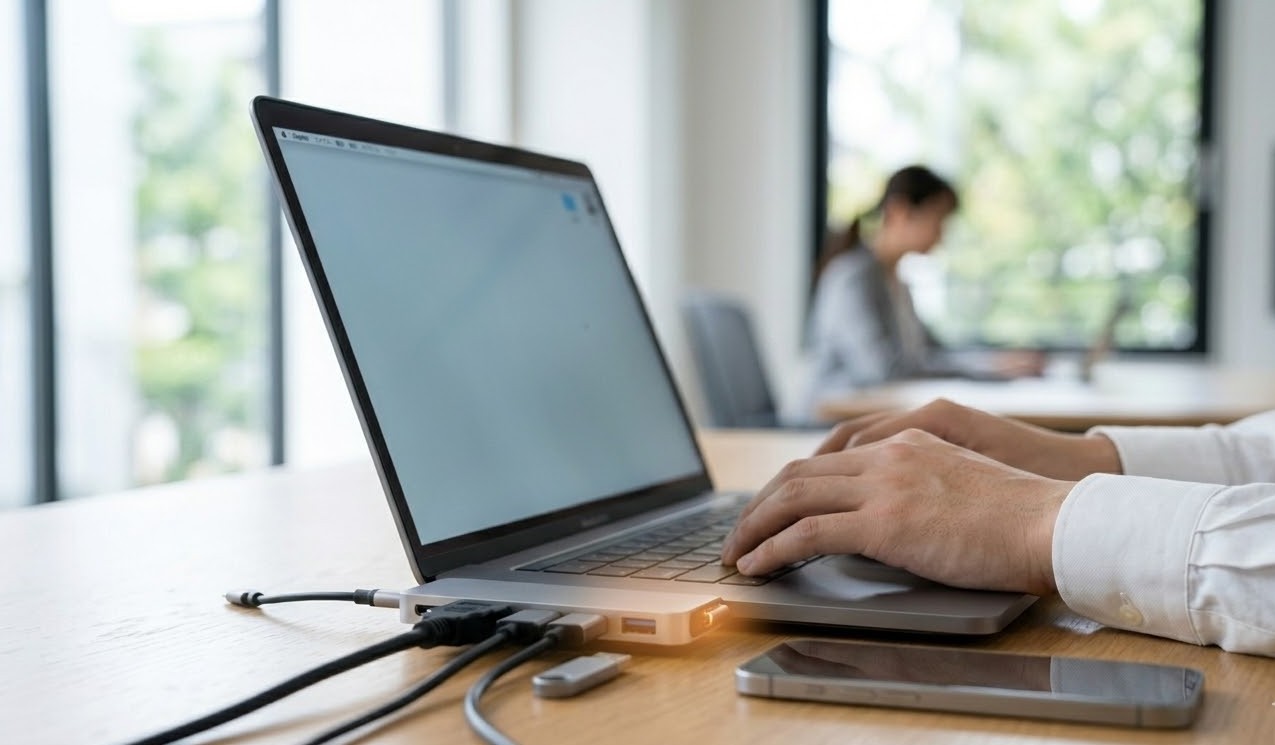
ノートPCのポート不足を解消するために便利なUSBハブですが、本体に直接差し込むタイプを選ぼうとして、本当にかっこいいだけで大丈夫かなと悩んでいませんか。
実はUSB ハブの直挿しにはデメリットが意外と多く、ネットでもmacbookのポートが壊れるといった声や、突然認識しないトラブル、接続不安定になる現象などが報告されています。
せっかく買ったハブのせいで大切なPCが故障しては元も子もないので、おすすめしないと言われる理由をしっかり確認しておくのが安心ですね。
この記事では、私が実際に調べたり試したりして分かったリスクや、後悔しないための対策を分かりやすくお伝えします。
ポイント
- 直挿し型ハブがPC本体のポートに与える物理的なダメージの正体
- 通信の途切れや発熱がデバイスの寿命に及ぼす意外な影響
- 修理費用で後悔する前に知っておきたい経済的なリスク
- デメリットを回避して快適な作業環境を作るための具体的な安定した代替案
USBハブの直挿しに潜むデメリットと構造的な脆さ

一体感があってデザイン性は抜群な直挿し型ハブですが、その裏には「無理な設計」が隠れていることも少なくありません。
ここでは、毎日使うからこそ見落としがちな、物理的な構造の問題や精密機器特有の弱点について、一歩踏み込んで解説していきますね。
テコの原理がポートを破壊する物理的な負荷の恐怖
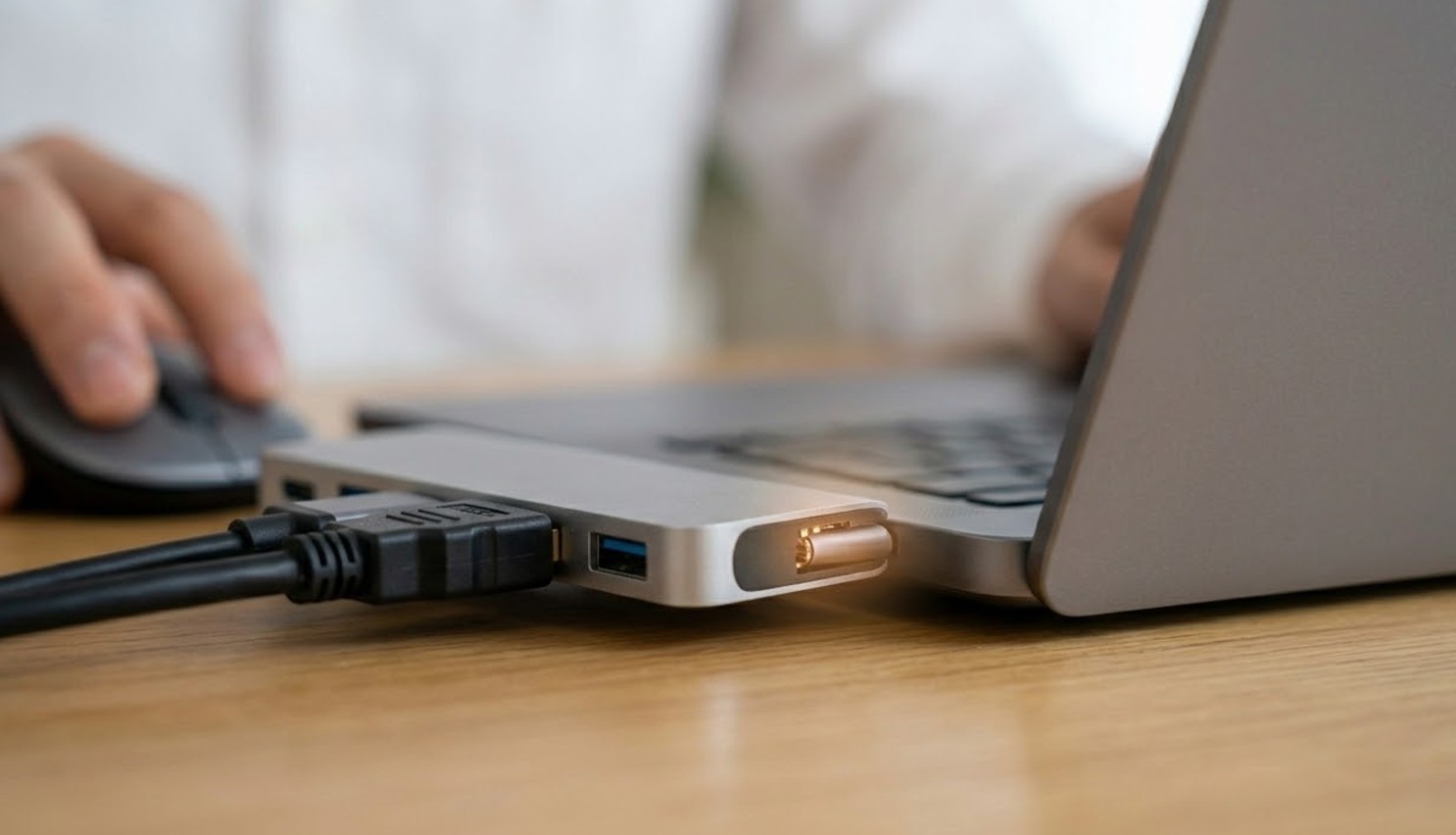
直挿し型ハブの最大の懸念点は、PCのポートとハブが「遊び」のない状態でつながっていることです。
ハブにケーブルを何本も挿すと、その重みがすべて接続部分に集中してしまいます。
ケーブル型のハブであれば、柔軟なコードがクッションの役割を果たして衝撃を逃がしてくれますが、直挿し型にはその逃げ場が一切ありません。
これがどれほど危険か、少し詳しくお話ししますね。
特に怖いのが、ハブの端っこをうっかり手で押してしまったときです。
ほんの少しの力でも、接続部を支点とした「テコの原理」によって数倍の負荷がPC内部の基板にかかってしまいます。
例えば、ハブに挿したUSBメモリを抜こうとしてハブを少し捻ってしまったり、デスクの上でPCを少しずらした際にハブが壁に当たったりするだけで、数キロ単位の負荷がコネクタの根元に加わることがあるんです。
目に見えない「半田クラック」のリスク
この負荷が繰り返されると、PC内部でポートを固定している「半田」に目に見えない亀裂(半田クラック)が入ることがあります。
こうなると、接触が不安定になったり、ある日突然ポートが完全に死んでしまったりします。
外から見れば何ともなくても、中身がボロボロという状態は、直挿し型を使っている以上常に隣り合わせのリスクなんです。
ノートPCの基板は非常に薄くデリケートなので、物理的なストレスには本当に弱いんですよね。
継続的に垂直方向の力がかかり続けると、USBポート内部のピンが曲がったり、基板の半田が剥がれたりする原因になります。
ある日突然「特定のポートだけ認識しない」という症状が出たら、それは物理的な破損のサインかもしれません。
MacBookの本体に伝わる熱が招くパフォーマンス低下
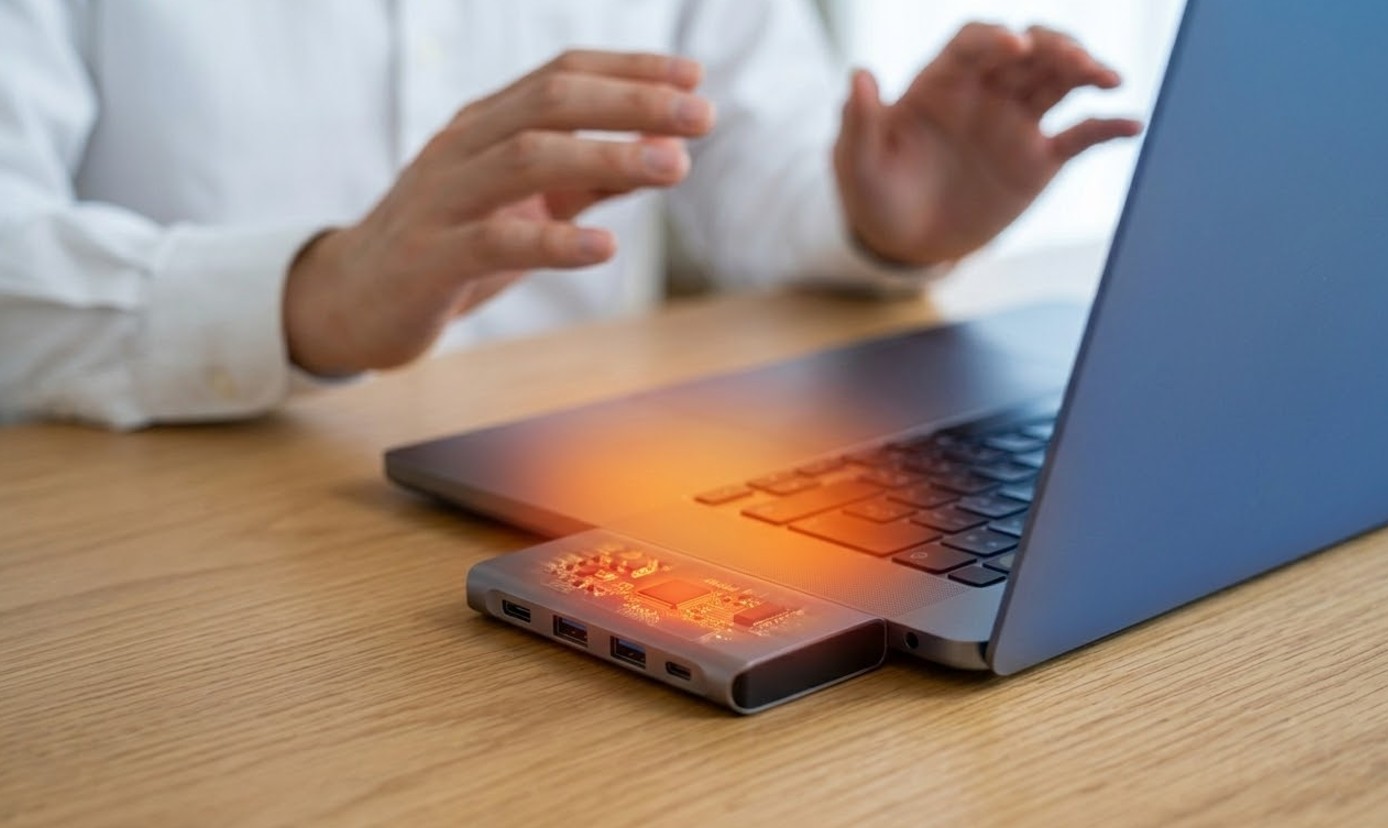
多くの直挿し型ハブは放熱を考えてアルミニウム製の筐体を採用していますが、これが実は仇となることがあります。
ハブがデータを処理する際に出る熱が、空気中へ逃げる前に直接MacBookなどのPC本体へ伝わってしまうんです。
特に夏場や、冷房の効きが悪い場所での作業では、この熱移動が無視できない問題になってきます。
特に4Kモニターへの出力や高速なデータ転送、さらにPD給電を同時に行うと、ハブの内部チップは猛烈に発熱します。
直挿し型はこの熱源がPCの筐体に「密着」しているため、PC側の温度を不必要に押し上げてしまうんですね。
PCのパームレスト部分が異常に熱くなって、タイピング中に不快感を覚えたことはありませんか?それはハブからの「もらい熱」が原因かもしれません。
サーマルスロットリングへの影響
熱が溜まりすぎると、パソコン側が「これ以上熱くなるとパーツが壊れる!」と判断して、わざと処理速度を落とすサーマルスロットリングという機能が働きます。
動画編集や重い作業をしている時に、急に動きがカクつく原因が実はUSBハブだった、なんてことも珍しくありません。
PC本来の性能をフルに発揮させたいなら、熱源を本体から離すことが鉄則だと言えます。
Wi-Fi通信やマウスの動作に干渉する電磁波ノイズ
「ハブを挿した瞬間にネットが遅くなった」「ワイヤレスマウスの動きがガタガタする」という経験はありませんか。
実はこれ、ガジェット好きの間では有名な問題なんです。
原因は、USB 3.0(USB 3.1 Gen 1)以上の規格がデータを転送する際に出すノイズが、Wi-FiやBluetoothと同じ2.4GHz帯の電波を邪魔してしまうからです。
直挿し型は、PC内部にあるWi-FiアンテナやBluetoothモジュールに極めて近い場所でノイズを放射し続けます。
物理的に距離を離せるケーブル型であれば、ハブを20cmほど離すだけでノイズの影響を劇的に減らせますが、配置が固定されている直挿し型では逃げ場がありません。
特にシールド(遮蔽)が不十分な安価なハブを使っていると、この症状は顕著に現れます。
Intelも警告する深刻な干渉問題
この干渉問題については、半導体大手のIntelも公式な調査報告を出しているほど深刻なものです(参照:Intel『USB 3.0 Radio Frequency Interference Impact on 2.4 GHz Wireless Devices』(英文))。
快適なワイヤレス環境を維持したいのであれば、物理的に距離を稼げない直挿し型は、通信面で大きなデメリットを抱えていると言わざるを得ません。
もし干渉がひどい場合は、Wi-Fiを5GHz帯(Wi-Fi 5/6など)に切り替えることで解決することがあります。
ただし、Bluetoothマウスやキーボードはどうしても2.4GHz帯を使うため、ハブから物理的に離す工夫が必要になります。
iPad利用時の不安定さとコネクタ破損の危険性
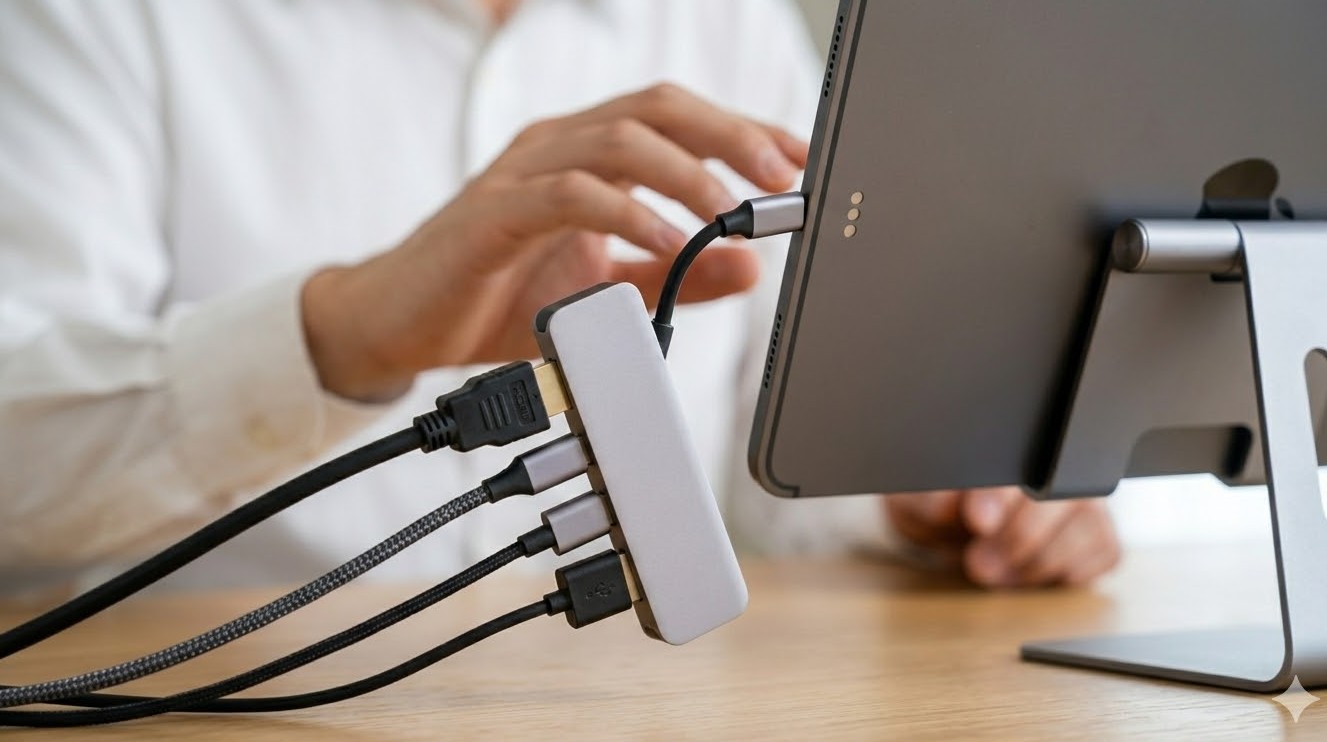
iPad ProやiPad Airなどのタブレット端末で直挿し型ハブを使う場合、ノートPC以上にシビアな問題が発生します。
タブレットをスタンドに立てて、ちょっと高い位置で作業をするシーンを想像してみてください。
その時、直挿し型のハブは「完全に空中で宙ぶらりんの状態」になっていますよね。
あの小さなUSB-Cポート一つで、ハブ本体の重さに加え、繋がっているHDMIケーブルやUSBメモリ、さらには充電ケーブルの重さまで全てを支えなければなりません。
ケーブルの自重による「引き抜き方向の力」が常にかかり続けるため、ポートの接触部分は常に悲鳴を上げている状態です。
不意に手が当たってハブを下に押し下げてしまったら……想像するだけでゾッとします。
モバイル端末特有の持ち運びリスク
また、iPadは「持ち運んで使う」のが前提のデバイスです。
移動中にハブを挿したままカバンに放り込んでしまうと、カバンの中でハブに横方向の圧力がかかり、一瞬でポートが死んでしまうリスクがあります。
iPadの修理代は非常に高いですし、特にポートの破損は基板修理になるケースが多いので、利便性と引き換えにするリスクとしてはあまりに大きすぎると私は感じています。
ケースやカバーが干渉して装着できない物理的制約
PCを傷から守るためにシェルカバーやスキンシールを使っている人も多いと思いますが、直挿し型ハブとは相性が最悪と言ってもいいでしょう。
多くの直挿し型ハブは、本体の厚みにミリ単位でフィットするように設計されています。
そのため、わずか1〜2mmのケースの厚みがあるだけで、ハブのコネクタが奥までしっかり届かず、「通電不良や認識エラー」を起こしてしまいます。
「ケースを削ればいいじゃないか」と思うかもしれませんが、せっかくの綺麗なケースを台無しにするのは悲しいですよね。
また、無理に押し込もうとすればハブ側にもPC側にも負担がかかりますし、認識が甘い状態で使い続けると、作業中に突然接続が切れるなどのストレスに見舞われます。
お気に入りのケースを選びたいなら、最初からどんな厚みにも対応できるケーブル型のハブを選んでおくのが、結果的に一番の節約になります。
特定のモデルに特化しすぎた設計の罠
さらに、直挿し型は「MacBook Pro 14インチ専用」といった具合に、特定のモデルに最適化されすぎています。
そのため、PCを買い替えてポートの配置が少し変わっただけで、その高価なハブはただの鉄屑になってしまうんです。
汎用性の低さは、ガジェットを長く愛用したい人にとっては大きなマイナスポイントですよね。
データの破損を招く接触不良と半抜け状態のリスク
直挿し型ハブを使っている時、USBメモリやSDカードをハブに挿そうとして、ハブ本体が少し「浮いて」しまったことはありませんか。
ハブ側のポートが固めに作られている場合、周辺機器を抜き差しする際の力がそのままハブをPCから引き抜く力として伝わってしまいます。
これにより、意図せずハブが「半抜け状態」になるトラブルが頻発します。
これがなぜ危険かというと、データの読み書き中に一瞬でも接続が切れると、ファイルシステムがクラッシュしてしまう可能性があるからです。
特に外付けHDDやSSDを繋いでいる時にこれが起きると最悪です。
OS側で「ディスクの不正な取り出し」という警告が出るだけならまだマシで、最悪の場合は保存していた大切な写真や仕事の書類が二度と開けなくなることもあります。
「接続の不安定さ」は、単なるストレスだけでなく、データの安全性に直結します。
特に業務で大切なデータを扱う方は、ガッチリと安定して固定できる、あるいは物理的に独立しているケーブル型を選ぶ方が、精神衛生上も圧倒的に良いかなと思います。
USBハブの直挿しのデメリットを防ぐ賢い運用術
ここまでネガティブな話を多くしてしまいましたが、「どうしてもデスクをスッキリさせたい!」という気持ちも分かります。
もしリスクを承知で使うのであれば、少しでもトラブルを減らすための工夫が必要です。
ここからは、直挿し型を安全に運用するための具体的なヒントをご紹介しますね。
高額な修理代を回避するためのポート保護と清掃
万が一、直挿し型ハブの負荷でポートが壊れてしまった場合、その代償は高くつきます。
最近のノートPCは、ポートが基板(ロジックボード)に直接はんだ付けされていることがほとんどで、一部が壊れただけでも「基板丸ごと交換」になるケースが非常に多いんです。
そうなると、修理代だけで数万円、高いと10万円近く飛んでいくこともあります。
こうした事態を避けるためには、日頃からのメンテナンスが欠かせません。
ポート内にホコリが溜まっていると、ハブを挿した時に端子が浮いてしまい、余計な負荷がかかる原因になります。
定期的にエアダスターで掃除をして、常に「しっかり奥まで刺さる」状態をキープしましょう。
また、抜き差しの際は必ずハブ本体を手で押さえ、コネクタに横方向の力がかからないように細心の注意を払ってください。
| 修理内容の目安 | 費用の概算(税込) | 注意点 |
|---|---|---|
| ポート清掃・異物除去 | 5,500円〜 | 自分でするとさらに傷つける恐れあり |
| USBポートの部品交換 | 20,000円〜35,000円 | 基板修理に対応している専門店が必要 |
| メーカー公式・基板交換 | 50,000円〜100,000円超 | データが消去される可能性が高い |
※費用はあくまで一般的な目安です。
正確な情報は各メーカーの公式サイトや修理店で確認してくださいね。
電力不足でHDDが認識しないバスパワー駆動の限界
直挿し型ハブの多くは、PCからの給電だけで動作する「バスパワー方式」を採用しています。
これ、見た目はスッキリしていいんですが、電力の供給能力には物理的な限界があるんです。
例えば、外付けHDD、USBメモリ、キーボード、さらにスマホの充電……これらを一度にハブに繋ぐと、PCの1ポートから供給できる電力量をあっさり超えてしまいます。
電力が足りなくなると、接続したデバイスが認識しなくなったり、動作中に突然切断されたりします。
特に古いタイプのポータブルHDDや、電力を大量に食うBlu-rayドライブなどは、ハブ経由では動かないことがよくあります。
これを防ぐには、ハブに付いているPD(Power Delivery)ポートを積極的に活用することです。
セルフパワー運用のススメ
ハブのPDポートにPCの充電器を繋ぐことで、ハブ自体が「電力の中継地点」となり、接続機器に安定したパワーを供給できるようになります(パススルー給電)。
ただし、これをやると結局ハブから太い充電ケーブルが伸びることになるので、直挿し型の「スッキリ感」は少し薄れてしまうんですけどね。
安定性を取るなら背に腹は変えられません。
ケーブル型ハブと比較した際の圧倒的な安定性の違い
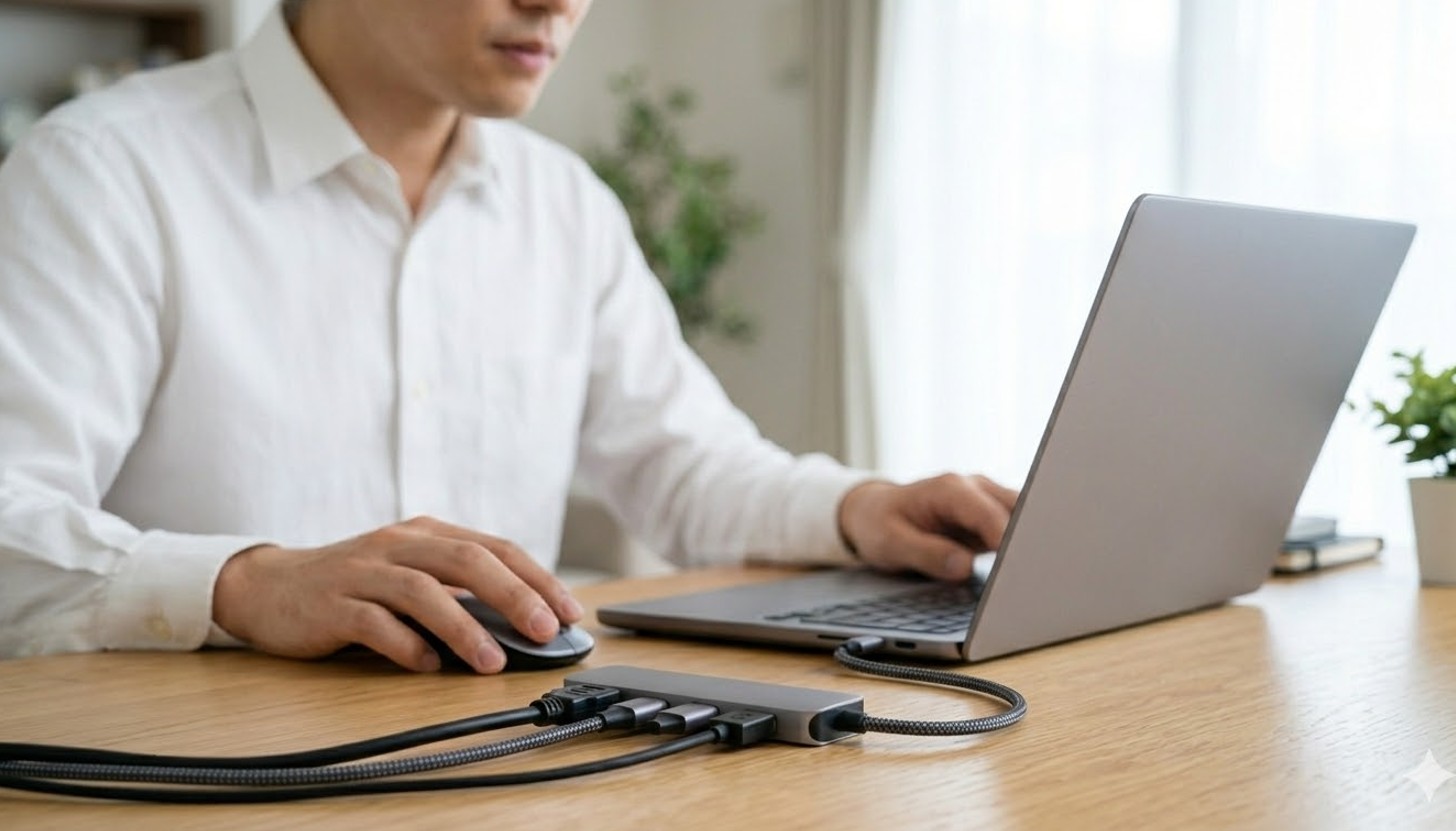
ガジェットを使い倒しているベテランほど、最終的には「やっぱりケーブル型がいいよね」という結論に辿り着くことが多いです。
なぜなら、これまでに挙げた物理的ストレス、熱、電磁波干渉といったデメリットのほとんどが、わずか10cm〜15cm程度の「ケーブル」があるだけで解決するからです。
ケーブルがあれば、ハブの重みはデスクに逃がすことができます。
ハブが熱くなってもPC本体に熱は伝わりません。
Wi-Fiが遅ければハブを少し遠ざければいい。
これだけの柔軟性が、作業の快適さを大きく左右するんです。
抜き差しの際にPCを抑える必要もなく、片手でサッと作業できるのも、地味ながら毎日使う上では大きなメリットになります。
見た目の美しさと、道具としての信頼性。
どちらを優先すべきかは、人それぞれかもしれませんが、私は「壊れない安心感」を取りたいなと思います。
将来的なPCの買い替え時に発生する互換性の欠如
直挿し型ハブは、いわば「そのPCのためだけに作られたオーダーメイド」のような存在です。
例えば、Appleが次のMacBookでポートの間隔をたった数ミリ変えただけで、今使っている直挿し型ハブは物理的に挿さらなくなります。
これは単なる想像ではなく、実際に過去のモデルチェンジで何度も起きていることなんです。
一方で、ケーブル型のハブは「ポートの規格(USB-Cなど)」に依存しているだけなので、PCを変えても、iPadに繋ぎ変えても、はたまたAndroidスマホに繋いでも、そのまま使い続けることができます。
一つのハブを5年、10年と長く愛用したいのであれば、製品寿命の短い直挿し型よりも、汎用性の高いケーブル型を選ぶ方が、結果的にお財布にも環境にも優しい選択になるはずです。
USBハブの直挿しのデメリットを正しく理解した結論

長々と解説してきましたが、USB ハブの直挿しにはデメリットが複数存在することを、しっかりとご理解いただけたでしょうか。
スタイリッシュなデスク周りを作るのは楽しいですが、その代償として大切なPCを故障させてしまっては本末転倒です。
もしあなたが、動画編集やデザイン、重要な書類作成など、「止まってはいけない作業」をメインにしているのであれば、私は迷わずケーブル型のハブを推奨します。
でも、どうしても直挿しのスタイルが好きなら、以下のポイントだけは絶対に守って使ってくださいね。
安全に使うためのポイントまとめ
- 移動時は面倒でも必ずハブを外す
- ハブに重いケーブルをぶら下げない(デスクに置く)
- Wi-Fiの不調を感じたら5GHz帯へ移行する
- 定期的にポート内の異物チェックと清掃を行う
ガジェット選びに「正解」はありませんが、「後悔しない選択」はあります。
この記事が、あなたの快適なガジェットライフの一助になれば嬉しいです。
最終的な購入の際は、メーカーの保証規定なども併せて公式サイト等でチェックしてみてくださいね。
それでは、また次回の記事でお会いしましょう!
