こんにちは。ガジェット・スクランブル、運営者の「ケンジ」です。
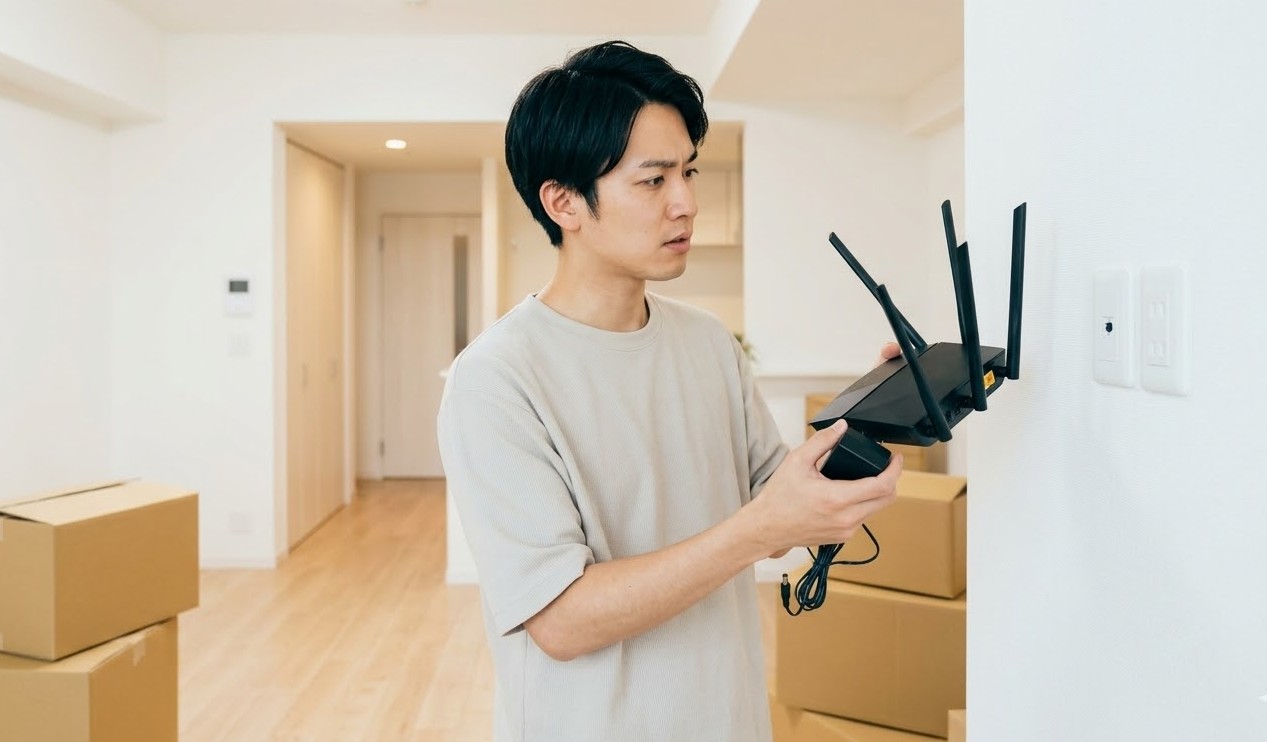
アパートへ引っ越した時や、お部屋の通信環境を整えたい時、ルーターを買うだけで本当にネットが使えるようになるのか気になりますよね。
特に、不動産屋さんのサイトで見かけるインターネット完備や対応といった言葉の違いが分からなかったり、実際に買ったとしてもどこに刺すのかといった接続方法に不安を感じたりする方も多いかなと思います。
アパートのルーターを買うだけで済ませたいというニーズは非常に多いですが、実は建物の設備によって準備すべきものが全然違ったりするんですよね。
この記事では、そんな皆さんの疑問に寄り添いながら、アパートでルーターを買うだけで快適なWi-Fi環境を作るための具体的なステップを分かりやすくまとめてみました。
これを読めば、無駄な出費や設定の失敗を防げるはずですよ。
ポイント
- インターネット完備物件と対応物件の決定的な違いについて
- 壁のLANポートを使った具体的な接続手順と初期設定の流れ
- 通信速度を落とさないためのルーターの適切な置き場所と設定
- 最新規格のWi-Fi 7やホームルーターという新しい選択肢


アパートでルーターを買うだけでネットが使える条件
アパートで「ルーターを買うだけ」というシンプルな手順でインターネットが使えるようになるかどうかは、実はお住まいの物件の設備状況によって180度変わってきます。
まずは自分の部屋がどのタイプなのかを把握することが、失敗しないための第一歩ですよ。
ここを間違えると、せっかくルーターを買っても宝の持ち腐れになってしまうので、しっかり確認していきましょう。
インターネット完備の物件ならルーターを買うだけ
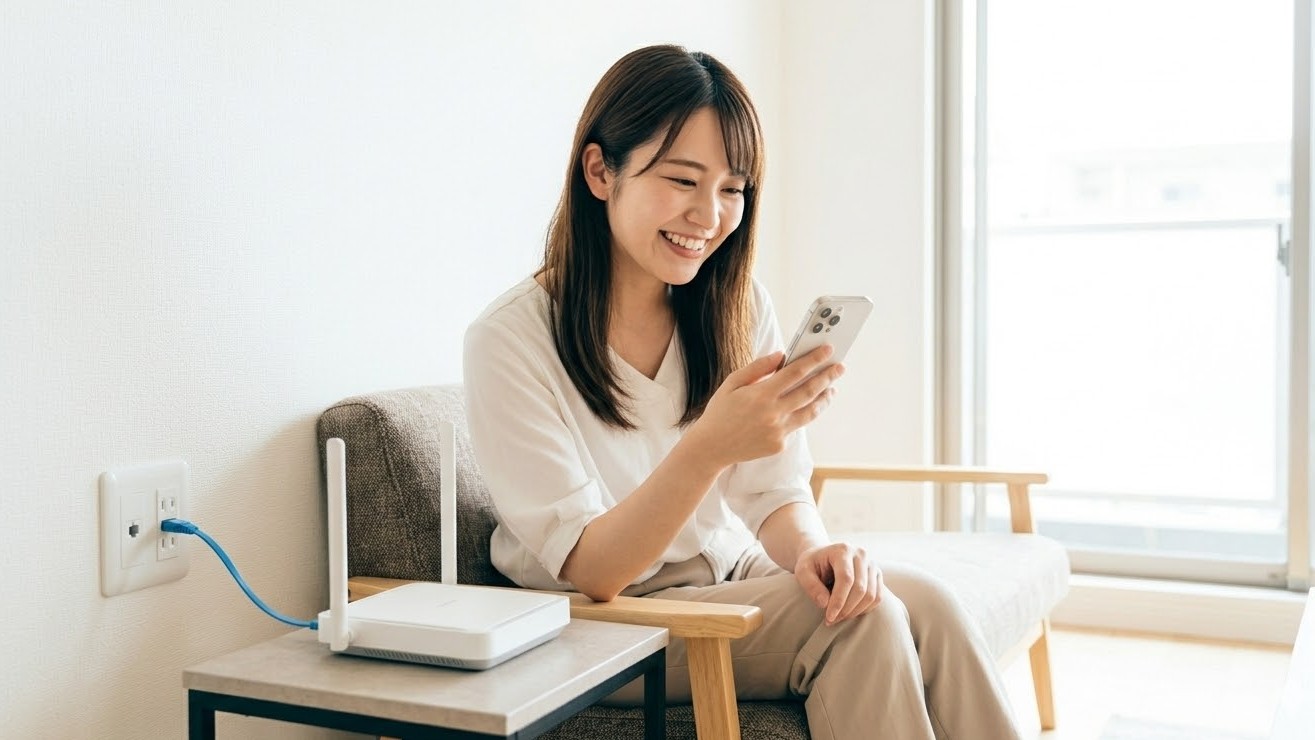
結論から言うと、「インターネット完備」と記載されている物件であれば、基本的にはルーターを買うだけでWi-Fiが使えるようになります。
このタイプの物件は、大家さんや管理会社が既に建物全体の回線契約とプロバイダ契約を済ませてくれているからです。
イメージとしては、ホテルのWi-Fiに近い感覚ですね。
壁から出ているネットの信号を、自分のルーターでWi-Fiとして飛ばすだけでOKなんです。
入居したその日から、特別な手続きなしで通信ができるのは大きなメリットですよね。
私たちがやるべきことは、壁のポートから流れてくる「有線の信号」を「無線(Wi-Fi)」に変換することだけ。
つまり、ルーターの導入は、新しい回線を引くためのものではなく、単なる「通信路の拡張」という意味合いが強くなります。
ただし、ここで注意したいのが「建物全体で一つの大きな回線をシェアしている」という点です。
夜間など多くの住人が一斉に動画を見たりゲームをしたりする時間帯には、速度が落ちやすいという側面もあります。
完備物件でのコストと手間のメリット
完備物件の最大の魅力は、やはりコストパフォーマンスとスピード感ですね。
通常、自分で光回線を契約すると、事務手数料や工事費で数万円、月額料金で4,000円〜6,000円ほどかかります。
しかし完備物件なら、管理費の中にネット代が含まれていることが多く、実質無料に近い感覚で利用できるケースも珍しくありません。
「アパートでルーターを買うだけ」という手軽さを最も享受できる環境と言えるでしょう。
インターネット完備物件のメリット
- 個別の回線契約やプロバイダ契約の事務手続きが一切不要
- 業者が部屋に入る「開通工事」の立ち会いが必要ない
- ルーターを接続して簡単な設定を済ませるだけで即日Wi-Fiが使える
- 月額料金が無料、もしくは格安の管理費に含まれている
インターネット対応物件はルーターを買うだけではダメ?
一方で、非常に間違いやすいのが「インターネット対応」と書かれた物件です。
これは「建物の共用部(エントランス付近など)までは回線が来ているけれど、そこから自分の部屋までは繋がっていない」という状態を指します。
つまり、「インターネット対応」物件の場合、ルーターを買うだけでは絶対にネットは繋がりません。
この状況でネットを使うには、自分自身で回線事業者(NTT東日本・西日本や各キャリア)とプロバイダに申し込みを行い、自室までの「引き込み工事」を完了させる必要があります。
このステップを飛ばしてルーターだけを購入しても、壁のポートからは何の信号も流れてこないため、ただの箱になってしまいます。
「準備完了」という言葉を「準備完了」と受け取ってしまうと、入居後に「繋がらない!」と慌てることになるので、賃貸契約書や募集図面を今一度よくチェックしてみてください。
配線方式による速度の違いも知っておこう
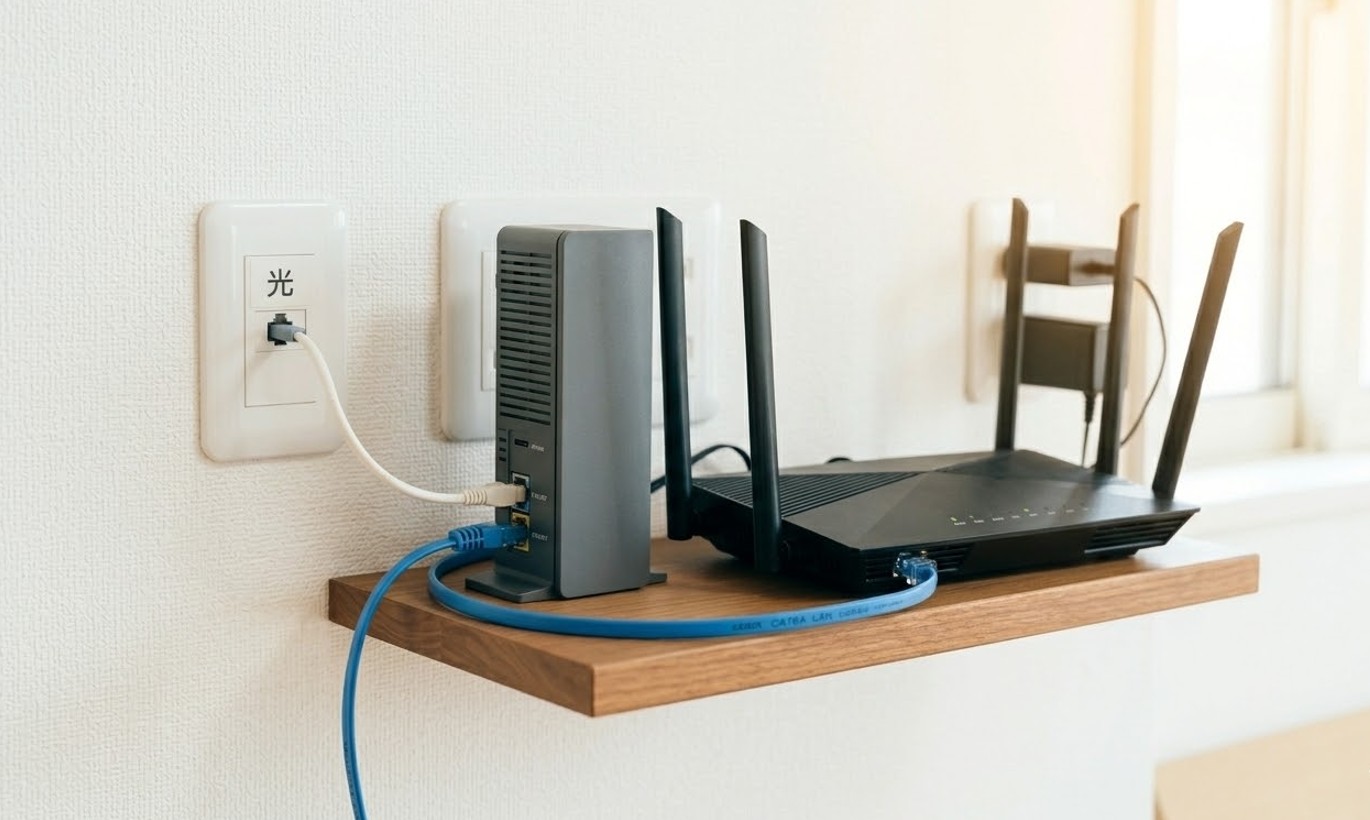
インターネット対応物件で工事を行う際、建物の構造によって「光配線方式」「VDSL方式」「LAN配線方式」のどれかになるかが決まります。
特に古いアパートに多いVDSL方式だと、最大速度が100Mbpsに制限されてしまうこともあります。
2026年現在の高画質動画や大容量ゲームをストレスなく楽しむなら、できれば光配線方式が望ましいですね。
もし自分の物件がどの方式か分からない場合は、管理会社に問い合わせてみるのが一番確実かなと思います。
| 項目 | インターネット完備 | インターネット対応 |
|---|---|---|
| 回線・プロバイダ契約 | 不要(大家さんが契約済み) | 必要(自分で個別に契約する) |
| 宅内工事の有無 | 不要(配線済み) | 必要(派遣工事が必要な場合が多い) |
| 費用負担 | 管理費に含まれることが多い | 工事費・月額料金が全額自己負担 |
| 利用開始までの期間 | 入居当日から利用可能 | 申し込みから開通まで2週間〜1ヶ月程度 |
壁のLANポートにルーターを繋ぐだけでWi-Fi化
インターネット完備のアパートであれば、お部屋の壁に「LAN」や「Internet」と書かれた差し込み口があるはずです。
これが全ての通信の起点となります。
ここからWi-Fiルーターへ「LANケーブル」を繋ぐだけで、家中どこでもスマホやPCが無線で使えるようになります。
専門的な言葉で言うと、壁から来ているイーサネット信号を、ルーターが無線信号に変換してくれているわけですね。
ここで意外と「ボトルネック」なのが、使用する「LANケーブル」の品質です。
せっかく最新の高速ルーターを購入しても、壁とルーターを繋ぐケーブルが古い規格のものだと、そこで通信速度が絞られてしまう「ボトルネック」が発生します。
2026年現在なら、「カテゴリ6(Cat6)」以上のケーブルを使うのが鉄則です。
ケーブルの表面に「CAT6」などの文字が印字されているので、一度確認してみるといいですよ。
もし古い「Cat5」などのケーブルを使っているなら、数百円で買える新しいものに交換するだけで速度が改善することもあります。
光コンセントがある場合の接続方法
壁にLANポートではなく「光コンセント」がある場合は、少し手順が変わります。
この場合は、信号を変換するための「ONU(光回線終端装置)」という機械を間に挟む必要があります。
通常、これは回線業者から送られてきたり、最初からお部屋に設置されていたりします。
ONUの背面にあるLANポートと、自分で用意したWi-Fiルーターの「WAN」ポートを繋ぐことで、ようやくWi-Fi環境が整います。
LANポート直結に比べると少し機械が増えますが、やるべきことは基本的には同じですよ。
LANケーブル選びの目安
アパートでの利用なら、取り回しがしやすい「フラットタイプ」のカテゴリ6A(Cat6A)がおすすめです。
薄いのでドアの隙間を通しやすく、速度も10Gbpsまで対応しているので将来性もバッチリですよ。
初心者も迷うルーターをどこに刺すかの接続手順
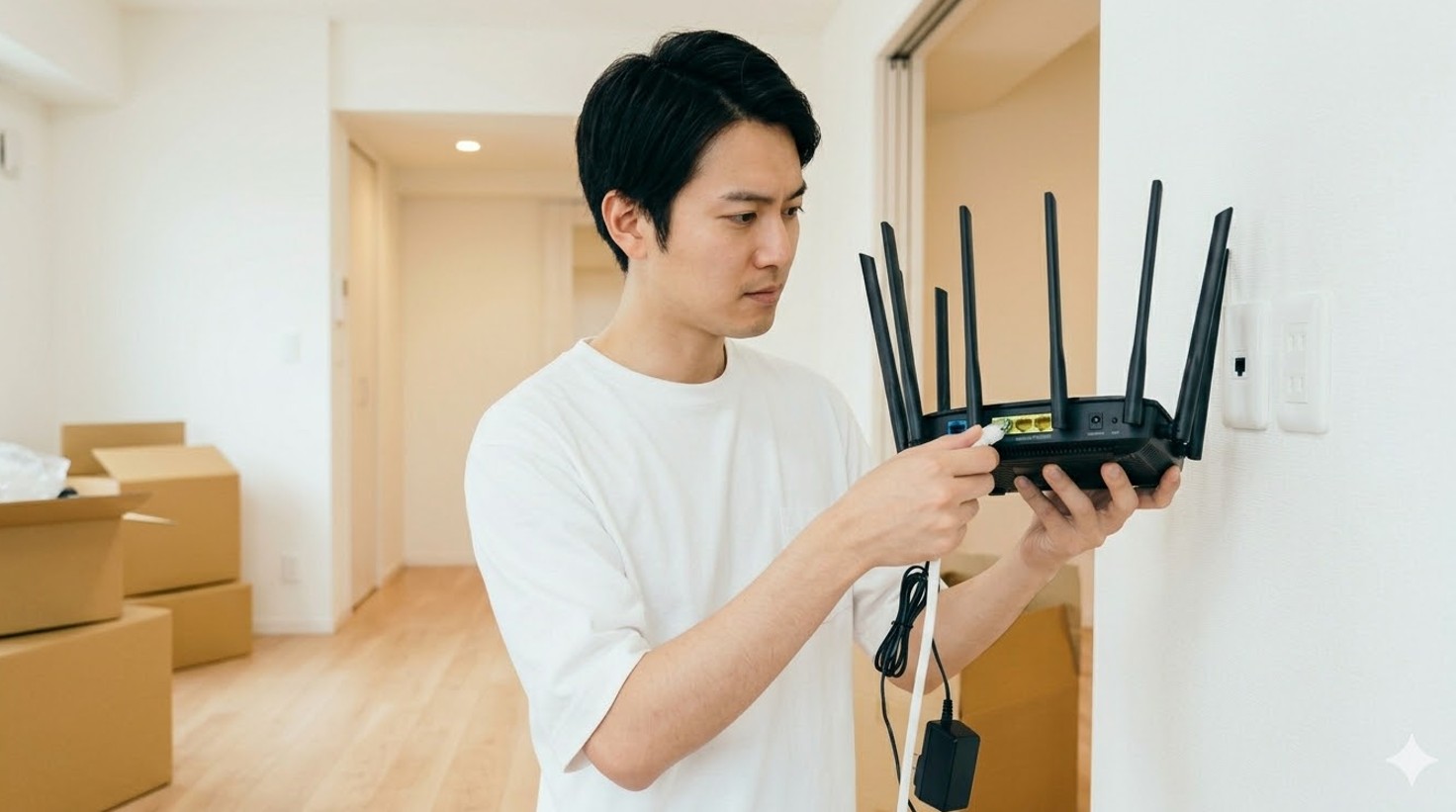
「ルーターを買ってきたけれど、背面にたくさん穴があってどこに刺せばいいか分からない……」という相談をよく受けます。
確かに、似たようなポートが並んでいると不安になりますよね。
でも大丈夫、基本のルールは一つだけです。
壁からのケーブルは、ルーターの背面に一つだけ色が違ったり離れたりしている「WAN」または「INTERNET」と書かれたポートに刺してください。
それ以外の「LAN1」「LAN2」といったポートは、PCやゲーム機を直接繋ぐための出力用なので間違えないようにしましょう。
物理的な接続が終わったら、次は初期設定です。
最近のルーター、特にバッファローやNEC、エレコムといった国内メーカーの製品は、スマホアプリを使ってガイド通りに進めるだけで設定が完了するものが増えています。
本体の横や底面に貼ってあるQRコードを読み取るだけで、SSID(Wi-Fiの名前)とパスワードが自動で設定されるので、昔のようにPCを繋いで難しい管理画面を開く必要はほとんどありません。
パスワードを入力する際は、大文字と小文字を間違えないように注意してくださいね。
一度繋がってしまえば、あとは家中どこでも快適なネットライフが楽しめます。
初期設定がうまくいかない時のチェックリスト
もし設定ガイド通りに進めても繋がらない場合は、一旦全ての機器の電源を切り、1分ほど待ってから「壁に近い順」に電源を入れてみてください。
これだけで通信の交通整理がリセットされ、あっさり繋がることがよくあります。
また、スマホ側のWi-Fi設定が「機内モード」になっていないか、あるいは以前の古いルーターの情報を掴もうとしていないかも確認ポイントですね。
落ち着いて一つずつ確認していけば、必ず繋がりますよ。
二重ルーターを防ぐブリッジモードの設定方法
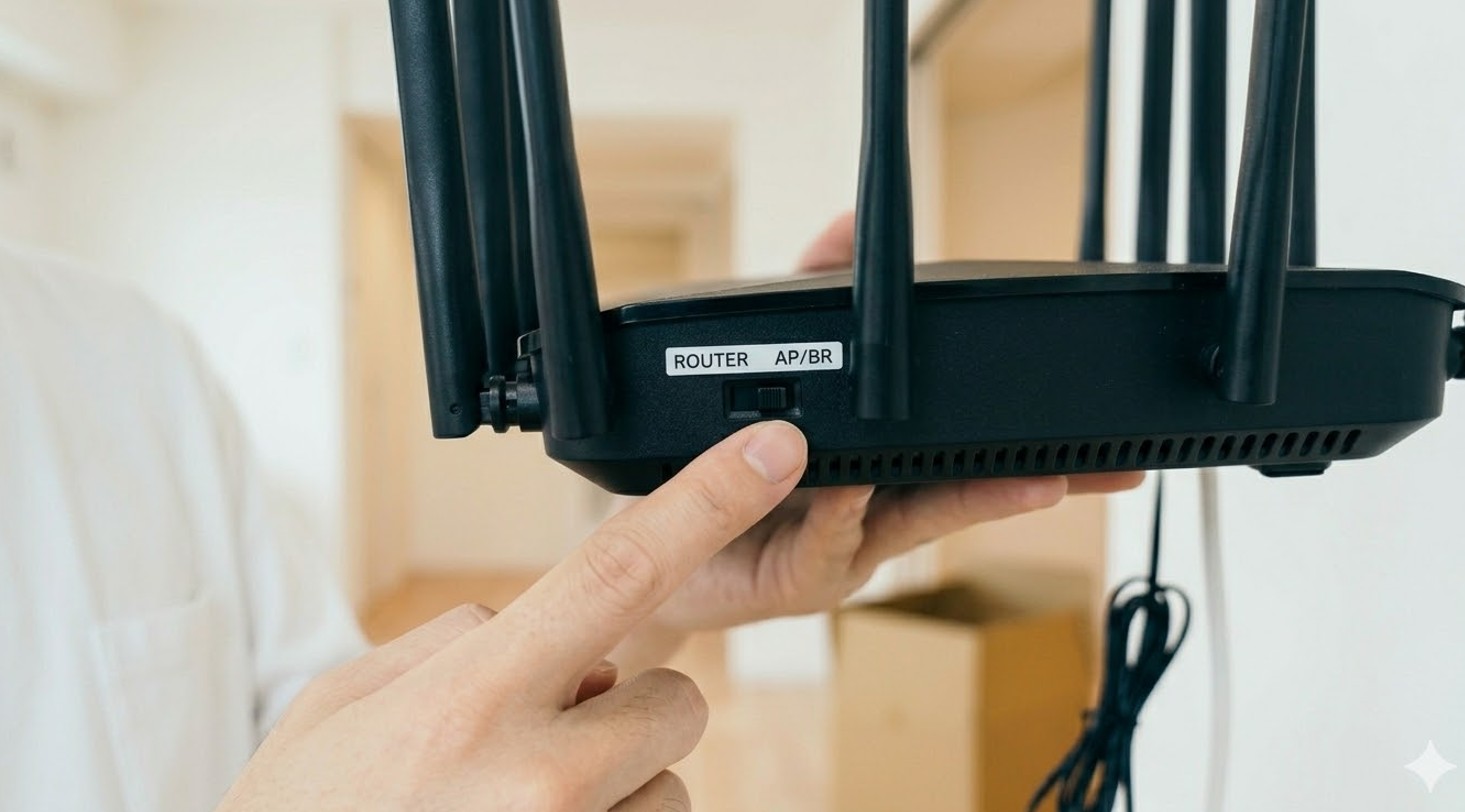
アパートのネット環境を構築する上で、最も厄介で気づきにくい不具合が「二重ルーター」問題です。
アパートの壁のLANポートの先には、建物全体を管理する巨大なルーターが既に存在していることが多々あります。
そこに自分のルーターをそのまま繋ぐと、一つのネットワークの中に二つのルーターが同居する形になり、通信が不安定になったり、特定のWebサイトが見られなくなったり、オンラインゲームで「NATタイプ」のエラーが出たりします。
これを回避するためには、購入したWi-Fiルーターを「ブリッジモード(またはアクセスポイントモード)」に切り替える必要があります。
これはルーターとしての頭脳(ルーティング機能)をオフにして、純粋に「Wi-Fiを飛ばすアンテナ」として動かす設定です。
国内メーカーのルーターなら、本体の背面や底面に物理的な小さなスライドスイッチが付いているはずです。
「ROUTER」から「AP」や「BRIDGE」にカチッと切り替えるだけでOK。
これだけで二重ルーターによるトラブルの大部分は解消されますよ。
ブリッジモードに切り替えるべきかの判断基準
「自分の環境が二重ルーターになっているか分からない」という時は、ルーターの管理画面でWAN側のIPアドレスを確認する方法がありますが、初心者には少し難しいかもしれません。
一番シンプルな判断基準は、「壁のLANポートにPCを直接繋いでネットができるかどうか」です。
直接繋いで繋がるなら、壁の向こうにルーターがある証拠なので、自分のルーターはブリッジモードで使うのが正解です。
逆に、直接繋いでも繋がらない(PPPoE認証などが必要)なら、ルーターモードのまま設定を進める必要があります。
スイッチを切り替えたら再起動を!
物理スイッチでモードを切り替えた後は、必ずルーターの電源を一度抜き、数秒待ってから挿し直してください。
再起動しないと設定が正しく反映されない機種が多いので、ここを忘れると「設定したはずなのに繋がらない」と悩むことになります。
IPv6対応ルーターを選んで夜間の速度低下を回避
「アパートのネットは夜になると動画が止まって使い物にならない」という愚痴をよく聞きますよね。
これは「IPv4 PPPoE」という古い接続方式が原因であることがほとんどです。
夜間にみんながネットを使うと、通信の通り道にある「網終端装置」という場所がパンクしてしまうんです。
これを解決するのが「IPv6 (IPoE)」という新しい接続方式です。
道路に例えると、渋滞している「一般道(IPv4)」を避けて、空いている「高速道路(IPv6)」を通るようなイメージですね。
これからルーターを「買うだけ」で済ませようと思っているなら、絶対に「IPv6 IPoE対応」のモデルを選んでください。
パッケージに「v6プラス対応」や「OCNバーチャルコネクト対応」といったロゴマークがあるはずです。
この機能があれば、アパートの混雑をスマートに回避して、夜間でもサクサク快適に通信できるようになります。
2026年現在、この対応ルーターを選ぶことは、快適なネット環境を作るための「最低条件」と言っても過言ではありません。
IPv6を活かすためのプロバイダ確認
ただし、ルーター側が対応していても、アパート側のプロバイダがIPv6を提供していないと効果は発揮できません。
完備物件の場合は、管理会社から渡される書類に「IPv6対応」の文字があるか確認してみてください。
もし対応していない古い設備であっても、ルーターを最新のものにしておけば、将来的に設備が更新された時にその恩恵をすぐに受けることができますよ。
まずは自分の武器(ルーター)を最新の状態にしておくことが、賢い選択かなと思います。
(出典:総務省「IPv6によるインターネット利用の普及促進」)
アパートのルーターを買うだけで失敗しないための対策
物理的な接続ができたら、次は「いかに快適に使い続けるか」が重要です。
せっかく買ったルーターの性能をフルに引き出すための、ちょっとしたコツや最新トレンドについてお話ししますね。
置き場所や規格選び一つで、体感速度は驚くほど変わるものですよ。
電波を遮る場所を避けてルーターを設置するコツ
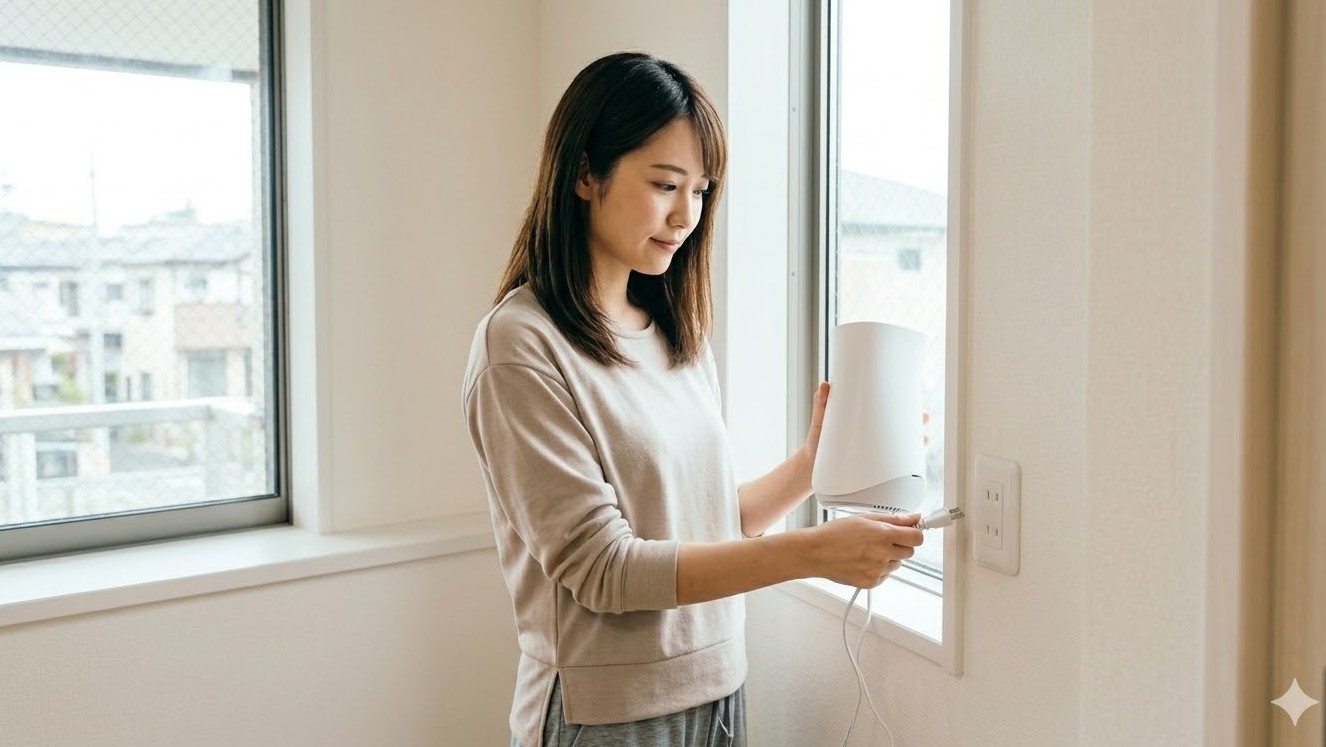
Wi-Fiの電波は目に見えませんが、実はとってもデリケートで物理的な障害物に弱いです。
ルーターをどこに置くかで、部屋の隅々まで電波が届くか、それともブツブツ切れるかが決まってしまいます。
私がルーターを設置する際に、絶対に守っている黄金ルールをいくつか紹介しますね。
これを意識するだけで、中継機を買わなくても電波状況が劇的に改善することがあります。
まず一番大切なのは、「床に直置きしない」ことです。
Wi-Fiの電波はルーターを中心に球体状に広がっていきます。
床に置くと、下の半分くらいの電波が床材に吸収されたり反射したりして無駄になってしまうんです。
理想は床から1〜2メートルの高さ、棚の上などに置くことです。
これだけで障害物を飛び越えて、部屋の遠くまで電波が届きやすくなります。
また、家の隅っこに置くのも避けたいですね。
電波は距離の二乗に比例して弱くなるので、できるだけ自分がスマホをよく使う場所の近く、できれば間取りの中心付近に設置するのがベストです。
電波の天敵「水」と「金属」を遠ざける
さらに注意したいのが、周囲にある素材です。
意外かもしれませんが、「水」は電波を強く吸収してしまいます。
大型の水槽の近くや、加湿器の真横、花瓶の隣などは避けるようにしましょう。
また、「金属」は電波を反射させてしまいます。
テレビの後ろの隙間に押し込んだり、スチールラックの中に設置したりすると、電波が乱反射して通信が不安定になります。
見た目をスッキリさせたい気持ちは分かりますが、快適な通信のためには、できるだけ周りに何もない「見通しの良い場所」を選んであげてくださいね。
注意ポイント
電子レンジはWi-Fi最大の天敵!
電子レンジが使う電波の周波数(2.4GHz)は、Wi-Fiの古い規格と同じです。
レンジを使っている最中にWi-Fiが切れるのは、電波が干渉してかき消されているから。
ルーターやデバイスはキッチンから離すか、干渉に強い「5GHz帯」や「6GHz帯」の電波を使うように設定しましょう。
Wi-Fi 7対応の最新モデルを買うだけのメリット
2026年現在、ルーター選びで後悔したくないなら、最新規格である「Wi-Fi 7 (IEEE 802.11be)」に対応したモデルを強くおすすめします。
アパートのような集合住宅は、壁を隔てた隣の部屋からもたくさんのWi-Fi電波が飛んできており、道路が常に渋滞しているような状態です。
Wi-Fi 7は、そんな「混雑した環境」を切り抜けるための最新技術が詰まっているんです。
最大の特徴は、新しく開放された「6GHz帯」をフル活用できることと、複数の周波数帯を同時に使う「MLO(マルチリンク・オペレーション)」という機能です。
これまでは5GHzか2.4GHzのどちらか一方しか使えませんでしたが、Wi-Fi 7なら両方を同時に使って通信を安定させることができます。
これにより、遅延(レイテンシ)が劇的に減り、オンラインゲームや高画質なVRコンテンツ、ビデオ会議などが驚くほどスムーズになります。
将来的にスマホやPCを買い換えた際も、ルーターがWi-Fi 7対応ならその性能を最大限に引き出せるので、今「買うだけ」の価値は十分にあるかなと思います。
集合住宅こそ「6GHz帯」の恩恵が大きい
アパートでWi-Fiが不安定になる一番の理由は、近隣との「チャンネル干渉」です。
従来の2.4GHzや5GHz帯は利用者が多すぎて飽和状態ですが、「6GHz帯」はまだ利用者が少なく、ガラ空きの専用道路を走るような快感があります。
壁による遮蔽には少し弱いという特性はありますが、同じ部屋や隣の部屋で使う分にはこれ以上ないほど強力な味方になってくれます。
価格はエントリーモデルより少し張りますが、毎日のイライラを解消するための投資としては、非常にコスパが良い選択ですよ。
| 規格名 | 世代 | 主な特徴 | 集合住宅での推奨度 |
|---|---|---|---|
| Wi-Fi 7 | 第7世代 | 超低遅延・MLO機能で複数帯域を同時利用 | ★★★★★(最高) |
| Wi-Fi 6E | 第6世代(拡張) | 6GHz帯に対応し、混雑に非常に強い | ★★★★☆(推奨) |
| Wi-Fi 6 | 第6世代 | 現在の標準規格。11ax対応で安定感あり | ★★★☆☆(普通) |
ホームルーターをコンセントに挿すだけで使う選択肢
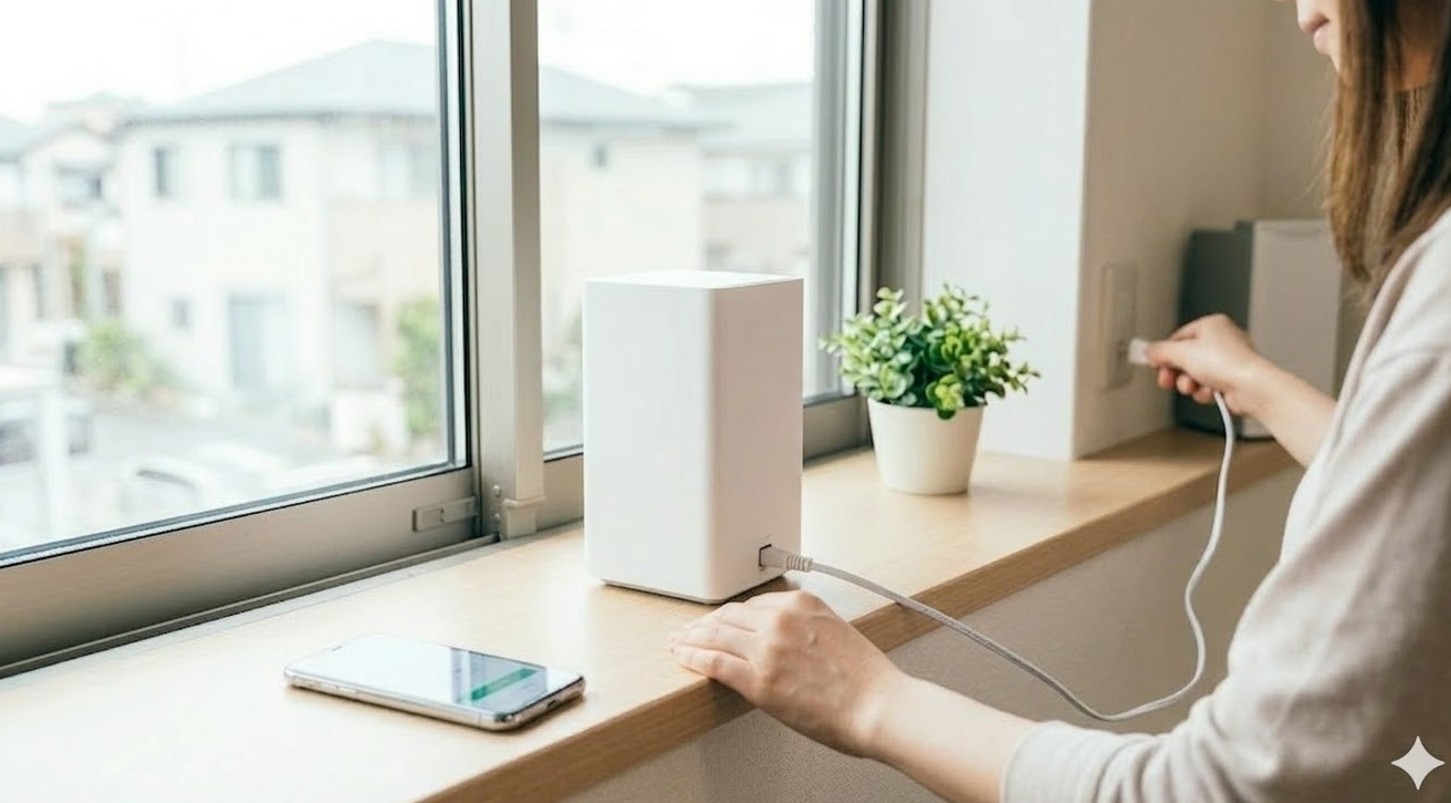
もしあなたのお住まいが「インターネット対応」物件で、管理会社から「工事には立ち会いが必要で、穴あけが必要かも」なんて言われて辟易しているなら、光回線を諦めて「ホームルーター」を選ぶのも賢い選択です。
ドコモのhome 5Gやソフトバンクエアー、WiMAXなどが有名ですね。
これは工事が一切不要で、文字通り「ルーターを買うだけ(契約するだけ)」で、「コンセントに挿した瞬間からWi-Fiが使えます」。
2026年現在の5Gエリアは非常に広く、場所によっては光回線を超えるような爆速を叩き出すこともあります。
配線がごちゃごちゃしないので、インテリアを損なわないのもケンジ的なおすすめポイントですね。
引っ越しの際も、マイページから住所変更の手続きをするだけで、新居に持っていってすぐに使えるのも、転勤や引っ越しが多いアパート住まいの方には大きなメリットです。
ただし、建物の構造(鉄筋コンクリートが厚いなど)によっては、窓際に置かないと電波が入りにくいこともあるので、そこだけは設置場所を工夫してみてください。
ホームルーターを選ぶ際の注意点
手軽なホームルーターですが、光回線と比べると「Ping値(応答速度)」が少し高くなる傾向にあります。
FPSなどのコンシューマーゲームをガチでプレイする人にとっては、わずかなラグが気になるかもしれません。
また、多くのサービスでは「登録した住所以外での使用」を禁止しています。
キャンプ場に持っていったり、友達の家に持っていったりして使うことは基本的にはできないので、その点は規約をしっかり確認しておきましょう。
あくまで「自宅専用の置き型ネット」としての運用になりますね。
ポイント
ホームルーターの通信制限について
最近の5Gプランは「無制限」を謳うものが多いですが、短期間に極端に大量のデータ(数テラバイトなど)を通信すると、ネットワーク保護のために一時的に制限がかかる場合があります。
普通に4K動画を楽しむ分にはまず問題ありませんが、サーバー運用などの特殊な用途には不向きかもしれません。
ルーターを買うだけで繋がらない時や中古品の注意点
「最新のルーターを買ってきたのに、なぜか繋がらない!」そんなトラブルに直面した時、真っ先に疑ってほしいのが「以前の設定の残り」や「認証情報の未入力」です。
もし中古品をメルカリや中古ショップで購入した場合は、前の持ち主が使っていたプロバイダ情報や特殊な設定が内部に残っていることがあり、それが原因で現在の環境と喧嘩している可能性があります。
まずは、本体にある小さな「Reset」穴を細いピンなどで長押しして、「工場出荷状態への初期化」を試してみてください。
これだけで解決することが驚くほど多いですよ。
また、中古ルーターを買う際には「セキュリティ」のリスクも忘れてはいけません。
古い機種はメーカーのサポートが終了しており、新しいウイルスや攻撃手法に対して無防備なことがあります。
2026年現在、WPA3という強力な暗号化規格に対応していないモデルは、あまりおすすめできません。
また、内部のアンテナや電源部品は消耗品なので、見た目が綺麗でも寿命が近い可能性もあります。
長く、安全に「買うだけ」の恩恵を受けたいなら、数千円を惜しまずに最新の新品モデルを購入したほうが、最終的にはトラブル対応の時間も含めて「安上がり」になるかなと私は思います。
どうしても繋がらない場合の切り分け術
設定を何度見直してもダメな時は、「どこが悪いのか」を切り分けましょう。
ルーターを通さず、壁のLANポートとPCをLANケーブルで直接繋いでみてください。
もし直接繋いでネットができるなら、原因はルーターかその設定にあります。
逆に、直接繋いでもネットができないなら、原因はアパートの設備側か、プロバイダの認証エラーの可能性が高いです。
こうして問題を切り分けることで、管理会社に相談すべきか、メーカーに問い合わせるべきかがハッキリしますよ。
アパートでルーターを買うだけで快適な通信を作る結論
ここまで長い文章をお読みいただきありがとうございます!
アパートで「ルーターを買うだけ」で済ませるためのポイントをまとめると、まずは自分の部屋が「インターネット完備」かどうかを募集図面や契約書で確認することが全てのスタートです。
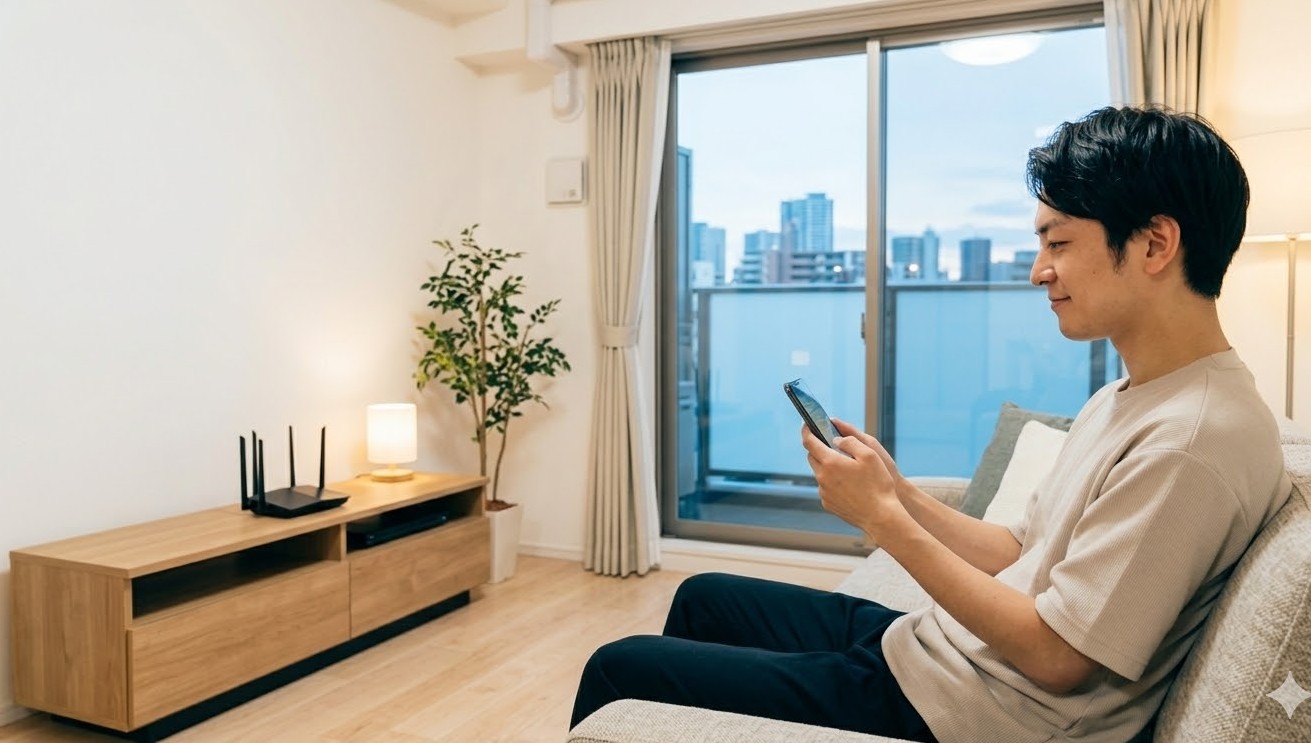
完備物件であれば、最新のWi-Fi 7対応ルーターを選び、適切な「ブリッジモード」設定を行い、床から離した見通しの良い場所に置く。
これだけで、あなたの部屋は最高に快適なデジタル空間に生まれ変わります。
一方で、もし自分の部屋が「インターネット対応」だったり、完備回線の速度にどうしても満足できなかったりする場合は、工事不要のホームルーターという選択肢も非常に有力です。
2026年の現在、通信技術はかつてないほど進化しており、私たちの選択肢は広がっています。
自分のライフスタイルや、何を一番大切にしたいか(安さなのか、速さなのか、手軽さなのか)を基準に、最適な一台を選んでみてくださいね。
この記事が、皆さんのアパートでのネット環境構築に少しでも役立てば嬉しいです!
最後のアドバイス
ネット環境は一度整えてしまえば、その後の生活の質(QOL)が爆上がりします。
でも、アパート全体の設備更新など、自分一人の力ではどうにもならない部分があるのも事実です。
困った時は一人で悩まず、管理会社やメーカーのサポート窓口も活用してくださいね。
正確な情報は各社の公式サイトでチェックしつつ、自分にぴったりの環境を構築していきましょう!