
こんにちは。ガジェット・スクランブル、運営者の「ケンジ」です。
デバイスのパフォーマンスが気になり始めると、ゲーミングノートを新調しようか迷っている方も多いのではないでしょうか?
特に2026年は最新のグラフィックボードが登場したり、パーツの価格が変動していたりと、どのモデルをいつ買うのが正解なのか判断が難しい時期かなと思います。
amazon ブラック フライデー ゲーミング ノート おすすめのモデルはどれなのか、そしてamazon ブラック フライデー ゲーミング ノート いつから始まるのかと気になっている方も多いはず。
安い買い物ではないからこそ、amazon ブラック フライデー ゲーミング ノート 2026の先行セールのタイミングやポイント還元の仕組みをしっかり把握して、後悔のない買い物をしたいですよね。
この記事では、amazon ブラック フライデー ゲーミング ノート 安いタイミングを逃さないための立ち回り方を詳しくお伝えします。
これを読めば、あなたが狙うべき一台と、最も安く手に入れる方法がハッキリ分かるはずですよ。
ポイント
- 2026年の開催スケジュールと先行セールの重要性
- 最新RTX 50シリーズと40シリーズの性能・価格差
- Amazonポイントを最大化させる具体的な還元テクニック
- Keepaを活用した「偽のセール」を見抜く価格監視術


Amazonブラックフライデー:理想のゲーミングノートを買う方法
年に一度のビッグセールにおいて、ゲーミングノートPCは間違いなく目玉商品の一つです。
ここでは、2026年特有のスケジュール感や、今選ぶべきスペックの基準について、私の見解をまとめてみました。
2026年の開催日程と先行セールの攻略法
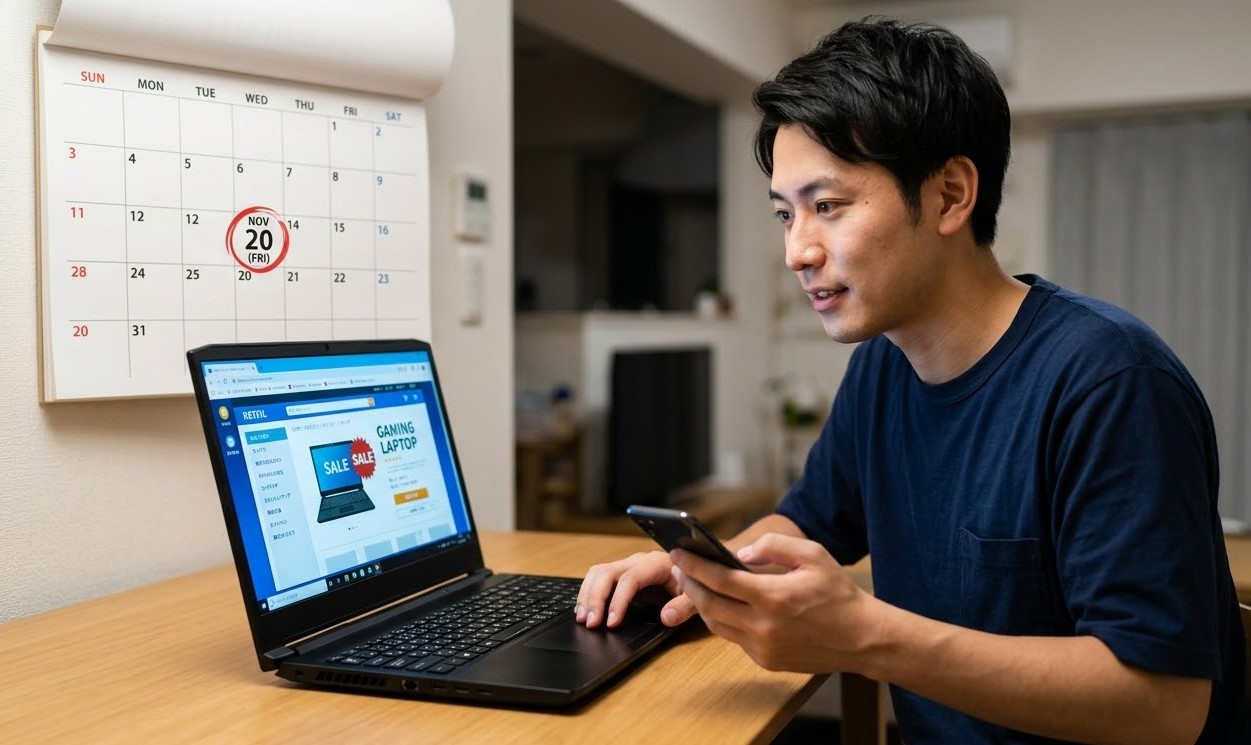
2026年のAmazonブラックフライデーを攻略する上で、まず把握しておかなければならないのがその特殊なスケジュールです。
2026年のカレンダーを見ると、11月23日の「勤労感謝の日」が月曜日にあたります。
これまでのAmazonの傾向を考えると、この祝日を「本セール」の開始日にぶつけてくる可能性が極めて高いと私は見ています。
具体的には、11月20日(金)の午前0時から「先行セール」がスタートし、そのまま11月30日(月)まで駆け抜ける約10日間のロングラン開催になるのではないでしょうか。
ここで重要なのが、先行セールの位置づけです。
数年前までは「先行セールは本セールの前座」というイメージもありましたが、2026年現在は「先行セールこそが本番」と言っても過言ではありません。
なぜなら、ゲーミングノートPCのような人気商材は、先行セールの段階で用意された在庫が切れてしまい、本セールが始まる頃には「入荷待ち」や「価格上昇」が起きるケースが珍しくないからです。
特に、後述するRTX 40シリーズの在庫処分モデルなどは、開始から数時間で完売する可能性が非常に高いですね。
また、先行セール期間中に注文を確定させることには、配送の混雑を避けるというメリットもあります。
ブラックフライデー後半に注文すると、到着まで1週間以上待たされることもザラですが、20日の開始直後に注文すれば、週末には新しいPCで遊び始めることができます。
この「初動の速さ」が、満足度を大きく左右するかなと思います。
まずは11月20日(金)の深夜0時に向けて、体調とWi-Fi環境を整えておくのが最初のミッションですね。
2026年スケジュール予測のまとめ
- 先行セール:11月20日(金)0:00 〜 11月22日(日)23:59(実質の開始日)
- 本セール:11月23日(月・祝)0:00 〜 11月30日(月)23:59(盛り上がりのピーク)
- 狙い目:先行セール初日の深夜0時から数時間が最大のチャンス
正確な開催情報は、Amazonの公式サイトやニュースリリースを確認するのが一番確実です。
例年、11月の中旬頃には正式な日程が発表されるはずなので、ブックマークしてこまめにチェックしておきましょう。
RTX50シリーズ搭載の最新モデルに注目

2026年のゲーミングノート市場における最大のトピックは、やはりNVIDIA GeForce RTX 50シリーズの普及です。
この新世代GPUは「Blackwell」アーキテクチャを採用しており、前世代のRTX 40シリーズから飛躍的な進化を遂げています。
特に注目したいのが、AI処理を担う第4世代Tensorコアと、進化した「DLSS 4/5」といったフレーム生成技術です。
これにより、これまではデスクトップ級のパワーが必要だった重いゲームでも、ノートPCでヌルヌル動くようになっています。
最新のRTX 5060 Laptop GPUを搭載したモデルであれば、フルHD(1080p)解像度ならほとんどのAAAタイトルで100fps以上を安定して出せるパワーがあります。
さらに2026年は、Microsoftが提唱する「Copilot+ PC」の要件を満たす強力なNPU(AI専用プロセッサ)を内蔵したモデルが増えており、ゲームだけでなく、動画編集や配信、AI画像生成などをノートPCで行いたい人にとっても、RTX 50シリーズは非常に魅力的な選択肢です。
ただし、最新世代ということもあって、セール価格でも16万円〜20万円程度がボリュームゾーンになると予想されます。
「最新技術を長く使いたい」「今後3〜5年は現役で使いたい」という方は、多少予算を奮発してでもRTX 50シリーズを選ぶ価値が十分にあります。
逆に言えば、このブラックフライデーが「高嶺の花だった最新GPU搭載機」に手が届く最初の大きなチャンスと言えるでしょう。
RTX 50シリーズと40シリーズの主な違い
| 項目 | RTX 5060 (最新) | RTX 4060 (前世代) |
|---|---|---|
| アーキテクチャ | Blackwell | Ada Lovelace |
| AIフレーム生成 | DLSS 4/5 対応 (超高効率) | DLSS 3.5 対応 |
| 消費電力効率 | 非常に高い | 高い |
| 平均性能差 | RTX 4060比で約15〜20%向上 | - |
最新のGPU仕様については、NVIDIAの公式サイト(出典:NVIDIA公式「GeForce ゲーミング ノート PC」)などの一次情報を確認しておくと、スペックの見方に自信が持てるようになりますよ。
狙い目はコスパ最強なRTX4060搭載機
最新のRTX 50シリーズに注目が集まる一方で、私が「本当に賢い買い物」として推したいのが、RTX 4060搭載モデルです。
2026年のブラックフライデーにおいて、このクラスは「在庫処分」の対象になりやすく、驚くような値引き率が設定される可能性が高いからです。
実のところ、現在のAAAタイトルの多くはRTX 4060があればフルHD・高設定で快適にプレイできてしまいます。
144Hzや165Hzの液晶リフレッシュレートを活かした競技性の高いFPSゲーム(VALORANTやApex Legendsなど)においても、十分すぎる性能を持っているんですよね。
2026年現在の市場動向を見ると、メーカー側は最新のRTX 50シリーズへ生産ラインをシフトしているため、RTX 40シリーズの在庫をこのブラックフライデーで一気に掃きたいという思惑があります。
そのため、普段は15万円前後で販売されているRTX 4060搭載機が、セール価格で12万円台、運が良ければ11万円台まで下がる「神セール」が発生するかもしれません。
性能差が20%程度であれば、価格差が4〜5万円ある現状では、コストパフォーマンスの面でRTX 4060が圧勝するケースが多いです。
特に「初めてのゲーミングノートだから、まずは予算を抑えたい」という方や、「浮いたお金でマウスやキーボードを豪華にしたい」という方にとって、この世代を狙うメリットは計り知れません。
ただし、在庫処分品は「なくなったら終わり」なので、早めの決断が求められます。
狙っているモデルの型番を控えておき、セールの瞬間に価格を確認できるようにしておきましょう。
RTX 4060搭載機を狙う際のチェックポイント:
- CPUが第13世代または第14世代のCore i7/i5であれば十分現役。
- TGP(GPUに供給できる最大電力)が低いスリムモデルは、性能が少し落ちる場合があるので注意。
- ディスプレイの色域(sRGB 100%など)が確保されているモデルを選ぶと、映像体験が格段に良くなります。
おすすめなASUSやMSIのセール対象品
Amazonブラックフライデーで安定して「安くて強い」モデルを出してくるのが、ASUSとMSIです。
この2社はAmazon内でも非常に大きなシェアを持っており、セールの目玉商品をメーカー自ら仕掛けてくることが多々あります。
まずASUSですが、注目すべきは「TUF Gaming」シリーズです。
このシリーズは米軍規格の耐久性を持ちながら、無駄な装飾を省くことで圧倒的なコスパを実現しています。
2025年の実績では、RTX 4060搭載のTUF Gaming A15が大幅なポイント還元を含めて爆売れしていました。
2026年も、その後継機や最新のF16/A16といった大画面モデルが、プライム会員限定価格で投入されることが期待できます。
一方、デザイン性にこだわりたいなら「ROG Zephyrus」シリーズもチェック。
こちらは普段かなり高価ですが、ブラックフライデーでは「数年前のフラッグシップ」が数十パーセント引きになるなど、掘り出し物が出やすいラインです。
次にMSIです。
MSIの強みは、冷却性能の高さと「特定のスペックに特化したモデル」の豊富さです。
「Cyborg 15」や「Thin 15」のような薄型モデルは、10万円前半のセール常連。
2026年は、約1.6kgの軽量さを誇る14インチモデル「Cyborg 14」のRTX 5060/4060版がセール対象になれば、持ち運びを考えるユーザーの間で争奪戦になるでしょう。
また、MSIはディスプレイのリフレッシュレートが非常に高いモデル(240Hzなど)をセール対象にすることが多いため、対人ゲーム重視の方は要チェックです。
これら大手メーカーの製品は、サポート体制も比較的しっかりしているので、万が一の故障や初期不良の際にも安心感があります。
Amazonの直販分(販売・発送がAmazon.co.jp)を選べば、返品や交換のハードルも低くなるので、初心者の方は特に意識して選ぶと良いですよ。
10万円台で買える安い入門モデルの選び方
「ゲーミングノートって最低でも15万円以上しないでしょ?」と思っている方も多いかもしれませんが、ブラックフライデーは「10万円の壁」を突破するチャンスでもあります。
2026年現在、10万円〜12万円程度で買えるモデルは「入門機」としての位置づけになりますが、しっかり選べば最新ゲームも設定次第で十分に楽しめます。
狙うべきスペックの基準は、GPUで言えばRTX 4050、あるいは一世代前のRTX 3050になります。
RTX 3050はさすがに性能不足を感じる場面も増えてきましたが、カジュアルなゲーム(Minecraft、VALORANT、Fortniteなど)を遊ぶ分には、実はこれでも十分だったりします。
もしRTX 4050搭載機が10万円前後で出ていれば、それはかなりの「買い」と言えるでしょう。
DLSS 3(フレーム生成)が使えるため、重いゲームでも設定を落とせば快適なプレイが可能です。
ただし、安いモデルを選ぶ際に絶対に妥協してはいけないのがメモリ(RAM)です。
最近のゲームはメモリを大量に消費するため、8GBだとWindowsを動かすだけで精一杯になり、ゲーム中にカクつきが発生します。
最低でも16GBは必須だと考えてください。
もし8GBのモデルが異常に安く売られていたら、自分で8GBのメモリを買い足して増設することを前提に購入するのも賢い手ですね。
また、ストレージ(SSD)も512GBは最低限欲しいところ。
256GBだと、大きなゲームを2、3本入れただけで満杯になってしまうので、後からの苦労を考えると避けたほうが無難です。
ポイント
10万円以下の超格安モデルには「GPUが搭載されていない(内蔵グラフィックスのみ)」ものが混ざっていることがあります。
それはゲーミングPCではありませんので、必ず「GeForce RTX」や「Radeon RX」といった独立GPUの名前がスペック表にあることを確認してくださいね。
失敗を防ぐKeepaでの価格推移チェック
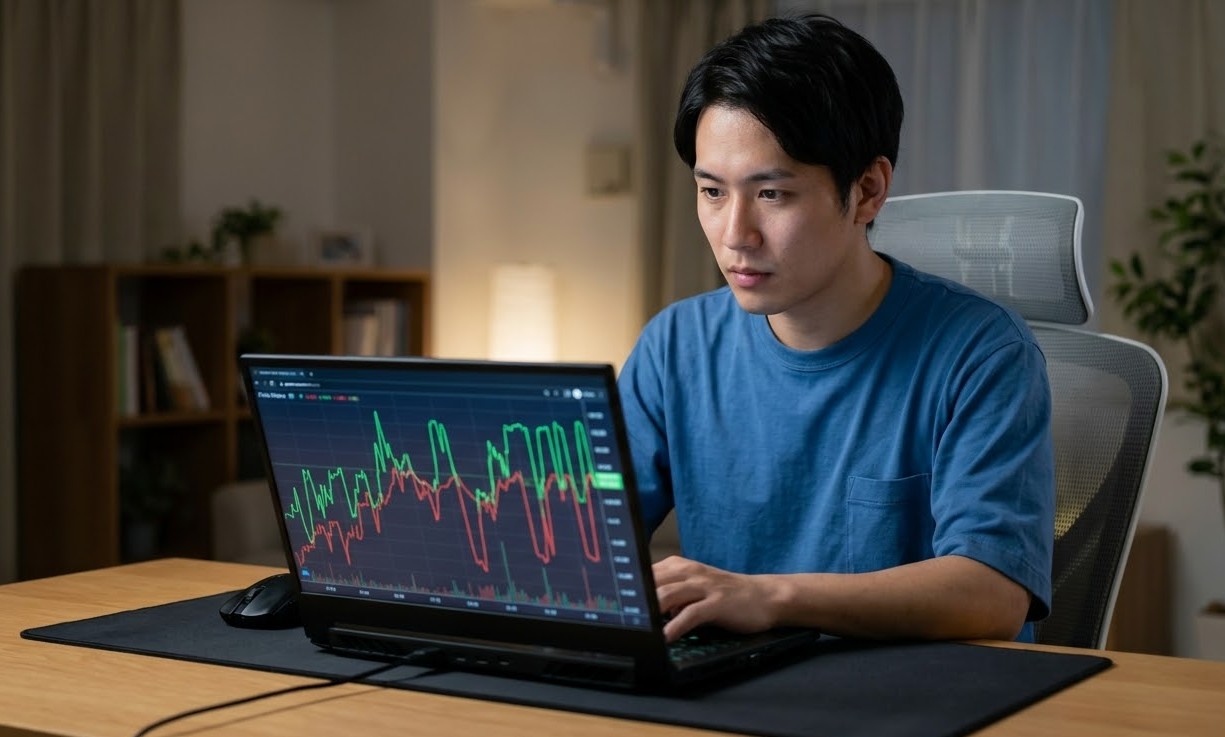
Amazonのセールを最大限に楽しむための必須ツールが「Keepa」です。
これはAmazonの価格履歴をグラフ化してくれるツールで、ブラウザの拡張機能として無料で使えます。
なぜこれが必要なのかと言うと、セール期間中の「参考価格」や「割引率」が必ずしも真実を語っているとは限らないからです。
残念ながら、一部の出品者はセール直前にわざと販売価格を引き上げ、セールが始まった瞬間に元の価格に戻すことで、あたかも大幅値引きが行われているように見せかける手法を使うことがあります。
Keepaを使えば、過去3ヶ月から1年間の価格推移が一目で分かるため、「1ヶ月前はもっと安かったじゃないか!」といった罠に引っかかることがなくなります。
特に、ゲーミングノートPCのような高額商品は、普段から数千円〜数万円単位で価格が上下しているため、今の価格が「底値」なのかどうかを判断する基準を持つことは非常に重要です。
また、Keepaには「商品のトラッキング機能」もあります。
自分が欲しいゲーミングノートPCが目標の価格(例えば15万円以下)になったときにメールやSNSで通知を受け取ることができるので、セールが始まる前から仕込んでおくのがプロのやり方ですね。
ブラックフライデーは情報の速さが勝負ですので、こういったツールを使いこなして、確実にお得な個体をゲットしましょう。
私はいつも、複数の候補をトラッキングしておき、一番値下がり率が高いものを選ぶようにしています。
これが一番失敗のない、納得できる買い方かなと思っています。
Amazonブラックフライデーのゲーミングノート術
欲しい機種が決まったら、次は「いかに安く買うか」というテクニックの出番です。
本体価格の値引きだけでなく、ポイント還元を組み合わせることで、実質価格をさらに引き下げることができます。
最大15%のポイント還元率を達成する手順
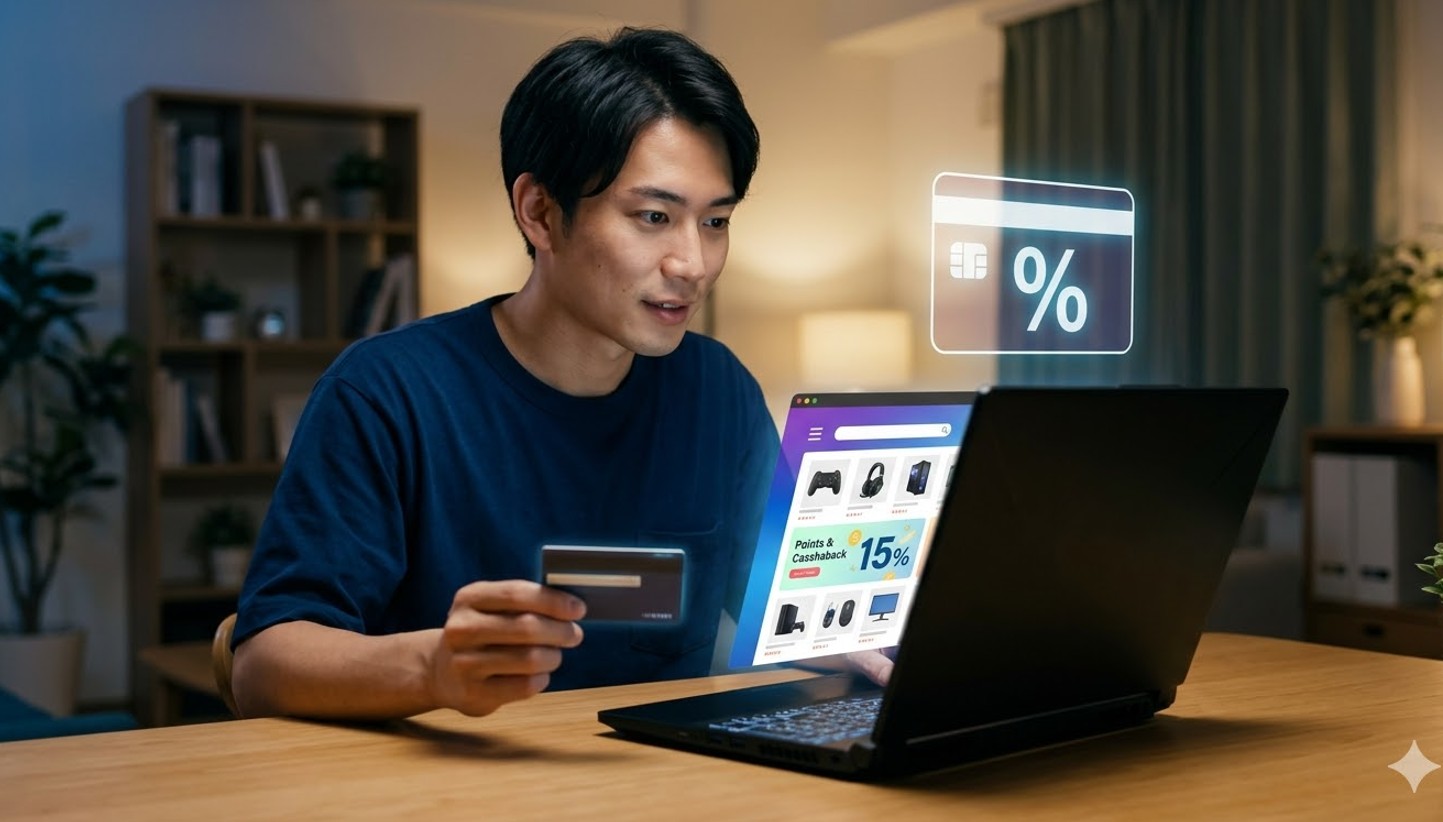
Amazonブラックフライデーの真骨頂は、単純な値下げだけでなく、ポイントアップキャンペーンによる「実質割引」にあります。
特にゲーミングノートPCのように単価が高い商品を購入する場合、1%の差が数千円の差になって跳ね返ってきます。
2026年のポイントアップキャンペーンをフル活用するために、私がいつも実践している手順を整理しました。
まず基本となるのは、プライム会員への加入(+1.5%)とAmazonショッピングアプリの利用(+0.5%)です。
これだけで2%は確定します。
そして、最も強力なのが「Amazon Mastercard」での決済です。
プライム会員なら、これだけで3%のポイントがつきます。
これに加えて、ブラックフライデー期間中は「特定カテゴリー」や「特定ブランド」のボーナスポイントが設定されることが多く、ゲーミングPC関連であればさらに5%〜10%加算されるケースがあります。
たとえば、20万円のASUS製ゲーミングノートを購入するとしましょう。
- 基本還元(プライム + アプリ + カード):5.0% = 10,000pt
- ブランド限定特典(仮にASUSが対象の場合):+7.0% = 14,000pt
- 合計還元:12.0% = 24,000p
このように、実質価格は17万6,000円まで下がることになります。
このポイントでゲーミングマウスやマウスパッドを新調すれば、一気に環境が整いますよね。
キャンペーンには事前エントリーが必須なので、セール開始前に特設ページで「エントリーボタン」を確実に押しておきましょう。
これを忘れると、どんなに買い物をしてもポイントが増えないという悲劇に見舞われます。
ギフトカードチャージでお得に購入する技
さらにもう一歩踏み込んだお得な買い方が、Amazonギフトカードへのチャージを併用するテクニックです。
クレジットカード決済でもポイントはつきますが、セール期間中には「ギフトカードに現金チャージすると最大1.0%還元」といった限定キャンペーンが開催されることがあります。
2026年現在は、かつての常設ポイント還元は縮小傾向にありますが、大型セール限定で復活することが多いので、見逃せません。
具体的なやり方は簡単です。
まず、PCの購入予定金額(例えば20万円分)を自分のアカウントにギフトカードとしてチャージします。
この際、キャンペーンの条件を満たせば、チャージした瞬間にポイントが付与されます。
その後、実際にPCを購入する際に、そのギフトカード残高を支払い方法として選択するだけです。
クレジットカードのポイントと、チャージ時のキャンペーンポイントを「二重取り」できる可能性があるため、高額商品を買う前には必ずチェックすべきルートと言えます。
また、この方法には「衝動買いを防ぐ」という心理的なメリットや、「クレジットカードの限度額エラーを回避する」という実用的なメリットもあります。
数万円単位の買い物ならまだしも、20万円、30万円のPCを買うとなると、カードのセキュリティロックがかかって注文がキャンセルされてしまうことが稀にあります。
事前にギフトカードへチャージを済ませておけば、Amazon側の内部決済として処理されるため、決済エラーで在庫を逃すリスクを最小限に抑えられます。
これも、確実に欲しいものを手に入れるための「知恵」ですね。
在庫切れを回避する注文確定のテクニック
ブラックフライデーの人気商品は、まさに「一分一秒」の争いです。
特に値引き率が異常に高い「特選タイムセール」の目玉商品は、開始から数分で「キャンセル待ち」状態になってしまいます。
せっかくKeepaで価格を追いかけ、ポイント還元の準備をしても、注文が確定できなければ意味がありません。
そこで、私が実践している「在庫確保の戦術」を伝授します。
まず、狙っている商品はあらかじめ「ほしい物リスト」ではなく「カート」に入れておきましょう。
セール開始の数分前にカートに入れ、開始時刻になった瞬間にブラウザのリロード(F5キー)を行います。
価格がセール価格に切り替わったのを確認したら、即座にレジに進む。
この間、余計なオプションの選択や配送日の変更などはせず、一気に注文確定まで進めるのがコツです。
配送先の住所や支払い方法に不備があると、そこで足止めを食らっている間に在庫がなくなります。
事前の確認は必須です。
また、Amazonの「1-Clickで今すぐ買う」設定をあらかじめ設定しておくのも有効です。
これを有効にすれば、商品詳細ページのボタンを押すだけで注文が完了します。
ただし、ポイント利用の設定が意図しない形になっていないか、事前に少額の商品でテストしておくと安心です。
高額なPCだからこそ、冷静かつ迅速な操作が求められます。
スマートフォンよりも、安定した光回線に繋がったPCのブラウザから操作するほうが、リロードや遷移の速度面で有利になることが多いですね。
勝負は先行セール開始の「深夜0時」です。
ポイント
もし「カートに入れたけど在庫切れ」になってしまった場合でも、あきらめてはいけません。
「キャンセル待ち」に登録しておけば、カートに入れた人が15分以内に注文を確定しなかった場合、順番が回ってくることがあります。
望みは薄いかもしれませんが、数分待つ価値は十分にありますよ。
一緒に揃えたいモニターや増設用SSD
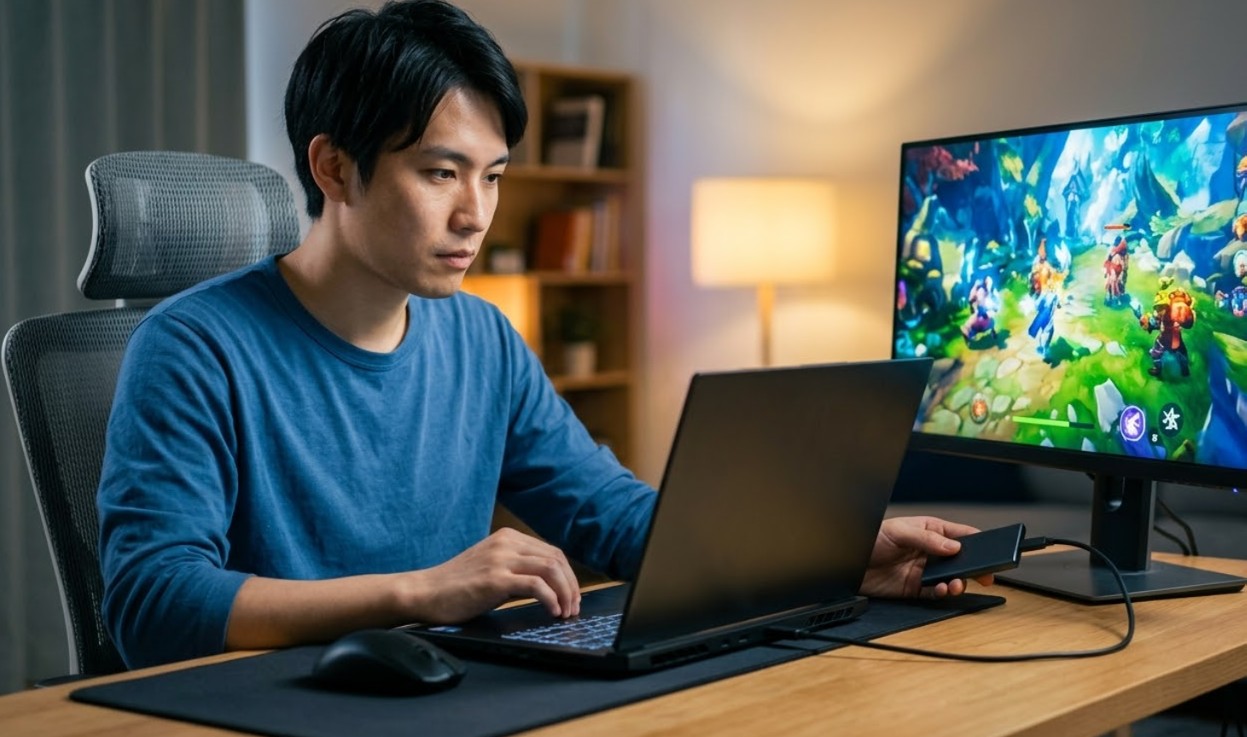
ゲーミングノートPCは、それ一台で完結しているのが魅力ですが、周辺機器を整えることでその真価をさらに引き出すことができます。
ブラックフライデーはPCパーツや周辺機器も一斉に安くなるため、本体と一緒にこれらを揃えてしまうのが、最も賢い「環境構築」のタイミングです。
まず検討したいのが外部ゲーミングモニターです。
ノートPCの画面はどうしても15〜16インチ程度と小さく、長時間プレイしていると姿勢が悪くなりがちです。
24インチや27インチの大きなモニターに接続すれば、没入感が増すだけでなく、視認性が向上して対人ゲームでも有利になります。
2026年のトレンドは、色の再現性が抜群に良い「OLED(有機EL)」モニターの低価格化です。
ブラックフライデーで5万円前後の掘り出し物が出ていれば、最高の設定でゲームを楽しむための最高の相棒になるでしょう。
もちろん、安価なIPSパネルの144Hz対応モデルを2万円台で狙うのも非常にコスパが良いですね。
次に忘れてはならないのが、SSDの容量拡張です。
最近のゲームは1本で100GBを超えることも珍しくなく、標準の512GBや1TBではあっという間に埋まってしまいます。
ブラックフライデーでは、WD BlackやSamsungといった有名メーカーの高速SSDが1TBあたり1万円前後まで値下がりすることが多いです。
多くのゲーミングノートにはSSDの空きスロットが一つ用意されているため、自分で1TBや2TBのSSDを増設すれば、容量不足のストレスから永遠に解放されます。
ノートPC本体を最小構成で安く買い、ストレージだけセール品で補強するのは、ガジェット好きの間ではもはや常識のテクニックですね。
| 周辺機器 | おすすめのスペック・特徴 | セール時の期待価格 |
|---|---|---|
| 外部モニター | 27インチ / WQHD / 165Hz以上 | 3.0万円 〜 4.5万円 |
| 増設用SSD | NVMe PCIe Gen4 / 2TB | 1.5万円 〜 2.2万円 |
| マウス | 軽量ワイヤレス / DPI調整可 | 0.7万円 〜 1.2万円 |
| ヘッドセット | 7.1chサラウンド対応 / ノイキャン | 0.8万円 〜 1.8万円 |
Amazonのブラックフライデー:ゲーミングノートを買う方法 まとめ
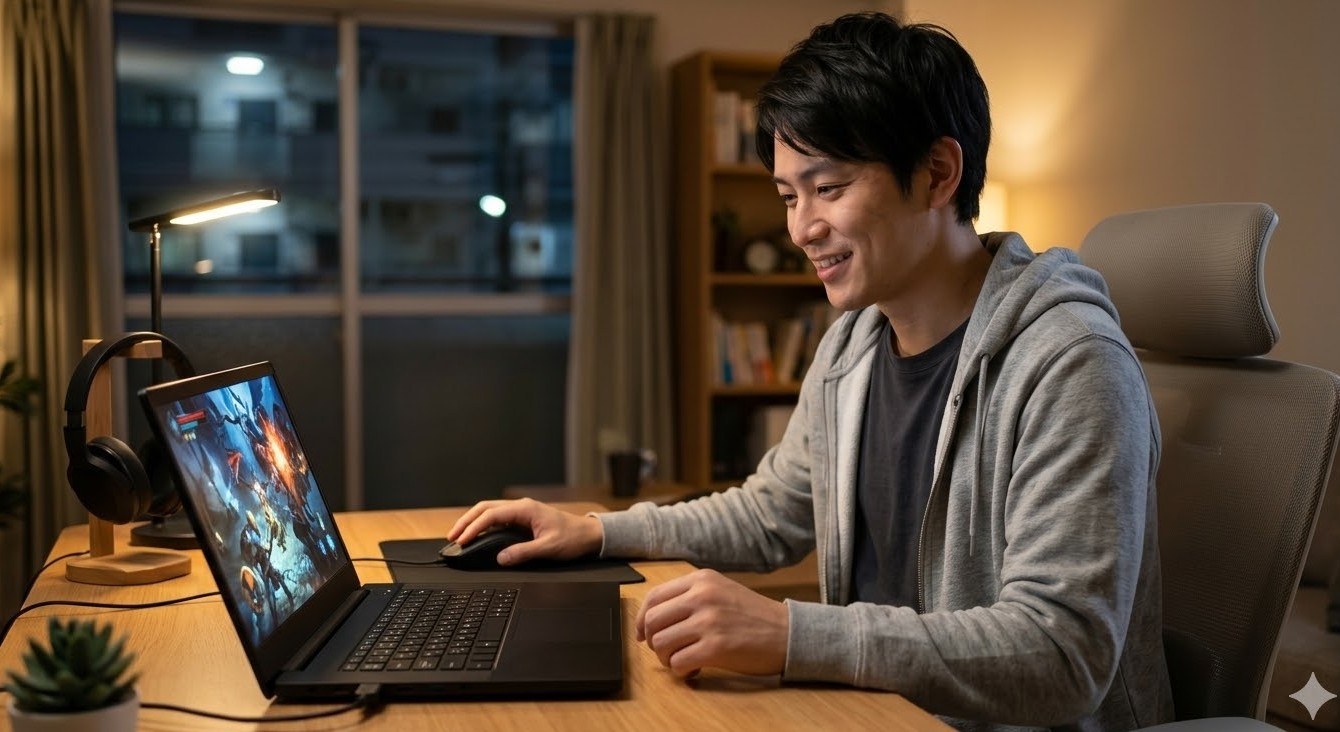
ここまでお伝えしてきたように、ゲーミングノートPCを賢く手に入れるためには、「技術の動向を読み」「スケジュールを把握し」「ツールとポイントを駆使する」という3つのステップが不可欠です。
最新のRTX 50シリーズによる異次元のグラフィックスを体験するもよし、熟成されたRTX 40シリーズで圧倒的なコストパフォーマンスを享受するもよし。
どちらの道を選んでも、このブラックフライデーがあなたにとって最高のゲームライフの始まりになることは間違いありません。
最後に、私がいつも自分に言い聞かせていることがあります。
それは「欲しいと思ったときが、あなたにとっての買い時」だということです。
もちろん価格の安さは重要ですが、それ以上に「このPCでどんなゲームを遊びたいか」「どんな新しい体験をしたいか」というワクワクする気持ちを大切にしてほしいなと思います。
ブラックフライデーの喧騒に流されすぎず、Keepaで冷静に数字を確認し、納得の一台を見つけ出してください。
もし、どのモデルにすべきか最後の最後まで迷ったら、ASUSの「TUF Gaming」やMSIの「Cyborg」といった、多くのユーザーに支持されている定番モデルを選んでおけば、大きな失敗をすることはないはずです。
また、Amazonのカスタマーレビューだけでなく、YouTubeの動作検証動画なども参考にすると、実際の騒音や発熱の感じが掴みやすいですよ。
それでは、皆さんが素晴らしい一台を最高の価格でゲットできることを、心から願っています!
ガジェット・スクランブルのケンジでした。
この記事でご紹介した開催日程の予測や価格の目安は、過去のデータに基づいた個人的な見解です。
Amazonの規約変更や市場環境の激変により、実際の内容と異なる場合があります。
購入の際は必ずAmazon公式サイトや各メーカーの製品ページで最新の情報を確認してください。
また、PCの分解・増設(SSDの追加など)は自己責任となります。
不安な方はメーカーの保証規定を確認するか、PCショップの増設サービスなどを利用することをおすすめします。